Назначение принтера по умолчанию
К компьютеру на Windows 10 может одновременно подключаться несколько печатных устройств. В таком случае потребуется среди всех подключенных устройств указать один активный принтер. Если процесс печати в большинстве случае происходит через какой-то один принтер, то постоянно назначать его активным вручную становится утомительно. В таком случае его лучше сразу назначить устройством по умолчанию, а при необходимости выполнить переключение на другой принтер.
Как исправить — Принтер по умолчанию не может быть установлен в Windows 10 / 8.1 / 8/7
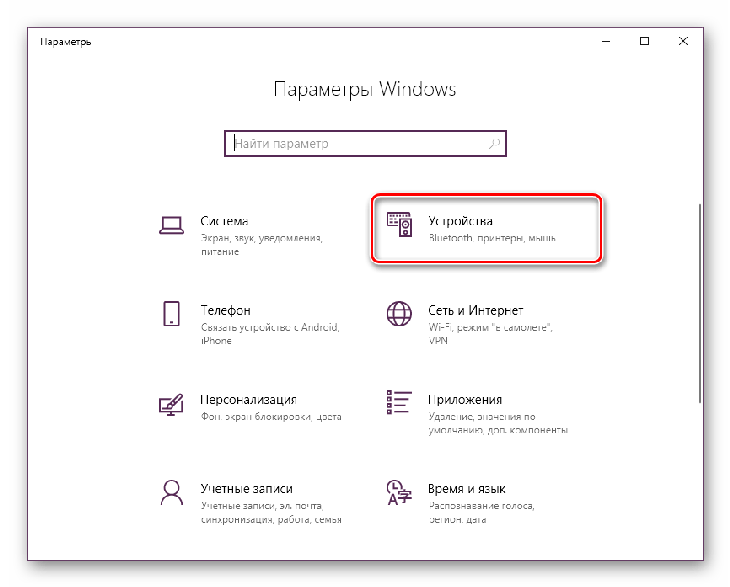
- Откройте приложение «Параметры Windows», нажав сочетание клавиш Win + I или нажмите правой кнопкой мыши на меню «Пуск» и выберите в предложенных вариантах «Параметры».
- Перейдите в раздел — «Устройства» → «Принтеры и сканеры», с права на странице вы увидите список доступных вам принтеров.
- Выберите нужный принтер, кликнув на нем мышкой и нажмите на появившейся кнопке «Управление».

- На странице управления устройством нажмите кнопку «Использовать по умолчанию».
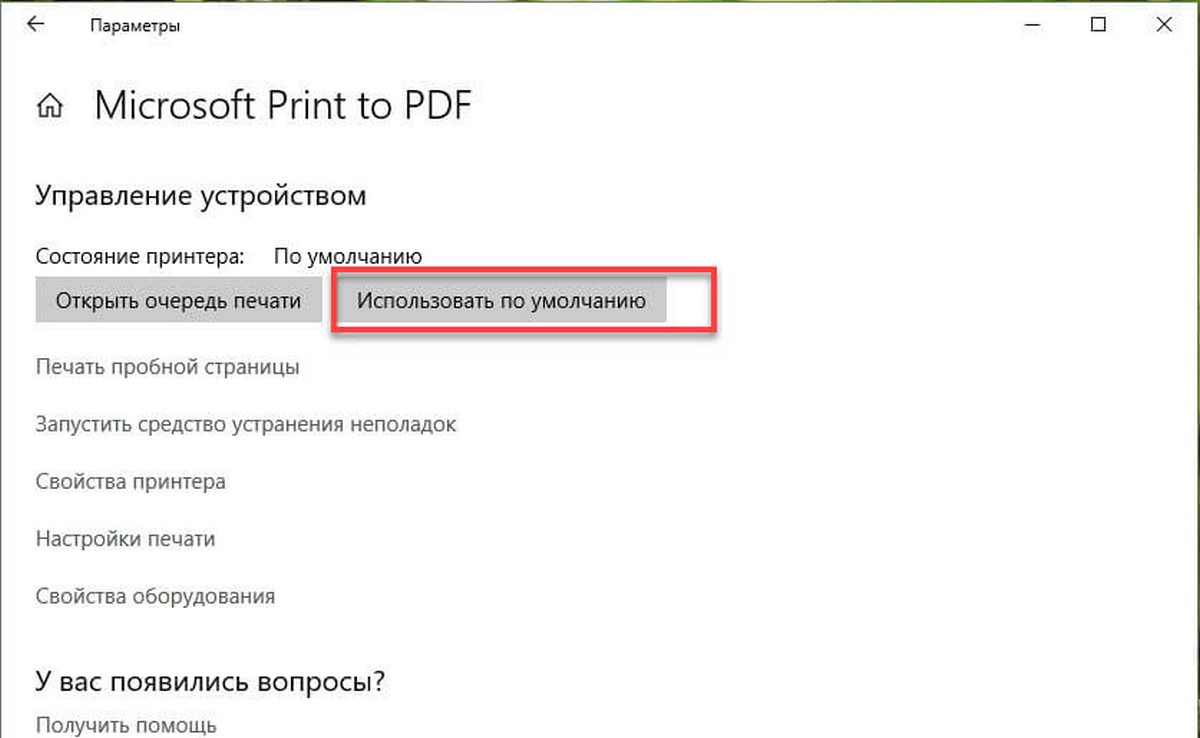
Все! Если это не работает, вы можете попробовать установить принтер по умолчанию с помощью реестра.
Как установить принтер по умолчанию с помощью правки реестра.
Отказ от ответственности: Дальнейшие шаги будут включать в себя изменения реестра. Так что будьте осторожны при редактировании записей реестра и создайте точку Восстановления системы.
1. Нажмите сочетание клавиш Win + R и введите Regedit в диалоговом окне «Выполнить», нажмите кнопку «ОК», открыв редактор реестра.
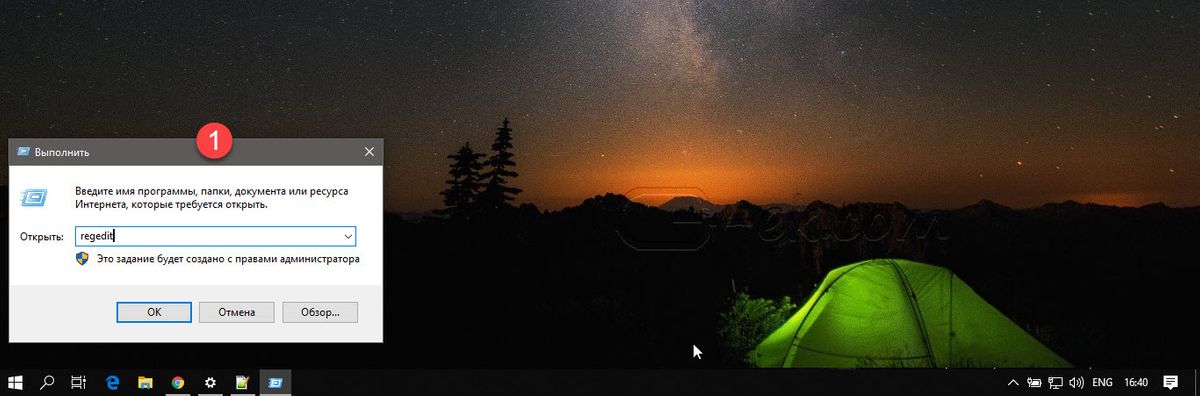
2. В окне редактора реестра перейдите к следующему разделу:
HKEY_CURRENT_USERSoftwareMicrosoftWindows NTCurrentVersionWindows
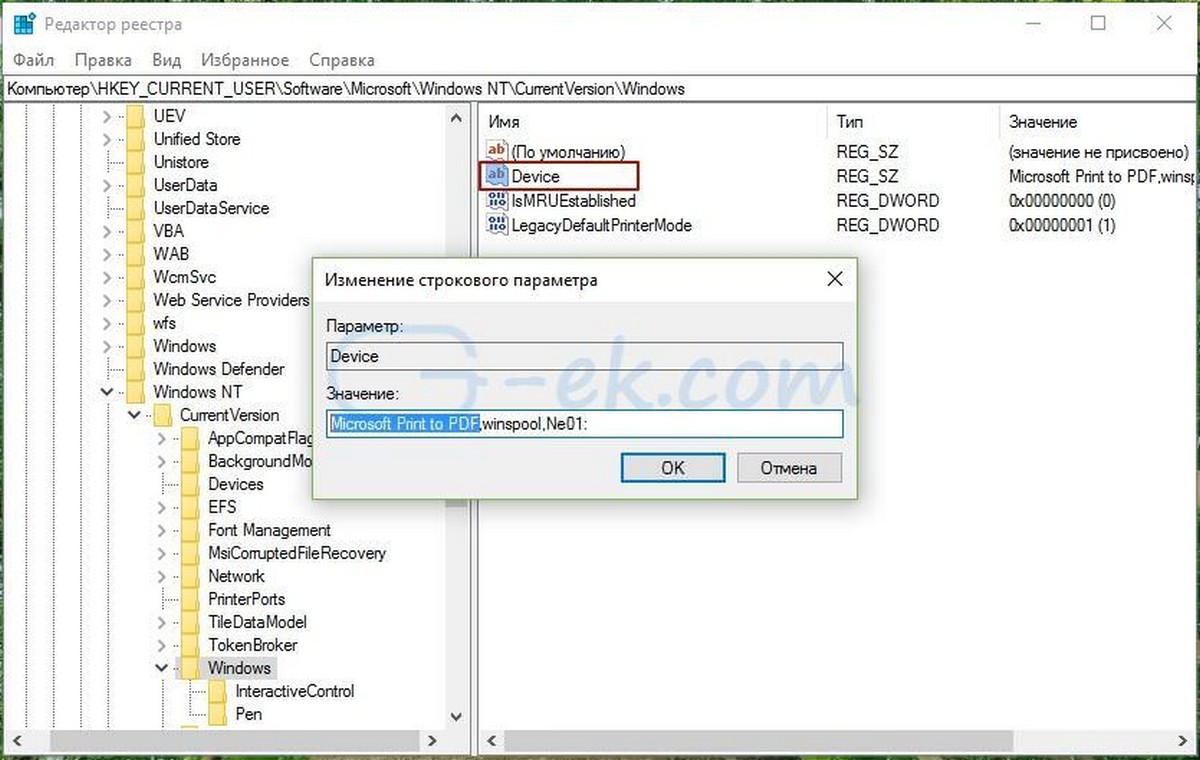
3. В разделе реестра Windows, вы должны найти параметр Devices. Данный параметр имеет три значения, первое и есть принтер по умолчанию для ОС Windows. Второе и третье значение содержит данные (службы диспетчера очереди печати ) и информацию о подключении, соответственно.
Необходимо изменить первое значение на нужное нам. В поле «Значение», необходимо изменить первое значение с именем принтера, на принтер который требуется установить по умолчанию. Имя Принтера должно быть точно таким же, как в списке принтеров доступных в «Параметры» → «Устройства» → «Принтеры и сканеры» или в «Панель управления» → «Все элементы панели управления» → «Устройства и принтеры».
4. Изменив первое значение нажмите «OK».

Теперь вы можете открыть «Панель управления» или «Параметры», и вы увидите, что принтер по умолчанию обновился благодаря внесенным изменениям в реестре:

Как назначить принтер по умолчанию в Windows 10
В ОС Windows 10 существует несколько способов назначения принтера устройством для печати по умолчанию. Один из вариантов актуален только для «десятки», в то время как другой может быть использован и в других версиях Windows.
Применение меню «Параметры»
Чтобы самостоятельно назначить устройство на определенный режим, нужно выполнить некоторые шаги. Инструкция для пользователей:
- открыть раздел «Параметры» (через поисковую строку на панели задач или с помощью кнопки «Пуск» на мониторе рабочего стола, кликнуть по значку шестеренки). Внимание! Дополнительный способ выбрать необходимую утилиту – нажать сочетание горячих кнопок на клавиатуре – «Win» и «I». Использование стандартных команд помогает упростить взаимодействие с операционной системой персонального компьютера;
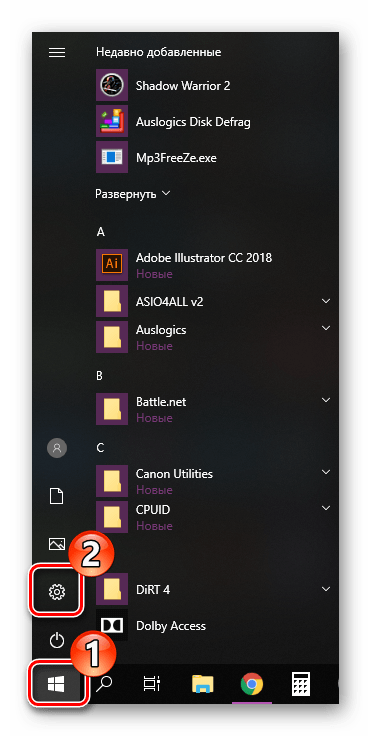
- в новом окне перейти к подразделу «Устройства»;
- раскрыть вкладку «Принтеры и сканеры»;
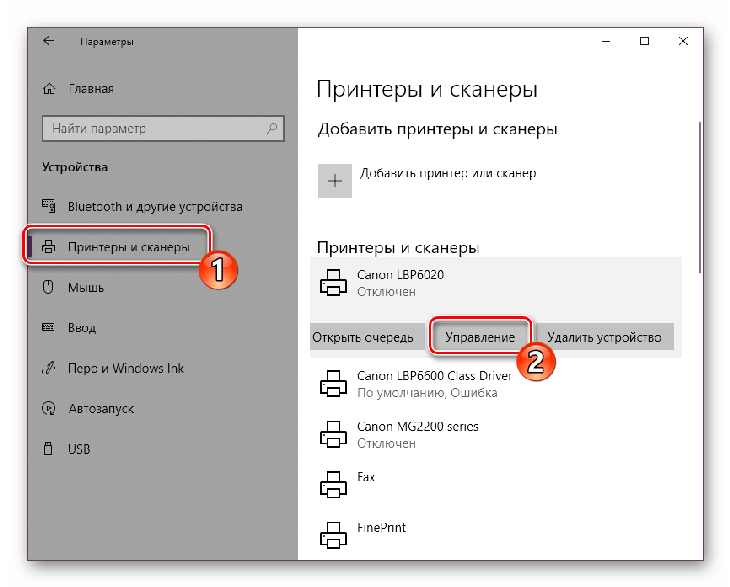
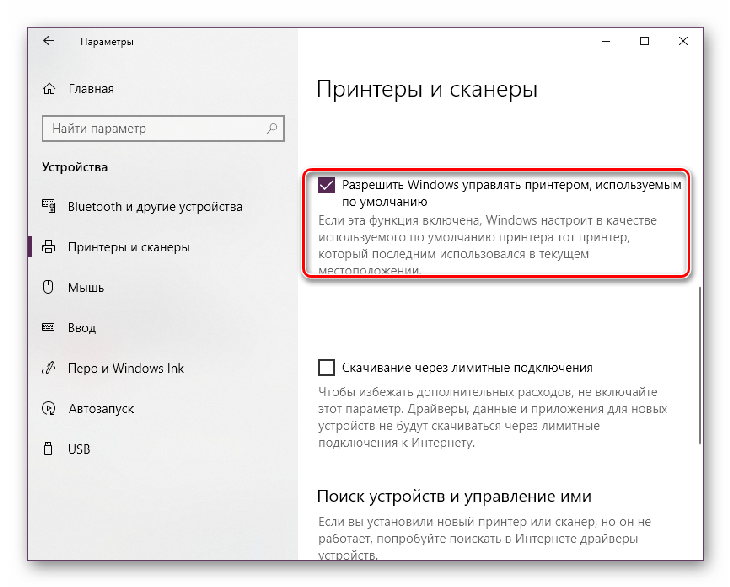
- откроется отдельное рабочее окно, в правой части которого необходимо кликнуть по строке «Разрешить Windows управлять принтером, используемым по умолчанию» – снять флажок (если потребуется запретить корректировки, галочку нужно будет снова поставить);
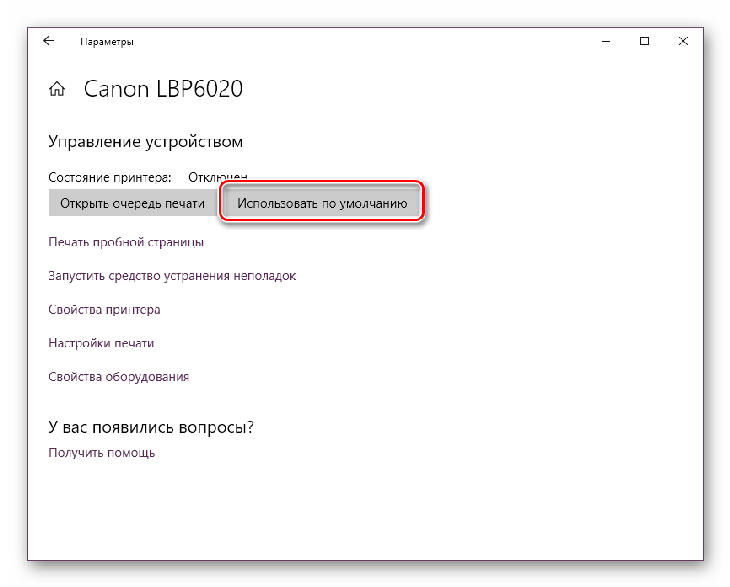
- в отображаемом списке доступных элементов, выбрать нужный и кликнуть по кнопке «Управление».
В следующем пункте установить необходимый формат использования. При этом, если флажок не снять, окно «Использовать по умолчанию» не отобразится.
Через «Панель управления»
Следующий способ – работа через встроенный блок панель управления. Настроить необходимые характеристики можно следующим образом:
- кликнуть по строке «Поиск» на панели задач, ввести название искомой папки, выбрать верхний элемент в списке;
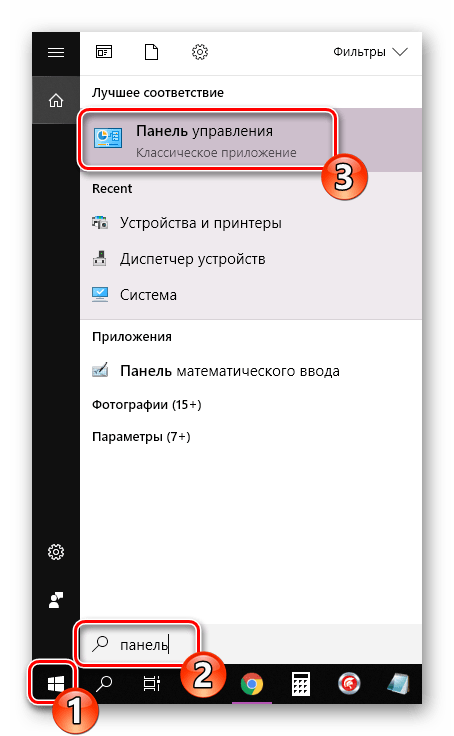
- справа вверху выбрать режим просмотра «Мелкие значки», перейти к папке «Устройства и принтеры»;
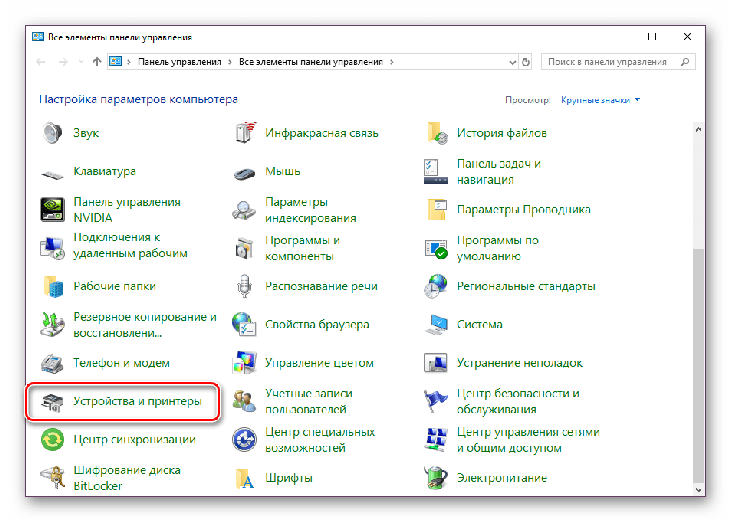
- в подразделе «Принтеры» нажать правой клавишей мышки по названию периферийного устройства, чтобы вызвать контекстное меню объекта;
- из представленного списка выбрать установку режима «Использовать по умолчанию».
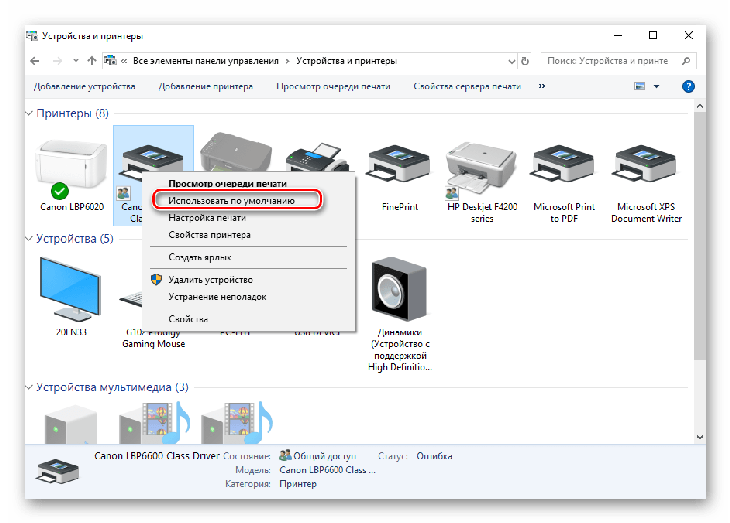
Если значение «Разрешить управление принтером Windows» активировано, то на мониторе персонального компьютера появится отдельное окно, в котором нужно подтвердить установку устройства. Если ограничение не снято, панель подтверждения не появится на экране.
Командная строка
Command Line – это встроенный в операционную систему инструмент, с помощью которого пользователь может самостоятельно изменить значения различных блоков и характеристик ПК. Например, управлять через специальные команды работой периферийных устройств. Этапы действий юзера:
- отключить запрет на управление принтерами – снять флажок напротив строки «Разрешить Windows управлять принтером, установленным по умолчанию»;
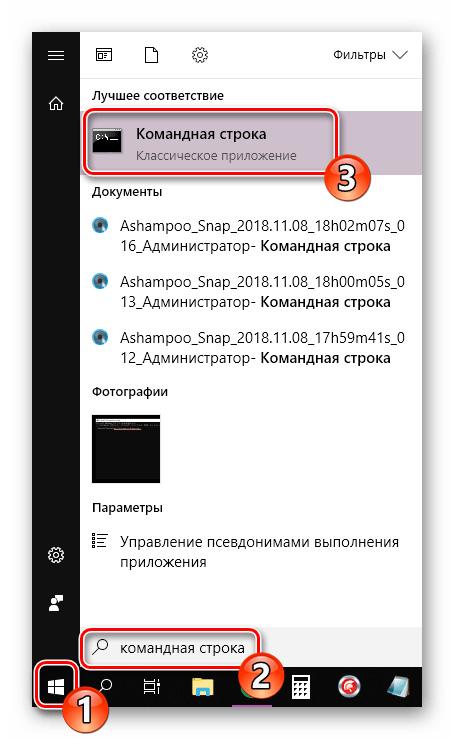
- запустить Командную строку (найти через строку поиска или меню кнопки «Пуск»). Внимание! Важно запускать окно Command Line от имени и с правами Администратора, в противном случае внесенные изменения не будут сохранены. Кроме того, нужно внимательно вводить команды – некорректный ввод данных может спровоцировать сбой операционки;
- установить курсор в окне и ввести команду «REG ADD «HKCU\SOFTWARE\Microsoft\Windows NT\CurrentVersion\Windows» /v LegacyDefaultPrinterMode /t REG_DWORD /d 1 /f», подтвердить клавишей «Enter»;
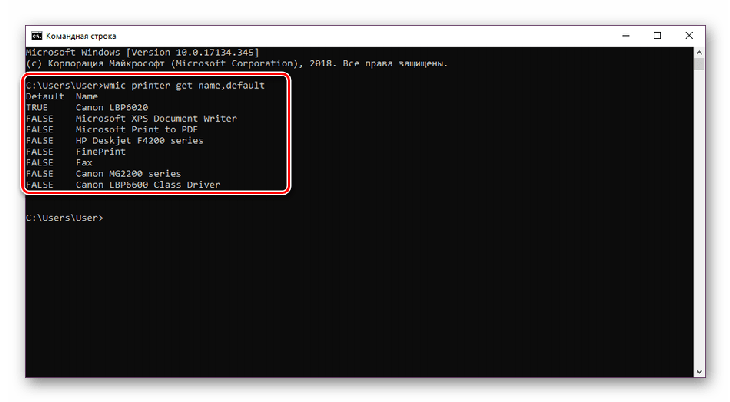
- на мониторе отобразится список доступных устройств, а также информация о том, какой принтер установлен по умолчанию в текущий момент (справа от наименования оборудования будет написано «TRUE»);
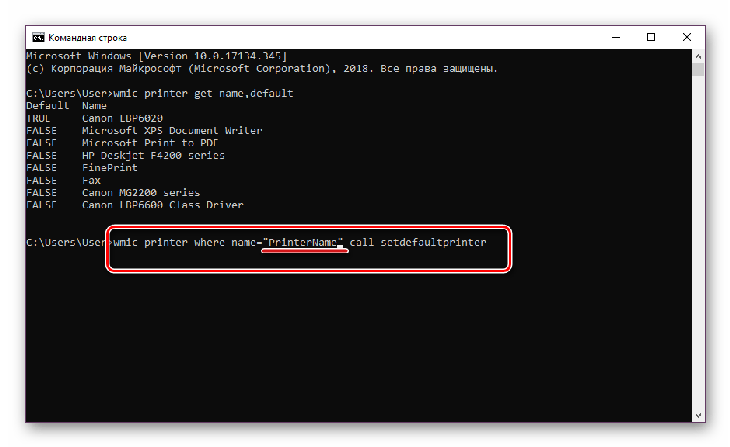
- чтобы сделать другой периферийный элемент основным, нужно ввести значение «wmic printer where name=»Имя_принтера» call setdefaultprinter».
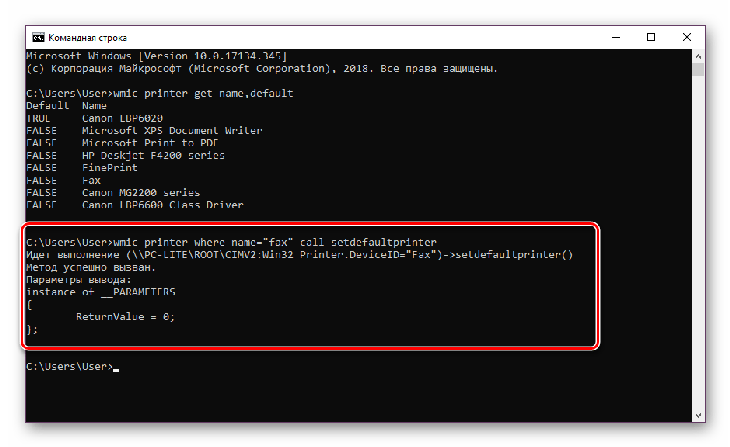
Затем команду подтверждают стандартным образом – и принтер установлен в нужном режиме.
Выбор принтера по умолчанию в диалоговом окне «Печать»
Есть возможность изменить принтер по умолчанию прямо в системном окне печати:
- В окне печати в списке «Выберите принтер» нажмите по нужному принтеру правой кнопкой мыши.
- Выберите пункт «Использовать по умолчанию».

- Подтвердите действие, если появится предупреждение о том, что Windows прекратит управление принтером по умолчанию.
Автоматическое переключение принтера в зависимости от местоположения
Для чего это нужно? Когда вы приходите на работу, windows переключает вас на рабочий принтер, а когда вы возвращаетесь домой, то переключение идет на домашний. Это сделано для того чтобы постоянно не заходить в параметры и не переключать принтер если не установлен принтер по умолчанию.
Как принудительно установить принтер по-умолчанию в Windows 10
Добавление нового принтера в Windows 10 выполняется с помощью удобного и простого мастера. В нем есть опция, позволяющая использовать новый принтер в качестве печатающего устройства по умолчанию, но в некоторых случаях при попытке выбрать принтер основным может появиться ошибка:
Default printer cannot be set
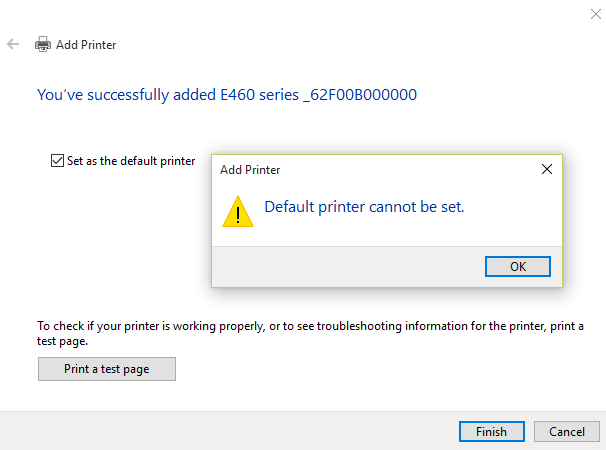
А в других случаях при попытке выбрать один из принтеров в качестве принтера по-умолчаню может появиться другая ошибка:
Невозможно завершить операцию (ошибка 0x00000709). Проверьте имя принтера и убедитесь, что принтер подключен к сети.
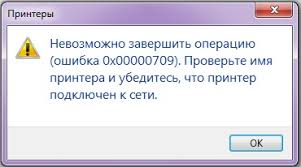
Если вы столкнулись с одной из этих ошибок, попробуйте сначала открыть классическую панель управления и перейдите в раздел «Устройства и принтеры». Щелкните правой кнопкой мыши по нужному принтеру и выберите пункт «Использовать по умолчанию».
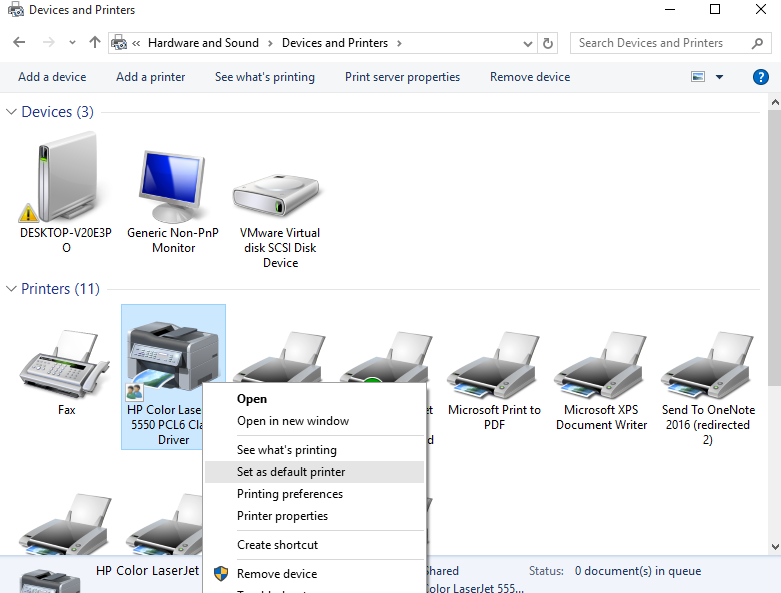
Если ошибка повторяется, вам придется внести некоторые изменения в реестр.
- Нажмите комбинацию клавиш Win + R, наберите regedit и нажмите Enter
- Перейдите в раздел
- Щелкните ПКМ по разделу Windows и выберите пункт Permissions
Выберите группу Administrators, и предоставьте ей права Full Control (Полный доступ)и нажмите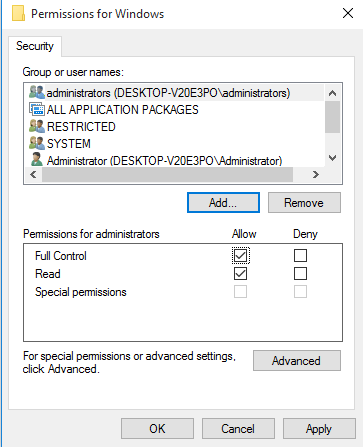
- Также предоставьте полный доступ и для своей учетной записи
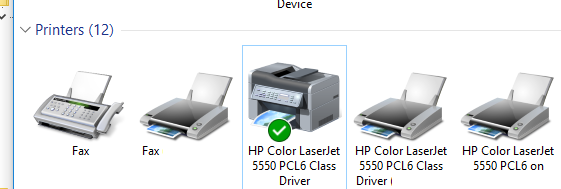
- В правой панели найдите параметр с именем Devices и измените его значение на имя принтера, который вы хотите использовать по-умолчанию (имя принтера указывается перед ключом,winspool…). Например, если нужный нам принтер называется HP Color LaserJet 5550 PCL6 />
После сохранения настроек, данный принтер будет отмечен зеленым кружком, как принтер по-умолчанию.
Совет. В Windows 10 версии 10565 Microsoft изменила алгоритм назначения принтера по умолчанию. Теперь принтером по умолчанию автоматически назначается принтер, на котором пользователь печатал в последний раз. Это поведение можно изменить через реестр или новую панель управления.
Если описанное выше рекомендации не помогли вам указать принтер по умолчанию, удалите следующие параметры их указанной выше ветки реестра (если они существуют).
- Device
- LegacyDefaultPrinterMode
- UserSelectedDefault
Перезагрузите компьютер и попробуйте как обычно выбрать принтер по умолчанию. Все должно получиться!
Возможные проблемы
Если необходимый элемент не устанавливается как основной, нужно проверить несколько пунктов:
- проверить обновления драйверов необходимого принтера (последние данные можно найти на официальном сайте производителя оборудования);
- использовать процедуру восстановления операционной системы персонального компьютера (поэтому периодически нужно создавать точку отката ОС до рабочей версии);
- проверить работу периферии через безопасный режим, который можно открыть в момент запуска компьютера (портативного или стационарного).
В некоторых случаях понадобится полная переустановка драйверов для принтера. Подойдут скачанные файлы с официального сайта или информация с прикрепленными дисками.
Для того чтобы распечатывать документы с определенного принтера, необходимо установить устройство в режим «По умолчанию». Осуществить процедуру можно через Командную строку, разделы «Параметры» и панель управления.