Какие инструменты и функции в Word полезны для создания плакатов
Плакаты в Word могут быть созданы разными способами, либо с помощью предварительно разработанные модели du программу или создав их самостоятельно с нуля , но помните, что создавая эти плакаты с нуля означает больше работы.
В соответствии со всем этим, здесь мы покажем вам, какие инструменты и функции необходимы для создания этих элементов в текстовом процессоре:
- Использовать предопределенные шаблоны Word.
- использование вкладка Вставка для добавления изображений, фигур и другие предметы, которые вы хотите.
- Используйте вкладку макета, если хотите. сделать это с нуля, либо для настроить поля, размер, ориентацию , Среди других.
- Функция голова.
- Вы должны использовать функции «Сохранить как» et «Печатать» как только вы закончите плакат.
Шаги по созданию плаката в Microsoft Word как эксперт
Есть два основных способа создать эти баннеры из Microsoft Word , с которой вы можете начать передавать конкретную информацию другим людям. Таким образом, вы сможете проектировать либо из предопределенных шаблонов программы полностью с нуля, выполните каждый из шагов, которые мы укажем ниже:
Из предопределенных шаблонов
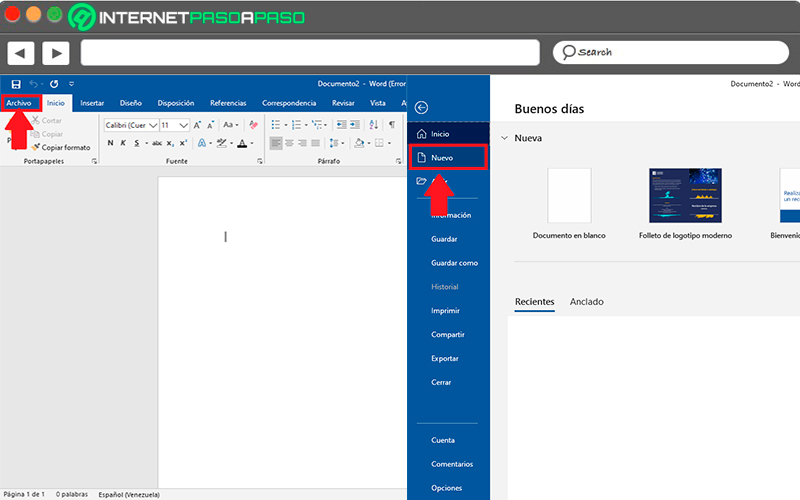
- Как только вы вошли Microsoft Word , вы должны выбрать вкладку «Файл» и в раскрывающемся меню «Новый».
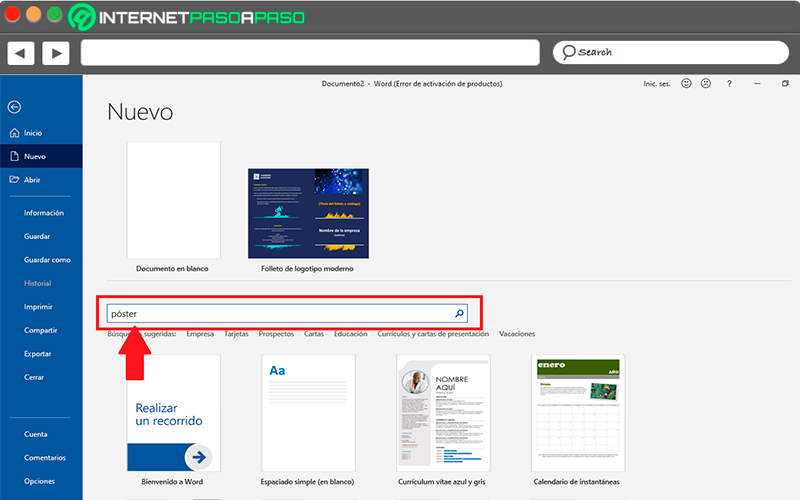
- Затем появится еще одно окно со всеми доступные модели в системе, чтобы упростить и ускорить поиск, вам нужно ввести «Опубликовать» в поисковике системы и нажмите клавишу «Вход».
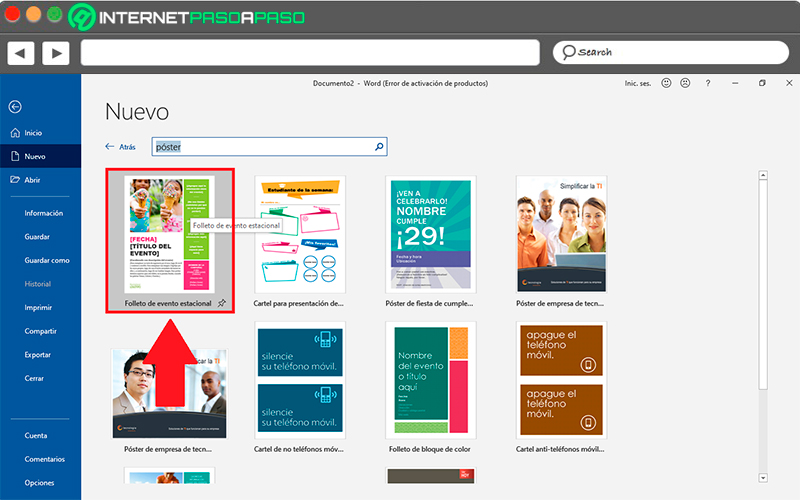
- Как видите, новая страница открыт кому-либо где вы можете найти разные шаблоны для создания постеров, в этом случае вам просто нужно нажмите на тот, который вам нравится .
- Когда вы его выбрали, откроется окно с описание модели и кнопка «Создавать» , что вы должны выбрать, чтобы открыть его в текстовый лист.
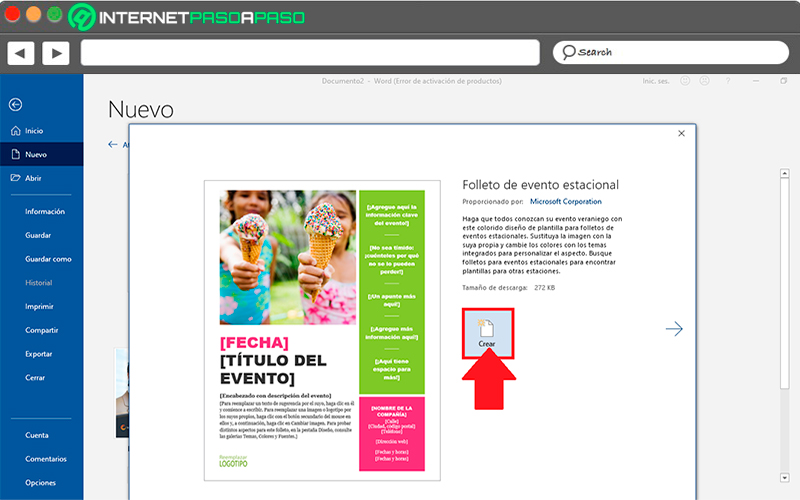
- Тогда ты увидишь модель, введенная в текстовый лист . Когда вы дойдете до этой точки, следующим будет начать заменить каждую часть модели. Если вы нажмете изображение, вы можете удалить его и добавить новое изображение, в данном случае тот, который вам нужен, то же самое и для каждая часть текста.
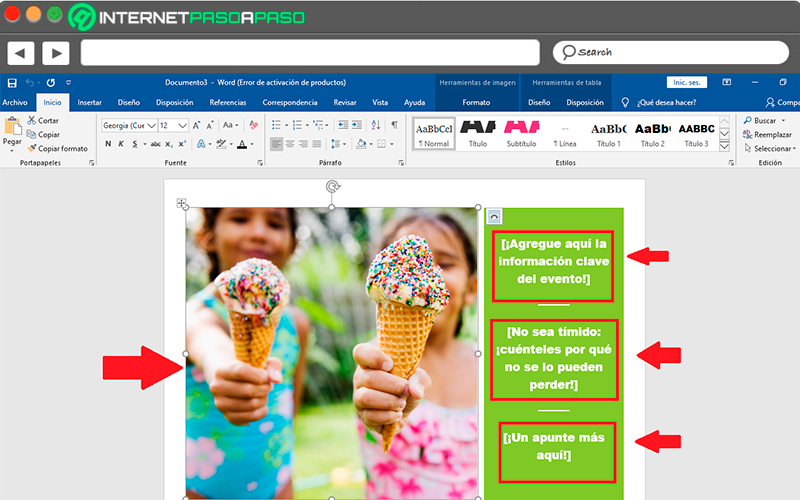
- Таким образом, все, что вам нужно сделать, это изменить каждую из частей плаката, пока он не будет закончен , когда вы закончите, и вы иметь плакат ты хочешь , следующее, что нужно сделать, это сохраните и распечатайте это в случае, если у вас есть принтер, подключенный к вашему компьютеру .
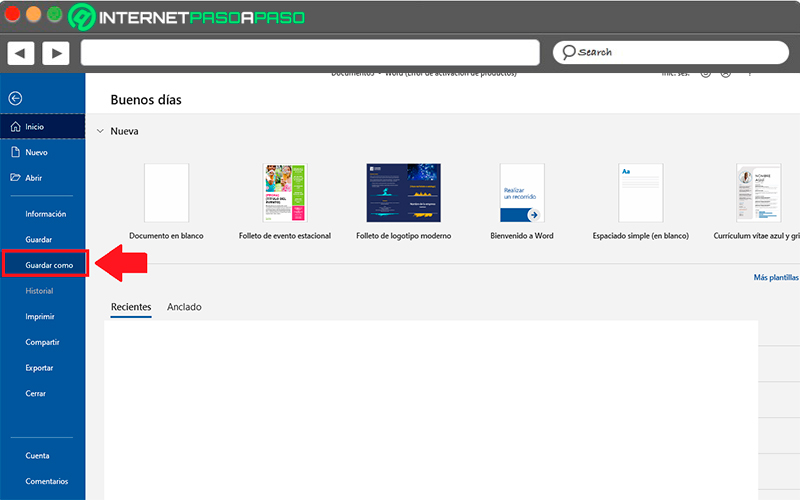
- В противном случае вам нужно будет сохранить во внешней памяти, чтобы распечатать позже . Чтобы сохранить его, вы можете нажать «Ctrl + G» куда идти «Файл»> «Сохранить как» и там вы выбираете место, где ты хочешь сохранить это . Таким образом у вас будет создал свой первый плакат в Word .
С нуля
Другой способ иметь возможность создание этих баннеров из слова — с нуля, эта процедура обычно немного утомительнее в разработке так как ты будешь отвечать за дать тело плакату , так что вам придется запустить его снова полностью с нуля .
Для этого вам нужно будет выполнить шаги, которые мы укажем ниже:
- Первое, что нужно сделать, это начать новый документ в Word .
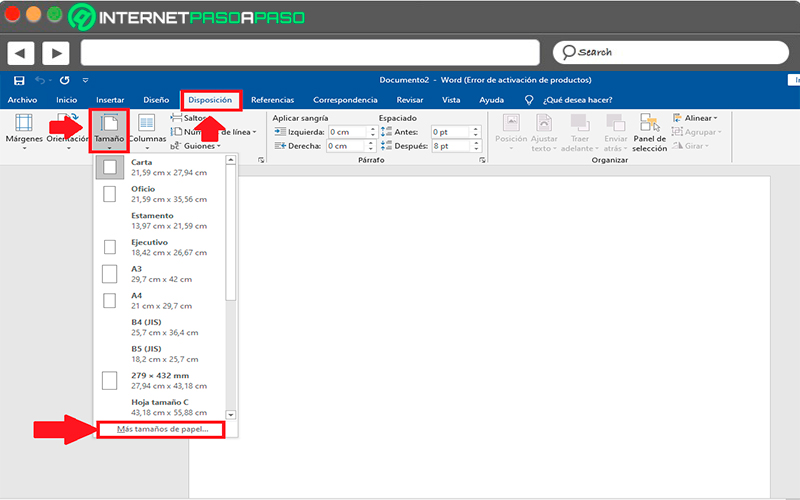
- Когда вы вошли в текстовый лист, вам нужно щелкнуть вкладку «Макет» чтобы иметь инструменты поля, размер, столбец и ориентация.
- Здесь вам нужно выбрать вариант «Резать», первым шагом будет выбор размер плаката помните, что если у вас есть домашний принтер, она может не позволяют печатать в больших размерах , хотя вы можете найти способ распечатать его на промышленная машина, если вам нужен большой размер.
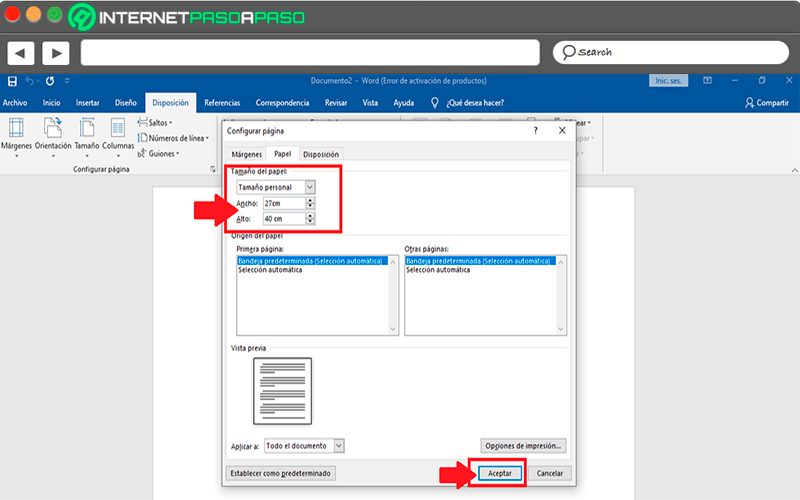
- На этом этапе вам следует выберите размер плаката , для этого вы можете выбрать некоторые из доступных опций или нажать на «Больше нет размера бумаги» для других вариантов.
- Общий размер плакаты для печати бытовые машины de чтобы вы должны ввести эти меры и нажать на » ХОРОШО «.
- Следующим шагом будет выбор ориентация листа , если вы хотите печать по горизонтали, вы должны выбрать опцию «Ориентация» и выберите «Горизонтальный», теперь, если вы хотите его распечатать вертикально, просто пропустите этот шаг, поскольку по умолчанию он имеет такую ориентацию.
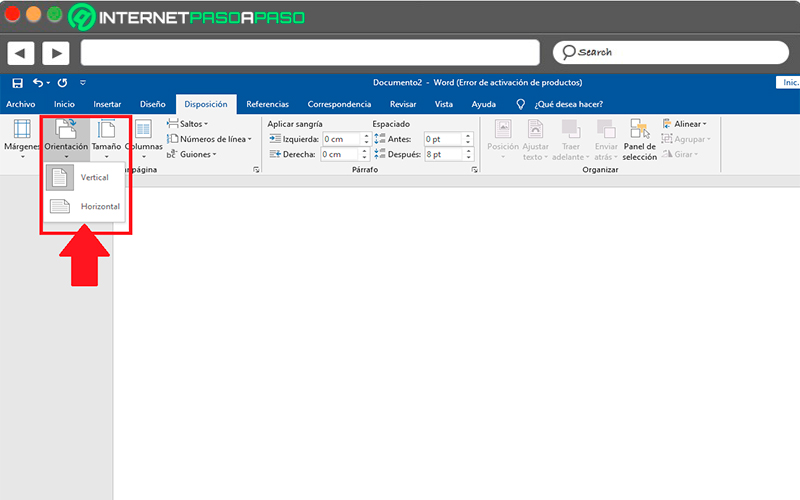
- Следующим будет создать заголовок , имейте в виду, что эти типы плакатов обычно характеризуются представлением большой текстовый заголовок вверху страницы , в некоторых случаях это обычно центр страницы.
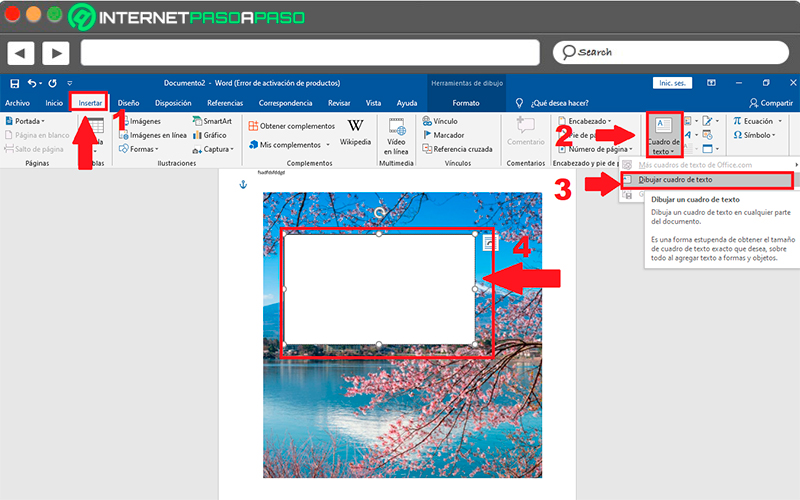
- Чтобы вставить заголовок, необходимо нажать на вкладку «Вставлять».
- Там выберите элемент «Текстовая зона» который расположен в правой части экрана.
- Здесь вы можете выбрать наиболее понравившуюся коробку, хотя лучше выбрать «Простое текстовое поле».
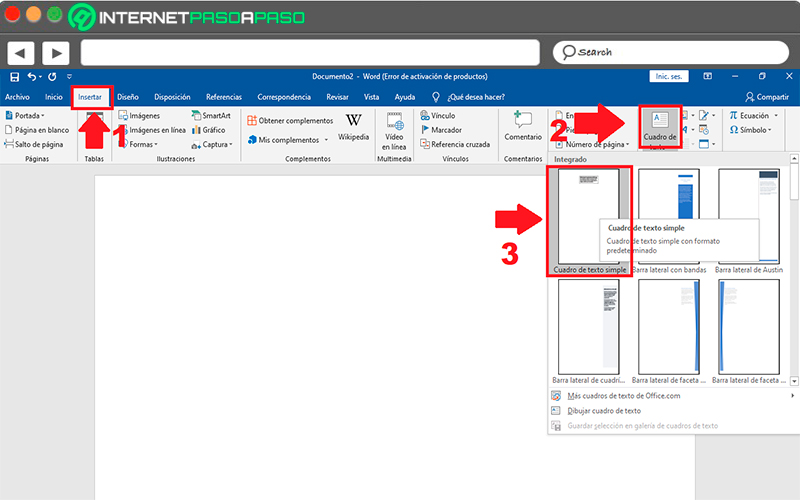
- один раз вставлен в лист, вы должны напишите название что вы хотите, чтобы этот баннер имел.
- После того, как вы его написали, вам нужно выбрать все и перейти на вкладку «Дом» иметь параметры шрифта. Здесь вы должны выбрать желаемый тип шрифта и его размер, а также цвета буквы .
- вы можете перетащите кнопки в текстовое поле чтобы иметь возможность настраивать желаемого размера и получить наиболее подходящее место для жатки.
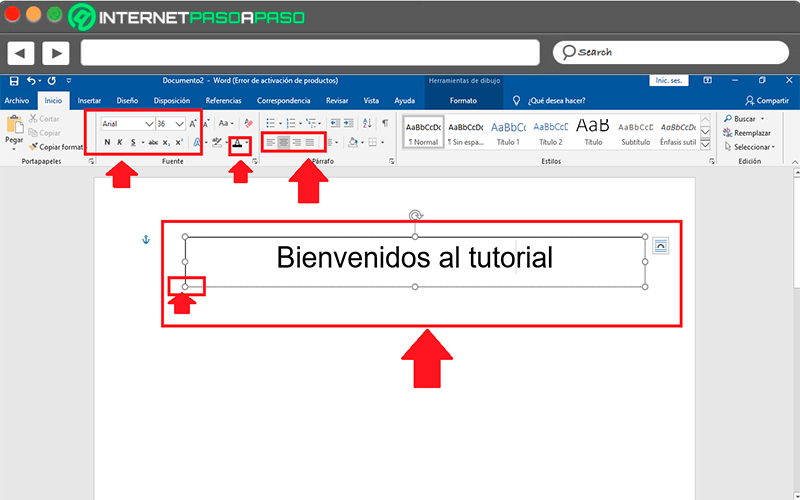
- Другой способ создать заголовок — нажать «Художественное слово» находится во вкладке «Вставка», эта опция находится рядом с «Текстовая зона». Это более простой и быстрый способ создать заголовок, потому что вам не нужно указывать стиль, размер или цвет шрифта.
- Для этого вам просто нужно взять указанный инструмент и выберите ту модель, которая вам больше всего нравится.
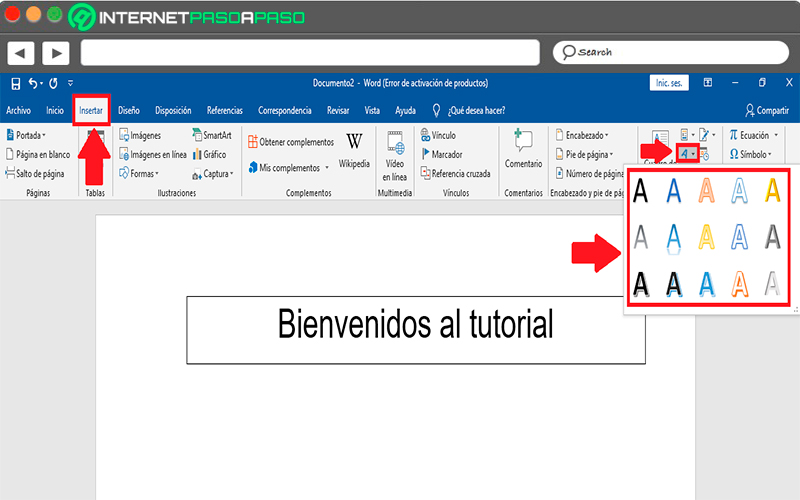
- На этой картинке вы можете посмотреть сравнение двух моделей , зона текст или Word Art. В этом случае вы можете работать с тем, который вам больше всего нравится.
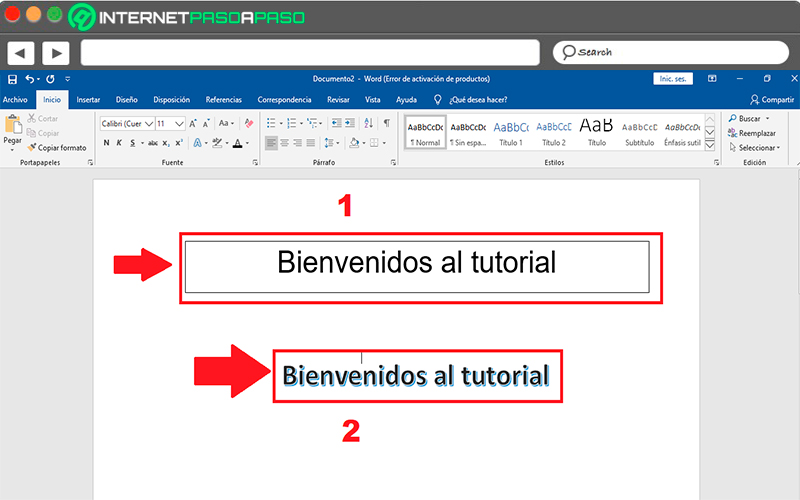
- Когда у вас есть установить заголовок, что следует представит изображение , имейте в виду, что это будет зависеть от дизайна, который вы хотите создать, вы также можете сначала добавьте текст, затем изображение.
- Чтобы вставить иллюстрацию, вы должны нажать на Вкладка «Вставка» и выберите Элемент «Изображения».
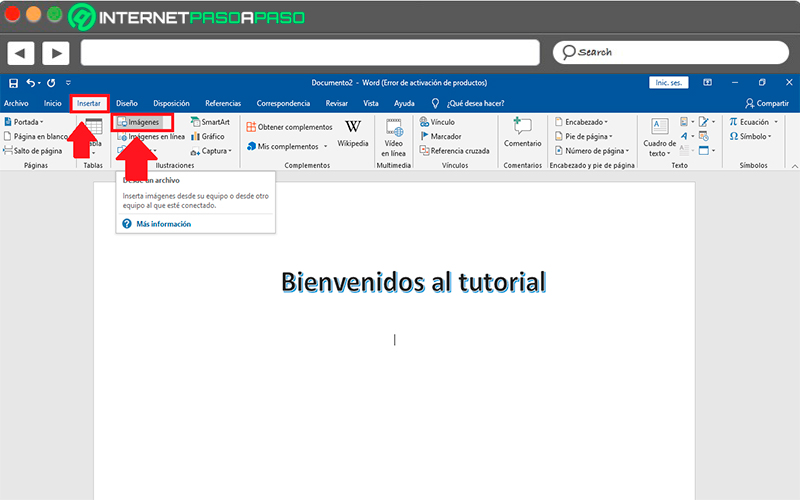
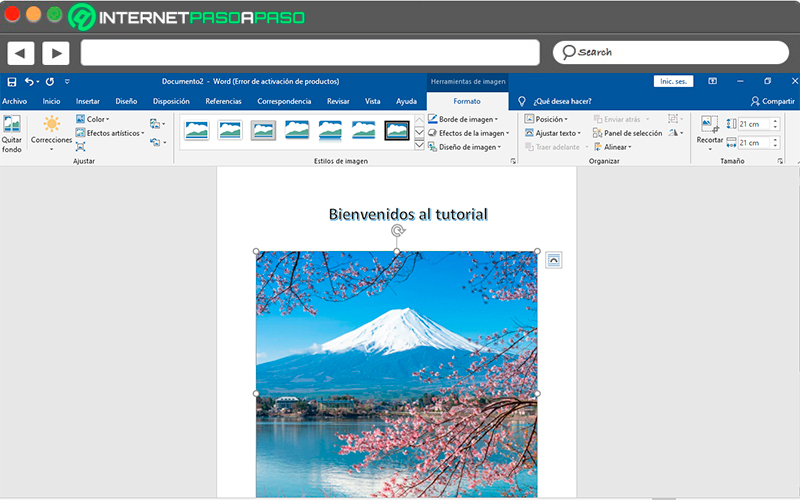
- Вот, проводник Виндоус открыт кому-либо где вам нужно будет найти местоположение нужного изображения добавить в текстовый лист . Когда вы его вставите, он будет выглядеть следующим образом:
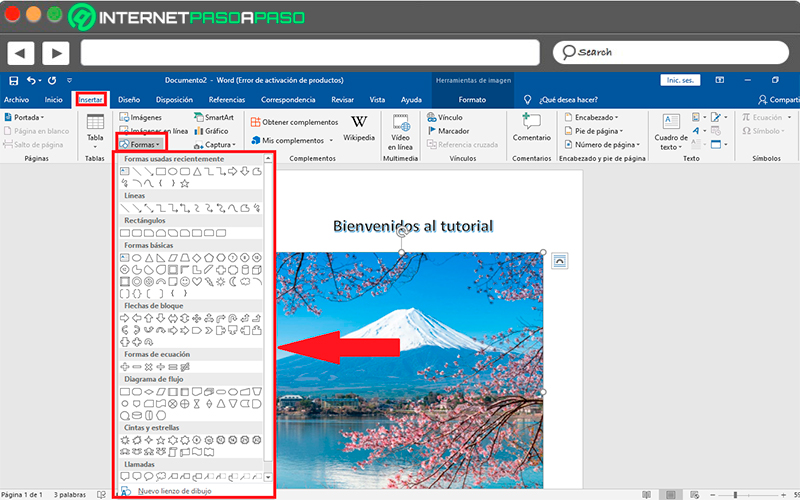
- Вы также можете вставлять фигуры в текст, для этого выберите Элемент «Фигуры» в «Вставка» и там вы выбираете тот, который вам больше всего нравится, чтобы добавить его в текстовый лист.
- Теперь вы можете добавить текст , это можно сделать под изображение или выше, для повторно вставить текст используй это «Текстовая зона», здесь вы можете разместить это над изображением написать на нем .
- После того, как вы заполнили свой баннер и добавили все необходимые данные, следующее, что вам нужно сделать, это нажать на «Файл» et «Сохранить как», это позволит вам хранить на вашем компьютере . Вы также можете «Распечатать» если вы хотите.
Насколько реально сделать стенгазету на компьютере
Основная сложность вопроса заключается в том, что для пользователя нет единого программного пакета, который бы назывался, например, «Microsoft Office Стенгазета». Список программ, которые помогают в решении задачи разнообразен и не всегда очевиден для людей.
Вторую сложность вызывает необходимость работать не столько с разными программами, сколько творчески мыслить при печати. Именно поэтому вопросу печати стенгазеты уделён отдельный раздел. Есть, как минимум, несколько простых или в меру простых решений вопроса.
Основные программные способы
Первой проблемой определено создание самой стенгазеты. Например, инструмент Word, как бы он ни был хорош при составлении текста, сталкивает пользователя с такой проблемой.
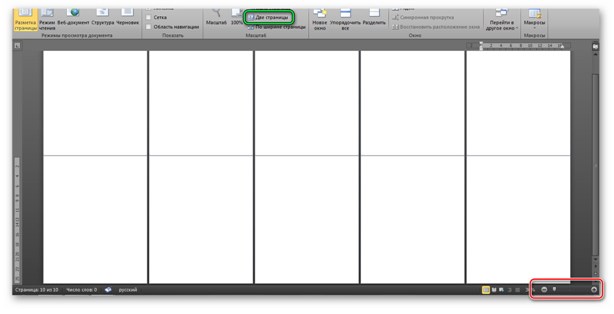
При попытке увеличить отдельную страницу, в результате увеличения масштаба (красная рамка на изображении) пользователь будет увеличивать одну страницу. А вот стыки нескольких листов будут сложны в ознакомлении.
Результатом чего может стать «поехавшая разметка» несоответствие границ или текста между страницами. Также, в Word отдельные листы будут функционировать отдельно.
Сложно настроить текст, который находится между несколькими листами.
Зелёная рамка в свою очередь указывает на способ отображения. Увы, больше, чем показано на примере стенгазету не сделаешь. В Word максимальный размер будет: 2*6 листов А4.
Corel Draw
Прекрасный инструмент для составления стен газет. Тем лучше показывает себя, чем умелее руки, которые его используют. Основной особенностью Corel Draw можно назвать универсальность зума (масштаба изображения) и простоту работы.
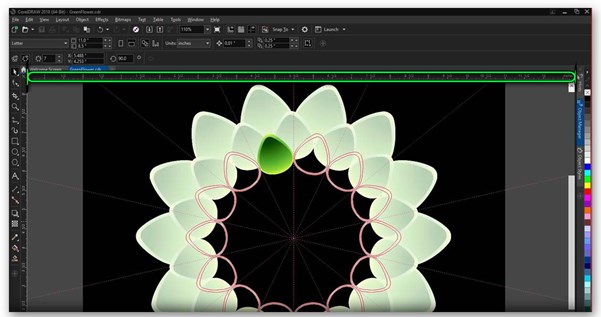
Задав правильные единицы измерения, от пользователя требуется только использовать необходимые блоки. Например, первым аргументом в пользу CD выступает гибкая настройка листа.
Можно с точностью до миллиметров указать будущий размер печатного изделия (линейка показывает размеры и единицы измерения) и распланировать, а потом и отредактировать необходимые элементы в произвольном порядке прямо в пределах листа.
Блочное редактирование помогает размещать текст и картинки в произвольных габаритах и местах. Такой инструмент оптимален для работы со стенгазетами, но есть и важный недостаток.
Если планируется лишь 1 стенгазета покупать ради этого мощный графический пакет не оправдано! Это похоже на забивание гвоздей не микроскопом, а сверх дорогой сковородой с антипригарным покрытием. Вроде, и можно, но не логично.
Средства Microsoft Office
Помимо вышеуказанного Word в пакете Microsoft Office есть ещё как минимум 3 приложения, которые помогут решить указанную проблему. Поэтому о каждом будет рассказано отдельно.
Publisher
Изначально инструмент для составления печатных изданий адекватных форматов. Основные поддерживаемые: А4 и А3. Но есть один нюанс, позволяющий развернуть стенгазету до нужных размеров.
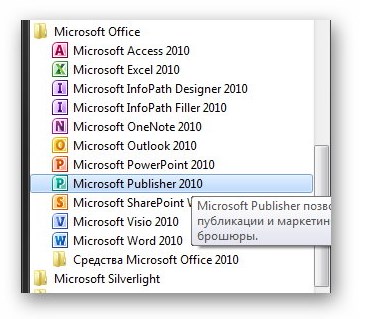
- Открываем Publisher из пакета МО.
- Открываем «Файл» и переходим к «Создать», где нам требуется найти указанный пункт.
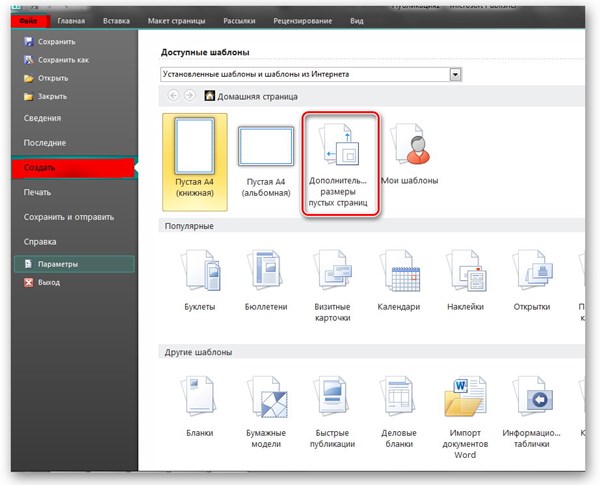
- В перечне дополнительных размеров открываем графу «Другие», где и находится пункт «Указать вручную».
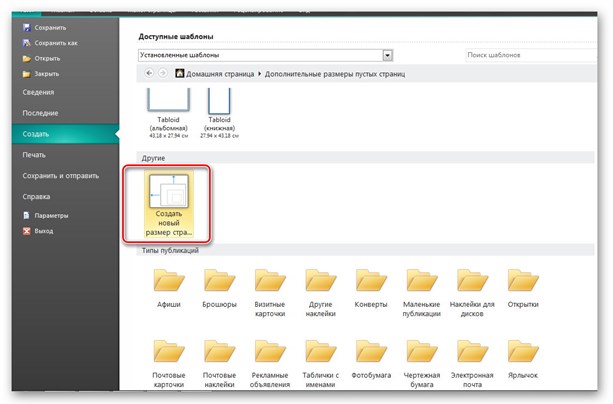
- Вводим требующиеся размеры.
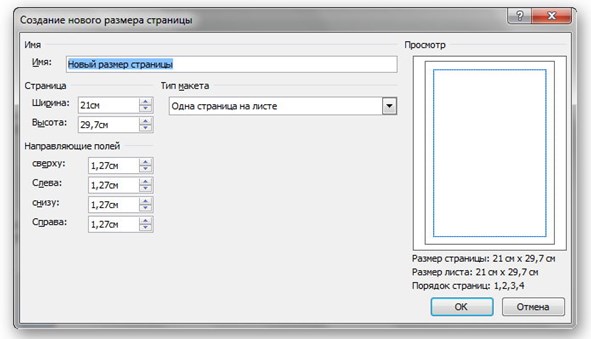
- Новый размер страницы появится в списке доступных типов страниц.
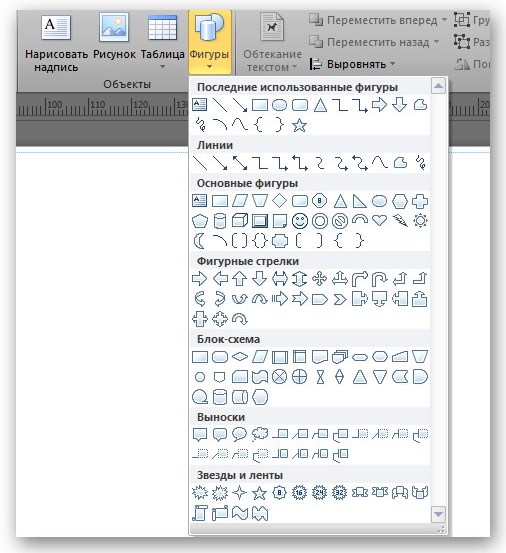
Теперь можно приступить к созданию нужной стенгазеты, которую можно собрать, ориентируясь на перечень инструментов из раздела «Фигуры» на основной странице.
Существенный недостаток: Обладателям менее, чем 4 Гб ОЗУ предстоит сохраняться каждые 4-5 действий. Из-за количества выделяемой для операций памяти программа будет поглощать ОЗУ в огромных размерах. Даже сохранение документа будет занимать около минуты.
Power Point
Способ подходит исключительно для людей, которых что-то не устраивает в Publisher и Excel. Создание слайдов, как элементов стенгазеты приём не запретный. Но нужно очень чётко представлять, как должно выглядеть готовое издание и исключить возможные ошибки склейки.
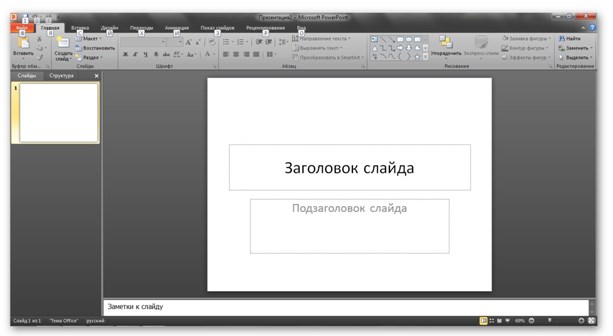
Достоинство у способа одно – простота печати. Недостатков – всё, что есть у остальных способов и ещё ряд собственных:
- невозможность менять масштаб и комплексно оценивать изделие;
- медлительность в работе отдельных компонентов;
- частые вылеты при высокой загрузке страницы.
Excel
Внезапным решением может стать табличный редактор. Он обладает возможностью максимально отдалять страницы и при этом не отменяет комплексного просмотра будущей стенгазеты. Требуется минимум знаний для корректного и быстрого создания стенгазеты.
Подготовка тоже минимальна и включает в себя:
- В разделе «Вид» активировать «Разметка страницы».
- В этом же разделе вернуться к «Обычный», чтобы появились границы страниц.
- Объединить каждую страницу в отдельную ячейку (потом их можно спокойно разбивать).
- Откатить ползунок масштаба и приступить к работе.
Такой способ удобен тем, что можно видеть всю разметку целостно. Но у него есть существенная проблема. При печати используются поля по умолчанию, и документ смещается, теряя размеры.
В среднем на один лист А4 приходится по 2,5 см потерь по горизонтали и вертикали. Изображения при этом сжимаются или растягиваются, теряя вид.
Второй недостаток: в табличном редакторе работать с графикой не принято. По количеству поедаемых ресурсов при такой работе он бьёт все рекорды. Excel уже после вставки первой картинки с высоким разрешением начинает люто тормозить. По достижении размера файла в 40Мб начинает крашится каждые пару минут.
Scribus
Поговорим сразу о достоинствах программы:
- Бесплатная. Open-source распространение позволяет править код под себя, а главное устанавливать программу без вложения средств (если вы купили scribus – самое время понять, что вас надули).
- Лёгкая. Да, пакет способен съесть огромное количество ОЗУ при обработке тени на 128м слое изображения. Вероятно, он даже вылетит с ошибкой. Но для создания стенгазеты столько слоёв и не требуется.
- Простота редактирования. Как и в Corel Draw каждый элемент идёт отдельным блоком, который можно потом убрать или изменить.
Если стенгазеты требуется делать не на постоянной основе, то Scribus – лучший выбор. Его легко освоить, интерфейс интуитивно понятен. Да и полный набор возможностей шире, чем кажется рядовому пользователю.
Вряд ли у пользователя под рукой найдётся плоттер для печати в формате А0. Можно обратиться в специализированный центр печати, где работают с такими крупными изображениями.
Есть, правда, риск столкнуться с тем, что формат документа не смогут напечатать по причине того, что он не открывается. Поэтому есть следующий очевидный и глупый трюк.
Системная печать
Такой способ далёк от совершенства. Он поможет сэкономить время. Сначала стенгазета дробится на элементы (поэтому Excel и выбирается многими не смотря на сложности), которые печатаются на листах А4 вообще без сложностей. Потом эти листы сшиваются.
Лучше всего сразу учесть поправки на поля и подобные вещи. Кстати, бесплатный Scribus, умеет делить документ на листы А4 для удобства печати. А вроде должен иметь лишь самый минимум функций.
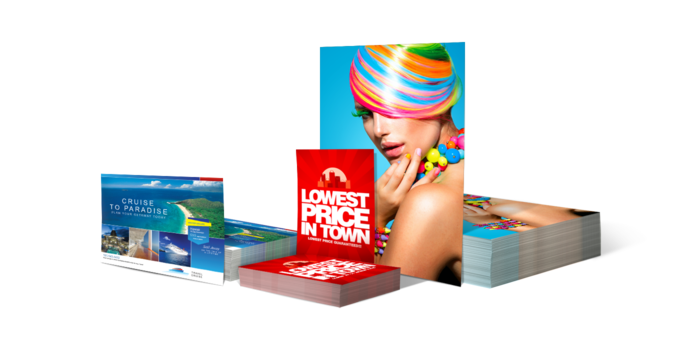
Срочно нужен макет плаката? На этот раз хотели бы обойтись без дизайнера, сэкономив время, силы и средства? Редактор плакатов PrintDesign.ru — современный и удобный инструмент для создания макета плаката, полностью отвечающего требованиям типографии. Для успешной работы в нашем редакторе плакатов вам не потребуются профессиональные знания — инструментарий программы прост и понятен, а готовые шаблоны плакатов еще больше упрощают задачу.
В конструкторе плаката заложены все необходимые функции: установка стандартных и индивидуальных размеров, работа с текстом, цветом, фоновыми рисунками, загрузка собственных изображений. В дополнение, при работе над макетом плаката, вы можете воспользоваться картинками из бесплатного клипарта или доступного платного фотостока. Если вам потребуется помощь, то наши дизайнеры готовы исправить или доработать макет. Непосредственно из конструктора плакатов вы можете заказать плакат в нашей типографии, в том числе с доставкой по России. Кроме этого, редактор позволяет сохранить файл у себя, чтобы воспользоваться им в будущем или заказать плакат в другой типографии.
Сделать современный плакат – достаточно непростая задача. Разработать макет можно в графическом редакторе, но большинство таких программ достаточно сложно освоить. В таком случае на помощь приходят специальные онлайн-сервисы. В некоторых из них может потребоваться регистрация или оплата каких-либо инструментов или шаблонов, но для того чтобы создать плакат зачастую достаточно и бесплатного функционала.
Как создать плакат онлайн
Созданный плакат онлайн можно будет использовать как для стандартной печати, так и для распространения в интернете в цифровом виде, например, в виде фото в социальных сетях. Однако, несмотря на преимущества онлайн-сервисов перед классическими программами, вам придётся работать с заранее заготовленными шаблонами. Это сильно помешает в выполнении какого-либо креативного дизайна и/или проекта с нестандартными требованиями. Также в данных редакторах сложно работать на профессиональном уровне, поэтому дизайнеры их почти и не используют.
В нашей статье мы рассмотрим четыре основных сервиса, позволяющих создать плакат онлайн. Дополнительно к каждому из них будет предоставлена пошаговая инструкция по работе. Однако стоит понимать, что в вашем случае действия могут значительно отличаться от тех, что представлены в инструкциях.
PrintDesign
PrintDesign – простой редактор для создания типографической печатной продукции. Сервис не требует от пользователя регистрации, но для того, чтобы скачать готовый плакат без водяного значка сервиса придётся внести единоразовый платёж в 150 рублей. Дополнительно нужно отметить, что функционал этого сайт сильно ограничен по сравнению с предыдущим вариантом, плюс нет готовых шаблонов, которые бы значительно облегчили работу.
Пользователям, которые собираются делать плакат с помощью данного сервиса нужно знать, что здесь нет встроенного по умолчанию размера A4. Если вам требуется создать плакат именного этого размера, то его придётся прописывать вручную.
Итак, рассмотрим, как на этом сайте создать плакат с нуля:
-
- Откройте главную страницу сервиса, на которой вы сможете просмотреть все доступные варианты создания графической продукции. Здесь обратите внимание блок «Плакат», что расположен в самом низу страницы. Нажмите на кнопку «Сделать плакат».

-
- Выберите размеры, с которыми вы будете работать. Здесь вы можете использовать как шаблонные размеры, так и задать свои собственные, воспользовавшись специальным пунктом, расположенным в самом низу.
- После выбора размера документа откроется рабочая область. Давайте для начала зададим плакату какой-нибудь фоновый цвет. По умолчанию он белый. Выберите параметр «Цвет фона» и в палитре кликните на нужный цвет. К сожалению, для фона вы можете только задать цвет и ничего больше.

-
- Теперь, в качестве примера, давайте добавим какое-нибудь изображение для нашего плаката. Для этого в верхней панели с инструментами нажмите на соответствующую кнопку.
- Будет запущен «Проводник» Windows, где вам будет предложено выбрать изображение для вставки в проект. Выберите его и нажмите «Открыть».
- Картинки, которые вы загружали, будут отображены во вкладке «Мои изображения», что расположена в самом верху. Откройте её и перетащите ранее загруженную фотографию в рабочую область для вставки.
- Изображению, которое вы добавили в рабочую область, можно изменять размер и ориентацию, а также перемещать по всему пространству плаката. Для всех описанных действий используются специальные манипуляторы.

-
- Установив картинку и фон для плаката, переходите к работе с текстом. Используйте соответствующий инструмент в верхней части. После его активации должно появиться специальное окошко для ввода вашего текста.
- Написанный вами текст можно трансформировать, поворачивать и свободно перемещать по всей рабочей области. Также можно редактировать стили текста, воспользовавшись специальными инструментами, расположенными в верхней части интерфейса. С их помощью можно настроить выравнивание, начертание, шрифт, цвет, размеры.

-
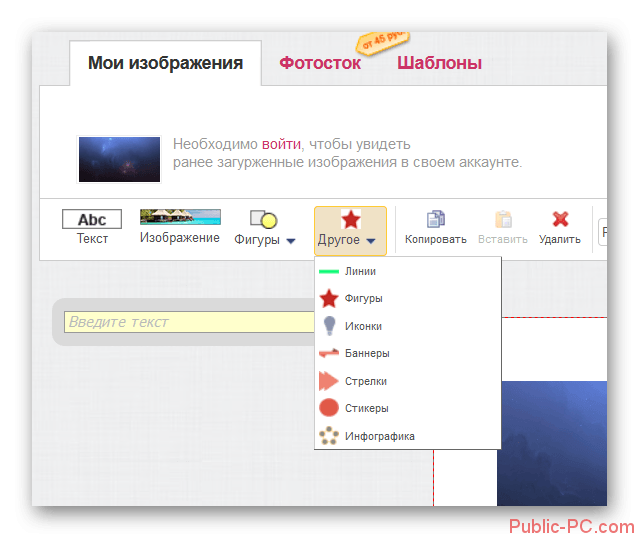
- Для красоты добавим к имеющимся на плакате элементам какие-нибудь другие объекты, например, геометрические фигуры, линии, иконки и т.д. Чтобы просмотреть их список, нажмите на пункт «Другое» в верхнем меню.
-
- Завершив основную работу с макетом, скачайте его к себе на компьютер. Для этого действия воспользуйтесь соответствующей кнопкой в верхней части редактора.
- Откроется страница, на которой будет показан уже готовый вариант плаката. Сайт предлагает скачать макет за 150 рублей без водяных знаков. Также здесь есть вариант заказа печати вашего плаката с доставкой, но это будет стоит ещё дороже. Если же вы не собираетесь платить за это деньги, кликайте по ссылке «Скачать PDF с водяными знаками для ознакомления с макетом».
- На отдельной странице для скачивания будет представлен полноразмерный макет готового плаката с водяным знаком. Чтобы сохранить его к себе на компьютер, нажмите на кнопку «Сохранить», расположенную в адресной строке. В некоторых браузерах этой кнопки может не быть. В таком случае кликаете правой кнопкой мыши по изображению и выбираете соответствующий пункт из контекстного меню. Также в некоторых браузерах скачивание готового макета может начинаться автоматически.

Фотошоп онлайн
Каждый пользователь ПК хоть раз что-нибудь слышал про профессиональный графический редактор Photoshop. У него есть неофициальный онлайн-версия, которой юзеры могут пользоваться абсолютно бесплатно и без прохождения регистрации. Правда, в отличии от оригинальной программы, здесь слишком урезан функционал, благодаря чему онлайн-версия гораздо проще в использовании. Да, урезанный функционал может не очень хорошо сказаться на качестве готового плаката, но создать какой-нибудь простой вы сможете.
-
- Для начала перейдите на сайт, который представляет онлайн-версию Photoshop. Здесь будет открыто окошко, в котором вам предложат создать новый документ или загрузить с компьютера уже имеющееся изображение. Жмите на кнопку «Создать новый рисунок».

-
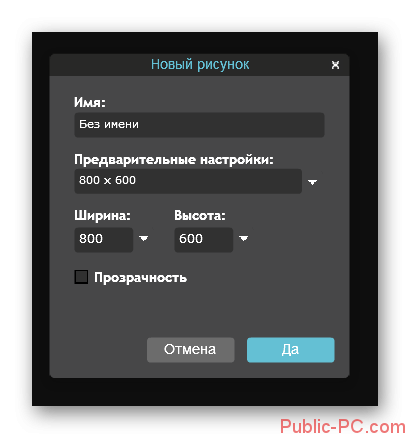
- Задайте имя для вашего рисунка в соответствующей графе.
- Вы можете выбрать готовые предварительные настройки, вызвав выпадающее меню или задать произвольные значения ширины и высоты. Когда закончите с работой, нажмите на «Да».
-
- Для примера зададим фон нашему плакату. Здесь его можно сделать однотонным, градиентным, в виде текстуры и т.д. Давайте, в качестве примера, зададим градиент для фона. Нажмите на соответствующий инструмент в левой панели.
- По рабочей области растяните точки начала градиента и его конца.
- Теперь настройте сам градиент. Здесь доступны следующие настройки:
- Уровень непрозрачности наложения градиента;
- Сам шаблон градиента, то есть количество цветов и их направление. Также здесь можно изменять цвета, которые установлены в градиенте на произвольные;
- Тип распространения градиента – линейный или радиальный. Поставьте галочку напротив нужного пункта;
- Метод распространения градиента;
- Режим наложения, отвечающий за то, как он будет взаимодействовать с другими слоями, которые, как правило, находятся под ним. По умолчанию стоит «Normal», то есть не взаимодействует.

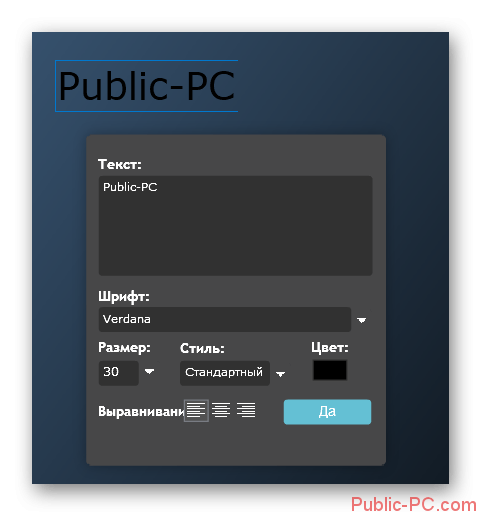
- Давайте в качестве примера добавим какой-нибудь текст на плакат. Нажмите на инструмент в виде буквы «А», а затем подведите курсор в любую область на холсте, где вы планируете начать писать.
- В специальное поле напишите ваш текст. Ниже можно задать различные настройки для текста – шрифт, размер шрифта, стиль, цвет, выравнивание. Разобравшись с настройками жмите на «Да», чтобы они применились к вашему тексту.
- Слой с текстом можно перетаскивать по всей рабочей области. Дополнительно его можно вращать и масштабировать.
-
- Чтобы добавить изображение с компьютера, кликните по кнопке «Слой», а в контекстном меню выберите пункт «Открыть изображение как слой».

-
- После этого в «Проводнике» Windows нужно будет выбрать картинку, которую вы хотите открыть в качестве дополнительного слоя.
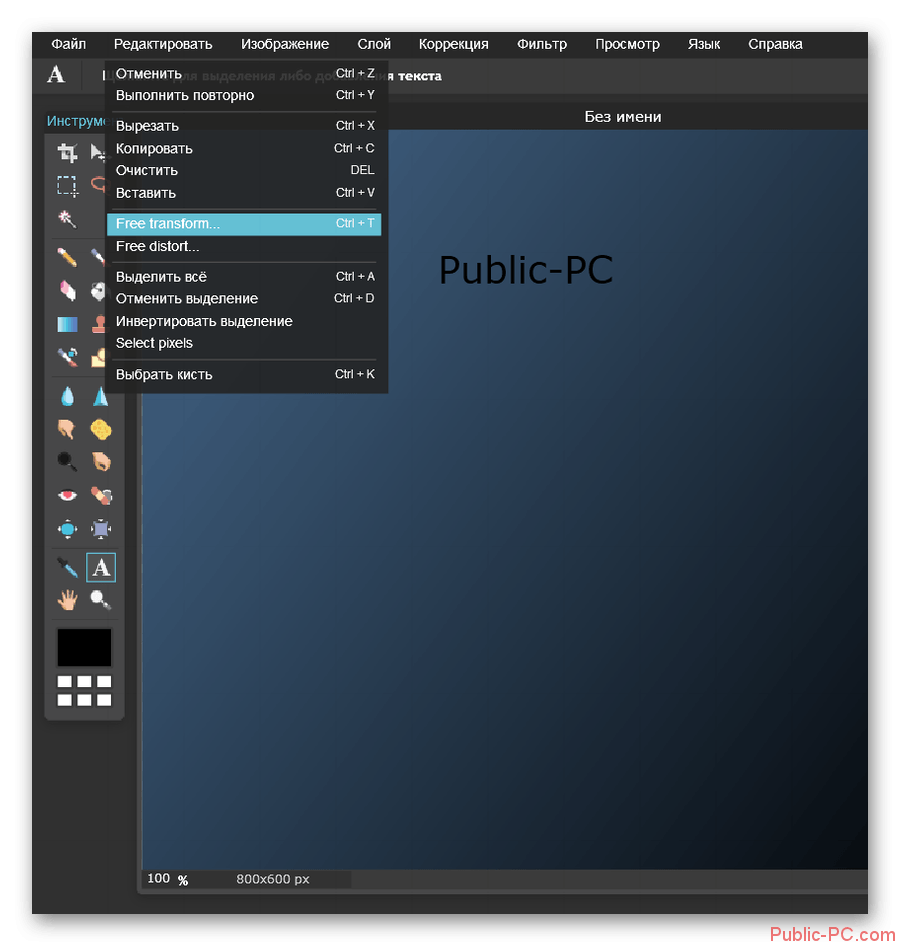
- Теперь картинка была загружена в ваш макет в виде отдельного слоя с изображением, а не отдельного документа. Скорее всего, размеры фотографии, которую вы загрузили, не соответствуют тому, как она должна выглядеть на плакате. Кликните по кнопке «Редактировать», что расположена в верху.
- Из контекстного меню выберите пункт «Free transform».
-
- С помощью появившихся манипуляторов установите приемлемый размер изображения.
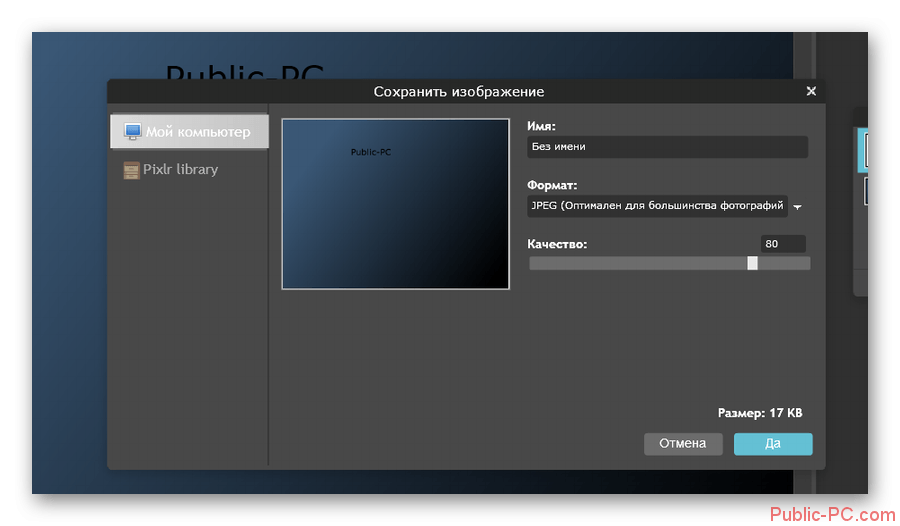
- Закончив работу над плакатом, жмите на кнопку «Файл» и там выбирайте «Сохранить».
- Откроется окошко с настройками сохранения плаката. Здесь можно задать имя изображения, его формат и выбрать качество. После подтверждения готовый плакат будет загружен к вам на компьютер.
Photoshop online – отличный графический редактор, который можно использовать онлайн, бесплатно и без регистрации. Стоит понимать, что он представляет из себя скорее плагин, а не отдельный сайт, поэтому может встречаться на разных сайтах, а не только на том, который мы привели в ссылке выше.
Fotojet
Это иностранный сайт, не имеющий корректного перевода на русский язык, что может вызвать сложности в использовании для некоторых пользователей. По функционалу и логике работы во многом похож на Canva (первый рассмотренный нами сайт в инструкции). В некоторых параметрах он даже превосходит этот сайт. Например, здесь не нужно регистрироваться, чтобы приступить к работе с сервисом, а также можно использовать бесплатно в своих работах платные функции и элементы. Правда, в таком случае на загруженный плакат будет накладываться водяные значки сервиса.
Если у вас возникают трудности в использовании сервиса из-за языка, то рекомендуем открывать и работать с ним из браузера, в котором установлен автоматический переводчик. Таковой по умолчанию есть и включён в Google Chrome и Яндекс Браузере.
Итак, перейдём к использованию сервиса:
-
- После перехода на сайт воспользуйтесь кнопкой «Get Started», чтобы начать работу. Чуть ниже есть инструкция и краткое описание особенностей работы сайта. Единственное, они представлены на английском языке.

-
- Сразу же открывается рабочая область, где будет уже стоять готовый шаблон формата A4. Изменить его можно по тому же принципу, что и в сервисе Canva – выйти из редактора и выбрать уже на сайте нужный размер из предложенных или задать свой.
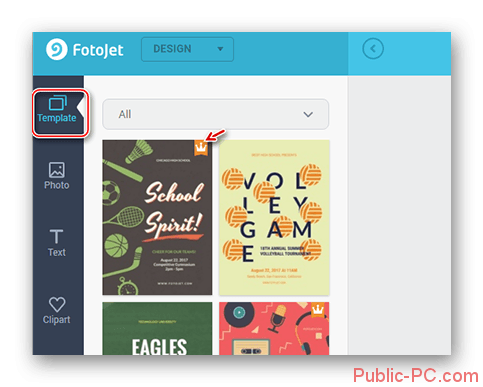
- Мы же будет работать со стандартным макетом A4. Изначально зададим один из стандартных шаблонов. Некоторые из них платные – такие будут отмечены иконкой в виде белой короны на оранжевом фоне. Их можно использовать даже если вы не зарегистрированы, но тогда на плакате будет логотип сервиса, который не убирается.
-
- Определившись с шаблоном, давайте изменим стандартный текст, который на нём написан. Кликните по нему два раза левой кнопкой мыши. После этого вы сможете вписать новый текст.
- Дополнительно в левой части от постера появится окошко с настройками текста. Здесь их много. Помимо выбора шрифтов, размеров, цвета, начертания и выравнивания, можно задать эффекты, перейдя в отдельную вкладку. Стоит заметить, что некоторые шрифты и эффекты платные. Они отмечены короной.

-
- На шаблоне постера, скорее всего, будут какие-нибудь геометрические объекты. Кликните по ним, чтобы открыть окошко их редактирования. Здесь перейдите во вкладку «Effect», где представлены настройки прозрачности («Opacity»), границ («Border Width») и цвета заливки.
- Про настройку заливки лучше написать отдельный пункт, так как здесь можно не только сделать классическую полную заливку одним цветом, но и ещё:
- Убрать заливку вообще. Это актуально для тех случаев, когда хотите выполнить обводку, но вам не нужно, чтобы сам объект был закрашен. В редакторе нужно выбрать пункт «No fill»;
- «Solid Fill». Это классическая заливка внутренней части объекта каким-либо цветом. Цвет выбирается в пункте «Color», что расположен ниже;
- «Gradient Fill». Отвечает за заливку объекта каким-либо градиентом. В этом случае можно задать радиальный или линейный градиенты, начальный и конечные цвета.
- Задней фон в макете не поддаётся изменениям. Единственное, что вы можете с ним сделать – добавить дополнительные эффекты. Выделите фон плаката и в окошке перейдите во вкладку «Effect». Тут выбирайте один из уже заготовленных эффектов или создавайте собственный с помощью специальных параметров. Их много, поэтому разбирать каждый мы не будем.
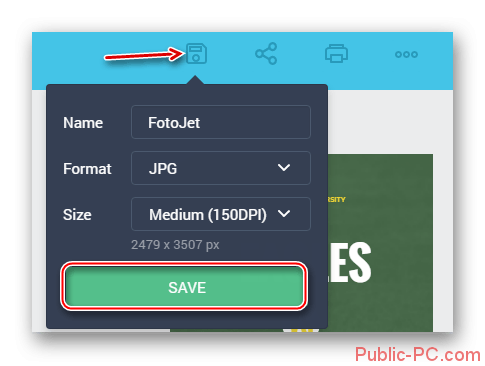
- Завершив работу над плакатом, выполните его сохранение к себе на компьютер. Воспользуйтесь иконкой дискеты из верхней части интерфейса редактора. Появится окошко с настройками для сохранения. Укажите наименование файла, его расширение и размер. Последний размер сильно влияет на качество картинки, поэтому рекомендуется указывать максимальный. Однако, чем больше размер вы укажите, тем дольше будет скачивать файл и тем больше он будет весить на выходе.
- Подтвердите сохранение с вашими настройками с помощью кнопки «Save».
Здесь, как и в сервисе Canva, можно создать плакат с нуля, не используя заготовленных шаблонов. Во многом процесс будет очень похож на тот, который был в указанном сервисе, правда, некоторые различия всё равно можно будет видеть. Вкратце рассмотрим, как это сделать:
- После открытия рабочей области с пустым макетом, откройте вкладку «Background» или «BKGround». Тут представлено три типа фонов, которые можно использовать в вашем проекте:
- «Solid Color» — отвечает за полную заливку фона каким-то выбранным цветом. При клике по иконке с плюсом можно задать свой цветки заливки;
- «Gradient Color» — отвечает за заливку заднего фона одним из выбранных градиентов. При нажатии на иконку с плюсом можно задать собственный градиент;
- Блок с фоновыми текстурами. Тут вы выбираете одну из представленных текстур в качестве фона. Стоит заметить, что некоторые из них платные.
- На плакате, скорее всего, должно быть какое-нибудь фото. Для его добавления перейдите во вкладку «Photo» и загрузите фотографию с компьютера (кнопка «Add photo») или по ссылке из Facebook/другого сайта. Также вы можете просто перетащить одну из представленных на сервисе фотографий.
- Настройте размеры добавленной фотографии с помощью специальных манипуляторов, расположенных по бокам и углам. Добавленное фото также можно вращать.
- Для фотографии доступны различные эффекты. Подробнее об этом смотрите в предыдущей инструкции.
- Теперь пришла пора добавить какой-нибудь текст вашему плакату. Перейдите во вкладку «Text» и выберите варианты шрифтов и оформления. Заметьте, что некоторые из представленных вариантов оформления платные. Чтобы начать работать с ними, перетащите понравившейся в рабочую область проекта.
- Для разнообразия добавим какой-нибудь векторный объект к нашей композиции. Откройте вкладку «Clipart». Здесь показана большая библиотека векторных элементов. Для удобства они разбиты по категориям. У каждой категории и у каждого объекта настройки могут различаться, поэтому подробно описывать их мы не будем.
- По завершению работы не забудьте сохранить готовый результат на компьютер. Делается это по аналогии с предыдущей инструкцией.
Как видите, существует несколько онлайн-ресурсов, позволяющих сделать качественный и красивый плакат в короткие сроки и без серьёзных навыков работы с графическими редакторами. Одни из этих сервисов подойдут новичкам, другие же могут использовать те, кто уже имеет какой-нибудь опыт работы в графических редакторах.
Программы для создания плакатов
Как известно, плакат по размеру гораздо больше, чем простой лист A4. Поэтому при печати на принтере необходимо соединить части, чтобы получить цельный постер. Однако вручную это делать не очень удобно, поэтому рекомендуем воспользоваться софтом, который отлично подходит для таких целей. Несколько самых популярных представителей мы рассмотрим в этой статье и поговорим об их функционале.
RonyaSoft Poster Designer
Компания RonyaSoft занимается разработкой различных программ для работы с графикой и изображениями. Отдельную нишу занимает дизайнер плакатов. В Poster Designer установлен список различных шаблонов, которые помогут быстрее и лучше создать проект, а также есть возможность детального редактирования баннера на рабочей области с помощью добавления различных деталей.
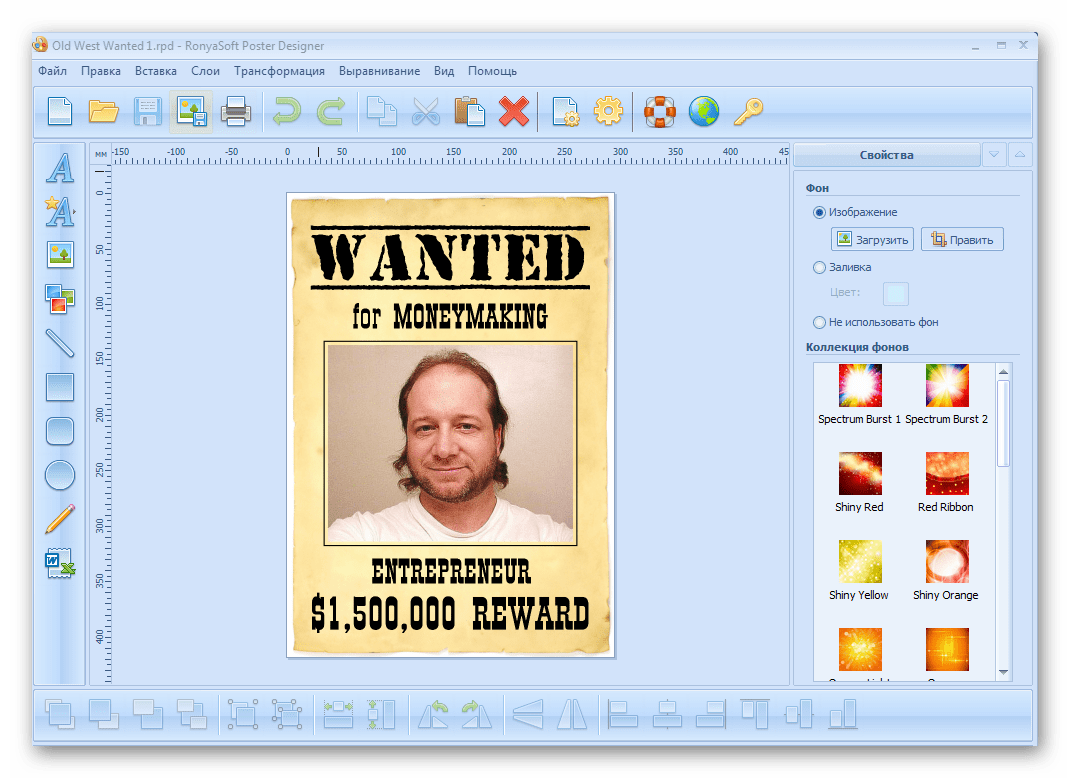
Присутствует широкий набор инструментов и заготовки клипартов. Кроме этого сразу после создания можно отправлять плакат в печать, предварительно совершив некоторые настройки. Если он имеет большой размер, то тут потребуется помощь другой программы от этой же компании, которую мы рассмотрим ниже.
RonyaSoft Poster Printer
Непонятно, почему разработчики не смогли объединить эти две программы в одну, но это их дело, а пользователям остается только установить их обе, чтобы комфортно работать с постерами. Poster Printer предназначен исключительно для печати уже готовых работ. Он помогает грамотно разбить на части, чтобы потом все было идеально при распечатке в формате A4.
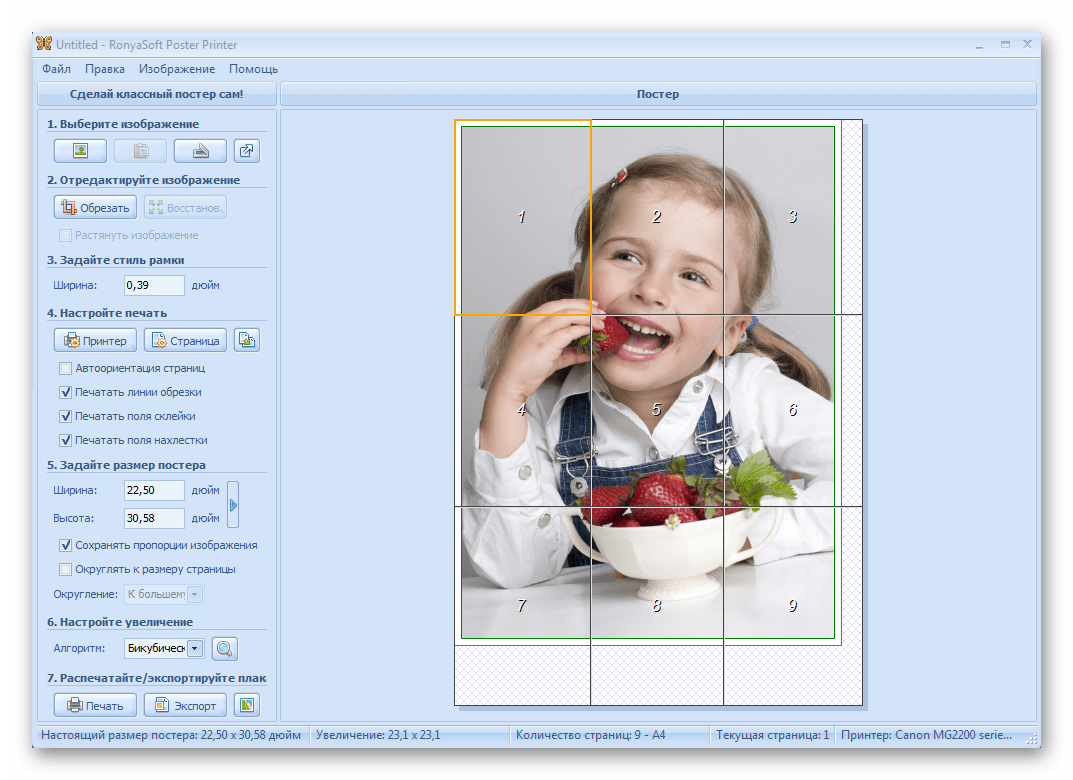
Вы можете сами настроить оптимальный для вас размер, выставить поля и границы. Следуйте установленной инструкции, если пользуетесь подобным софтом впервые. Программа доступна для скачивания бесплатно с официального сайта и поддерживает русский язык.
Posteriza
Это отличная бесплатная программа, в которой есть все, что может понадобиться во время создания плаката и подготовке его к печати. Стоит обратить внимание, что можно работать с каждой областью отдельно, для этого только нужно выбрать ее, чтобы она стала активной.
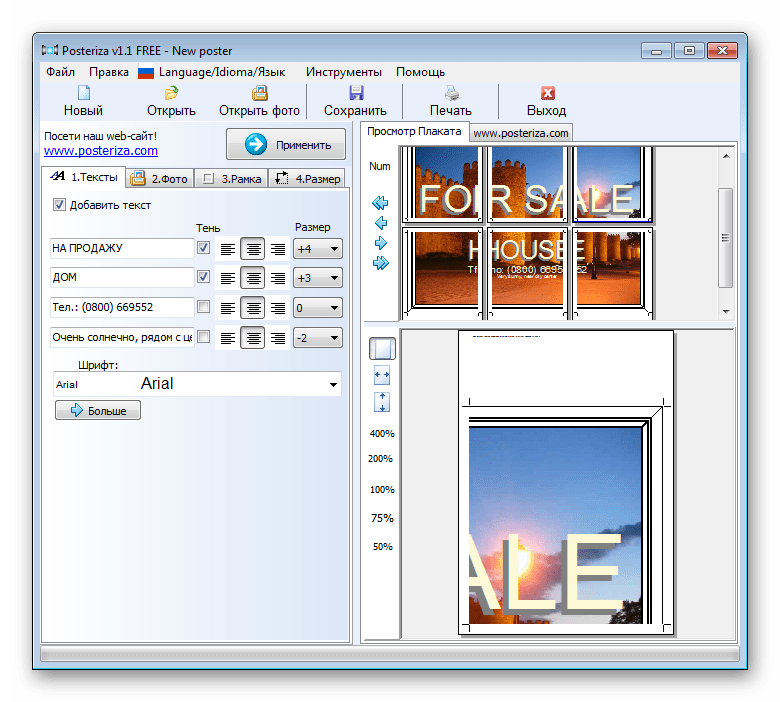
Доступно добавление текста, различных деталей, изображений, выставление полей и подгон размера постера перед отправкой в печать. Только придется все создавать с нуля, поскольку в Posteriza нет установленных шаблонов, по которым можно было бы ориентироваться при создании своего проекта.
Adobe InDesign
Практически любой пользователь знает компанию Adobe по всемирно известному графическому редактору Photoshop. Сегодня же мы рассмотрим InDesign — программа отлично подходит для работы с изображениями, которые потом будут делиться на части и печататься на принтере. По умолчанию установлен набор шаблонов размеров холстов, что может помочь выбрать оптимальное разрешение для определенного проекта.
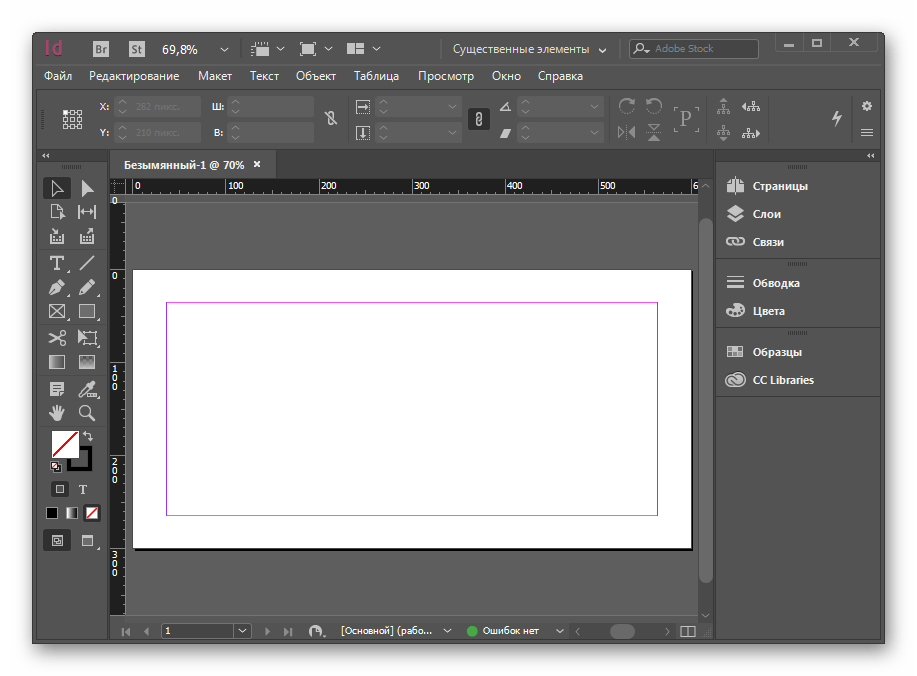
Стоит обратить внимание на широкий ассортимент инструментов и различных функций, которые вы не найдете в других программах. Рабочая область также выполнена максимально удобно, и даже неопытный пользователь быстро освоится и не почувствует дискомфорт во время работы.
Ace Poster
Простая программа, в функционал которой входит подготовка плаката для печати. В ней нет никаких дополнительных инструментов, например, добавления текста или наложения эффектов. Можно считать, что она годится только для выполнения одной функции, потому что так и есть.
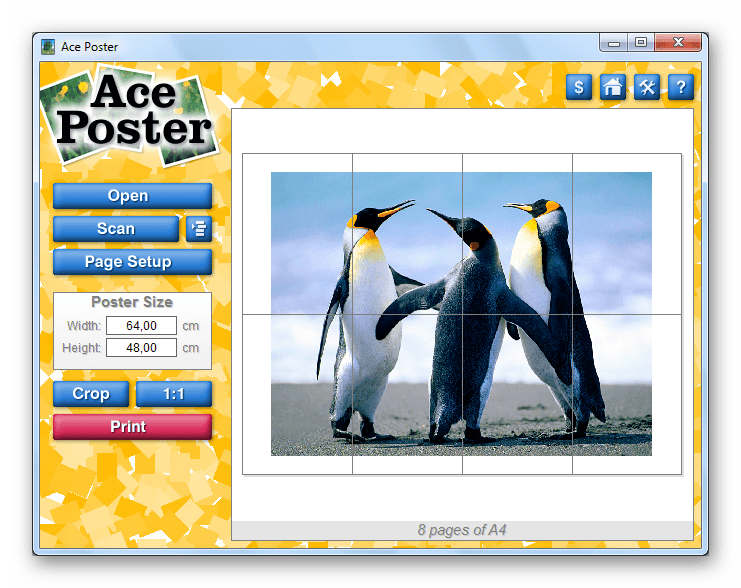
Пользователю нужно только загрузить картинку или отсканировать ее. Потом указать размеры и отправить в печать. На этом все. К тому же, Ace Poster распространяется платно, поэтому лучше подумать, протестировать пробную версию перед покупкой.
Создание афиши с помощью Microsoft Word
Если вам нужно создать плакат маленького или среднего размера, Microsoft Word отлично справится с этой задачей. Более того, почти все пользователи уже знакомы с приложением. Все те же элементы, которые использовались для создания документа, можно использовать для плаката.
Однако есть несколько потенциальных проблем или трудностей, на которые следует обратить внимание.
Макет страницы
Сначала вы должны открыть новый пустой документ Word и выполнить следующие действия:
- Щелкните вкладку «Макет страницы» или «Макет страницы», чтобы задать отступ для плаката.
- Щелкните значки полей и размера на ленте, чтобы задать их нужным образом. Если вам не нужны никакие поля, щелкните Настраиваемые поля в нижней части раскрывающегося меню Поля и установите для каждого поля значение 0.
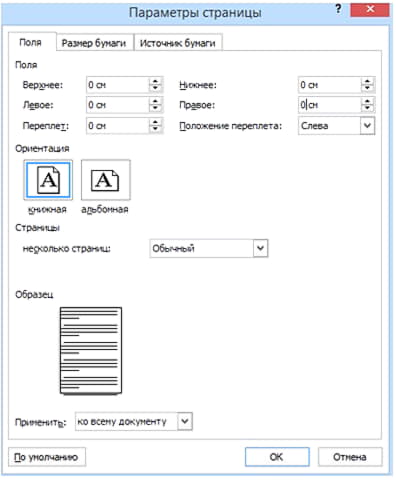
- Чтобы использовать настраиваемое поле страницы, щелкните «Другие размеры бумаги» в нижней части раскрывающегося меню «Размер» и укажите желаемую высоту и ширину в дюймах или сантиметрах.
Добавление текста
Есть два варианта добавления текста к вашему плакату. Вы можете просто ввести текст или использовать текстовые поля.
Если вам нужно ввести много текста, вам следует подумать об использовании двух столбцов — функция, доступная на ленте в макете страницы. Это поможет визуально разбить текст на части, что сделает его более привлекательным для чтения. Столбцы могут иметь одинаковую или разную ширину.
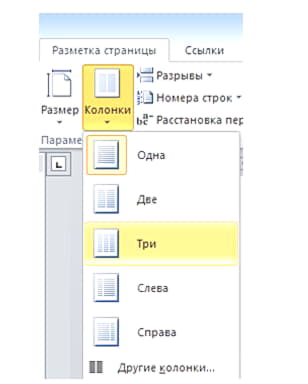
Текстовые поля лучше всего будут смотреться на светлом фоне и темном тексте. Перед добавлением текстовых полей необходимо несколько раз нажать Enter, чтобы добавить на плакат свободное место.
Перемещение текстовых полей и изображений в документе Word может быть проблематичным из-за отсутствия свободного места.
Чтобы вставить текстовое поле, просто щелкните значок «Текстовое поле» на вкладке «Вставка».
Сначала введите текст, который вы хотите использовать в качестве заголовка, затем нажмите Ctrl-A, чтобы выделить его. Затем вам нужно перейти на вкладку «Главная» и при необходимости изменить шрифт, размер и цвет шрифта.
Если размер шрифта должен быть больше, чем размер по умолчанию (72pt), щелкните число и вручную введите желаемое значение. Для изменения выравнивания имеет смысл использовать значки в разделе «Абзац» на вкладке «Главная.
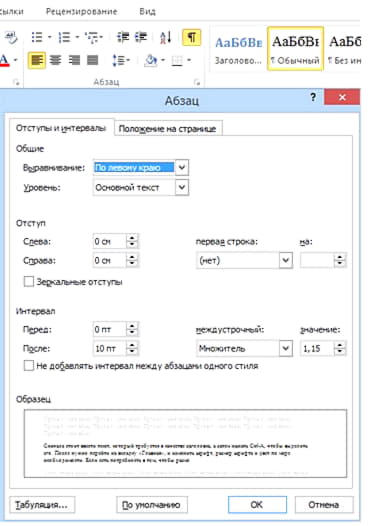
Добавление изображений
Чтобы прикрепить изображения или фотографии, выполните следующие действия:
- Вставьте изображение со своего компьютера, щелкнув значок изображения на вкладке «Вставка». Чтобы найти изображение с помощью поиска Bing, щелкните значок Фотографии в Интернете».
- Как только изображение появится на странице, перетащите его в желаемое место.
- Чтобы изменить размер, переместите угловые привязки.
- Другие параметры можно найти в меню «Формат изображения», включая «Перенос по словам». Инструмент «Формат» также содержит параметры обрезки и редактирования.
- При необходимости добавьте больше фотографий или текста.
- Вы можете использовать ползунок «Масштаб» для увеличения изображения, чтобы на изображениях с измененным размером не появлялись пиксели.
- Уменьшите масштаб, чтобы просмотреть весь плакат.
Добавление фона
Белый фон удобнее для печати, но цветной фон лучше привлекает внимание людей.
Чтобы добавить цветной фон, откройте меню «Вставка», выберите «Фигуры» и нажмите «Прямоугольник».
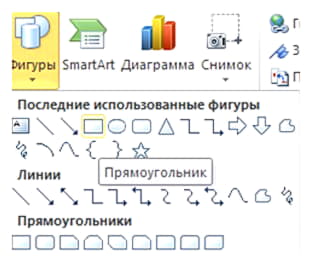
Затем нарисуйте фигуру на листе с помощью курсора, затем щелкните правой кнопкой мыши фигуру, чтобы изменить ее заливку и цвет контура. Вы можете использовать градиент, который дополняет цвета, доступные при нажатии кнопки «Заливка».
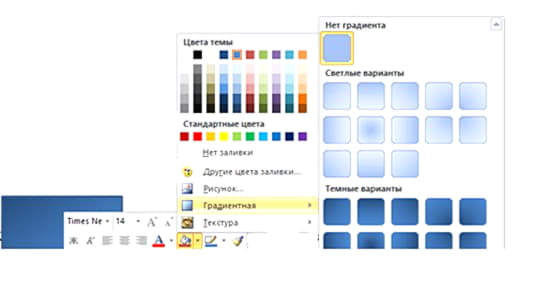
Когда форма появится в соответствии с расписанием, щелкните еще раз правой кнопкой мыши, выберите «На задний план» и выберите «Поместить за текстом». Стоит отметить, что если вы используете темный фон, вам может потребоваться изменить цвет шрифта на более светлый.
Печать и экспорт
Когда плакат готов, вам нужно нажать Ctrl-S, чтобы сохранить его. Если вы собираетесь отправить свой плакат на коммерческий принтер, убедитесь, что текст не слишком близко к краям. Как правило, по краям должно быть свободное пространство 1/4 дюйма для размещения принтера во время процесса печати.
Чтобы экспортировать плакат в формате PDF, откройте меню «Файл» и выберите «Экспорт».
Для печати плаката рекомендуется открыть меню «Файл» и выбрать «Печать». Полезно отметить, что большинство домашних принтеров не будут печатать на краю бумаги, поэтому вам нужно будет оставить тонкую белую рамку вокруг плаката или вырезать плакат ручными ножницами.
Как сделать афишу на компьютере в word
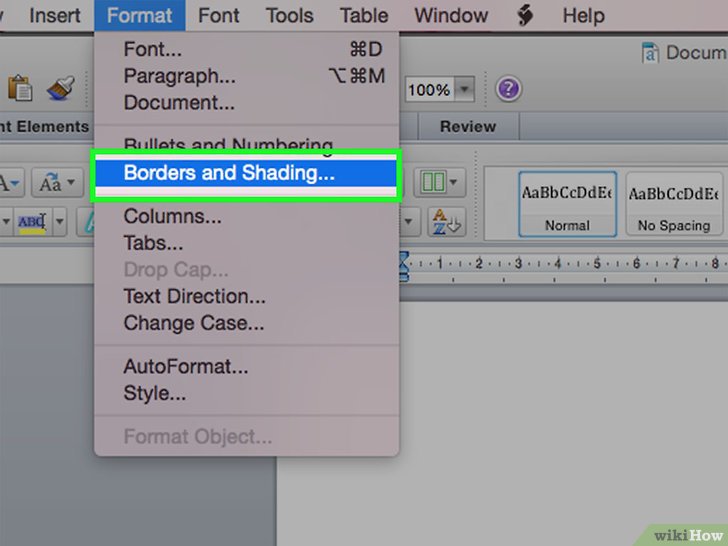
В меню слева вверху выберите вкладку «Формат» и перейдите к пункту «Границы и заливка…» Нажмите на него, затем выберите «Границы страниц» и тип «Рамка».

Выберите стиль, цвет и толщину границ.

Нажмите OK и кликните вкладку «Вид» в правом верхнем углу. Выберите «Панели инструментов» и «Рисование». Панель появится в нижней части окна программы.

Если вы хотите, чтобы у вашего постера был заголовок, используйте WordArt. Для этого откройте вкладку «Вставка» и выберите «WordArt», или же просто нажмите на большую красивую букву А на панели инструментов внизу.
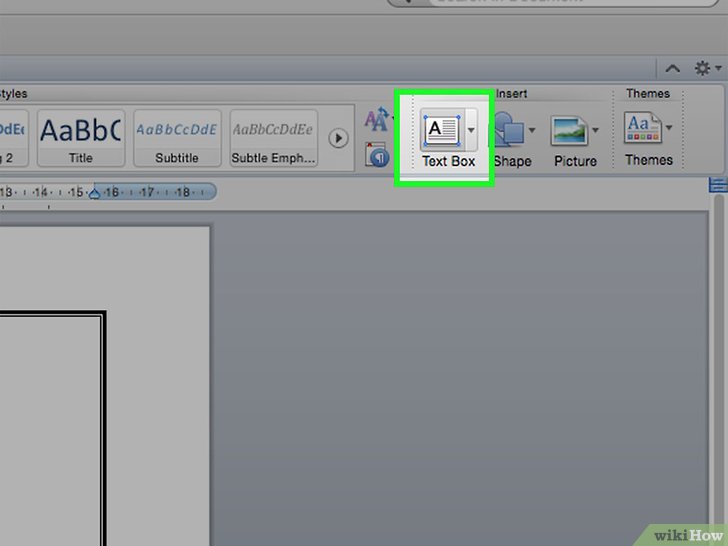
Затем нажмите на маленькую иконку, похожую на газету на панели инструментов (большая буква A с линиями вокруг).
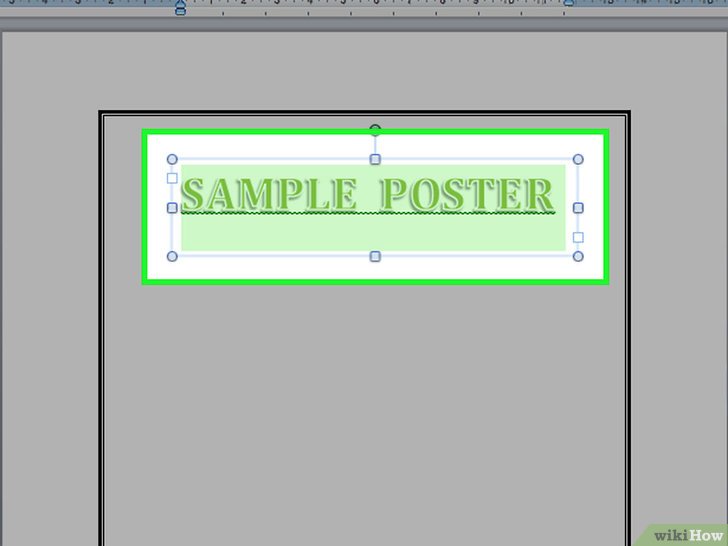
Расположите рамку как вам нужно, нажмите на кисточку (внизу) и выберите тот же цвет линий, что использовали для границ. Сделайте линию очень жирной.

Вставьте изображение, которое будет на вашем постере. Вы можете скопировать изображение и вставить его в окно программы, или вставить изображение из файла.
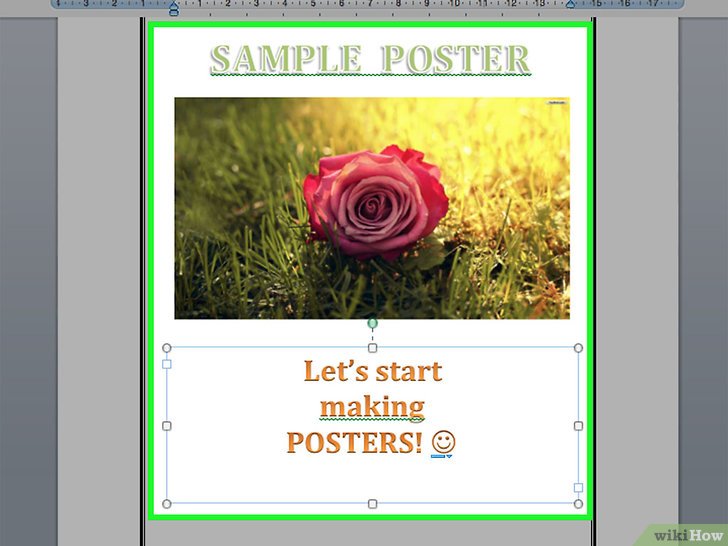
Повторяйте все эти шаги, пока у вас не получится постер!
1. Canva
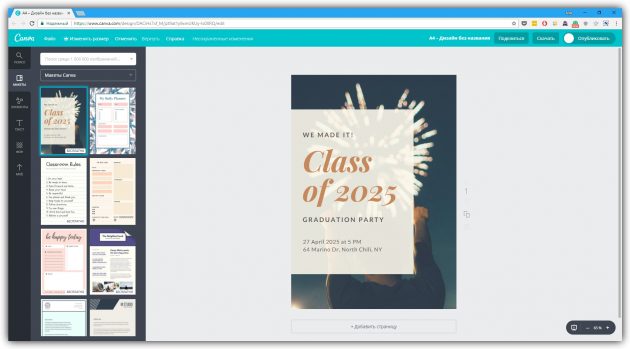
В Canva вы найдёте более 8 000 шаблонов для быстрого создания плакатов. Сервис позволяет настраивать фон и добавлять на плакаты текст, загруженные вами картинки, а также иллюстрации и прочие украшения из библиотеки Canva. Часть шаблонов и декоративных элементов доступна бесплатно, остальные можно покупать по отдельности или получать в рамках платной подписки.
Сервис Canva доступен в формате веб-редактора и приложения для iOS. Версии для Android пока не существует.
2. Desygner
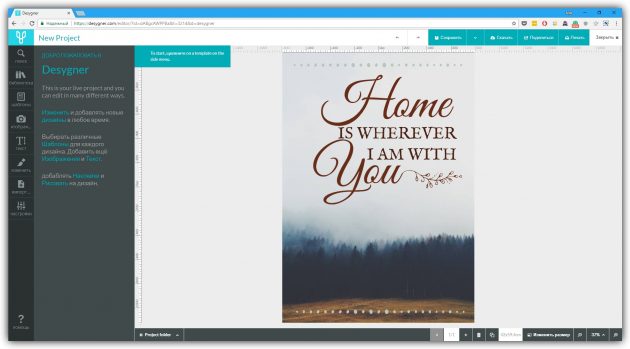
Этот редактор не уступает по возможностям Canva. С помощью Desygner вы тоже можете создавать плакаты и прочую графику, совмещая изображения, тексты, стикеры и другие украшения на одном холсте. Desygner предлагает сотни бесплатных шаблонов, иллюстраций и снимков в качестве исходников. Чтобы получить доступ к полной коллекции материалов, а также удобному поиску по ним, нужно оформить платную подписку.
Desygner можно использовать в браузере и программах для мобильных устройств на Android и iOS.
3. Fotor

Fotor — мультифункциональный сервис для работы с графикой. Он позволяет делать примерно то же, что и перечисленные выше редакторы плакатов: загружать изображения, накладывать на них текст, стикеры и прочие элементы.
И даже больше: в Fotor есть множество инструментов для редактирования изображений и составления коллажей. Вместе с тем в сервисе не так много исходных материалов, как в Canva и Desygner. Оформив платную подписку, вы получите больше исходников и функций для редактирования графики.
Fotor доступен в браузере, а также в качестве программ для основных настольных и мобильных платформ.
4. Bambinic

Отдельного внимания заслуживает проект Bambinic. Это не универсальный редактор плакатов, а узкоспециализированный сервис, предназначенный для создания детской метрики. Для этой цели в Bambinic есть несколько шаблонов с мультяшными иллюстрациями и памятными подписями. Чтобы создать яркий плакат для своего чада, нужно лишь выбрать шаблон и заполнить его, указав сведения о ребёнке (к примеру, количество зубов, рост, вес, первые слова).
Bambinic существует только в виде сайта, приложений у сервиса нет.
Создаем афишу онлайн
Большинство сервисов работают по одному и тому же принципу – они имеют встроенный редактор и множество заготовленных шаблонов, из которых и составляется проект. Поэтому даже неопытный юзер с легкостью сможет создать афишу. Давайте перейдем к рассмотрению двух способов.
С помощью Crello
Crello – бесплатный инструмент для графического дизайна. Благодаря множеству возможностей и функций он будет полезен при выполнении разных задач, в том числе и создания рассматриваемого нами плаката. Последовательность действий выглядит следующим образом:
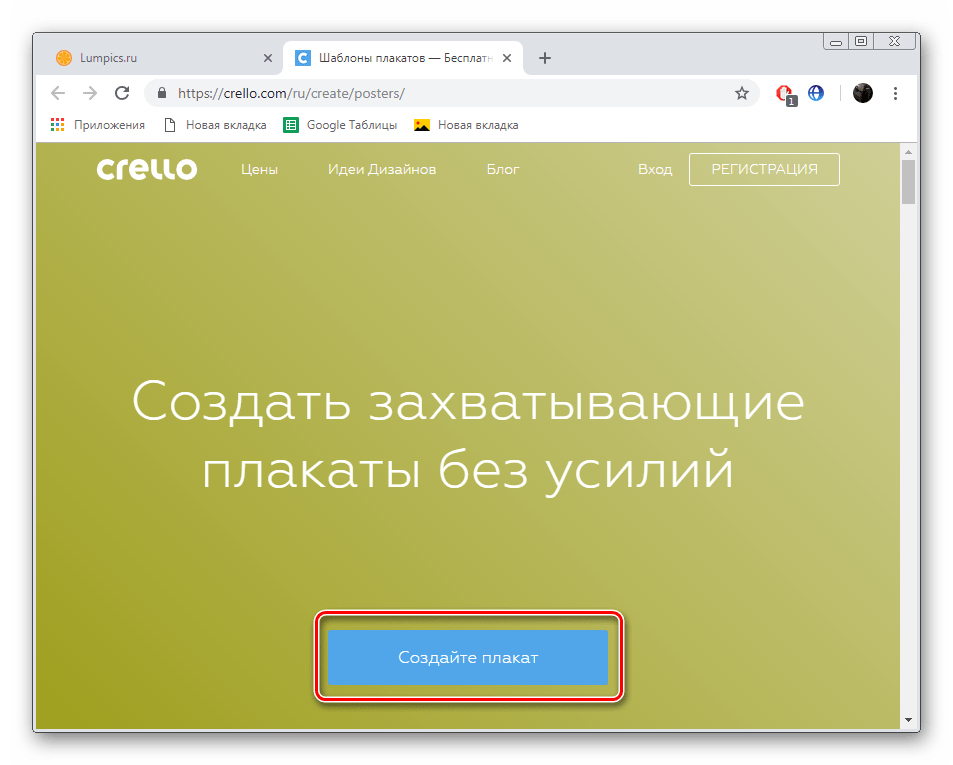
- Перейдите на главную страницу сайта, где нажмите на кнопку «Создать плакат».
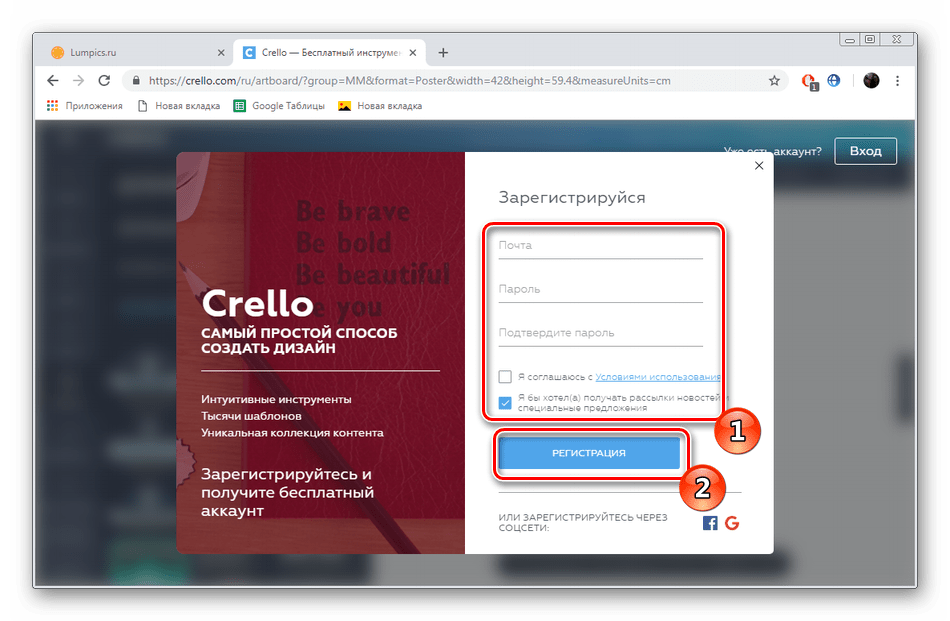
Попав в редактор, вы сможете выбрать дизайн из бесплатной заготовки. Отыщите в категориях подходящий вариант или загрузите собственную фотографию для дальнейшей обработки.
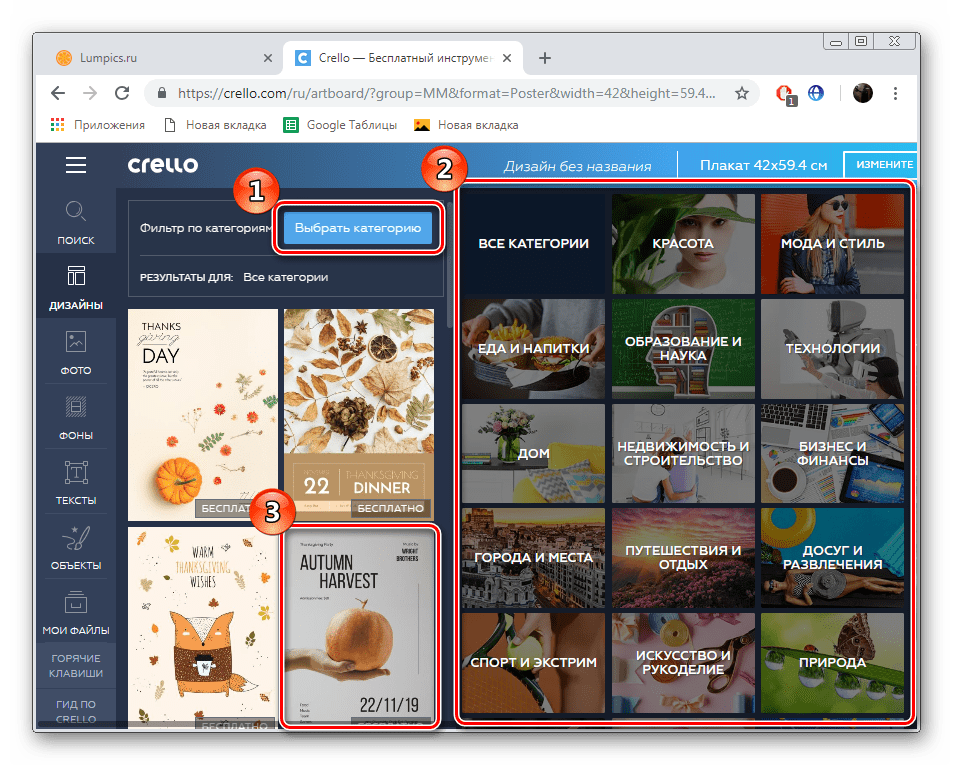
Советуем сразу же изменить размер изображения, чтобы не забыть сделать этого перед сохранением и упростить его редактирование.
Читать еще: Как сделать печать в microsoft word?
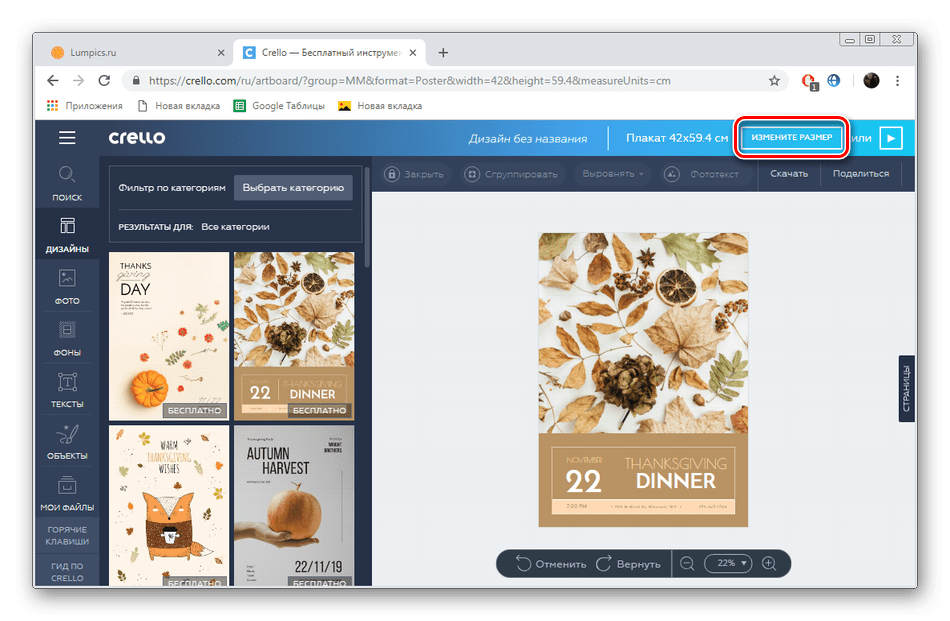
Теперь вы можете приступать к обработке. Выделите фотографию, после чего откроется окно с фильтрами и инструментами кадрирования. Выберите эффекты, если это необходимо.


На панели справа имеются заготовки текста и варианты заголовков. Добавьте их, если требуемые надписи отсутствуют на холсте афиши.
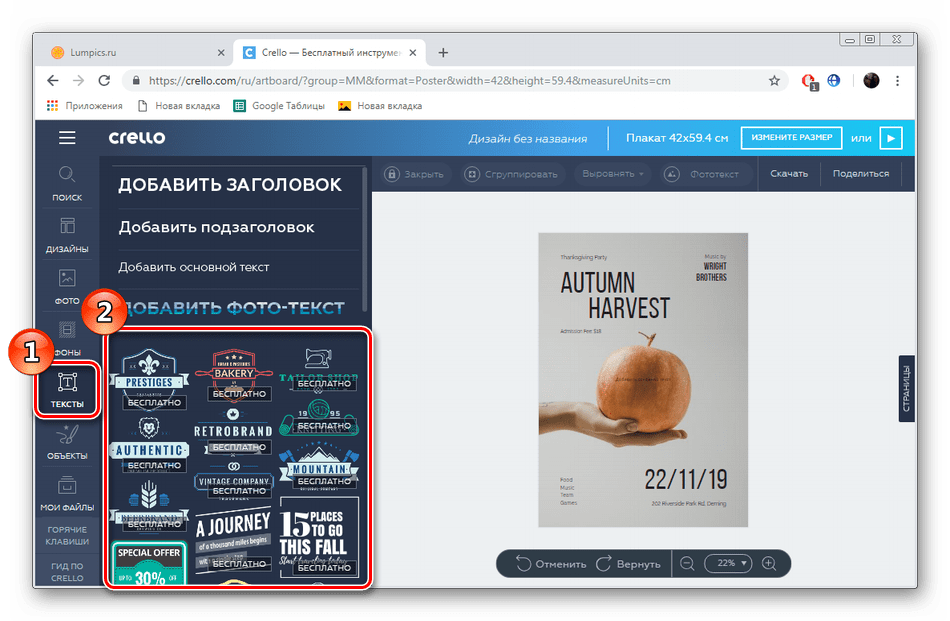
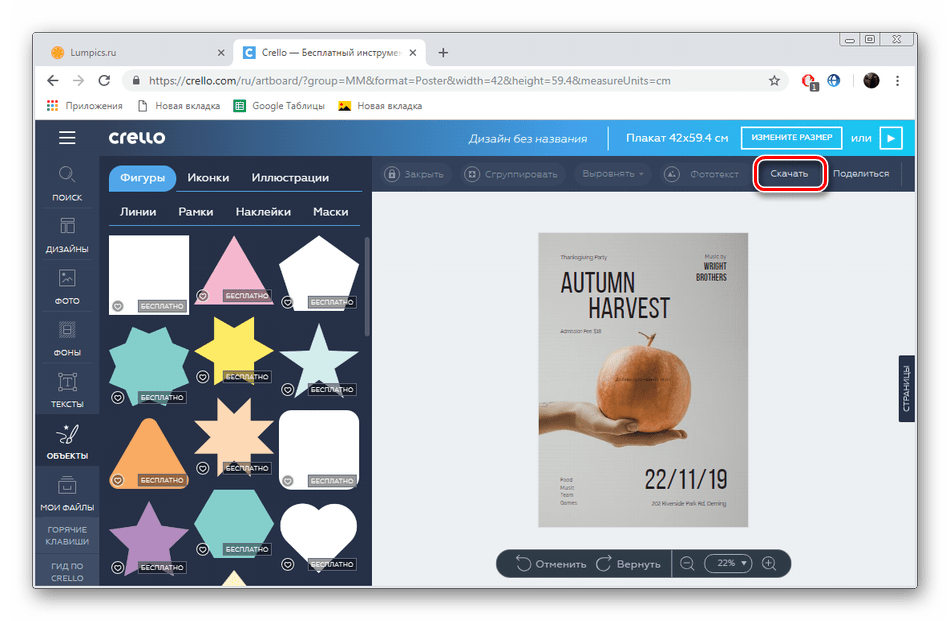
Рекомендуем обратить внимание на раздел «Объекты», что также находится на панели слева. В нем присутствуют различные геометрические фигуры, рамки, маски и линии. Доступно применение неограниченного количества объектов на одном проекте.
После окончания редактирования афиши переходите к скачиванию, кликнув на кнопку справа вверху редактора.
Выберите желаемый формат, в котором потом будет проводиться распечатка.
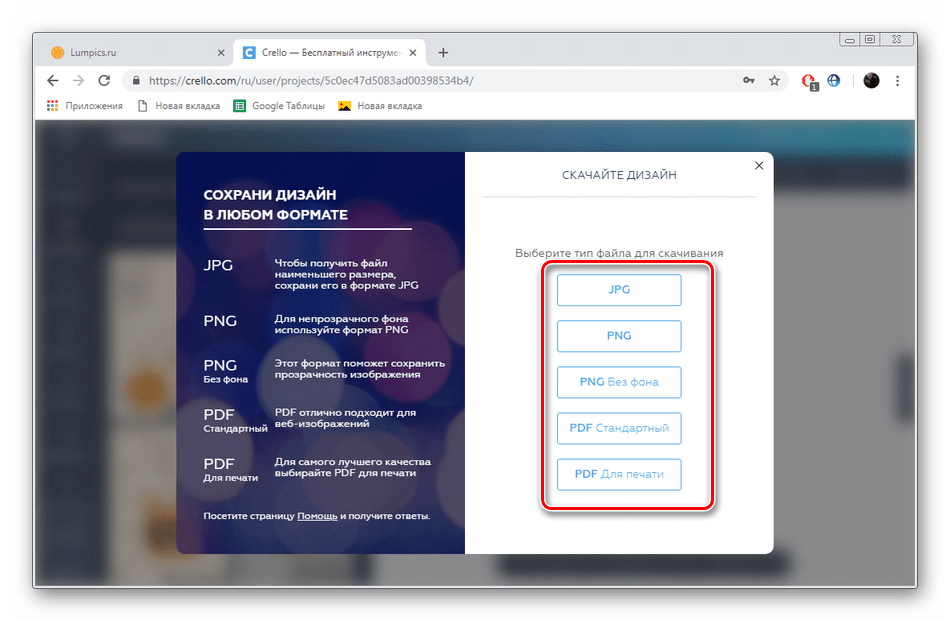
Начнется загрузка файла. Кроме этого вы можете поделиться им в социальных сетях или отправить ссылку.
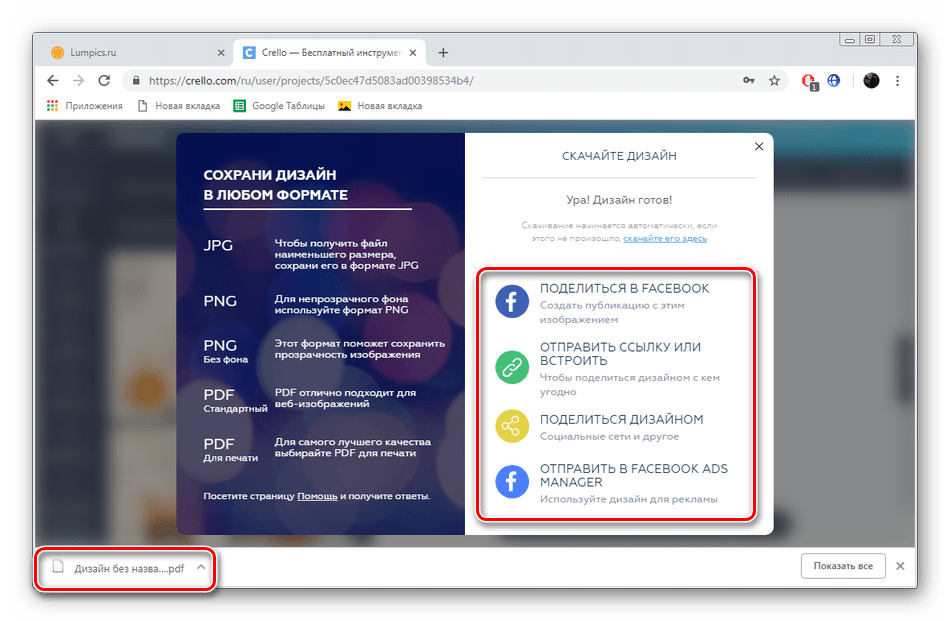
Все ваши проекты хранятся в личном кабинете. Их открытие и редактирование возможно в любой момент времени. В разделе «Идеи дизайнов» находятся интересные работы, фрагменты из которых вы можете применить в будущем.
С помощью Desygner
Desygner – подобный предыдущему редактор, предназначенный для создания различных плакатов и баннеров. В нем есть все необходимые инструменты, которые помогут разработать собственную афишу. Осуществляется процесс работы с проектом так:
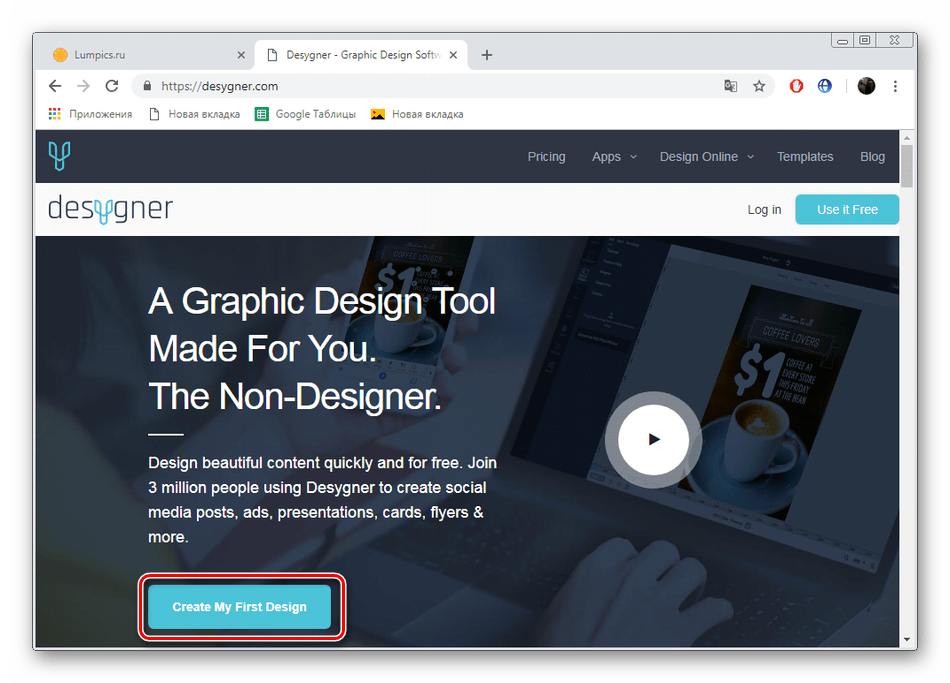
- Откройте главную страницу рассматриваемого сервиса и нажмите на кнопку «Create My First Design».
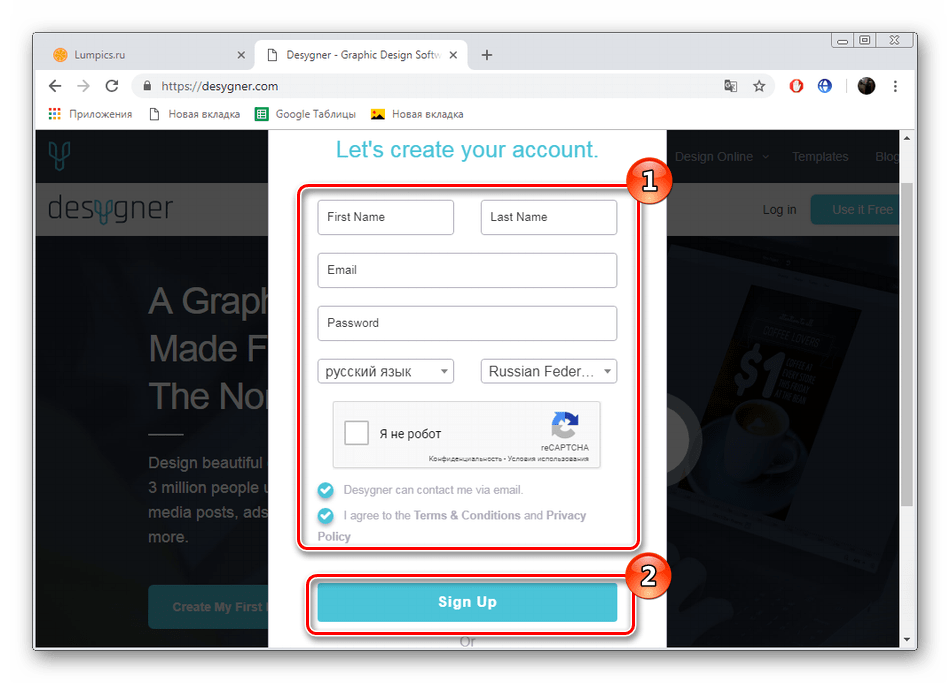
Пройдите простую регистрацию, чтобы попасть в редактор.
Отобразится вкладка со всеми доступными шаблонами размеров. Найдите подходящую категорию и выберите там проект.

Создайте пустой файл либо загрузите бесплатный или премиум шаблон.

В первую очередь добавляется фотография для афиши. Осуществляется это через отдельную категорию на панели слева. Выберите картинку из социальной сети или загрузите ту, которая сохранена на компьютере.
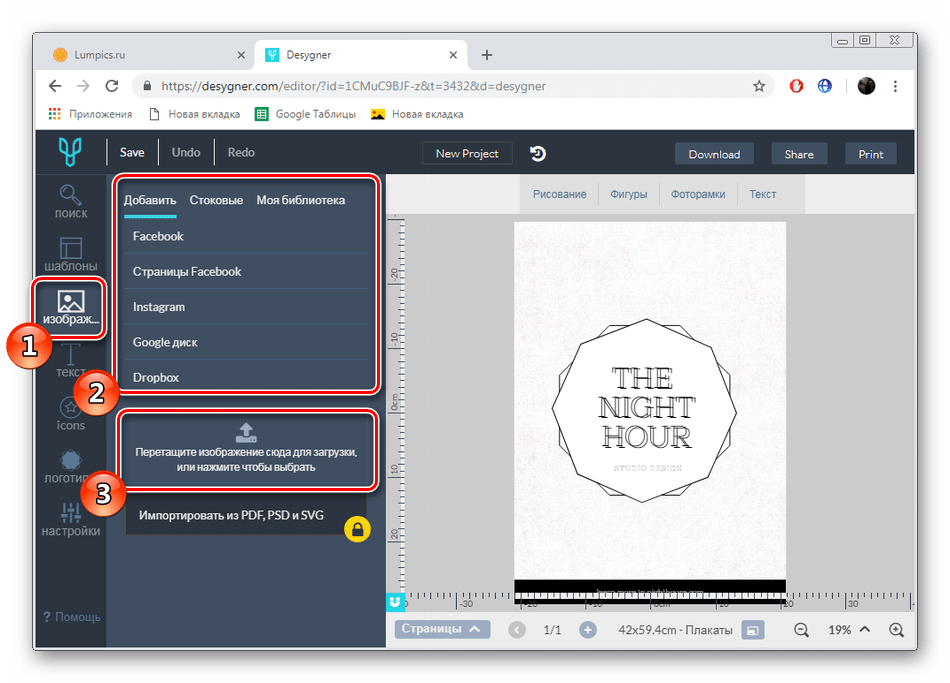
В каждой афише присутствует какой-либо текст, поэтому напечатайте его на холсте. Укажите формат или заранее заготовленный баннер.
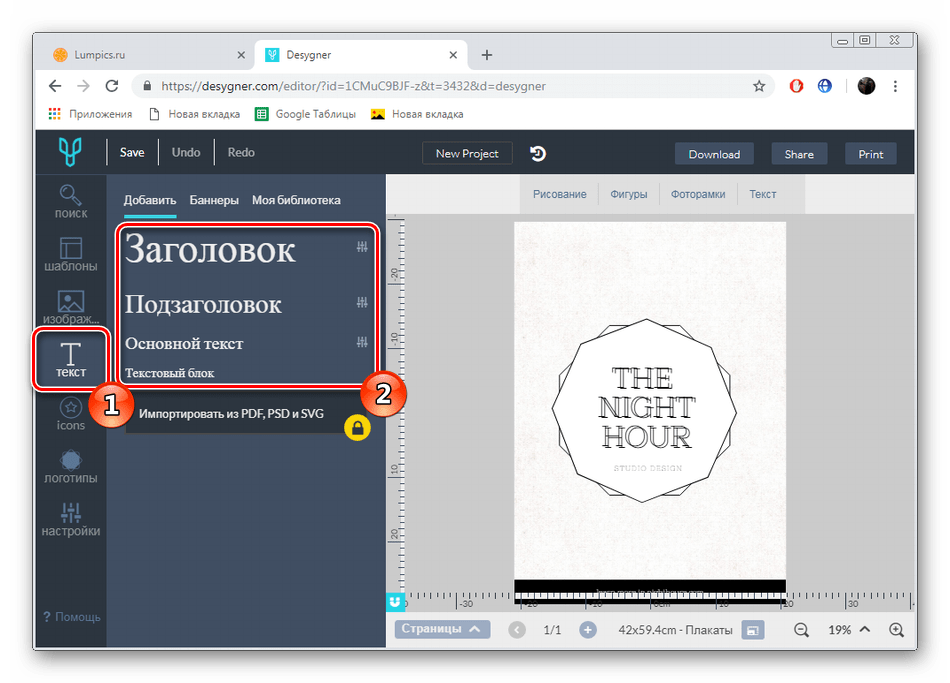
Переместите надпись в любое удобное место и отредактируйте ее, изменив шрифт, цвет, размер и другие параметры текста.
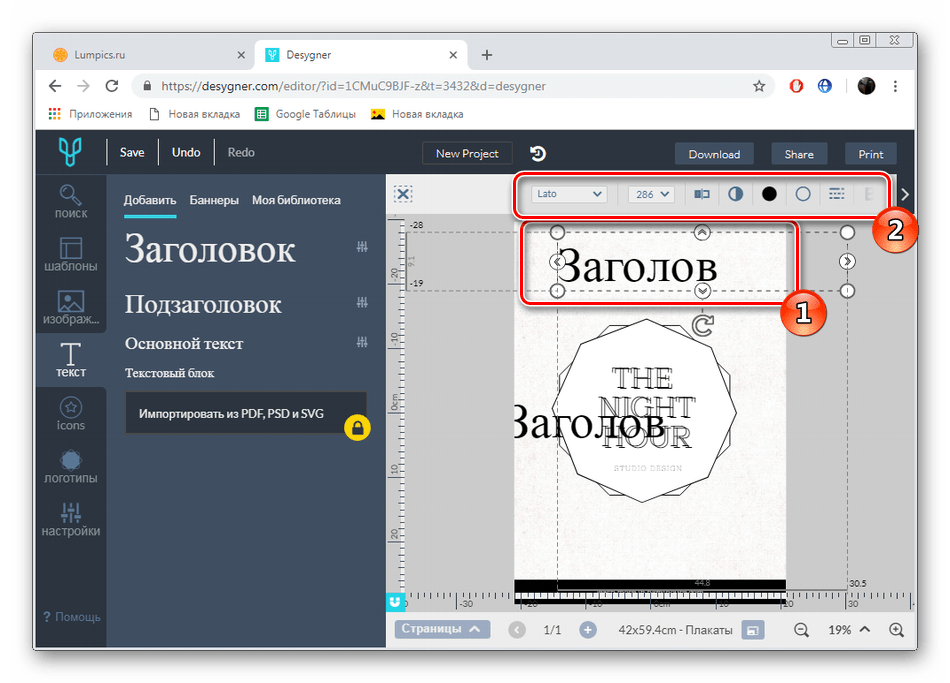
Не помешают и дополнительные элементы в виде иконок. На сайте Desygner есть большая библиотека бесплатных изображений. Можете выбрать любое их количество из всплывающего меню.
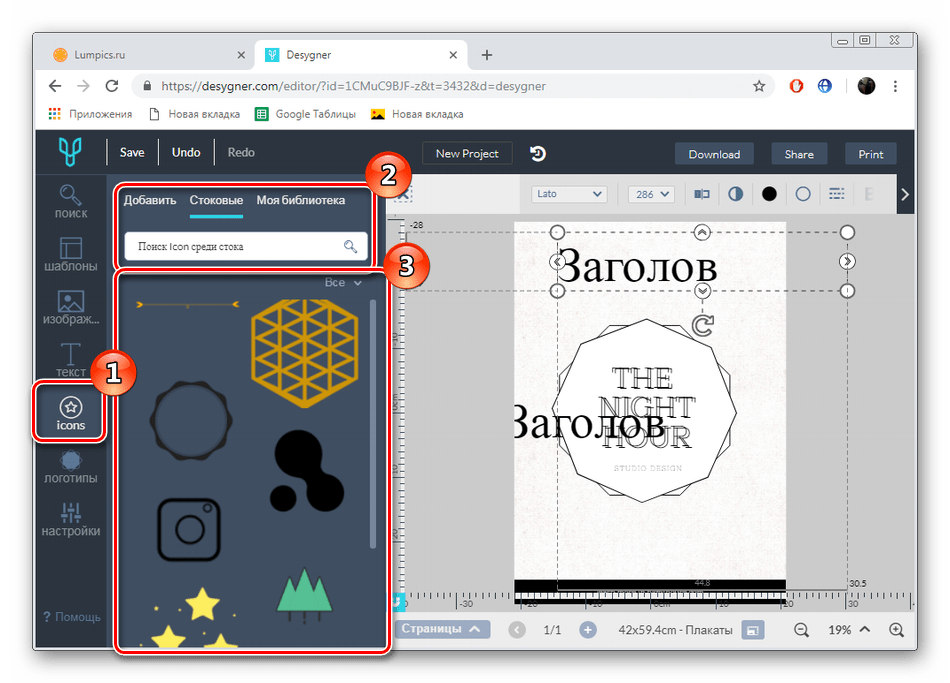
По завершении работы с проектом скачайте его, кликнув по «Download».
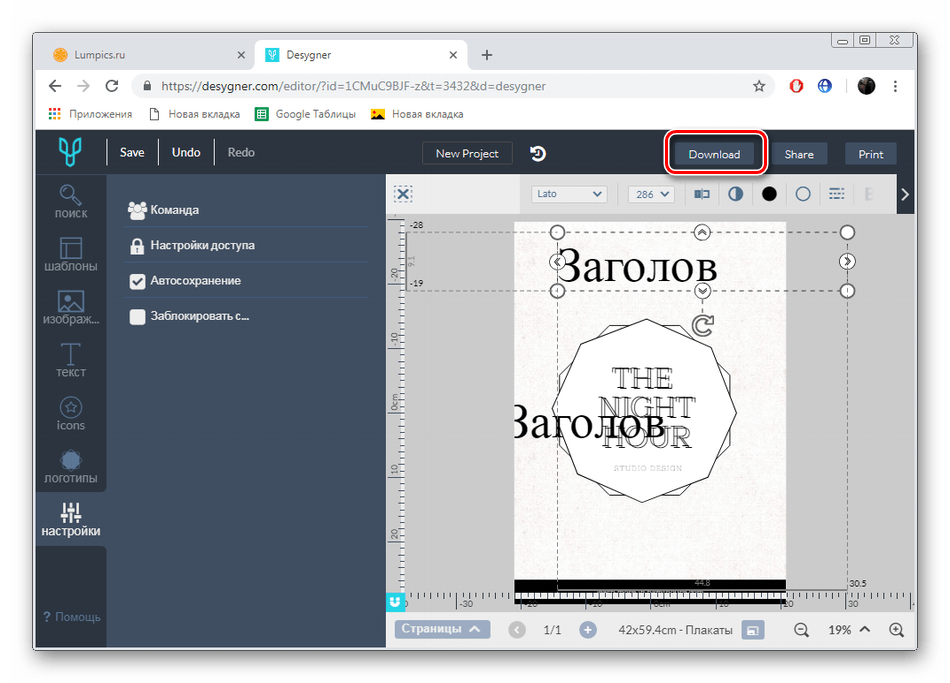
Укажите один из трех форматов, измените качество и нажмите на «Загрузить».
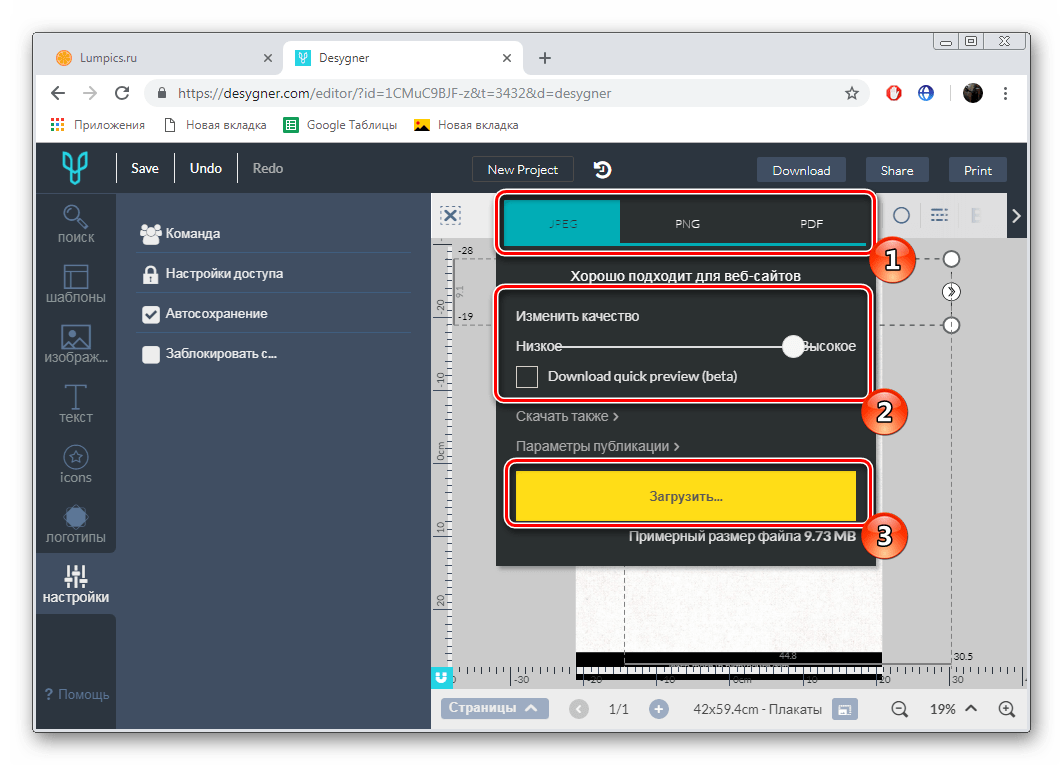
Как видите, оба представленных выше метода создания афиши онлайн достаточно просты и не вызовут сложностей даже у неопытных пользователей. Просто следуйте описанной инструкции и у вас все обязательно получится.
Советы по созданию плакатов в Word и сделать их более привлекательными
Некоторое время плакаты стали использоваться гораздо чаще по всему миру , вот как они теперь могут быть виды на проспекты, торговые центры, аэропорты и многие другие места . Они несут ответственность за информационный дисплей относительно продукт или услугу, чтобы привлечь больше клиентов.
Все это привело к конкуренция между теми, кто производит эти баннеры, становится все более крупными и конкурентоспособными сегодня , поэтому важно, чтобы у вас базовые знания о том, как сделать профессиональный плакат.