Как на принтере Canon включить сканер
Многофункциональные принтеры очень удобны и практичны тем, что принтер включает себя и сканер, или можно добавить отдельно скаaнер к нему. Статистика говорит о том, что даже большинство производителей нередко теряют деньги, когда встраивают сканера, по той причине, что не малое количество пользователей сейчас уже не хотят платить отдельно за сканер, когда можно купить такой принтер, у которого уже есть встроенный сканер.
А так же, нередко возникают проблемы во время работы с такими принтерами. Иногда случается так, что пользователю нужно работать со сканером, но принтер неожиданно отказывается корректно работать, из за того, что картриджи на нем не так давно перестали работать или на данный момент отсутствует картридж. На данный момент нас не волнует то, как починить картридж, нам просто необходимо знать, можно ли заставить принтеру делать сканирование без картриджей, и если да, то как?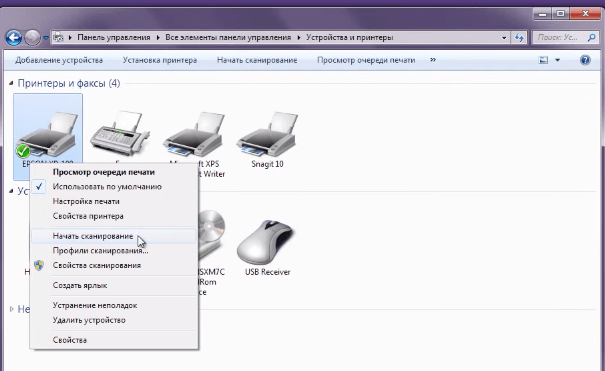
Обычно в таких случаях принтер во время включении выдает ошибки Е3, Е5 и кроме этого, не хочет реагировать на какие то наши действия.
Можно было просто взять и заменить картриджи, но достать их на такую модель дело не из легких, да и по стоимости выходят чуть ли не дороже самого принтера. В общем решения данной проблемы есть и о них я Вам сейчас поведаю.
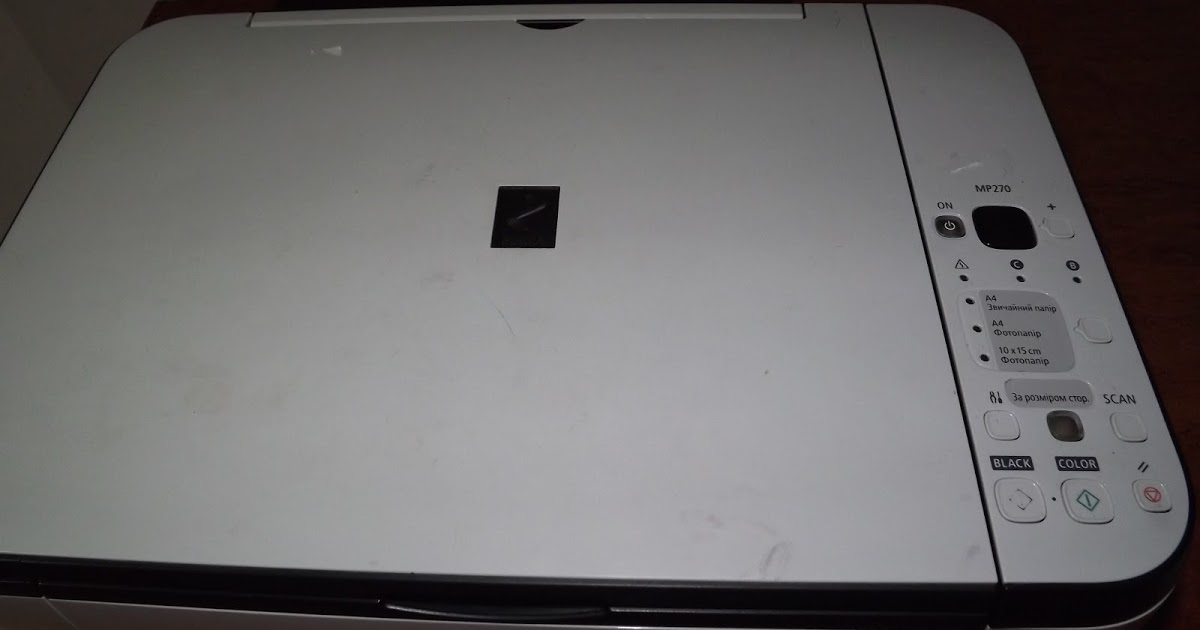
Как подключить сканер к компьютеру: пошагово
- После изучения инструкции можно приступать к подключению устройства. Сначала надо отключить компьютер от сети.
- Соединить кабелем сканирующее устройство с соответствующим портом на компьютере или ноутбуке.
- Включить компьютер или ноутбук, подождать, когда оборудование полностью загрузится.
- Поле загрузки на экране появится системное сообщение о том, что обнаружено новое устройство.
- Вставить диск в дисковод, и загрузить драйверы. Можно не пользоваться диском, а выполнить загрузку со специального сайта из интернет-ресурса.
- С помощью мастера установки выполнить установку программного обеспечения.
- Отсканировать любой документ или изображение для проверки работы устройства.
- Если требуется подключить к одному сканеру несколько компьютеров, то придется воспользоваться сетевым коммутатором.
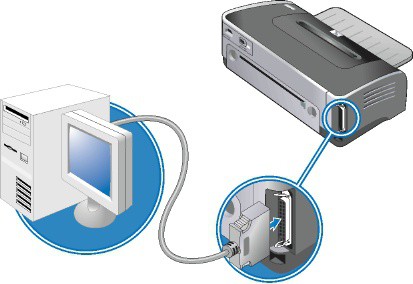
Если требуется подключить к одному сканеру несколько компьютеров, то придется воспользоваться сетевым коммутатором. Таким образом можно подключить любую офисную технику: принтер, факс или телефон. Драйвера должны быть установлены на все виды аппаратуры. Только в этом случае возможна бесперебойная работа оборудования. В противном случае сканирование или принятие факсом документации будет проходить некорректно, или вовсе не будет функционировать.
Сканируем на принтерах Canon
Для осуществления сканирования, соответственно, устройство должно обладать специальным блоком, отвечающим за создание электронной копии документа. Такие блоки помещаются в принтеры, МФУ или же ими выступают отдельные модели, называющиеся сканерами. Вне зависимости от типа девайса принцип сканирования практически идентичен и доступен к выполнению разными способами. Предлагаем детально ознакомиться со всеми известными.
Способ 1: Кнопка на принтере
Абсолютно на всех моделях, в функциональность которых встроен сканер, имеется нужная кнопка, запускающая этот процесс. От пользователя требуется только произвести ряд действий, чтобы активировать копирование документа:
- Подключите принтер к сети и включите его, затем подключите к компьютеру.
- Поднимите крышку сканера и положите документ необходимой стороной вниз.
- Нажмите на отведенную кнопку для начала сканирования.
- На экране монитора должно появиться уведомление о том, что идет прогрев сканера и нельзя открывать крышку.
- Ожидайте завершения сканирования.
- После автоматически откроется папка, куда был сохранен готовый документ. По умолчанию все файлы помещаются в «Документы».
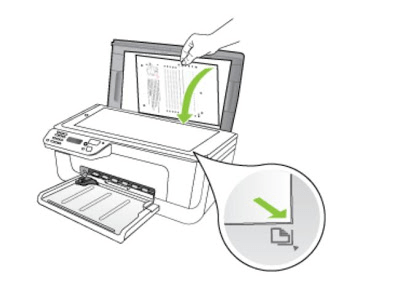
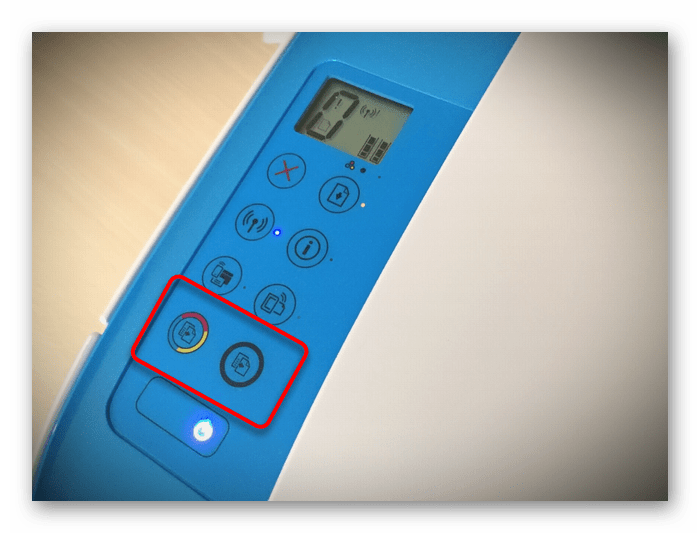
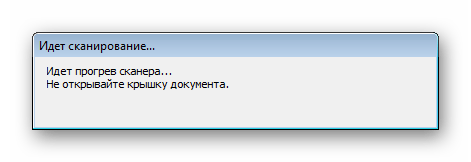
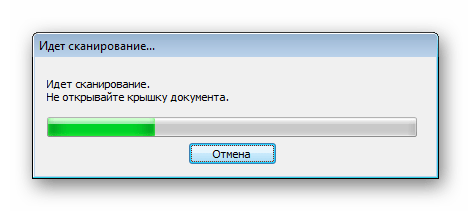
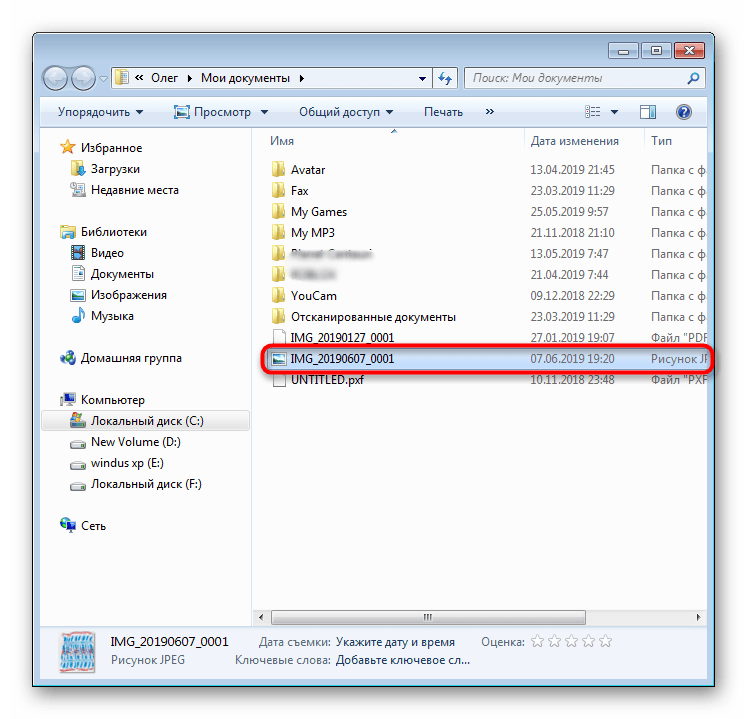
Теперь вы можете достать документ, поместить на его место новый лист и точно таким же образом создать его электронную копию. Как видите, ничего сложного в проведении этой операции нет.
Способ 2: Фирменная утилита IJ Scan Utility
Компания Canon специально для выпускаемого оборудования создала отдельное программное обеспечение под названием IJ Scan Utility. Оно выполняет функцию предварительной настройки сканирования, что позволяет в итоге получить необходимый документ в нужном формате. Инсталлируется IJ Scan Utility вместе с драйвером принтера, с идущего в комплекте CD или скачивается отдельно с официального сайта. После успешной установки можно переходить непосредственно к копированию.
- В первую очередь запустите саму IJ Scan Utility и выберите активное устройство.
- Затем переходите к настройке дополнительных параметров.
- В появившемся окне присутствует возможность создать установки для каждого типа сканирования. Например, выбирается место сохранения, указывается средство просмотра по умолчанию, выбирается имя для каждого файла. Со всеми расширенными настройками рекомендуем ознакомиться самостоятельно, изучив упомянутое меню.
- Далее остается выбрать только тип сканирования, исходя из собственных потребностей.
- Мы рассмотрим выполнение этой процедуры на примере режима ScanGear, поскольку здесь присутствует набор дополнительных инструментов. Сначала рекомендуется загрузить скан для просмотра, нажав на соответствующую кнопку.
- Далее редактируется захватываемая область, формат вывода и корректируется цветопередача. Только после этого нажимается кнопка «Сканировать».
- Ожидайте завершения получения копии скана, на чем процедура копирования будет успешно завершена.
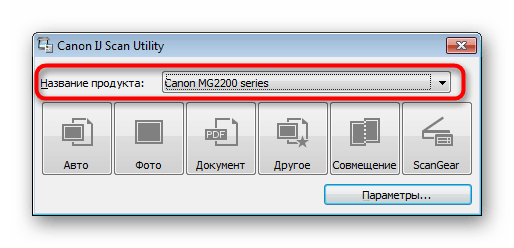
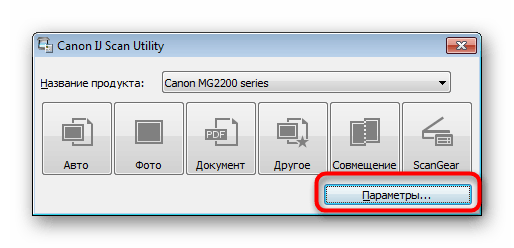
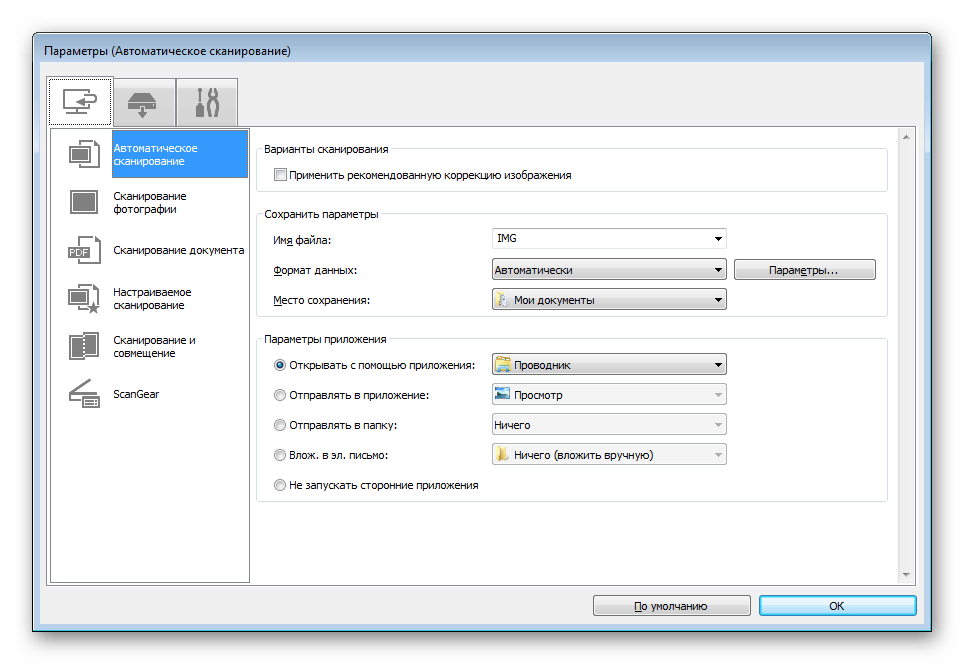
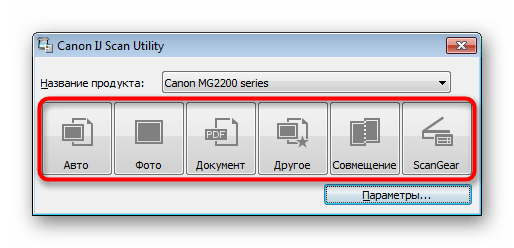
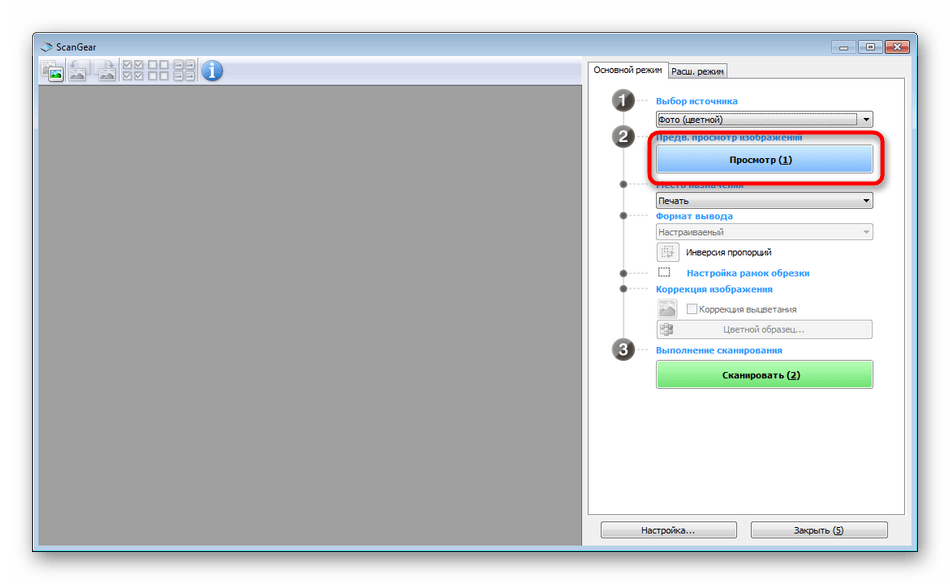
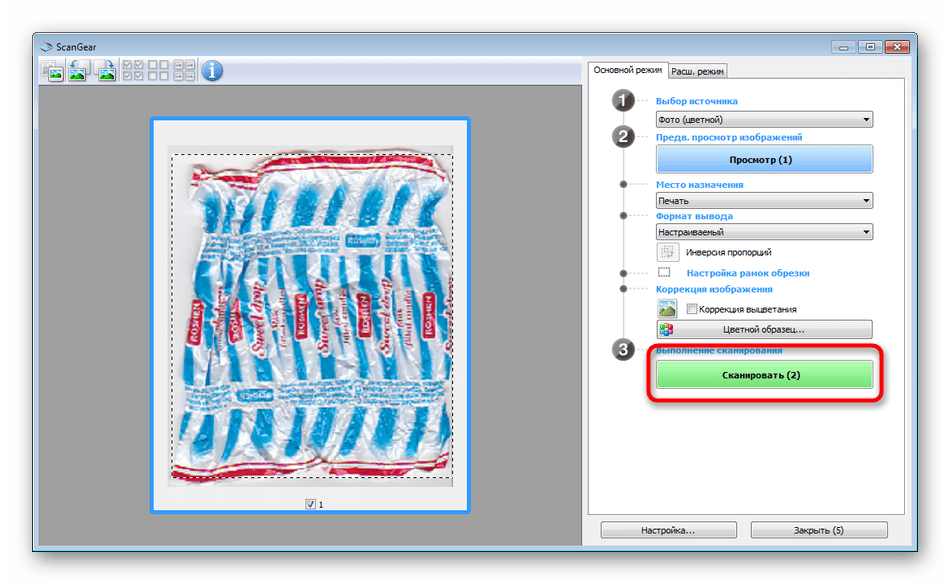
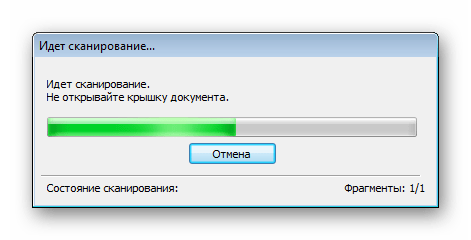
Стоит заметить, что в последнее время Canon не особо активно поддерживают разработку рассмотренной утилиты, поэтому не исключено, что на сайте с ПО к модели принтера или на диске вы не обнаружите ее. В таком случае советуем воспользоваться другими приведенными в этой статье методами.
Способ 3: Программы для сканирования документов
Сейчас на просторах интернета присутствует множество самого разнообразного софта, выполняющего различные задачи. Среди всего бесконечного списка находятся и приложения, позволяющие осуществлять сканирование документов. Их преимущество перед стандартными средствами заключается в наличии расширенных функций, например, моментальной отправки копии в печать, что и делает их востребованными в определенных кругах пользователей. Далее мы хотим показать процесс работы в таком обеспечении на примере Scanitto Pro.
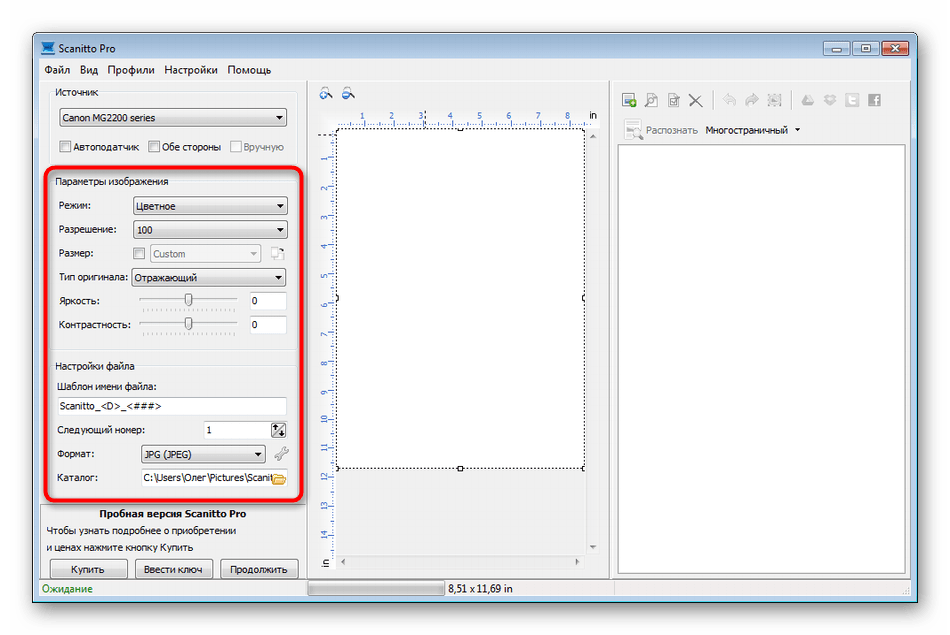
- Скачайте и установите программу. После запуска первым делом выберите устройство, с которого в дальнейшем будет осуществляться сканирование.
- Задайте параметры изображения в соответствии со своими потребностями. Функциональность Scanitto Pro позволяет настроить режим, яркость, контрастность, разрешение, масштаб и формат готового файла.
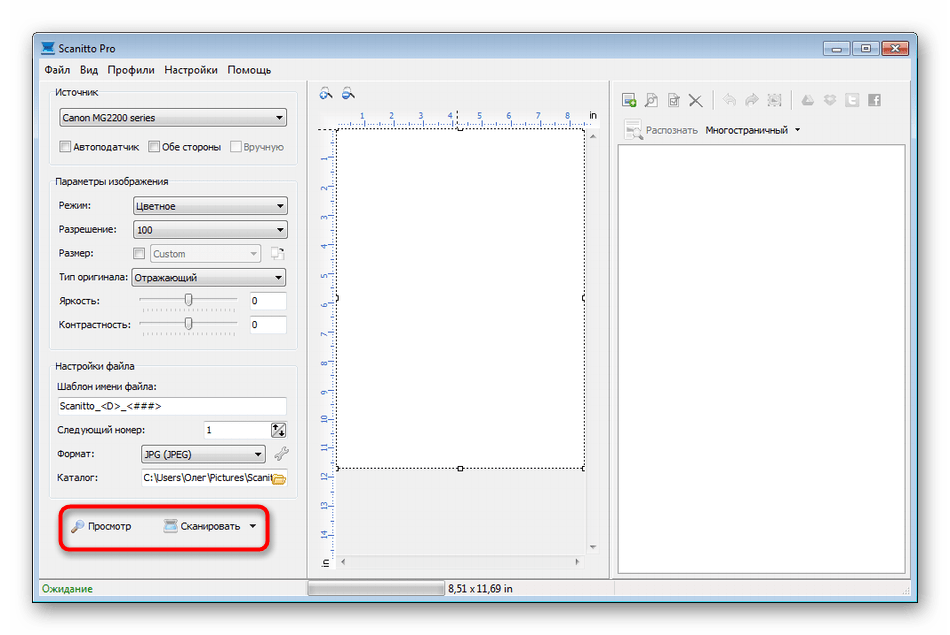
- Далее нажмите на «Просмотр» или «Сканирование», чтобы запустить эту операцию.
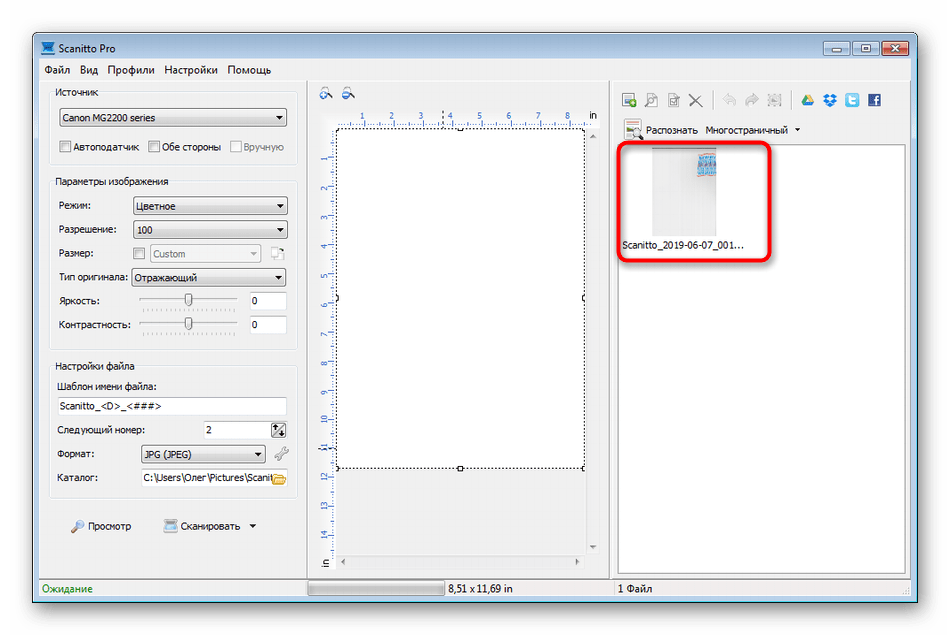
- По окончании справа появится снимок. Щелкните по нему дважды ЛКМ, если хотите перейти к редактированию.
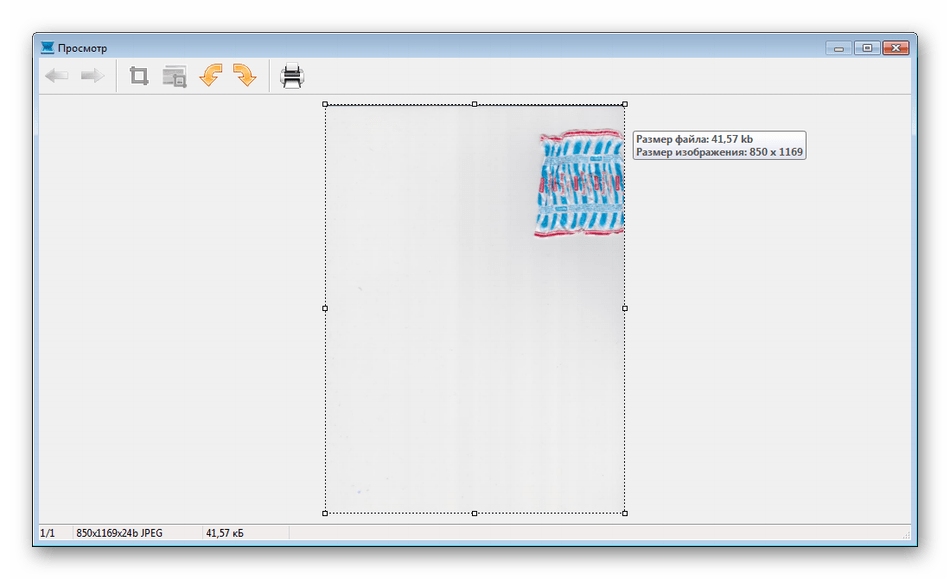
- В открывшемся редакторе имеется возможность подогнать размер, повернуть картинку, обрезать ее или тут же отправить в печать.
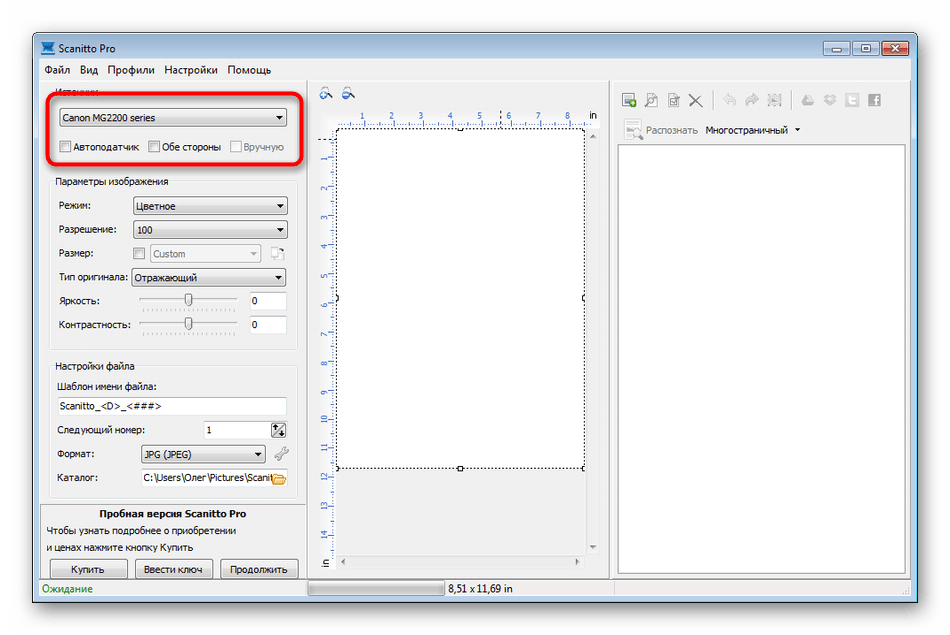
Помимо упомянутого выше программного обеспечения существует еще множество платных и бесплатных аналогов, предоставляющих похожую функциональность с определенными особенностями. Поэтому каждый пользователь с легкостью найдет подходящий для себя вариант.
Способ 4: Стандартное средство Windows
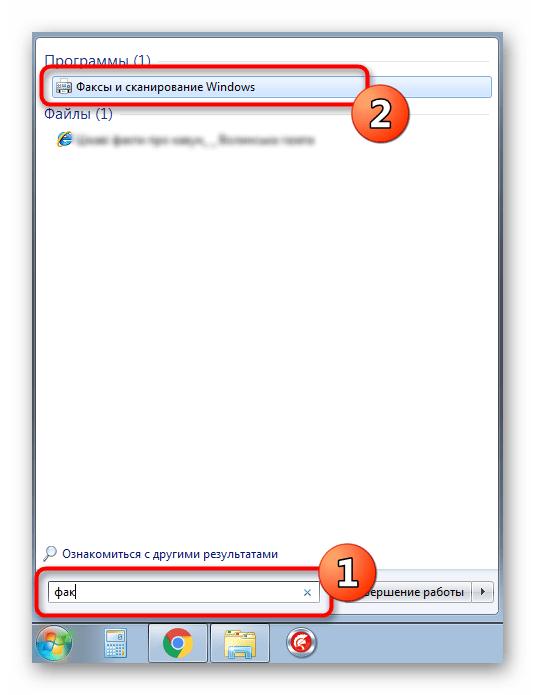
В операционной системе Windows присутствует установленное по умолчанию средство, позволяющее быстро и удобно сканировать документы с принтера. Его особенность заключается в наличии предварительной конфигурации и сортировке уже готовых файлов. Вся процедура выглядит следующим образом:
- Перейдите в меню «Пуск» и через поиск отыщите приложение «Факсы и сканирование Windows».
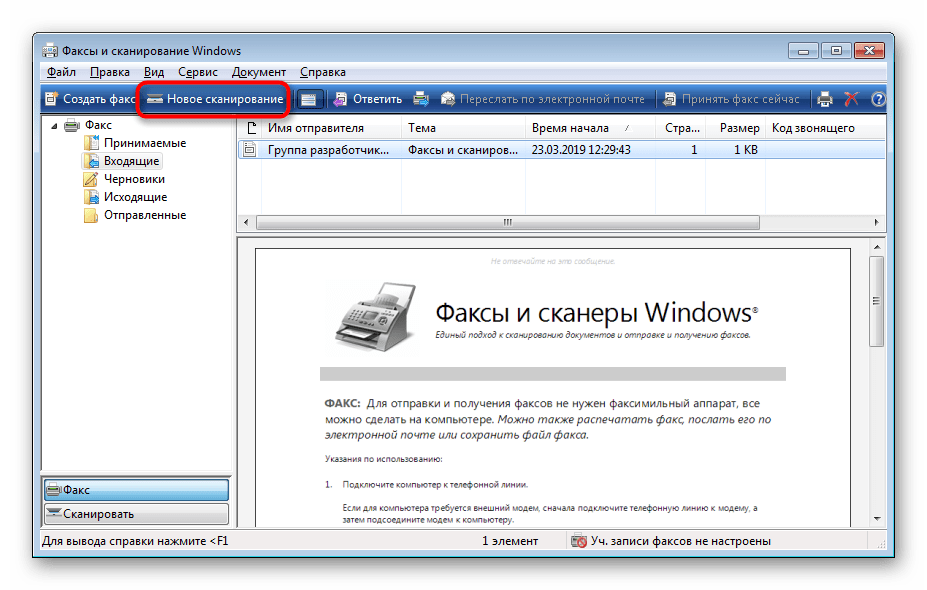
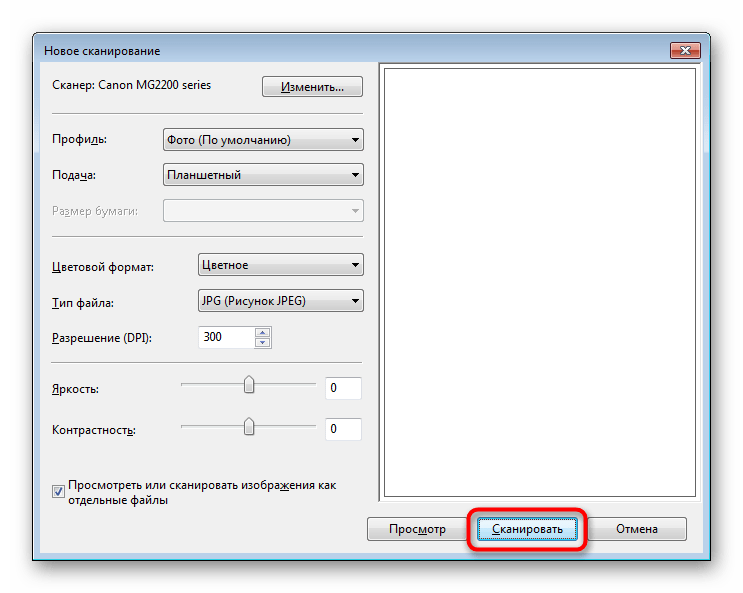
- В самом инструменте начните новое сканирование, кликнув на отведенную кнопку.
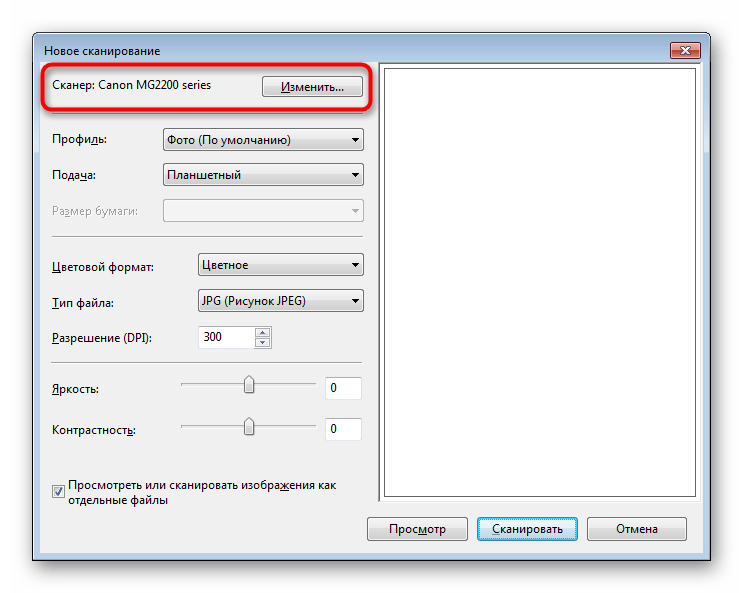
- Убедитесь в том, что выбран правильный девайс.
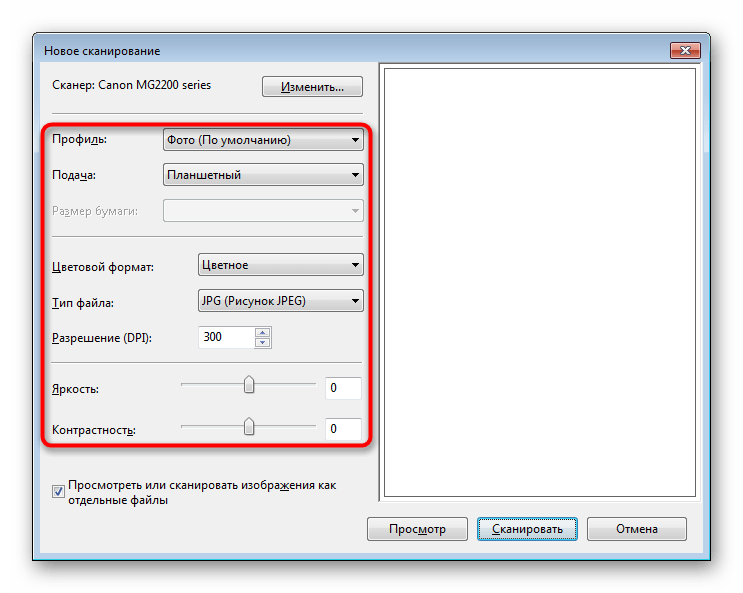
- Задайте дополнительные настройки, например, формат конечного файла, цветовой формат, яркость и контрастность.
- Щелкните на кнопку для начала сканирования.
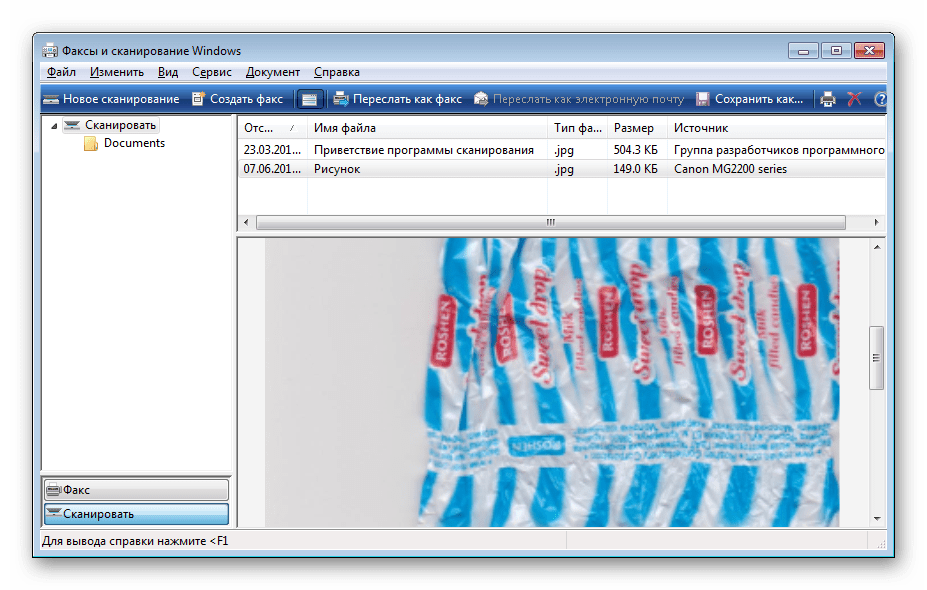
- По завершении вы получите документ, который можно просмотреть.
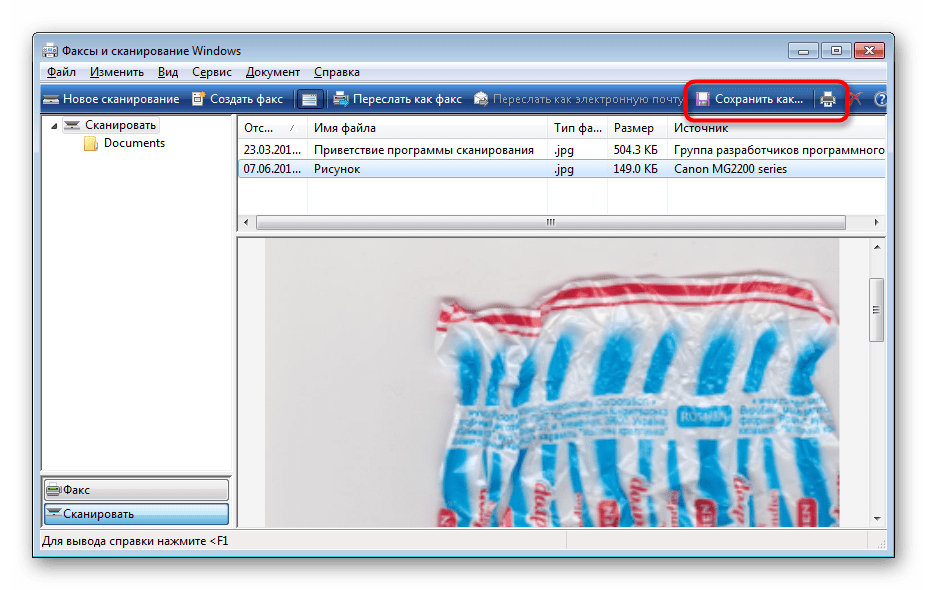
- Остается только сохранить его в подходящем расширении на компьютере или съемном носителе.
Сегодня вы были ознакомлены с четырьмя методами сканирования с принтера Canon на компьютер. После этого можно переходить непосредственно к печати.
Как сканировать документ на принтере Canon mp250
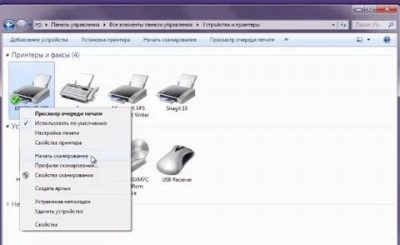
Сегодня мне подарили МФУ Canon PIXMA MP160. Машинка старенькая, вытащенная из кладовки, так как уже давно на хозяина не работала. А все потому, что этот МФУ выдавал ошибку E5 на дисплее принтера.
Очень быстро я узнал, что ошибка означает «Отсутствует картридж». Но картридж стоял, и не один, хоть и пустой. Проблему нужно было решать, и я начал поиск решения.
Затем вы снова закрываете лоскут: он нажимает — делается. Закрыв дверцу принтера, принтер немного подергивается, а затем все завершено. Этот момент был для меня не столь важным — просто хотел упомянуть об этом. В качестве аксессуара имеются картриджи, специально предназначенные для фотопечати. Мы еще не пробовали встроенную функцию сканера.
Жаль, что это не было сделано вообще. Примечание. Этот процесс можно выполнить несколькими способами. Если вы нажмете его один раз, когда загорится оранжевый свет, а второй выключится. Если вы нажмете его более двух раз, повторите процесс с шага. Когда вы делаете принтер, он делает шум в течение нескольких секунд, а затем вы должны мигать, мигая оранжевыми огнями.
Вообще, сам принтер мне не нужен, у меня есть свой, лазерный Samsung. В этом агрегате меня больше интересовал , ради него все и завертелось.
Тут же на rutracker.org я скачал диск к этой машинке с драйверами и программами, так, на всякий случай.
Покопавшись немного в интернете через Google, я через минут 15 нашёл отличное решение проблемы, которое не требовало ни каких программ. Решение нашёл на нерусском форуме и перевёл сообщение. Все сделал как написано, и уже через минуту ошибка была сброшена. Итак, инструкция.
Если число 0 появляется, если вы ничего не делаете, оставьте его так и перейдите к следующему шагу. Два зеленых индикатора должны оставаться на боковой стороне экрана. Воспользуйтесь возможностью поместить два листа бумаги во входной лоток устройства для следующего шага.
По завершении этого действия на экране снова появится номер. Удалите два картриджа и снова отсоедините кабель питания. Закройте крышку, снова подключите силовой кабель. Если вы пришли к этому шагу и сделали все правильно, теперь включите принтер, и поэтому без картриджей вы можете сканировать все, что захотите!
1 / выключить принтер Canon
2 / Нажмите и удерживайте кнопку STOP / RESET
3 / Не отпуская кнопку Стоп / Сброс, нажмите и удерживайте кнопку питания, теперь отпустите кнопку Стоп / Сброс
4 / Не отпуская кнопку питания, дважды щелкните Stop / кнопку сброса и отпустите оба / Кнопка питания и Стоп Сброс — не имеет значения в каком порядке
5 / Нажмите Стоп / кнопка сброса четыре раза
6 / Нажмите кнопку питания для подтверждения выбранного действия (сброс счетчика абсорбера)
Но если вы хотите продолжить сбрасывание картриджа, то следующим шагом будет. Если вы уже перезарядили их раньше, но не узнали их, нет проблем, поставьте их одинаково, и они должны быть заполнены. Если вы не перезарядили их, не помещайте их в принтер и не используйте их, потому что отсутствие чернил, которые действуют как хладагент, может сжечь печатающую головку картриджа, оставляя его непригодным для использования.
Тем не менее, этот процесс сброса уровней должен быть выполнен так, чтобы принтер продолжал использовать одни и те же картриджи. Независимо от того, настраиваете ли вы принтер или заменяете картриджи в первый раз, потому что ваш принтер оставляет метки, обесцвеченные области или листья пустыми, установка новых картриджей совсем не сложна.
Всё, ошибка ушла, принтер пришёл в боевую готовность.Но после перезагрузки всё вернулось на круги своя. И я задался другим вопросом:
Как сканировать без картриджей на canon mp160?
Немного покопавшись в интернете, я нашёл простое решение. Сначала я выдернул и выкинул старые засохшие картриджи. После этого нужно сделать так:
1. Выдираем шнур питания.
Поднимите верхнюю крышку, чтобы получить доступ к держателю картриджа, который должен перемещаться в левую сторону принтера. Если вы заменяете картридж, нажмите вниз на картридж, чтобы разблокировать его из держателя, затем вытащите его из гнезда и отложите в сторону, чтобы выбросить.
Извлеките новый картридж из его упаковки, помните, чтобы схватить его за боковые стороны и рядом с ним. Удерживая язычок сбоку от картриджа, аккуратно нажмите на него, чтобы извлечь ленту из сопел. Держите картридж спереди, слегка наклоненным вниз, а его задняя сторона направлена вверх и вставьте его в держатель, черный с левой стороны или цвет с правой стороны.
2. Нажимаем кнопку питания и не отпуская её включаем шнур.
3. Держа кнопку питания пять раз нажимаем кнопку сброса (красный треугольник в кружке).
4. Отпускаем кнопку питания.
Всё, сканер работает. Я попробовал от сканировать один документ — все отлично. По сути это заметка памятка для себя, чтобы потом не забыть, что нужно делать, чтобы запустить сканер:)
Нажмите на переднюю часть картриджа вверх, чтобы зафиксировать его в гнезде в держателе. При необходимости повторите с другим картриджем. Опустите верхнюю крышку или панель. Нажмите кнопку «Меню» на камере и используйте правую навигационную кнопку, чтобы выбрать меню «Настройки».
Дата и время появятся на экране, и единица месяца начнет мигать. Отрегулируйте блок месяца, нажимая кнопки навигации вверх или вниз. Перейдите в блок дня, нажав кнопку навигации справа. Используйте те же инструкции для настройки каждой единицы даты и времени.
Многофункциональные принтеры очень удобны и практичны тем, что принтер включает себя и сканер, или можно добавить отдельно скаaнер к нему. Статистика говорит о том, что даже большинство производителей нередко теряют деньги, когда встраивают сканера, по той причине, что не малое количество пользователей сейчас уже не хотят платить отдельно за сканер, когда можно купить такой принтер, у которого уже есть встроенный сканер.
Теперь камера настроена на «почтовый» режим. Установите флажок «Показывать дату», нажав кнопку навигации. Измените настройку «Дата штампа», нажав правую или левую навигационную кнопку. Теперь, когда вы снимаете фотографии, на изображении будет отображаться дата, дата и время.
Поднимите крышку сканирующего блока в центре принтера и разверните пластиковую опорную планку, чтобы удерживать крышку. Поднимите пластиковую крышку поверх держателя чернил, содержащего черные и цветные чернильные картриджи. Держатель чернильных картриджей перемещается влево.
А так же, нередко возникают проблемы во время работы с такими принтерами. Иногда случается так, что пользователю нужно работать со сканером, но принтер неожиданно отказывается корректно работать, из за того, что картриджи на нем не так давно перестали работать или на данный момент отсутствует картридж. На данный момент нас не волнует то, как починить картридж, нам просто необходимо знать, можно ли заставить принтеру делать сканирование без картриджей, и если да, то как?
Аккуратно вставьте черный картридж, пока он не разблокируется. Извлеките картридж из принтера. Повторите процесс удаления с помощью цветного чернильного картриджа. Установите новый черный картридж на левом конце держателя чернил с вырезанным концом, обращенным к вам. Нажимайте картридж, пока он не защелкнется. Повторите этот процесс с помощью цветного картриджа.
Вставьте пластиковый колпачок на держатель чернил. Сдвиньте пластиковый опорный стержень и поднимите крышку сканера в исходное положение. Нажмите стрелку вправо один раз, чтобы выделить меню «Настройки». Нажмите стрелку вниз пять раз, чтобы выбрать «Сбросить все». Нажмите кнопку «Установить».
Обычно в таких случаях принтер во время включении выдает ошибки Е3, Е5 и кроме этого, не хочет реагировать на какие то наши действия.
Можно было просто взять и заменить картриджи, но достать их на такую модель дело не из легких, да и по стоимости выходят чуть ли не дороже самого принтера. В общем решения данной проблемы есть и о них я Вам сейчас поведаю.
Нажмите стрелку вправо один раз, чтобы выбрать «ОК», и нажмите «Установить». Без последнего компьютер не сможет импортировать отсканированные изображения в вашу систему. Включите принтер и поднимите крышку в верхней части кровати сканера. Поместите изображение лицевой стороной вниз на стекло, отрегулировав его в углу, где указывает зеленая стрелка. Закройте крышку, чтобы зафиксировать фотографию.
Нажмите кнопку «Пуск», затем выберите «Все программы», «Аксессуары» и выберите «Камера и помощник сканера». Изображение появится на вашем компьютере, и вы увидите фотографию на экране. Нажмите «Файл» в верхнем левом углу рабочего стола, а затем «Сохранить». Появится окно для сохранения файлов на экране. Дайте изображению заголовок, выберите место для хранения файла и нажмите «ОК». Файл изображения будет сохранен на вашем компьютере.
Программы для сканирования документов Canon
Canon – одна из крупнейших компаний-производителей офисной оргтехники широкого ассортимента. Сканеры, принтеры, многофункциональные устройства, аппараты для работы с документами, популярны во всем мире. Кроме того, линейку принтеров LaserJet для HP Inc. также делает Canon.
Сканирование – одна из наиболее востребованных функций, которые требуются покупателю. При таком многообразии устройств существует столь же обширное многообразие программного обеспечения для сканирования.
Эти продукты предлагает компания Canon на своем официальном сайте. Каждая программа имеет свои преимущества и особенности.
CaptureOnTouch Pro
Интуитивно понятный, простой и удобный интерфейс, можно выбрать трехступенчатое сканирование, установить ярлыки для повторяющихся задач. Предлагает пакетное разделение – когда большие пачки документов разделяются и сканируются в разные папки или файлы. Можно проиндексировать файлы для каждого документа, выбирая поля или зоны для распознавания. Поддерживает облачные ресурсы — Google Drive, Evernote, OneDrive, SharePoint, SugarSync и Dropbox.
Capture Perfect
Входит в комплект поставки моделей Canon DR, удобен на всех этапах от сканирования до печати, упрощает эти процессы. Позволяет сканировать прямо в электронную почту, преобразовывать в PDF или презентацию нажатием одной кнопки. Благодаря настройкам редактирования, помогает улучшить качество изображения, повернуть, исправить цвет, устранить перекос. Работает быстро и производительно.
ABBYY FineReader
Многофункциональная универсальная программа для сканирования, распознавания, редактирования и других операций с бумажными документами. Дает возможность автоматизировать повторяющиеся процессы.
- Все операции сведены в единый интерфейс — оцифровка, редактирование, поиск, защита документов, совместная работа над файлами.
- PDF-файлы любого объема и происхождения легко редактировать – исправлять опечатки, менять содержание, добавлять и двигать текстовые блоки, менять форматирование, структуру документа.
- Новейшие OCR-технологий позволяют легко оцифровывать бумажные документы, это упрощает работу офиса.
- Программа дает инструменты для эффективного взаимодействия друг с другом всех участников бизнес-процесса.
- Программа устанавливается автоматически, простое управление лицензиями.
Плюсы – универсальность и проработанность. Минусы – стоимость лицензии.
| Лицензия | Платная, но есть демо версия |
| Ограничение | 30 дней, 100 страниц |
| Язык | русский, английский |
| Операционная система | Windows XP/Vista/7/8/8.1/10 |
OCR CuneiForm
Программа для распознавания текста, в рейтингах на 2 месте после ABBYY. Умеет определять границы обрабатываемого текста, позволяет вносить правки при помощи редактора Word.
- Поддерживает распознавание текстов на 23 языках.
- Можно выбирать вручную области для распознавания или задавать автоматически.
- Позволяет настроить единые параметры форматирования для сохраненного текста.
- Можно редактировать файлы в окне CuneiForm через программу Microsoft Word.
Преимущество – доступна бесплатно в полном варианте.
| Лицензия | бесплатная |
| Ограничение | Отсутсвует |
| Язык | русский, английский |
| Операционная система | Windows XP/Vista/7/8/8.1/10 |
CanoScan Toolbox
Утилита разработана специально для сканеров CanoScan и CanoScan LiDE.
- Предоставляет возможность сканировать в двух режимах.
- Есть возможность установить в каждом свои параметры цвета, качества, формата, папки хранения и т.п.
- Можно настраивать копирования отсканированного изображения. назначить устройство, размер, масштаб, яркость.
- Можно сразу же распечатывать отсканированное на принтере.
- Функция «Почта», позволяет сразу же отправить результат на e-mail. Здесь можно настроить качество, цвет и максимальный размер изображения.
- Позволяет распознавать текст и конвертировать изображения в PDF.
- Можно настроить функции на определенные клавиши и выполнять действия одним нажатием.
К достоинствам можно отнести бесплатность, русифицированный интерфейс.
| Лицензия | бесплатная |
| Ограничение | Отсутсвует |
| Язык | русский, английский |
| Операционная система | Windows XP/Vista/7/8/8.1/10 |
uniFLOW Capture
Позволяет упростить процессы печати и сканирования, централизовано управлять ими. Настраиваемая персонализация, можно работать с любого устройства, устанавливать права доступа для разных групп пользователей. Высокий уровень безопасности, благодаря настройке разных способов авторизации. Опция единого интерфейса и входа в систему позволяет максимально повысить рабочую эффективность.
Позволяет эффективно оцифровывать документы. Интуитивное управление — удобные кнопки и опция предварительного просмотра на экране. Технологии OCR eCopy ShareScan помогают четко и быстро работать. Пользователи могут совместно работать и настраивать доступ к документам с помощью приложения Kofax Business Connect.
RiDoc
Утилита, с помощью которой можно сжимать отсканированных документов. Опция по уменьшению веса полезна, чтобы не забивать жесткий диск и легко отправлять файлы по почте.
- Выполняет сжатие без ущерба качеству изображения, позволяет корректировать параметры.
- Позволяет конвертировать изображения и накладывать водяные знаки.
- Взаимодействует с форматами PNG, JPEG, TIFF, BMP.
- Автоматически интегрируется с драйверами, не требует ручной настройки.
Как преимущество – симпатичный, понятный пользовательский интерфейс.
| Лицензия | условно бесплатная |
| Ограничение | результат с надписью «No registration» |
| Язык | русский, английский |
| Операционная система | Windows XP/Vista/7/8/8.1/10 |
Canon DocSetter
Используется в типографском производстве для ускорения процессов пре-пресс. Обеспечивает скоростную и качественную печать, имеет отличный пользовательский интерфейс. Производит сканирование и очистку документов с высокой скоростью. Предлагает полную автоматизацию предпечатной обработки.
IRISXtract
Дает возможность оперативно отправить информацию из любого места, где есть интернет. Классификация документов с помощью искусственного интеллекта позволяет обрабатывать большие пакеты разнотипных документов, без необходимости ручной сортировки и идентификации. Легко взаимодействует с большинством приложений и встраивается в рабочий процесс. Все технологии разработаны Canon, в том числе функции оптического распознавания и сжатия.
Canon PRISMAprepare
Эта программа также используется для ускорения процесса предпечатной подготовки, помогает сэкономить время и деньги. Автоматическое определение цвета позволяет отказаться от приладки, а автоматизация операций — готовить документы ко всем манипуляциям вплоть до брошюровки, это дает возможность увеличить производительность при меньших временных затратах.
Правила использования сканера
Сканер – аппарат недешевый, и, чтобы работал он долго, без проблем и зависаний, обращайтесь с ним аккуратно. Как использовать сканер?
Крайне осторожно нужно относиться к стеклу в аппарате. Это один из главных его элементов:
- Если стекло будет в пятнах и царапинах – изображение выйдет некачественным.
- Прежде чем помещать документ в прибор, отряхните его от пыли, если таковая есть.
- Нельзя укладывать на стекло грязные предметы или абразивы.
- Не надавливайте на стекло.
- Не чистите стекло сканера порошковыми средствами.
Специалисты рекомендуют также подготавливать документ перед сканированием. Если вы сделаете высокое разрешение, на скане будут заметны все малозначительные дефекты. Поэтому прежде, чем укладывать в сканер картинку, проверьте его на предмет лишних скоб, складок, кусков скотча. Рекомендуется даже удалить отпечатки пальцев, что можно сделать с помощью ластика или мягкой фланели.
Мы надеемся, что вы смогли установить и запустить сканер. Ведь сегодня подобное устройство уже не должно вызывать сложностей у современного человека. Пробуйте, оттачивайте навык, и тогда любая техника покорится вам с лету.