Как работать со сканером
Если подключение удачно выполнено и Вы настроили все параметры для работы, то самое время приступать непосредственно к сканированию. На нашем сайте есть несколько разных инструкций для возможных ситуаций.
- Первым делом ознакомьтесь с особенностями выполнения подобных процедур в операционной системе Windows 10 или более ранних 7 и 8. Так Вы будите в курсе всех нюансов использования встроенных приложений в этих ОС.
- Если есть необходимость получения результата сразу в определенном формате, то используйте наши рекомендации по сканированию в PDF и Word формат.
- Отдельно рассмотрена также работа с фотографиями и просто картинками.
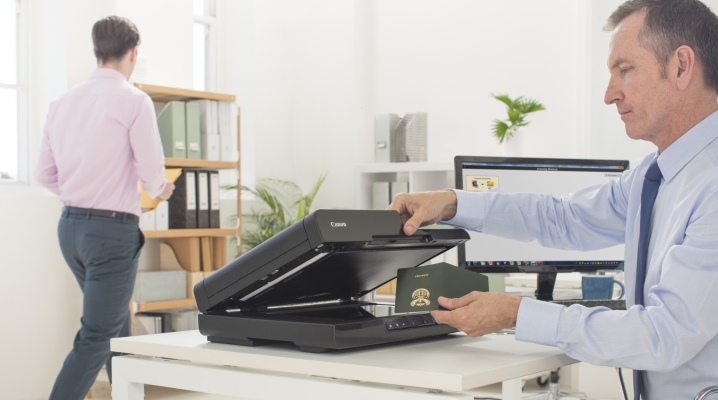
Офисная работа практически во всех случаях требует отсканировать документы и их распечатать. Для этого существуют принтеры и сканеры.

Особенности
Один из крупнейших японских производителей бытовой техники – фирма Canon. Продукция бренда считается также одной из самых надежных. Эта компания образована более 80 лет назад. Над производством офисной техники работают около 200 тысяч человек по всему миру.
В настоящий момент часто для работы необходимыми являются принтеры и сканеры, чтобы передать данные фото или документов на ПК.
По этой причине большинство людей приобретают сканеры. Сканер Canon отличается качеством и надежностью.
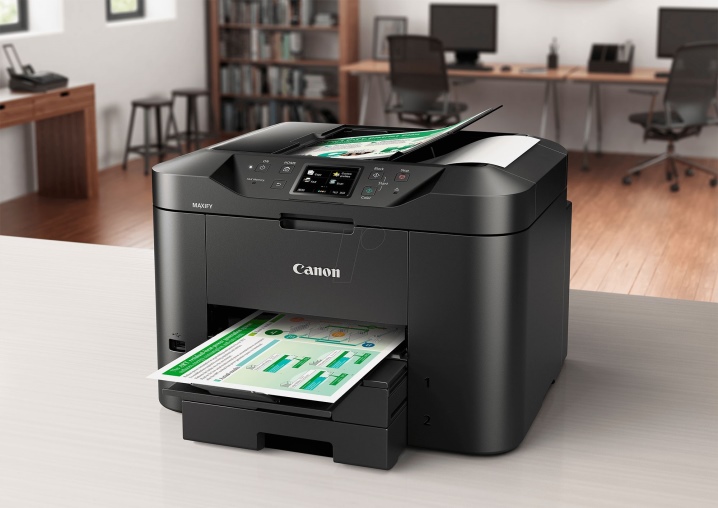
Виды и модели
Сканирующие устройства различаются по многим критериям. Разнообразие продукции Canon довольно велико, при этом сканеры делятся на несколько видов.
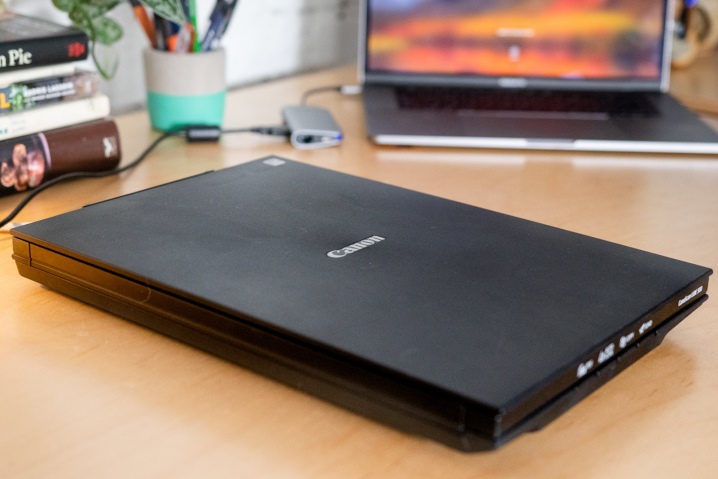
- Планшетный. Главная особенность этой разновидности – стеклянная подложка, на которую кладутся оригинальные листы, книги или журналы. При сканировании оригинал не перемещается. Именно планшетное устройство пользуется особой популярностью. Одна из таких моделей CanoScan LIDE300 является поточным оборудованием.
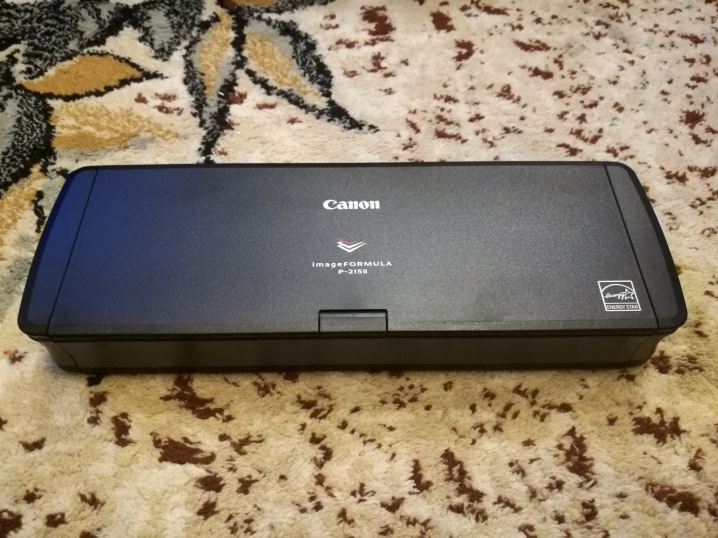
- Протяжный. Его особенность заключается в том, что он может сканировать только отдельные листы бумаги. С виду устройства могут выглядеть так же, как обычные принтеры. С одной стороны лист вставляется, а с другой – выходит, проходя через весь сканер. Только в этом случае на листе уже есть информация, которая переносится на ПК с помощью сканирования и оцифровки.
Одним из таких является двусторонний сканер Canon P-215II.
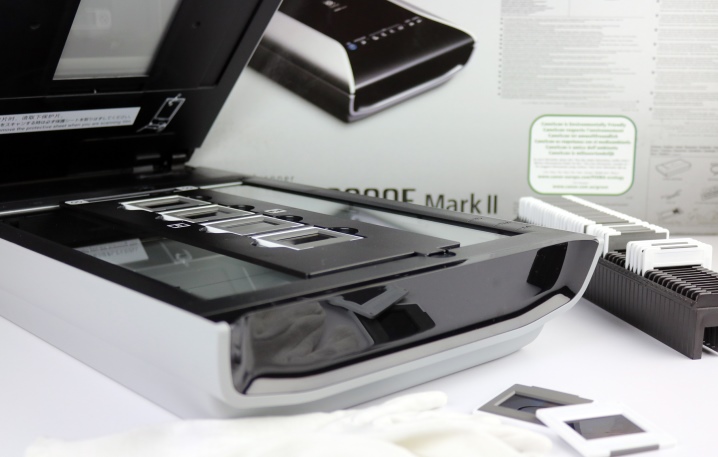
- Слайд-сканер. Его особенность – сканирование пленки и загрузка фотографии в ПК. Такую функцию может выполнять не только слайд-сканер, но и планшетный вариант, если в нем установлен слайд-адаптер.
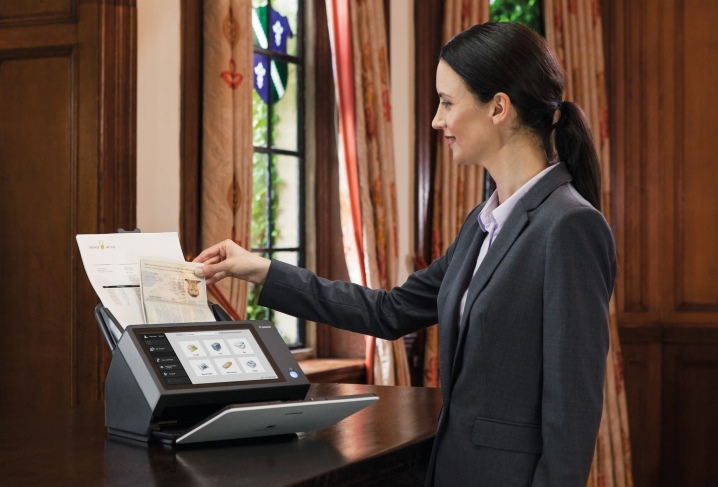
- Сетевой. Сетевой вид работает от ПК или от сети. Одним из популярных сетевых сканеров является imageFORMULA ScanFront 400.
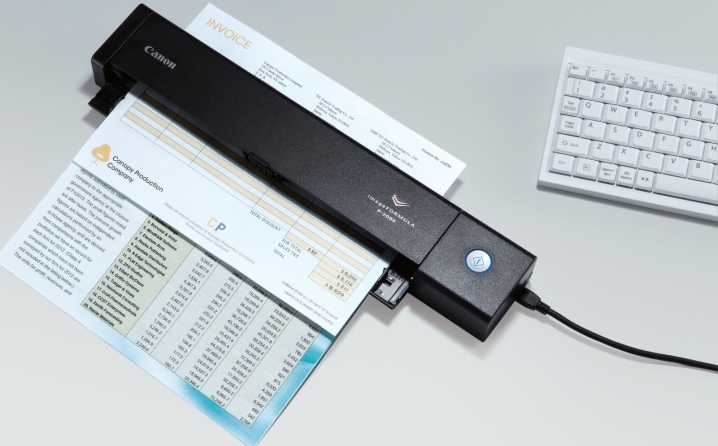
- Портативный. Это один из самых компактных видов. Он удобен тем, кто постоянно находится в командировках. Портативные сканеры имеют небольшие габариты, поэтому их легко брать с собой. Одно из таких устройств – imageFORMULA P-208ll.
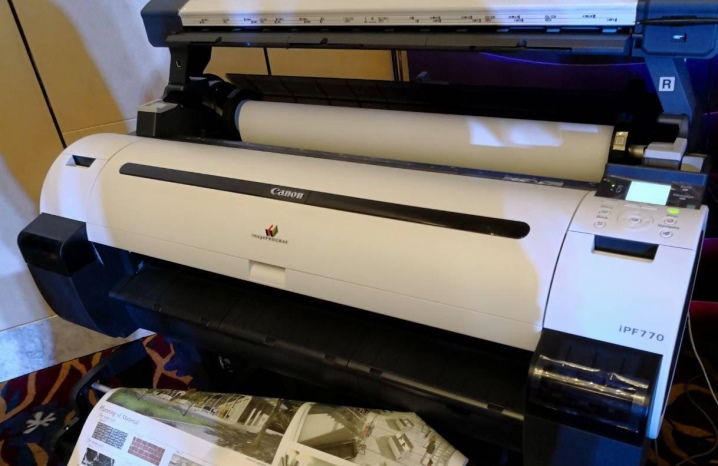
- Широкоформатный. Такие сканеры нужны пользователям, кто сканирует стенгазеты или объявления. Примером широкоформатного сканера является Canon L36ei Scanner.
Приведем небольшой список популярных моделей, хорошо зарекомендовавших себя на российском рынке.
- CanoScan LIDE220. Это планшетное устройство. В нем отсутствует слайд-модуль. Устройство обладает качественным сканированием. Глубина цвета равна 48 бит. Есть USB-порт. Эта модель подойдет для офиса или дома.
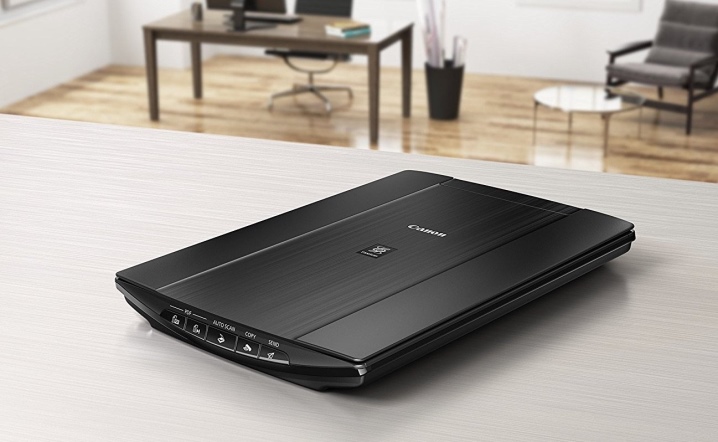
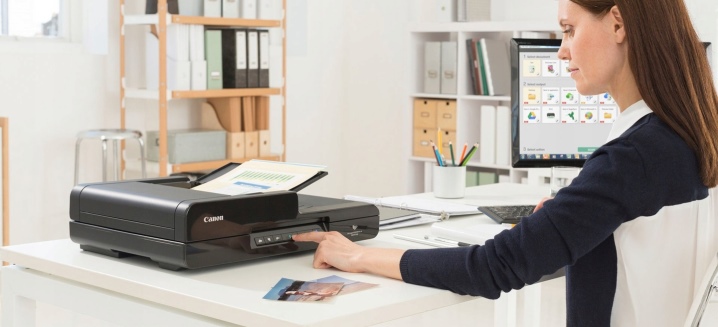
- Canon DR-F120. Тип устройства – протяжный. У этого сканера отсутствует слайд-модуль. Передача данных происходит по USB-кабелю. Питание производится от сети. Глубина цвета – 24 бит.
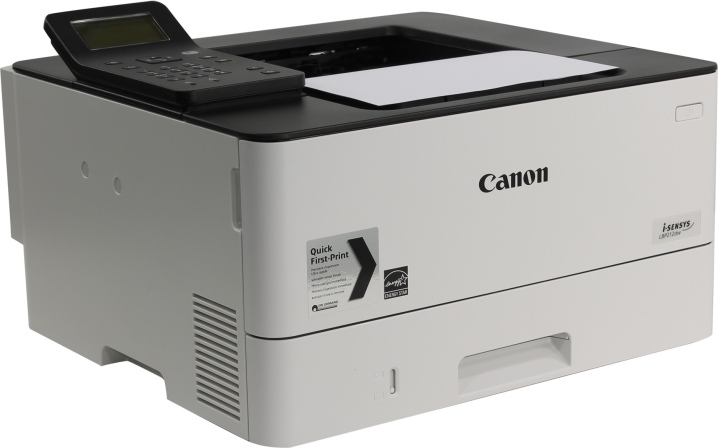
- Canon I-SENSYS LBP212dw. Это лучшее бюджетное устройство для офиса. В комплектацию входит кассета на 250 листов и лоток на 100 листов. Скорость – 33 стр/мин. Особенность устройства – экономия электроэнергии.
- Canon Selphy CP1300. Этот вариант оптимален для фотографов. Аппарат отличается легкостью, поэтому его всегда можно взять с собой. У этого устройства есть особая функция: оно обладает мгновенной фотопечатью с технологией вывода изображения на лист. Специальная фотобумага продается в комплекте с картриджами.
- Canon MAXIFY IB4140. Это оборудование очень вместительно: в нем находятся два слота по 250 листов бумаги, поэтому можно надолго забыть о дополнительной заправке. Скорость довольно быстрая – 24 л/мин в черно-белом виде, а в цветном – 15 л/мин.
- Canon PIXMA PRO-100S – самое быстрое и качественное оборудование. Есть приложение, позволяющее печатать и сканировать документы без каких-либо затруднений. Устройство работает по сети Wi-Fi. Аппарат пригодится тем, кто хочет контролировать процесс печати и сканирования.
- Canon L24e Scanner – один из отличных сканеров протяжного типа. Питание происходит от сети, передача данных – по USB и LAN. Глубина цвета равна 24 бит.
- Сканер Canon ScanFront 330. Тип устройства протяжный. Питание производится от сети, передача данных – по USB и Wi-Fi. Потребляемая мощность – 30 Вт. Это оборудование подходит для домашнего использования и для офиса.
- Canon CanoScan 4400F. Тип сканера – планшетный. Есть встроенный слайд-модуль. Питание осуществляется от сети, передача данных – по USB. Глубина цвета в размере 48 бит. Этот аппарат подойдет для офиса и для дома.
- Canon CanoScan LIDE 700F. Устройство относится к планшетным. В нем есть слйд-адаптер, USB-интрфейс. Питание производится через USB-кабель. Глубина цвета максимальная: 48 бит. Этот вариант является оптимальным для дома и для офиса.
- Canon CanoScan 9000F Mark II. Это планшетный сканер. Интерфейс – USB. Глубина цвета составляет 48 бит. Минус этого оборудования – отсутствие возможности протяжки пленки. Двухсторонний сканер удобен в использовании. Устройство годится для дома или работы.
- Canon DR-2580C. Интерфейс: USB. Глубина цвета не самая лучшая – 24 бит. Весит аппарат всего 1.9 кг. Поддерживает только ПК. Вид устройства – протяжный. Есть двухстороннее сканирование.
- Canon PIXMA TR8550 является многофункциональным (принтер, сканер, копир, факс). Скорость сканирования – около 15 секунд. Интерфейс WI-FI и USB. Вес – 8 кг. Поддерживает все операционные и мобильные системы.
- Canon L36 Scanner. Вид аппарата – протяжный. Интерфейс USB. Максимальный формат сканирования – А0. Дисплей – 3 дюйма. Вес достигает 7 кг. Является оптимальным вариантом для офиса.
- Canon T36-Aio Scanner. По типу устройство является протяжным. Максимальный формат сканирования: А0. Интерфейс с USB. Глубина цвета достигает 24 бит. Устройство весит – 15 кг. Считается оптимальным вариантом для офиса.
- Canon CanoScan LIDE 70. По типу устройство является планшетным. Максимальный размер бумаги – А4. Глубина цвета: 48 бит. Вес – 1,7 кг. USB интерфейс. Устройство совместимо с PC и MAC. Питание производится от USB-порта. Этот вариант подходит для офиса.
- Canon CanoScan D646U. Интерфейс устройства – USB. Совместимость – PC и MAC. Глубина цвета – 42 бит. Аппарат весит 2 кг. Есть одна особенность – крышка устройства Z-lid. Эта модель подходит для дома и для офиса.
- Canon CanoScan LIDE 60. Вид устройства – планшетный. Интерфейс устройства USB. Питание производится через USB. Весит устройство 1.47 кг. Глубина цвета максимальная – 48 бит. Совместимость с PC и MAC. Максимальный размер бумаги: А4.
Эта модель подойдет и для офиса, и для дома.
- Canon CanoScan LIDE 35. Интерфейс устройства – USB. Устройство совместимо с PC и MAC. А4 максимальный размер бумаги. Глубина цвета – 48 бит. Вес – 2 кг. Этот вариант подходит для малого бизнеса.
- Canon CanoScan 5600F. Тип модели – планшетный. Устройство наделено слайд-адаптером. Интерфейс устройства: USB. 48 бит. глубина цвета. Вес устройства – 4.3 кг. Максимальный формат бумаги А4. Этот вариант подходит для офиса и дома.
Как выбрать
В первую очередь нужно определиться с датчиком сканера. Существует 2 типа датчика: CIS (контактный датчик изображения) и CCD (прибор с зарядовой связью).
Если необходимо хорошее качество, то стоит остановиться на CCD, если же нужна экономия, то лучше выбрать CIS.
- Необходимо определиться с максимальным форматом. Оптимальным вариантом будет А3/А4.
- Стоит обратить внимание на глубину цвета. Достаточно 24 бит (можно и 48 бит).
- Устройство должно иметь интерфейс USB. В этом случае есть возможность подключения сканера к ноутбуку и персональному компьютеру.
- Питание через USB. Это самый выгодный вариант. В этом случае зарядка устройства будет происходить через USB.
- Есть сканеры, что поддерживают только MAC или только Windows. Лучше купить устройство, поддерживающее все системы.
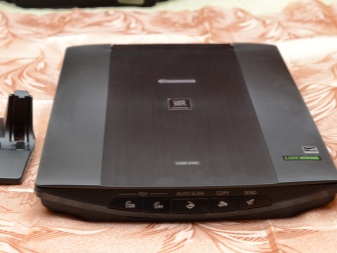
Как пользоваться
Согласно инструкции, в первую очередь необходимо подключить принтер к сети и ПК, после чего включить. Для работы принтера нужно скачать драйвера. Приложение необходимо для работы устройства.
Настройка сканера
Параметры сканирования
В настройках сканирования пользователь должен указать как минимум три важных параметра:
- Цветность. Это может быть цветное изображение, если сканируется фотография, картинка, изображение или черно-белое для обычного текста.
- Разрешение. По сути, это указание качества, с которым нужно сохранить результат сканирования. Чем больше значение, тем четче будет отображение текста или рисунка на листе. Стоит «отталкиваться» от минимального значения в 300 dpi. Максимум зависит от возможностей сканера. Это может быть показатель в 600, 1200 и более «dpi».
- Тип файла, в который будет сохранен документ. Самые распространенные варианты: doc, pdf, jpeg, png.
Выводим ярлык на рабочий стол
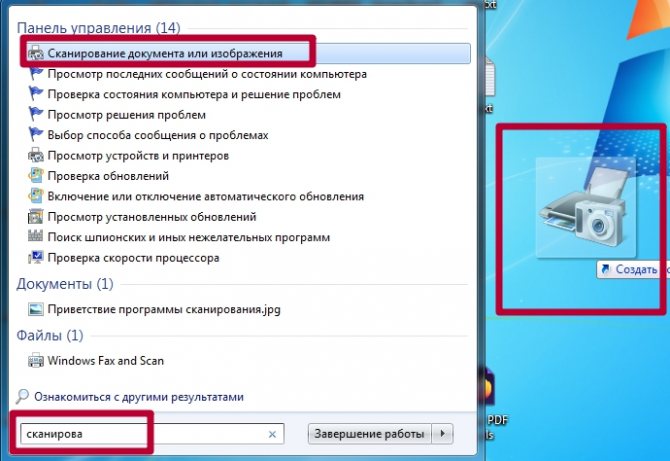
Чтобы было удобней пользоваться сканером, ярлык программы сканирования лучше вывести на рабочий стол или в панель быстрого запуска. Чтобы это сделать, нужно сначала найти ее среди всех остальных. Нажмите пуск и/или в строке поиска введите «Сканирование», «Scan», название программы. Далее правой клавишей мыши вызовите контекстное меню. Выберите пункт «Создать ярлык». Или нажмите левую кнопку и не отпуская ее тяните на рабочий стол. А потом отпустите.

Путь сохранения сканов по умолчанию
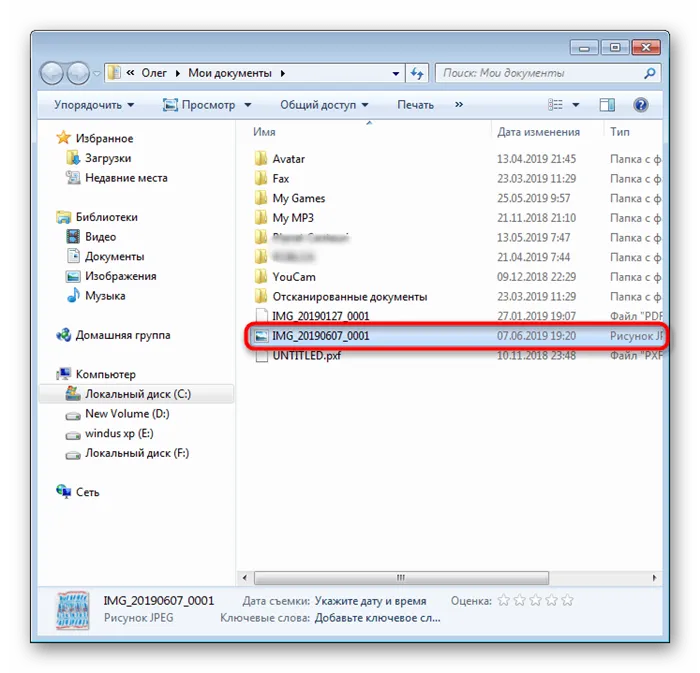
Если пользователь в параметрах программы не вносил изменений в стандартные настройки, то искать сканы следует в папке «Мои документы» во вложенной директории с упоминанием о сканированных документах в названии.
Сканируем на принтерах Canon
Для осуществления сканирования, соответственно, устройство должно обладать специальным блоком, отвечающим за создание электронной копии документа. Такие блоки помещаются в принтеры, МФУ или же ими выступают отдельные модели, называющиеся сканерами. Вне зависимости от типа девайса принцип сканирования практически идентичен и доступен к выполнению разными способами. Предлагаем детально ознакомиться со всеми известными.
Способ 1: Кнопка на принтере
Все модели со встроенной функцией сканера имеют кнопку, активирующую этот процесс. Пользователю достаточно выполнить ряд действий, чтобы активировать копирование документа:
- Подключите принтер к розетке, включите его, а затем подключите к компьютеру.
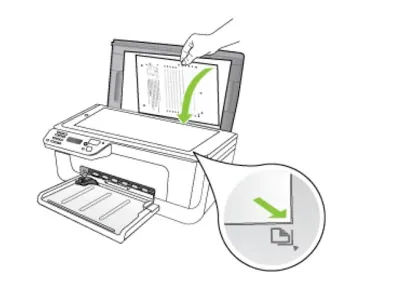
- Поднимите крышку сканера и положите документ лицевой стороной вниз.
Нажмите соответствующую кнопку, чтобы начать сканирование.
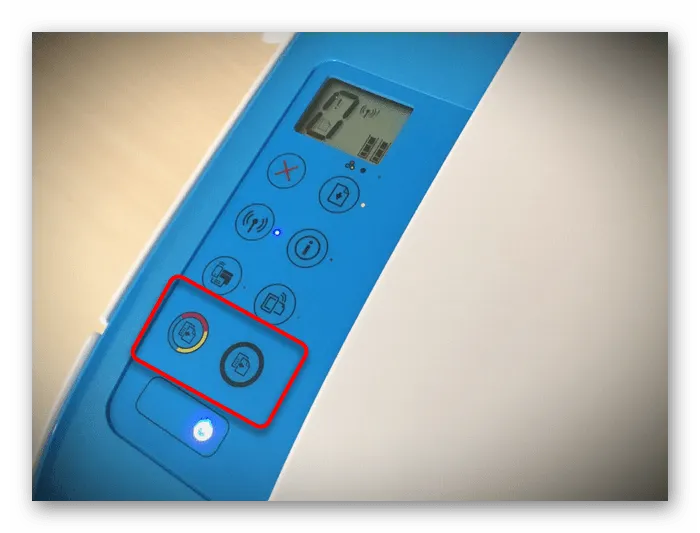
На экране должно появиться сообщение о том, что сканер нагревается и что вы не можете открыть крышку.
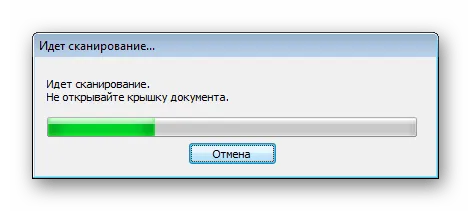
После этого автоматически откроется папка, в которой был сохранен конечный документ. По умолчанию все файлы сохраняются в папке «Документы».
Теперь вы можете удалить документ, заменить его новым и создать электронную копию точно таким же образом. Как видите, этот процесс не сложен.
Способ 2: Фирменная утилита IJ Scan Utility
Компания Canon разработала отдельное программное обеспечение под названием IJ Scan Utility специально для продуктов Canon. IJ Scan Utility — это утилита, которая позволяет захватить документ в нужном формате перед сканированием. IJ Scan Utility устанавливается вместе с драйвером принтера, загружается с прилагаемого компакт-диска или отдельно с официального сайта. После успешной установки можно приступать непосредственно к копированию.
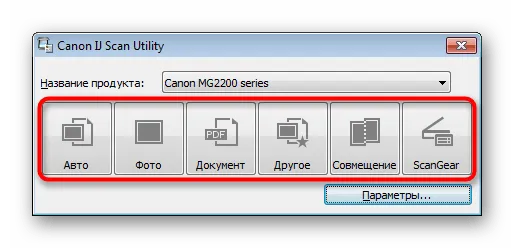
- Сначала запустите саму утилиту IJ Scan Utility и выберите активное устройство.
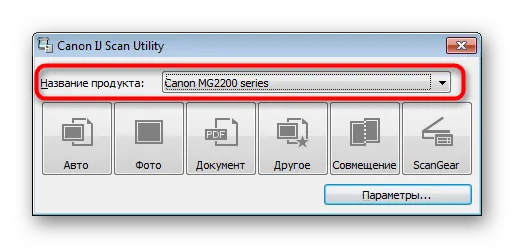
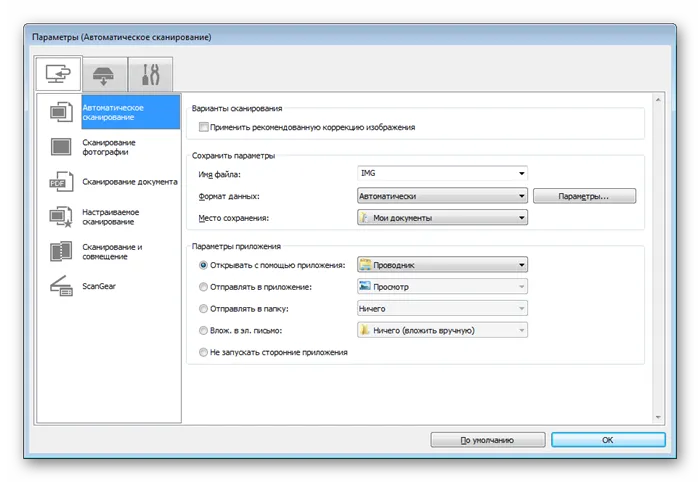
Затем перейдите к настройке дополнительных параметров.
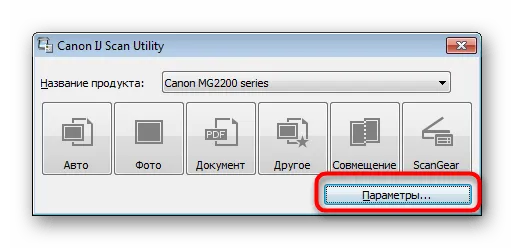
Появится окно, в котором можно задать настройки для каждого типа сканирования. Например, выберите место хранения, укажите вид по умолчанию и выберите имя для каждого файла. Для более сложных настроек мы рекомендуем вам самостоятельно изучить меню.
Затем вам просто нужно выбрать тип сканирования в зависимости от ваших потребностей.
Способ 3: Программы для сканирования документов
Сейчас на просторах интернета присутствует множество самого разнообразного софта, выполняющего различные задачи. Среди всего бесконечного списка находятся и приложения, позволяющие осуществлять сканирование документов. Их преимущество перед стандартными средствами заключается в наличии расширенных функций, например, моментальной отправки копии в печать, что и делает их востребованными в определенных кругах пользователей. Далее мы хотим показать процесс работы в таком обеспечении на примере Scanitto Pro.
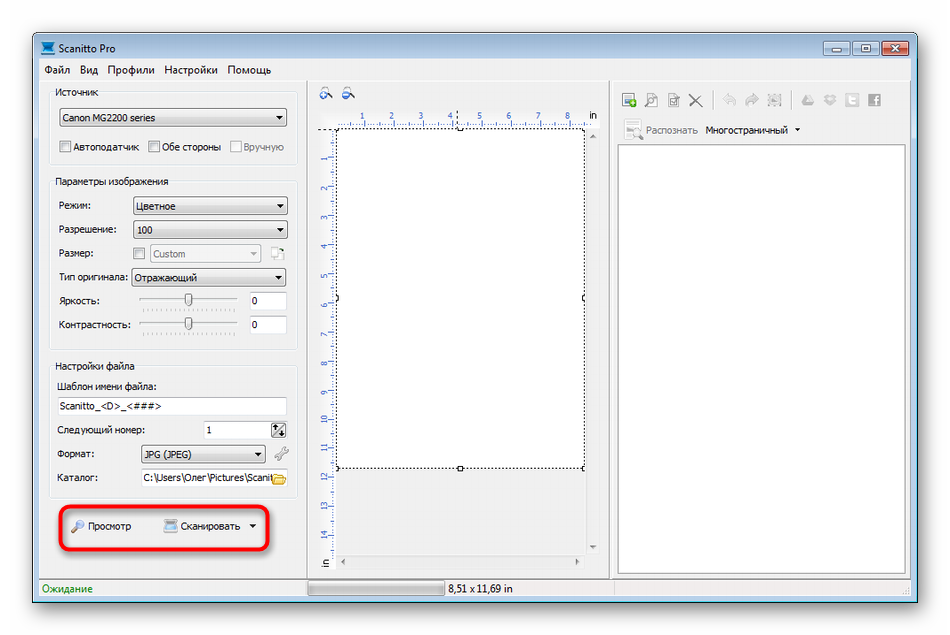
- Скачайте и установите программу. После запуска первым делом выберите устройство, с которого в дальнейшем будет осуществляться сканирование.
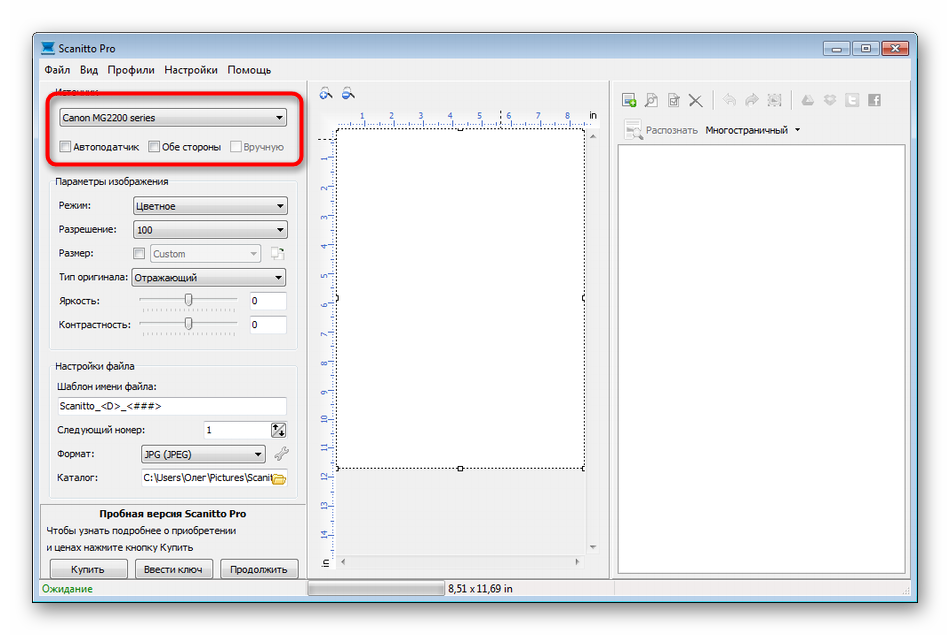
Задайте параметры изображения в соответствии со своими потребностями. Функциональность Scanitto Pro позволяет настроить режим, яркость, контрастность, разрешение, масштаб и формат готового файла.
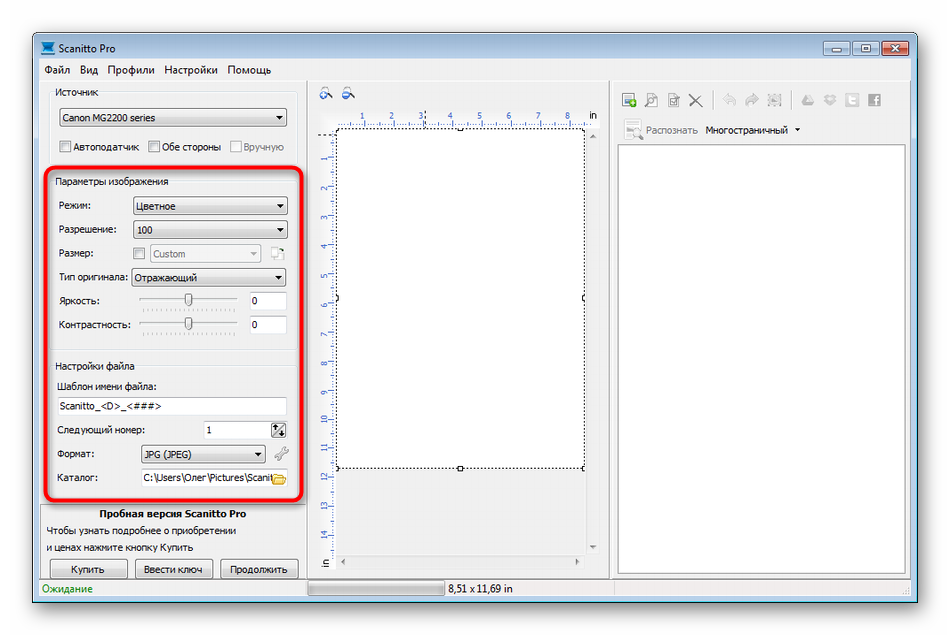
Далее нажмите на «Просмотр» или «Сканирование», чтобы запустить эту операцию.
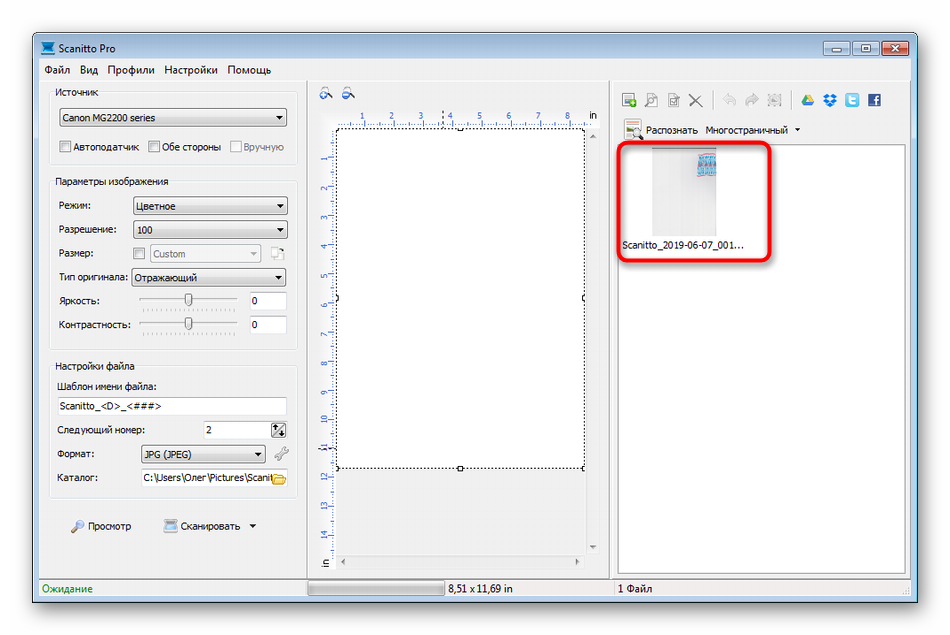
По окончании справа появится снимок. Щелкните по нему дважды ЛКМ, если хотите перейти к редактированию.
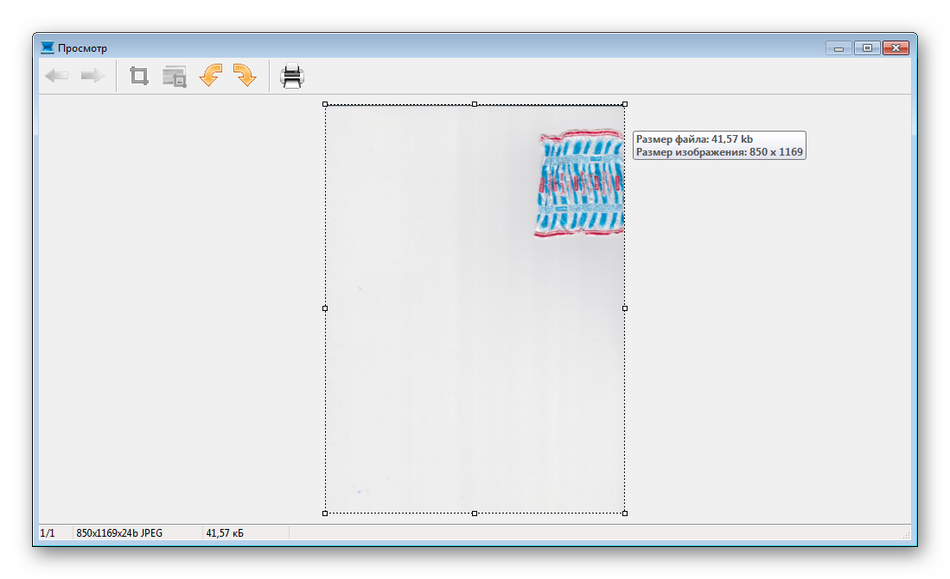
В открывшемся редакторе имеется возможность подогнать размер, повернуть картинку, обрезать ее или тут же отправить в печать.
Помимо упомянутого выше программного обеспечения существует еще множество платных и бесплатных аналогов, предоставляющих похожую функциональность с определенными особенностями. Поэтому каждый пользователь с легкостью найдет подходящий для себя вариант.
Способ 4: Стандартное средство Windows
В операционной системе Windows присутствует установленное по умолчанию средство, позволяющее быстро и удобно сканировать документы с принтера. Его особенность заключается в наличии предварительной конфигурации и сортировке уже готовых файлов. Вся процедура выглядит следующим образом:
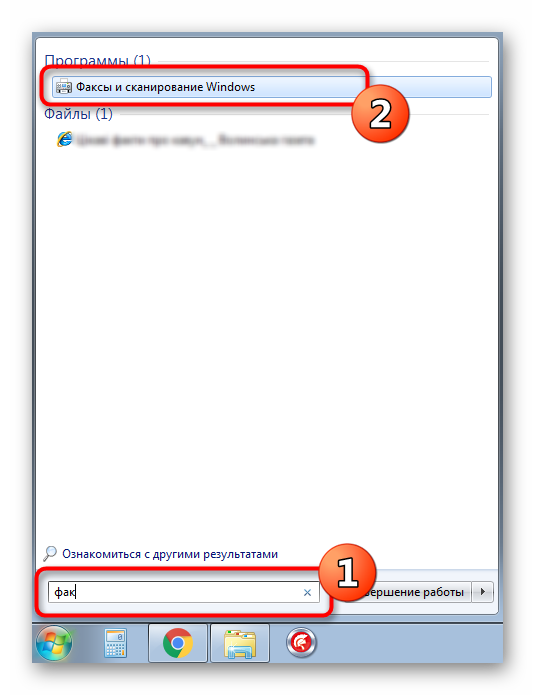
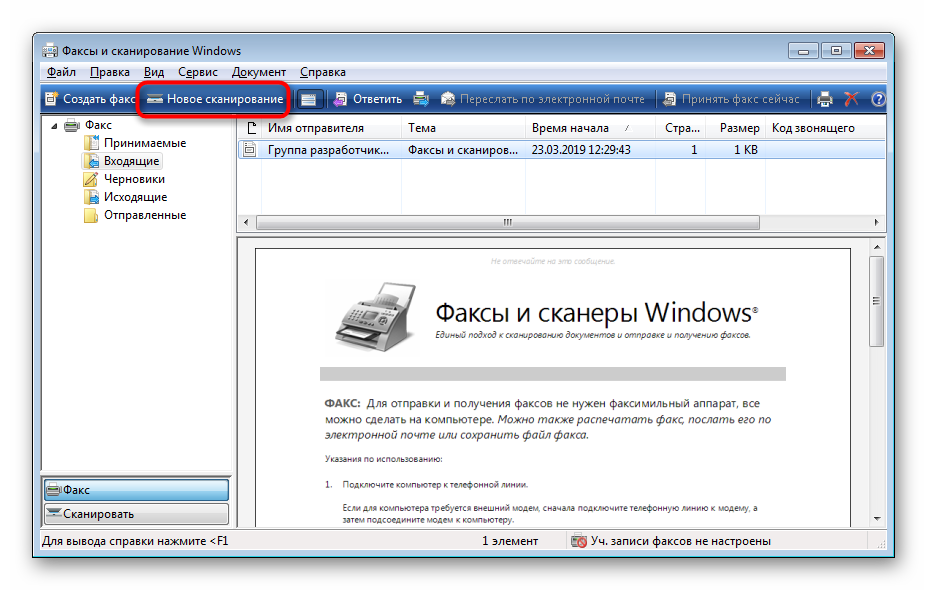
- Перейдите в меню «Пуск» и через поиск отыщите приложение «Факсы и сканирование Windows».
В самом инструменте начните новое сканирование, кликнув на отведенную кнопку.
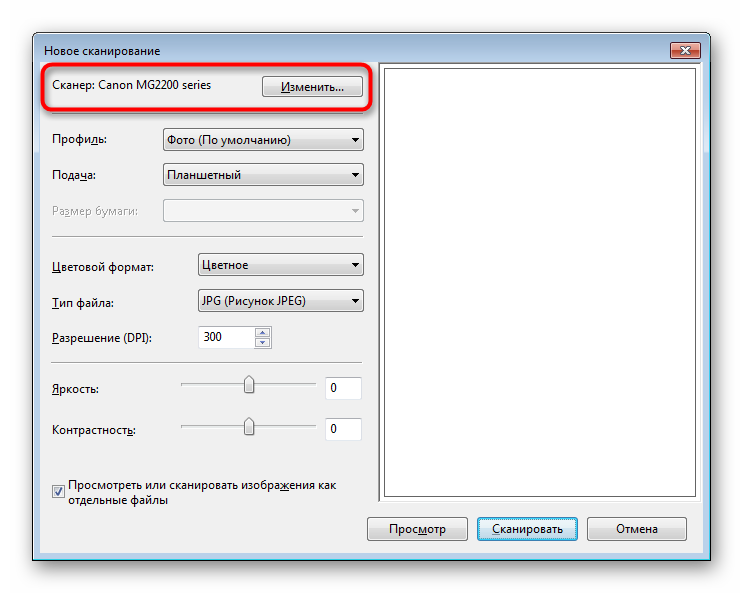
Убедитесь в том, что выбран правильный девайс.
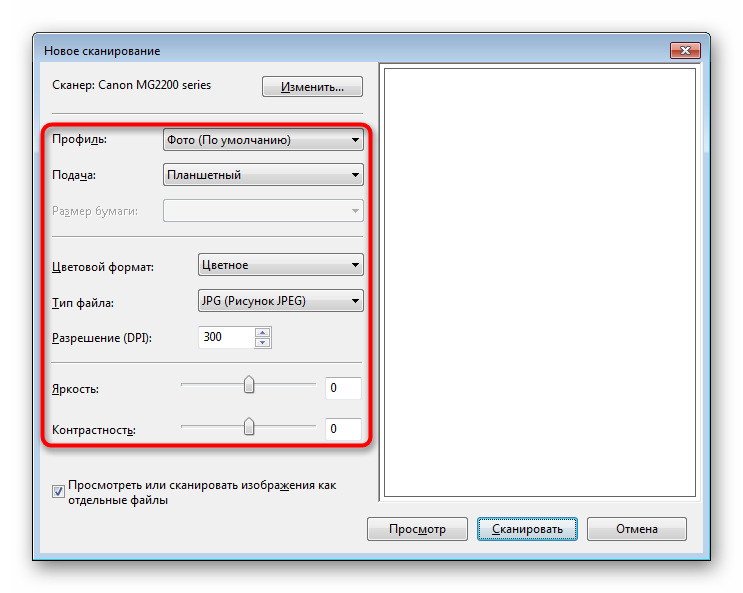
Задайте дополнительные настройки, например, формат конечного файла, цветовой формат, яркость и контрастность.
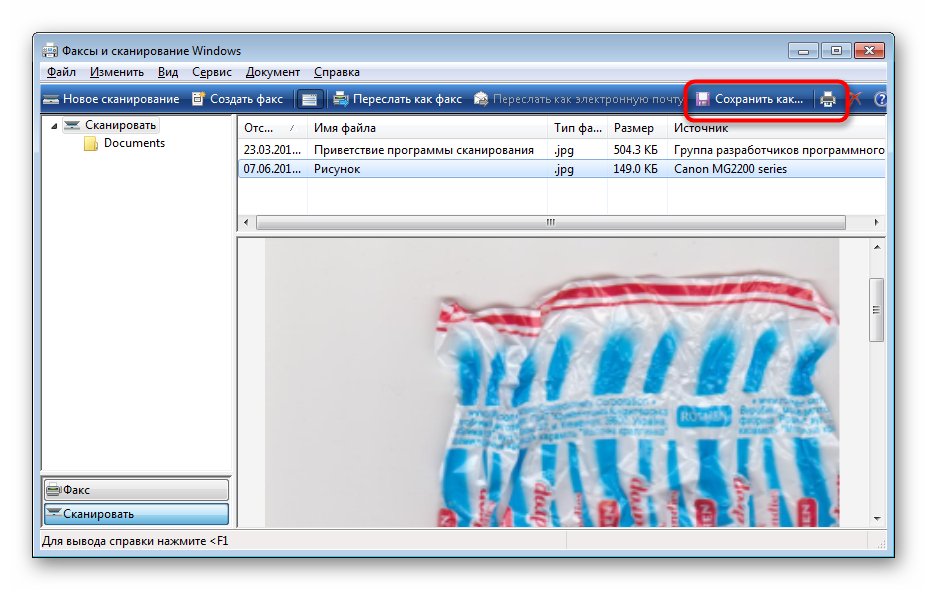
Щелкните на кнопку для начала сканирования.

По завершении вы получите документ, который можно просмотреть.

Остается только сохранить его в подходящем расширении на компьютере или съемном носителе.
Сегодня вы были ознакомлены с четырьмя методами сканирования с принтера Canon на компьютер. После этого можно переходить непосредственно к печати.
Альтернативное программное обеспечение
Кроме этого, для сканирования на технике Canon можно воспользоваться и программами от сторонних разработчиков. Рассмотрим несколько самых ходовых приложений, позволяющих так же эффективно сканировать.
Canon MF Toolbox
К сожалению, данное приложение поставляется только на английском языке. Однако, разобраться с ним несложно. Все кнопки для наглядности оснащаются симпатичными цветными иконками. Тут очень много достоинств. Например, приложение весит очень немного и практически не отнимает ресурсов у работающего компьютера. Кроме этого, программа полностью бесплатна и не требует каких-либо усилий для своей активации.
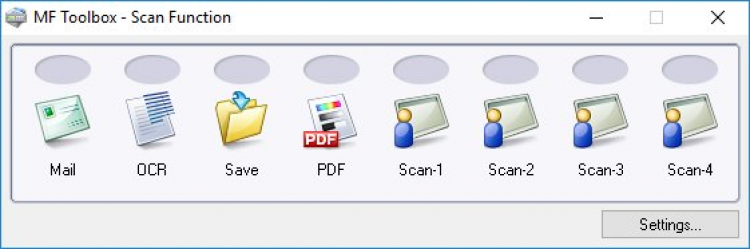
Canon MF Toolbox
Canon MP Navigator EX
Вторая официальная программа для TWAIN сканирования (при условии наличия правильно установленных драйверов). Ее основное преимущество – поддержка современных версий Windows, включая «десятую». Также в Canon MP Navigator EX реализовано взаимодействие с широким кругом сканеров компании.
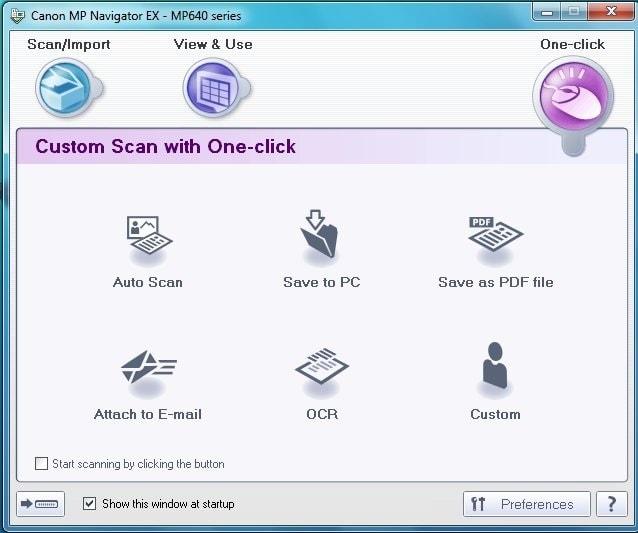
Будет полезным
Помимо функций сканирования и печати, программа предоставляет доступ к дополнительным действиям: обрезка лишней части изображения, изменение параметров цвета и масштаба, конвертация в черно-белую картинку и др. Приложение позволяет просматривать библиотеку отсканированных документов, не прибегая к помощи проводника: присутствует сортировка по папкам, объединение в категории, фильтрация.
После установки Canon MP Navigator EX на двух компьютерах, подключенных к домашней сети, получится реализовать локальную систему взаимодействия с оборудованием. ПО также используется для удобного просмотра PDF-документов.
Распространяется бесплатно, с оборудованием других производителей несовместима.
Обратите внимание
Если на сайте производителя отобразилось сообщение о прекращении поддержки указанной модели, и для вашей текущей версии Windows нет нужной программы, придется прибегнуть к решениям от сторонних разработчиков.
ABBYY FineReader
Многофункциональная универсальная программа для сканирования, распознавания, редактирования и других операций с бумажными документами. Дает возможность автоматизировать повторяющиеся процессы.
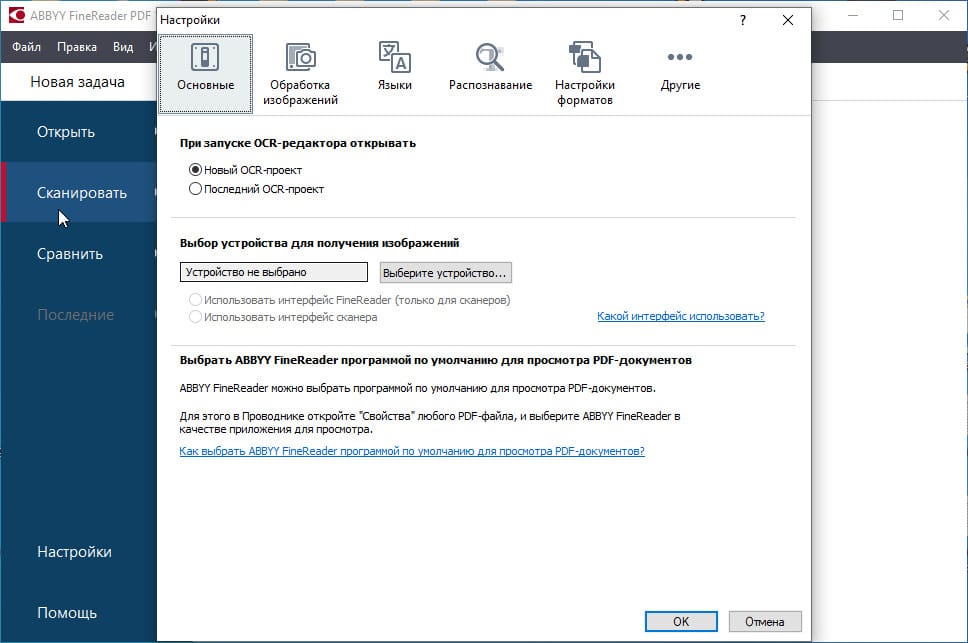
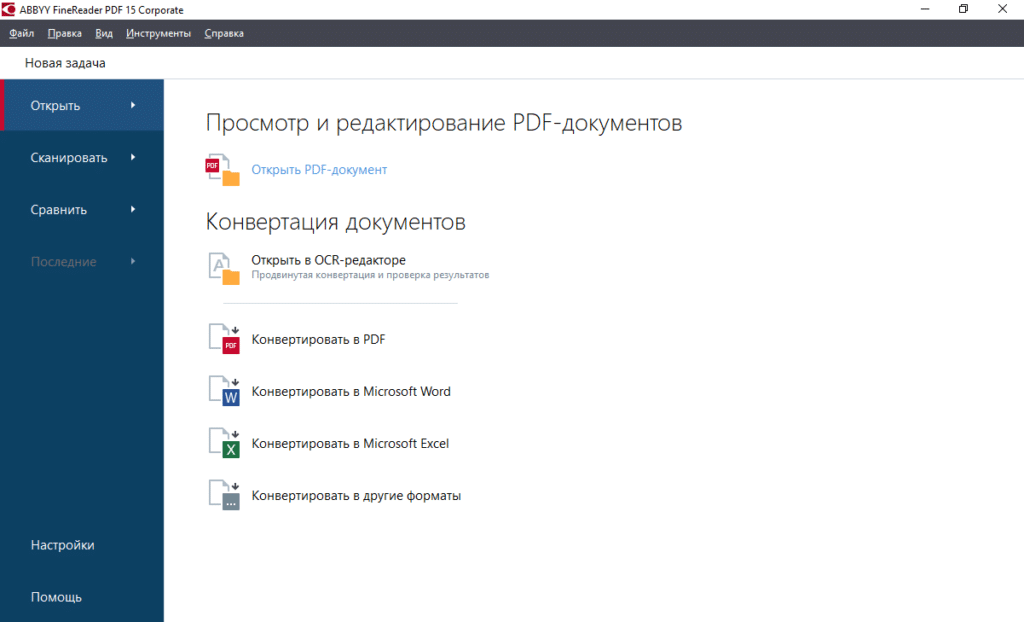
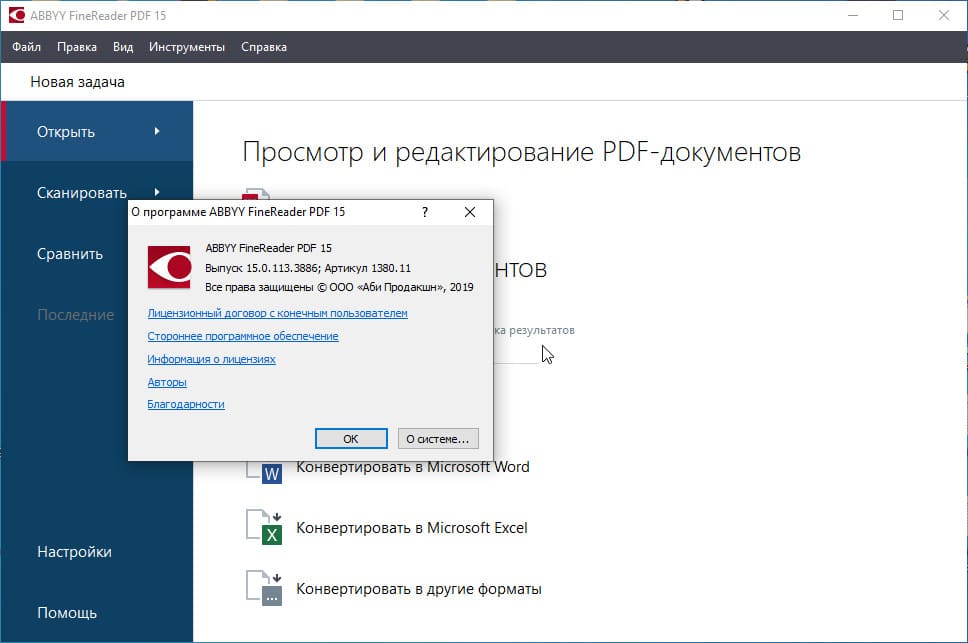
- Все операции сведены в единый интерфейс — оцифровка, редактирование, поиск, защита документов, совместная работа над файлами.
- PDF-файлы любого объема и происхождения легко редактировать – исправлять опечатки, менять содержание, добавлять и двигать текстовые блоки, менять форматирование, структуру документа.
- Новейшие OCR-технологий позволяют легко оцифровывать бумажные документы, это упрощает работу офиса.
- Программа дает инструменты для эффективного взаимодействия друг с другом всех участников бизнес-процесса.
- Программа устанавливается автоматически, простое управление лицензиями.
Плюсы – универсальность и проработанность. Минусы – стоимость лицензии.
| Лицензия | Платная, но есть демо версия |
| Ограничение | 30 дней, 100 страниц |
| Язык | русский, английский |
| Операционная система | Windows XP/Vista/7/8/8.1/10 |
OCR CuneiForm
Программа для распознавания текста, в рейтингах на 2 месте после ABBYY. Умеет определять границы обрабатываемого текста, позволяет вносить правки при помощи редактора Word.

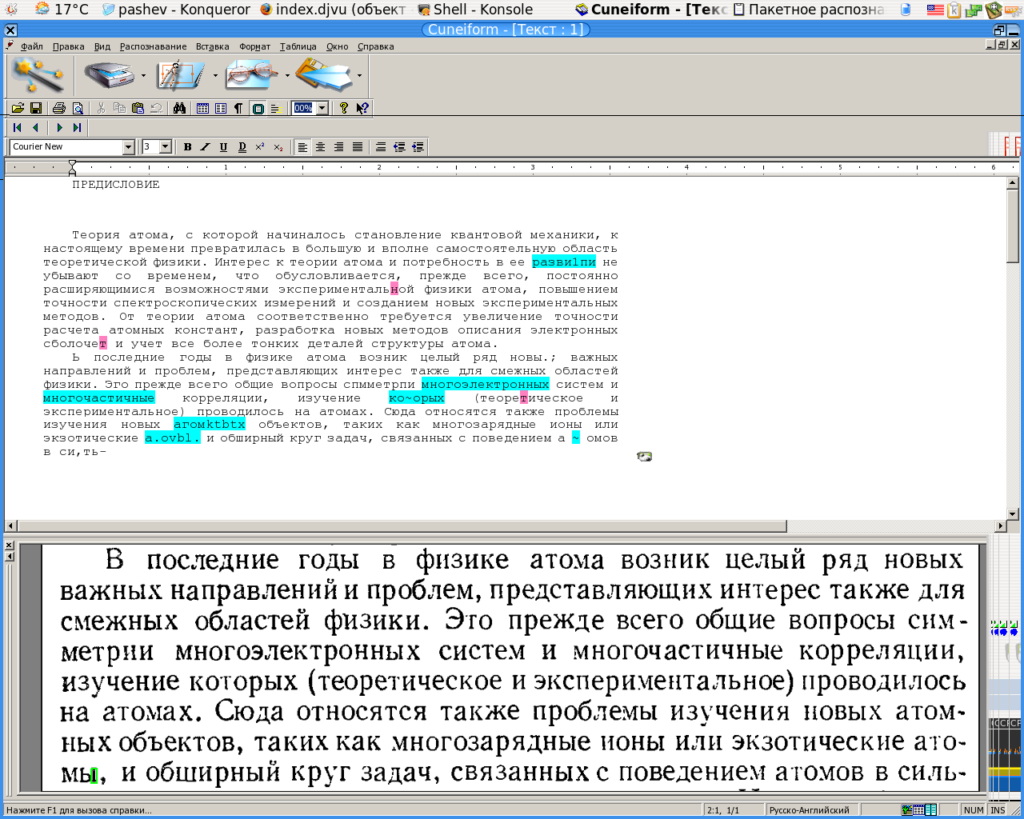
- Поддерживает распознавание текстов на 23 языках.
- Можно выбирать вручную области для распознавания или задавать автоматически.
- Позволяет настроить единые параметры форматирования для сохраненного текста.
- Можно редактировать файлы в окне CuneiForm через программу Microsoft Word.
Преимущество – доступна бесплатно в полном варианте.
| Лицензия | бесплатная |
| Ограничение | Отсутсвует |
| Язык | русский, английский |
| Операционная система | Windows XP/Vista/7/8/8.1/10 |
Scanitto Pro
Удобное, лаконичное приложение для сканирования. Имеет весь необходимый функционал.
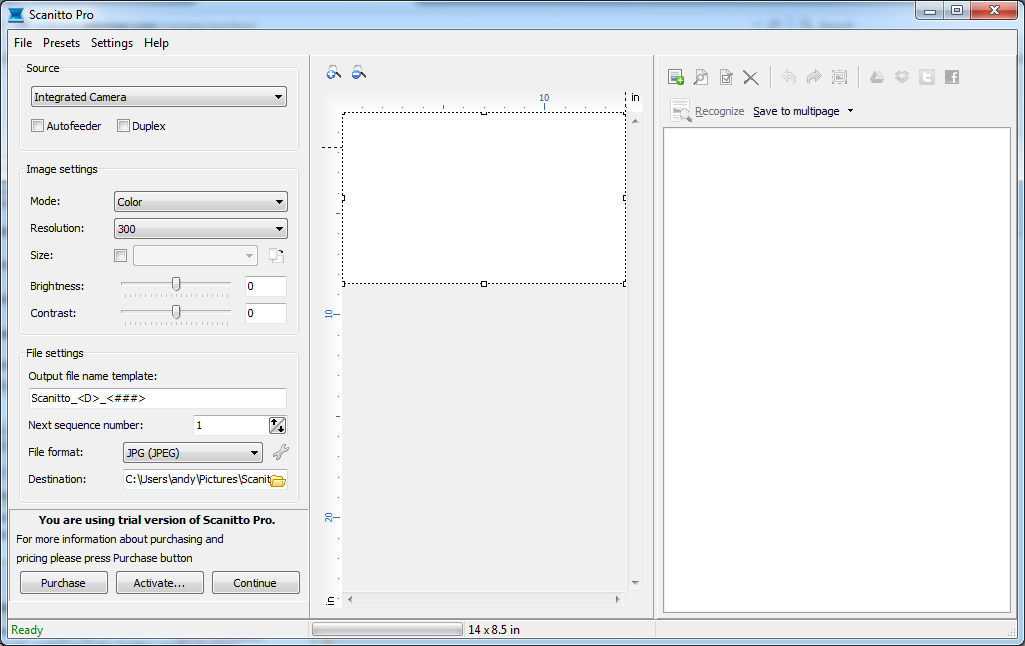
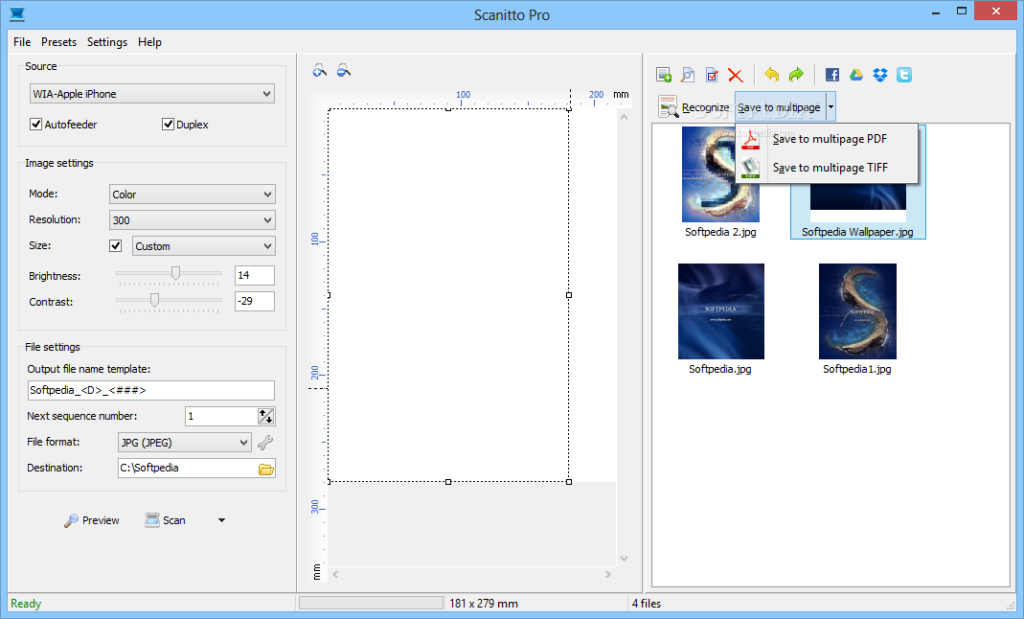
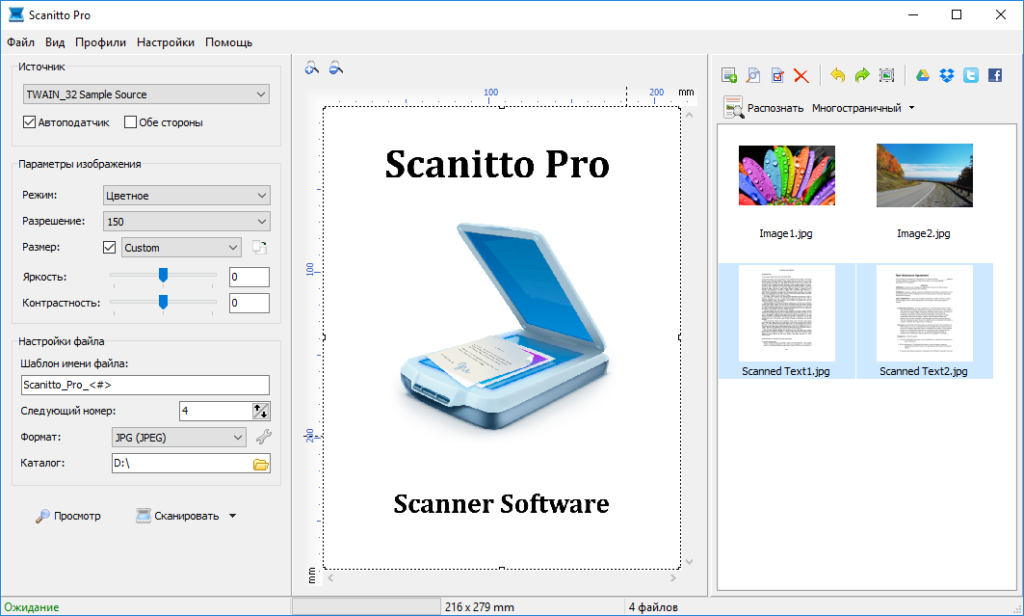
- Позволяет настроить параметры сканирования, быстро скопировать документ, объединять в один файл PDF или TIF сразу несколько документов.
- Дает возможность сразу сохранять скан в нужном формате, поддерживает экспорт в JPG, BMP, TIFF, JP2 и PNG.
- Можно моментально распечатать после сканирования.
- Автоматически находит и распознает подключенные сканеры, подгружает нужные драйвера.
- Есть базовый графический редактор. Можно настроить размер, разрешение, цветовой режим.
- Умеет распознавать текст.
| Лицензия | Условно-бесплатная |
| Ограничение | 30 дней |
| Язык | русский, английский |
| Операционная система | Windows XP/Vista/7/8/8.1/10 |
VueScan
Утилита поддерживает большое количество моделей сканеров, в том числе пленочных. Предназначена для сканирования изображений.
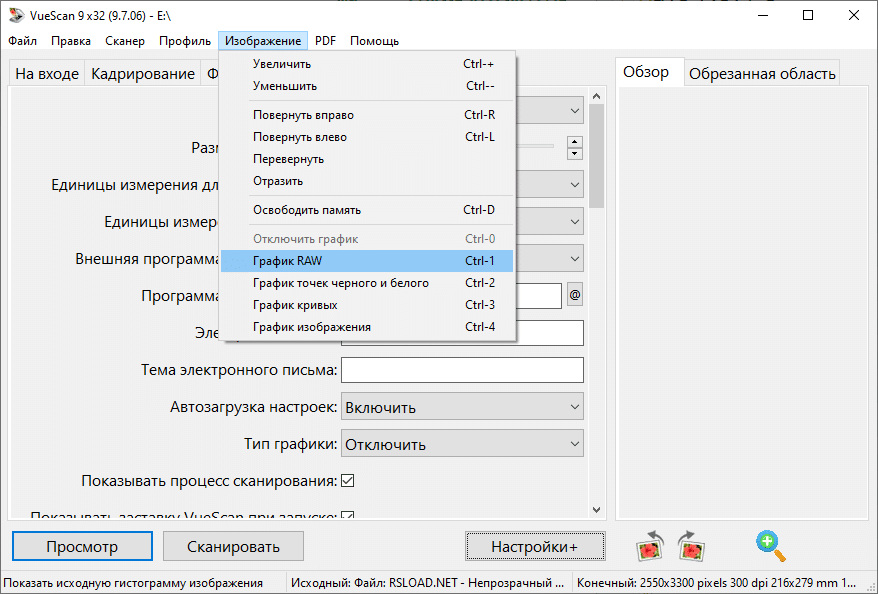
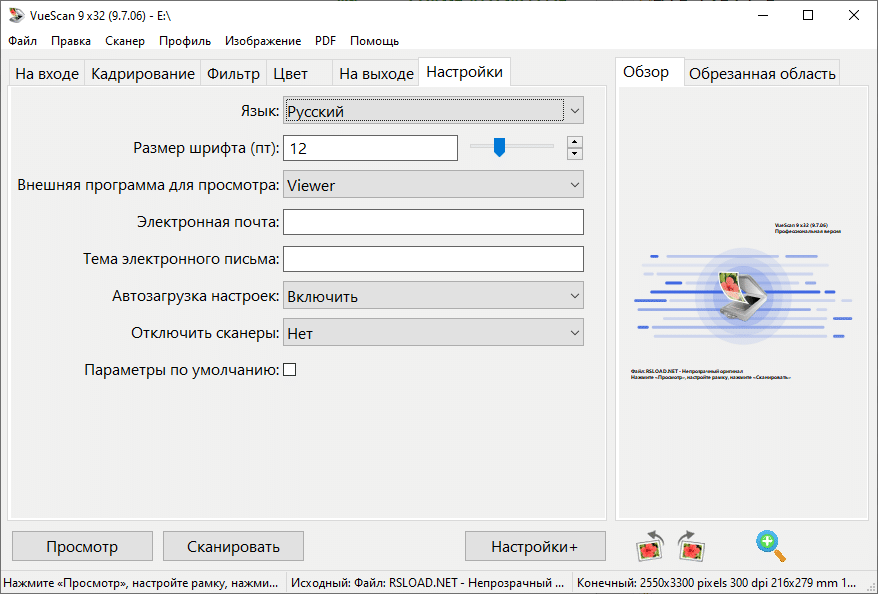
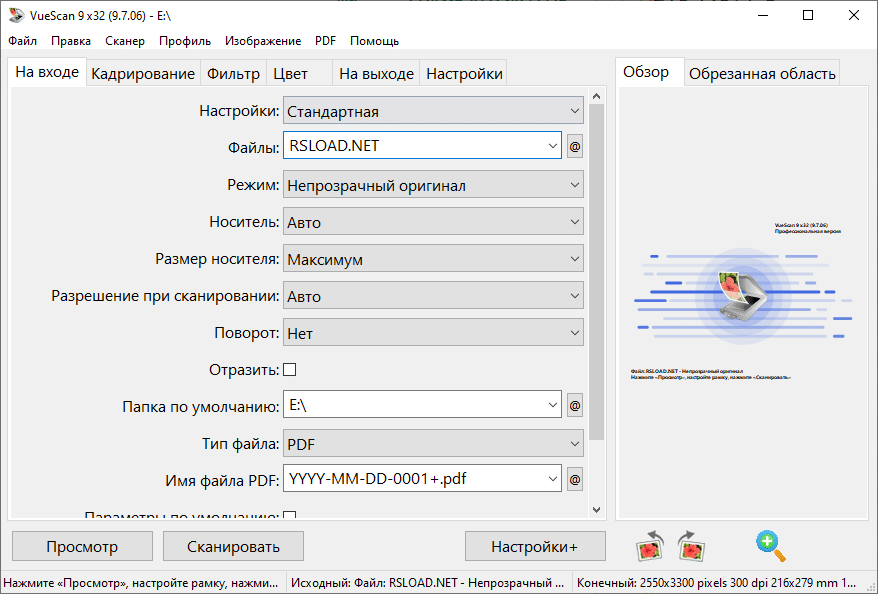
- Поможет реанимировать старый сканер, так как поддерживает даже те модели, драйверы которых уже устарели.
- Автоматически подключает сканер к ПК, настраивает параметры сканирования.
- Имеет широкий набор функций обработки изображений, можно откорректировать цвета, отрегулировать экспозицию, сделать мультисэмплинг, выбрать максимальную глубину цвета, поправить резкость и контраст и т.п.
- Есть опция распознавания текста.
Преимущество — доступен бесплатно на русском языке.
| Лицензия | Условно-бесплатная |
| Ограничение | Водяные знаки |
| Язык | русский, английский |
| Операционная система | Windows XP/Vista/7/8/8.1/10 |
PaperScan
Простая, но мощная программа, позволяет легко сканировать и управлять различными моделями сканеров.
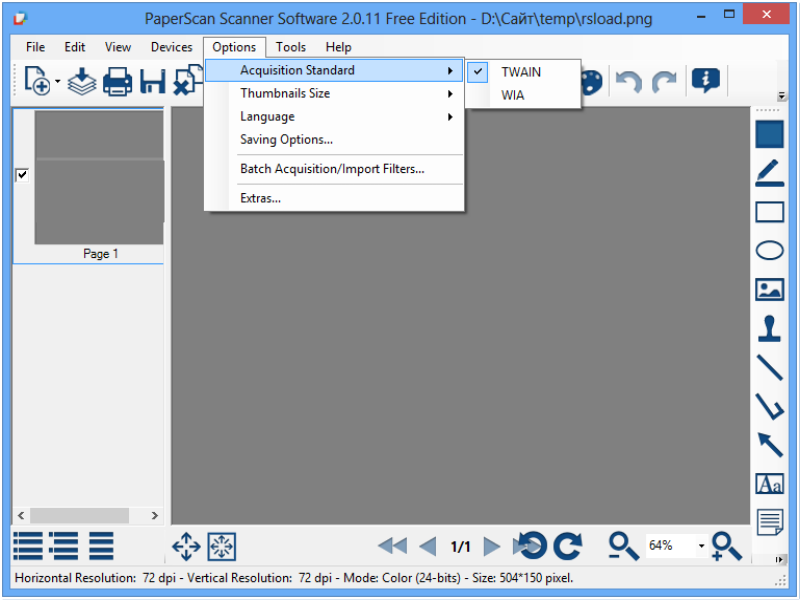
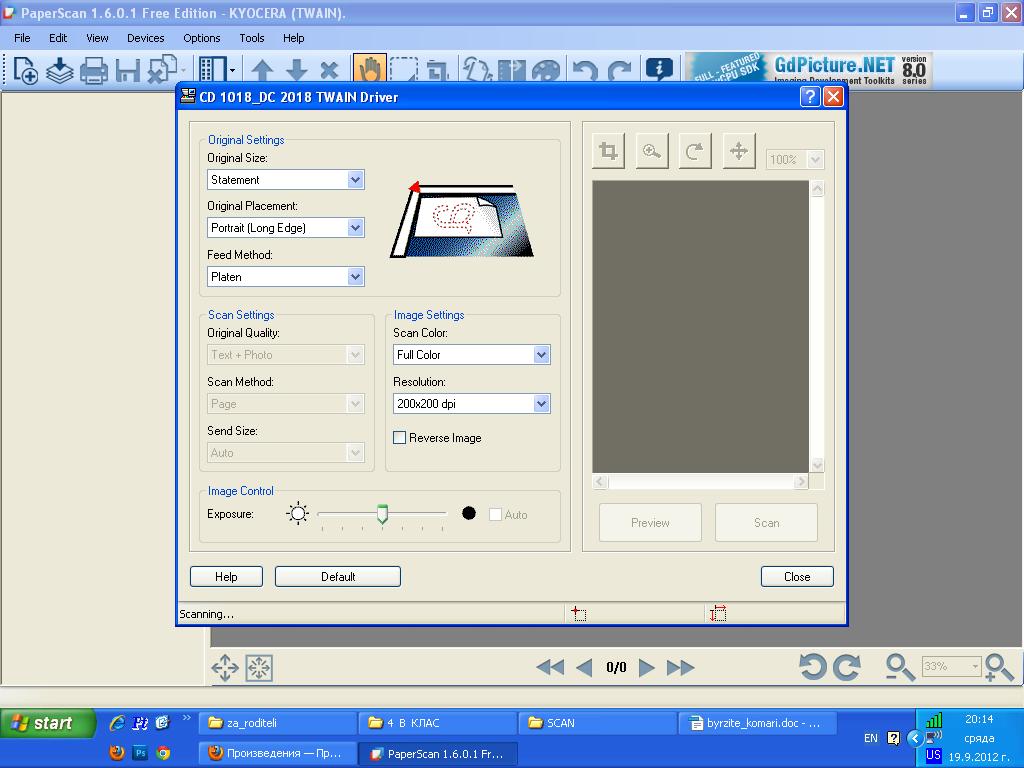

- Можно регулировать размер сканирования, настраивать цвет, яркость/контраст, насыщенность, выбирать цветовой режим, накладывать фильтры, вращать и кадрировать изображение.
- Имеет просто устроенное русифицированное меню.
- Поддерживает PDF, сохранение в разных форматах, выполняет сжатие файлов.
- Работает используя технологии OCR, можно редактировать и графику, и текст.
- Автоматически удаляет дефекты, следы от скрепок, пятна, выравнивает документ.
Есть платный и бесплатный варианты.
| Лицензия | бесплатная |
| Ограничение | Отсутсвует |
| Язык | русский, английский |
| Операционная система | Windows XP/Vista/7/8/8.1/10 |
RiDoc
Утилита, с помощью которой можно сжимать отсканированных документов. Опция по уменьшению веса полезна, чтобы не забивать жесткий диск и легко отправлять файлы по почте.
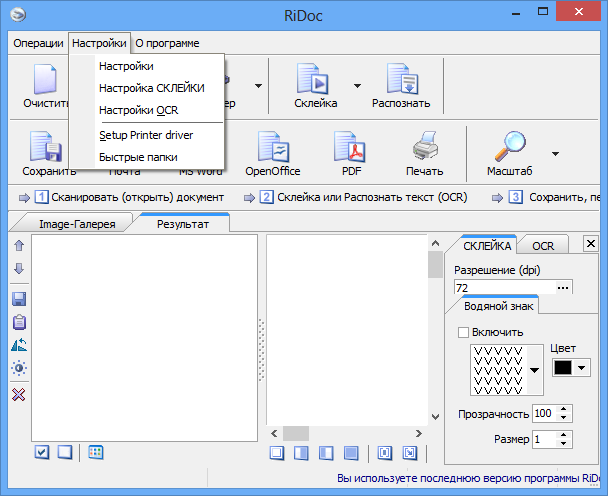
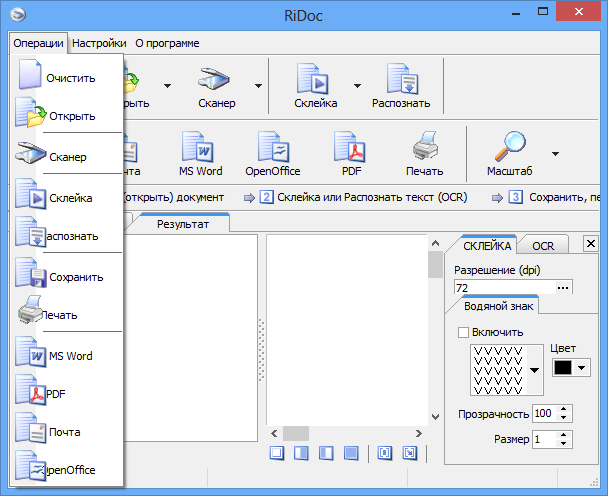
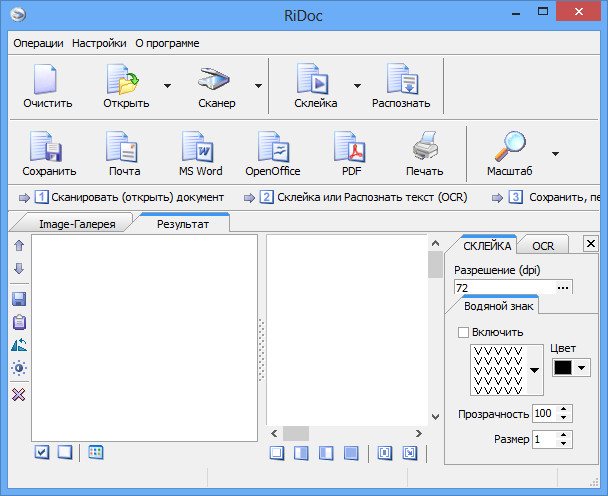
- Выполняет сжатие без ущерба качеству изображения, позволяет корректировать параметры.
- Позволяет конвертировать изображения и накладывать водяные знаки.
- Взаимодействует с форматами PNG, JPEG, TIFF, BMP.
- Автоматически интегрируется с драйверами, не требует ручной настройки.
Как преимущество – симпатичный, понятный пользовательский интерфейс.
| Лицензия | условно бесплатная |
| Ограничение | результат с надписью «No registration» |
| Язык | русский, английский |
| Операционная система | Windows XP/Vista/7/8/8.1/10 |