Процедура создания скриншота
Виндовс 7 имеет в своем арсенале специальные инструменты для создания скриншотов. Кроме того, снимок экрана в этой операционной системе можно сделать, использовав сторонние профильные программы. Далее мы рассмотрим различные способы решения поставленной задачи для указанной ОС.
Как сделать скриншот на компьютере Windows стандартными средствами
Для разных операционных систем методы создания скриншотов различаются. Обратимся к инструментам, которые система ПК предлагает по умолчанию.
Клавиша Print Screen
Любая версия Windows поддерживает функцию сохранения снимка экрана с помощью специально зарезервированной кнопки Print Screen (или сокращенно Prt Sc). Как правило, она находится на клавиатуре в одном ряду с функциональными кнопками F1-F12 справа от них.
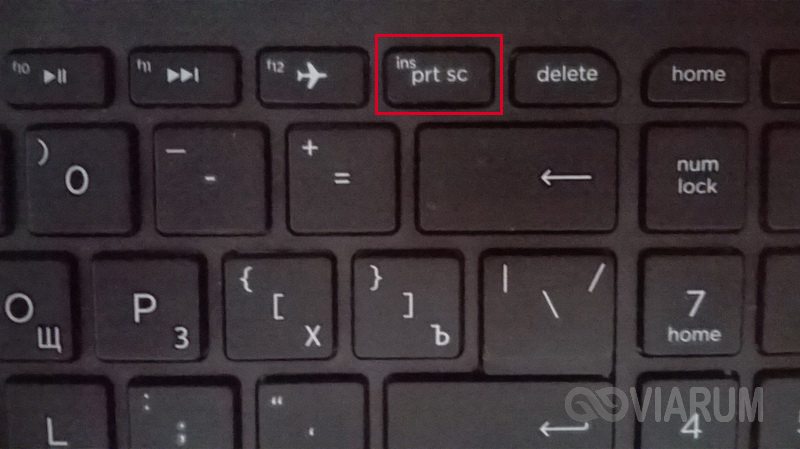
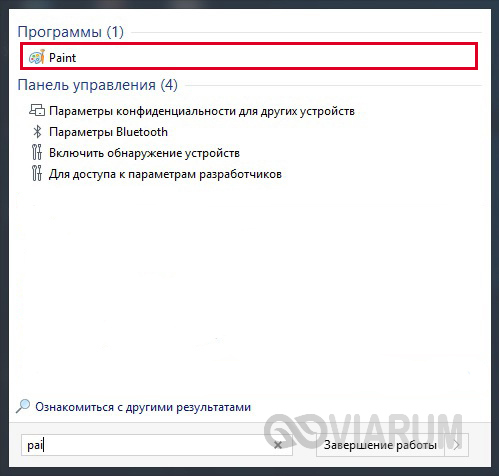
Нажав на Print Screen, вы сделаете скриншот всего экрана вашего ноутбука и поместите его в буфер обмена. Теперь снимок необходимо вставить в какой-нибудь графический редактор, на роль которого отлично подходит программа Paint, входящая в стандартную сборку Windows 7/10. Запускаем приложение через Пуск и нажимаем кнопку «Вставить» (или сочетание Ctrl+V).
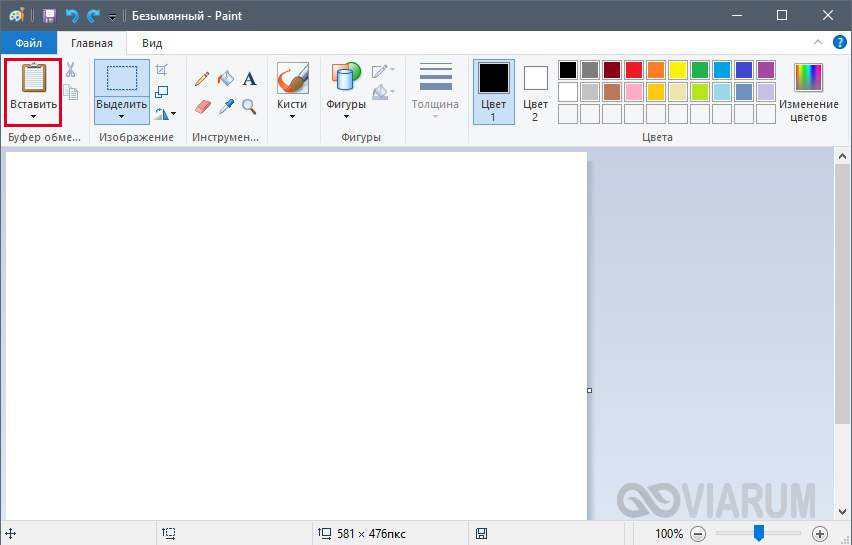
Изображение вставится в рабочую область редактора и его останется только сохранить, выбрав в меню Файл – Сохранить как.
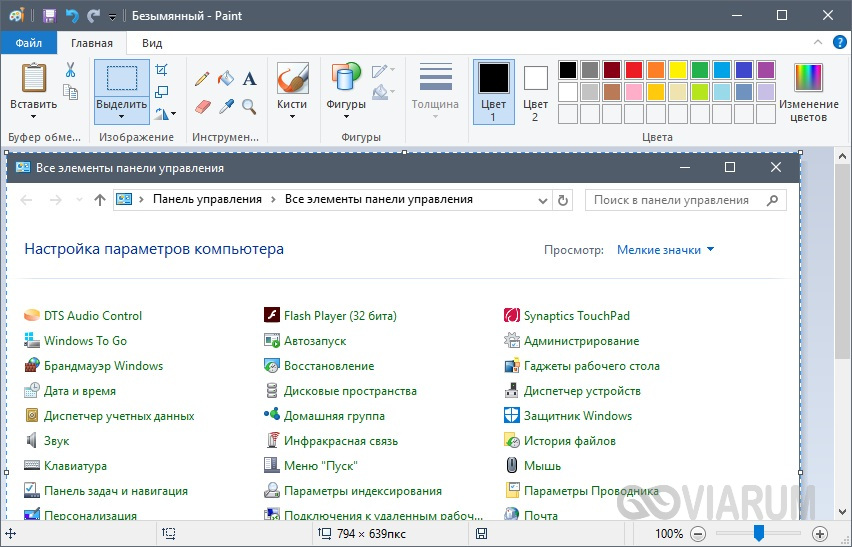
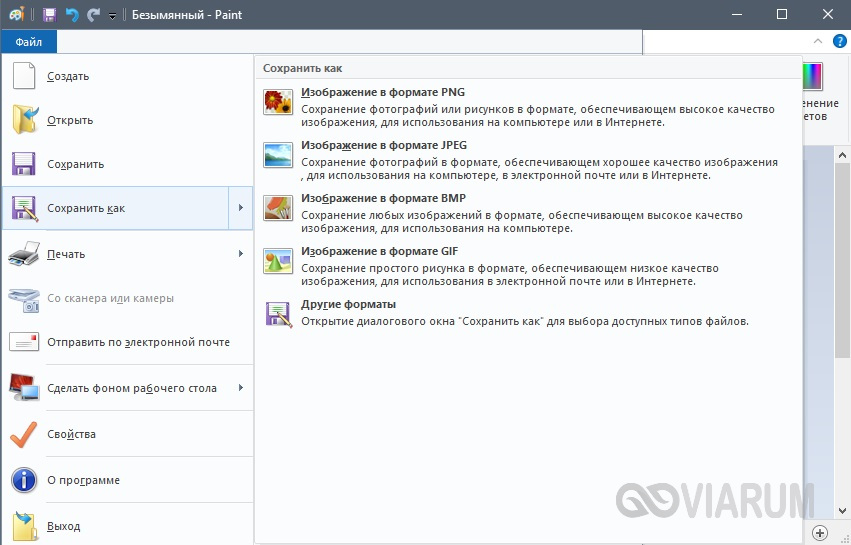
При необходимости перед сохранением картинку можно подвергнуть легкой обработке, например, обрезать или повернуть. Paint располагает необходимым набором инструментов для подобной базовой коррекции.
Если вы нажали Print Screen и попытались вставить снимок в редактор, но ничего не получилось, то для создания скриншота необходимо использовать Prt Sc в сочетании со специальной клавишей Fn. У разных моделей ноутбуков место ее расположения может отличаться. Еще один нюанс – для создания скриншота не всего экрана, а только активного окна, нажмите комбинацию кнопок Alt+Prt Sc. Это очень удобно, так как впоследствии не возникнет необходимости обрезать изображение.
Приложение Ножницы
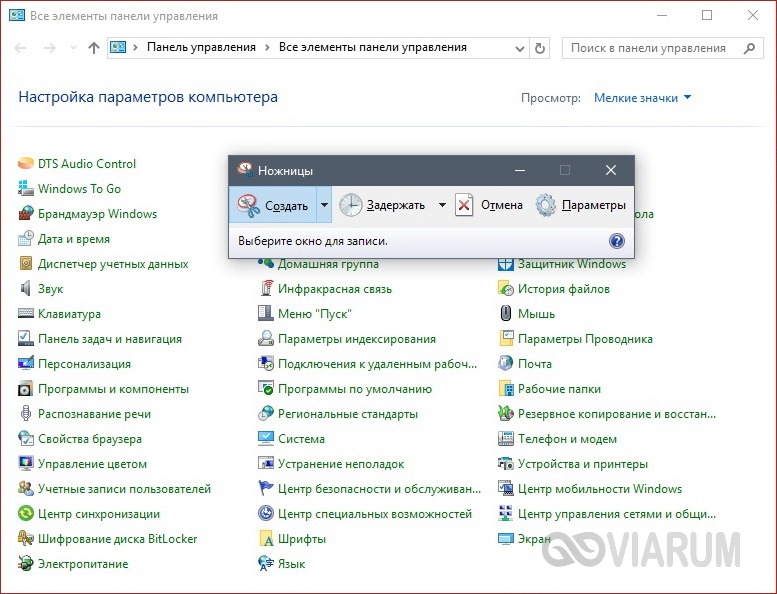
На ноутбуках с предустановленной Windows 7/10 в списке стандартных есть программа Ножницы, являющая собой довольно удобный инструмент создания скриншотов экрана. Находим ее в меню Пуск и запускаем.
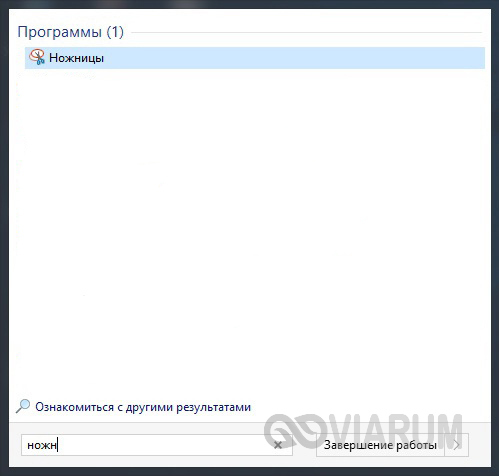
Появится небольшое окно с несколькими функциональными элементами.
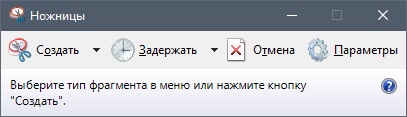
Сразу же нажимаем стрелку рядом с кнопкой «Создать» и выбираем режим задания области для снимка.
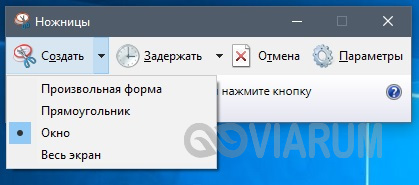
Попробуем сделать скриншот окна, выбрав соответствующий пункт. Теперь нажимаем «Создать», наводим мышью на интересующее нас окно (вокруг него появится красная рамка) и кликаем левой кнопкой мыши.
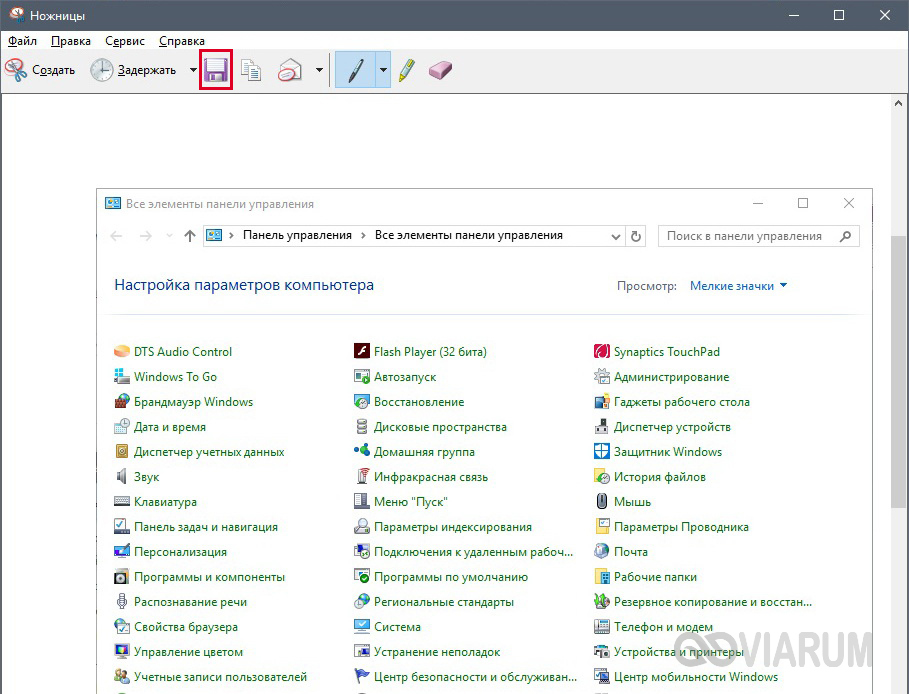
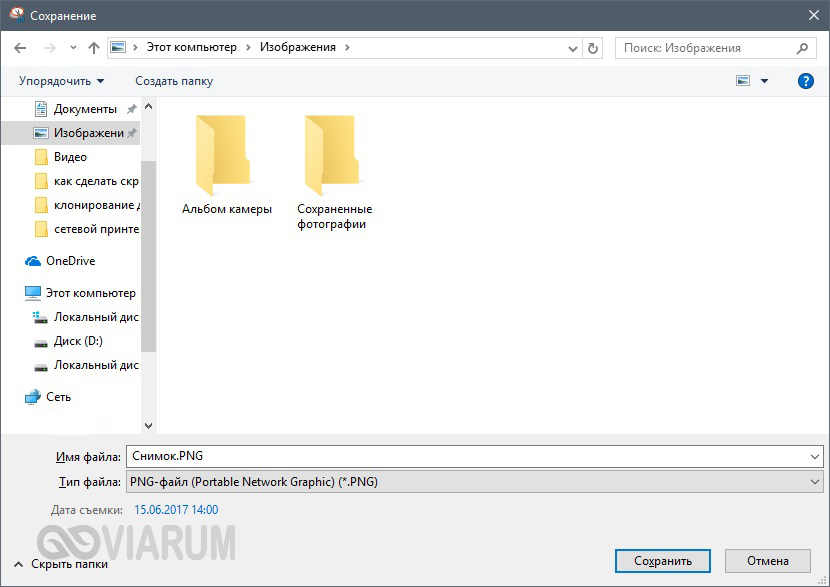
Снимок отобразится в интерфейсе программы, после чего его останется сохранить, нажав иконку с дискетой и задав путь к папке хранения.
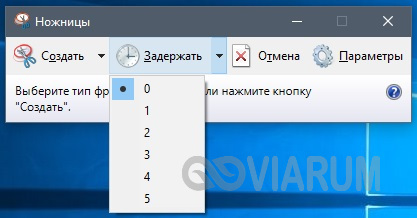
Стоит отметить наличие в программе функции задержки создания скриншота, которая может быть полезна в тех случаях, когда необходимо запечатлеть исчезающий или появляющийся при определенных условиях фрагмент экрана.
Комбинация клавиш и Paint
Также вы можете создать и сохранить скриншот по старинке, как это делалось в Windows XP. Данный метод предполагает использования сочетания клавиш и встроенного в Виндовс редактора изображений Paint.
- Для создания скриншота примените сочетание клавиш PrtScr или Alt+PrtScr. Первый вариант применяется для захвата всего экрана, а второй – только для активного окна. После этого снимок будет помещен в буфер обмена, то есть в оперативную память ПК, но визуально вы его пока увидеть не сможете.
- Чтобы увидеть снимок, отредактировать и сохранить, требуется открыть его в редакторе изображений. Используем для этого стандартную программу Виндовс под названием Paint. Как и для запуска «Ножниц», жмите «Пуск» и открывайте «Все программы». Переходите в каталог «Стандартные». В перечне приложений найдите наименование «Paint» и щелкните по нему.
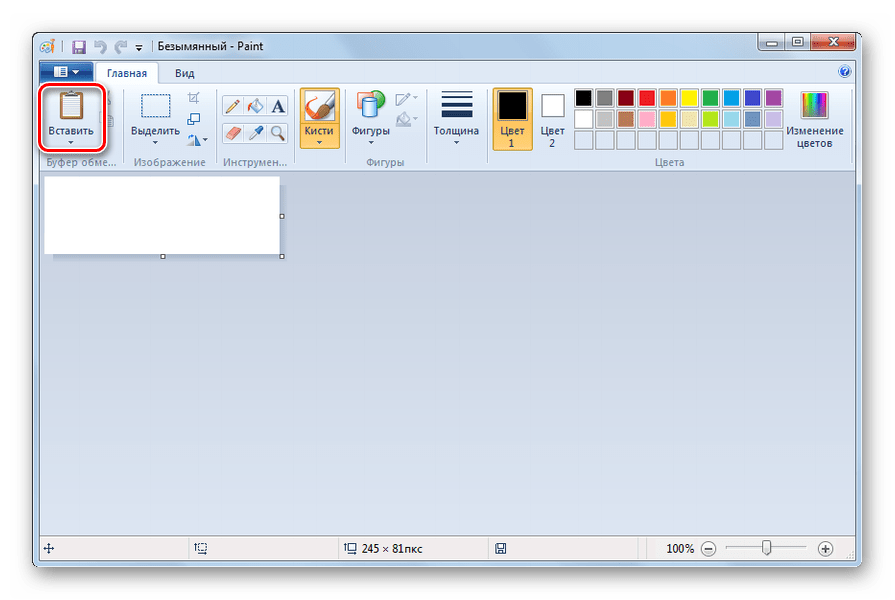
- Откроется интерфейс Paint. Для того чтобы вставить в него скриншот, используйте кнопку «Вставить» в блоке «Буфер обмена» на панели или же установите курсор на рабочую плоскость и нажмите клавиши Ctrl+V.
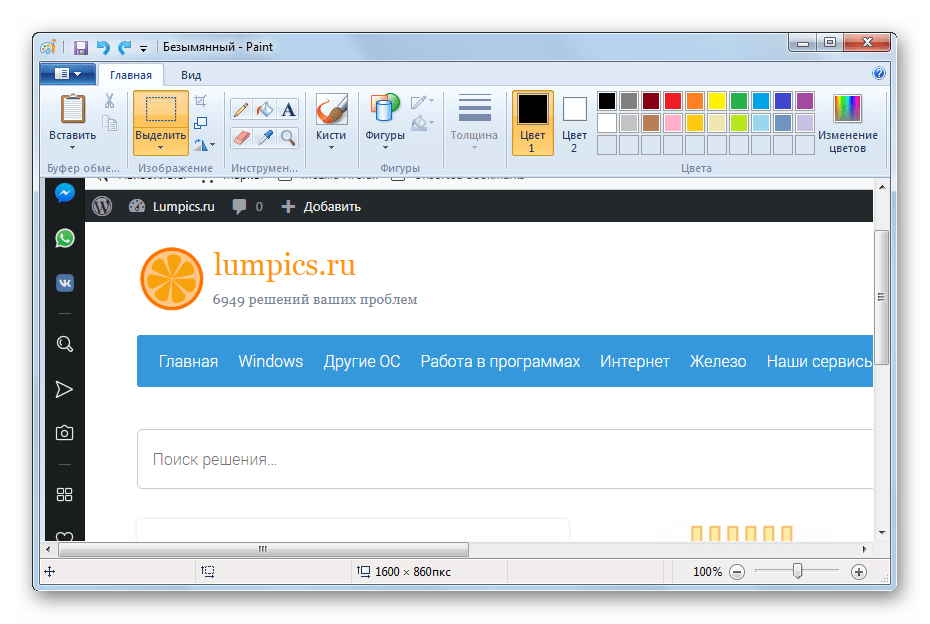
- Фрагмент будет вставлен в окно графического редактора.
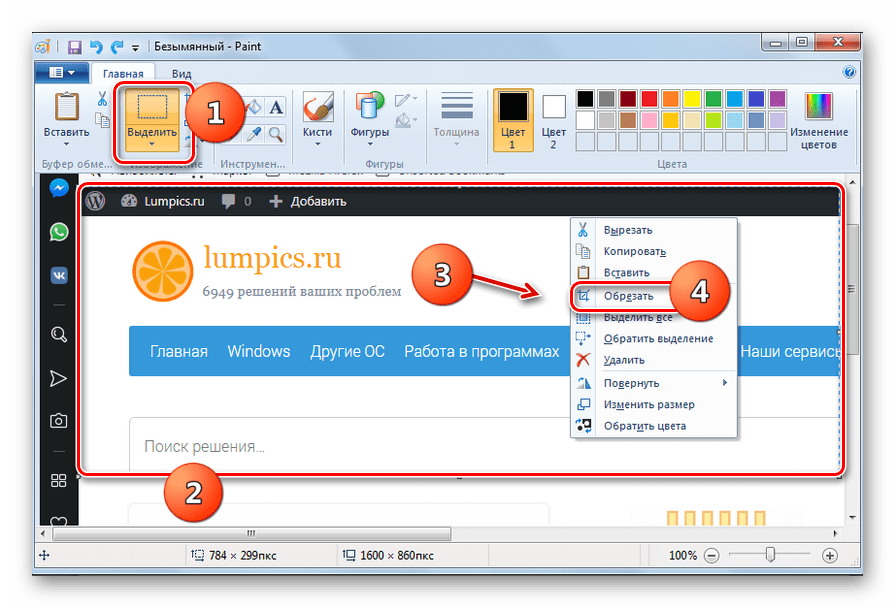
- Очень часто существует необходимость сделать скриншот не всего рабочего окна программы или экрана, а только определенных фрагментов. Но захват при использовании «горячих» клавиш делается общий. В Paint можно обрезать лишние детали. Для этого щелкайте по кнопке «Выделить», обведите курсором тот фрагмент изображения, который нужно сохранить, щелкайте по выделению правой кнопкой мышки и в контекстном меню выбирайте «Обрезать».
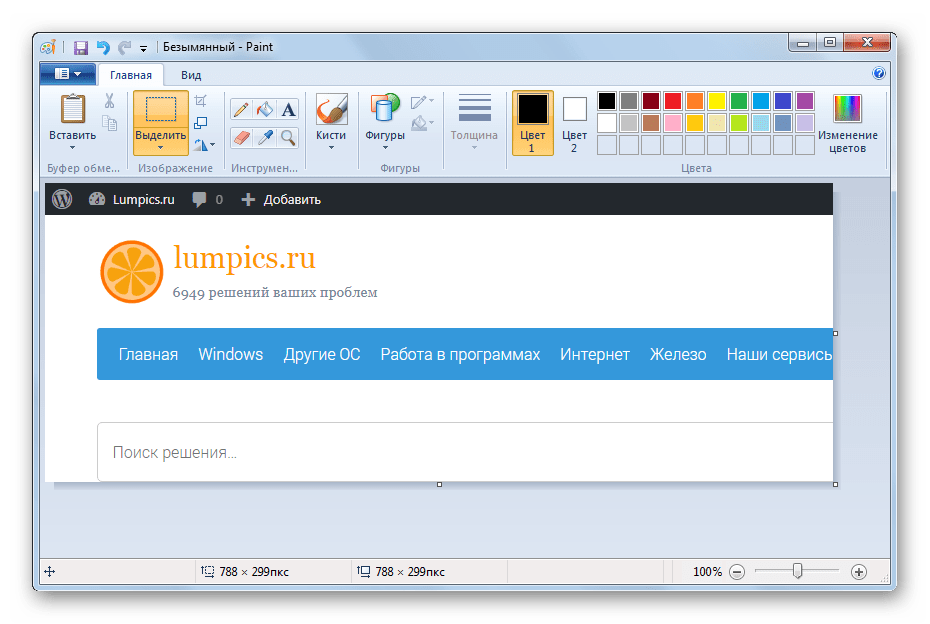
- В рабочем окне редактора изображений останется только выделенный фрагмент, а все остальное будет обрезано.
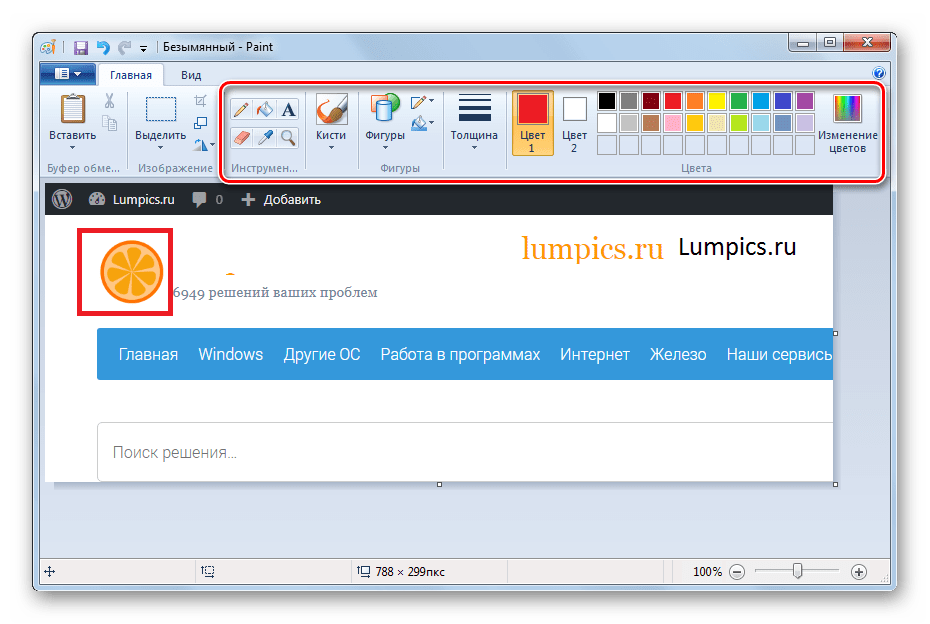
- Кроме того, с помощью инструментов, расположенных на панели, можно произвести редактуру изображений. Причем возможностей здесь для этого на порядок больше, чем предоставлял функционал программы «Ножницы». Редактирование можно выполнять при помощи следующих инструментов:
- Кистей;
- Фигур;
- Заливки;
- Текстовых надписей и др.
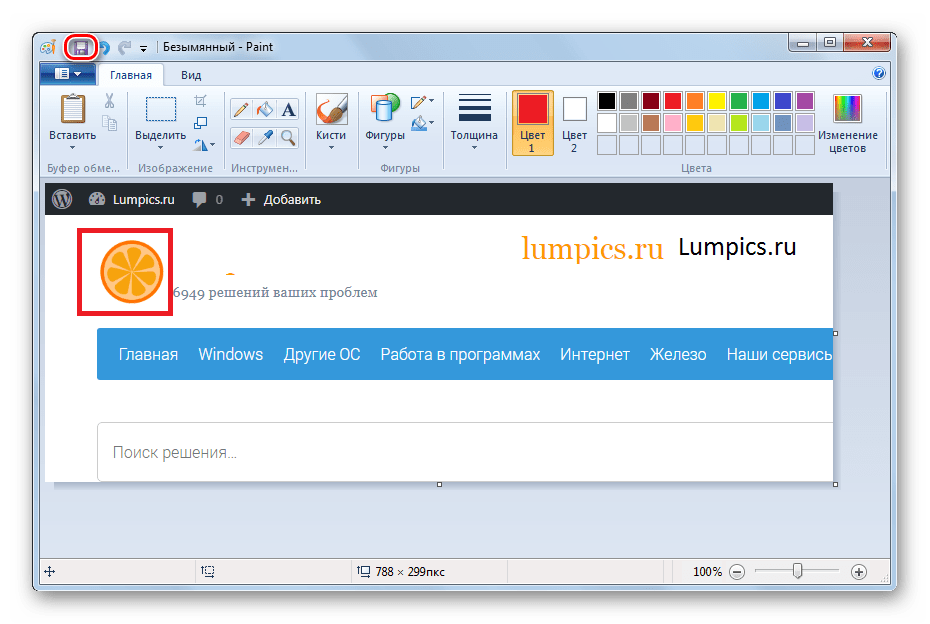
- После того как все необходимые изменения выполнены, скриншот можно сохранять. Для этого щелкайте по значку сохранения в виде дискеты.
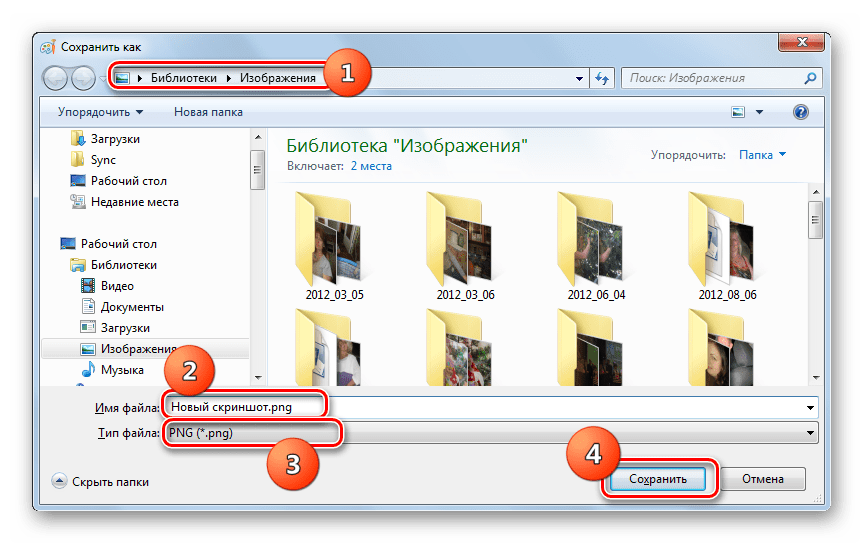
- Открывается окошко сохранения. Переместитесь в нем в ту директорию, куда желаете экспортировать картинку. В поле «Имя файла» пропишите желаемое наименование скрина. Если этого не сделать, то он будет называться «Безымянный». Из выпадающего списка «Тип файла» выберите один из следующих графических форматов:
- PNG;
- TIFF;
- JPEG;
- BMP (несколько вариантов);
- GIF.
После того как выбор формата и остальные настройки сделаны, жмите «Сохранить».
- Скрин будет сохранен с выбранным расширением в указанной папке. После этого вы можете использовать полученное изображение как угодно: просматривать, установить вместо стандартных обоев, применить, как скринсейвер, переслать, опубликовать и т.д.

«Набросок на фрагменте экрана»
Еще одна стандартная утилита для работы со скриншотами, которая появилась намного позднее «Ножниц» и, вероятно, должна в будущем полностью их заменить. Вызвать программу можно горячими кнопками «Win + Shift + S», а также простым поиском через меню «Пуск».
После запуска утилиты экран затемняется для выбора области захвата, а в верхней части рабочего стола появляется небольшая прямоугольная панель для управления «Наброском». Установив курсор и выделив необходимый фрагмент, картинка открывается во встроенном редакторе, чтобы вы смогли внести необходимые коррективы: изменить соотношение сторон и размер, нарисовать недостающие линии или фигуры или оставить комментарии (можно также менять толщину и цвет пера), изменить папку для сохранения или поделиться скрином в социальных сетях. Также стоит отметить, что в отличие от ножниц, Snip&Sketch позволяет сделать скриншот с задержкой по времени до 10 секунд.
Набросок на фрагменте экрана

Game Bar
Для записи игровых моментов в Windows есть еще один встроенный инструмент, который называется «XBox Game Bar». Это настраиваемая игровая панель, благодаря которой вы сможете легко создавать фрагменты, записывать геймплей в видеоформате, чтобы можно было показать его своим друзьям или подписчикам, а также управлять музыкой прямо во время игрового процесса.
Game Bar

Для быстрого открытия игровой панели, лучше всего воспользоваться горячими кнопками «Win+G». Затем, чтобы быстро создать скриншот, в открывшемся интерфейсе выберите виджет «Capture» и кликните на кнопку с изображением камеры. В результате файл будет тут же сохранен на жестком диске в папку «Видео→ Captures», а также продублируется в игровую галерею («Gallery»), открыть которую можно, щелкнув по значку в главном разделе виджета Game Bar.
Вот как это делается

Сделать скрин экрана на ноутбуке с помощью Game Bar можно даже без открытия игровой панели, что особенно удобно во время игры. Для этого, не выходя из полноэкранного режима, воспользуйтесь сочетанием горячих клавиш «Win + Alt + Print screen». Если сделать скрин таким образом с первого раза не удалось, попробуйте нажать клавиши «Win + G» прямо во время игры. В подтверждение того, что программа вас «понимает», экран должен несколько раз мигнуть. После этого снова нажмите «Win + Alt + Print screen».
Инструмент для создания снимков Screenshot Captor
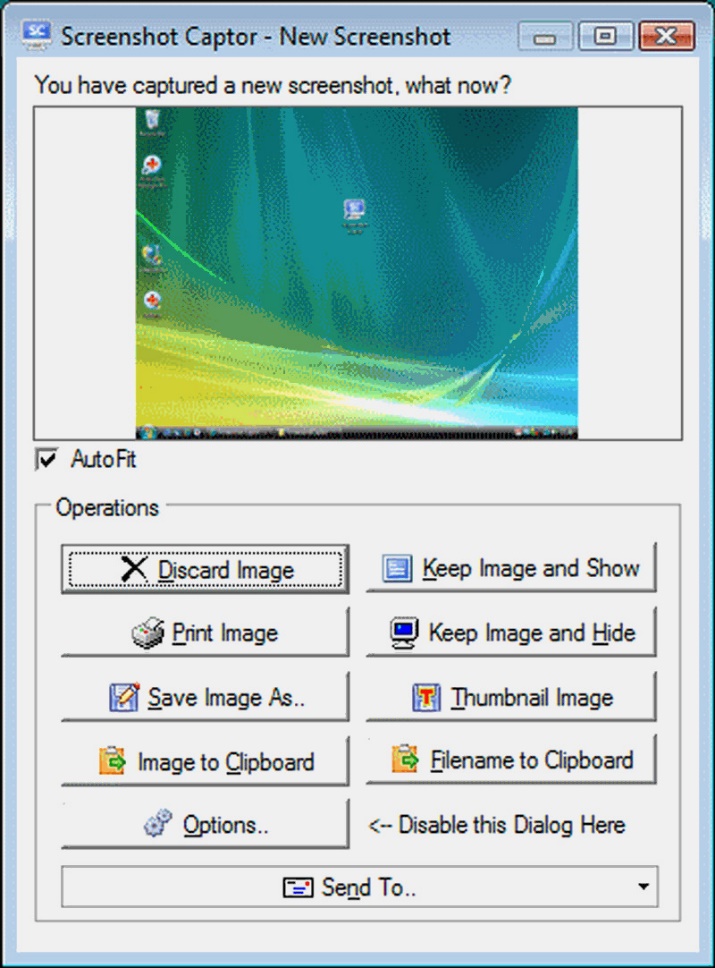
Окно программы
Позволяет делать различные скриншоты — всего экрана, активного окна, произвольной формы и многое другое.
Имеет много полезных настроек. С ее помощью вы без труда сможете делать скрины сразу нескольких экранов.
Полученное изображение можно редактировать, применив к нему обрезку, изменение размера и имеющиеся эффекты.
Популярные приложения
Существует множество сторонних программ для захвата изображения с экрана. Каждая из них имеет свои функциональные возможности. Перечислим самые популярные приложения:
- FastStone Capture – один из самых лучших инструментов для снятия скриншотов с экрана ноутбука и компьютера. Позволяет гибко настраивать «горячие» клавиши, захватывает картинку с любых типов окон, предлагает удобный редактор для правки изображений и поддерживает все самые распространенные форматы файлов.
- Snagit – также имеет довольно богатый функционал, позволяющий редактировать снимки, конвертировать их из одного формата в другой, захватывать разные фрагменты экрана (окна, области фиксированного размера, всю страницу с прокруткой).
- Fraps – данная программа ориентирована на создание скринов в играх. Не вызывает зависаний, дает возможность задавать комбинации «горячих» клавиш, сохраняет изображения в самых ходовых форматах.
Расширения для браузера
Теперь, когда с ножницами мы разобрались, давайте поговорим о другом методе создания скриншотов на компьютере или ноутбуке. Это установка дополнения в браузер. Так как каждый из нас может использовать разные обозреватели, мы опишем ситуацию для каждого из них.
Opera
Сначала разберемся, как делать скриншот экрана в браузере Opera. Следуйте нашей простой инструкции:
- Переходим в основное меню Opera и выбираем в нем пункт «Расширения». Далее в появившемся меню кликаем на «Загрузить расширения».

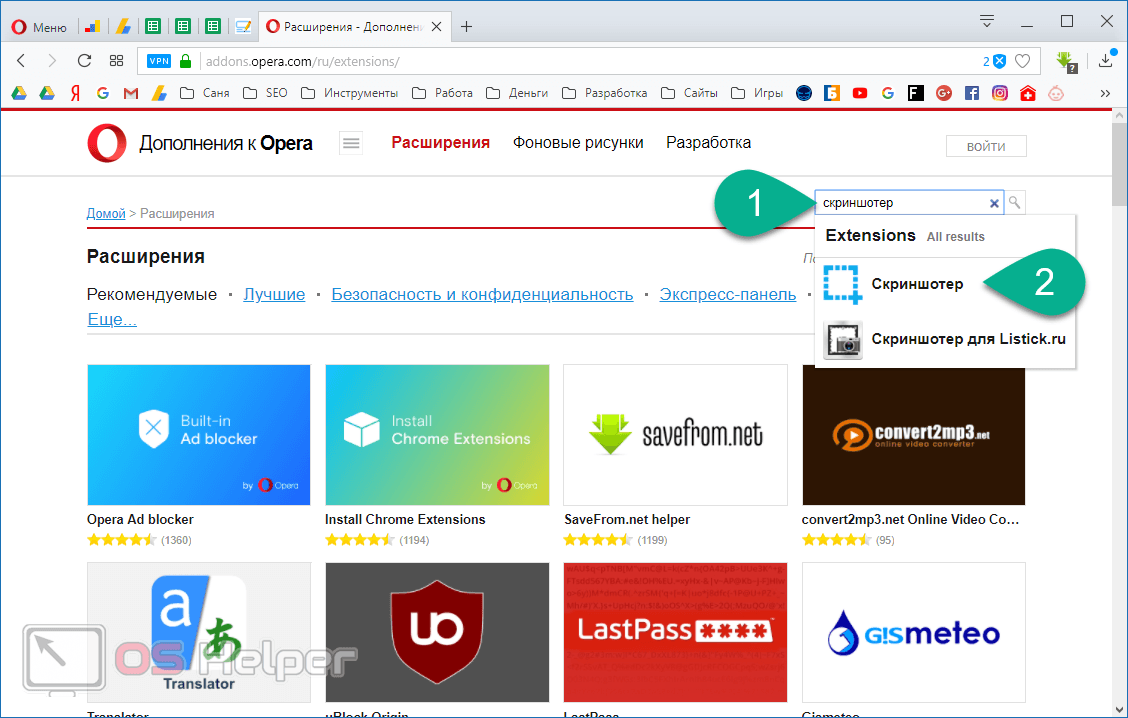
- В открывшемся магазине плагинов вводим поисковый запрос и жмем по обозначенному результату.
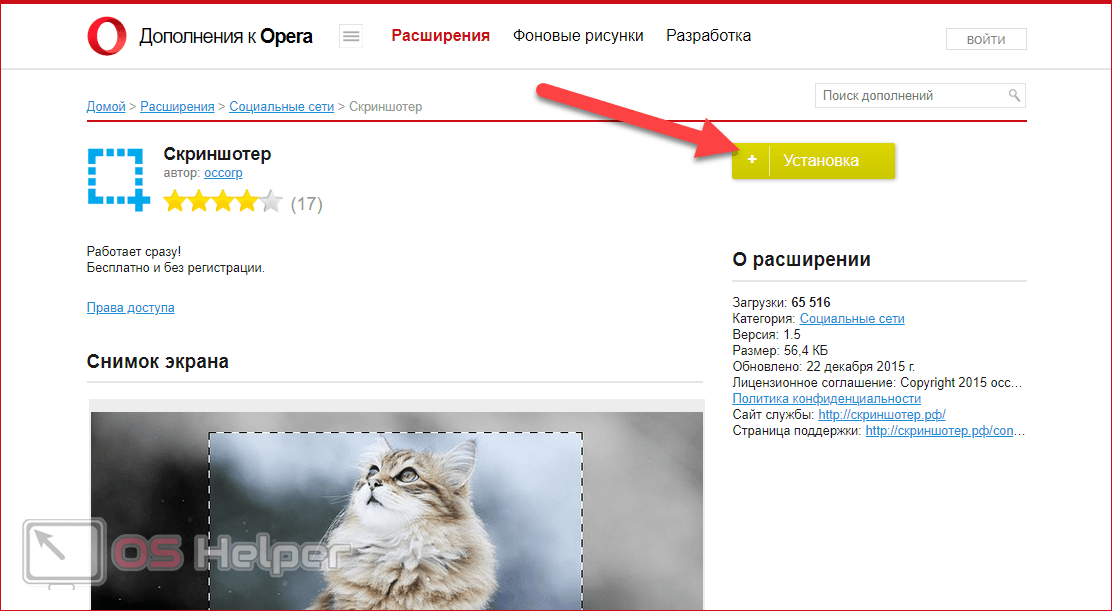
- Нажимаем большую зеленую кнопку, которую вы видите на своих экранах.

- Идет установка, она продлится всего несколько мгновений.
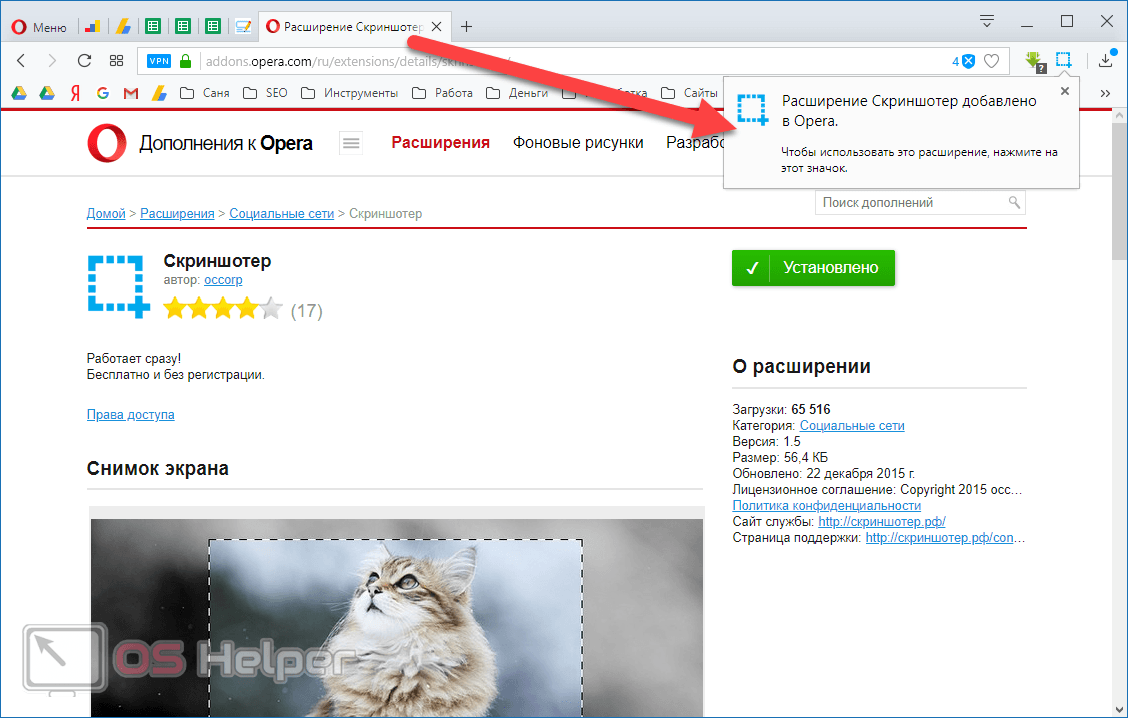
- Когда плагин будет скачан и установлен, вы увидите соответствующее уведомление об этом.
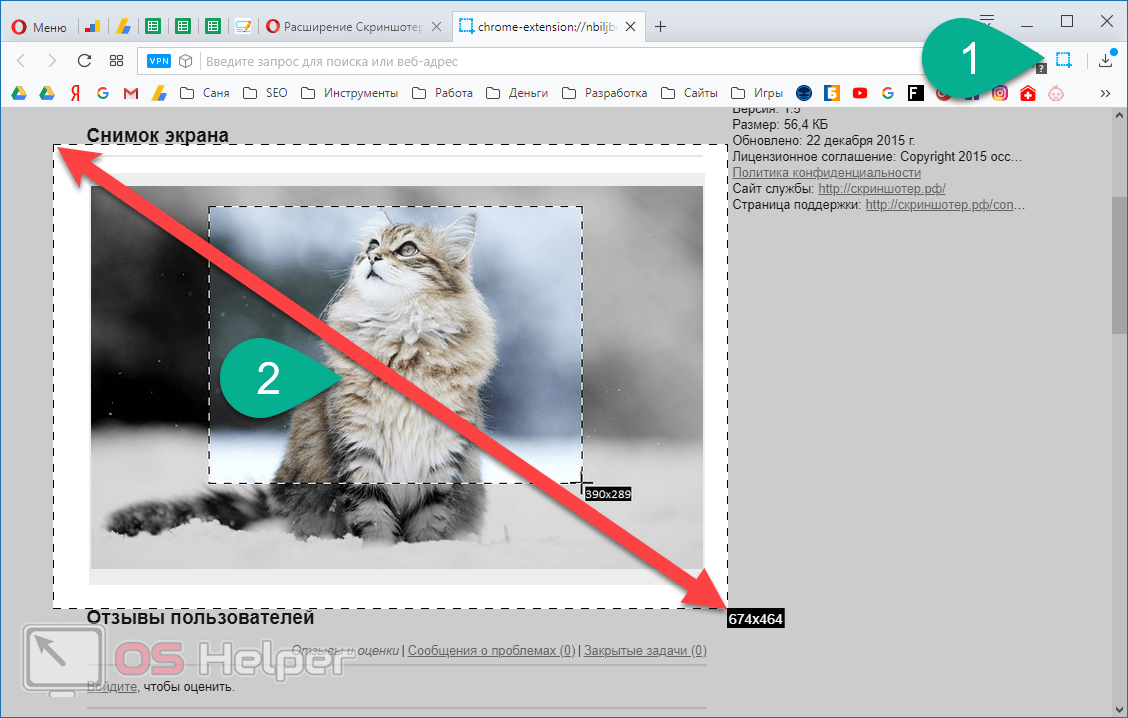
- Для того чтобы сделать скриншот, жмем появившуюся в правом верхнем углу браузера иконку. Откроется новая вкладка, в которой нам нужно указать область будущего снимка. Для этого устанавливаем указатель мыши на ее начало, зажимаем левую кнопку и растягиваем прямоугольник. Когда указатель достигнет конечной позиции отпустите ЛКМ.
- В результате скриншот будет сделан, о чем свидетельствует появившееся на рабочем столе Windows уведомление.
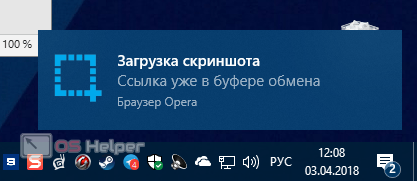
- Картинка откроется в новой вкладке, и вы сможете сохранить ее, нажав отмеченную кнопку. Также рисунок параллельно копируется в буфер обмена, и вы можете вставить его куда угодно.

Внимание: вся приведенная выше инструкция показана на примере Windows 10. В других операционных системах, например, Windows 7, 8 или даже XP, все работает точно так же.
Mozilla Firefox
Далее мы расскажем, как делать скриншот компьютера при помощи браузера Мозилла Фаерфокс. Плагин, используемый в нем, будет другим, но суть останется примерно такой же.
- Открываем главное меню «Огненного лиса» и выбираем в нем пункт «Дополнения». Также получиться сделать то же самое при помощи сочетания «горячих» клавиш [knopka]Ctrl[/knopka]+[knopka]Shift[/knopka]+[knopka]A[/knopka].

- Кликаем по пункту меню «Получить дополнения» и, прокрутив содержимое окна в самый низ, жмем кнопку, отмеченную цифрой «2».
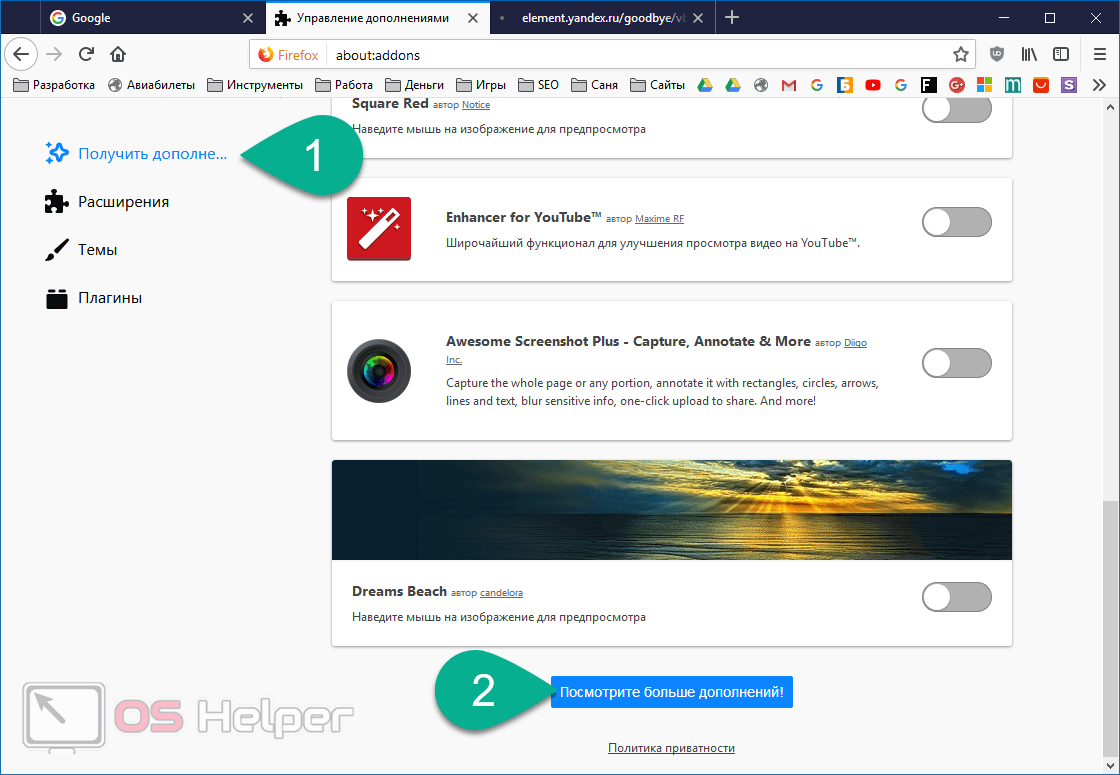
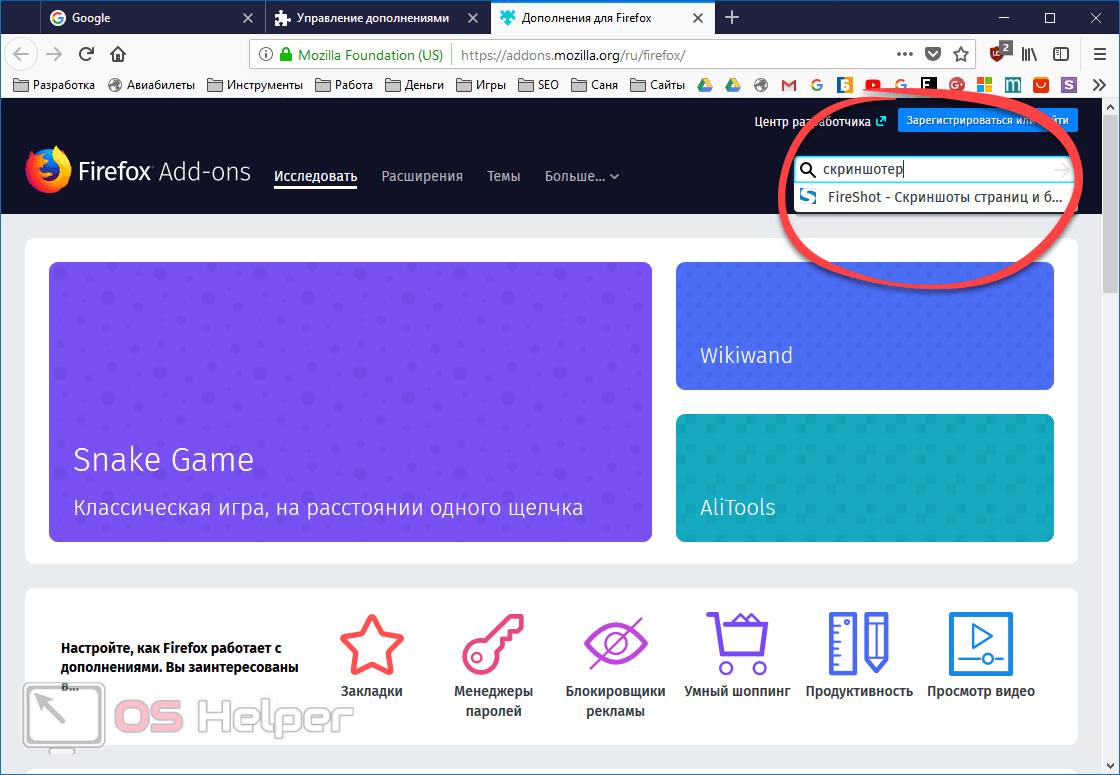
- Прописываем название нужного нам расширения в поисковой строке и кликаем по появившемуся элементу.
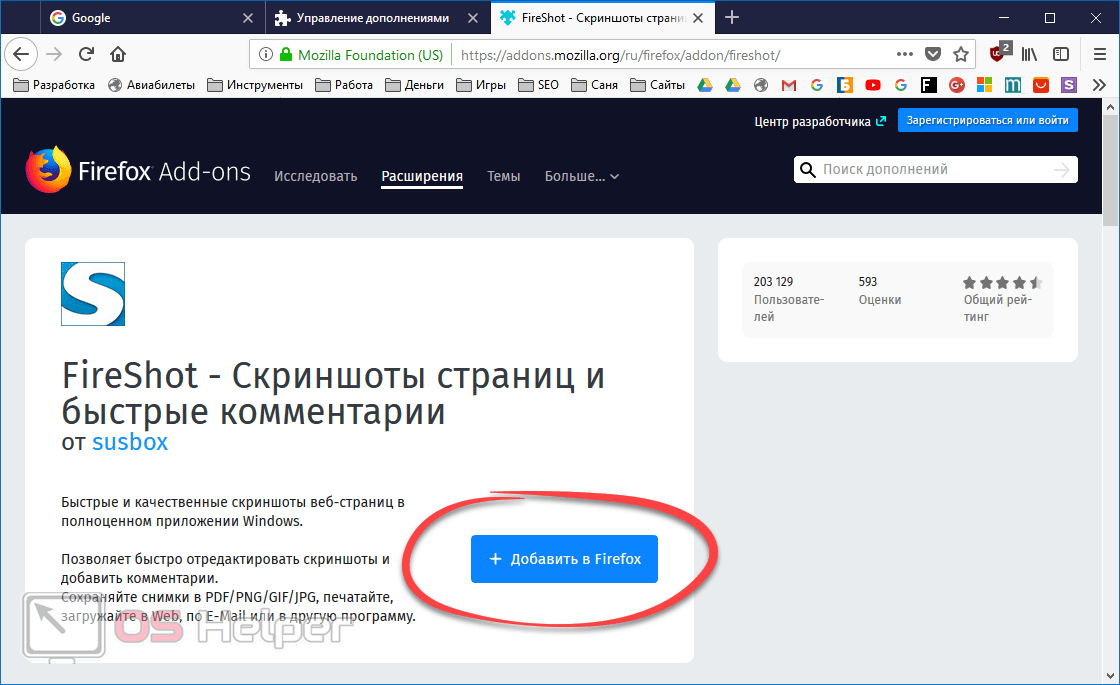
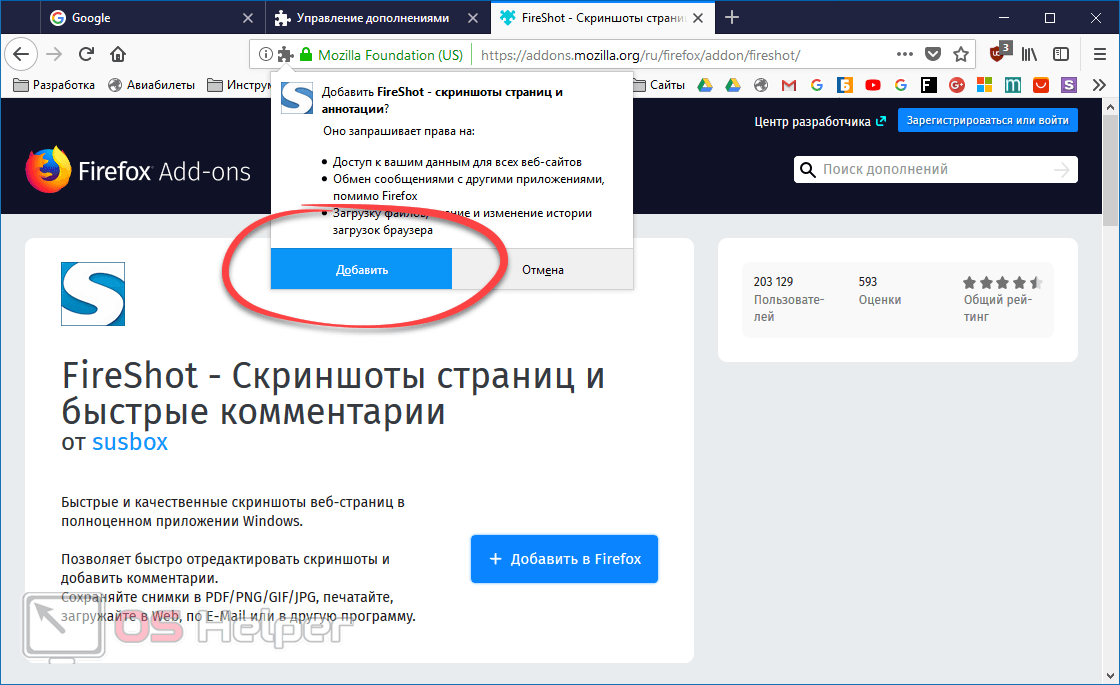
- Затем жмем кнопку «Добавить в Firefox».
- Появится выпадающее уведомление, в котором нам предложат подтвердить свое намерение. Делаем это.
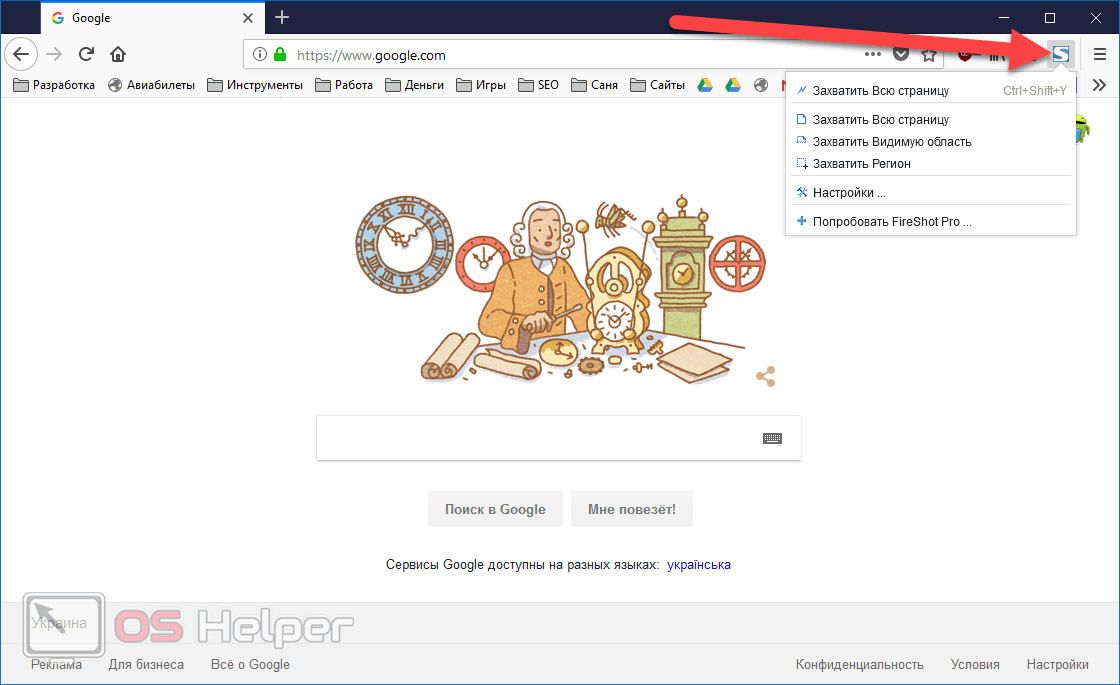
- Плагин установлен и на панели браузера (в его верхней правой части) появилась новая иконка. Чтобы сделать скриншот, жмем по ней.
Присутствуют следующие варианты:
- захватить всю страницу;
- захватить видимую область;
- захватить регион;
- настройки.
В зависимости от того, что вы хотите «сфотографировать», сделайте ваш выбор.
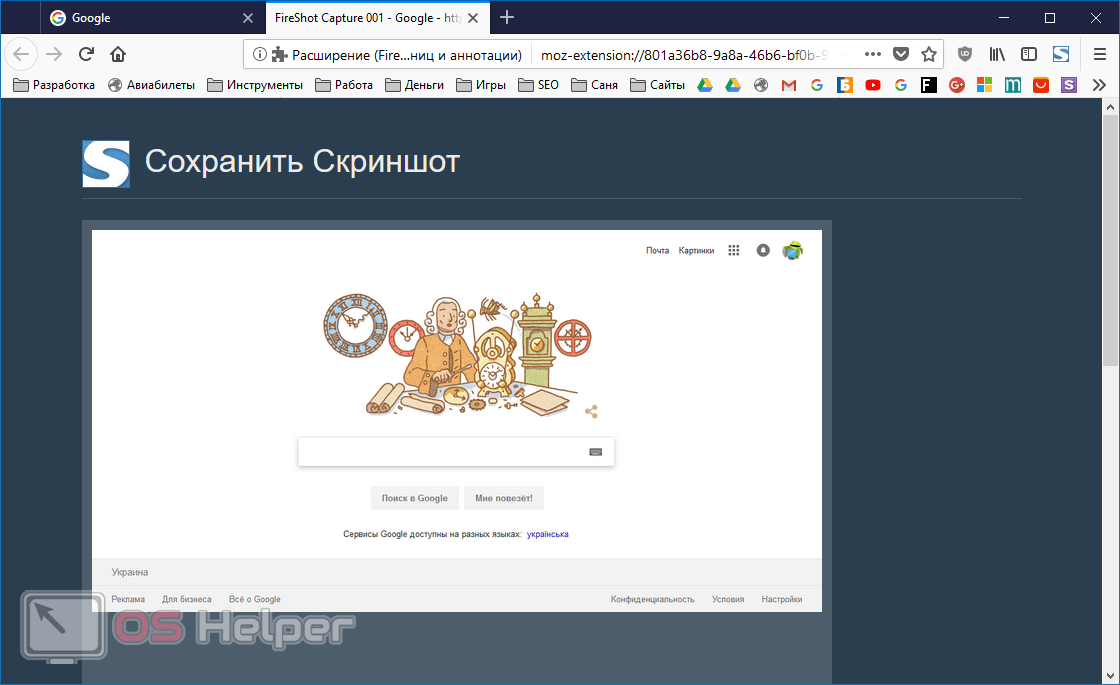
- Результат виден на скриншоте ниже.
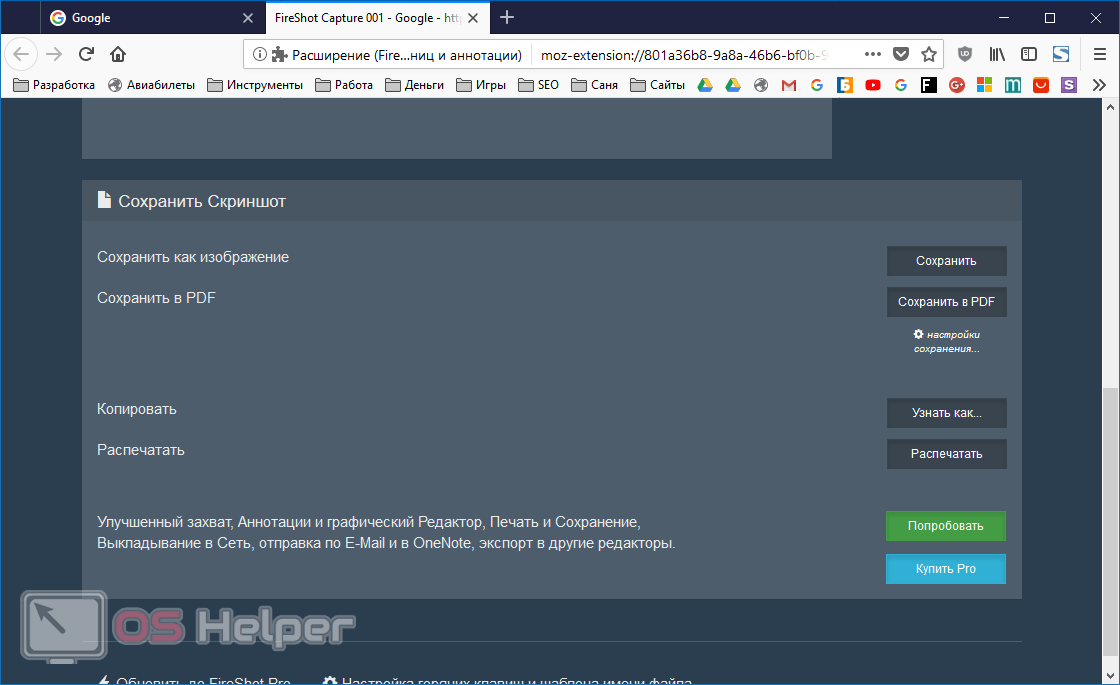
- А вот действия, которые можно произвести над полученной картинкой.
Важно: используя расширения к браузеру для создания снимка экрана на ПК, вы можете захватить лишь веб страничку либо ее фрагмент. Все, находящееся за пределами окна обозревателя, «сфотографировать» не получится.
Яндекс.Браузер
Дошла очередь и до всеми любимого продукта от Яндекса. Давайте разбираться, как сделать скриншот в нем:
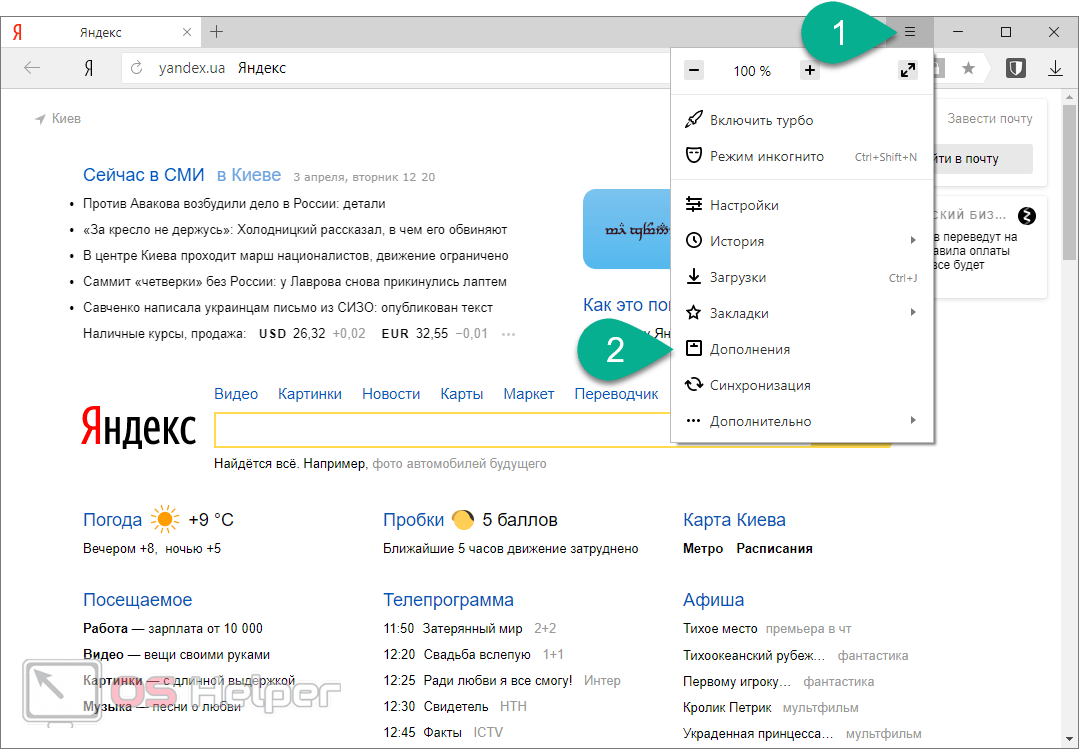
- Изначально, конечно же, открываем главное меню браузера и выбираем там пункт, отмеченный цифрой «2».
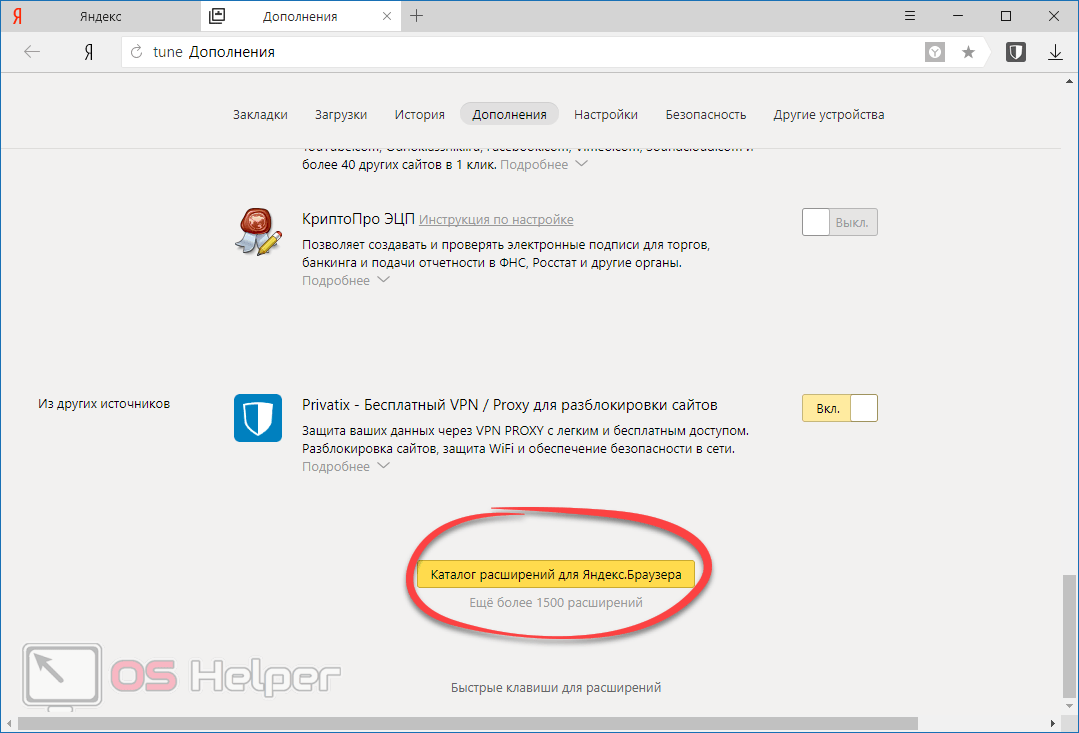
- Крутим страничку в самый низ и кликаем по кнопке с надписью «Каталог расширений для Яндекс.Браузера».
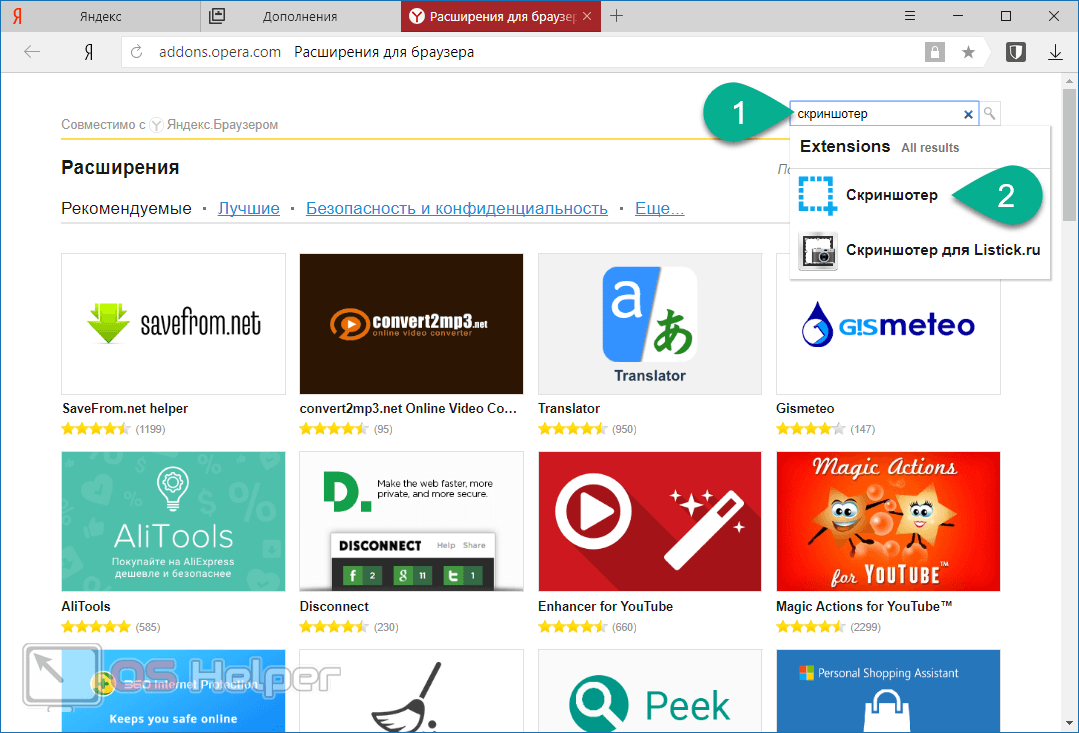
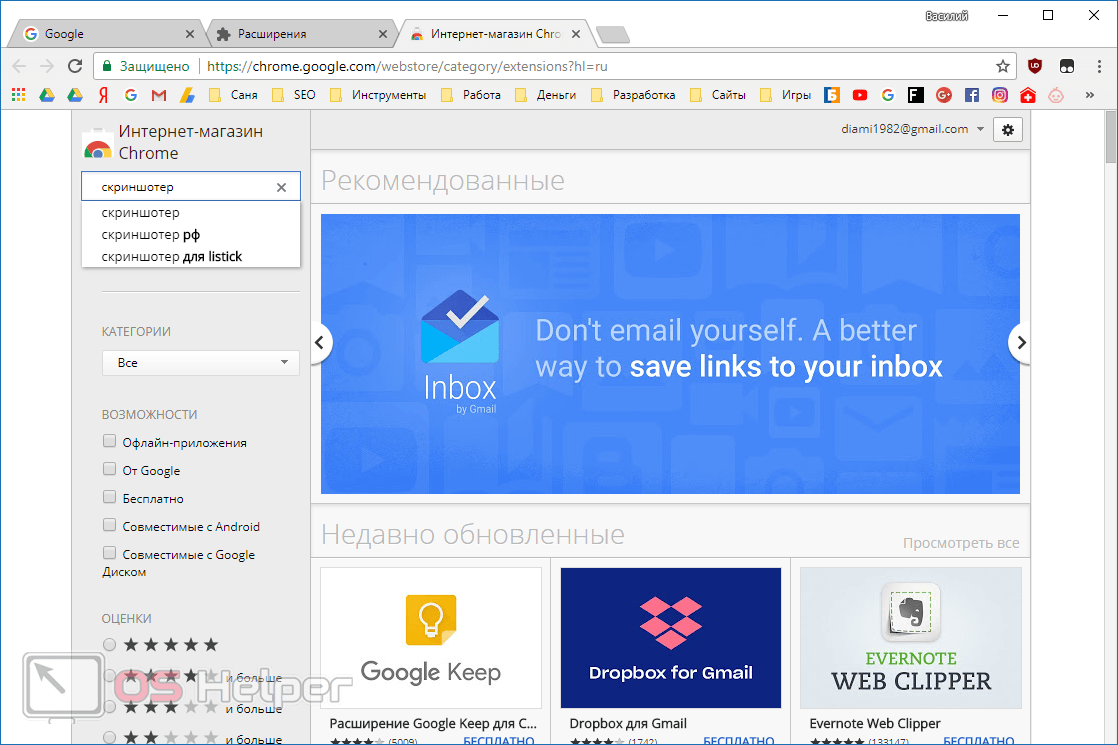
- В поисковой строке пишем «скриншотер». Ждем появления нужного нам результата и кликаем по нему.
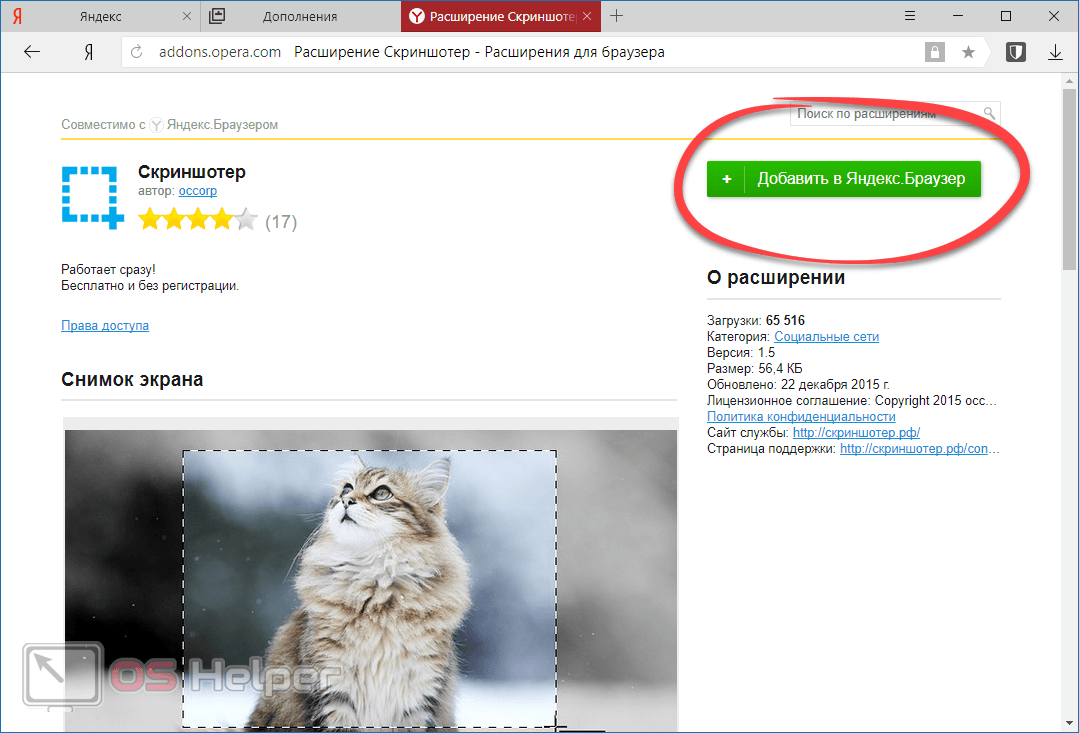
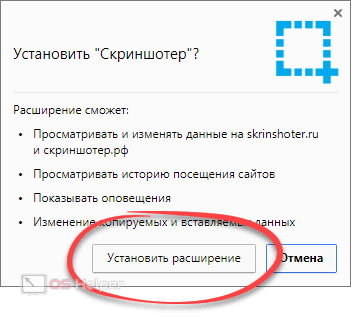
- Странное дело, Яндекс.Браузер – это вовсе не браузер, а просто модификация Опера. Об этом свидетельствует магазин, используемый по умолчанию. Ладно, не будем лукавить – мы об этом давно знали. Просто жмем большую зеленую кнопку.
- Появится небольшое окошко, в котором нужно подтвердить задуманное.
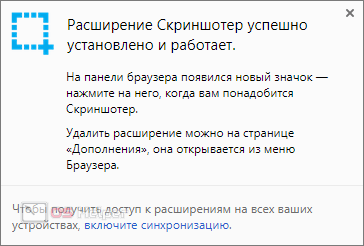
- Плагин установлен и готов к работе.
- Итак, делаем скриншот экрана. Для этого жмем по иконке расширения на панели браузера и растягиваем область будущего скриншота.
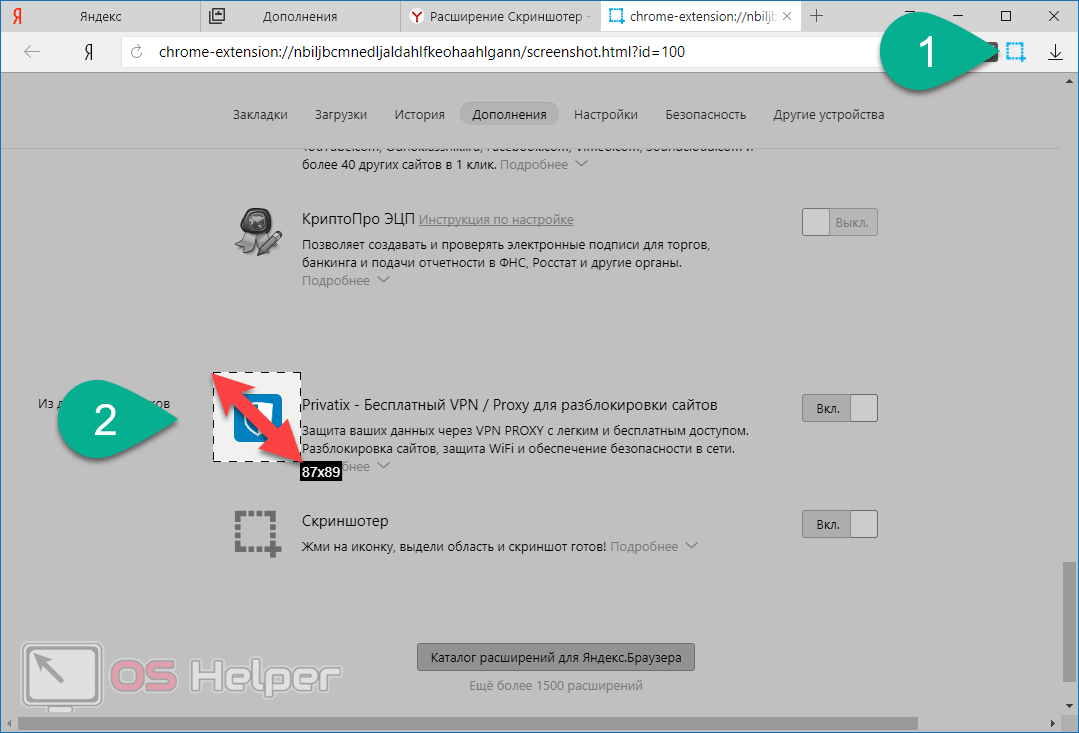
- Как только кнопка мышки будет отпущена, откроется новая вкладка и наша картинка появится в ней. Естественно, ее можно скачать или использовать вставку из буфера обмена (последняя происходит автоматически).

Данное расширение не отличается обилием настроек или излишним функционалом. Вы просто скрините и делитесь картинкой.
Google Chrome
Последним мы рассмотрим именно обозреватель от Google. Давайте установим скриншотер и на него:
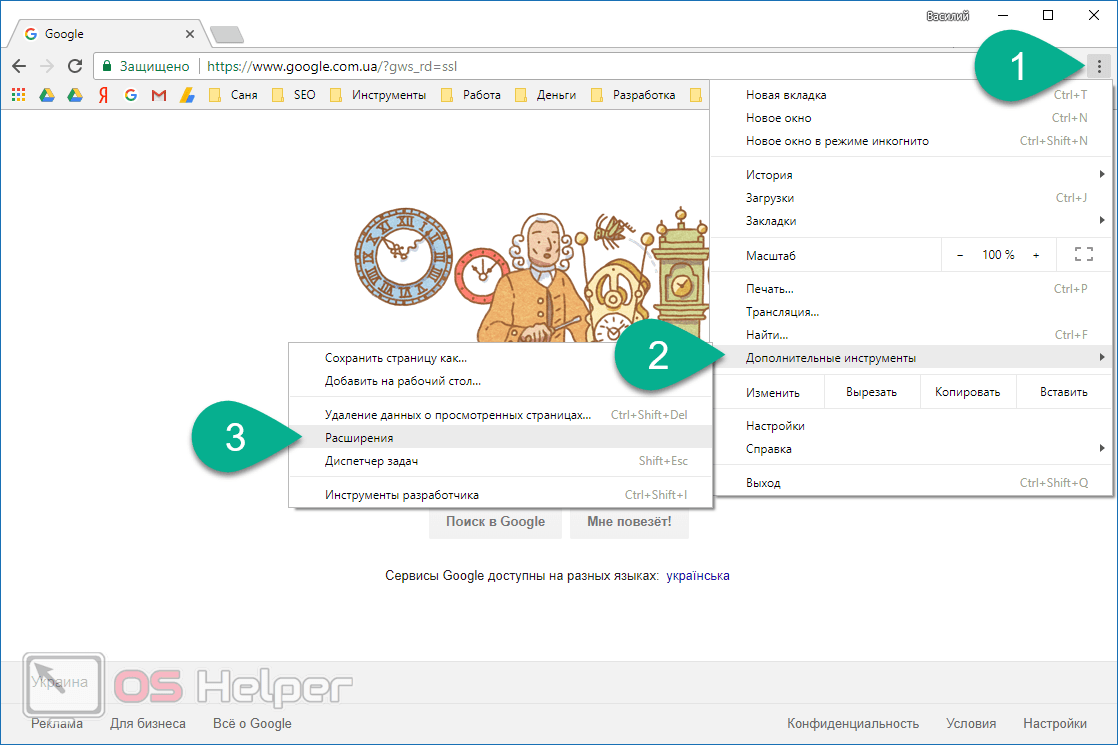
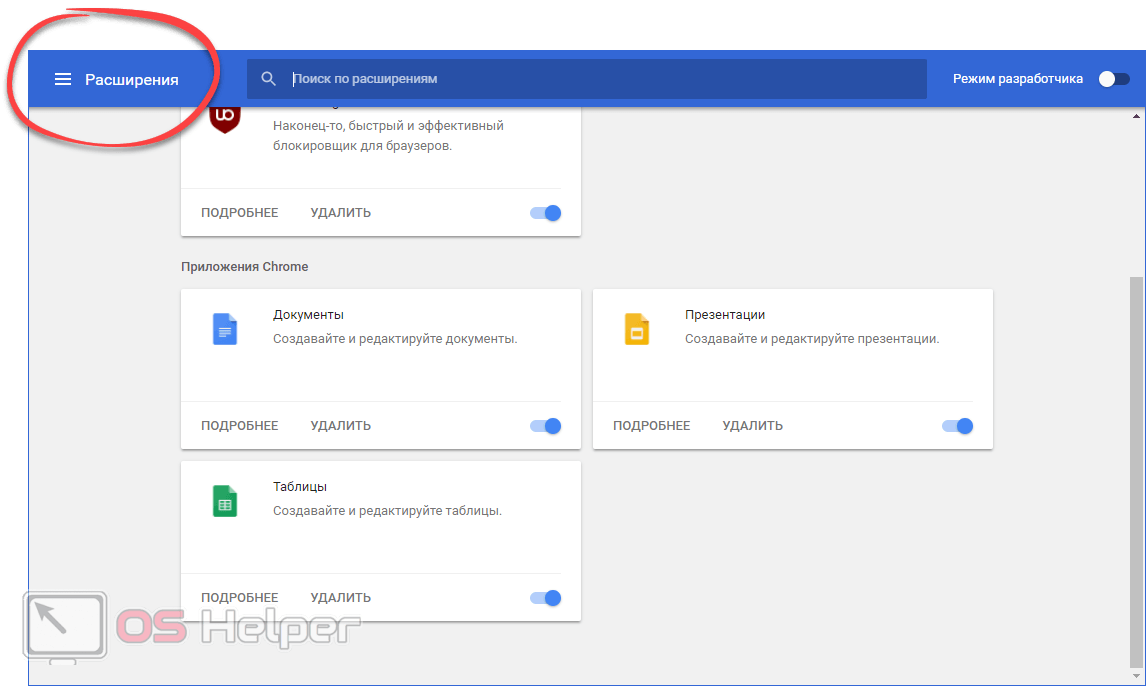
- Открываем меню Хром, выбираем «Дополнительные инструменты» и жмем «Расширения».
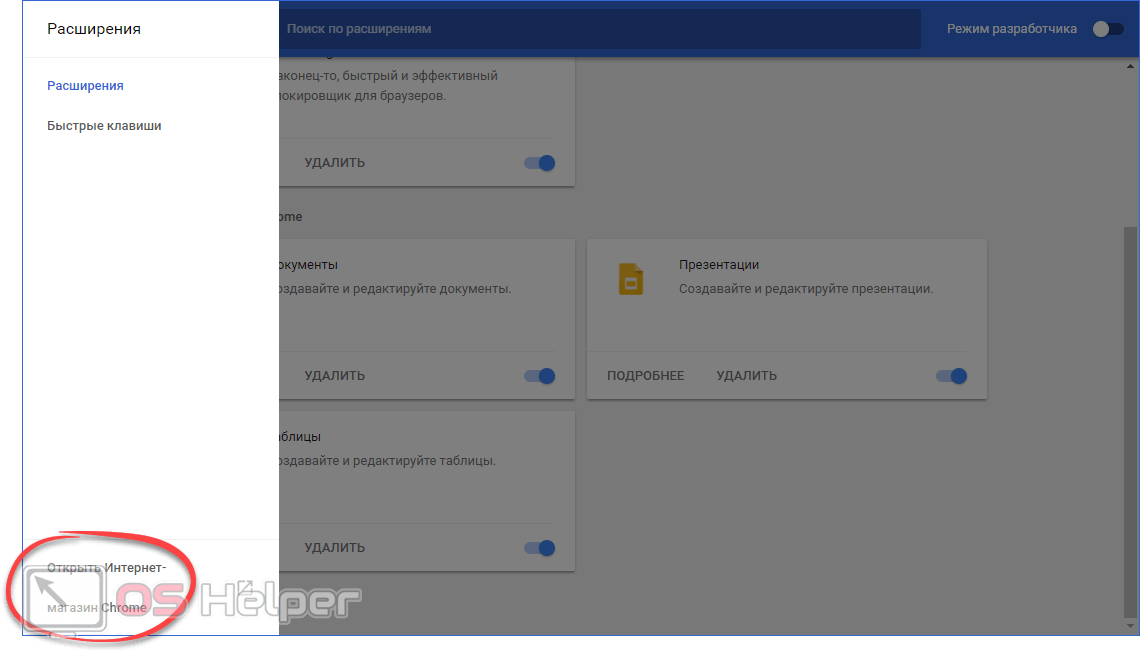
- Для того, чтобы попасть в магазин плагинов, нужно открыть боковое меню.
- В нижней части сайдбара кликаем по «Открыть Интернет-магазин Chrome».
- Как и в предыдущих случаях пишем запрос в поисковую строку и жмем [knopka]Enter[/knopka].
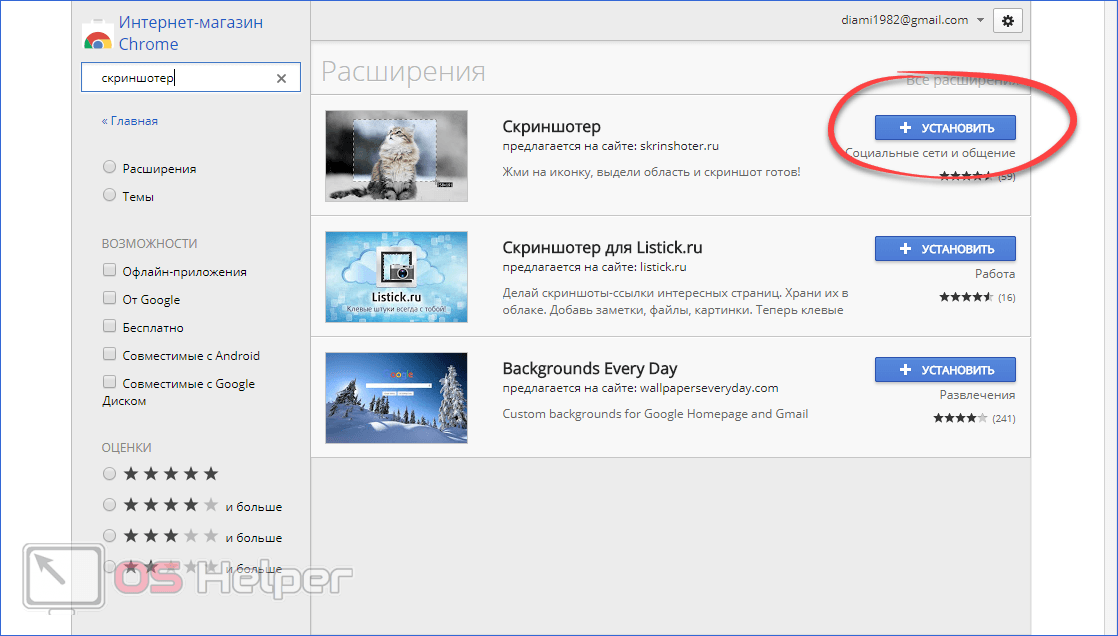
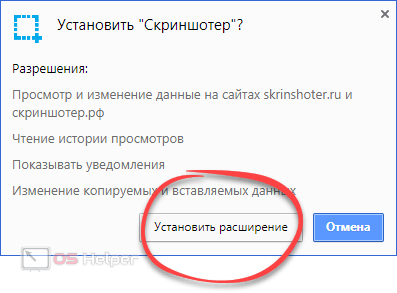
- Устанавливаем наше расширение, нажав кнопку, обведенную красной линией.
- Подтверждаем инсталляцию.
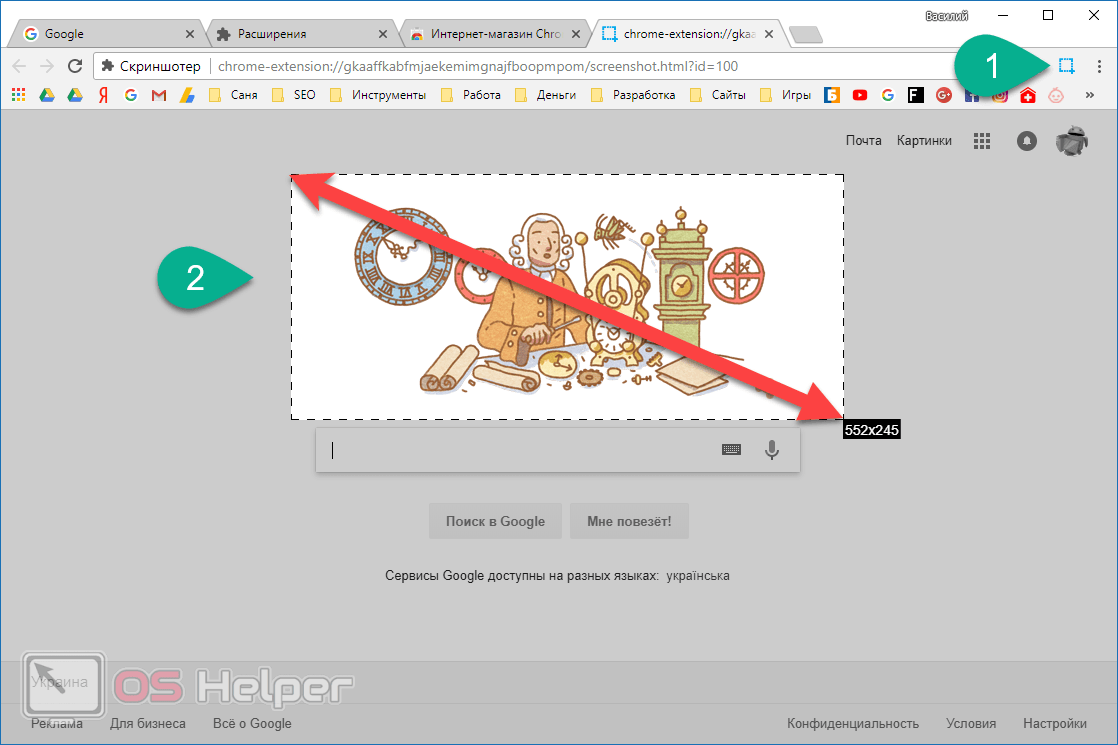
- Готово. Теперь можно делать скриншот на нашем ПК. Жмем иконку плагина на панели браузера и указываем область будущего изображения.
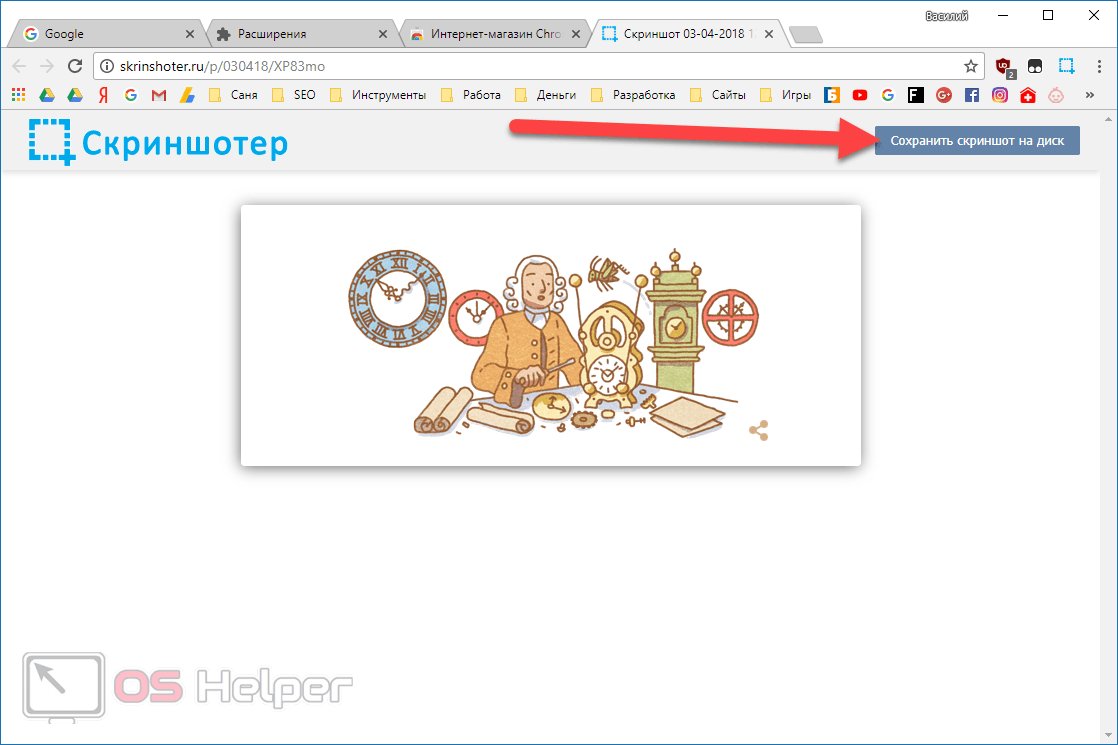
Готово. Скриншот сохранен, и мы можем поделиться им в виде файла или из буфера обмена.
На этом с расширениями для браузеров мы заканчиваем и переходим к более радикальным решениям, позволяющим делать снимки всего экрана компьютера.
Как сделать скриншот экрана Windows 7 при помощи сторонних программ
Если стандартные возможности, позволяющие создавать снимки экрана, обладают минимальным набором функций, то почему бы не воспользоваться сторонними приложениями. Их можно скачать с официальных сайтов компьютерного софта.
Joxi
Преимущества
- Русский интерфейс с приятным оформлением и плавной работой.
- Загрузка файлов в «облако», что всегда выгоднее, чем хранение на компьютере.
- Быстрое создание и редактирование скриншотов прямо в программе.
Недостатки
- Необходимость покупки платной версии для открытия доступа ко всем дополнительным нюансам.
Lightshot
Утилита Lightshot однозначно должна находиться в приведенном выше списке, но мы вынесли ее в отдельный раздел, чтобы поговорить о ней более предметно. Для скачивания русскоязычной версии данного приложения зайдем на официальный сайт разработчика по адресу https://app.prntscr.com/ru/.
Сохраним установочный файл на диске, а потом запустим его. После инсталляции Lightshot сразу же готов к работе, на что намекнет появившаяся в трее иконка программы.
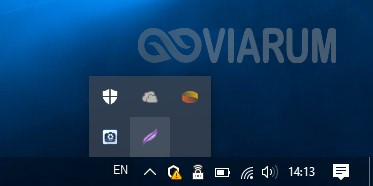
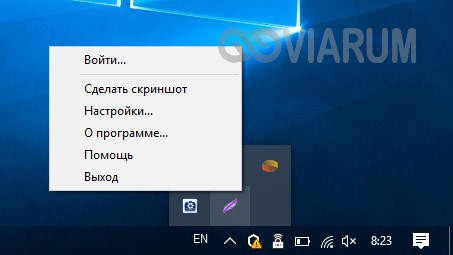
Кликнув по ней правой кнопкой и выбрав искомый пункт меню, можно перейти к настройкам, например, к конфигурированию «горячих» клавиш.
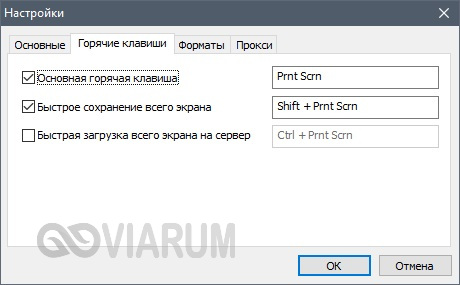
Если же нет желания с этим заморачиваться, то имеет смысл приступить непосредственно к созданию скриншотов экрана. Жмем тот же Prt Sc и с помощью мыши задаем область захвата. После этого появляются горизонтальная и вертикальная панели кнопок.
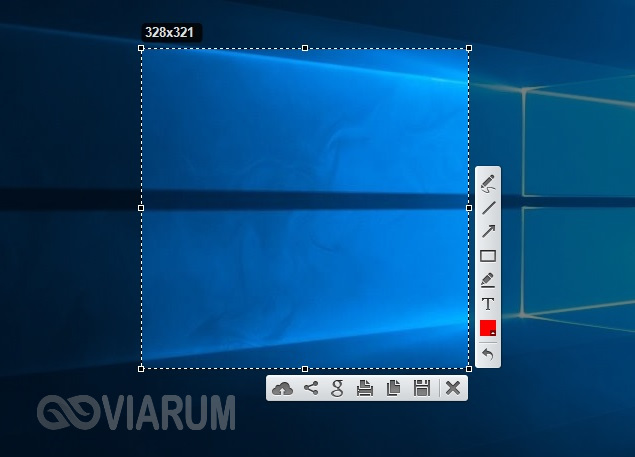
Вертикальная представляет собой различные инструменты рисования – карандаш, линия, текст и т.д. Горизонтальная позволяет сохранить скриншот на компьютере, распечатать его или же выгрузить сразу в интернет, попутно поделившись ссылкой на картинку с другими пользователями. В общем, функционал программы весьма внушительный, но при этом она проста в использовании и не требовательна к ресурсам.
Greenshot
Еще один легкий и практичный сервис, который имеет множество расширенных возможностей и позволяет быстро и бесплатно создавать скриншоты на компьютерах Windows и Mac OS.
Основные особенности:
- Быстрое создание фрагментов выбранной области, окна или всего экрана.
- Создание скриншотов веб-страниц с прокруткой.
- Отправка готовых материалов своим контактам по электронной почте
- Экспорт иллюстраций в офисные редакторы или на фотосайты.
- Быстрая печать.
- Выбор одного из 8 наиболее популярных форматов изображений.
Greenshot

Начать пользоваться программой совсем не сложно. Greenshot прост в понимании, легко настраивается и является эффективным инструментом для всех, кто так или иначе сталкивается с необходимостью создавать контент: разработчиков программного обеспечения и сайтов, технических писателей, тестировщиков и других творческих профессий.
PicPick
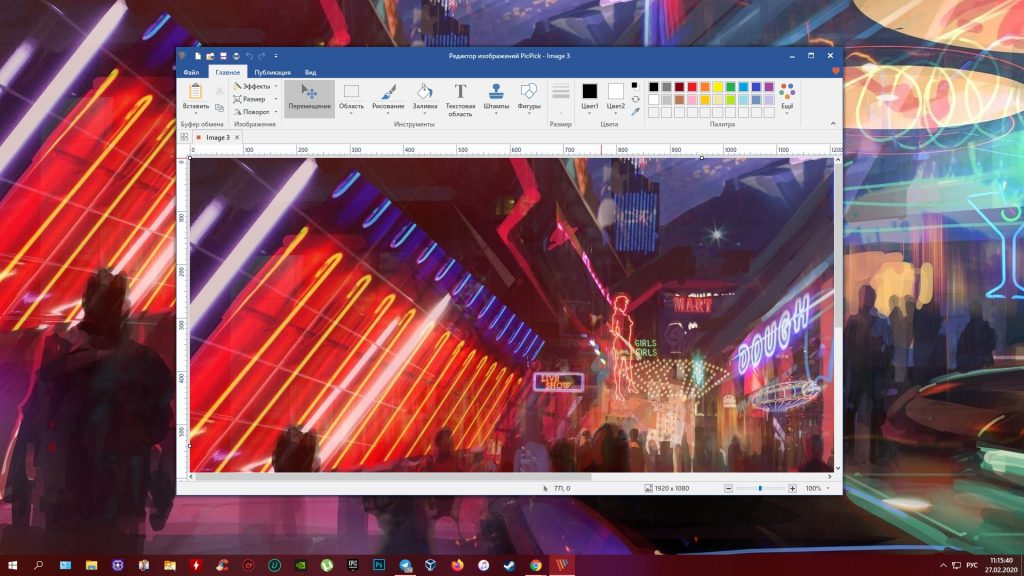
Редактор изображений, очень похожий на Paint, с функцией создания скриншотов. PicPick умеет делать снимки всего экрана, любой выделенной области и выбранного окна — в том числе с прокруткой. Что касается редактора, помимо базовых функций вроде добавления текста и пометок, он позволяет корректировать цвета изображений и накладывать различные эффекты.
Вы можете настроить горячие клавиши и сохранять файл в одном из следующих форматы: PNG, JPG, BMP, PDF и GIF. После установки значок программы появляется на панели задач. Чтобы сделать скриншот, нужно кликнуть по нему и выбрать область экрана.
Программу можно использовать бесплатно, но в таком случае новые версии придётся скачивать с сайта вручную. За возможность автообновления разработчики просят одноразовый платёж размером 30 долларов.
ФотоСКРИН
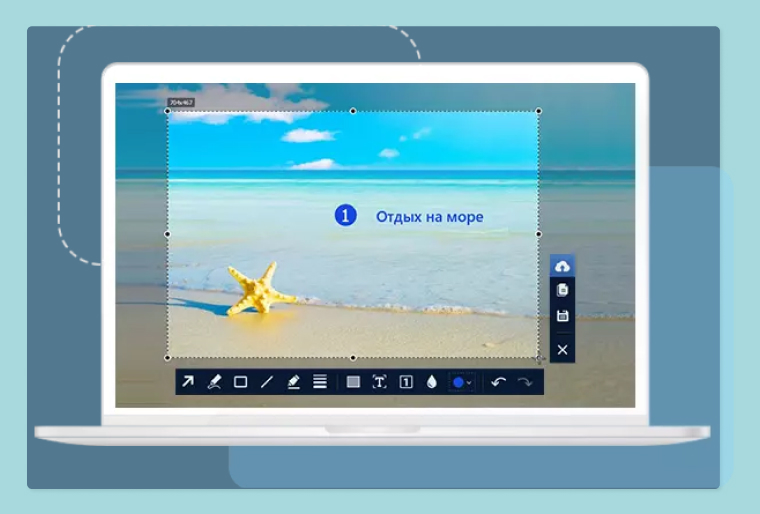
Еще один удобный и, что немаловажно, бесплатный инструмент для обработки скриншотов. В этой утилите нет рекламного контента, и она не предусматривает платного доступа к премиальным опциям. Весь инструментарий ФотоСКРИНа доступен по умолчанию.
Чтобы пользоваться утилитой было удобнее, можно настроить горячие клавиши. Среди не столь важных, но ценных возможностей можно выделить опцию невидимого курсора. Это полезно тем, кто любит делать небесной красоты скриншоты из любимых видеоигр. Полученный снимок можно дополнить самыми разными элементами, будь то надписи или значки на заднем плане. Еще можно добавить стрелки и линии или же вставить в скриншот пронумерованный список. Доступны и различные графические эффекты вроде размытия кадра.
Когда вы поймете, что весь ваш творческий потенциал реализован, ФотоСКРИН предложит сохранить результат трудов на жестком диске компьютера или же загрузить скриншот на сетевой сервер с настройками доступа. При желании можно спрятать снимок экрана в буфер обмена. Кстати! Утилита совместима со всеми актуальными версиями операционной системы Windows.
Яндекс Скриншот
Программа для фотографирования экрана Яндекс Скриншот работает в паре с другим инструментом этого сервиса — Диском. Средство делает скрин всего монитора, определенной области или активного окна. Созданное фото можно обработать во внутреннем редакторе: обрезать, наложить текст, встроить геометрическую фигуру, рисовать маркером или карандашом.
Файлы, которые делает средство от Яндекса, сразу сохраняются в папку диска. Таким образом вы можете не беспокоиться о том, что они потеряются. Если вы установите сервис на другие устройства, то сможете получить доступ к фотографиям с любого ПК или смартфона. Для всех загруженных файлов можно сгенерировать ссылки, также есть функция отправки картинок в интернет напрямую.
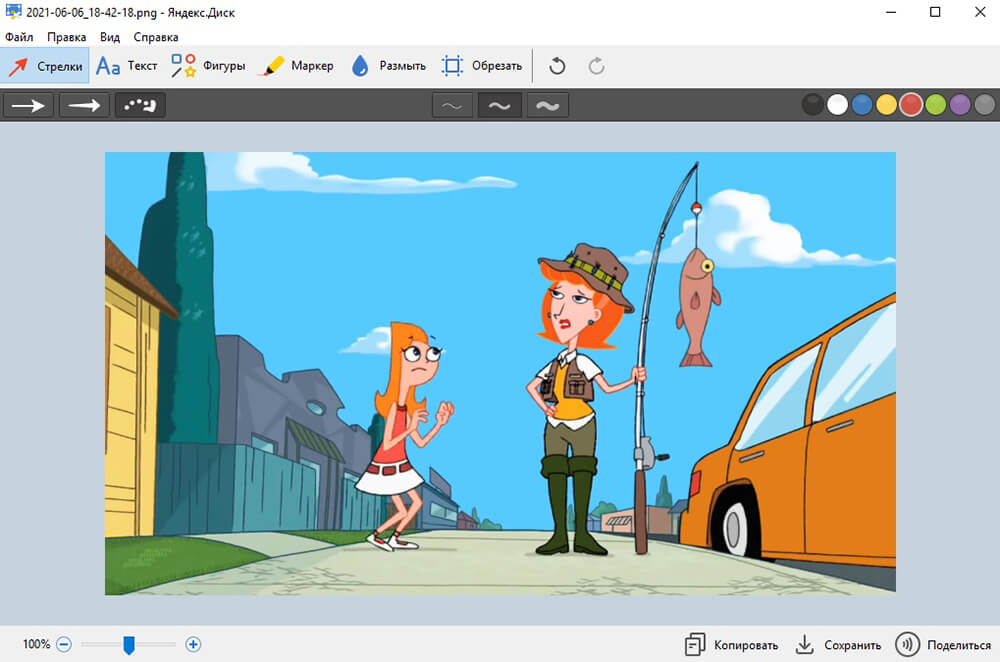
Яндекс Скриншот
Не очень удобным свойством утилиты является то, что она не существует как отдельное приложение. Чтобы воспользоваться скриншотером, нужно установить Яндекс.Диск со всеми дополнительными сервисами. Также минусом становится обязательная регистрация и заметная нагрузка на слабые процессоры.
Microsoft Snip
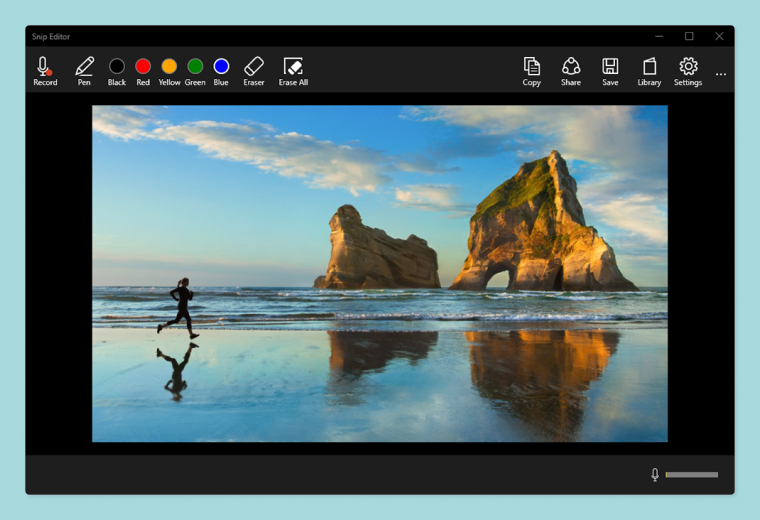
Эта программа абсолютно бесплатна, скачать ее можно на официальном сайте разработчиков. Утилита даст вам чуть более широкий перечень возможностей по сравнению со встроенным инструментарием системы. Вы сможете быстро сделать снимок всего экрана или отдельных его фрагментов. Программа также пригодится для записи видео и добавления в него личных пометок. А еще Microsoft Snip полезна для создания обучающих видео, когда картинку нужно дополнить пояснениями. Опции программы позволяют добавлять материалу как текстовое, так и звуковое сопровождение.
Nimbus Capture
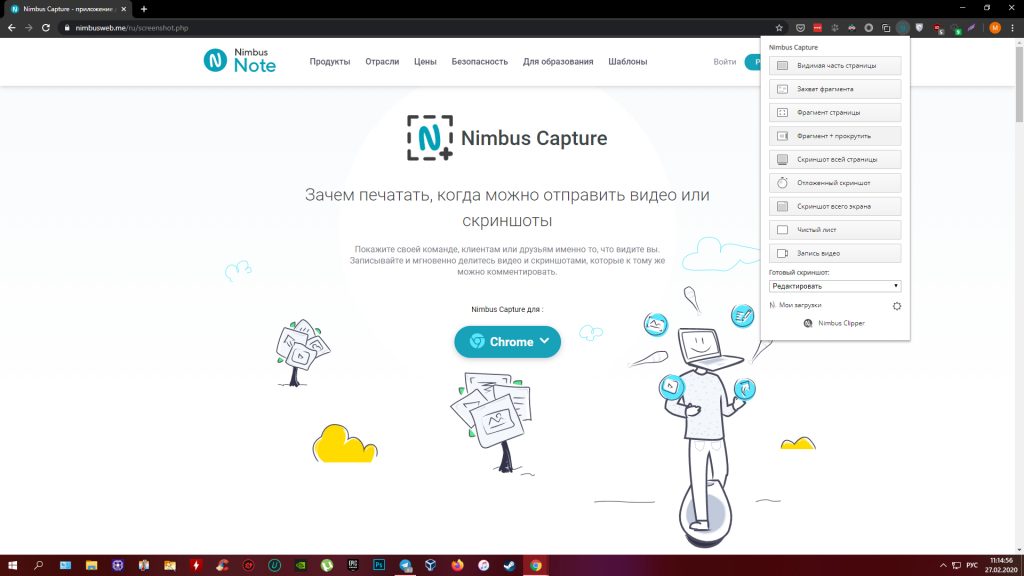
Nimbus Capture — это плагин для браузера, с помощью которого очень удобно делать скриншоты веб‑страниц. Помимо обычных снимков всего экрана, окна или выделенного фрагмента, он также позволяет захватывать полную длину страницы, даже если она не помещается в экран.
А ещё в Nimbus Capture вы можете редактировать изображения и сохранять их прямо в Google Drive. Плюс ко всему плагин умеет записывать видео экрана.
Чтобы сделать скриншот, достаточно кликнуть по кнопке Nimbus Capture на панели браузера и выбрать область экрана. Вы также можете настроить горячие клавиши и формат снимков: PNG или JPG.
Все перечисленные функции доступны бесплатно. Но, если вы захотите прицепить к скриншотам свой логотип, сохранять их в Dropbox и получать оперативную техподдержку, придётся оформить подписку стоимостью 15 долларов в год.
Clip2net
Преимущества
- Наличие русского языка, что делает работу с приложением максимально удобной.
- Безопасное хранение сделанных снимков благодаря регистрации.
- Стильный дизайн и удобный интерфейс.
- Полноценный редактор изображений, который может заменить стандартные программы для операционной системы или аналогичный софт начального уровня.
Недостатки
- Малое количество функций для пользователей бесплатной версии.
Snagit
«Snagit» является достаточно мощным программным комплексом, который позволяет не только делать скриншоты, но и сразу редактировать их и даже снимать видео с экрана вашего ноутбука, но обо всем по порядку.
После скачивания и установки программы, её значок появится у вас в трее и это значит, что при нажатии на клавишу «Prt Sc», вы можете выбрать область для создания скрина.
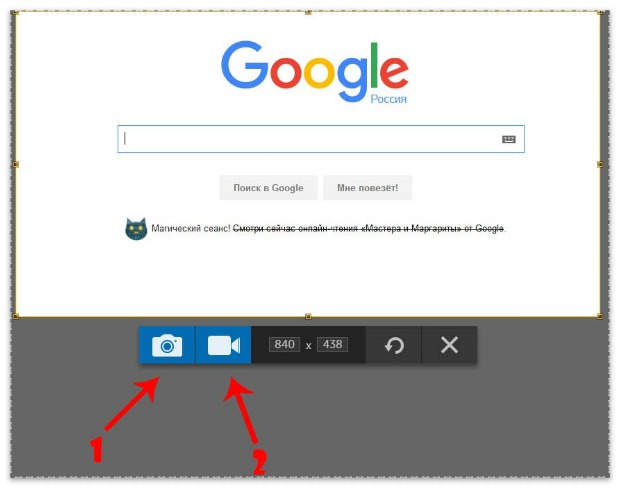
Чтобы сделать скриншот — нажмите на кнопку под цифрой один, чтобы записать видео в выделенной области — цифру два.
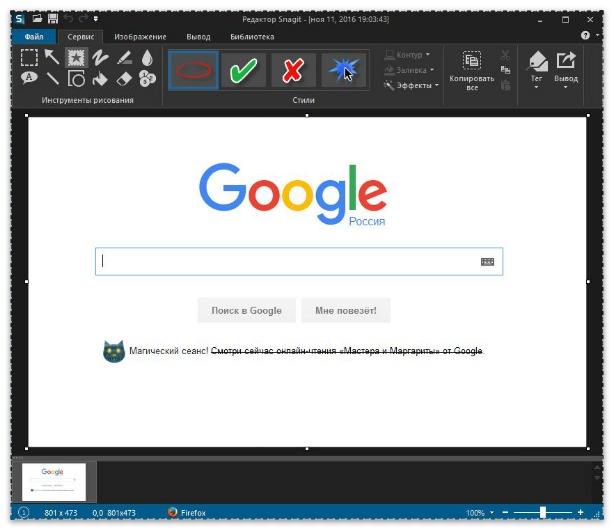
Нажав на иконку фотоаппарата, вы попадете во встроенный графический редактор, где сможете отредактировать ваш скрин, а затем сохранить его в нужное вам место.
Screen Capture
Язык. Русский.
Что умеет. Делает скриншот выбранной области. Поддерживает управление с помощью горячих клавиш.
Есть редактор со всеми основными инструментами.
Готовое изображение сохраняет в буфер обмена, на жесткий диск или загружает в облако. Есть возможность задавать качество сохраняемых снимков.
Неплохая программа, но и здесь у меня осталась проблема с размером видимой части экрана — она меняется после выбора инструмента. В декстопных версиях «Скриншотера», Joxi и Lightshot этой проблемы нет.
Формат. JPG.
Сколько стоит. Бесплатно.
Apowersoft Free Screen Capture
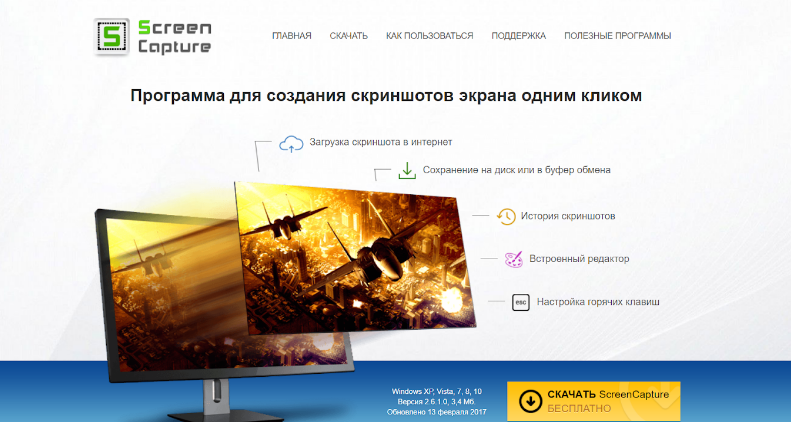
Apowersoft Free Screen Capture предоставляет возможность захватывать весь рабочий стол ПК, выбранный участок, активное окно. После того, как вы создадите изображение, становятся доступны дополнительные инструменты. С их помощью можно улучшить созданный скрин, встраивая текст, фигуры, линии, стрелки, выноски, добавляя эффект боке.
Free Screen Capture предлагает несколько вариантов сохранения, среди которых экспорт в выбранном формате и загрузка в интернет и по FTP. Кроме того, скриншотер отображает точные параметры изображения, позволяя быстро узнать его размер, вес и метаданные.
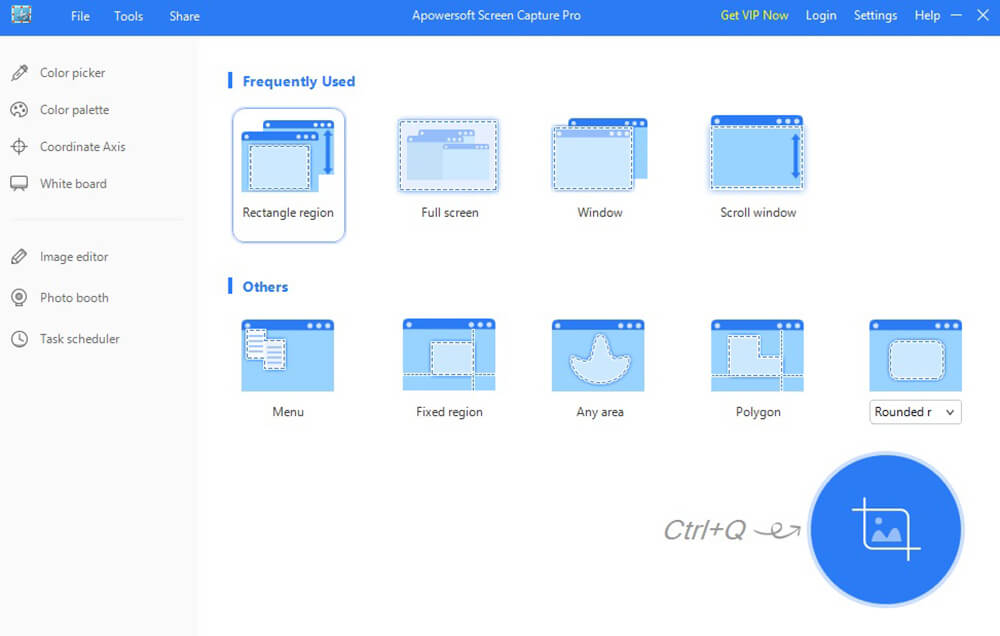
Apowersoft Free Screen Capture
Помимо десктопной версии, на официальном сайте можно сделать быстрый скрин в режиме онлайн и скачать снимок экрана на компьютер либо отправить в хранилище. Приложение не переведено на русский язык, что затрудняет скорость работы, так как управление здесь не очень интуитивное. Также в бесплатной версии заблокированы ряд опций, в том числе редактор, а на скрины накладывается водяной знак.
WinSnap
Преимущества
- Большой выбор областей для создания скриншотов, удобная настройка горячих клавиш для выполнения этого действия.
- Русскоязычный интерфейс, который всегда привлекает пользователей.
- Дополнительные настройки редактирования всех созданных скриншотов и сторонних изображений.
Недостатки
- Небольшое количество инструментов для редактирования (не считая дополнительных эффектов).
Ashampoo Snap
Достоинства
- Разнообразные инструменты по созданию скриншотов;
- Встроенный редактор изображений;
- Возможность захвата видео;
- Простая в использовании.
Недостатки
- Программа распространяется платно;
- Тень на скриншотах иногда отбрасывается некорректно;
- Если включены некоторые программы, то не работают горячие клавиши.
Где искать сохраненные снимки экрана
Если щелкнуть клавишей мыши по значку компьютера на рабочем столе, вы получите доступ к основным системным папкам. Здесь вам нужно найти папку с изображениями и уже в ней открыть снимки экрана. Получилось? Ну вот, видите, нет ничего сложного!
Часто задаваемые вопросы
Как сохранить скриншот в отдельный файл?
Воспользуйтесь программой ФотоСКРИН. Примените горячие клавиши, установленные по умолчанию. Фотоснимок можно обработать, а затем экспортировать с помощью функции «Сохранить на диск». Введите название и выберите формат файла.
Где найти скриншоты?
Местоположение файлов зависит от способа создания скрина. При использовании утилит медиа хранятся в папке по умолчанию. Если вы сделали скриншот на Windows 10 горячими клавишами, результат находится в «Изображения» — «Снимки экрана».
Почему не получается сделать скриншот экрана на компьютере?
Неполадка может возникнуть по нескольким причинам:
- неисправность клавиши Принтскрин;
- сторонние ПО могут работать в фоновом режиме и мешать съемке;
- неисправные драйверы клавиатуры;
- на ПК включена функция «Fn».
Как сделать скриншот на компьютере, если нет кнопки Print screen?
Оптимальным решением будет скачать специальную программу и установить пользовательские комбинации клавиш. Вы можете применить ФотоСКРИН. Для настройки кнопок запустите ПО и перейдите в раздел «Горячие клавиши». Кликните по нужному режиму и зажмите новую кнопку.
Видеоинструкция
Так как некоторые пользователи предпочитают смотреть, а не читать, мы подготовили видео, посвященное данной тематике.
Заключение
На этом мы будем заканчивать. Надеемся, вопрос о том, как сделать скриншот на компьютере, для вас раскрыт полностью. Мы рассмотрели ряд плагинов для каждого из популярных браузеров, показали, как сделать снимок дисплея при помощи штатных средств и даже описали софт, который используют профессионалы. Выбор, естественно, за вами. Ориентируйтесь на свои нужды и, уже исходя из этого, выбирайте тот или иной вариант.
Существует огромное количество других приложений, например, Joxi, Microsoft OneDrive и т. д. Однако перечислить их все нет никакой возможности – у нас просто не хватит места на сайте. В любом случае, если после прочитанного у вас остались вопросы, задавайте их в комментариях, а мы, по мере возможности, постараемся помочь каждому.