Что такое сетевой сканер
Сетевой сканер представляет собой устройство, которое может использоваться каждым пользователем персонального компьютера, подключенного к сети и работающего от нее. Среди основных функций необходимо отметить сканирование документации и передачу информации по электронным адресам.
Таким образом, сетевой сканер отличается высоким уровнем функциональности и может помочь во многих ситуациях. К тому же скорость доставки данных при помощи сетевого сканера не имеет равных, ведь информация практически сразу распознается, после чего передается сразу нескольким адресатом. Ориентируясь на данную функцию, можно с уверенностью сказать, что наличие сетевого сканера позволяет информировать сотрудников компании, бизнес-партнеров и представителей целевой аудитории за минимальное время.
При желании можно выбрать модель повышенной функциональности, которая будет позволять осуществлять рассылку документации по факсу, сохранение данных в сетевой папке либо на независимом носителе, работающем через USB-порт. Сетевые сканеры предлагаются всемирно известными производителями, среди которых следует отметить HP, Avision, Kodad, Canon, Fujitsu, Epson. Выбирая аппарат предприятия, которое заслужило идеальную репутацию и известность во всем мире, вы можете быть уверены в том, что делаете правильный выбор и в успешности, продолжительности эксплуатации.
Перед тем, как принимать окончательное решение о покупке, следует обратить внимание на функциональные характеристики, к которым относятся скорость сканирования документации и документооборот, наличие функций. Сетевые сканеры являются современным оборудованием, в котором нуждается большинство владельцев компаний, желающих успешно справляться с собственной работой и наладить связь между всеми сотрудниками фирмы, гарантировать сосредоточенность на основных обязанностях, а не на решении вопросов, связанных с техникой.
Сетевое и локальное оборудование
Разница между локальным (персональным) и сетевым оборудованием заключается в его конструкции и комплектации поставки. Локальные (персональные) устройства не имеют собственной сетевой платы, тогда как сетевые – её имеют. Со всеми вытекающими последствиями. Локальные принтеры и сканеры можно подключить только к системному блоку персонального компьютера (рабочей станции), в то время, как сетевые принтеры и сканеры можно и нужно подключать напрямую в сеть. Иногда встречается очень удобное (но, дорогое) гибридное исполнение устройств, поддерживающее оба типа подключения. И вдобавок, живут на свете монструозные комбайны, вида МФУ Canon-ir2018, имеющие локальный принтер и сетевой сканер. Зачем делать такое дикое сочетание несовместимых вещей – ума не приложу.
Прим. Самые новые модели, так называемые беспроводные устройства, используют технологии подключения Wi‑Fi или Bluetooth. Это не должно сбивать с толку. Технологии Wi‑Fi или Bluetooth просто заменяют «шнурки» подключения у принтера или сканера, что ни каким образом не отражается на соблюдении главного принципа сетевой работы – наличия или отсутствия сетевой платы и, соответственно – собственного сетевого адреса. Даже при беспроводном подключении устройства, возможно только одно из двух – подключить его к сети как автономное и самостоятельное сетевое устройство, (с присвоением собственного сетевого адреса), или сделать индивидуальное (локальное) подключение к персональному компьютеру и разрешение общего доступа.
Как настроить сканер и сделать его сетевым
Существует несколько способов получения доступа. К ним относятся специальные программы, обеспечивающие выход в интернет, подключение через проводную связь, применение различных дополнительных устройств. У каждого из вариантов есть свои преимущества и недостатки. Для того чтобы вы смогли определиться с методом подсоединения, мы расскажем о каждом способе подробнее.
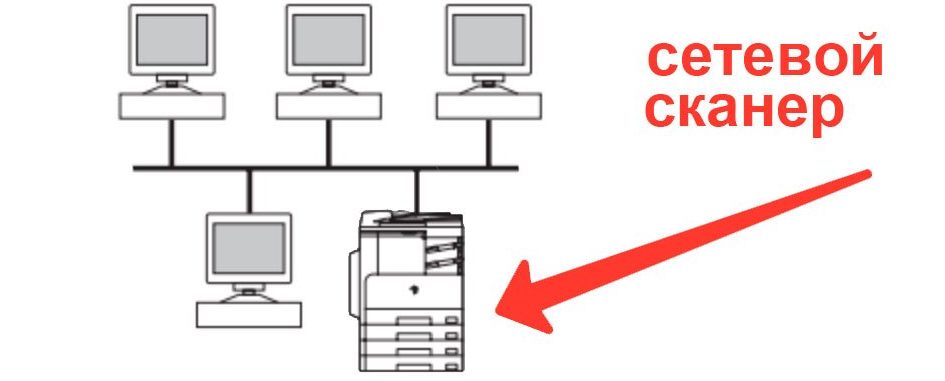
ВАЖНО! Наиболее быстрое соединение осуществляется с помощью USB кабеля, но для некоторых моделей оборудования такой вариант не подходит.
Установка программы RemoteScan на компьютер, к которому подключен сканер
Сервер сканирования мы будем организовывать с помощью программы RemoteScan. Для этого стоит выполнить следующие действия:
- Запускаем скачанный файл, выбираем язык установки и жмем кнопку «Next».
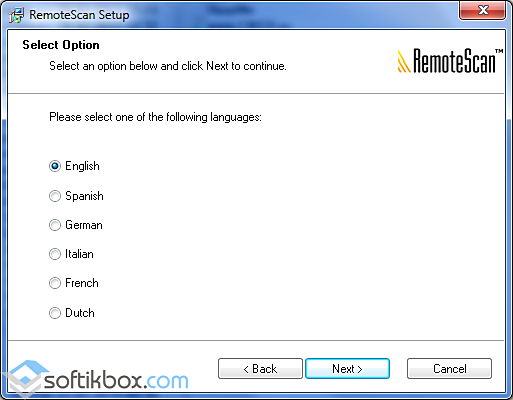
- Следуем подсказкам Мастера-установщика и жмем «Далее». Соглашаемся с лицензией, а в окне опций ставим галочку «Install Server Software».
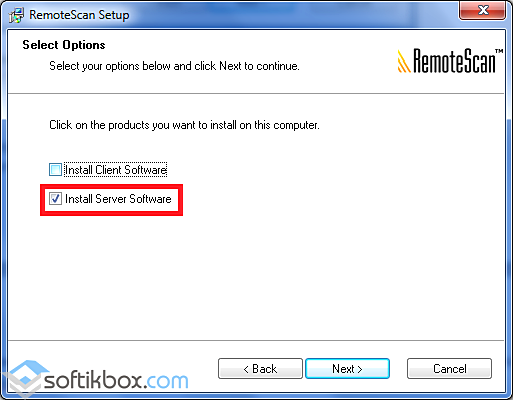
- Экземпляр программы будет установлен в режиме сервера, что даст возможность другим ПК пользоваться сетевым сканером.
- На следующем этапе нужно проследить, чтобы была поставлена галочка, как на скриншоте.
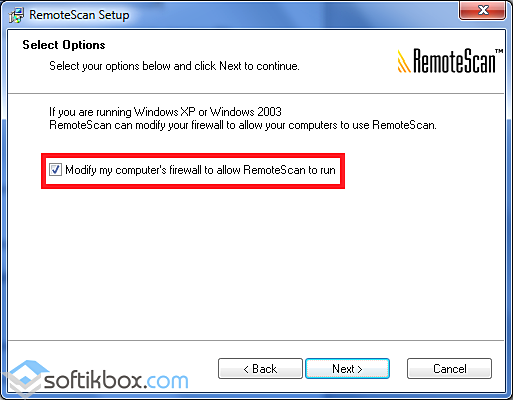
ВАЖНО! Брандмауэр может выдать запрос на разрешения для программы. В таком случае рекомендуется разрешить программу во всех сетях.
Запуск серверной версии
Нужно всего лишь выбрать сканирующее устройство, чтобы RemoteScan могла расшарить его. Кликните дважды по необходимому устройству.
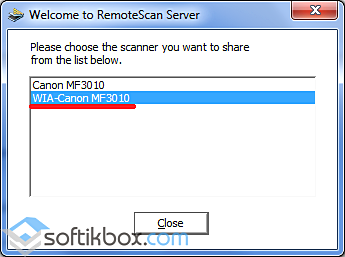
Программа свернется в трей и в дальнейшем будет сама запускаться при включении компьютера.
Отличия цитологии, гистологии и биопсииЧитайте также:
Если появится необходимость перенастроить сканирующее устройство, вы всегда сможете сделать это, кликнув правой кнопкой по иконке программы RemoteScan, и выбрав пункт «Chose a Scanner».
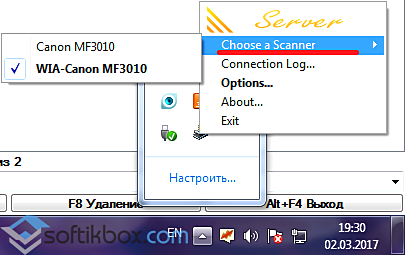
Как видите, использование программы довольно простое.
Установка клиентской версии
Установка клиентской части аналогична серверной, только с той разницей, что теперь следует поставить галочку «Install Client Software».
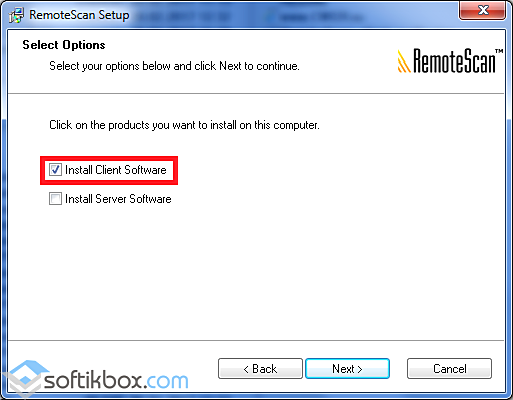
Также необходимо разрешить работу во всех сетях, если брандмауэр спросит.
ВАЖНО! Брандмауэры (файерволы) некоторых антивирусов блокируют порты 6077 и 6078, которые необходимы для работы программы. Необходимо добавить в исключения exe-файл самой программы (на сервере) и вышеупомянутые порты (как на сервере, так и на клиенте).
Сканирование по сети
Воспользуйтесь знакомой вам программой для сканирования или, например, установите WinScan2PDF. Она совсем небольшая и не требует установки. Предназначена только для сканирования изображения в PDF-файлы.
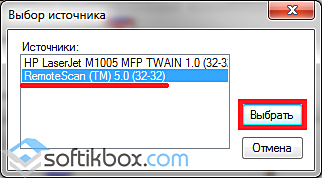
- Запускаем программу и выбираем сканер.
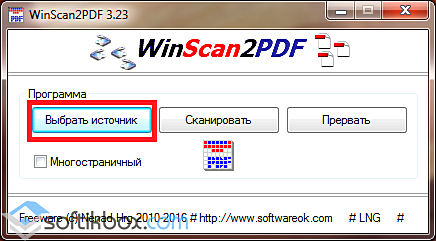
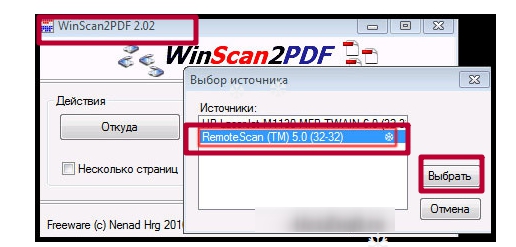
- Вибираем строчку RemoteScan.
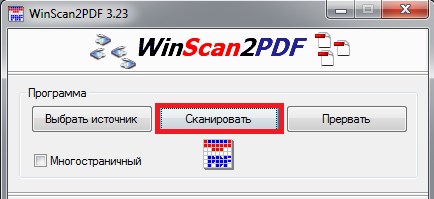
- Затем нажимаем кнопку «Сканировать»
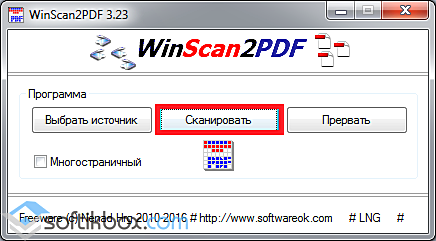
Таким способом можно сканировать документы, фото и прочие материалы и переводить их сразу в PDF-файл.
Утилиты для сканирования
XnView
По адресу http://www.xnview.com/en/xnview/#downloads можно получить файл установки популярной программы для сканирования XnView. Скачиваем и устанавливаем. В процессе инсталляции не меняйте никаких настроек. Согласитесь с лицензионными условиями и везде нажимайте «Next». 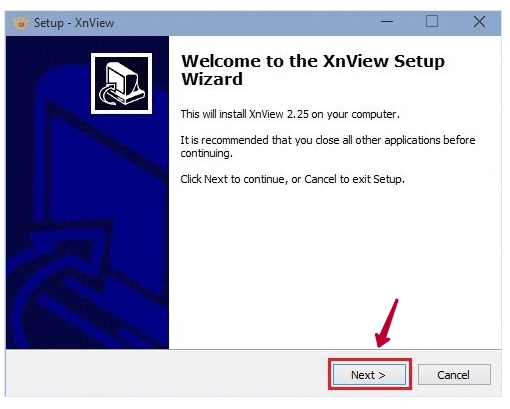
- Запускаем программу.
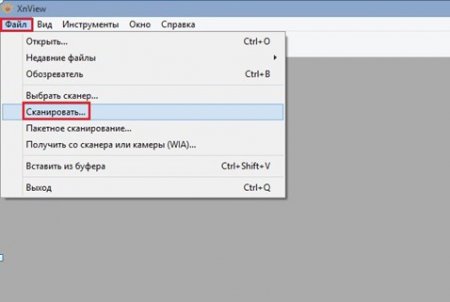
- В верхнем меню жмем на пункт «Файл», а в нем ищем ярлык «Сканировать».
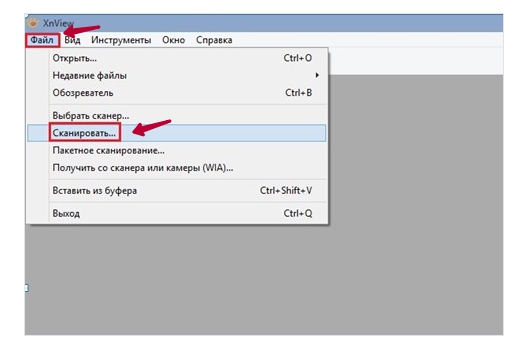
- Будет запущен клиент BlindScanner.
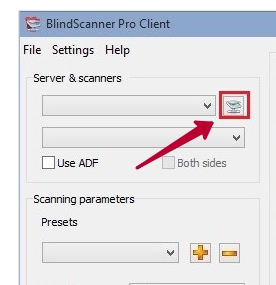
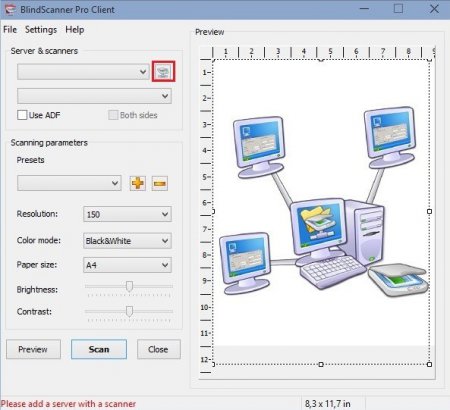
- Сейчас нужно указать наш сетевой сканер.
- Кликаем на значок.
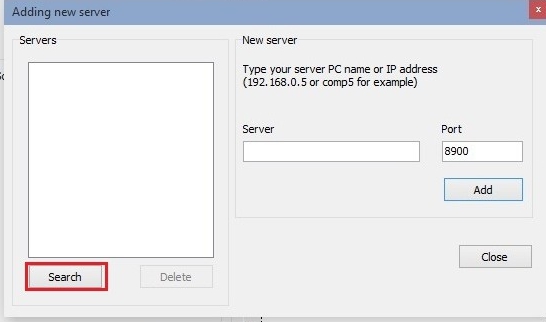
- Производим поиск.
- Выбираем найденный вариант.
- Из списка 2 отмечаем нашу модель устройства.
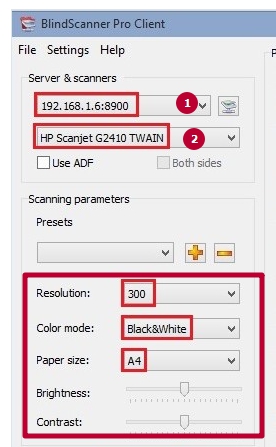
- В этом же окне можно произвести некоторые настройки работы оборудования.
WinScan2Pdf
Еще один достойный вариант. Программа может сканировать сразу несколько листов в один документ, что очень удобно. При запуске нужно выбирать не реальное устройство, а RemoteScan. Это виртуальный сканер, за которым прячется реальный сетевой.
Сканирование через сетевой сканер
Можно использовать любую удобную программу для сканирования или установить WinScan2PDF. Эта программа позволяет сканировать изображения в формате PDF. Нужно запустить ее и выбрать сканер:
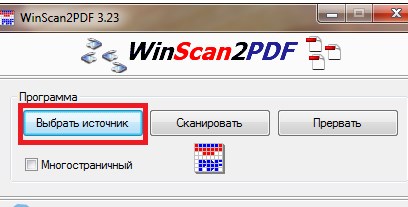
Затем выбрать функцию RemoteScan:
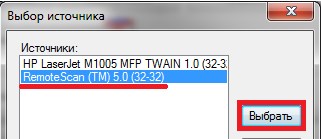
И нажать в диалоговом окошке кнопку «Сканировать»:
Настраиваем USB сканер для сканирования по сети
Часто бывает, что помимо удаленного принтера для работы нужен еще и удаленный сканер. И если настроить принтер в локальной сети не составляет большого труда, то со сканером все гораздо сложнее. Дело в том, что в ОС Windows не предусмотрены инструменты для предоставления общего доступа сканеру. Это делается на уровне его драйверов. Поэтому для открытия доступа через локальную сеть, нужно воспользоваться сторонними программами.
Для этого отлично подходит утилита Blind Scanner, которая работает исключительно со сканерами, делая их видимыми для всех компьютеров в сети. Программа устанавливается на каждый компьютер в режиме клиента, а на компьютер к которому подключен сканер – в режиме сервера.
После установки программа автоматически запустит серверную службу и будет работать свернутой в трей. Открыв окно программы, можно увидеть режим работы службы, ее статус (активна или нет), а также подключенные к компьютеру сканеры.
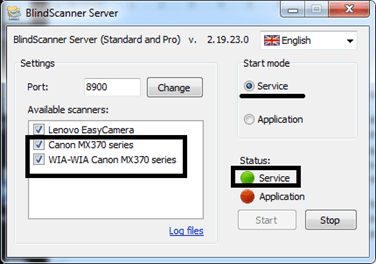
Утилита активна и доступна по сети. Теперь ее нужно установить на все компьютеры, с которых будет осуществляться доступ к сканеру, в режиме клиента.
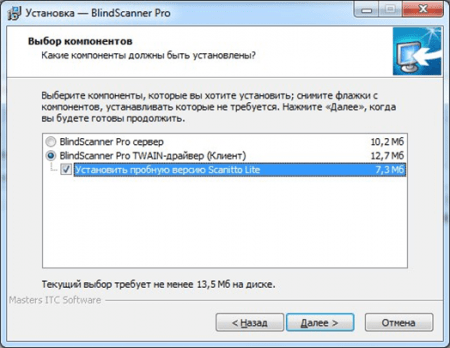
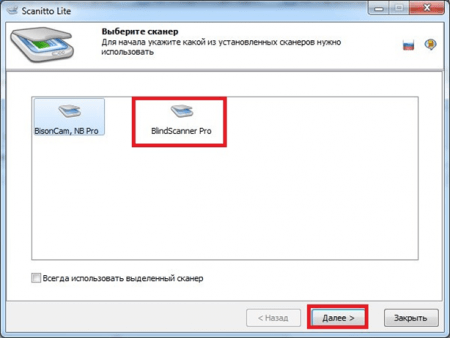
После завершения установки запустится программа «Scannito lite», в которой нужно выбрать BlindScanner Pro.
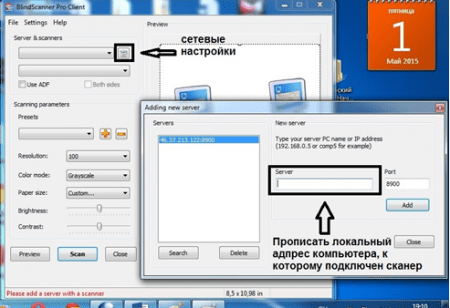
Откроется окно сканирования, в котором нужно выполнить поиск сервера программы. Для этого необходимо открыть настройки (как на скриншоте) и прописать локальный адрес компьютера, к которому подключен сканер.
После этого будет выполнена попытка подключения. Если все введено верно, то через пару секунд в поле можно будет увидеть сам сканер.
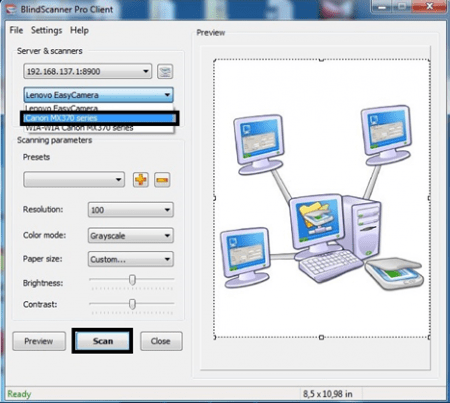
Выбираем в выпадающем меню модель сканера, после чего нужно выставить настройки: разрешение, цветовой режим, размер бумаги и настройки контрастности и яркости.
Теперь можно приступать к сканированию. По завершению, в окне предпросмотра будет отображен результат, после чего можно его сохранить в любую директорию. Как и к принтеру, получить доступ к сканеру может только один компьютер, второй должен ожидать пока первый закончит работу.
Это является самым простым и в тоже время надежным способом предоставления общего доступа к сканеру. Его можно использовать как в офисе, так и в домашней сети, когда нет возможности передвигать сканер с места на место. Также в качестве клиента может выступать любая программа, поддерживающая сканирование, например, ABBYY FineReader.
Использование сканера по сети
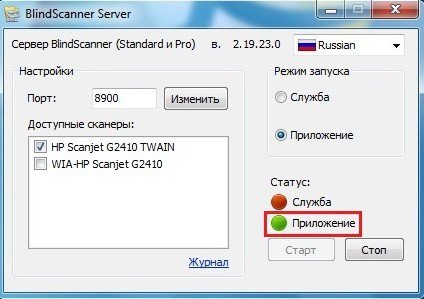
- Запускаем приложение на сервере через ярлык в Пуске или на рабочем столе.
- Ставим флажок возле нашего устройства, определенного автоматически.
- В фрейме «Режим запуска» выбираем «Приложение».
- Кликаем по кнопке «Старт».

- Утилита функционирует, если кружочек во фрейме «Режим запуска» загорелся зелёным цветом.
- Переключаемся на клиентский ПК и запускаем приложение для сканирования (например, XnView).
- Вызываем команду «Сканировать» через пункт меню «Файл».
- В открывшемся окне BlindScanner кликаем по кнопке сканера, позволяющей выбрать сервер, к которому необходимо подключиться.
- Кликаем «Search» для поиска серверов.
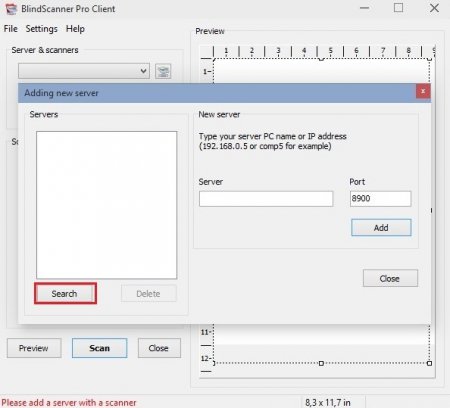
- Выбираем нужный и закрываем окно.
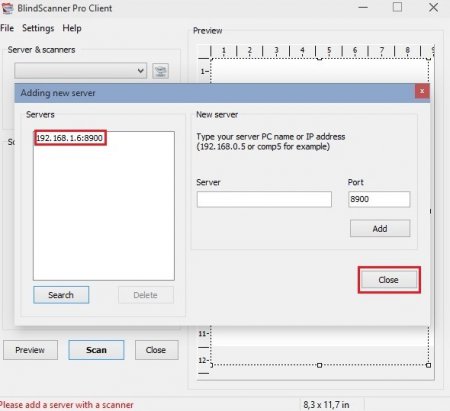
- Выбираем сканер со списка, если этого не произошло автоматически, и задаем параметры сканирования (цвет, разрешение)
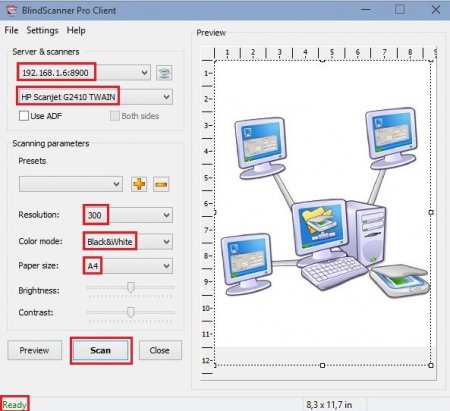
- Кликаем «Scan» для запуска процесса получения изображения со сканера через сетевое подключение.
В итоге получим оцифрованный документ.
Совместное использование сканера по сети: форум
Приветствую Вас, уважаемые коллеги и участники форума.
Нередко возникает вопрос, как расшарить сканер по сети?
Как правило, вопрос возникает тогда, когда нет возможности (или желания) приобрести МФУ (или сканер) с сетевым интерфейсом (WiFi/Ethernet), или же была контора, которая начинала с одного/двух ПК, теперь она подросла до 5-10 ПК и всем надо сканировать.
Чтож, в данной статье приведу примеры совместного использования сканера, не имеющего сетевого интерфейса.
Сразу оговорюсь, что штатными средствами Windows расшарить сканер не получится, по крайней мере ни одна из известных, на момент публикации данной статьи, версий Windows этого не позволяют.
1. Функционал самого сканера
Нередко сами сканеры и МФУ поддерживают функцию сканирования в папку.
Т.е. сканер/МФУ подключен к ПК по USB, согласно мануалу настраивается сканирование в папку этого самого компьютера.
Что дальше? Дальше необходимо предоставить к этой папке общий доступ, чтобы пользователи других ПК могли просмотреть и скопировать свои сканы.
В продаже имеются скан-серверы, однако, к каждому из них необходимо смотреть так называемый «вендор-лист», т.е. список поддерживаемых моделей.
Также, в качестве скан-сервера можно выделить отдельный ПК, подключить к нему сканер, предоставить доступ по RDP (можно и по RemoteApp), расшарить папку со сканами в сеть и, можно сказать, дело в шляпе.
Разумеется, никто не призывает Вас к покупке нового (или не очень) ПК для реализации данной цели, однако, есть немало контор, в подсобке которой пылится старенький системник, или ноут, который легко подойдет для реализации данной задачи.
Если, все же, старенького (или другого ненужного) ПК не нашлось, то на ПК, к которому подключен сканер, можно установить виртуальную машину и проделать указанные выше манипуляции на ней.
Конечно же это самый натуральный костыль, ну а как быть, если руководство и слышать не хочет о покупке нового МФУ/сканера?
3. Использование вспомогательных программ
Есть немало программ для расшаривания сканера по сети. В большинстве случаев, данное ПО состоит из двух компонентов:
1. Серверная часть – устанавливается на ПК, к которому подключен сканер;
2. Клиентская часть – устанавливается на ПК, которым необходим доступ к сканеру.
Вот список некоторых из них:
BlindScanner – приложение для удаленного сканирования по сети. С помощью программы можно расшарить сканер и сделать его общедоступным в локальной сети.
BlindScanner позволяет сканировать на сервере терминалов в файлы или хост-приложение.
RemoteScan дает пользователям возможность превратить любой сканер в сетевой сканер для предоставления к нему общего доступа.
Подключите ваш сканер к одному компьютеру, а пользуйтесь им с любого другого компьютера в вашей сети или даже их любой точки мира, используя интернет.
Scanique.Web предоставляет доступ к сканеру через сеть, и не просто доступ, а удобный доступ!
Встроенный веб-сервер открывает доступ к сканеру через браузер с любого компьютера, смартфона, планшета.
Оправдана ли покупка программы, или все же выгоднее купить новый сканер/МФУ – каждый решит для себя сам.
В данной статье приведены основные методы совместного использования USB-сканеров/МФУ по сети.
Вопрос-ответ
Как мне добавить сканер к моему компьютеру из моей сети?
Перейдите в «Панель управления» и «Центр управления сетями и общим доступом». Нажмите «Просмотр сетевых компьютеров и устройств». Щелкните сканер правой кнопкой мыши и выберите «Установить». После завершения этого процесса сканер должен быть доступен для других компьютеров в сети.
Как заставить сканер распознавать мой компьютер?
- Проверьте сканер. Убедитесь, что сканер подключен к работающему источнику питания, если необходимо, и что он включен. …
- Проверьте соединение. Убедитесь, что кабель между сканером и компьютером надежно подключен с обоих концов. …
- Проверьте программное обеспечение. …
- Дальнейшее устранение неисправностей.
Как заставить мой беспроводной принтер сканировать на мой компьютер?
Как сканировать документы по беспроводной сети
- Нажмите «Пуск», выберите «Все программы», затем нажмите «Факсы и сканирование Windows».
- Нажмите «Сканировать» в нижней части окна, затем выберите «Новое сканирование».
- Отметьте «Сканер», к которому вы подключены. Нажмите «Изменить», если у вас несколько сканеров, затем дважды щелкните беспроводной сканер.
Какие бывают четыре типа сканеров?
Информация будет включать; стоимость и способы их использования. Существует четыре распространенных типа сканеров: планшетный, с листовой подачей, портативный и барабанный сканеры. Планшетные сканеры — одни из наиболее часто используемых сканеров, поскольку они выполняют функции как дома, так и в офисе.
Как мне предоставить доступ к моему сканеру в локальной сети?
Откройте Панель управления из меню «Пуск», перейдите в Центр управления сетями и общим доступом и щелкните «Просмотр сетевых компьютеров и устройств». Щелкните правой кнопкой мыши значок сканера и выберите «Установить», чтобы сделать его доступным для других компьютеров в сети.