Как сканировать несколько страниц в один PDF-файл
Обычно при сканировании нескольких страниц сканирующее устройство создает новый файл для каждого сканирования. Это работает, если отсканированные страницы не нужно объединять. Однако при сканировании многостраничного документа иногда может быть полезно сделайте один PDF-файл, содержащий все ваши отсканированные страницы.
Вы можете сканировать несколько страниц в один PDF-файл практически на всех популярных платформах, а именно Windows, macOS, Android и iOS.
Объединяем пдф-файлы в один документ онлайн
Итак, Вам нужно несколько сканированных листов объединить в один файл. И они у вас есть на компьютере в виде нескольких файлов в формате PDF. Первое что приходит в голову — онлайн сервисы.

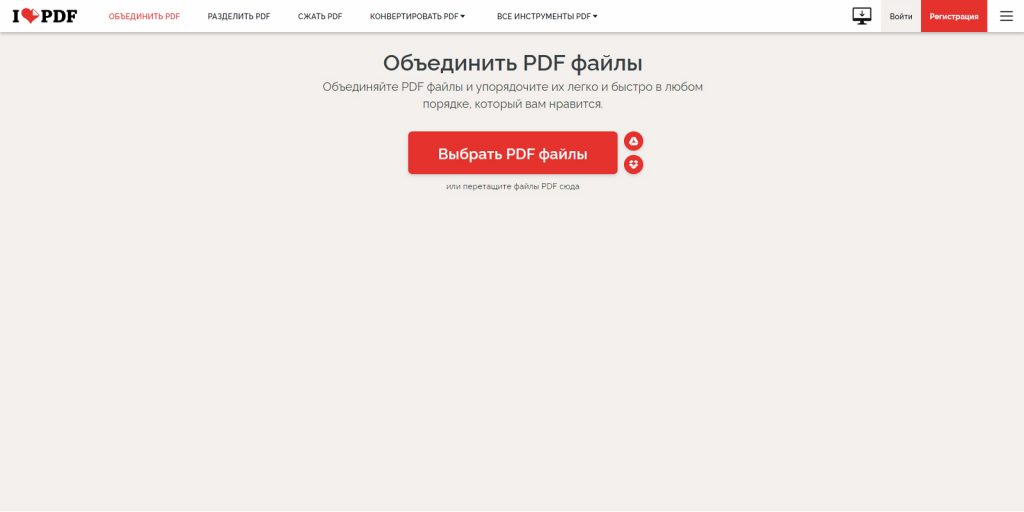
Если есть Интернет, то можно попробовать найти какой-нибудь хороший онлайн сервис. В топе поисковых систем сегодня ilovepdf.com, мы его еще не разбирали. Набираем в поисковой строке это имя и попадаем на страницу:

Переходим во вкладку «Объединить PDF». Выбираем нужные доки, перейдя по соответствующей кнопке «Выбрать PDF файлы». Через проводник выбираем нужные:
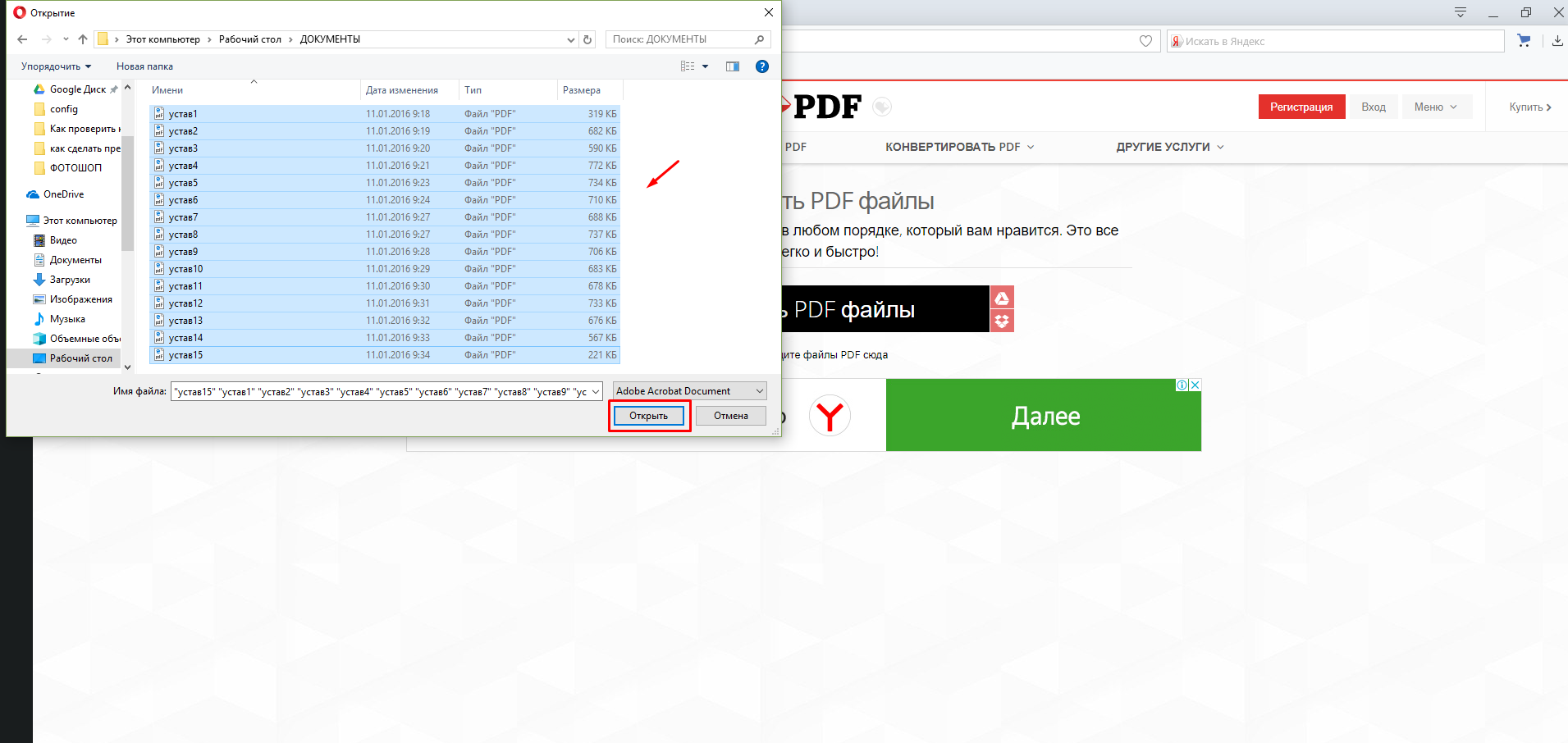
Документы все сразу в проводнике выбираются нажатием клавиши Shift на клавиатуры + левая кнопка мыши. Сначала нажимайте как обычно на первый файл, потом зажимайте клавишу Shift и не отпуская ее выберите мышью самый нижний в папке. Так вы выберите все нужное . Если Вам нужно только два (или три) документа — нажимаем клавишу Ctrl + левая кнопка мыши и не отпуская ее выбираем нужное количество.
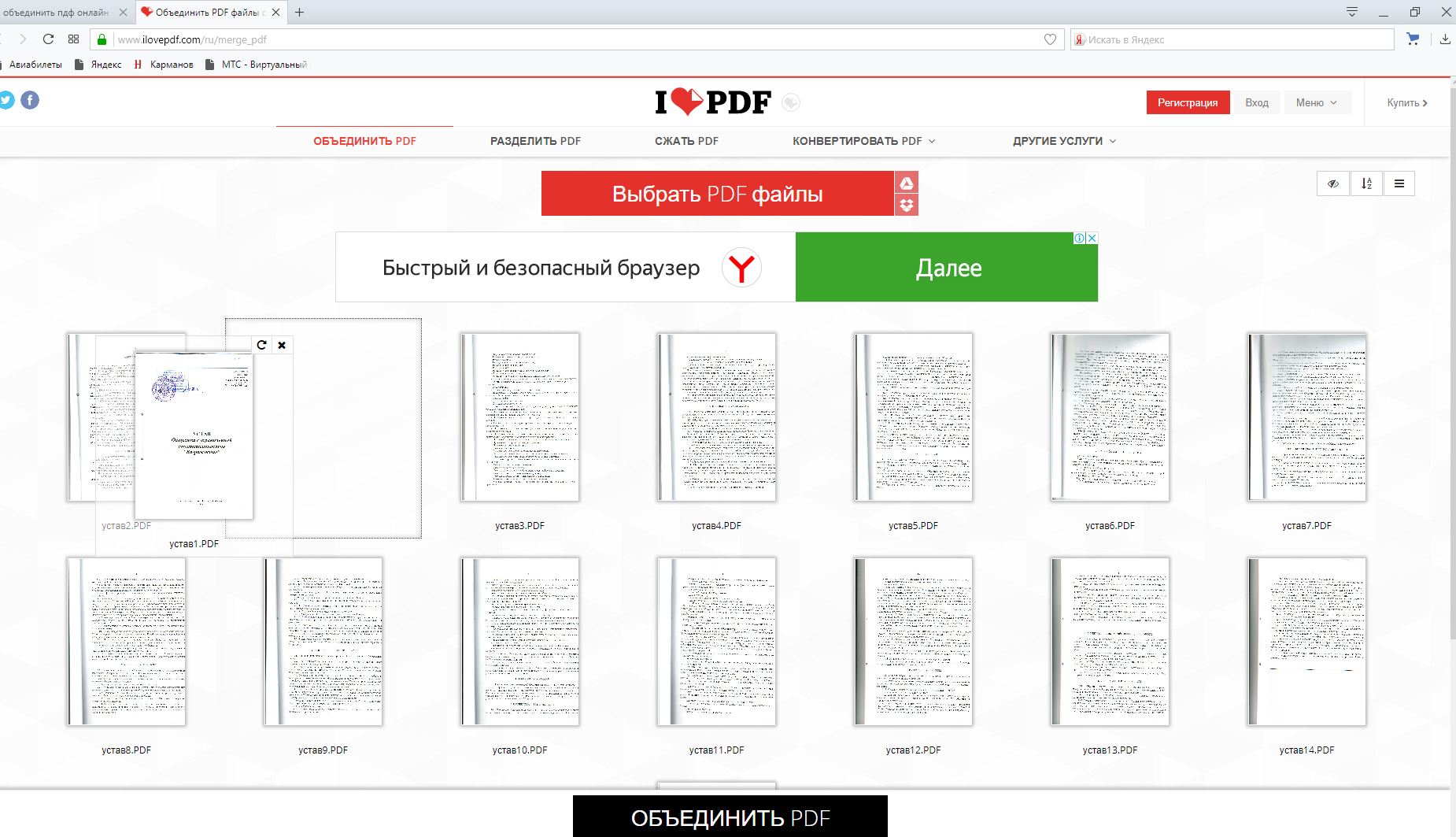
На экране у нас появились сразу все наши выбранные странички. Можно перетаскивать их мышью относительно друг друга, удалять лишние листы, сортировать их. После совершения этих манипуляций нажимаем «Объединить PDF»
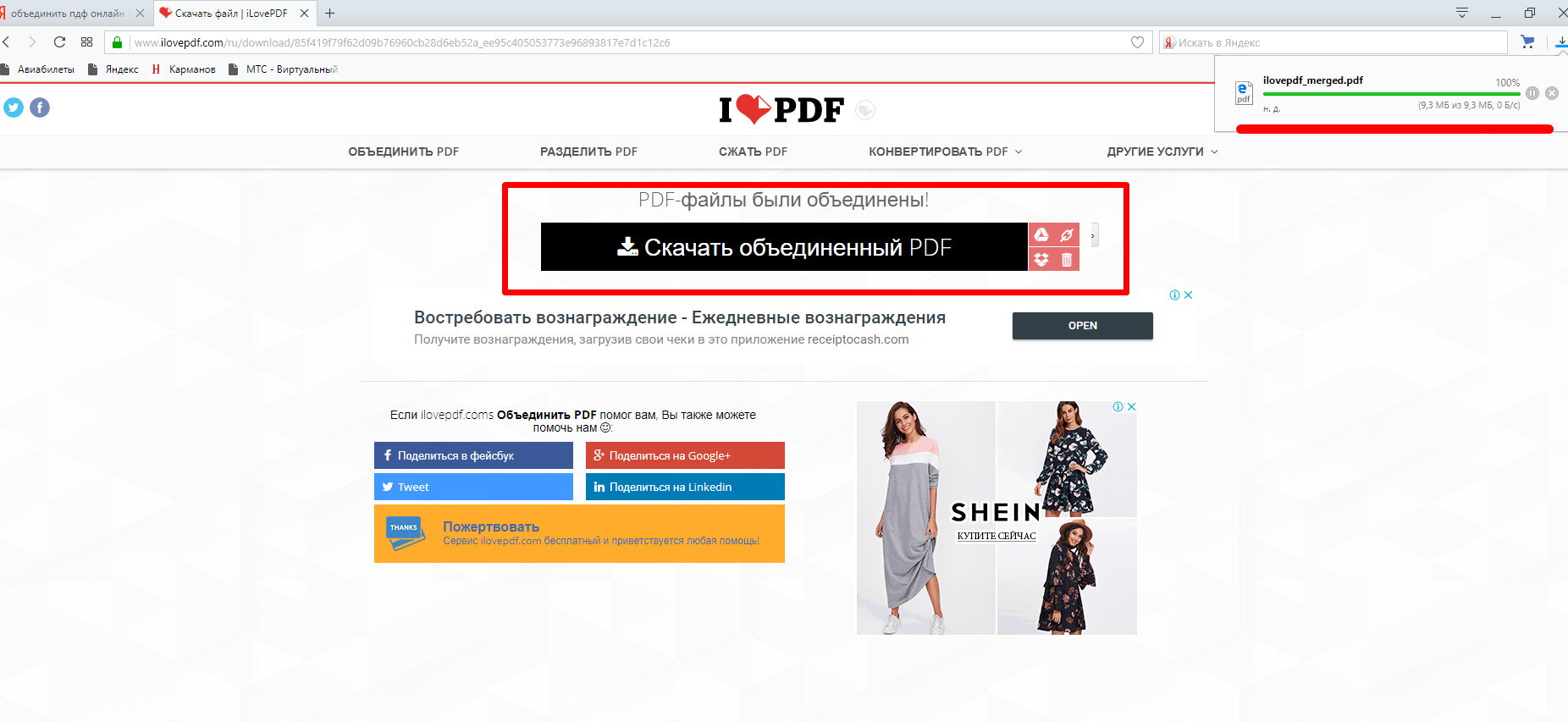
После того как кнопка нажата, идет закачка файлов в интернет, после окончания нужно скачать файл снова на компьютер. Обратите внимание, что сервис этот пока Вы не ушли со страницы позволяет удалить файл, разместить его на google диске, на таком же облаке Droop box, сгенерировать ссылку на скачивание файла чтбы потом отправить эту ссылку нужному человеку.
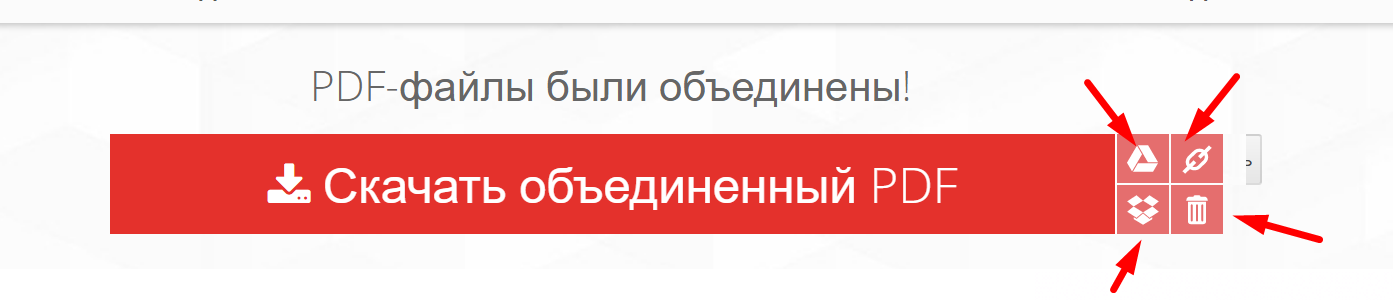
Это может быть очень удобно в некоторых ситуациях, когда требуется оперативность.
Как объединить пдф файлы в программе Adobe reader
Во всех статьях про PDF стараюсь не обходить вниманием Adobe Reader. Как никак это их разработчики придумали этот ставший привычным формат. А ведь давно было время, что сильно раздражал он меня, потому как формат PDF изначально не создан для редактирования посторонними. Ну да ладно.
В платной версии программы почти отсутствует реклама, есть навороченные функции подписи, хранения, шифрования и преобразования документа PDF. Но вся беда, что она платная.. При пользовании программой придется заводить учетную запись (это делается автоматически если у вас уже есть учетка на гугле). Но работать придется так же же как и в онлайн сервисе — все легко.

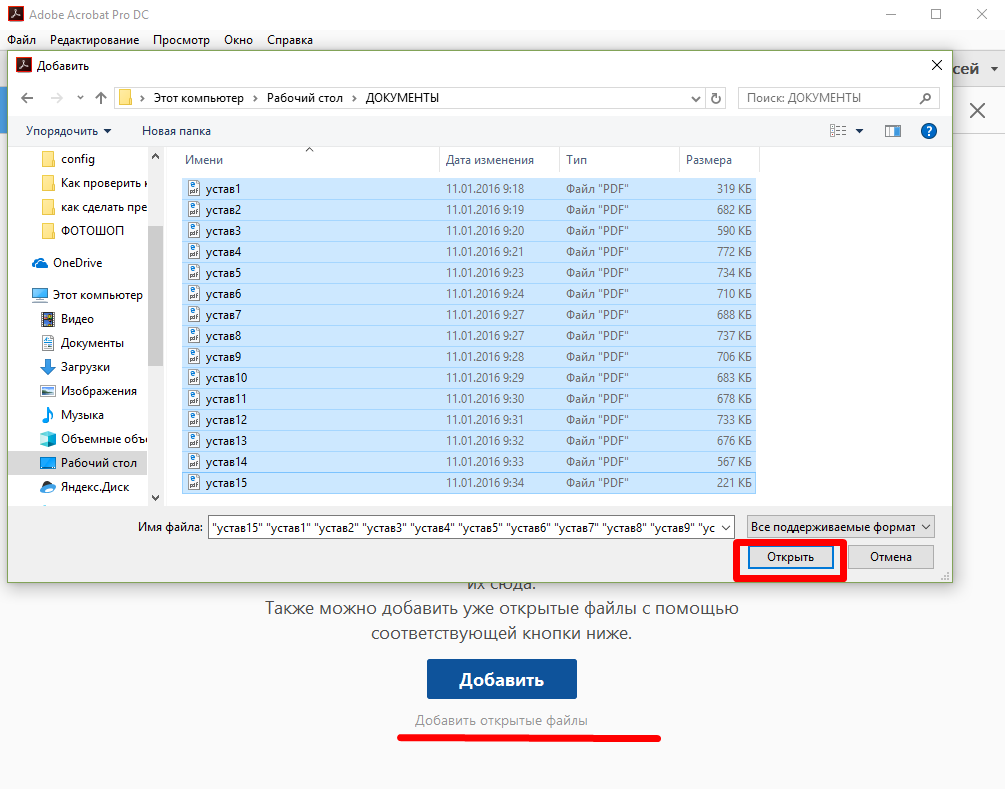
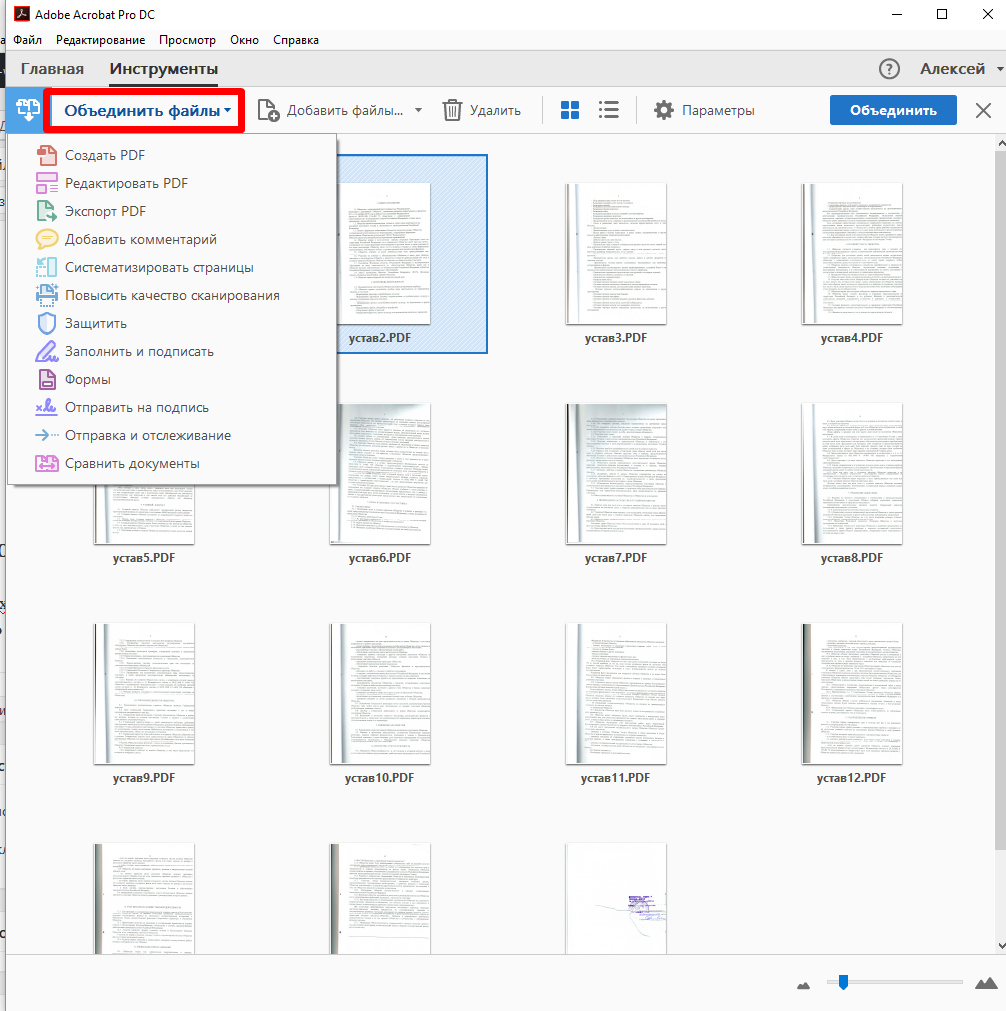
Переходим в «Инструменты» и здесь же нажимаем «Объединить файлы», далее все очень похоже на предыдущий пример с оналайн — сервисом:

Но есть и отличие, можно добавить для объединения уже открытые на вашем компьютере файлы. Это плюс, удобно.
На выходе получаем готовый документ. Аналогичным образом можно перемещать, выделять сканы относительно друг -друга.
Сохраняем пдф файлы в один документ с помощью программы foxit reader
Фoxit reader — мое любимое приложение для работы с PDF. На работе я пользуюсь бесплатной версией, она не такая навязчивая и функциональная. Но, объединение файлов это так же роскошь за которую приходится платить деньги.
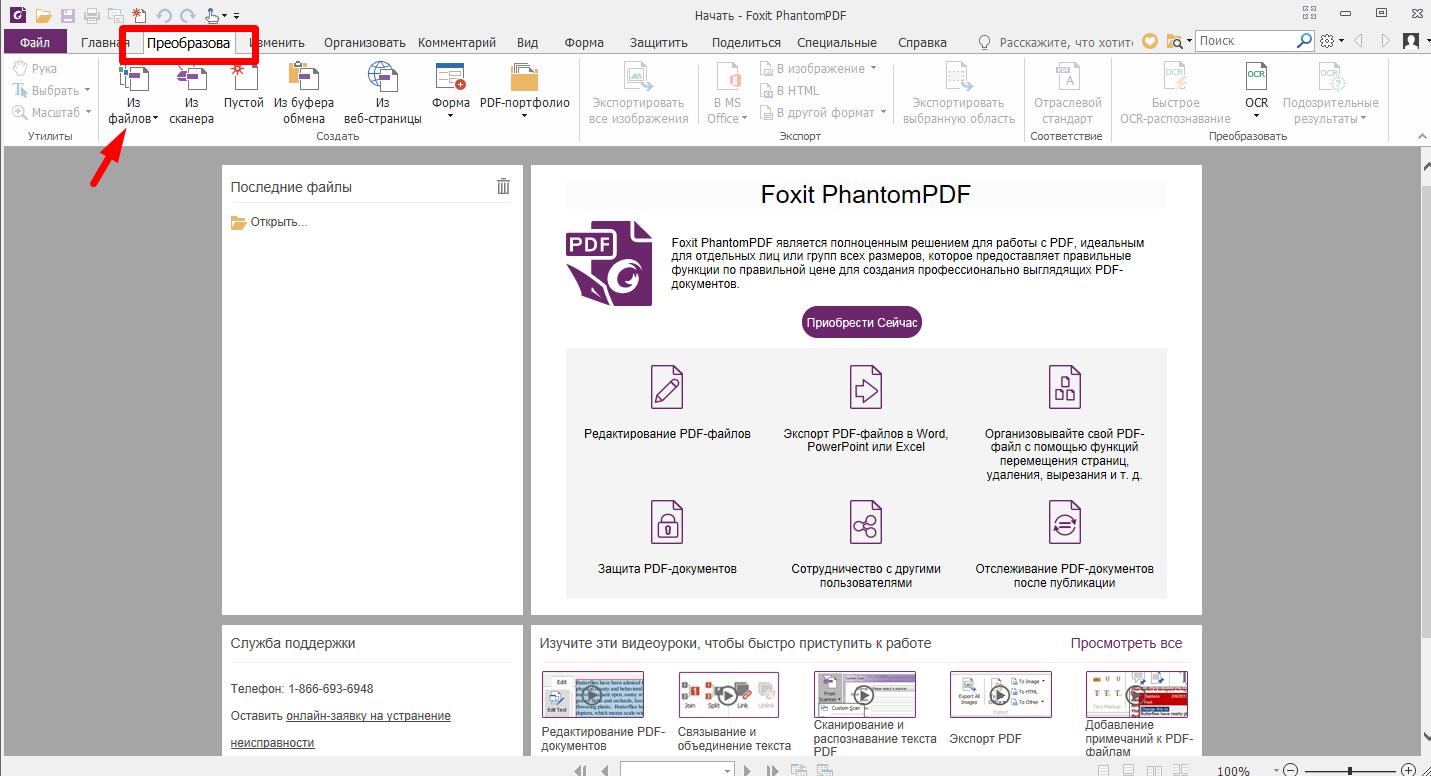
В состав этой программы входит платная Phantom Reader. Она то и позволяет проделывать объединение файлов и не только. После установки программы переходим во вкладку «Преобразовать» и нажимаем «Из файлов»:
В отличие от предыдущих версий здесь можно добавлять файлы сразу из папки. Для этого сначала идем сюда:
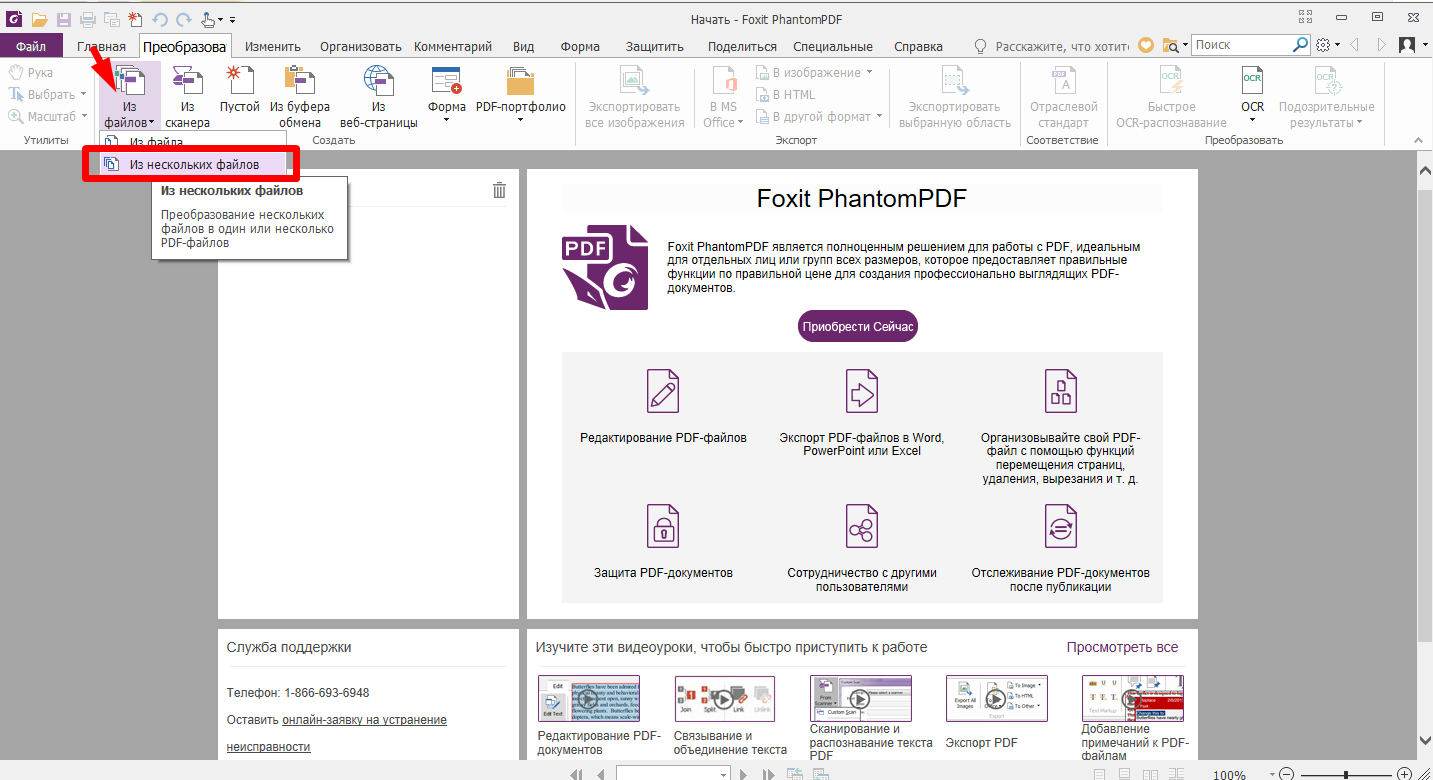
Добавим либо файлы, либо папку, либо уже открытые файлы:

Так же поэкспериментируем с опциями сохранения и типов преобразуемых файлов. Если выбрать несколько фото, то и оно преобразуется здесь в один файл пдф. В конце смотрим.
При помощи других программ
Существует множество популярных программ, позволяющих в несколько действий быстро отсканировать нужное количество страниц и объединить их в один цельный PDF-файл. О лучших приложениях из этой категории мы и поговорим далее.
Scan2PDF
Программа Scan2PDF предоставляет все необходимые инструменты, позволяющие выполнить сканирование и сохранение страниц в единый PDF-документ. Софтом поддерживаются любые устройства для сканирования, приобретение лицензии не требуется.
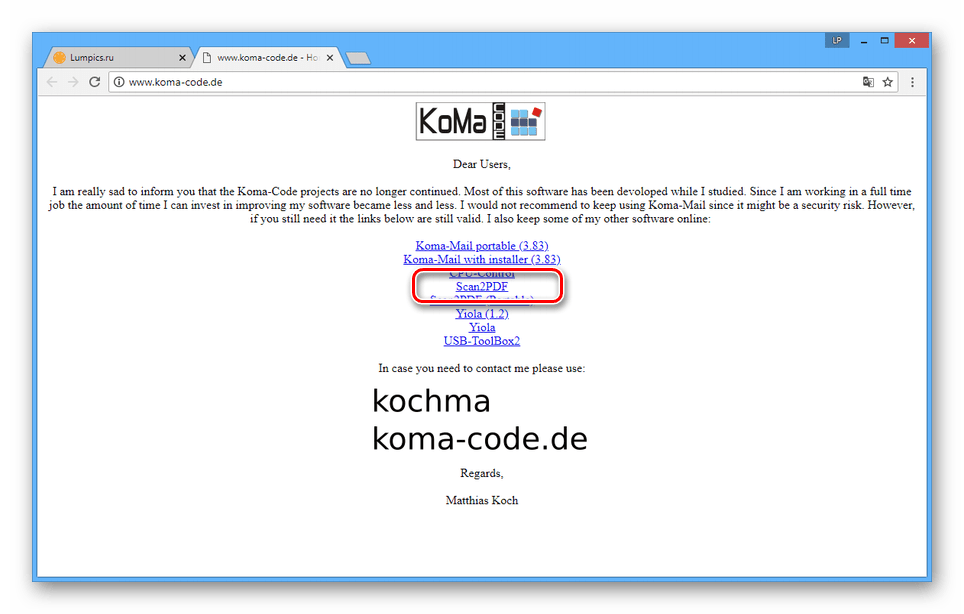
Скачать программу с официального сайта
- Откройте страницу по представленной нами ссылке и выберите из списка пункт «Scan2PDF». Программу необходимо загрузить на компьютер и установить.
- Завершив процесс установки и открыв Scan2PDF, для удобства можно поменять язык интерфейса на «Русский» через раздел «Настройки».
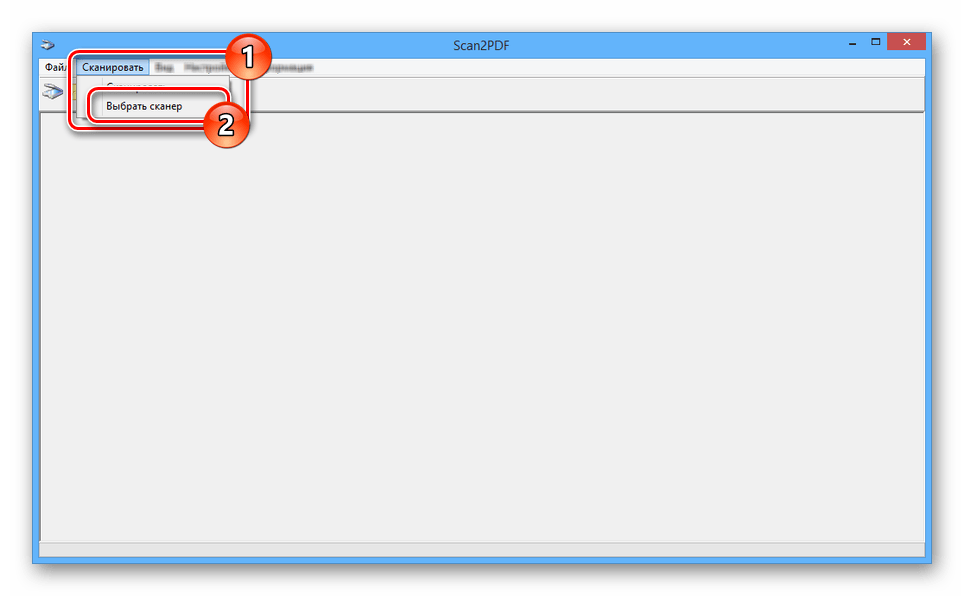
- Раскройте список «Сканировать» и перейдите к окну «Выбрать сканер».
- Из данного списка вам необходимо выбрать устройство, которое будет использоваться в качестве источника.
- После этого на панели инструментов или через тот же список кликните по кнопке «Сканировать».
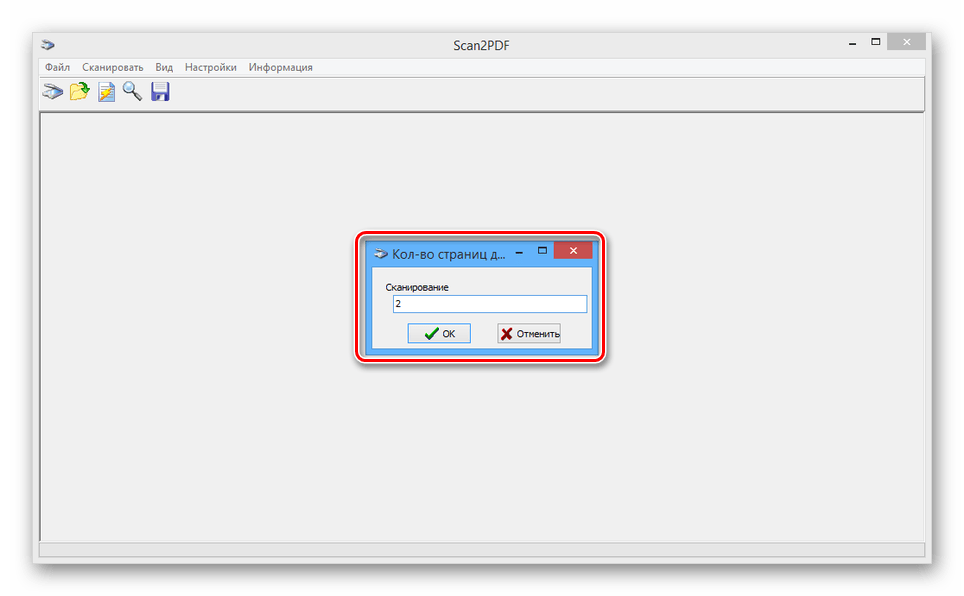
- Укажите количество добавляемых страниц и выполните сканирование. Мы не будем заострять внимание на данном шаге, так как действия могут отличаться при использовании разных моделей устройств.
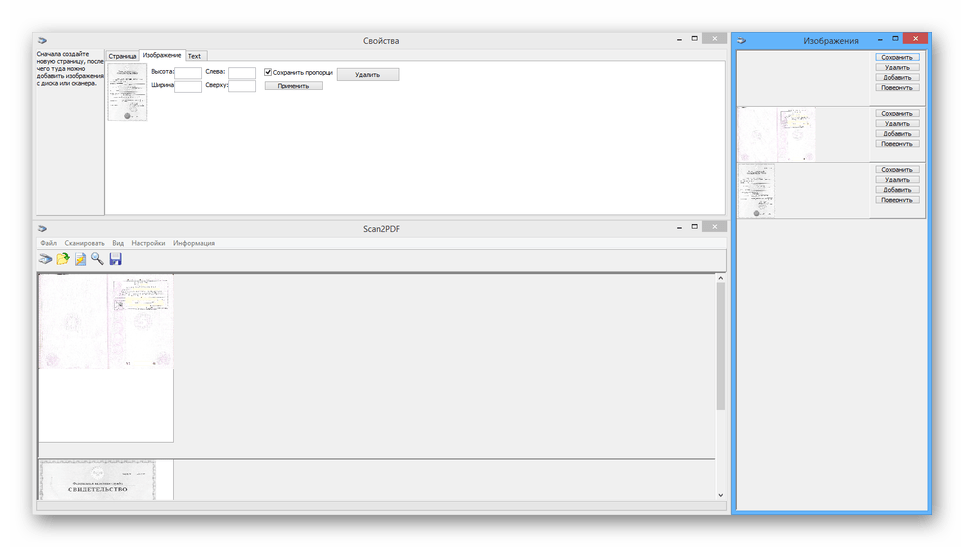
- При успешном сканировании в окне программы появятся нужные вам страницы. В меню «Вид» присутствует три дополнительных инструмента для обработки материала:

- «Свойства страницы» – для редактирования содержимого, включая фон и текст;
- «Изображения» – для открытия окна с добавленными сканами;
- «Профессиональный режим» – для одновременной работы со всеми инструментами.


- Откройте список «Файл» и выберите пункт «Сохранить в PDF».
- Выберите место на компьютере и нажмите кнопку «Сохранить».

Готовый PDF-документ автоматически включает в себя все добавленные страницы.




Программа обладает высокой скоростью обработки файлов и позволяет создать PDF-файл из отсканированного материала в несколько кликов. Однако в некоторых случаях количества предоставляемых инструментов может быть недостаточно.
RiDoc
Помимо рассмотренной выше программы, вы можете воспользоваться RiDoc – софтом, представляющим возможность склейки нескольких отсканированных страниц в один файл. Более подробно об особенностях данного ПО нами было рассказано в соответствующей статье на сайте.
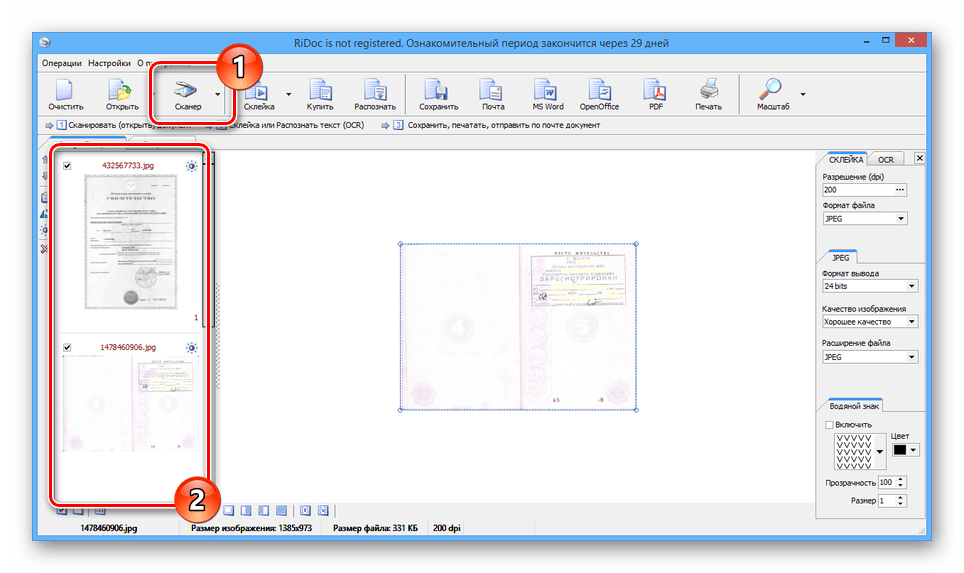
- Следуя инструкции из материала по ссылке ниже, выполните сканирование документов, загрузив и подготовив страницы в программе.
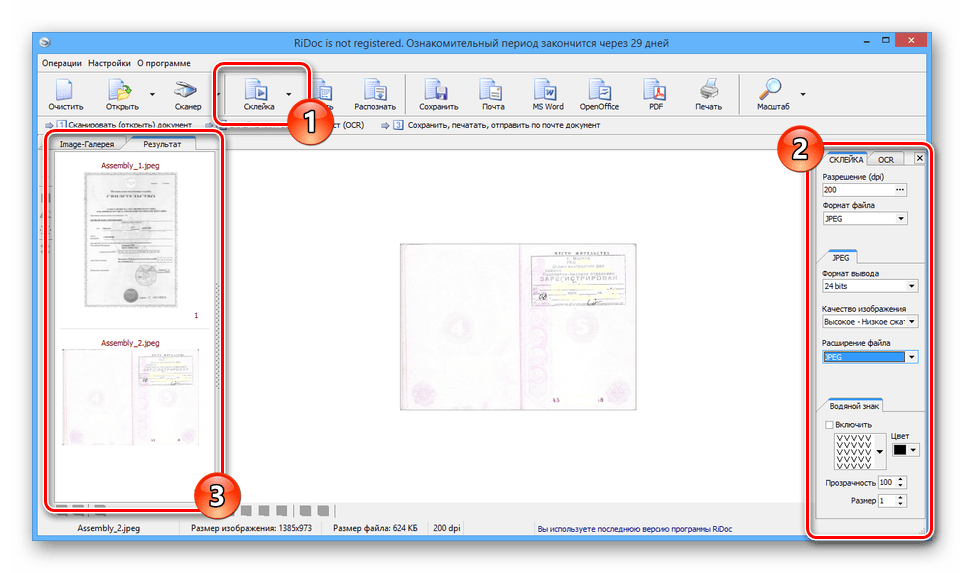
- Выделите добавляемые в PDF-файл изображения и на верхней панели инструментов кликните по значку с подписью «Склейка». По необходимости через одноименное меню измените основные параметры изображений.
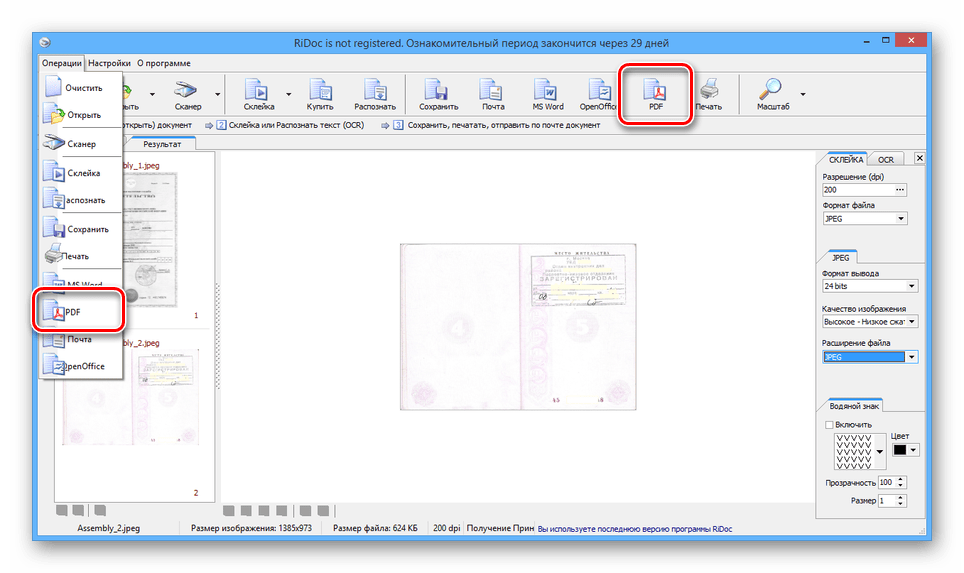
- После этого нажмите кнопку «Сохранить в PDF» на той же панели или в меню «Операции».
- В окне «Сохранить в файл» измените автоматически присвоенное имя и установите маркер рядом с пунктом «Сохранить в multipage-режиме».
- Измените значение в блоке «Папка для сохранения», указав подходящую директорию. Прочие параметры можно оставить в стандартном виде, нажав кнопку «Ok».

Если действия из инструкции были выполнены правильно, сохраненный PDF-документ автоматически откроется. Он будет состоять из всех подготовленных сканов.


Единственным недостатком программы является необходимость покупки лицензии. Однако несмотря на это, можно использовать софт в течение 30-дневного ознакомительного периода с доступом ко всем инструментам и без назойливой рекламы.
Как объединить PDF‑файлы в один документ онлайн на любом устройстве
Adobe Acrobat Online
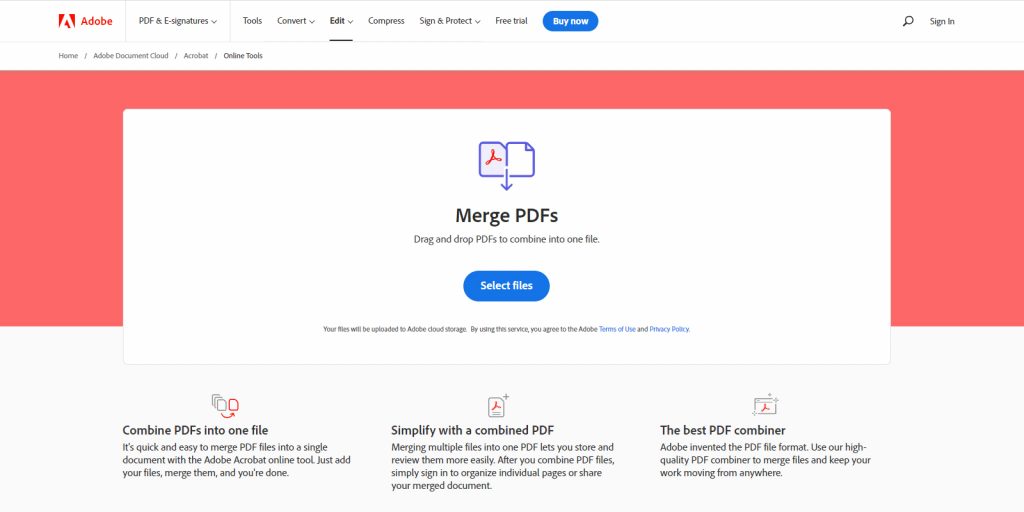
Среди самых простых способов соединить несколько PDF‑документов в один — Adobe Acrobat Online. В этом сервисе есть целый набор инструментов. Здесь можно не только объединять файлы, но также сжимать их, удалять часть страниц, разделять, конвертировать в различные форматы, защищать паролем, добавлять комментарии.
При этом использовать Acrobat Online получится не только через браузер на компьютере, но и со смартфона или планшета. В списке совместимости есть Chrome, Safari, Firefox и Edge. Никакое дополнительное приложение скачивать не придётся, но вас попросят зарегистрировать аккаунт Adobe, если собираетесь сделать больше одной операции с файлами.
На данный момент нормально работает только английская версия сервиса. Бесплатный тариф в зарегистрированном аккаунте, к сожалению, ограничен двумя действиями в месяц. Но в режиме инкогнито этот инструмент можно использовать чаще, если перезапускать страницу.
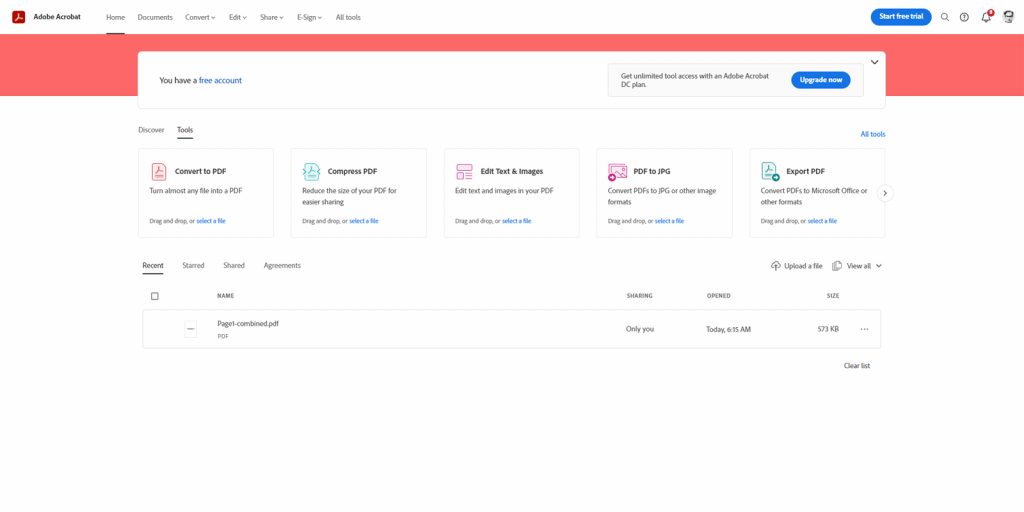
1. После регистрации на главном экране пролистайте карусель доступных инструментов и нажмите на пункт Combine Files либо через верхнее меню Edit перейдите к тому же элементу в разделе Merge & organize.
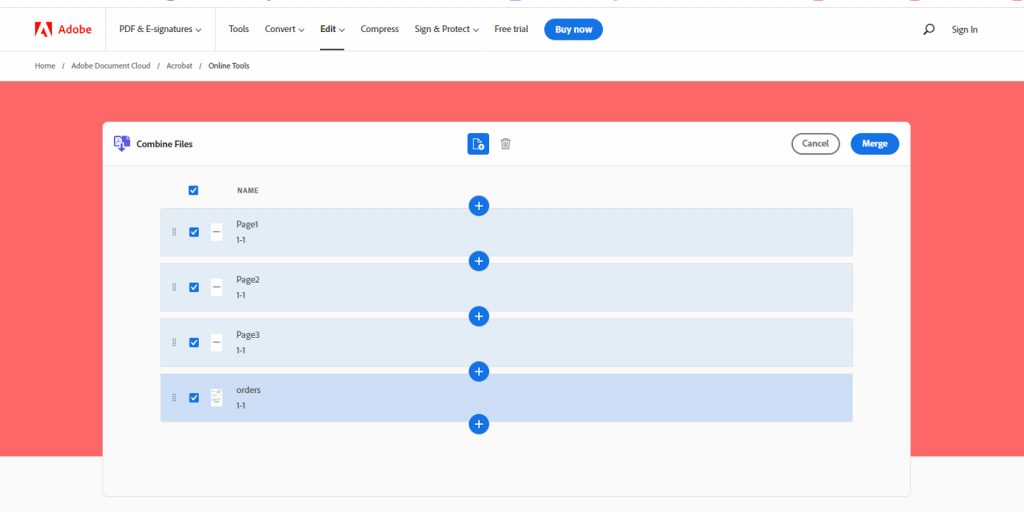
2. Далее выберите необходимые файлы и расположите их в правильном порядке. К списку после каждого пункта можно добавлять ещё элементы. В бесплатном режиме Adobe Acrobat загружает только документы формата PDF — картинки или DOCX прикрепить не выйдет.
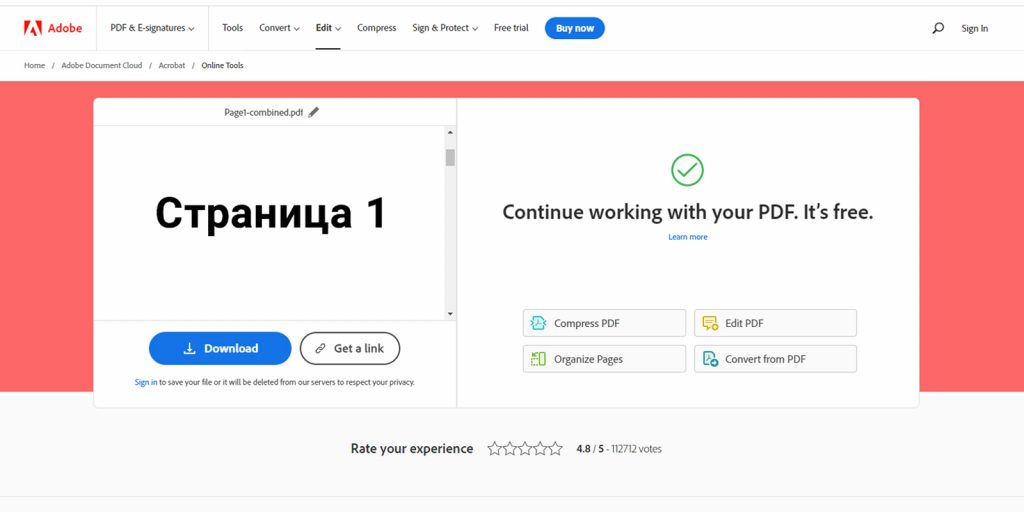
3. После сбора всех документов в группу нажмите кнопку Merge. На выходе вы получите единый файл с предпросмотром. Его можно будет скачать на устройство либо поделиться ссылкой на него.
Второй вариант работает только для зарегистрированных пользователей, а в анонимном режиме готовые PDF не будут храниться на сервере Adobe. Через инкогнито вы не сможете вернуться позже и внести изменения, также доступно меньше настроек, но зато не придётся платить за подписку.
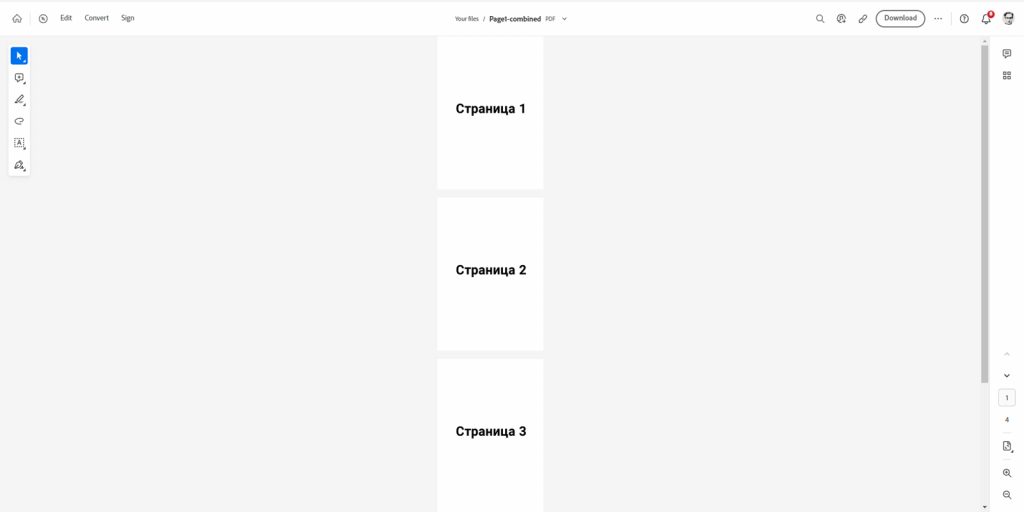
В меню зарегистрированного аккаунта есть возможность детально просмотреть полученный файл, добавить к нему, например, пометки маркером, а также конвертировать в документы форматов Microsoft Office или в изображение JPEG.
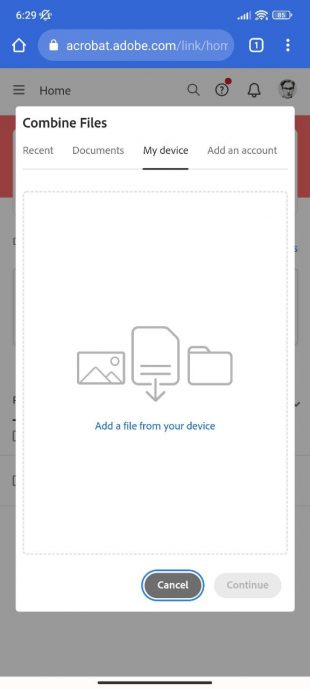
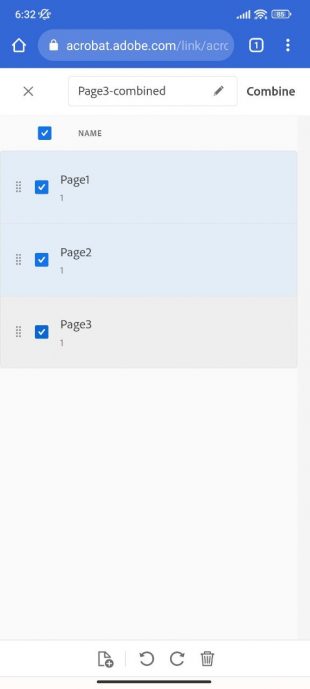
В мобильной версии доступны те же возможности. Так же нужно выбрать файлы из памяти гаджета, расставить их в правильной последовательности и нажать Merge, а затем скачать готовый документ.
PDF Commander
Этот многофункциональный ПДФ-редактор разрешает делать макеты с нуля или путем склеивания, в том числе позволяет встраивать в проект графику. Таким образом, вы можете не только соединить неограниченное количество ПДФ-файлов, но также создавать документацию из отсканированных изображений.
- Запустите редактор и в главном окне отыщите функцию «Объединить в PDF». При помощи соответствующей кнопки импортируйте нужные ПДФ-элементы.
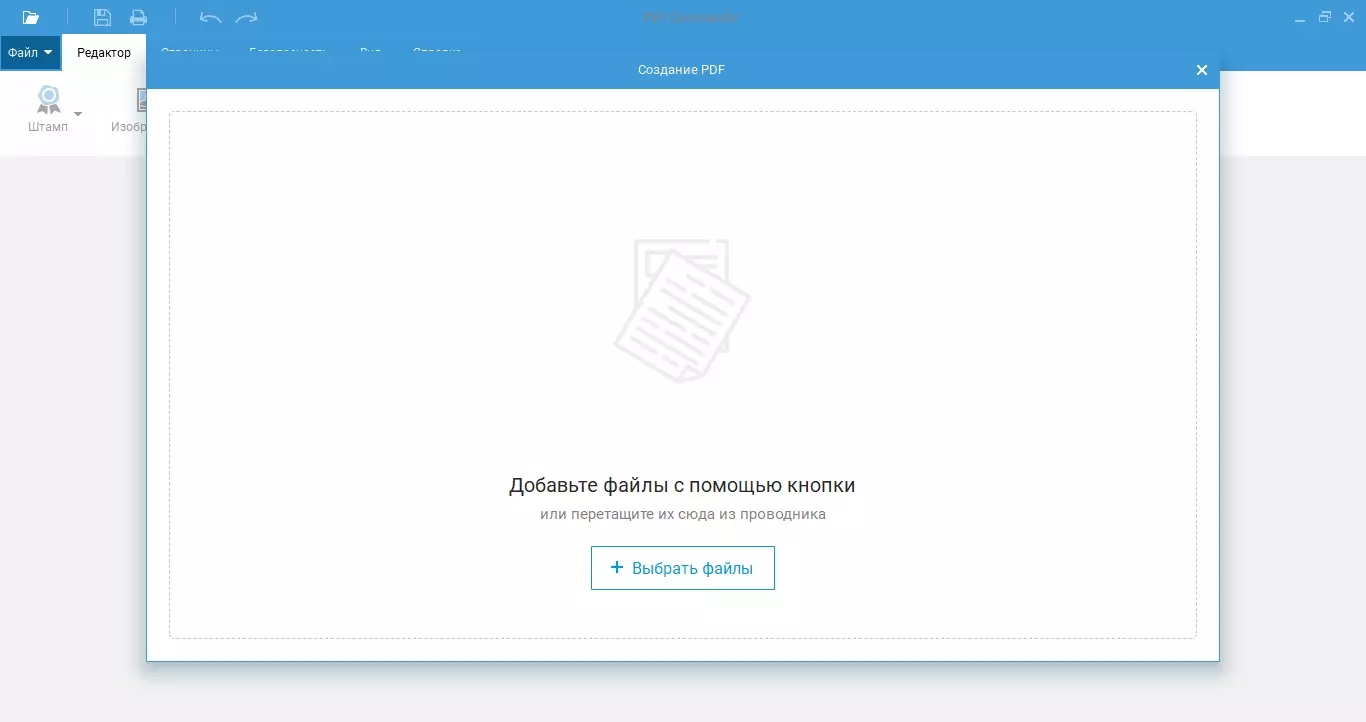
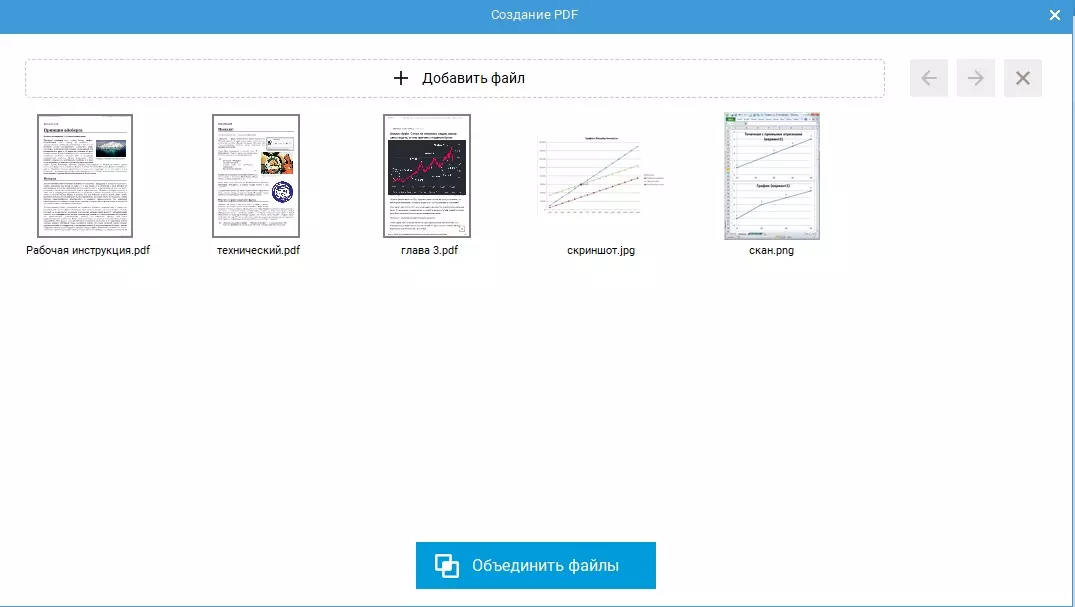
- Вы можете смешивать вместе ПДФ-документы, скриншоты, сканы и электронные книги. Чтобы изменить порядок объектов, воспользуйтесь стрелками в правом углу. Нажмите кнопку в нижней части окна, чтобы склеить загруженные элементы.
- После этого можно добавить или скрыть текст, удалить элементы, вставить заголовки и картинки и пр. Когда все будет готово, кликните по значку дискеты в левом верхнем углу.
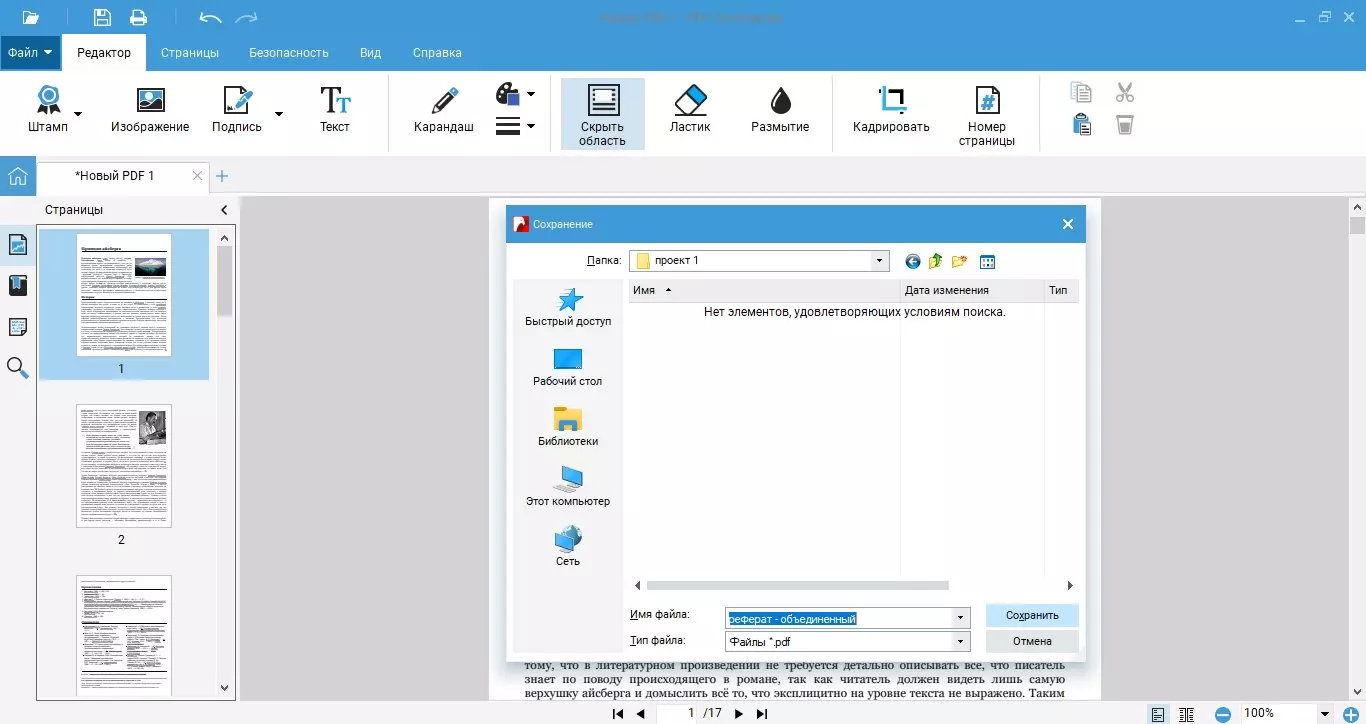
Благодаря удобному управлению освоить функционал не составит труда, а для новичков присутствует помощь в виде инструкций. Подробнее о данном методе можно посмотреть в специальном видеоролике:
PDF Candy
Софт PDF Candy включает в себя рабочие модули для оптимизации, конвертирования и редактирования электронных бумаг. Перед тем, как склеить вместе отдельные файлы, вы можете перевести в нужный формат проекты, созданные в Word, Excel или PowerPoint.
- Скачайте программу и установите на ПК. В стартовом окне выберите инструмент склеивания и добавьте нужные элементы.
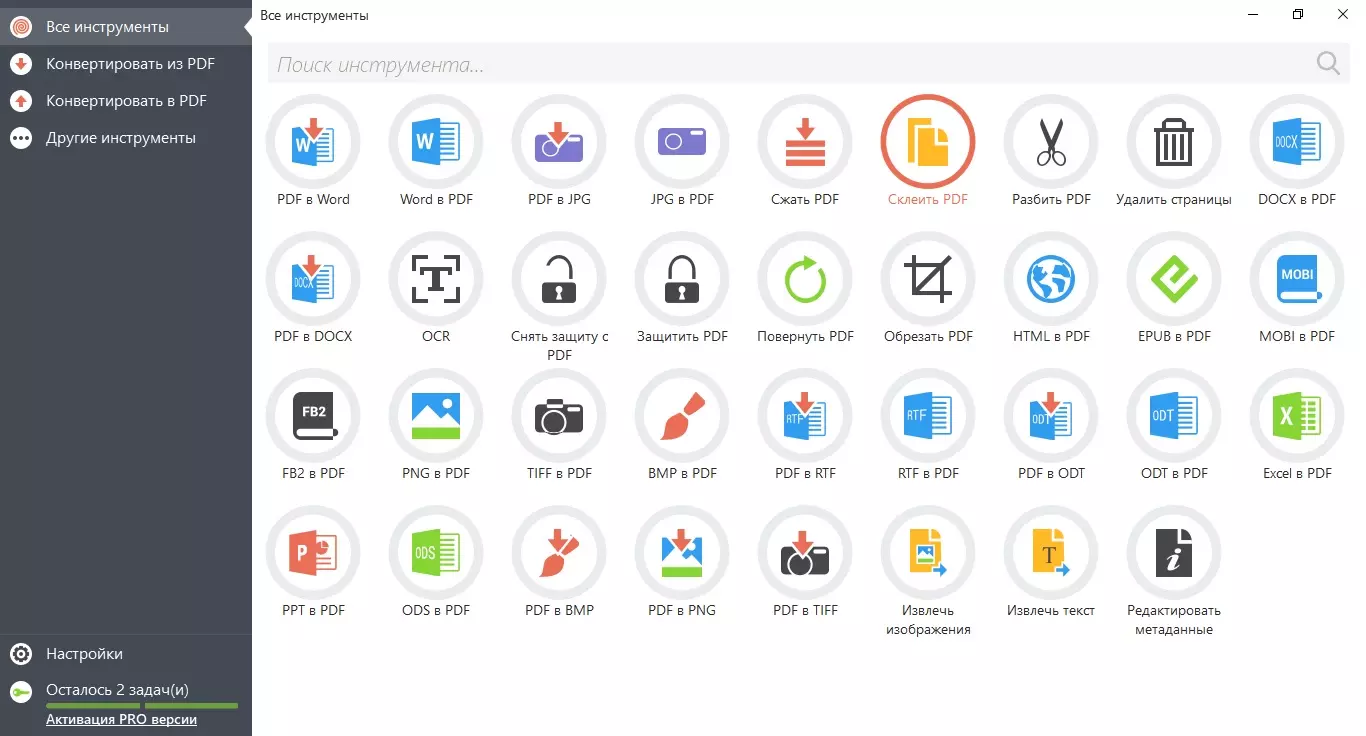
- Чтобы дополнить список, кликните по иконке в виде плюса в правой боковой панели. Перемещайте объекты и меняйте их местами при помощи кнопок-стрелок.

- Укажите название проекта в нижней части экрана. Там же укажите папку для экспорта. Нажмите «Склеить» для запуска.
Пользователи могут бесплатно проводить только две операции в день. Но при этом софт не накладывает лимит на размер и количество склеиваемых объектов.
WinScan2PDF
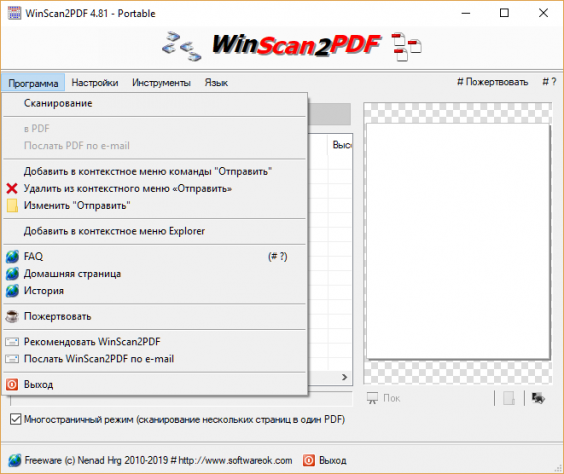
WinScan2PDF — небольшая портативная (не требующая инсталляции) программа для сканирования различных документов с помощью любого установленного сканера, и дальнейшего их сохранения на ПК в формате PDF.
Присутствует возможность настраивать качество или четкость сканирования, размер страницы выходного PDF документа, а также создавать мультистраничные документы.
Основные возможности программы:
- Прямое сканирование документов и сохранение их в формате PDF.
- Создание мультистраничных документов.
- Выбор качества сканируемого файла PDF.
- Автоматическая очистка отсканированных файлов.
- Возможность сохранить сканы в формате PNG и JPEG.
- Поддержка большинства сканеров.
- Небольшой размер, отлично подходит для сканирования.
- Малое потребление системных ресурсов.
- Не требует установки.
- Мультиязычный интерфейс.
Утилита не требовательна к ресурсам системы, управление всеми возможностями производится через одно окно. В программе можно указать условия обрезки изображения, а также качество конечного документа. По желанию все отсканированные данные можно хранить во временной папке. Прямо из интерфейса можно вызвать некоторые системные настройки. Среди них — диспетчер устройств, окно для администрирования подключенных устройств.
Программа способна работать с оборудованием, которое поддерживает интерфейс WIA либо TWAIN. Первый стандарт подразумевает использование типичных инструментов операционной системы для захвата изображения, второй задействует алгоритмы, предоставленные разработчиком устройств.
PDF2GO
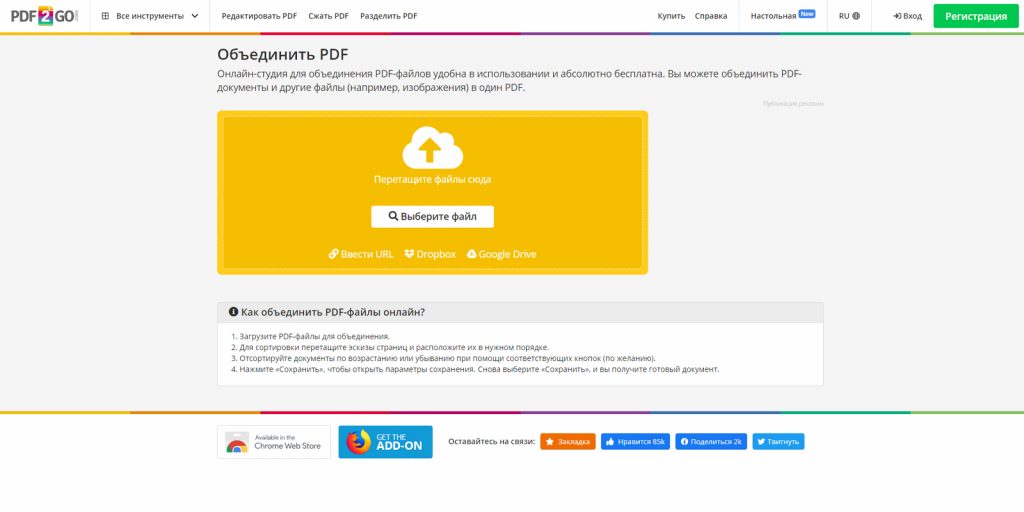
Ещё один способ быстрого объединения PDF — сервис PDF2GO. Этот сайт предлагает похожий на Acrobat Online набор инструментов. Здесь можно редактировать, разделять, конвертировать, сжимать и защищать файлы.
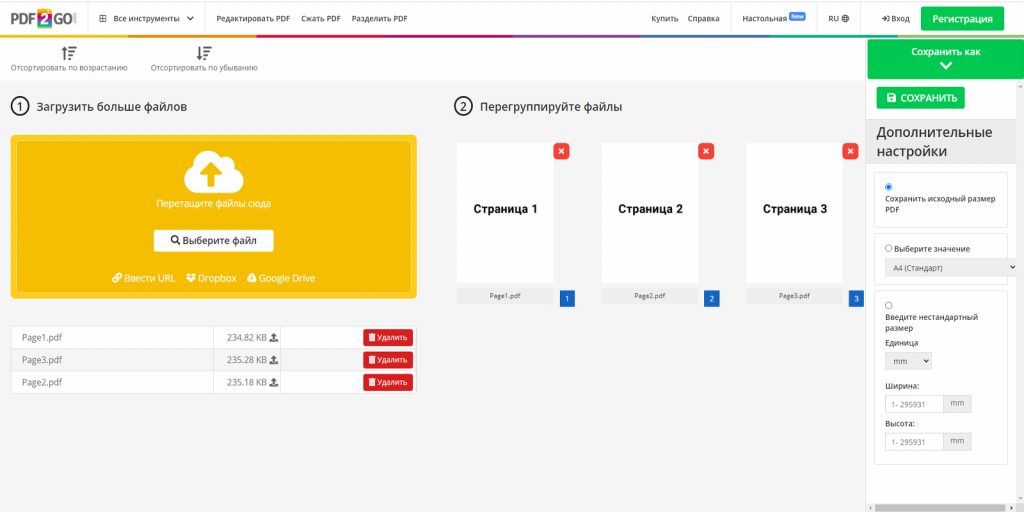
1. Загрузите документы в сервис. Это можно сделать не только с диска устройства, но также по URL‑ссылке или из облачных хранилищ Google Drive и Dropbox. Добавленные страницы можно перегруппировать при необходимости.
2. Затем выберите размер страниц в готовом файле — исходный, один из стандартных либо точный в миллиметрах. За раз в бесплатной версии разрешается соединять только три PDF‑источника.
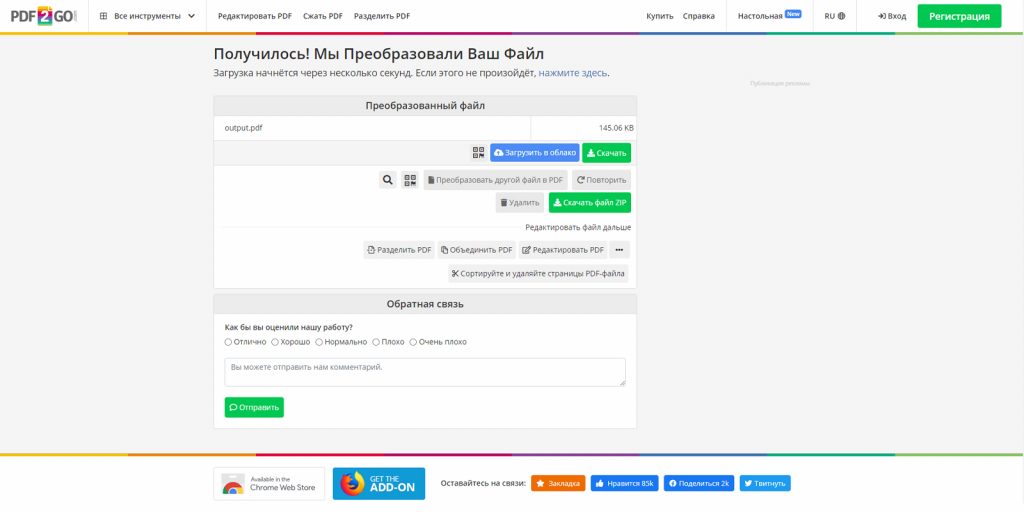
3. Сохраните результат. Для преобразованного документа PDF2GO предлагает не только стандартное скачивание, но также выгрузку на облачные серверы и архивирование в ZIP. Этот же файл можно сразу отредактировать другим инструментом из доступных на сайте.
123APPS
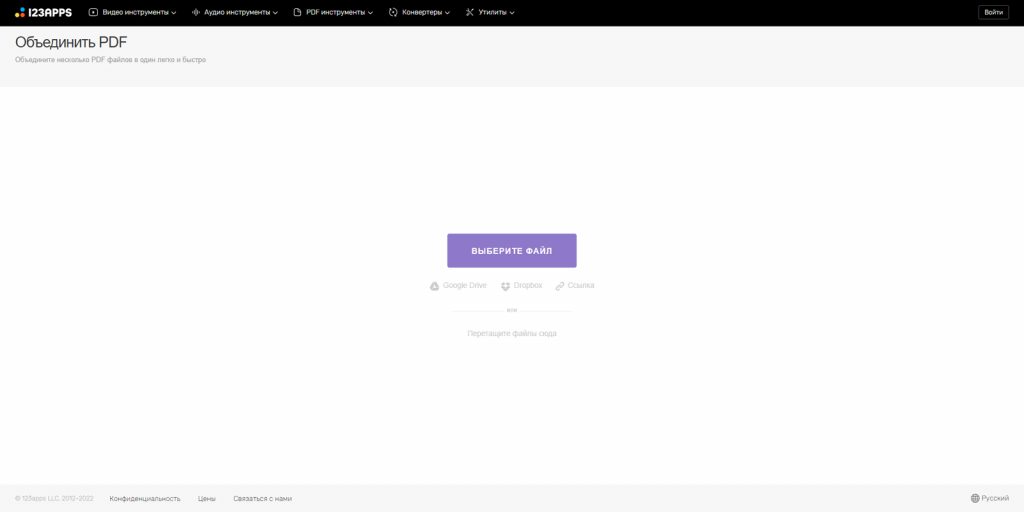
Быстро объединить документы также можно через веб‑приложение 123APPS. Это большой комбайн с инструментами для видео, аудио и PDF. Здесь без подписки можно обрабатывать до 25 файлов в день. Как и в PDF2GO, страницы добавляются не только с диска, но также из Dropbox, Google Drive или по ссылке с другого сайта.
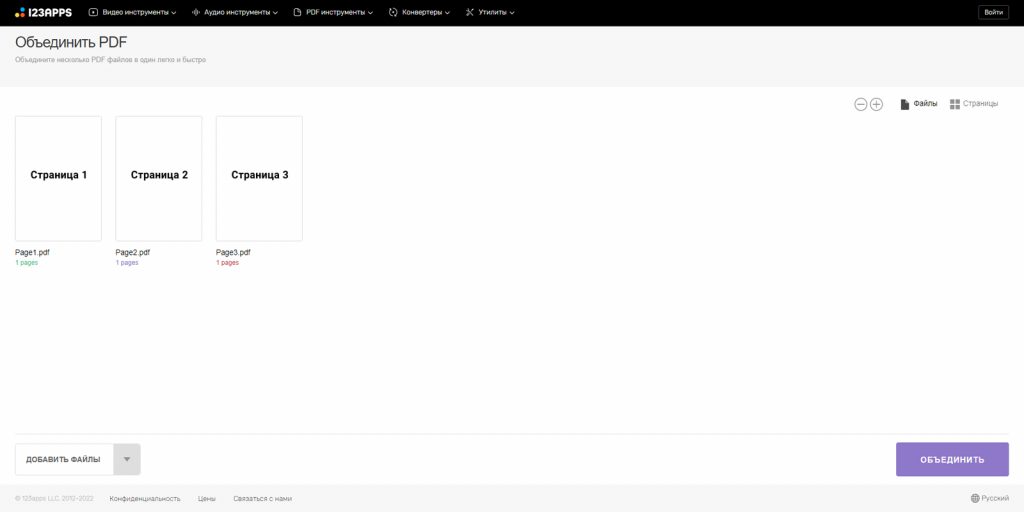
В минималистичном меню достаточно выбрать файлы, расставить их в правильном порядке, а затем нажать «Объединить». На выходе вы получите ссылку на скачивание, а также возможность отправить готовый документ в облачные хранилища.
iLovePDF
Сервис iLovePDF включает набор инструментов для объединения, разделения, редактирования, сжатия и прочих полезных операций с PDF‑файлами. Его можно использовать через браузер, в автономном режиме на Windows и macOS, а также в формате мобильных приложений для iOS и Android.
Здесь тоже есть варианты загрузки документов из памяти устройства и облачных хранилищ Google Drive и Dropbox. На бесплатном тарифе можно объединить до 25 файлов, а с платной подпиской их число увеличивается до 500 штук. В приложении за день без оплаты разрешается совершить пять операций.
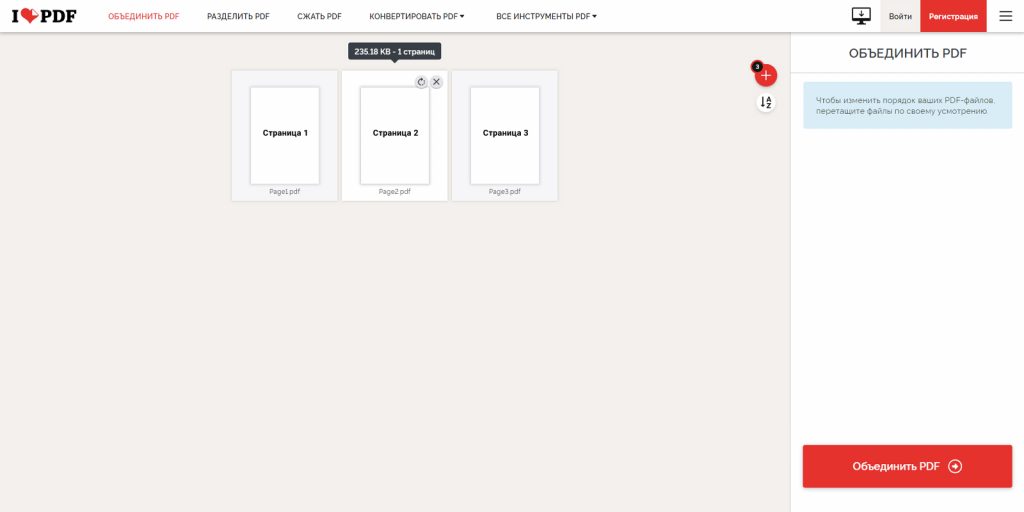
Принцип работы iLovePDF такой же, как и у сервисов выше. Добавляете документы в список, распределяете их в нужном порядке и нажимаете «Объединить PDF». С готовым файлом сразу можно выполнять другие действия из списка доступных инструментов.
SmallPDF
Данный ресурс можно использовать как программу для ПК, расширение и редактор в режиме онлайн. Браузерная версия позволяет объединить 2 файла ПДФ в один онлайн в стандартном режиме либо выбирать отдельные страницы. Также присутствуют опции конвертера, компрессор и редактор.
- На главной странице сайта отыщите инструмент склеивания ПДФ-документов. Добавьте электронные бумаги со своего компьютера или из облачных хранилищ.
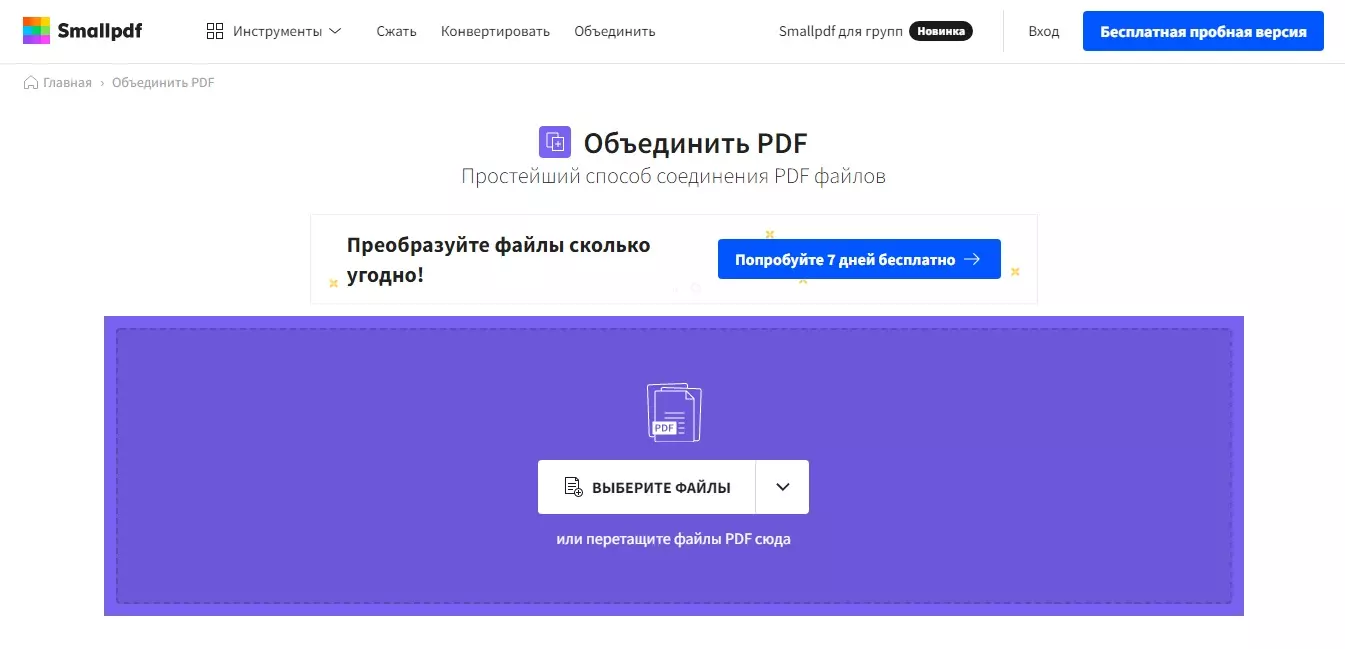
- В центральной колонке отметьте первый тип слияния и нажмите «Выбрать опцию». При необходимости измените порядок расположения страниц и запустите соединение.

- Экспортируйте результат на жесткий диск при помощи кнопки «Скачать».
Бесплатный вариант разрешает проводить две задачи в день. Ограничений на вес и количество склеиваемых элементов нет.
Советы по созданию PDF со сканера
Когда вы создаете PDF-файл со сканера, очень важна концепция точек на дюйм (DPI), которая определяет качество печатных и отсканированных материалов. Вот несколько советов о том, как использовать правильный DPI для создания PDF со сканера.
- При сканировании текстовых документов вы можете использовать самый низкий DPI 300. Однако, если вы хотите перепечатать текст, выберите DPI 600.
- Всегда сохраняйте текстовые документы в формате PDF при сканировании.
- Идеографы, комиксы, мультфильмы и аналогичные штриховые рисунки следует сканировать с разрешением 900 точек на дюйм для печатной версии и 300 точек на дюйм для веб-версии.
- Для сканирования цветных изображений требуется разрешение 1200 точек на дюйм для обеспечения архивного качества. Никогда не сканируйте их с разрешением ниже 600 DPI.
- Когда вы создаете PDF-файл со сканера, проверьте настройки контрастности и яркости. Сделайте текст как можно темнее, а фон как можно более светлым.
- Необычные шрифты в PDF-файле не приветствуются. Используйте обычные шрифты для сканирования, и вы можете изменить их позже при редактировании документа.
- Будьте осторожны, области за пределами страницы отображаются как темные объекты. Поэтому обрезайте страницу или используйте титульный лист.
Ответы на часто задаваемые вопросы
Какие существуют программы для объединения pdf-файлов в один документ?
Самыми распространенными вариантами являются Adobe Acrobat, PDF Commander, Foxit, PDF24 и PDFSam.
Как собрать пдф в один файл?
Вам потребуется PDF-редактор или онлайн-сервис с требуемой функцией. Они действуют по единому принципу: загрузите выбранные элементы и запустите слияние. Подробнее об этом читайте в статье выше.
Как объединить отсканированные документы (сканы) в один файл?
Подобную функцию предлагают редакторы PDF Commander и Adobe Acrobat Pro. Выберите нужную функцию, как в инструкции выше, и загрузите отсканированные изображения.
Видеоинструкция
Ниже прикреплён ролик – в нём предложены наиболее простые пути создания общего PDF из нескольких одностраничных. Автор рассматривает сразу несколько быстрых способов.
Заключение
Надеемся, среди предложенных вариантов вы смогли найти наиболее подходящий. Устанавливать специальные утилиты целесообразно в случае, если планируется регулярно сканировать файлы и формировать их них книги. В остальных ситуациях хорошим вариантом являются онлайн-сервисы – большинство из них открывает полный доступ к своему функционалу без регистрации и оплаты.