Подготовительный этап
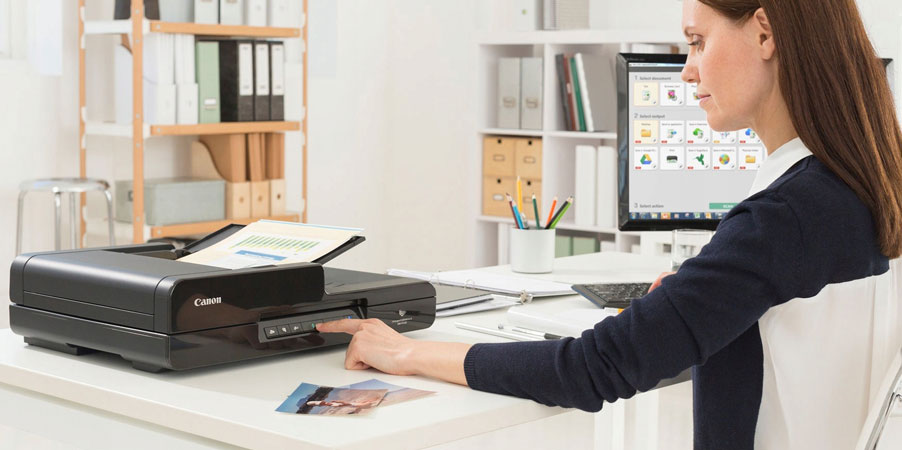
Прежде чем приступить непосредственно к процедуре сканирования, следует провести подготовительные мероприятия. Такой подход позволит предотвратить дальнейшие трудности и ошибки технического характера.
- Необходимо удостовериться в том, что аппарат имеет соответствующую опцию. Современный рынок офисных приспособлений обладает массой многофункциональных устройств. Тем не менее, нередко можно встретить модели, не позволяющие сделать скан. Нужно ознакомиться с инструкцией к применению устройства, которая должна присутствовать в его паспорте.
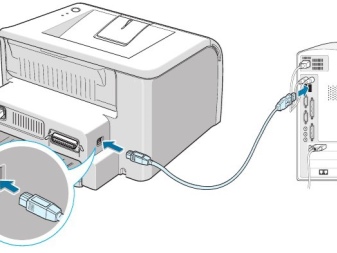
- Далее следует позаботиться о том, чтобы прибор был подключен правильно. Современная техника предоставляет пользователям массу возможностей, поэтому «соединившись» с компьютером, можно производить любые манипуляции. Несмотря на это, не все ПК и МФУ способны поддерживать такой формат. Как правило, при приобретении сканера или принтера в коробке уже есть шнур USB, которым и нужно воспользоваться для активации взаимодействия с ПК.
- После этого надо удостовериться в том, что аппарат подключен правильно, нажав кнопку девайса. Если индикаторы никак себя не проявляют, стоит перепроверить правильность функционирования техники. Некоторые устройства требуют установки драйверов, поэтому вполне возможно, что придется заняться еще и этим вопросом.
- С того момента как бумага оказалась в сканере, нужно плотно закрыть крышку и запустить кнопку для начала процесса.
Важно! Следует обратить внимание на индивидуальные характеристики сканера. Около поверхности из стекла должен присутствовать символ, который и укажет на способ размещения документа.
Параметры сканирования
Можно получать сканы, которые соответствует необходимым в каждом конкретном случае условиям. Для этого нужно выставить конкретные параметры и настроить значения. В соответствии с ними принтер на выходе предоставит файл скана.
Некоторые опции на скриншоте и в описании ниже недоступны или сильно ограничены. В зависимости от функциональности устройства возможности настроек будут расширяться или сужаться.
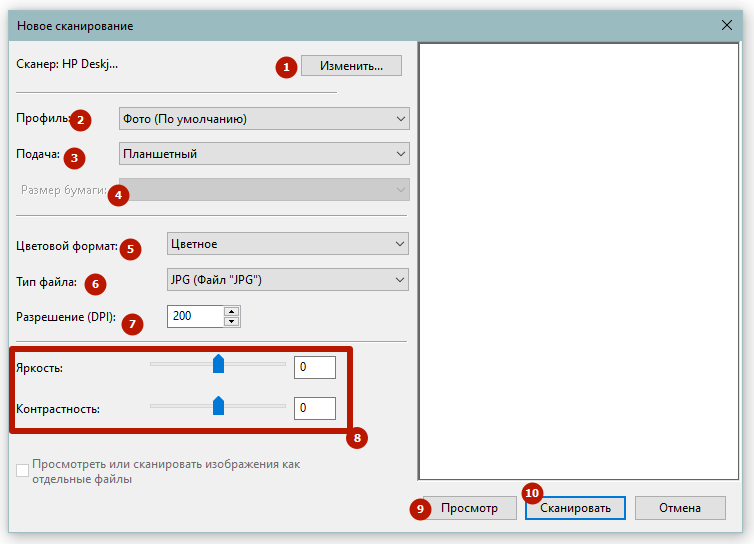
- Сканер. По кнопке «Изменить» выбирается устройство, которое будет сканировать.
- Профиль. Сюда можно добавить различные наборы настроек, чтобы в разных ситуациях каждый раз не выставлять параметры по новой. Один раз настроили параметры, например, для сканирования паспорта. Далее сохранили профиль, и в будущем, когда нужно отсканировать паспорт, выбираете соответствующий профиль. Так можно создать любое количество профилей.
- Подача. Определяет, как и куда будут помещаться листы бумаги. Есть сканеры разных видов. Наиболее популярны планшетные. Рабочая область располагается сверху аппарата под крышкой. Но есть еще протяжные сканеры. Принцип подачи бумаги в них напоминает обычный принтер. Лист захватывается с одной стороны и выходит с другой. Выберите тот формат подачи, которые соответствует вашей технике. Практически всегда параметр выставлен как надо, так как система сама определяет характеристики техники. Поэтому ничего менять не нужно.
- Размер бумаги. Опция доступна только для очень функциональных сканеров в плане размера носителя. Для обычных А4 сканеров строка неактивна.
- Цветовой формат. Определитесь, нужна вам цветная копия или черно-белая.
Цветное сканирование делается медленнее, а готовый файл весит гораздо больше, чем ч/б.
- Тип файла. Выберите расширение скана. Для обычных целей достаточно обычного формата изображений .jpg. Идеально подходит для фотографий и цветных изображений. Если требуется отсканировать схемы и мелкие элементы, то выберите формат «.png». Последнее расширение также позволяет делать прозрачный фон. Формат «.bmp» в большинстве случаев нет смысла использовать. Файл может получиться очень большим по весу на компьютере. Расширение «.pdf» обычно используется для файлов, которые требуется отправлять по E-mail.
- Разрешение (DPI). Если будущие сканированные документы являются чертежами и схемами, выставьте наивысшее значение. Высокое разрешение позволяет многократно приближать изображение без потери качества. Может быть полезно, если нужно потом распечатать скан на большом формате. Чем выше DPI, тем лучше качество, но и размер скана на компьютере существенно увеличивается. Также влияет на скорость сканирования.
- Яркость и контрастность. При необходимости можете выполнить базовую коррекцию света на скане.
Способы отсканировать документ с принтера на компьютер
Как отсканировать документ с принтера на компьютер при помощи помощи мастера работы со сканером? Сканирование документов посредством специального ПО и Paint.
Перенос информации с МФУ или принтера на ПК возможен несколькими способами, отличающимися между собой использованием различного программного обеспечения и дополнительных файлов. Общий принцип работы всех методов почти идентичен, за исключением ряда нюансов. Зная их, можно получить максимально возможное качество итогового изображения с возможностью корректировки текста или фото по заданным параметрам.
Мастер работы со сканером
После подключения принтера любого производителя, в ПК проводят установку драйверов. Для этого выполняют следующие манипуляции:
- В аппаратах многих изготовителей применяется технология Plug and Play. Она помогает Windows распознавать оборудование и автоматически устанавливать его. Если указанная функция присутствует, после подключения сканера на экран будет выведено сообщение «Найдено новое оборудование». Надпись высвечивается в нижнем правом углу панели задач.
- Дальнейшая установка производится автоматически. Если этого не произошло, МФУ (MFP) не поддерживает указанную технологию либо ОС не находит драйвера для устройства. Необходимо кликнуть мышкой на окно «Найдено новое оборудование» и продолжить установку драйвера.
- В иконке поисковика нажмите на «Да, только сейчас», затем активируйте раздел «Далее». Стоит отметить, что указанное окно будет работать только в том случае, если включить автоматическое обновление операционной системы через центр обновлений.
Если используется диск с драйверами, его необходимо вставить в привод и кликнуть на окно «Далее». После этого Windows сам найдет нужные драйвера и установит их.
После подключения универсального принтера DeskJet или аналога к компьютеру, проведения указанных настроек по установке драйверов выполняют вход через «Пуск» в «Панель управления». В разделе поиска вводят понятие «Сканер». На экране появится несколько ссылок, из которых выбирают «Просмотр камер и сканеров».

Простейший способ отсканировать документ с принтера (МФУ)
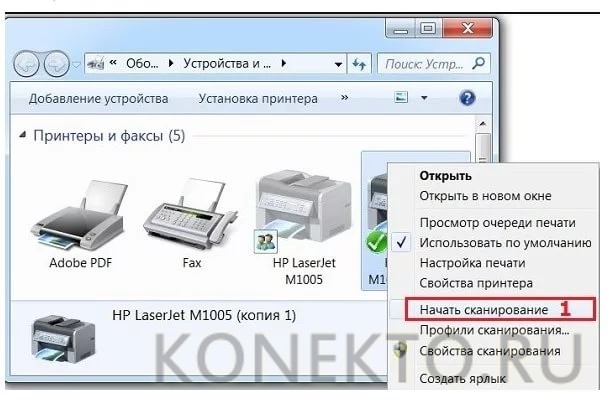
- Переходят в «Панель управления», выбирают раздел «Оборудование и звук», «Устройства и принтеры». Активируют окно с отображением имеющегося принтера, выбирают пункт «Начать сканирование».

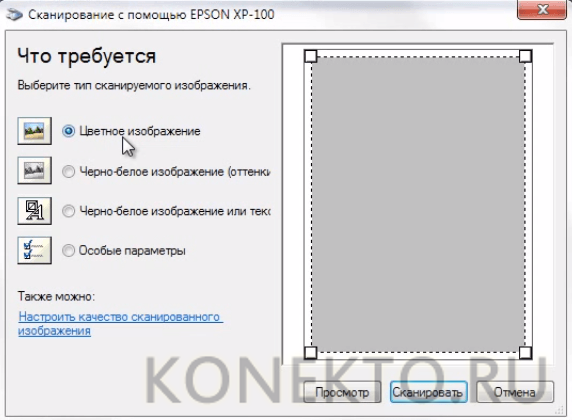
- После обозначения требуемых параметров для копирования кликают иконку «Предварительный просмотр». Если итоговый результат устраивает, нажимают «Сканировать». Полученную информацию сохраняют на ПК либо печатают.
Программа Paint
Это самый простой способ, требующий от вас только установленной операционной системы Windows и набора стандартных программ, среди которых обязательно должен присутствовать Paint.
- Для начала необходимо установить принтер и подключить его к компьютеру. Подразумевается, что этот этап уже пройден, поэтому просто кладем необходимый документ лицевой стороной на стекло сканера и закрываем его.
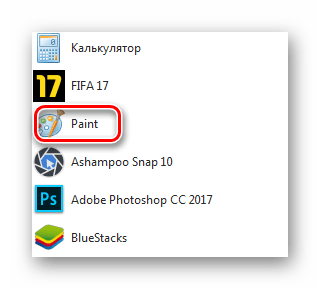
- Далее нас интересует вышеупомянутая программа Paint. Запускаем ее любым удобным способом.
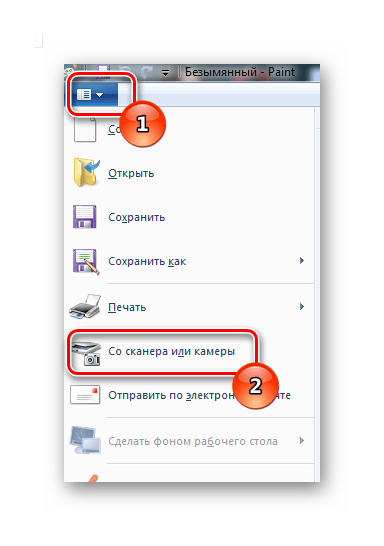
- Появится пустое окно. Нас интересует кнопка с белым прямоугольником, которая находится в верхнем левом углу. В Windows 10 она называется «Файл».
- После нажатия находим раздел «Со сканера и камеры». Естественно, что под этими словами подразумевается способ добавления цифрового материала в рабочую среду программы Paint. Делаем одиночный клик.
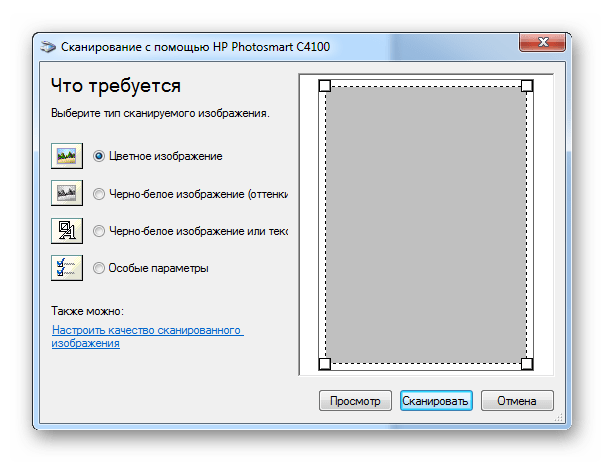
- Практически сразу же появляется еще одно окно, где предлагается несколько функций для сканирования документа. Может показаться, что этого мало, но, на самом деле, для настройки качества хватит вполне. Если ничего менять желания нет, то просто выбираем либо черно-белый вариант, либо цветной.
- Далее можно выбрать либо «Просмотр», либо «Сканирование». В целом, никакой разницы в результатах не будет, но первая функция все же позволит немного быстрее увидеть цифровой вариант документа, а это приведет к пониманию того, насколько точным получится результат. Если же все устраивает, то выбираем кнопку «Сканировать».
- Результат будет загружен на рабочее окно программы, что позволит быстро оценить, достаточно ли качественно проведена работа или же нужно что-то поправить и повторить процедуру.
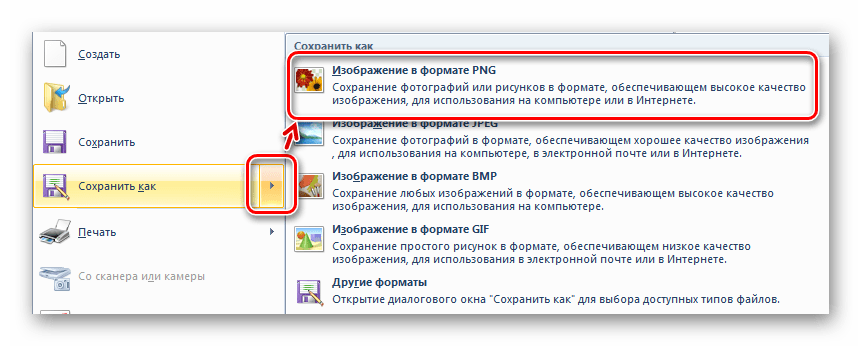
- Чтобы сохранить готовый материал, нужно еще раз нажать на кнопку, находящуюся в
левом верхнем углу, но выбрать уже «Сохранить как». Лучше всего наведите на стрелочку, которая откроет быстрый выбор доступных форматов. Рекомендуем воспользоваться первым вариантом, так как именно PNG обеспечивает наилучшим качеством.
На этом разбор первого и самого легкого способа окончен.
Программа VueScan
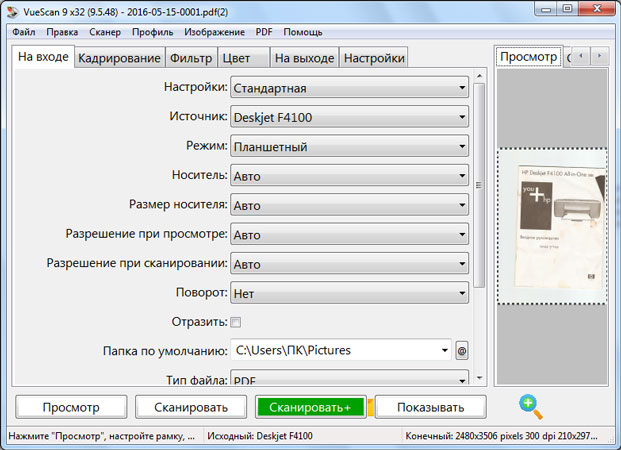
Это универсальный софт, который совместим со многими видами оборудования, предоставляет возможность точной настройки и обработки снимков. Также он прекрасно справляется с работой с документами. Приложение постоянно обновляется, поэтому ему не составляет труда поддерживать многочисленные модели сканеров. Настройка основных параметров сканирования не отнимет много времени.
Благодаря обширному функционалу, данная программа позволит обеспечить гибкую подготовку ко всем процессам и получить отличный результат. Приложение универсальное, оно станет отличной альтернативой программному обеспечению. Принцип его действия достаточно прост. Нужно просто скачать и установить утилиту, а затем начать сканирование и дождаться результата. Он появится всего через несколько минут.
ABBYY FineReader
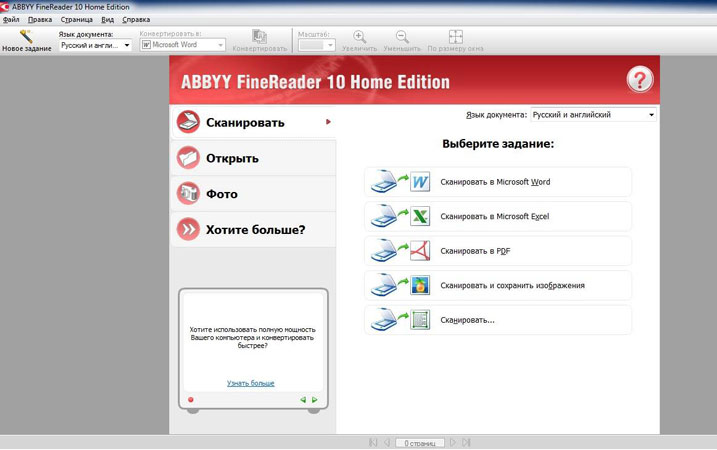
Данная программа предназначена для распознавания текста с отсканированных изображений формата PDF. Есть версии в разных языках, включая русский, всего за несколько кликов можно распознать и сравнить файлы. Последняя версия содержит в себе инструмент автоматизации под названием «Hot Folder». С его помощью не составит труда назначить папку для обработки документов.
Программа «ABBY Fine Reader» имеет массу преимуществ перед продуктами конкурентов:
- высокая степень точности распознавания, равная 99%, что связано с работой прогрессивной технологии OCR;
- достойная скорость работы – на один лист уходит порядка 15 секунд времени;
- внушительное число форматов файлов входного типа и документов для сохранения;
- простота русскоязычного интерфейса;
- возможность обучения машинным способом, что приводит к улучшению качества распознавания;
- оцифровка документации всего за один клик;
- возможность обработки бумаг в соответствии с расписанием.
Работать с ней достаточно просто. Нужно скачать и установить утилиту на компьютер, затем войти в нее, нажать кнопку запуска процесса сканирования и дождаться результата. В самом продукте есть подробная инструкция, которая позволит избежать ошибок.
Использование специального ПО
Любой принтер или МФУ комплектуется диском с драйверами и софтом, специально разработанным для определенной модели аппарата. Установка таких программ дает возможность получить максимально эффективное взаимодействие с устройством наряду с высокими качественными параметрами.
Действия при использовании специального ПО:
- После установки оборудования и софта открывают перечень программ.
- Находят приложение для используемой версии принтера и запускают его.
- Нажимают на Scan (Сканировать).
- Среди предложенных параметров выбирают тип, формат, цветность и разрешение.
- При помощи Проводника указывают путь для конечной папки, где хранятся файлы. Для удобства поиска и считывания документа желательно сразу задать ему имя.
- В качестве хранителя может выступать съемный носитель.
- После предпросмотра файла корректируют недочеты и проблемные участки, после чего кликают на клавишу «Сканировать».
- После фиксации данных аппаратом подтверждают следующее действие нажатием кнопки «Сохранить».
Где найти драйвер для принтера
Часто мы теряем драйвера, которые идут в комплекте к устройствам компьютера.
Если вы впервые подключаете принтер к компьютеру и у вас нет к нему программного обеспечения на диске, выполните следующую инструкцию для успешного сканирования:
- Подключите принтер к компьютеру и включите оба устройства;
- На ПК необходимо открыть диспетчер устройств. Для этого нажмите сочетание клавиш WIN+PAUSE;
- Выберите слева в меню пункт «Диспетчер устройств»;
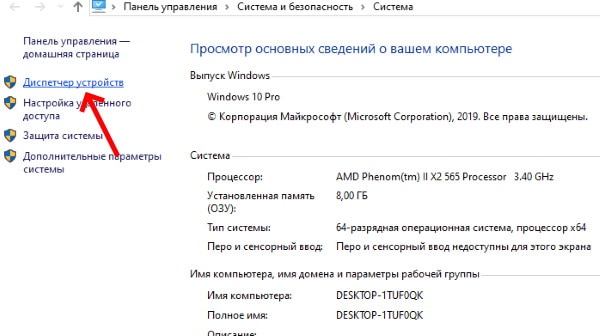
Нажмите «Диспетчер устройств» - Найдите в списке неизвестное устройство. Возле него обычно расположены особые значки;
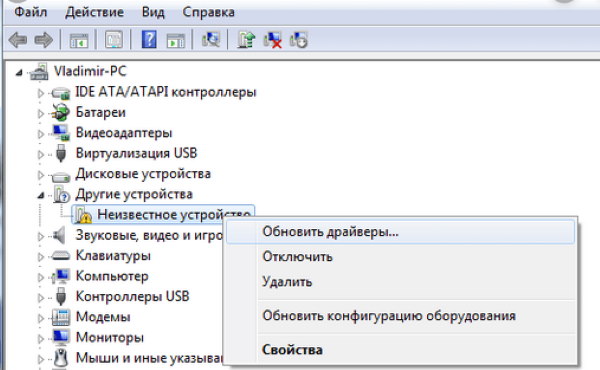
Нажмите на пункт «Обновить драйверы» - Необходимо выбрать такое устройство ПКМ и нажать «Обновить драйверы». В этот момент у вас должен быть подключен интернет. Так как ПО будет загружаться из сети;
- Если эти действия не привели к результату, снова выберите устройство ПКМ и нажмите «Свойство»;
- Выберите вкладку «Сведения» и внизу нажмите на строку «Свойства». Нажмите в ней «ИД оборудования»;
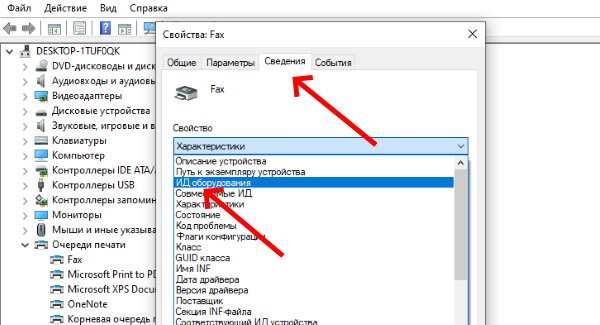
Выберите «Ид оборудования» - Необходимо выбрать ПКМ первое значение в окне и нажать по нему ПКМ. Выберите пункт «Копировать»;
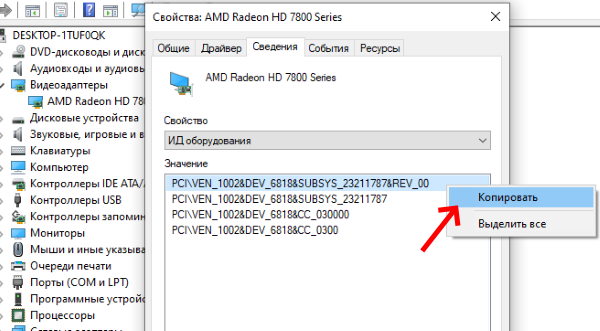
Нажмите на пункт «Копировать» - Далее откройте браузер и перейдите по адресу: ;
- Вверху в меню сайта выберите кнопку «Поиск» и вставьте идентификатор принтера, который вы скопировали в окне оборудования.
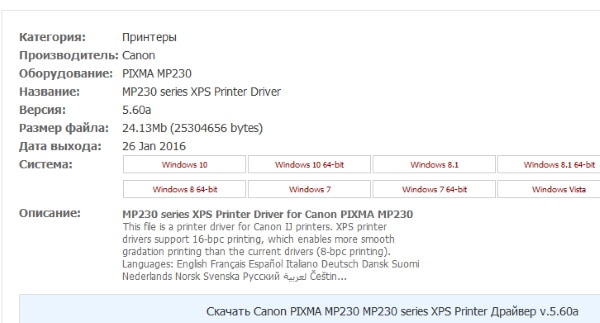
Найдите подходящий файл для вашей версии Windows
Ниже появятся результаты именно для вашей модели устройства. Необходимо обращать внимание на версию Windows, для которой подходит драйвер. Если в списке версий нет нужной, посмотрите остальные результаты. Если на данном сайте вы не сможете отыскать нужное ПО, попробуйте совершить поиск на сайте . После установки драйвера сканирование документов можно будет совершать с программы или драйвера принтера на компьютере.
Как поменять формат сканированного документа
Сканером или МФУ умеют пользоваться многие, но разобраться в настройках – далеко не все. Часто возникает необходимость сохранить отсканированные документы в определенном формате, например, для подачи в Пенсионный фонд, визовый центр или любые другие государственные структуры. Если сохранить скан-копии в неправильном формате, их скорее всего не примут. Мы предлагаем простой способ, как поменять формат сканированного документа быстро и легко.
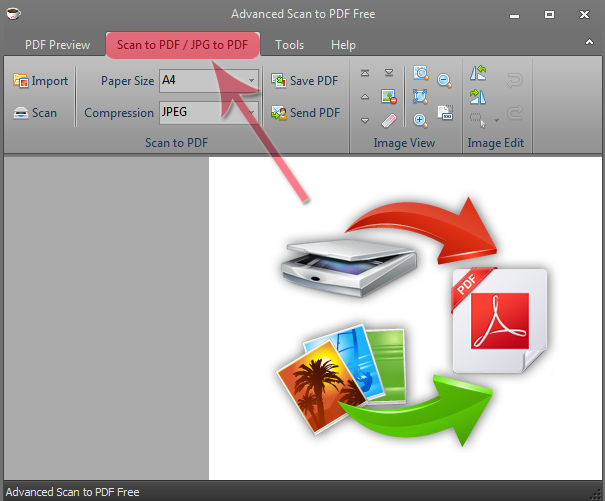
Что потребуется для сканирования
Естественно нужен сканер. Необходимо установить программное обеспечение и проверить наличие драйвера для функции сканирования. Все это есть на установочном диске, который прилагается к оборудованию. Также есть возможность скачать драйвера на сайте производителя. В результате в закладке «Устройства и принтеры» должна отображаться иконка с изображением подключенного оборудования.
Сканируем А0, А1, А2, А3, А4 в любой формат файла.100 листов — за 10 минут по цене от 5 руб. за лист в нашем копицентре! Заказать
Настраиваем формат
Различные модели сканеров имеют индивидуальные настройки, описывать все подробно не имеет смысла. Чтобы их посмотреть, кликните по иконке сканирующего устройства и выберите функцию «Настройки». Обычное окно с настройками имеет такой вид:
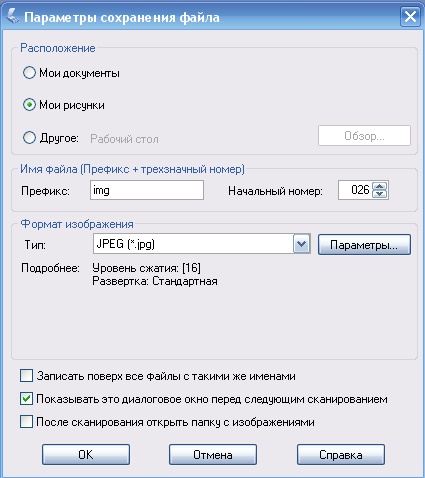
Если такая опция в вашей модели сканера отсутствует, тогда формат документа можно указать в момент сохранения. Нужно просто выбрать формат, который вам требуется, в строке «Тип файла»:

Изменяем формат сканированной копии
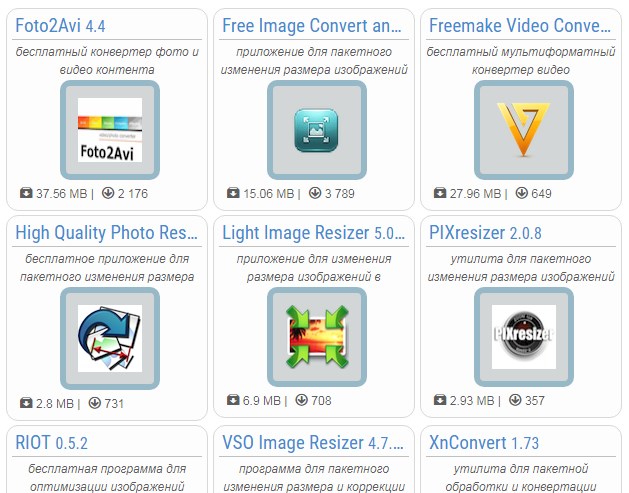
Если у вас уже имеются отсканированные файлы и требуется изменить их формат, тогда нужно использовать специальный конвертор. Он конвертирует графические документы в нужный формат. Такое программное обеспечение можно легко найти и скачать в интернете. Достаточно набрать в поисковике «конверторы для графики» и появится список бесплатных и платных программ.
- Batch Thumbs – ПО для быстрой и удобной работы с графическими документами любого формата.
- Any DWG легко конвертирует DWG во все доступные форматы. Бесплатная программа.
- Acme CAD позволяет преображать файлы в пакетном режиме.
- Graphics2PDF создает документ в PDF-формате из графических скан-копий различного типа.
Рекомендации
Некоторые штатные приложения обработанные страницы не сохраняют. Они лишь открывают их в разделе просмотра изображений. В этом случае правильно настроить процесс поможет сочетание клавиш «Ctrl» и «S», после нажатия которых выбирают папку для хранения документа.
Чтобы упростить операцию, нужно выбирать софты с автоматическим сохранением информации, проверенные временем и пользователями (Adobe Reader или DjvuReader). Они дают возможность вывести формат для изображения и выбрать хранилище. Прибор может скопировать заданный файл с черным очертанием, который перед сохранением на ПК необходимо в обязательном порядке обрезать, используя редактор. Оптимальное разрешение — 150 точек на один дюйм, для официальной документации — 300. На конфигурацию конечного файла влияет формат сохранения скана (jpg, bmp, tif).
Как пользоваться сканером на принтере Еpson
Пользоваться сканером довольно просто. У всех подобных устройств принцип использования сводится к одному шаблону, который представлен ниже. В первую очередь, устройство необходимо подготовить к работе – его необходимо настроить на корректную работу. Особенно это касается тех случаев, когда аппарат совершенно новый. Для этого необходимо пошагово выполнить ряд пунктов, описанных ниже.
- Подключить сканер к компьютеру или к другому сопрягаемому устройству при помощи кабеля или по Wi-Fi.
- Установить на персональный компьютер драйвер для сканера. Это можно сделать с установочного диска, который шел в комплекте, либо скачать драйвер через интернет. При этом в поисковике нужно ввести полное название сканера, со всеми буквами и цифрами, которые указаны в документации либо на самом устройстве. Скачивать драйвер нужно только с официального сайта и последнюю версию.
- После загрузки драйвера и его запуска компьютер должен самостоятельно определить сопрягаемое устройство – сканер.
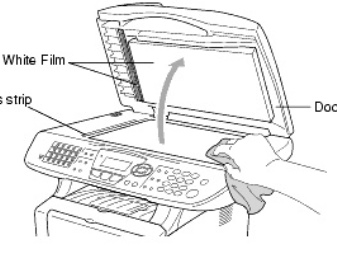
- В своей конструкции сканер содержит стекло. Его необходимо тщательно протереть, чтобы информация с бумаги качественно перенеслась в электронный вид.
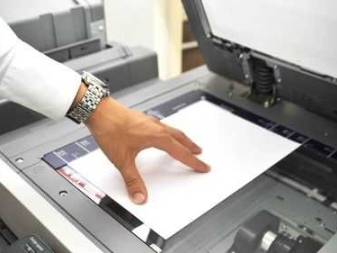
После подготовительных мероприятий можно приступать непосредственно к сканированию документов. Для этого на стекло необходимо положить лист бумаги с информацией таким образом, чтобы напечатанный материал был снизу. Затем на компьютере необходимо открыть программу управления устройствами. В открывшемся окне нужно найти папку «Сканеры» и нажать на нее. Откроется диалоговое окно сканирования документа с одноименной кнопкой, на которую также нужно нажать. Устройство начнет сканировать.
Полученный файл будет находиться в папке, указанной в настройках. По умолчанию отсканированный документ сохраняется в папку «Мои документы».
Кстати, в настройках можно улучшить разрешение, яркость, тона. Дополнительно здесь изменяется и формат изображения.
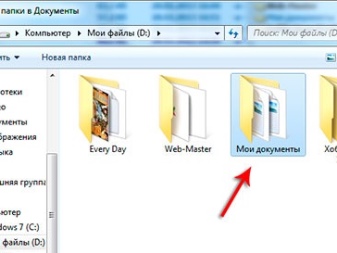
Проведение подготовительных работ
Прежде чем приступить к непосредственному сканированию документов, необходимо провести подготовительные действия – это поможет избежать трудностей и возникновения ошибок со стороны техники.
Итак, перед тем, как пробовать отсканировать документ, важно:
- Убедиться в том, что имеющийся у вас аппарат «наделен» необходимой функцией. Современный рынок офисной техники перенасыщен многофункциональными устройствами, однако встречаются и модели, с помощью которых невозможно сделать скан. Отыщите паспорт устройства и ознакомьтесь с инструкцией к применению.
- Позаботьтесь о правильном подключении прибора. Современная техника позволяет производить манипуляции, «соединившись» с персональным компьютером с помощью беспроводной связи. Однако не все ПК и МФУ поддерживают данный формат взаимодействия. Как правило, при покупке сканера/принтера в коробке с товаром уже есть USB-шнур – воспользуйтесь кабелем для подключения устройства к вашему компьютеру.
- Убедитесь, что ваш аппарат подсоединен корректно, нажав кнопку включения девайса. Если индикаторы не реагируют на клавишу питания, перепроверьте правильность подключения техники. Некоторые устройства требуют установки драйверов.
- После того, как бумага оказалась в сканере, нужно плотно закрыть его крышку и нажать на кнопку, запускающую процесс.
Полезно: обратите внимание на индивидуальные особенности вашего сканера – рядом со стеклянной поверхностью должен располагаться символ, который подскажет, как поместить документ, чтобы изображение не отсканировалось вверх ногами. В противном случае вам придется разбираться, как перевернуть экран на компьютере, или знакомиться со всевозможными приложениями-редакторами, позволяющими манипулировать графическими файлами.
Как сканировать с принтера на компьютер?
Рассмотрим несколько способов сканирования документа с принтера на ПК. После того как все подготовительные этапы завершены, необходимо обратиться к встроенным возможностям вашей операционной системы или специальным программам.
Через мастер работы со сканером
Самым распространенным методом оцифровки «живого» документа является взаимодействие с мастером работы со сканером, где для достижения результата необходимо придерживаться следующего алгоритма:
- Включите ваш сканер и убедитесь в том, что он активен. Проверьте стеклянную панель под крышкой – на ней не должно быть пыли, мусора, разводов и т.д.
- Возьмите документ или фотографию, которую необходимо «перенести» в компьютер, разместите объект лицевой стороной к стеклу. Опустите крышку.
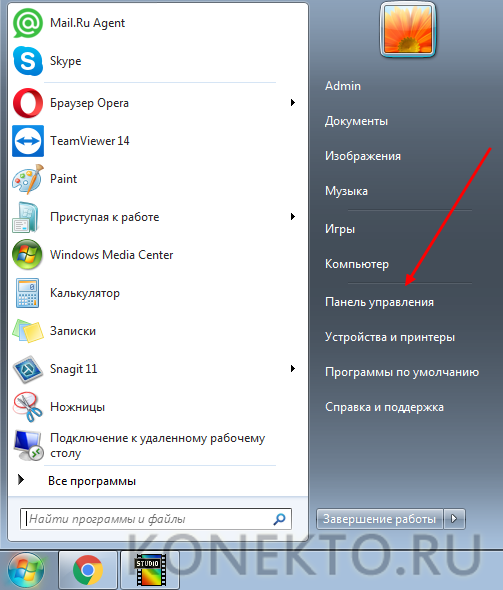
- Кликните на кнопку «Пуск» вашего компьютера, отыщите вкладку «Панель управления».
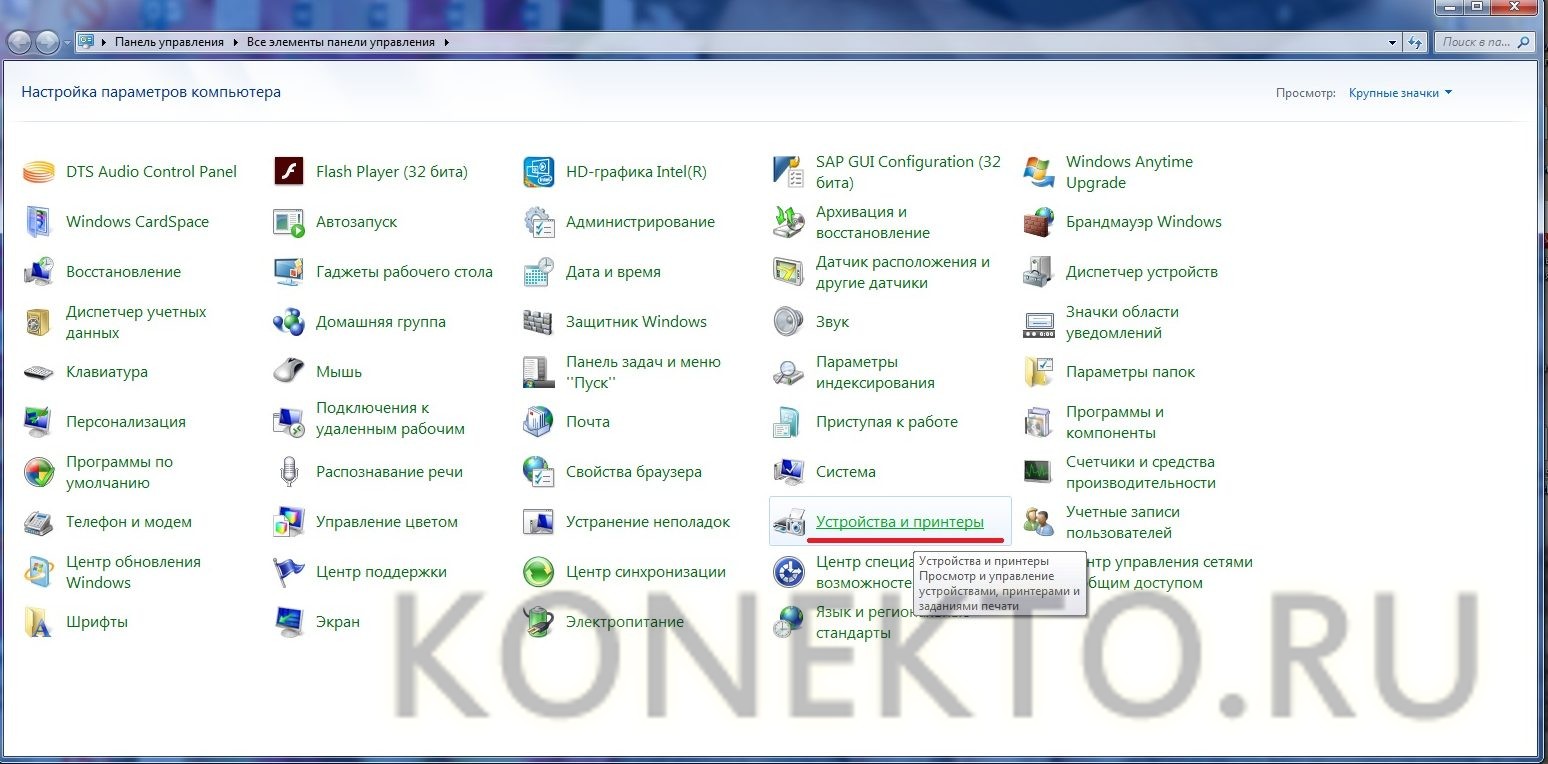
- Далее – «Устройства и принтеры».
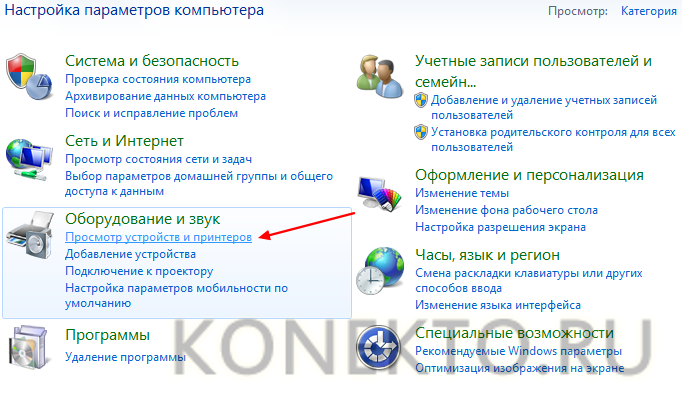
- В отдельных операционных системах после открытия панели управления может возникнуть необходимость кликнуть по разделу «Звук и оборудование», и только после этого удастся найти необходимые нам «Устройства и принтеры».
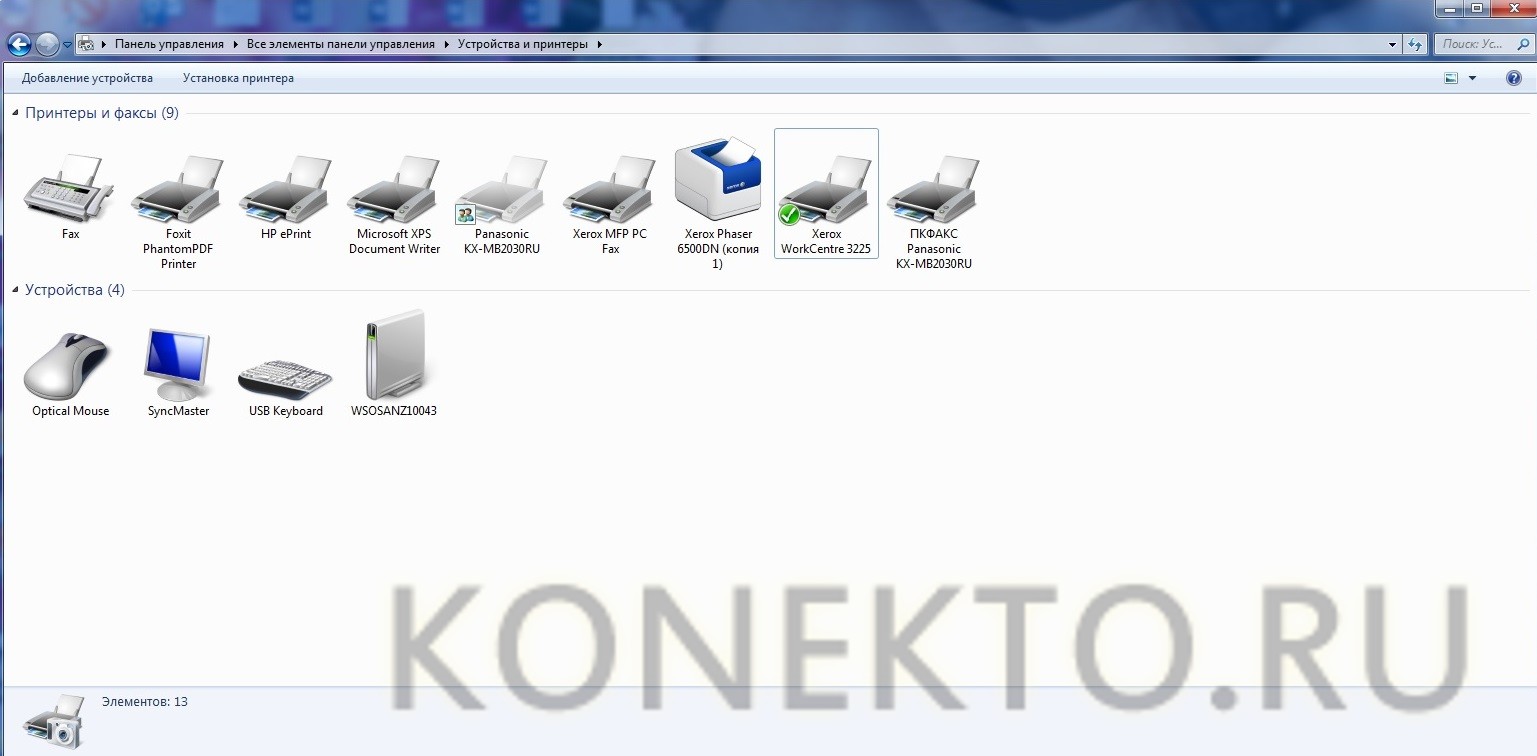
- Перед вами развернется окно, где отобразятся устройства, подключенные к ПК. Отыщите принтер по названию и кликните правой кнопкой мыши на его изображение.
- Активируйте команду «Начать сканирование», перед вами откроются параметры, которые можно настроить по индивидуальным предпочтениям, после чего – предварительно просмотреть, как будет выглядеть документ в скане. Чаще всего требуется изменить разрешение и яркость изображения.
- Все в порядке? Кликайте «Сканировать» и ждите, когда ваш файл появится на мониторе компьютера. Дальше его останется лишь сохранить.
С помощью сторонних приложений
Помимо стандартных возможностей операционной системы компьютера, пользователи сканеров часто прибегают к помощи сторонних приложений. Самые популярные из них:
- ScanLite. Как и в случае с любой другой программой, после установки сканера на рабочем столе или в панели управления появляется соответствующий ярлык. Удобство данной разработки заключается в простом интерфейсе и необходимости выполнять минимальный перечень манипуляций – пользователю необходимо лишь ввести имя файла, указать путь для сохранения документа, после чего – запустить процесс сканирования соответствующей кнопкой.
- ABBYY FineReader. Не только сканирует, но и распознает текст, помимо этого — позволяет перевести документ в редактируемый формат. Минус – программа платная, однако ею можно воспользоваться в тестовом режиме.
- RiDoc. Популярная программа для юзеров, которым необходимо иметь возможность сканировать документы в разных форматах — как правило, для случайного сканирования в ней нет необходимости.
- WinScan2PDF. Продукт предназначен для операционной системы Windows, отличается простотой в использовании, однако позволяет сохранить файл исключительно в формате PDF. Можно скачать и установить абсолютно бесплатно.
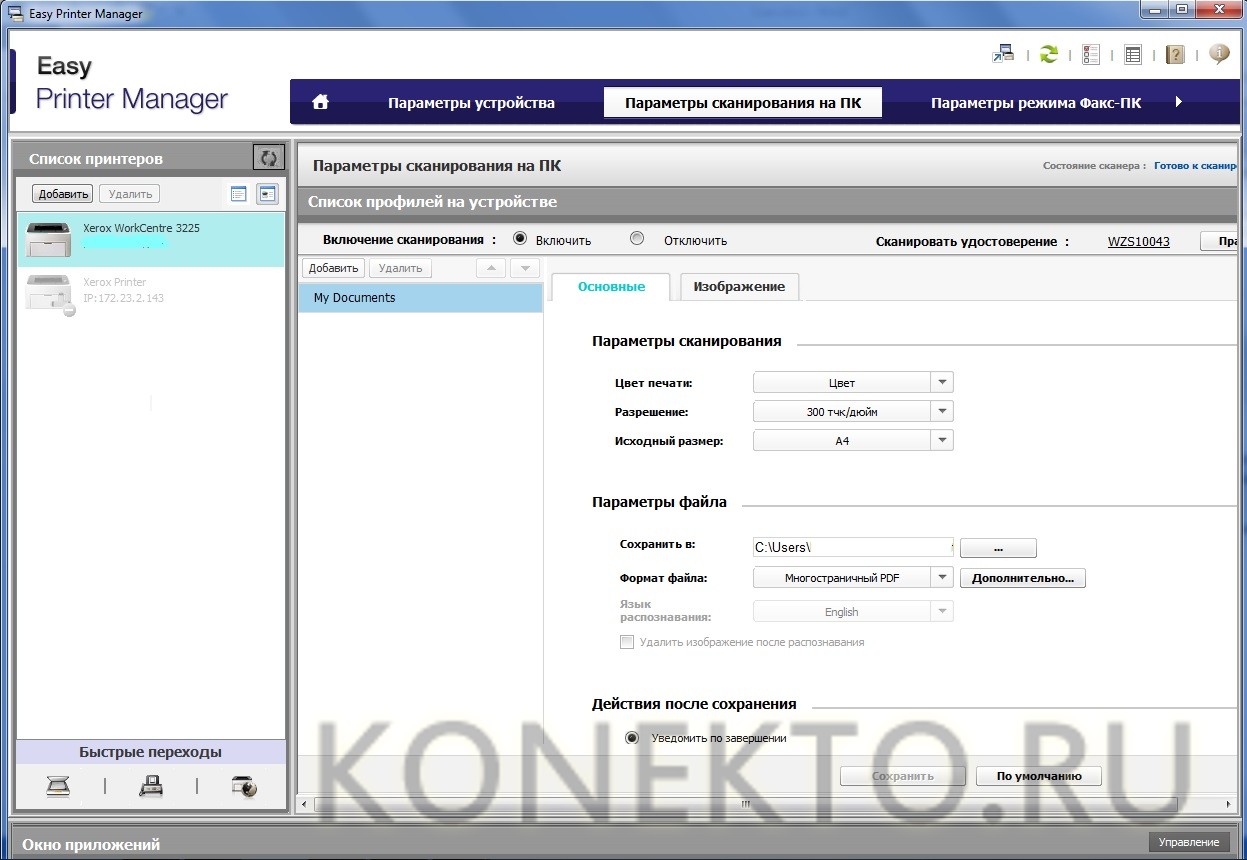
- Xerox Easy Printer Manager – менеджер создан специально для работы с принтерами/сканерами «Xerox». Данное приложение отличается не только удобным и понятным интерфейсом, но и большим количеством возможностей.
Помимо обычной оцифровки, Xerox Easy Printer Manager – программа для улучшения качества фото или любого другого изображения. Рассмотрим процесс сканирования более подробно, подразумевая, что приложение уже установлено на вашем ПК:
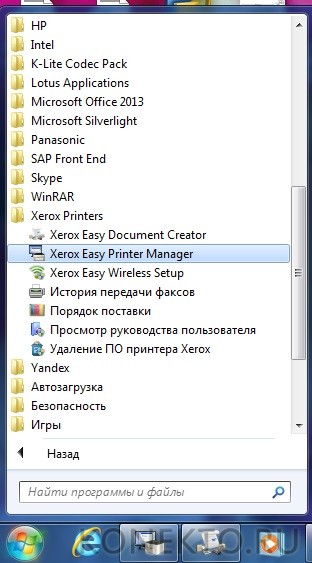
- Кликните «Пуск» в нижнем левом углу экрана. Выберите вкладку «Все программы», затем папку «Xerox Printers», после – Xerox Easy Printer Manager.
- Перед вами откроется окно программы, в котором необходимо отыскать вкладку «Переключение на расширенный режим».

- Следующая необходимая активная ссылка в верхней части окна – «Параметры сканирования на ПК», где можно установить интересующие пользователя параметры операции (путь сохранения, разрешение, цвет и т.д.).

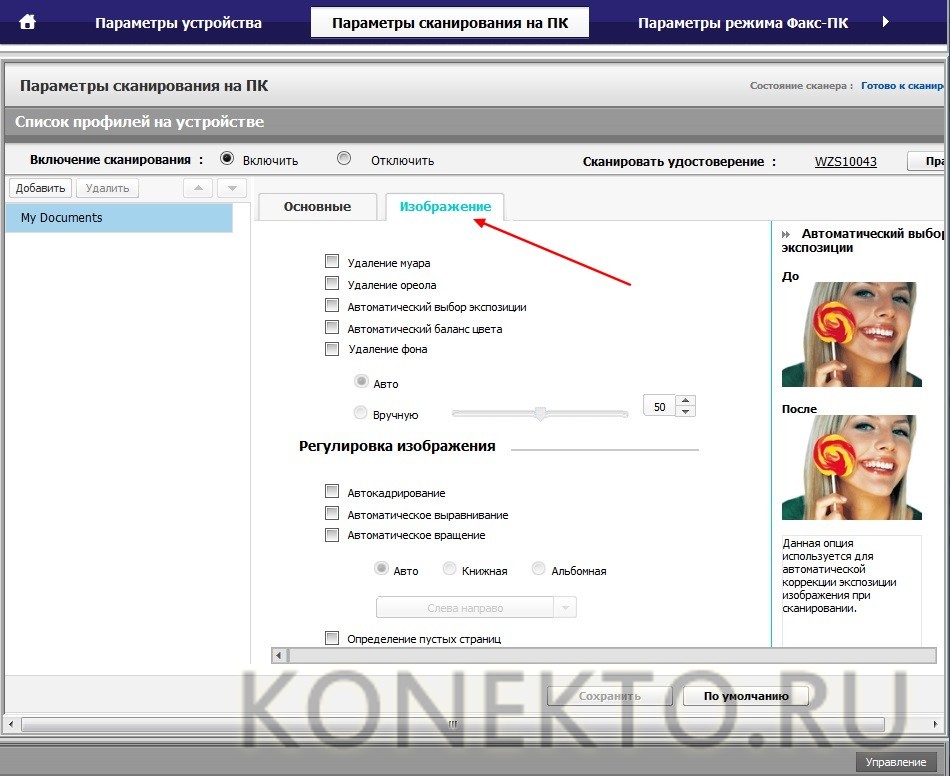
- Далее перейдите во вкладку «Изображение» и регулируйте настройки так, как нужно именно вам.
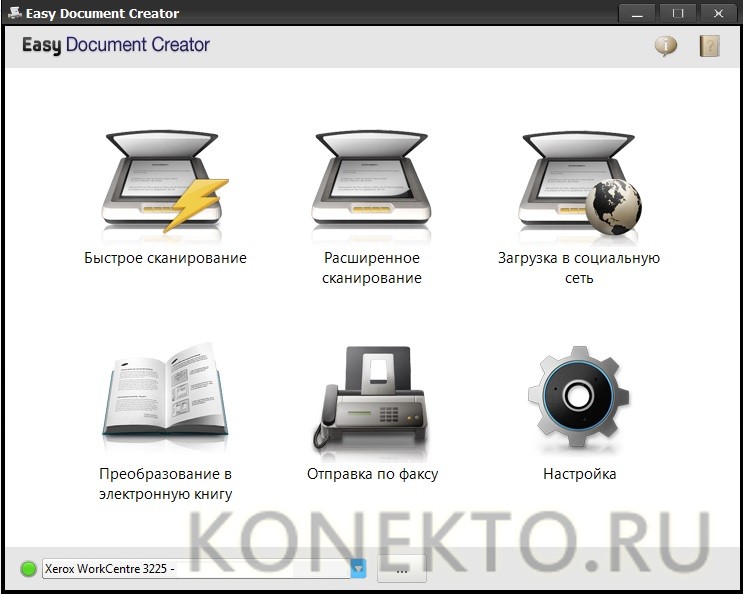
- Готово? Переключитесь в основной режим и кликните по кнопке «Сканирование» — откроется окно с возможностями программы, останется лишь запустить интересующий вас процесс и сохранить результат.
Следуя данной пошаговой инструкции, отсканировать документ или фото может каждый желающий, даже если ему не доводилось пользоваться программой прежде.
Особенности сканирования в программе Paint
Помимо рассмотренных нами приложений существует еще один простой метод сканирования – через стандартную программу Paint. Вам необходимо:
- Запустить приложение, отыскав его через кнопку «Пуск».
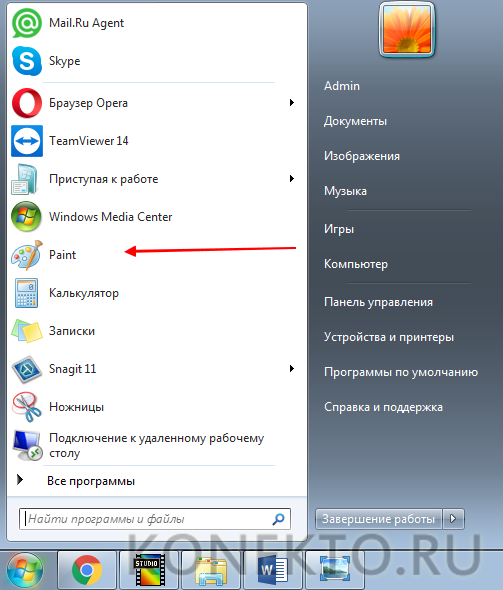
- Кликнуть на вкладку «Файл», после чего выбрать «Со сканера или камеры».
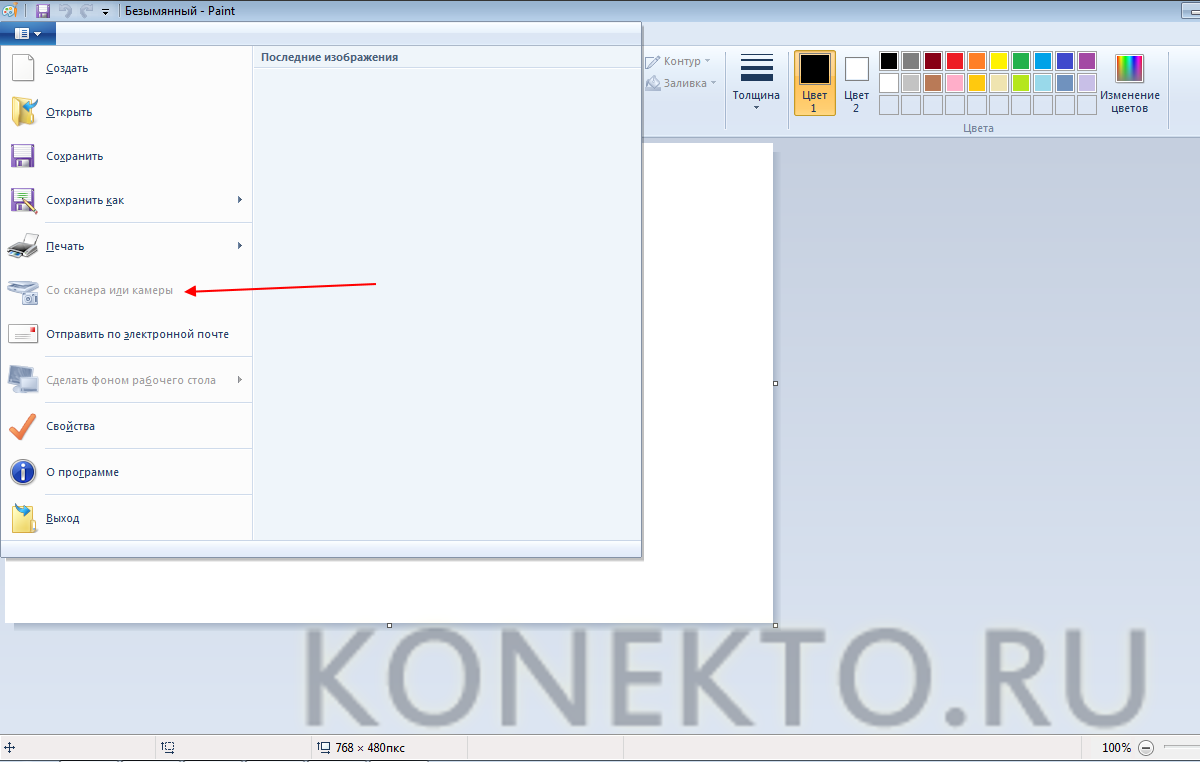
- На мониторе компьютера запустится подготовка сканирования, где необходимо выбрать тип файла и скорректировать разрешение/яркость изображения.
- После того, как сканирование будет запущено, на экране появится нужная вам картинка или скан документа, останется лишь сохранить файл в требуемом графическом формате.
Преимущество данной программы перед сторонними приложениями заключается в том, что пользователю не нужно скачивать и устанавливать дополнительные продукты – достаточно включить «родную» опцию и произвести нехитрые манипуляции.
Полезные советы
Сегодня сканирование является необходимостью в любом офисе. Этот процесс также позволяет экономить и на данный момент заменяет факс и отправку документов по почте, так как можно отсканировать документ и отправить его менее чем за 3 минуты, если вы знаете, как это делать.Можно приобрести простой сканер либо принтер со встроенным сканером, так как многофункциональные принтеры обычно включают в себя такие функции.
Сначала можно сканировать документы, а затем редактировать с помощью сканера, будь то изображение или текстовый документ.
Раньше сканеры были отдельным аппаратным обеспечением, но в последнее время производители принтеров начали интегрировать сканер практически во все принтеры с целью добавить функцию копирования документов, что позволит вам сканировать без особых усилий.
Но как ухаживать за сканером, чтобы получать такое же качество изображения, как при новом сканере? В продолжение попытаемся объяснить, как правильно ухаживать и поддерживать сканер в хорошем состоянии, будьто простой сканер или многофункциональный принтер. Рекомендуем выполнять эту процедуру каждый месяц, но на это уходит много времени и усилий, хотя это является рутинной процедурой по уходу за оборудованием.
- Протереть стекло сканера: Сканер представляет собой устройство визуализации, которое оцифровывает физические документы, поэтому стекло должно быть чистым. Если случилось, что на стекле сканера осталось пятно, будь то загрязнение, пыль или насекомые, это все отпечатается на отсканированном изображении. Чтобы почистить стекло , используйте влажную ткань с небольшим количеством воды. Избегайте попадания воды внутрь сканера.
- Расположение документа на стекле сканера имеет первостепенное значение. Следует руководствоваться метками, которые расположены на корпусе вокруг принтера или просто ложить документ лицом вниз вплотную к правому переднему углу сканера.
- Крышку, которая закрывает сканер, можно легко поднять. Если вам нужно сканировать тяжелый или громоздкий документ или книгу, рекомендуется открыть эту крышку, если на ней нет датчика. Прочтите руководство по эксплуатации, в нем будет указан максимальный вес, который можно положить на сканер.
- Сканер дает нам возможность редактировать любое изображение: например, если у вас очень маленький документ и нужно распечатать его побольше, можно отсканировать его и увеличить его на компьютере для последующей печати.
Подводим итоги
Изучив представленную выше информацию с пошаговыми инструкциями, можно сделать вывод, что сканирование документа на компьютер является такой же простой задачей, как ксерокопирование, восстановление данных с флешки и т.д. Главное – найти соответствующую инструкцию и четко следовать ей. Если необходимость сканировать документы на компьютер возникает редко, а сами файлы используются лишь с целью хранения и передачи информации – достаточно встроенных возможностей операционной системы. Если же пользователь нуждается в редактировании сканированных файлов, включая их качество и формат, имеет смысл установки стороннего приложения, значительно упрощающего манипуляции за счет широкого функционала.