
Описание функции AirPrint на iPhone
Если оргтехника была куплена пару лет назад, а айфон и айпад имеют последнее обновление операционной системы, то печатать документы получиться путем прямого подключения. Для этого понадобится Air Print – технология прямой печати.

Как печатать документы с iPhone
Если ранее распечатывать документ с мобильного девайса было сложно. Его отправляли электронной почтой с телефона и скачивали на компьютер. То теперь пользователям техники Apple проводить столь долгие и неудобные манипуляции не требуется. С приложением AirPrint осуществляется беспроводная печать с телефона.
К сведению! Если принтер поддерживает Air Print, на его корпусе будет присутствовать соответствующая наклейка или в характеристиках содержаться упоминание этой возможности.
Технология отличается своей простотой. Чтобы напечатать файл, понадобится находиться телефону с принтером в одной сети Wi-Fi. При этом установка дополнительных драйверов или программ не требуется. Если принтер подходит для iPhone 6 s, 7 plus, 8 и других моделей, функция печати будет активироваться автоматически. Если же синхронизации не произошло, потребуется произвести ручную настройку телефона и принтера.
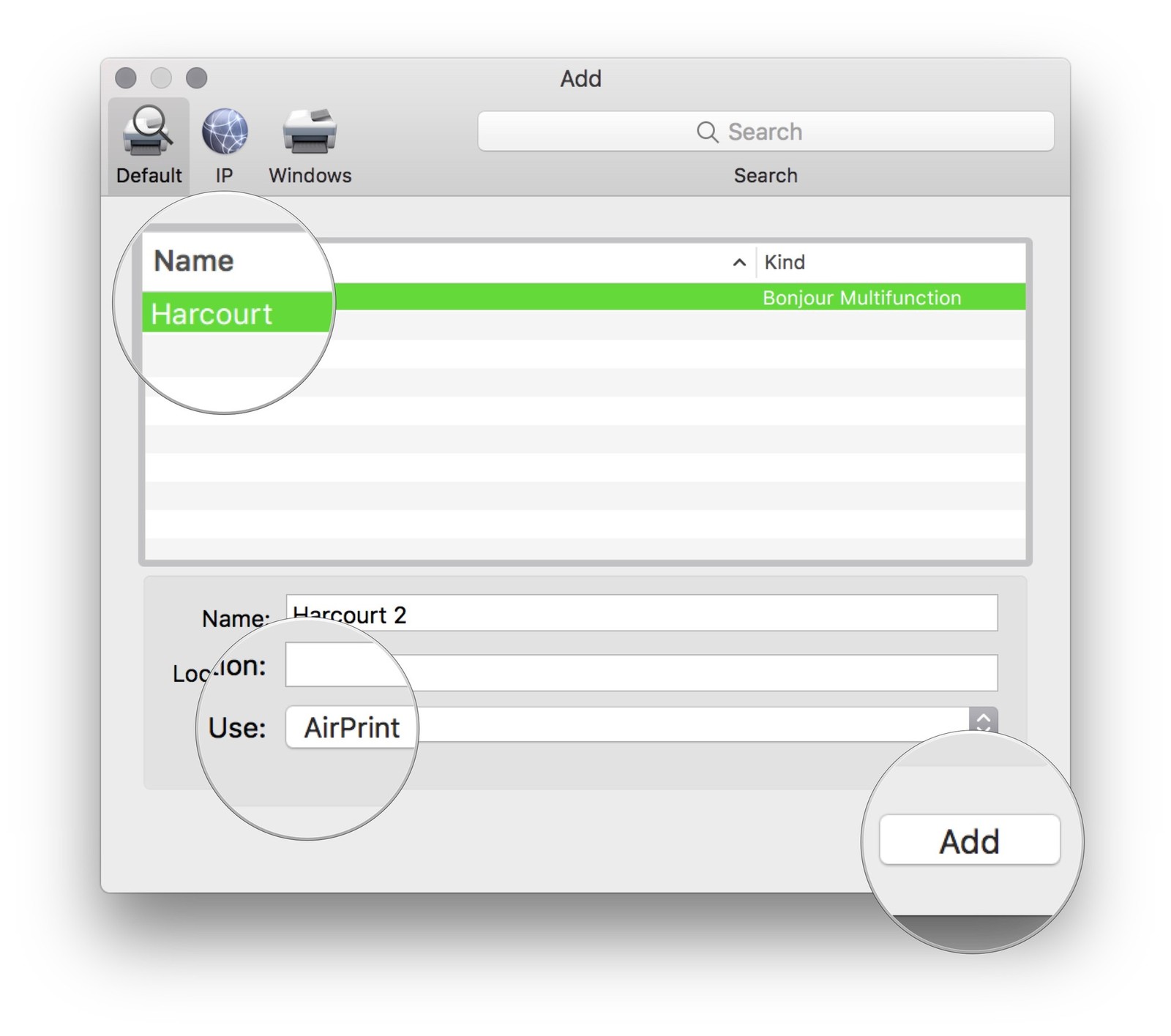
Технология прямой печати
На официальном сайте Apple для печати с их девайсов рекомендованы несколько моделей Epson, Canon, HP (включая серию Laserjet) и brother. Их стоимость начинается от 99долларов и более.
Подготовка устройств
Начнём с того, что ваш принтер должен поддерживать функцию. Список поддерживаемых принтеров вы найдёте здесь.
Убедитесь в том, что ваш iPhone или iPad и принтер подключены к одной и той же сети Wi-Fi. Устройства должны быть недалеко друг от друга.
Чтобы избежать непредвиденных проблем, обновите своё iOS-устройство и свой принтер до последних доступных версий системы и прошивки.
Способы подключения
Одним из популярных способов является подключение через AirPrint. Это технология прямой печати, с помощью которой документы распечатываются без их переноса в ПК. Фотография или текстовый файл попадает на бумагу сразу с носителя, то есть, с iPhone. Однако данный способ возможен только для тех, в чей принтер встроена функция AirPrint (информацию об этом можно посмотреть в руководстве к печатному устройству или на официальном сайте производителя). В таком случае на решение этого вопроса уйдет всего несколько секунд.
Важно! Можно пользоваться переключателем программ и смотреть очередь печати или делать отмену ранее заданных команд. Для всего этого есть «Центр печати», который вы найдете в настройках программы.

Если вы сделали все, как говорилось выше, но все равно не получилось осуществить печать, попробуйте действовать следующим образом:
- сделать перезапуск роутера и принтера;
- разместить принтер и роутер максимально близко;
- установить на принтер и на телефон как можно более новые прошивки.
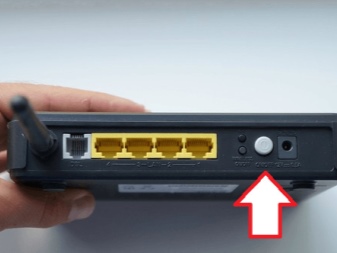
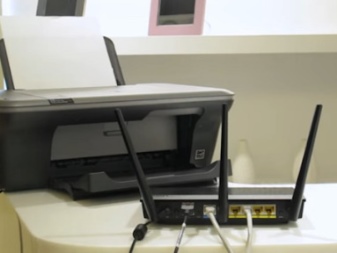
А этот популярный способ подойдет тем, кому нужно распечатать что-либо с iPhone, но в его печатном устройстве нет AirPrint.
В таком случае мы воспользуемся беспроводным сетевым доступом Wi-Fi. Для этого нужно выполнить следующее:
- нажать на принтере кнопку, которая подключает его к Wi-Fi;
- зайти в настройки iOS и перейти в отдел Wi-Fi;
- выбрать сеть, в которой отображается название вашего девайса.

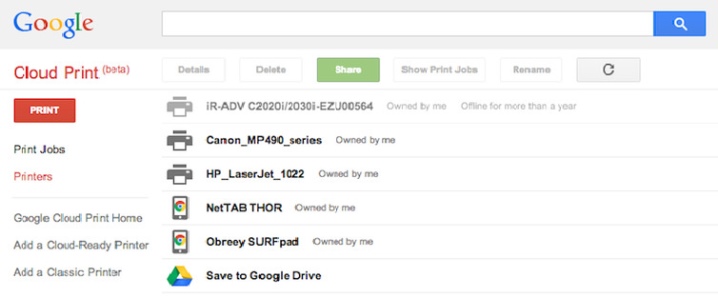
Третий по популярности, но не менее действенный способ: через Google Cloud Print. Этот способ сработает с любым принтером, который совместим с устройствами от Apple. Печать осуществляется благодаря электронному подсоединению девайса к Google облаку, что значительно сокращает время, которое уходит на настройки печати. После подключения нужно просто зайти в Google аккаунт и сделать команду «Печать».
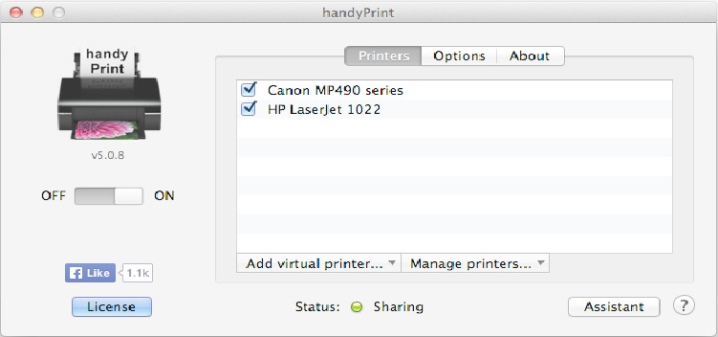
Еще один вариант подключения iPhone к принтеру – технология handyPrint. По своим функциям он напоминает AirPrint и отлично ее заменяет. Недостаток приложения заключается в том, что бесплатно им пользоваться можно только 2 недели (14 дней). После этого наступает платный период, придется заплатить 5 долларов.
Но это приложение совместимо со всеми новыми версиями устройств iOS.
Следующее приложение с похожим функционалом называется Printer Pro. Оно подойдет тем, у кого нет ни AirPrint, ни компьютера с системой iOS. При установке данного приложения придется заплатить 169 рублей. Однако у этой программы есть большой плюс – бесплатная версия, которую можно скачать отдельно и посмотреть, будет ли вам удобно пользоваться данным приложением, а также совместим ли ваш принтер с этой программой. Полная платная версия отличается тем, что придется открывать файлы именно в этой программе, заходя в опцию «Открыть…». А также здесь возможно разворачивать файлы, выбирать бумагу и печатать отдельные страницы, как во время печати с любого ПК.
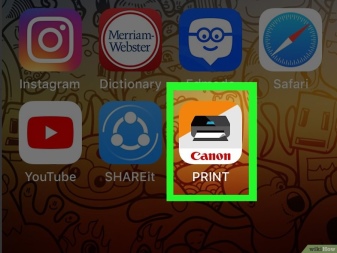
Важно! Если вам требуется распечатать файл с браузера Safari, нужно сменить адрес и нажать «Go».
Печать с помощью AirPrint
Перед тем, как с айфона или айпада распечатать документ на принтере, необходимо произвести их настройку. Процедура предполагает ряд этапов. Сначала нужно включить Wi-Fi и подключиться к необходимой сети.
Совет! Если параметры сети не известны, можно пройти в раздел поиска пароля для беспроводной сети.
Проверить подключение принтера к той же сети. Если устройство имеет сенсорный экран, следует нажать на значок вай-фая или открыть в меню «Сетевые параметры». Для принтеров без экрана понадобится одновременно произвести нажатие на «Беспроводная сеть» и «Информация».
Печать фото с iPhone или iPad
Подключенные устройства готовы к печати, а для остальных необходим следующий этап. Чтобы принтер мог подключаться к сети, проводится его настройка. Для устройств с экранами выбирается: Настройка – Сеть – Мастер настроек. Далее следует инструкция по подключению.
Если устройство не имеет экрана, рекомендуется одновременно нажать «Отмена» и «Беспроводная связь» и удерживать, пока не начнет мигать лампочка сети. Если планируется подключать printer Tango, нажимается и удерживается кнопка беспроводной сети, до активизации индикатора.
AirPrint как настроить на iPhone или iPad
Функция AirPrint как настроить на iPhone, так и на айпад, подразумевает следующую технологию:
- Проверить совместимость принтера с данной функцией. Сделать этой можно через настройки самой оргтехники, а также на сайте support.apple.com. На нем представлен перечень совместимых моделей.
- Удостовериться, что принтер имеет подключение к Wi-Fi. Используя инструкцию к нему, подключить устройство к сети.
- Запустить на телефоне или планшете приложение, поддерживающее печать. Такой функцией обладают все текстовые и фото-редакторы. Среди них: Safari, Keynote, iBooks, Фото и многие другие.
- Открыть файл, который необходимо распечатать (фото, текстовый файл, PDF и прочие).
- Находим и нажимаем кнопку «Поделиться». Далее открывается меню, внизу которого есть опция «Напечатать». Отсутствие кнопки «Печать» обозначает, что приложение эту функцию не поддерживает.
- Нажать на опцию «Выбрать принтер», после чего появится список устройств в сети, которые ее поддерживают.
Настроить параметры печати. После того, как был выбран принтер для айфона, будет предложено несколько опций: определить диапазон печати, задать количество копий и т. д. - Нажать кнопку «Напечатать» или «Print». Файл будет запущен на печать.

Как распечатать документ с телефона
Что делать если принтер не поддерживает AirPrint?
Даже если ваш принтер не поддерживает AirPrint, вы все равно можете печатать с iPhone и iPad. Самый распространенный способ — использовать для печати специальное приложение производителя принтера и точку прямого беспроводного доступа, созданную устройством.
Как с айфона или айпада распечатать документ на принтере через USB
Если под рукой есть шнур USB, его можно подсоединить к айфону и ПК. Спустя несколько секунд, когда операционная система компьютера распознает устройство, будут автоматически выполнены все настройки. В папке «Мой компьютер» появится новый диск, представленный файловой системой телефона. Далее следует лишь выбрать необходимый документ или фото и отправить на печать.
Важно! Когда телефон подключается через провод, важно чтобы на компьютере был загружен и установлен iTunes.
Как печатать с Айфона на принтер через сторонние приложения, почту и Bluetooth
Ещё один способ печатать на принтере через Айфон – с помощью сторонних приложений. Самое лучшее из них – приложение Printopia. Ещё один вариант – Printer Pro by Readdle.
В большинстве таких приложений можно печатать с Айфона на принтере, даже если он не поддерживает AirPrint.
Ещё одна функция доступна вам, если у вашего принтера есть собственный почтовый ящик. Обычно он настраивается во время регистрации устройства или автоматически. Он позволяет печатать через Айфон на принтере, используя его почтовый адрес, даже если вы далеко от принтера. Вот как найти адрес принтера в приложении HP Smart:
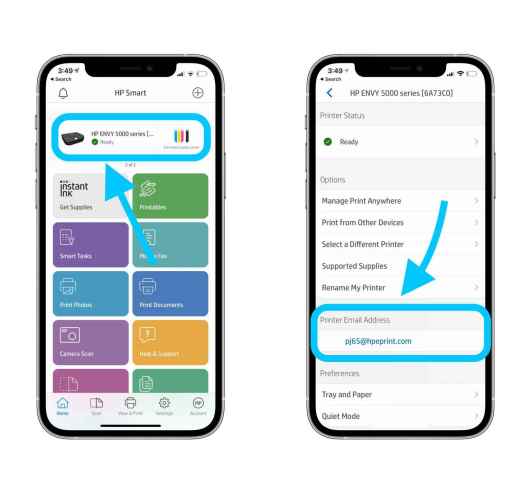
Ещё один способ печатать с Айфона на принтере – через Bluetooth. Эту функцию поддерживают маленькие мобильные принтеры. Она должна быть описана в инструкции к вашему принтеру, если он поддерживает функцию.
Все принтеры разные, так что вам придётся самостоятельно выяснить, какой из описанных выше способов вам подходит.
Wi-Fi и приложения от производителей
Выше мы рассмотрели, как с iPhone распечатать документ способом, предложенным компанией Apple. Если соблюдаются необходимые условия, а печать не выполняется, то нужно попробовать выполнить такие действия:
- Принтер перенесите ближе к роутеру.
- Перезапустите принтер и роутер.
- Устанавливаем самую новую версию прошивок на все устройства.
Тогда как с iPhone распечатать цифровой документ, если оборудование не поддерживает технологию AirPrint? Если у принтера есть опция по созданию Wi-Fi сети, то не будет проблем:
- Нажимаем кнопку включения Wi-Fi на устройстве для печати.
- Открываем настройки iOS, переходим в меню «Wi-Fi».
- Указываем сеть с названием принтера.

На iPhone не работает WiFi — список причин
Большинство крупных производителей принтеров разработали собственные приложения для печати документов и фотографий из среды iOS. К примеру, если вас интересует способ печати файла с iPhone на принтере компании HP, то на гаджет нужно установить утилиту HP ePrint Enterprise. Данный софт может печатать на HP принтерах, которые подключены к Wi-Fi сети. Поддерживается работа с облачными сервисами: Facebook Photos, Box и Dropbox.
Для принтеров Epson также имеется специальное приложение. Разработчики не стали экспериментировать с названием программы &ndash, Epson iPrint обнаруживает самостоятельно совместимые для печати устройства и устанавливает соединение с ними, если они работают в одной беспроводной сети.

iPrint может печатать документы, фотографии из галереи, документы из хранилищ Dropbox, OneDrive, Evernote, Box, а также любые файлы, добавляющиеся в приложение при помощи функции «Открыть в &hellip,». Софт имеет встроенный браузер с опцией регистрации в онлайн службе и отправки документов на печать по e-mail на другие принтеры компании Epson.
Возможные проблемы
Одной из возможных проблем при попытке соединить принтер и iPhone является то, что девайс просто не видит телефон. Чтобы iPhone был обнаружен, нужно убедиться, что и печатное устройство, и телефон подключены к одной и той же сети Wi-Fi, и чтобы не было проблем с подключением при попытке вывести документ. Могут возникнуть следующие проблемы:
- если вы заметили, что принтер подключен не к той сети, нужно отменить выбор и поставить галочку напротив той сети, к которой должно быть осуществлено подключение;
- если вы видите, что все подключено верно, проверьте, нет ли проблем с сетью; возможно, у вас по какой-то причине не работает Интернет; чтобы решить данную проблему, попробуйте отсоединить кабель питания от маршрутизатора, а затем снова его подсоединить;
- может быть и такое, что сигнал Wi-Fi очень слабый, из-за этого принтер не видит телефона; нужно просто приблизиться к маршрутизатору и попытаться снизить количество металлических предметов в помещении, так как это иногда мешает обмену мобильных устройств;
- недоступность мобильной сети – одна из распространенных проблем; чтобы это исправить, можно попробовать воспользоваться Wi-Fi Direct.

Как печатать с iphone на принтер
Ознакомление со стандартными функциями печати на принтер
Чтобы разобраться в этом процессе, стоит в первую очередь ознакомиться со стандартной функцией iPhone AirPrint. Технологии беспроводной печати сделали эту функцию доступной для всех пользователей гаджета. Кроме того, эта разработка совместима практически со всеми принтерами. Часто принтер, поддерживающий AirPrint, автоматически применяет правильные настройки. В противном случае придется все настраивать самостоятельно. Для этого достаточно зайти в системные настройки устройств, затем включить нужную функцию.
После прямой настройки при необходимости можно распечатать нужные файлы. Для этого в первую очередь следует выбрать нужный файл и нажать в нем кнопку «Поделиться». После этого появится окно с множеством различных вариантов дальнейших действий, включая функцию «Печать». Если вы все сделали правильно, вам следует выбрать нужный принтер из списка и нажать «Печать».
Как подключить iPhone к принтеру Canon?
Печать с устройства iOS
- Ваш принтер Canon PIXMA должен быть включен и подключен к той же беспроводной сети (иногда называемой WLAN), что и ваше устройство Apple. …
- На своем устройстве коснитесь O (в зависимости от версии iOS), чтобы просмотреть параметры меню, затем найдите и коснитесь «Печать.
Как на клавиатуре набрать значок Apple?
Вы можете просто нажать Option + Shift + K, чтобы напечатать символ Apple на компьютерах Mac, но если вы хотите использовать этот символ при печати на iPhone или iPad, вам придется немного повозиться.
Как печатать с айфона на принтер Epson?
Загрузите бесплатное приложение Epson iPrint на свое мобильное устройство; Подключите принтер Epson к беспроводной сети; Подключите мобильное устройство к той же сети; Отправьте задание на печать с помощью Epson iPrint.
Как раздать интернет с айфона на компьютер через кабель?
Для выхода в Интернет с ПК, используя iPhone в качестве модема с помощью кабеля USB, вам потребуются:
- Подключите iPhone к компьютеру
- Перейдите в Панель управления -> Сеть и Интернет -> Просмотр состояния и активности сети и убедитесь, что соединение включено
Другие способы печати
Если на вашем принтере нет программного обеспечения производителя, вы можете использовать готовые решения. Чтобы решить вопрос, как распечатать фотографию или документ с iPhone на принтере, попробуйте три приложения:
- handyPrint.
- Профессиональный принтер.
- Google Gloud Print.
HandyPrint предлагает функции, аналогичные AirPrint. Программа является условно-бесплатной: после 14 дней использования вы должны пожертвовать разработчикам не менее 5 долларов, чтобы продолжить печать файлов.
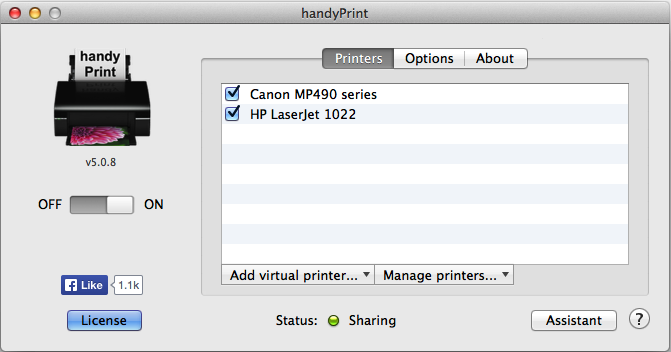
Программа устанавливается на компьютер с OS X. После установки все подключенные к ней компьютеры будут видны на устройствах с iOS. Это главный недостаток приложения — отправить документ или фотографию на печать можно только при включенном компьютере.
Если у вас нет компьютера с OS X, установите приложение печати Printer Pro прямо на свой iPhone. Перед покупкой полной версии обязательно воспользуйтесь бесплатным демонстрационным режимом, который позволяет распечатать четыре документа и откалибровать область печати.
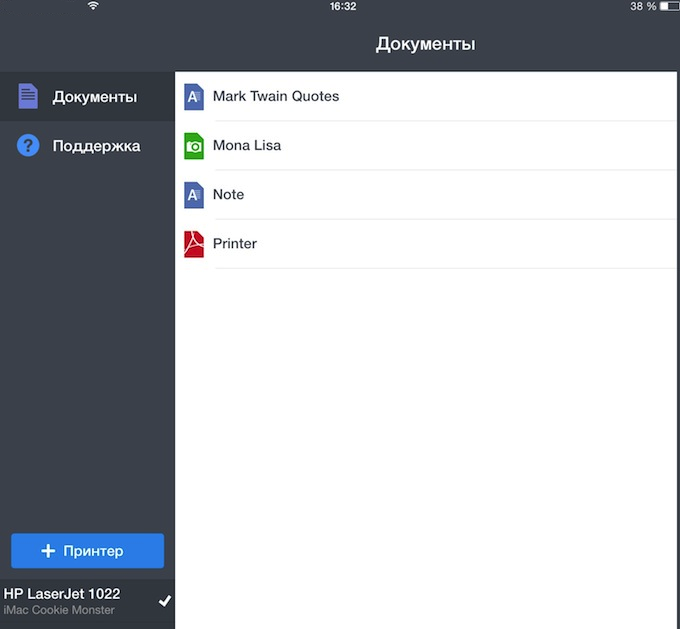
Программа работает немного иначе, чем handyPrint. Все документы, которые вы хотите распечатать, должны быть открыты через Printer Pro. Если вы хотите распечатать страницу из Safari, замените http на phttp: страница откроется в Printer Pro.
Если вам нужно полностью универсальное и бесплатное решение, перейдите на Google Cloud Print. Его можно использовать, чтобы сделать доступными для печати любые принтеры, подключенные к компьютерам с доступом в Интернет и зарегистрированные в системе Cloud Print.
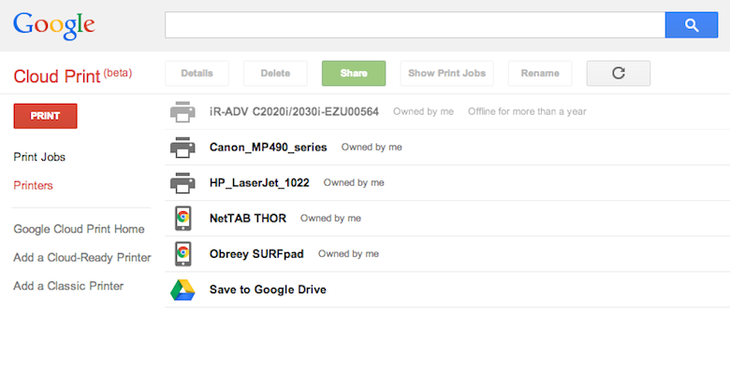
Чтобы отправить документ на ваше устройство для печати, вам необходимо войти в свою учетную запись Google на iOS с помощью Google Docs, Chrome или другого браузера.
HandyPrint
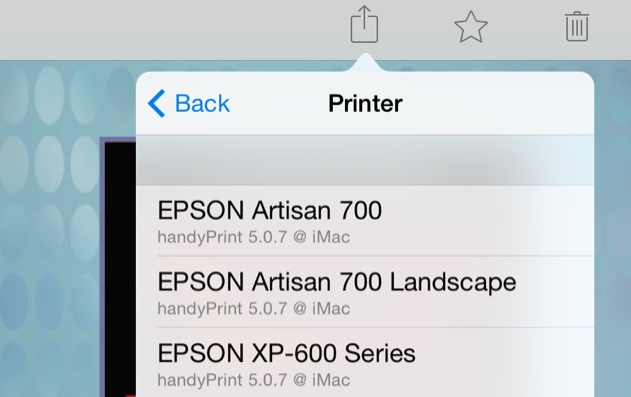
Если ваш принтер не поддерживает технологию AirPrint, не беда. Совершенно идентичную функциональность обеспечивает условно-бесплатное (после 14 дней требуется «пожертвовать» авторам не менее $5) приложение handyPrint, совместимое со всеми последними версиями Mac OS X, включая Lion, Mountain Lion и Mavericks.

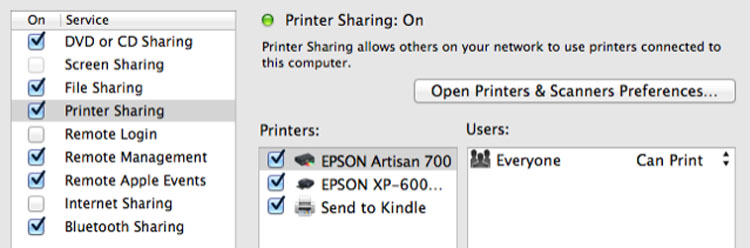
После установки и запуска handyPrint все подключённые и «расшаренные» принтеры в сети будут видны на устройствах под управлением iOS. Единственный серьёзный недостаток этого приложения заключается в том, что для его работы требуется, чтобы был загружен компьютер, на котором оно установлено.
Printer Pro
Если у вас нет ни принтера с поддержкой AirPrint, ни компьютера под управлением OS X, можно установить специальное приложение непосредственно на iPhonе или iPad. Хороший выбор — это программа Printer Pro (229 рублей) или Printer Pro for iPhone (169 рублей).
Перед покупкой этой программы имеет смысл скачать её пробную бесплатную версию Printer Pro Lite, чтобы убедиться в совместимости вашего принтера. Эта версия позволяет напечатать четыре образца документов, проверить работоспособность приложения и откалибровать область печати.
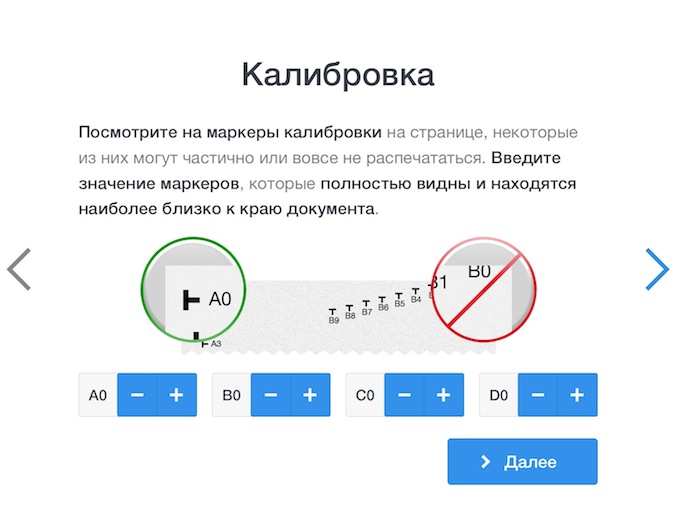

Полная версия Printer Pro работает совсем не так, как AirPrint или handyPrint. Вам придётся открывать документы непосредственно в этой программе и распечатывать их из неё. Если на вашем iPhone или iPad установлена Printer Pro, то вы сможете печатать документы из Dropbox, PDF Reader и других приложений, открывая их в этой программе через опцию «Открыть в…».


В Printer Pro предусмотрена возможность поворота документов, выбора размера бумаги и печати отдельных страниц — почти так же, как при печати с обычного настольного компьютера.
Чтобы распечатать веб-страницу из браузера Safari, достаточно поменять в адресной строке «http» на «phttp» и нажать кнопку Go. После этого страница откроется уже в Printer Pro и вам останется лишь нажать кнопку «Печать».
Google Cloud Print
Ещё один вариант печати с портативных устройств под управлением iOS — использовать сервис Google Cloud Print, делающий любые принтеры доступными через интернет с помощью «облака» Google. В этом случае принтеры подключаются непосредственно к «облаку» и их не нужно никак настраивать.
Кроме того, с этим сервисом можно использовать и самые обычные принтеры, которые подключены к ноутбукам или дессктопам с выходом в интернет. Для этого их необходимо зарегистрировать в
Google Cloud Print через браузер Chrome.

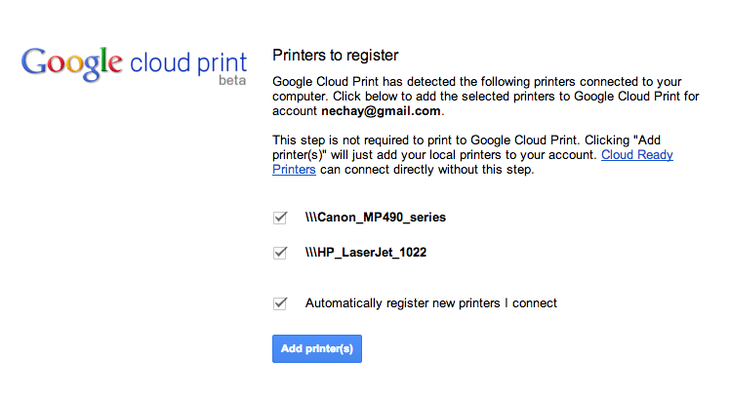
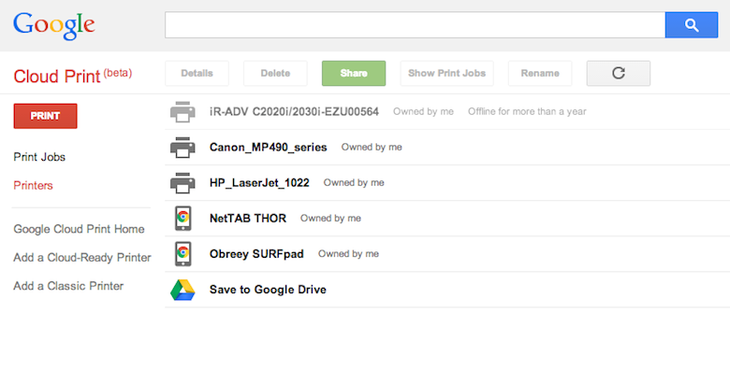
Для печати документов необходимо зайти в свой аккаунт Google на iOS через браузер Chrome, приложение Google Docs или другой браузер, из которого документы и будут распечатываться через облачный виртуальный принтер. В настройках можно точно так же «расшарить» такой принтер, как и любые документы в вашем аккаунте Google Docs.
Всем, здравствуйте! Сегодня мы разберем достаточно интересный, но достаточно популярный вопрос – как подключить айфон к принтеру через wifi для печати документов, картинок и фотографий. На самом деле у нас есть два способа и все зависит именно от модели устройства и насколько он старый. Сейчас компания Apple сотрудничает с большинством фирм, которые производят печатные аппараты.
Для быстрого распечатывания, которая не требует установки дополнительного ПО, нужно чтобы на «печатнике» была поддержка технологии AirPrint. Посмотреть поддержку данной технологии можно в документации. Иногда поддержку AirPrint указывают на самом принтере или на коробке. На крайний случай можете зайти по этой ссылке и посмотреть поддержку именно на свою модель.
Второй способ достаточно банальный – вам просто нужно специальное приложение от производителя принтера. Оба варианта мы разберем в этой статье. Статья подходит для всех моделей телефонов iPhone (5, 5S, 6, 6S, 7, 7S, 8, 8S, X, XR, XS,) с любом системой iOS.
ПОМОЩЬ! Если у вас в процессе возникнут трудности или вопросы – то пишем их в комментариях и я вам помогу. Только старайтесь писать как можно детальнее и подробнее, так как я не вижу, что именно у вас происходит.
Можно ли подключить принтер к iPad?
Если вам нужно напечатать фотографию и в вашем принтере есть фотобумага, AirPrint автоматически выберет фотобумагу. Вы также можете ставить в очередь несколько заданий на печать и управлять ими прямо в AirPrint. Окончательный ответ на вопрос о возможности печати с iPad — «Да».
Способы печати изображений с iPhone
Как распечатать фото с айфона? Вариантов на сегодняшний день достаточно много:
- Подключить устройство к компьютеру или ноутбуку и переместить фотографии как с обычной флешки, после чего запустить печать изображений на принтере через стандартное приложение на ПК.

- Использовать специальный бокс. Модной тенденцией снова становятся фотобудки, в которых за приемлемую плату Вы моментально получите несколько снимков из социальной сети. Для печати фото с айфона необходимо выбрать изображение и отправить его в альбом на своей страничке, после чего можно будет использовать его для вывода через бокс.

- Воспользоваться функцией AirPrint. В скором времени техника будет работать без каких-либо подключений. Уже сейчас можно воспользоваться беспроводной технологией, подключившись к принтеру от Apple. Для этого необходимо выбрать документ, формат и экспортировать данные по беспроводной сети.

- Воспользоваться портативным устройством для печати фото с айфона, которое позволяет получать моментальные снимки в любом месте в удобное время. Прибор представляет собой толстенький чехол с двумя отделами, в одном из которых помещается телефон, а в другом – специальная фотобумага. Изображение наносится посредством теплопечати, в комплекте с устройством идет приложение для обработки. Технология доступна для владельцев iPhone 6s, 6, 5s, 5c, 5, а также смартфонов Samsung Galaxy S5 и S4.

- Заказать печать фото с айфона через мобильное приложение «Мимиграм». Для этого необходимо загрузить программу из App Store и установить на устройство. В Вашем распоряжении будут различные креативные решения и инструменты для создания необычных продуктов – как стандартных и миниатюрных снимков, так и оригинальных плакатов, календарей, пазлов и многого другого. «Мимиграм» также позволяет нанести понравившийся кадр на футболку. Приложение не занимает много места, а оформление заявки занимает не больше двух минут. Уникальные вещи, созданные на основе собственного дизайна, будут доставлены по указанному в заказе адресу.

Ответы на часто задаваемые вопросы
Остались вопросы? Ознакомьтесь с дополнительной справочной информацией и ответами на вопросы.
Что делать, если отображается сообщение «Принтеры AirPrint не найдены»?
Проверьте сетевое подключение и убедитесь, что служба AirPrint включена в параметрах принтера.
-
Проверьте сетевое подключение.
-
Убедитесь, что на принтере включено подключение к сети Wi-Fi и что он подключен к той же сети, что и мобильное устройство. Если на принтере есть значок или кнопка беспроводной связи с индикатором, убедитесь, что индикатор включен. Если индикатор выключен или мигает, принтер отключен от сети.
-
Переместите принтер и мобильное устройство ближе к маршрутизатору, чтобы повысить мощность сигнала.
-
Откройте любой сайт, чтобы проверить, работает ли подключение к Интернету должным образом. Если сеть Wi-Fi работает медленно или нестабильно, перезапустите маршрутизатор, отсоединив кабель питания и подключив его обратно через 15 секунд.
-
Перезагрузите принтер для сброса возможных состояний ошибки.
-
-
Откройте Дополнительные параметры (EWS) в приложении HP Smart или введите IP-адрес принтера в адресной строке веб-браузера.
-
В меню Сетевые параметры убедитесь, что для AirPrint отображается состояние включено.
Как использовать AirPrint, если сеть Wi-Fi недоступна?
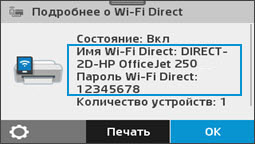
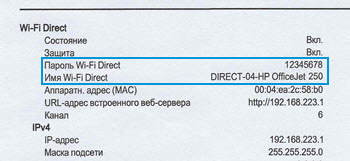
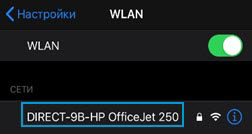
Отправьте задание печати с помощью подключения к принтеру через Wi-Fi Direct. Выполните следующие действия, находясь рядом
с принтером.
-
Определите имя принтера (например, DIRECT-72-HP Officejet Pro 6970) и пароль для подключения Wi-Fi Direct.
-
Принтеры с меню панели управления. Коснитесь значка Wi-Fi Direct или кнопки
для просмотра имени и пароля для подключения Wi-Fi Direct. Или из меню Отчеты распечатайте страницу Сведения о сети или Конфигурация сети, на которой указаны сведения. -
Принтеры без меню панели управления. Напечатайте отчет о конфигурации сети или страницу справки. Имя и пароль указаны в разделе
Wi-Fi Direct.Воспользуйтесь тем методом печати страницы, который соответствует кнопкам на панели управления вашего принтера.
-
Нажмите кнопку Информация
. -
Нажмите и удерживайте кнопку Wi-Fi Direct
в течение 3 секунд. -
Одновременно нажмите кнопки Wi-Fi Direct
и Информация
. -
Нажмите и удерживайте кнопку Возобновить (
или
) до 10 секунд, или пока не начнется печать отчета. -
Принтеры HP DeskJet 6000 и 6400, ENVY 6000 и 6400, а также Tango: нажмите и удерживайте кнопку Информация
, пока не включатся индикаторы всех кнопок на панели управления, затем одновременно нажмите кнопки Информация
и Отмена
.
-
-
-
Убедитесь, что бумага загружена в основной лоток, затем включите принтер.
-
Если требуется распечатать веб-контент, например электронную почту или документ из облака, откройте соответствующий документ,
прежде чем продолжить. -
На вашем мобильном устройстве откройте меню сети Wi-Fi, затем выберите опцию, начинающуюся со слова DIRECT, за которым следует
модель вашего принтера. -
При выводе соответствующего запроса введите пароль Wi-Fi Direct, затем коснитесь Подключиться.
-
Откройте документ, который необходимо напечатать, затем выберите опцию Печать.
-
Выберите AirPrint при выводе соответствующего запроса.
-
Выберите свой принтер, затем коснитесь Печать.
-
Если раньше вы были подключены к сети Wi-Fi, вернитесь в меню сети Wi-Fi для повторного подключения к ней.




Как проверить состояние задания печати?
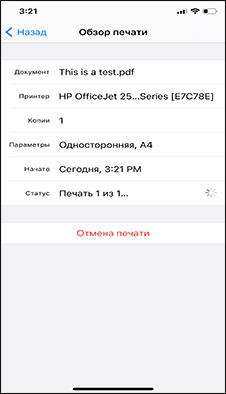
Во время печати откройте приложение «Центр печати», чтобы посмотреть состояние и параметры задания печати.
-
Во время выполнения задания печати откройте «Переключатель программ», чтобы посмотреть все недавно использованные приложения.
-
Устройства iPhone и iPad с кнопкой «Домой». Дважды нажмите кнопку Домой.
-
iPhone X и iPad или более поздней версии. Проведите пальцем вверх от нижнего края экрана к его середине и удерживайте палец
на экране, пока не отобразится «Переключатель программ».
-
-
Выберите Центр печати, чтобы посмотреть отчет о печати.
Прим.:
Если приложение «Центр печати» недоступно, приложение автоматически закрывается после завершения задания печати.
Как можно отменить задание печати?
Отмените задание печати на панели управления принтера или с помощью приложения «Центр печати» на устройстве Apple.
-
На панели управления принтера: Нажмите кнопку Отмена
. -
На устройстве Apple: Во время выполнения задания печати откройте «Переключатель программ». На устройствах с кнопкой «Домой» дважды нажмите кнопку «Домой». На iPhone X и iPad или более поздней версии проведите пальцем вверх от нижнего края экрана к его середине и удерживайте палец на экране, пока не отобразится «Переключатель программ». Выберите Центр печати, затем нажмите Отменить печать.

Видеоинструкция по настройке Wi-Hi печати
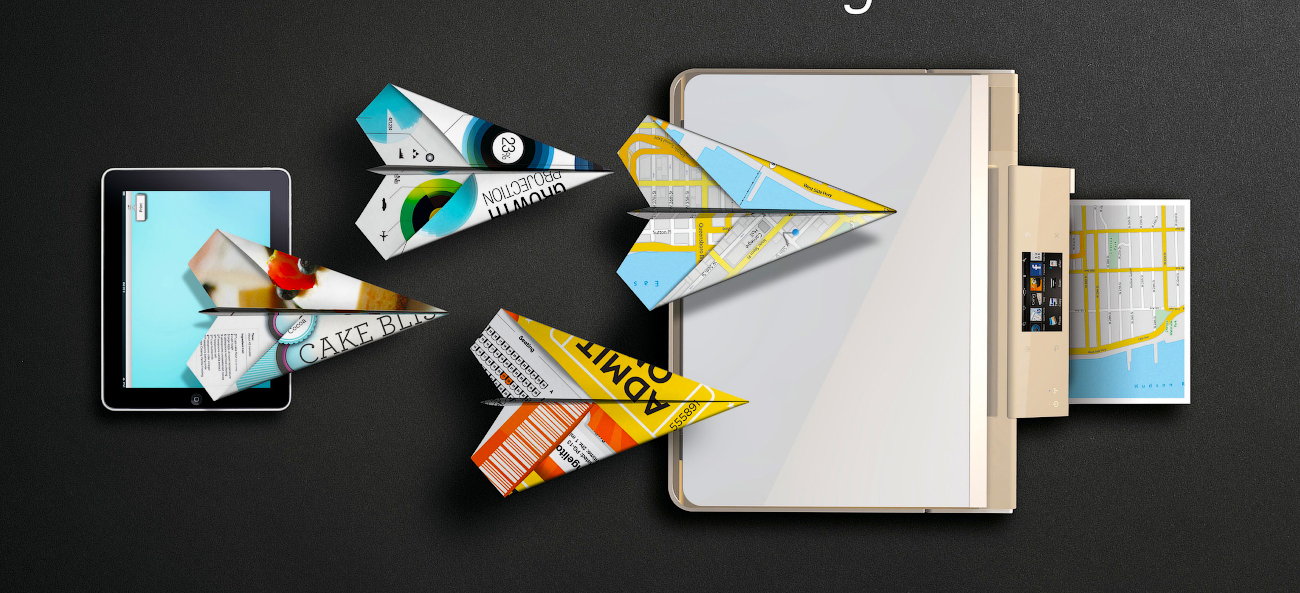
Распечатать документ или фотографию с iPhone или iPad не сложнее, чем отправить SMS, при этом можно использовать как встроенные функции iOS, так и приложения сторонних разработчиков, предоставляющих расширенную функциональность.