
Можно ли распечатать с телефона
Согласитесь, удобно пересылать файлы беспроводным способом? Можно запросто сохранить файл в Избранном в Telegram. Но иногда такой возможности нет. Например, многие рабочие ПК ограничены в установке программ и возникает проблема. К счастью, подавляющее большинство современных принтеров поддерживают работу по Wi-Fi и Bluetooth, что помогает избежать лишних проводных подключений.
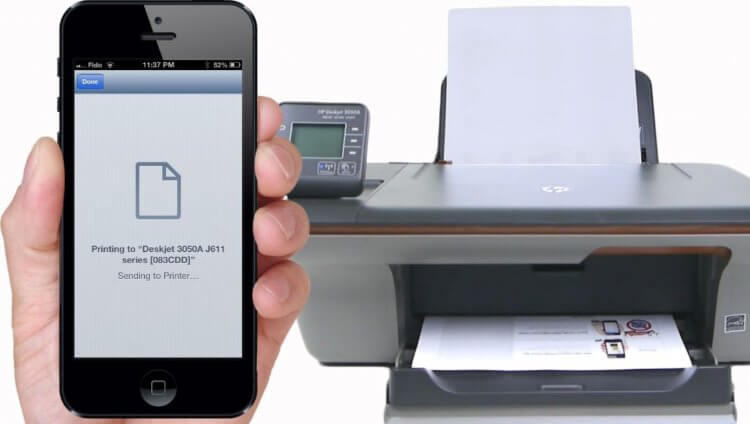
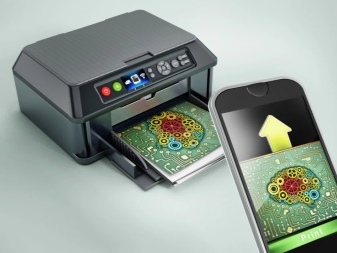
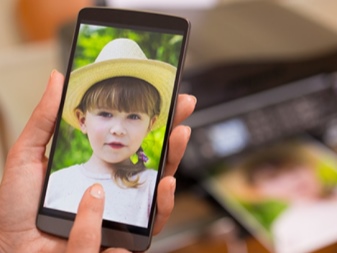
Распечатывайте файлы на принтере прямо со смартфона
Достаточно лишь подключить оба устройства друг к другу и отправить файл на печать. Таким образом вы можете распечатать PDF со смартфона, документ из Microsoft Word и остальные, а также изображения. Размер файла не имеет значения, но печать крупных документов может занять больше времени.
Что можно напечатать через смартфон
В наше время смартфоны бывают даже мощнее старого компьютера, поэтому если на них есть специальные приложения, можно передавать любые другие файлы.
Какие принтеры поддерживают печать с телефона
Печать по Wi-Fi доступна на популярных принтерах, включая аппараты известных производителей HP, Canon, Epson и прочих.
Во время покупки стоит убедиться в том, что оргтехникарасполагает беспроводным интерфейсом. Для печати с IPad и других iOS-гаджетов полезно также, чтобы принтер поддерживал технологию AirPrint, которая даст возможность работать напрямую без установки стороннего софта.
Где найти пункт «печать» на смартфоне
После открытия файла на телефоне с «Андроидом» нужно нажать на многоточие вверху или внизу экрана. Во всплывающем подменю требуется выбрать пункт «Напечатать», «Распечатать», «Печать» и т. д.
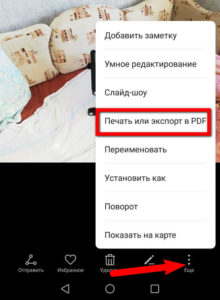
Печать обычной картинки или фото чрез галлерею
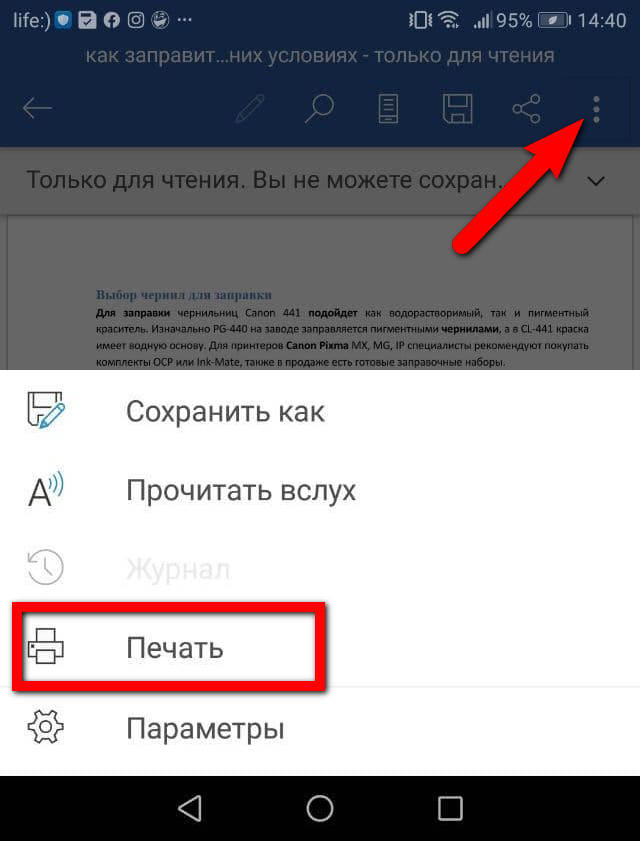
Печать с Android приложения Word
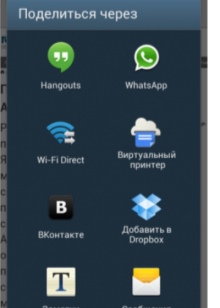
Иногда опция печати расположена в подменю функции «Поделиться», «Отправить», «Расшарить» и других.
После, появится предварительный просмотр распечатываемого документа. Можно выбрать количество копий, задать размер бумаги, выбрать нужный принтер. Потом кликаете по кнопке печати и аппарат начнет переносить информацию с электронного документа на физический носитель – бумажный лист.
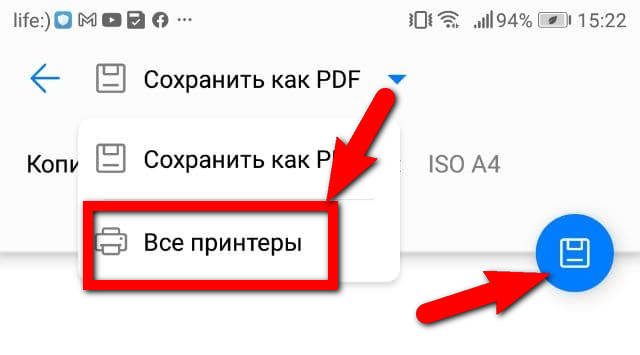
Неважно, что выполняется, печать фотографий с телефонного устройства, или текста. Алгоритм запуска распечатки везде одинаковый.
На iPhone вместо троеточия требуется нажимать значок «Отправить», а после выбрать «Напечатать».
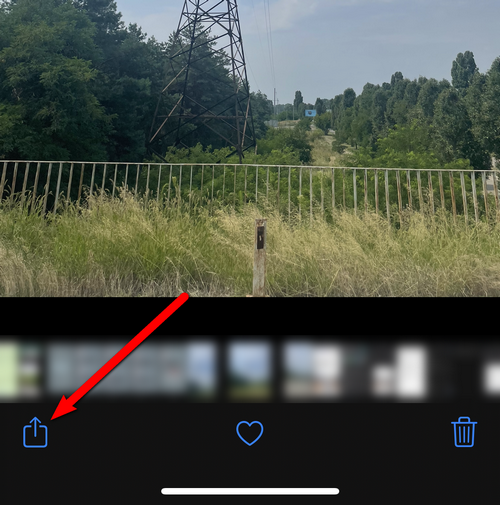
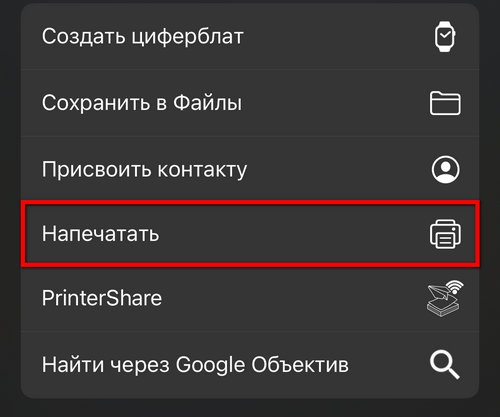
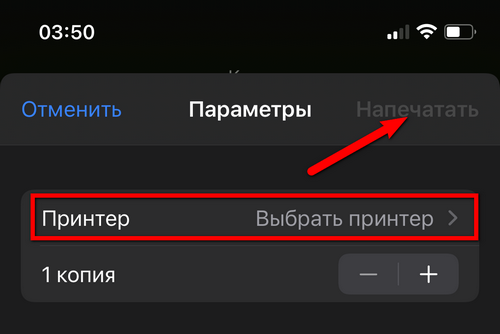
Далее выбирается техника для печати и нажимается соответствующая кнопка для старта.
Если печатать собираетесь не со стандартного приложения, например «Фото» или «Safari», а с MS Word или, как вариант, с Excel, Google Chrome и других, то ситуация аналогична с Android. Придется перейти к печати через три точки вверху.
С «Айфоном» можно сильно упростить подключение и распечатку, если принтер поддерживает технологию AirPrint. Тогда необходимо только войти в одну сеть обоими девайсами и больше ничего настраивать не следует. Не потребуется устанавливать приложения, iPhone автоматически будет находить принтер без лишних действий.
Инструкция для Android
Начнем со штатных способов и перейдем к более «мудреным».
Особенности подключения по Wi-Fi
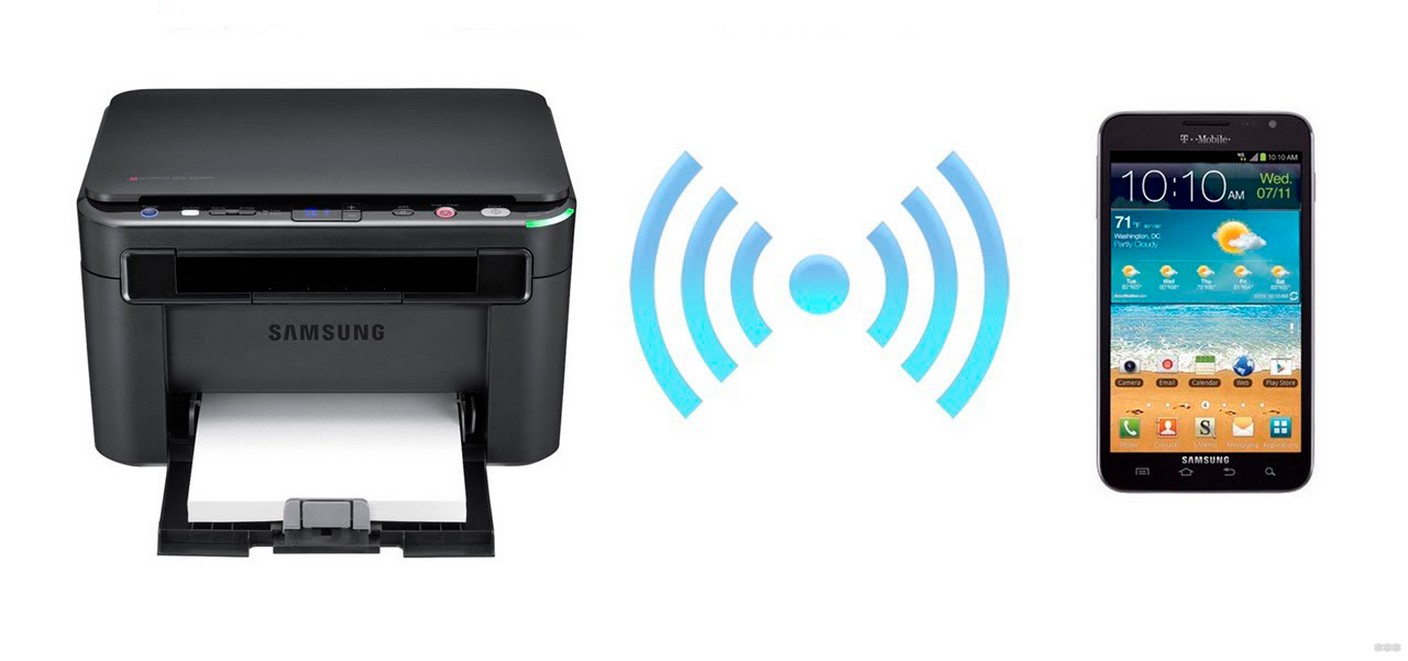
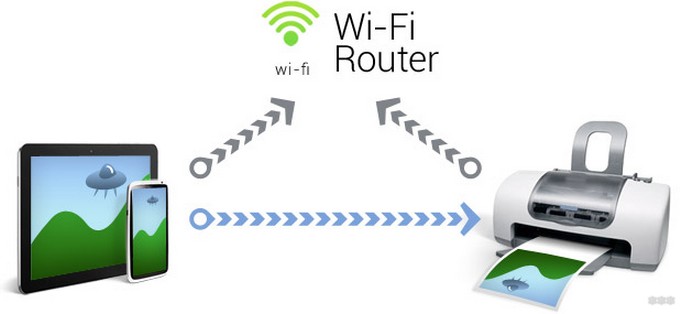
Это один из самых удобных и распространённых способов подключения. Большая часть печатных устройств (исключим самый бюджетный сегмент рынка и устаревшие модели) имеет встроенный Wi-Fi адаптер, который и позволяет синхронизировать принтер с мобильным девайсом.
Как настроить печать с телефона через Wi-Fi:
- Подключить все необходимые кабели (питание, соединение с ПК при необходимости) и установить картриджи.
- Включить печатное устройство.
- Запустить маршрутизатор (роутер), если он не был включен.
- Включить Wi-Fi модуль на принтере. Это можно сделать либо отдельной клавишей на передней панели, либо через меню на экране. Если возникли затруднения, то лучше всего ознакомиться с руководством по эксплуатации, идущим в комплекте.
- Подключить принтер и мобильный девайс к сети.
Теперь необходимо определить, каким образом будет подключен смартфон (планшет). Это можно сделать следующими способами:
- напрямую;
- через виртуальный принтер;
- с помощью удаленного подключения.
Прямое
Если говорить о прямом подключении, то всё будет зависеть от конкретного устройства. Многие современные модели не дают возможности применять посторонние приложения, а могут осуществлять соединение напрямую со смартфона без применения ноутбука или компьютера. Достаточно будет просто создать сеть между всеми девайсами с применением маршрутизатора, начав поиск доступных сетей на планшете либо смартфоне, и указать необходимые устройства.
Несмотря на то что большинство производителей техники пытается сделать свои устройства максимально универсальными, ряд девайсов всё же принципиально не хочет работать со смартфонами определённых серий. Наиболее примечательной в этом вопросе является техника от компании Apple. Но тут ещё важна сертификация в соответствии с проприетарными стандартами компании. По этой причине у ряда производителей техники соединение осуществляется через специальное программное обеспечение. В качестве примера можно назвать Canon Print, HP Smart и другие.
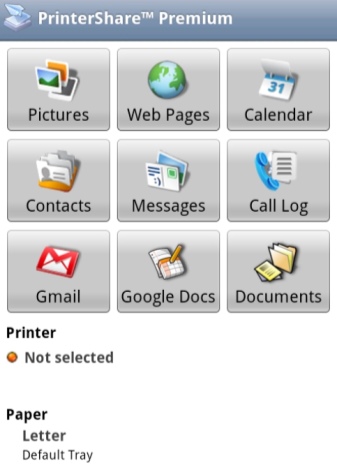
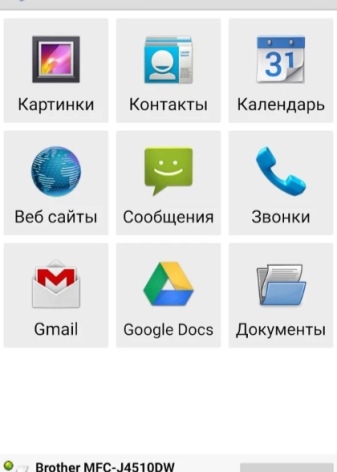
Рассмотрим это на примере ПО под названием PrinterShare, что может использоваться на устройствах, работающих как на iOS, так и на базе Android.
Чтобы произвести печать документа со смартфона на принтере при помощи Wi-Fi, следует:
- инсталлировать приложение на телефон;
- открыть его и найти необходимый тип подключения;
- после этого будет произведён поиск доступных устройств, подключённых к той же сети, что планшет либо телефон;
- теперь требуется выбрать файл для печати, расположенный в одной из папок, если он хранится на внутреннем носителе, то его можно найти в папке «Документы»;
- отметив его, можно настроить определённые требования или отправить его печататься, щёлкнув по соответствующему пункту.
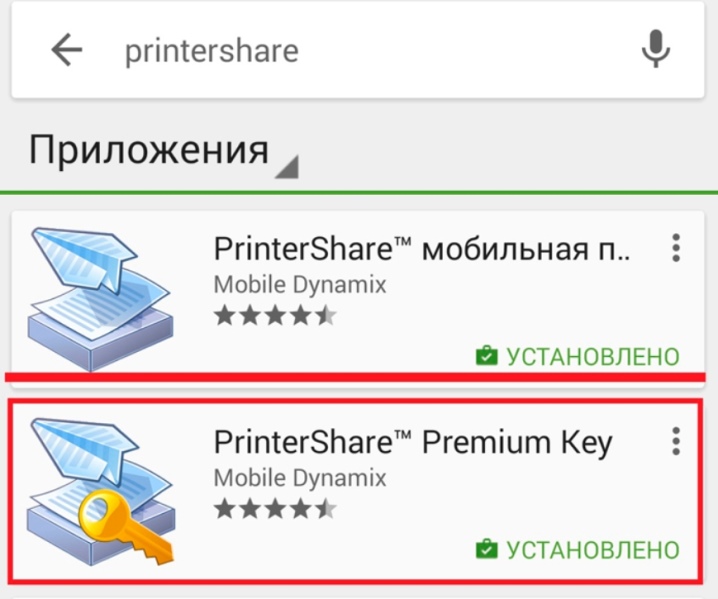
Следует добавить, что все приложения подобного типа работают по аналогичному алгоритму и разобраться в этом вопросе несложно.
Виртуальный принтер
Если вас интересует режим виртуального принтера, то в данном случае будет осуществляться передача данных со смартфона либо планшета будет через так называемое облако. По этой причине перед применением такого способа печати следует убедиться в том, что ваше мобильное устройство вообще может работать с облачными сервисами. Если ваше устройство работает на операционной системе «Андроид», то тогда будет использоваться сервис под названием Google Cloud Print. Если речь идёт об устройстве на базе iOS, то там будет применяться сервис под названием AirPrint. Обе программы являются частями своих ОС и уже находятся на устройстве после установки соответствующей системы
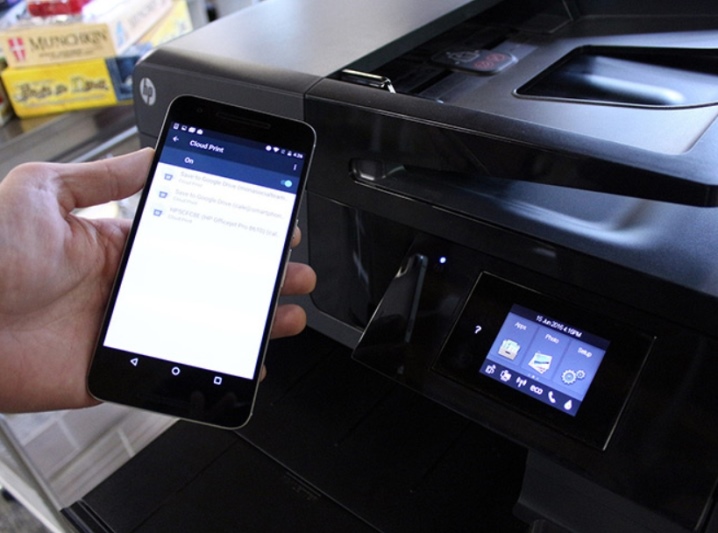
Если печатное устройство поддерживает сервис AirPrint, то телефон обнаружит его в автоматическом режиме. Чтобы произвести отправку файлов на печать, необходимо будет лишь щёлкнуть на клавишу «Поделиться», после чего выбрать «Печать».
Если речь ведётся об устройстве на ОС Android, то потребуется настроить виртуальный принтер от Google. Это делается по следующему алгоритму:
- производим запуск Google Chrome, после чего входим в Google-аккаунт;
- теперь следует открыть браузерные настройки и зайти в дополнительные настройки;
- находим пункт «Виртуальный принтер Google» и щёлкаем по клавише «Настроить»;
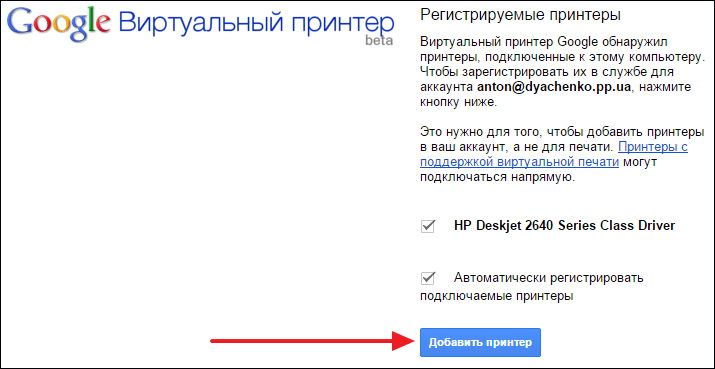
- откроется страница, где потребуется щёлкнуть по клавише «Добавить принтер»;
- теперь из списка следует выбрать интересующее вас устройство и щёлкнуть по клавише «Добавить…»;
- буквально через пару мгновений на дисплее можно будет увидеть: «Процедура завершена», после чего потребуется щёлкнуть по клавише «Управление принтерами»;
- находим пункт «Добавить обычный принтер» и щёлкаем по нему.
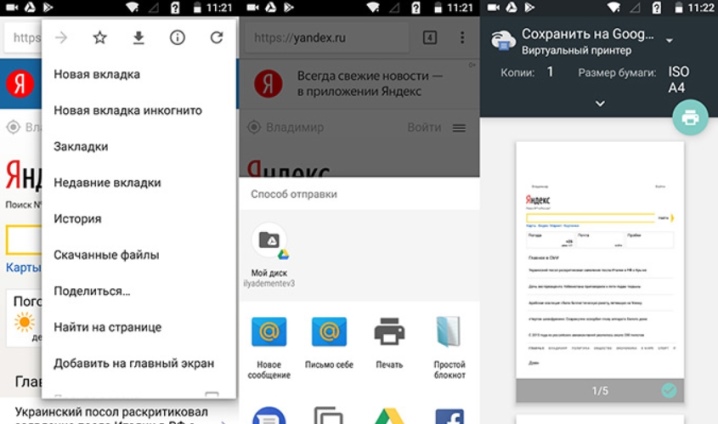
Процесс установки виртуального принтера Google будет завершён, после чего он подключится к Google-аккаунту пользователя. Теперь с какого угодно мобильного устройства под управлением этого аккаунта можно будет осуществить отправку файла на печать.
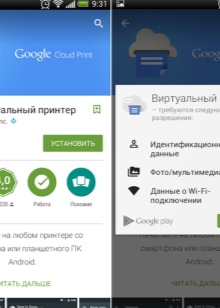
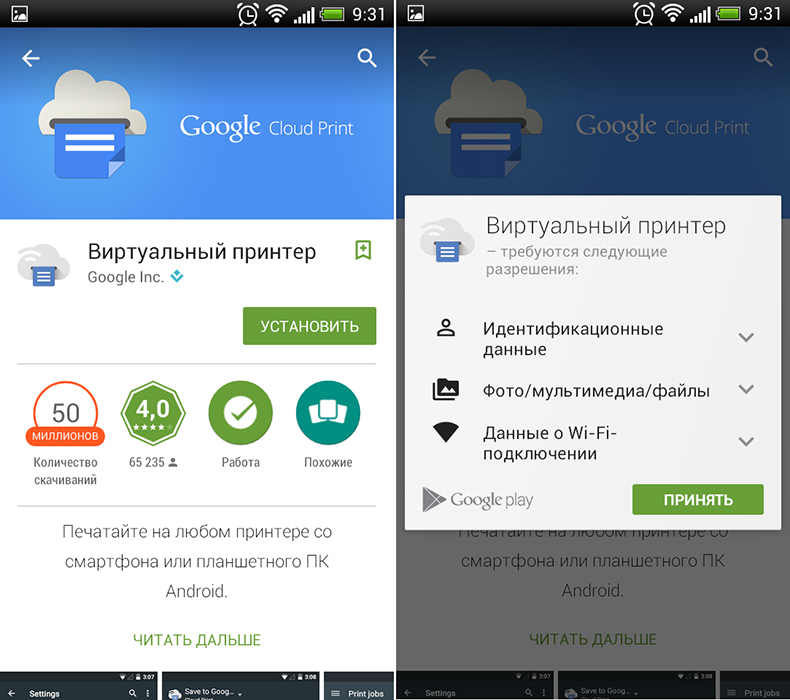
Если же по каким-то причинам на вашем устройстве отсутствует соответствующее ПО, то следует инсталлировать из Play Market приложение под названием «Виртуальный принтер». После этого следует выполнить такие действия:
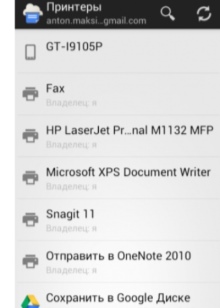
- открыть приложение и найти расположенный наверху знак принтера, на который требуется нажать;
- теперь нужно выбрать свой принтер из списка, что появился;
- находим интересующий нас документ, в одной из директорий – Web, Dropbox, «Локальный»;
- настраиваем интересующие нас опции печати, после чего остаётся только нажать на клавишу «Печать».
С помощью компьютера
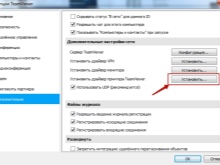
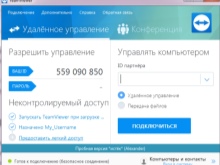
Можно также подключить принтер к смартфону через Wi-Fi. По данной методике можно открыть рабочий стол смартфона на компьютере. Чтобы сделать это, потребуется на устройство установить программу под названием QS Team Viewer, а на компьютер установить нужно будет Team Viewer.
После того как указанные программы будут установлены, потребуется осуществить следующие действия:
- открыть QS Team Viewer и получить специальный ID-номер;
- открыть программу на персональном компьютере, ввести полученный на смартфоне ID-номер, поставить галочку напротив пункта «Удалённое управление» и произвести подключение;
- открываем раздел передачи файлов.
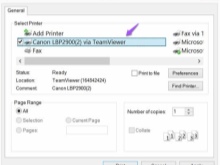
После этого можно убедиться, что компьютер подключён к смартфону либо планшету и с него можно скачать нужный файл и произвести его последующую печать.
Если осуществляется подключение устройства от Apple, то файлы должны располагаться в одноимённой директории «Файлы», что появился в версии iOS версии 11.
Через облако
Если у вас смартфон на базе Android, вам помогут Google-сервисы. Для начальной настройки нужен ПК. Потом вы будете печатать документы без него.
- Установите на компьютер обозреватель Google Chrome и запустите.
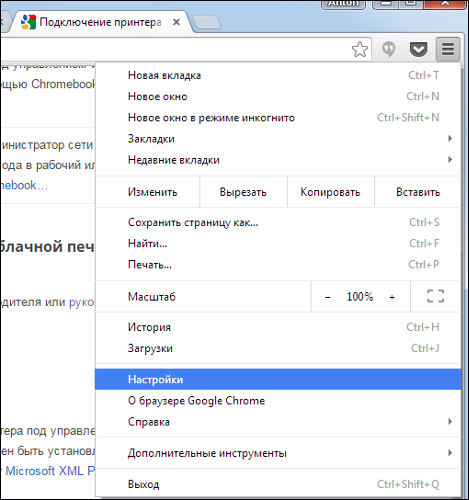
- Нажмите на кнопку в виде трёх точек. Она над панелью закладок справа вверху.
- Пункт «Настройки».
- Авторизуйтесь в разделе «Пользователи». И в смартфоне, и в браузере должен быть один и тот же логин.
- Нажмите на ссылку «Показать дополнительные».
- Прокрутите страницу вниз. Найдите раздел «Виртуальный принтер».
- Кнопка «Настроить».
- «Добавить».
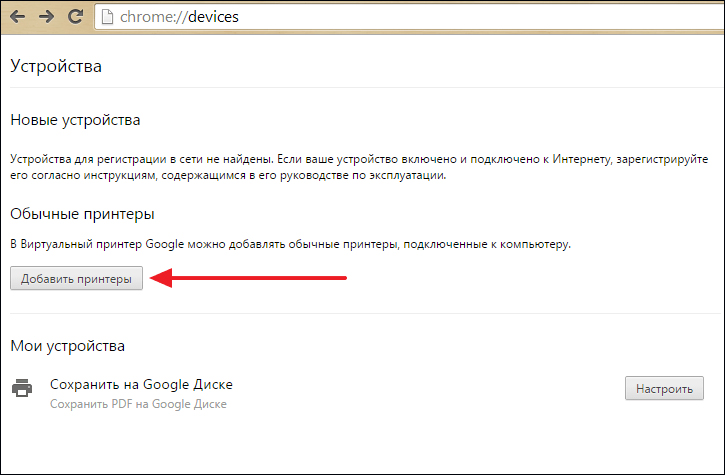
- Выберите девайс.
- Если устройство подключено к компьютеру, оно будет зарегистрировано в вашем профиле.
- Установите на телефон приложение Google Cloud Print. Оно есть в Play Market.
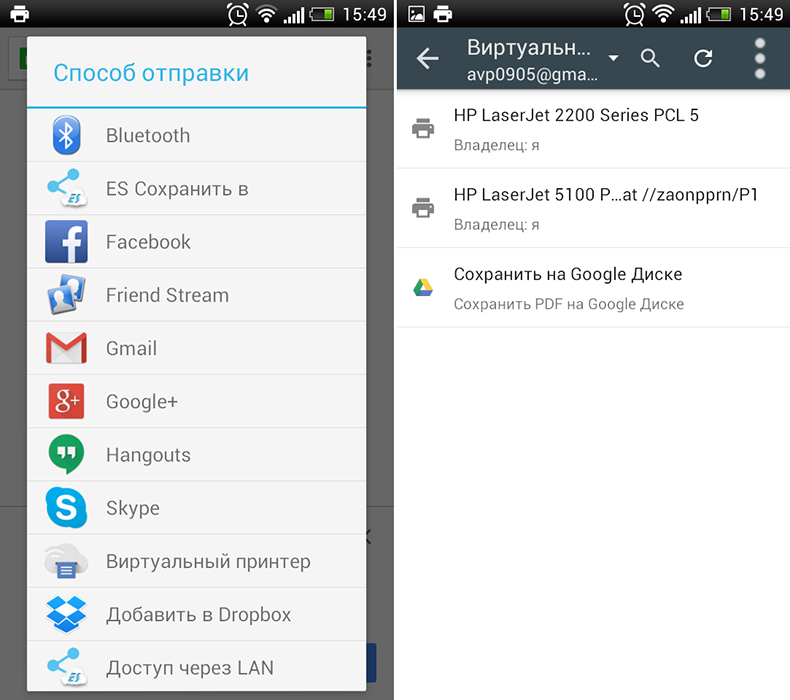
- После этого в Android в меню «Поделиться» появится новая опция — «Распечатать».
В некоторых смартфонах эта функция есть изначально. Её часто добавляют в новые модели. Чтобы её активировать:
- Откройте настройки.
- Пункт «Система».
- Раздел «Печать».
- «Виртуальный принтер».
- «Добавить».
- Выберите оборудование.
- Теперь вы можете печатать файлы через меню «Поделиться».
Приложения для распечатки документов с телефона
Для удобной распечатки создано несколько функциональных приложений. Расскажем подробнее о самых популярных из них.
Tap & Print
Приложение для iPhone и планшетов iOS. В нем есть драйверы всех известных на данный момент принтеров, поэтому соединение с МФУ пройдет быстро и без проблем, если оно поддерживает беспроводное подключение. В каждом обновлении добавляются новые принтеры.
» src=»/images/media/uploads/images/2022/03/BSS6-kNkH4w_J4YXZ7a.webp» width=»750″ height=»320″ loading=»lazy» itemprop=»contentUrl»>
Так, приложение HP Smart легко настраивается, а затем позволяет печатать, сканировать, копировать и делиться файлами прямо с телефона. Печать доступна при любом сетевом подключении, будь то Bluetooth или wi-fi. Хорошо реализована функция сканирования, с такими фишками как автоматическое наименование файлов и ориентация для совместимых операционных систем.
Canon Print
Так как Canon — одна из самых популярных моделей принтеров в России, стоит рассмотреть функционал приложения от производителя подробнее. Ключевая особенность — расширенные настройки для печати фото: можно печатать до 20 штук за один раз, обрезать фото, настраивать различные типы печати (монохромная, сепия и др.). Приложение синхронизируется с сервисом шаблонов PIXMA Cloud Link, где можно легко редактировать открытки, буклеты, презентации и сразу распечатывать их. Поддерживает как струйные принтеры Canon всех модификаций, так и компактные фотопринтеры.
Подобные приложения есть у всех производителей принтеров, и их возможности стоит изучить как следует. Программы для гаджетов Apple следует искать в AppStore, а для Android — в Play market.
Через USB
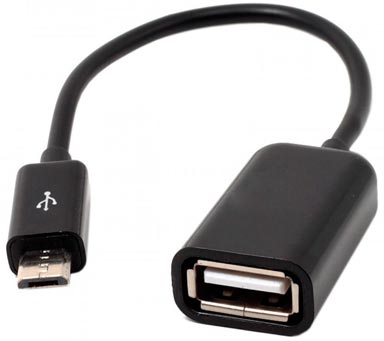
OTG-кабель
Оказывается, можно распечатать фото даже подключив принтер к телефону напрямую через USB кабель. Но для этого вам кое-что понадобится. Во-первых, вам нужен будет специальный кабель-переходник (OTG кабель), который позволит вам подключить к телефону полноценный USB Type-A. А во-вторых вам потребуется установить специальную программу (например, PrinterShare).
Далее просто подсоединяем принтер, заходим в программу и выбираем его в настройках. Через эту же программу будут доступны все файлы, находящиеся в памяти устройства.
Сразу предупреждаю, что этот метод работает не на всех смартфонах и не со всеми принтерами. Задумайтесь, может лучше воспользоваться облачной печатью или другим способом?
Bluetooth
Еще один способ – блютуз. Немного устаревший, но еще рабочий метод для старой техники.
Инструкция:
- Установить сопряжение между принтером и смартфоном. Включить Bluetooth на печатном устройстве и телефоне. В последнем установить сопряжение с новым гаджетом.
- Процесс аналогичен работе по Wi-Fi.
При установлении соединения между двумя устройствами может потребоваться ввести код безопасности. По умолчанию это: «0000» (без кавычек).
Прямое соединение посредством WPS
WPS или Wi-Fi Print Server — удобный сервис для подключения устройств. Возникает доступ, через который можно передавать файлы.
Опция применима даже в случаях, когда у пользователя находится принтер, не обладающий способностью подключения к беспроводной сети. WPS заменяет ее, восполняет функции. Чтобы понять, как распечатать с телефона на принтер, предварительно устанавливают Wi-Fi Print Server. Настраивают его так, чтобы он осуществлял работу. После этого требуется зайти в телефон, осуществляя ряд действий:
- Заходят в файл на телефоне, выбирая функцию печати.
- Появляется отдельное меню, где требуется выбрать кнопку «Активные устройства», чтобы просмотреть все доступные принтеры.
- Кликают на клавишу «Общий принтер».
- Подбирают драйвер, который соответствует модели печатного элемента.
- Нажимают на клавишу «Печать».
Печатный аппарат обрабатывает полученную информацию некоторое время, на это уходит не более 1 минуты. Затем он отправляет полученную комбинацию в работу, предоставляя пользователю листы.
Печать документов с помощью Dropbox
Dropbox — это универсальный сервис, который поможет осуществить распечатку следующих элементов:
- картинки, изображения, фотографии;
- документы в текстовом редакторе, Microsoft Word, PDF.
Распечатка через эту утилиту возможна не только с телефона, но и планшета, ПК.
Чтобы осуществлять действия, предварительно подготавливают следующие элементы:
- принтер, который подсоединяется к компьютеру посредством USB-кабеля или беспроводной сети;
- телефон, на котором содержатся документы (допустимы любые операционные системы).
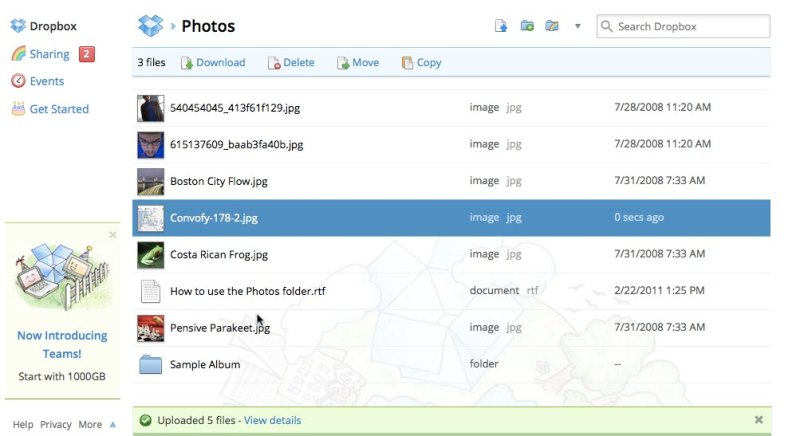
Отправка на распечатку выбранных элементов
Чтобы подключить Dropbox, выполняют последовательные шаги, придерживаясь инструкции.
- Предварительно нужно подключить Dropbox. Важно убедиться, что скачана именно эта утилита. Она должна располагаться на ПК, который подключен к принтеру.
- Загружают эту же утилиту на свой телефон в качестве приложения. Она разработана для любых операционных систем.
- Если предыдущий метод не доступен, можно пересылать нужные файлы по электронной почте непосредственно в приложение Dropbox. Для этого применяют IFTTT.
- В утилите появляется отдельная папка, которая именуется PrintQueue. Она предназначена для отправления файлов, которые требуется распечатать через принтер.
- В утилите появляется и другая папка Logs. В ней будут располагаться документы, которые были уже распечатаны.
- Завершение подготовительных этапов, сохранение настроек.
Если пользователю потребуется отправлять какие-либо документы на печать, достаточно заходить в мобильное приложение, выполняя действия мгновенно. Приложение простое, функции осуществляются на интуитивном уровне.
Если требуется увеличить скорость работы, рекомендуется именно приложение Dropbox. Оно способно обрабатывать несколько файлов одновременно.
Пользователю не потребуется менять форматы файлов, утилита может читать каждые из них.
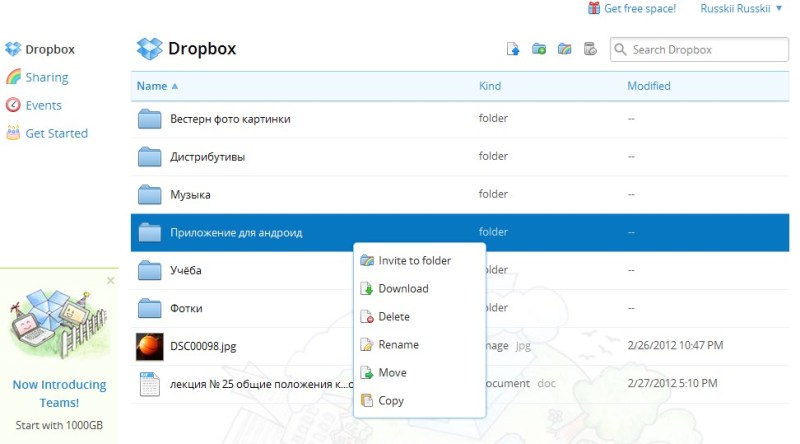
Выбор папок через приложение
Если утилита больше не требуется или она работает неисправно, ее можно легко устранить. Для этого заходят в «Диспетчер задач», локализованный в папках Windows. Затем прекращают действие «wscript.exe». На этом функции будут прерваны.
Допустимо распечатывать любые виды документов с телефона на принтере. Для этого можно использовать беспроводные сети, отдельные приложения или другие опции. Все они функциональны, выполнимы. Достаточно выбрать понравившийся метод, чтобы пользоваться им постоянно. Однако при выборе приложения требуется использовать лишь лицензированные утилиты, чтобы исключить риск взаимодействия с вирусами.
Как настроить и пользоваться
Каждый из перечисленных способов может иметь свои тонкости настройки, которые будут напрямую зависеть от используемых гаджетов и устройств. Но попробуем разобраться, как подключить принтер к телефону через Wi-Fi, потому что надёжность этого способа очень высока.
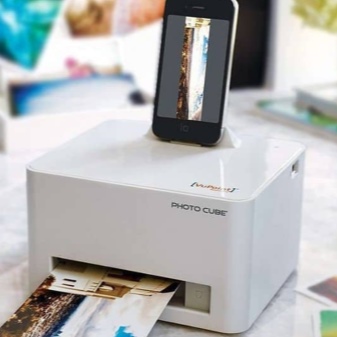
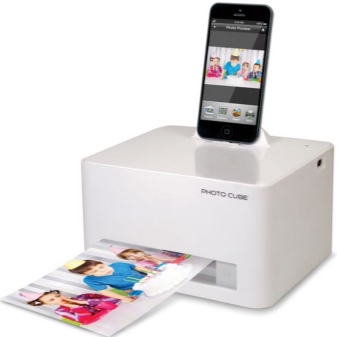
Настройку следует осуществить всего лишь раз, после чего можно пользоваться постоянно. Но учитывая, что новичку может быть сложно разобраться с тем, как самостоятельно настроить печать с телефона на принтер через Wi-Fi в вопросе настройки роутера, считаем необходимым разобрать этот момент. Итак, для настройки подключения принтера к телефону через Wi-Fi потребуется осуществить следующие действия.
- Найти пин-код снизу корпуса маршрутизатора. Обычно он состоит из 8 цифр.
- Теперь требуется активировать функцию WPS на маршрутизаторе. Сделать это можно, если открыть ваш браузер и в адресной строке прописать адрес 192.168.1.1, который может у разных производителей немного отличаться.
- Вводим логин и пароль admin.
- Теперь в окне, что открылось, требуется найти пункт security и нажать на него, после чего выбрать пункт Enable WPS и установить рычажок в положение Enabled.
- Далее, находим на корпусе маршрутизатора клавишу поиска сетей и удерживаем её до момента, пока возможность отправки файла не станет доступной.
- Остаётся только подключиться к этой же сети с телефона, после чего появляется возможность отправлять на сетевой принтер задания для печати.
Телефон не видит принтер по Wi-Fi, что делать
Причин, почему это происходит может быть несколько. Во-первых, помешать могут вирусы, попавшие на смартфон при скачивании с непроверенных сайтов или при переходе по подозрительным ссылкам. Чтобы избавиться от этой проблемы, потребуются особые программы-антивирусы. Когда они просканируют устройство, его необходимо будет перезагрузить, а после снова попробовать распечатать файл.
Второй причиной может стать переполненная память смартфона. Освобождение памяти – единственное верное решение. Перед попыткой повторного подключения следует перезагрузить устройство.
Если телефон находится в режиме модема, то подключение к девайсу обычно не происходит. Возникают проблемы с синхронизацией. Нужно проверить в настройках, выбрав в меню режим модема и при необходимости выключить его.
Если после всех действий, описанных выше, подключение не произошло, то есть вероятность что проблемы в роутере или же в МФУ. В этом случае следует совершить следующие действия:
- Вначале выключить телефон, вытащить аккумулятор, оставить его в таком положении на некоторое время, не менее 15 минут.
- После выключить роутер, достав вилку из розетки.
- После этого попробовать подключиться к Wi-Fi с другого телефона или устройства.
- Теперь стоит включить смартфон и Wi-Fi на нём, если он был отключен после перезагрузки.
Дополнительная информация: Если пароль от Wi-Fi забыт, то можно посмотреть его на других устройствах или же сбросить, нажав на кнопку Password на роутере. Он сбрасывается до стандартного, написанного на наклейке модема.
Настроить печать с телефона на принтер достаточно просто. Для этого существует несколько способов. Но какой бы из них не был выбран, нужно убедиться, что все задействованные устройства соответствуют определенным требованиям.
Как распечатать фото с телефона Android. Приложения
Печать со смартфона андроид на принтер, через wifi можно наладить с помощью удобных приложений. Их немало, но мы выделим 3 самых рейтинговых:
- Epson iPrint – многофункциональная программка для печати на одноименных аппаратах с Андроид. Отправить можно все: фото, сканы, документы, веб-страницы и на любом расстоянии с функцией удаленной отправки с электронной почты;
- HP Print Service Plugin – удобное приложение для владельцев современных МФУ данной фирмы. Его нужно только установить. Главное требование: чтобы принтер был подключен к той же точке доступа, что и смартфон или оба устройства имели функцию Wi-Fi Direct. Пользоваться приложением достаточно просто, выбираем нужное фото, электронное письмо или документ, в контекстном меню выбираем кнопку «Печать» или «Отправить в PSP»;
- Samsung Mobile Print – приложение создано для того, чтобы быстро распечатать с телефона на принтер через wifi. При условии, что МФУ поддерживает данную технологию. Программа автоматически обнаруживает совместимое устройство.
Использование Google сервисов для виртуальной печати с телефона
У телефонов с ОС Андроид есть виртуальный принтер – Google Cloud Print. Эта программа не требует установки.
Обратите внимание! Перед началом нужно уточнить работает ли смартфон с облачным хранилищем, ведь работа виртуальных принтеров основывается на них.
Для настройки сервиса Google, необходимо проделать следующие шаги:
- Запустить браузер Google Chrome и подключить Google-аккаунт, войдя в него.
- В настройках браузера перейти к разделу «Дополнительные настройки».
- Отыскать «Виртуальный принтер Google» и нажать кнопку настроить.
- Когда откроется страничка, выбрать опцию «Добавить принтер».
- Из того, что выдано на страничке, выбрать нужный МФУ.
- Когда появится фраза «Процедура завершена», выбрать «Управление принтерами».
- Нажать на кнопку «Добавить обычный принтер».
Теперь принтер подключён к аккаунту Google и можно начинать печатать с любого смартфона. Для этого нужно проделать следующие шаги:
- Установить приложение «Виртуальные принтеры».
- Открыв приложение, необходимо нажать на принтер, нарисованный наверху.
- Выбрать свой принтер из выданного списка.
- После найти нужный документ. Он, скорее всего, находится в папках «Веб», Dropbox или «Локальный».
- Настроить необходимые параметры и нажать печать.
Не получается синхронизировать устройства
Проблемы при распечатке с телефона
Когда вы пытаетесь подключить телефон к принтеру через Wi-Fi, может потребоваться пароль устройства. Это делается для того, чтобы посторонние не могли печатать на принтере, к примеру, в общем офисе. Код можно узнать у владельца принтера, в руководстве по эксплуатации, в крайнем случае ввести комбинацию вида 1111, 0000 и т.д.
Если печать идет слишком долго, проверьте состояние очереди печати и очистите ее. На Android это делается из верхней шторки уведомлений, где указаны текущие задачи для принтера. На iOS окно с очередью печати открывается в отдельном окне открытых приложений, там можно остановить процесс печати.
Как печатать с Андроида через Wi-Fi: Видео
Выводы
Итак, если вам нужно распечатать документ с телефона без компьютера, наилучшим выбором будет печать через сеть Wi-Fi — сегодня практически все МФУ оснащены доступом к беспроводным сетям. Это займет минимум времени, файл отправляется напрямую на принтер.
Если принтер не поддерживает Wi-Fi, есть возможность распечатать через шнур USB, который вы используете для зарядки. Соедините шнуром компьютер и телефон, скачайте файл, далее печатайте как обычно. Всегда актуален способ печати из облачного хранилища или электронной почты. Выбирайте самый удобный для себя в зависимости от того, какими ресурсами вы располагаете.