Просмотр очереди через «Панель управления»
Один из популярных вариантов очистки очереди печати подразумевает использование «Панели управления». Метод востребован среди большинства пользователей Windows, при этом применить его можно вне зависимости от версии операционной системы или модели принтера. Примечательно, что пользователи Windows 10 не могут найти панель с таким названием. Объясняется это тем, что компания ее переименовала на «Параметры». При этом практически все функции и возможности были оставлены, хотя, например, очистку очереди печати потребуется поискать.
Перейти в нужное окно можно двумя способами.
- Открыть контекстное меню «Пуск».
- Воспользоваться поиском системы.
- Воспользоваться сочетание клавиш Win+R.
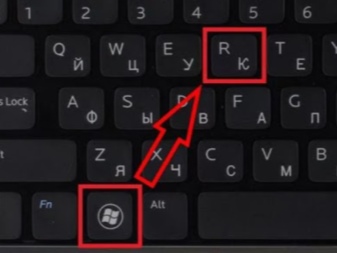
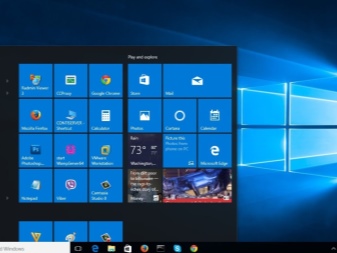
Любой из этих способов откроет пользователю панель управления. Далее потребуется следующее.
- Открыть раздел «Устройства и принтеры».
- Выбрать принтер, на который выводится печать.
- Двойным щелчком открыть окно с основной информацией. То же самое окно появится, если кликнуть по названию принтера правой кнопкой мыши.
- Выделить объект, который необходимо удалить из очереди на печать.
- Нажать ПКМ и в появившемся меню выбрать отмену действия. Другой способ подразумевает выделение объекта и нажатие клавиши del.
Если требуется выполнить сброс всех элементов, которые находятся в очереди, то следует нажать на принтер, который находится на верхней панели списка, после чего выбрать функцию очистки очереди печати. Когда все действия будут сделаны, список будет очищен. После этого можно приступать к выполнению новых задач.
Также в меню принтера можно выбрать другие настройки, например, приостановить печать. Такое решение подходит для случаев, когда устройство жует бумагу и не хочет самостоятельно прекращать работу.
Причины отказа печати или задержки
Есть множество причин, почему задание на печать не может быть выполнено, но одна из распространенных причин является то, что очередь печати принтера «зависла».
Это может происходить по ряду причин. Но основных всего 3:
- Допустим, вы пытались напечатать что-то несколько часов назад, но принтер был выключен. Вы, в конечном итоге, об этом забыли. Когда вы вернетесь и попробуйте распечатать новый документ, он добавится в очередь печати, но если предыдущее задание не выполнено или не удалено, то текущий документ не распечатается. В этом случае достаточно просто удалить документ с очереди и процесс печати тут же запустится.
- Еще одной причиной может быть программный сбой в компьютере (например, из-за наличия вредоносного ПО или установки сторонних программ, имеющих доступ к службе печати). В этом случае не всегда получается очистить очередь с помощью диспетчера печати – нужно работать непосредственно со службой печати.
- Такая проблема также может возникнуть из-за сбоя в работе принтера (зажеванная бумага, отсутствие чернил, сбой в блоке управления).
Ниже мы рассмотрим все способы очистки очереди печати.
Как отменить задание на принтере
При правильно подключённом и сопряженном с компьютером принтере работа не вызывает труда. Принцип действий заключается в отправке файлов из текстового редактора на печать. В таком случае программа автоматически создаёт очередь, то есть формирует последовательность, в которой будут распечатаны документы.
Однако иногда возникает ситуация, когда нужно отменить очередь. Это может быть ошибочная отправка файла, сбой в системе windows, при котором один документ отправился несколько раз. В любом случае нужно знать алгоритм отмены очереди. В таком случае воспользуйтесь следующими способами:
- Если принтер находится рядом с вами, можно попробовать нажать кнопку на дисплее(обычно она имеет изображение крестика, ромбика или треугольник в зависимости от модели). После этого все папки из очереди на печать удалятся. Но в таком случае текущая страница напечатается до конца.
- При отсутствии возможности быстро подойти к принтеру, можно воспользоваться управлением с компьютера. Для этого зайдите в основное меню «пуск», после чего потребуется восполнить вход в «панель управления», а затем в «устройства и принтеры». Из предложенного списка найдите необходимый пункт. Щёлкните по изображению правой кнопкой мыши, выберите пункт удаления очереди. Если это не помогает, возможно, имеются неполадки в системе или программном обеспечении, следует провести автоматическую диагностику и устранение неисправностей.
ВАЖНО: Выключать и включать принтер не рекомендуется, это может привести к сбоям в настройках. К данному методу стоит обращаться только в крайних случаях.
Как остановить печать предыдущих файлов
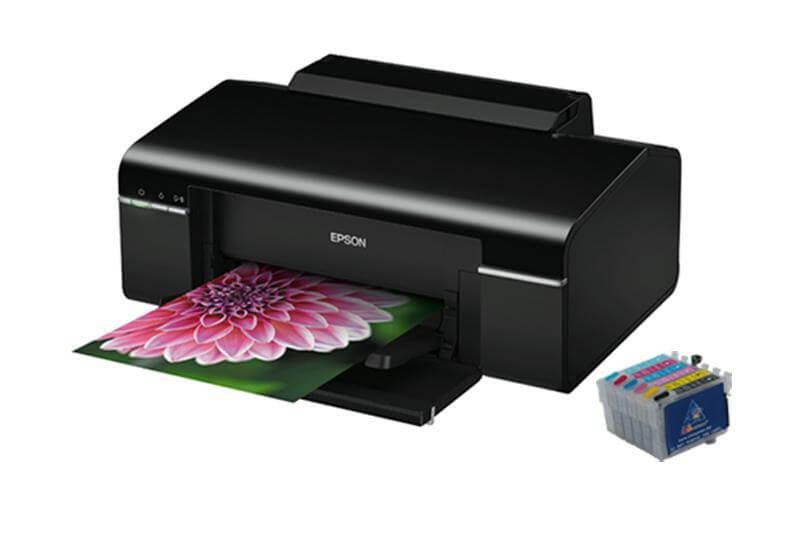
В ряде случаев необходимо не полностью отменить печать, а приостановить её. В таком случае после нажатия на возобновление распечатка продолжится. Такая необходимость может возникнуть при замятии бумаги под печатающим станком, если принтер не останавливается самостоятельно. В данной ситуации необходимо выполнить следующий порядок действий:
- Зайдите в главное меню на рабочем столе, нажав на значок «пуск» или на соответствующую кнопку на клавиатуре.
- После этого зайдите в раздел «панель управления».
- Теперь следует выбрать из открывшегося диалогового окна раздел с названием «устройства и принтеры».
- Затем система перенесет вас в меню с полным списком сопряженных устройств. Найдите название интересующей вас версии техники. Обычно основное устройство для выведения обозначено зелёной галочкой. В офисном здании может быть подключено сразу несколько принтеров. Внимательно посмотрите список, выбирайте необходимую модель по соответствующему названию. Имя можно посмотреть в параметрах.
- Щёлкните на изображение правой клавишей мышки для открытия контекстного меню. Из выпадающего списка опций выберите строчку с надписью «приостановить».
ВАЖНО: В некоторых случаях имеется раздел «принтер» в верхнем левом углу открытого файла. Нажав на него, можно посмотреть список возможностей для настройки очереди. Здесь также можно приостановить или отменить печать.
Очистка очереди печати через диспетчер печати
Чтобы проверить очередь печати, перейдите в меню Пуск и откройте меню «Устройства и принтеры». 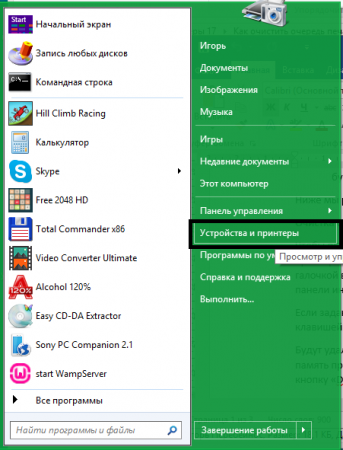
Выделите кликом мыши принтер, который установлен у вас по умолчанию (помечен галочкой в зеленом кругу) и вы увидите кнопку «Показать очередь печати», появившуюся на панели инструментов. 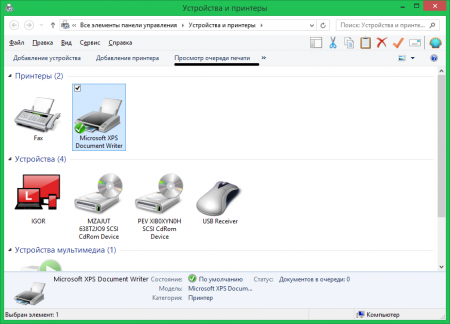
Нажав на нее, откроется окно со списком всех заданий на печать.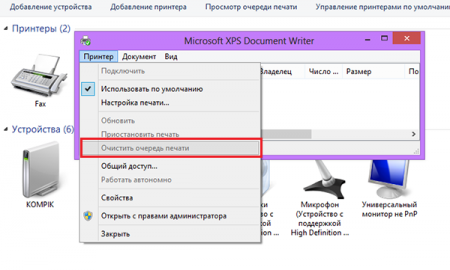
Если заданий слишком много, и они не выполняются, выделите ненужные, кликните правой клавишей мыши и выберите «отменить печать».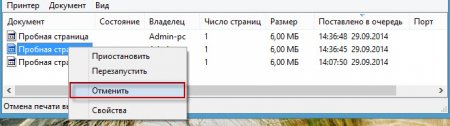
Будут удалены все выделенные вами задачи, которые стояли в ожидании и только заполняли память принтера. Таким же образом вы можете удалить конкретную задачу, выбрав ее и нажав кнопку «Delete».
Через свойства принтера
1) Сначала необходимо открыть панель управления Windows по адресу:
Панель управленияОборудование и звукУстройства и принтеры
2) Далее щелкнуть правой кнопкой мышки по принтеру, на который вы отправляете документы на распечатку. Во всплывшем окне выбрать «Просмотр очереди печати» (как на скрине ниже).

Просмотр очереди печати
3) После чего, выбрав любой из документов, присутствующих в очереди, можете отменить (для удаления его из очереди — просто выделите мышкой и нажмите клавишу Del). См. пример ниже.
Также посоветую попробовать перезапустить печать документа, перед его удалением из очереди.
Щелкаем правой кнопкой мышки по документу и отменяем его распечатку.
Данный способ в половине случаев поможет решить проблему. Однако, иногда, сколько бы вы раз кнопку Del не нажимали — из очереди печати ни один документ может не удаляться. В таких тяжелых случаях, используйте нижеприведенные варианты.
Очистка каталога Printers вручную или через командную строку
В Windows подготовленные к печати документы попадают в тематическую папку «Printer», расположенную по пути:
C:WindowsSystem32Spool
Оттуда МФУ «разбирает» новые задачи и контролирует старые. Если появилась необходимость резко остановить печать на принтере, то из каталога «Printers» придется перенести в корзину каждый файл с расширениями SPL и SHD – по сути, поможет полная очистка через CTRL + A и SHIFT + DEL.
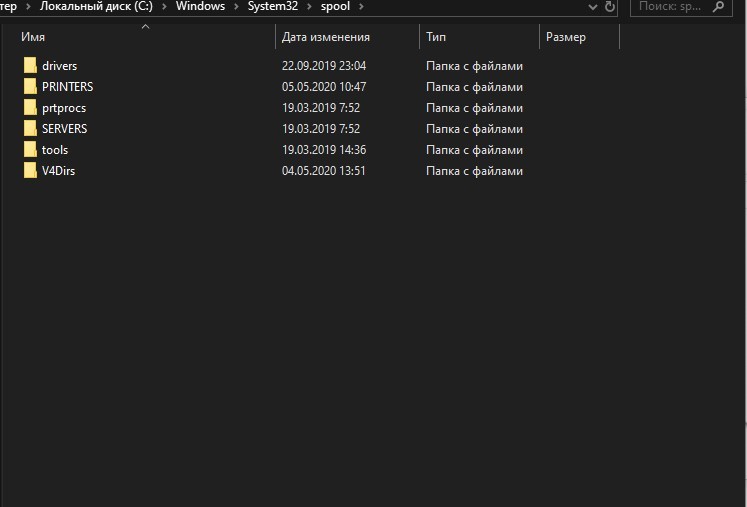
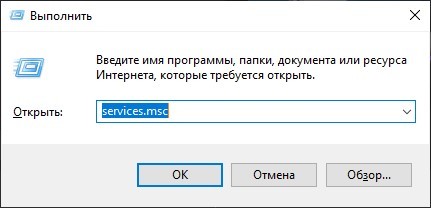
Сразу приступить к делу помешает работающая служба «Диспетчер печати», скрывающаяся в разделе «Services» в операционной системе Windows. Временно приостановить службу и избавиться от файлов поможет строка «Выполнить» ( + R) и команда:
services.msc
После ввода появится интерфейс системы «Службы», где осталось найти пункт «Диспетчер печати», а затем – нажать правой кнопкой и выбрать «Остановить».
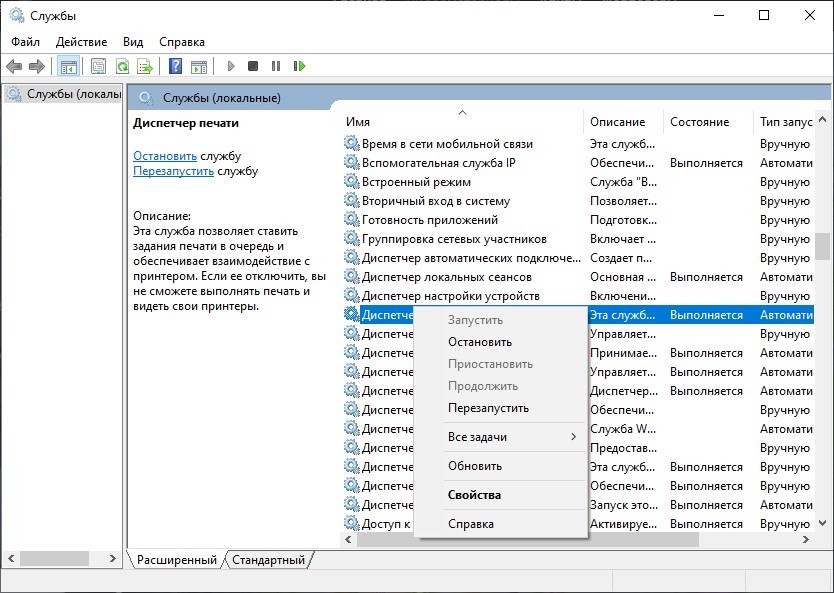
Дальше – в каталог «Printers», перенос лишних файлов в корзину, и активация служба через уже знакомое меню.
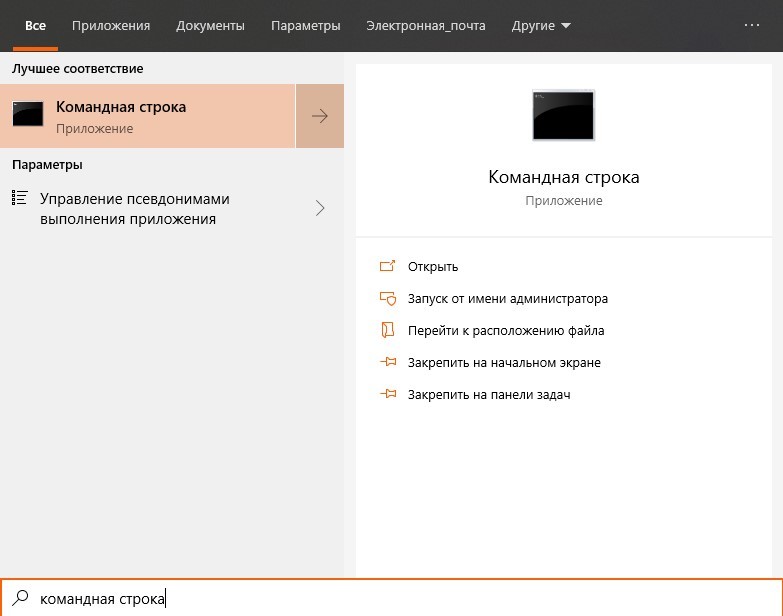
Альтернативный вариант действий – вызвать командную строку в Windows через поисковую строку панели меню «Пуск» или через «Диспетчер задач». Способ помогает в тех ситуациях, когда «Проводник» зависает или – возникают проблемы с распределением прав доступа.
В появившемся интерфейсе сначала придется ввести команда: «net stop spooler» (без кавычек) для остановки службы «Диспетчер печати». Далее остается последовательно и поочередно ввести сначала:
del %systemroot%system32spoolprinters*.shd
А затем:
del %systemroot%system32spoolprinters*.spl
Команды подразумевают уже знакомую очистку каталога «Printers», но не вручную, а в полуавтоматическом режиме через «Поиск» по файлам с расширениями «shd» и «spl», которые и определяют текущие документы в очереди на копирование или печать.
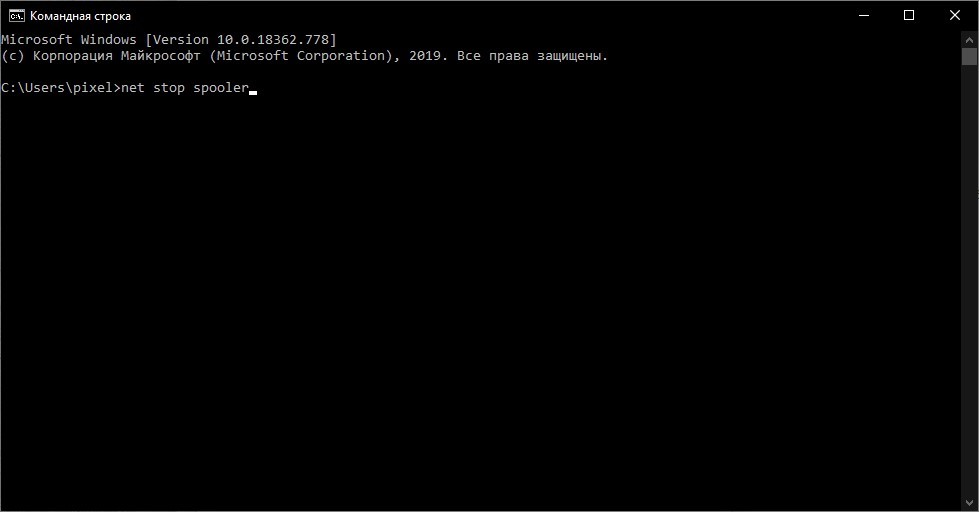
Важно! Введенные команды должны подтверждаться через «Enter», а в момент исполнения – не отображать никаких ошибок или сторонних записей. В конце остановленная служба запускается вновь через: net start spooler
Кроме описанных выше способов остановить печать поможет:
- Пустой лоток с бумагой. Если документы подготавливаются с ошибкой или на компьютере выбран неправильный исходник, то для немедленной остановки процесса печати легко воспользоваться старым трюком с освобождением лотка с бумагой. Принтер или МФУ автоматически освободит очередь и прекратит работу. Хитрость срабатывает и на старых моделях: Canon, Samsung, HP и на новых. Единственное, о чем стоит позаботиться сразу – об изучении конструкции: возможно, лоток отщелкивается необычным способом или вовсе не выдергивается вручную.
- Принудительное выключение принтера. На старых моделях освободить очередь печати поможет выдернутый из сети кабель. На новых – специальный сенсорный экран или кнопки навигации на корпусе, предназначенные для настройки техники и нестандартного взаимодействия. Часто производитель там предлагает и своеобразную кнопку Reset, сбрасывающую некоторые параметры, в том числе и порядок текущей печати.
- Экспериментальный подход. Если задачи принтеру уже выданы (как например, у Кэнон), а в Windows информация об организованной очереди на печать – так и не появилась, то единственный способ экстренно отказаться от подготовки новых документов – открыть емкость с картриджами с краской. Метод рискованный и часто не доступный для осуществления на некоторых моделях МФУ, но вполне рабочий и способный спасти бумагу или оставшуюся краску.
Bat файл
Данная проблема может возникать систематически, тогда пользователю приходится постоянно вмешиваться в процесс, чтобы убрать документы с очереди. В такой ситуации стоит проверить обновления драйверов оборудования, обновить при наличии новых версий или переустановить посредством специального софта либо вручную. Некорректные драйверы часто становятся виновниками проблемы, когда принтер наотрез отказывается печатать.
Временным решением, позволяющим быстро убрать очередь на печать, может стать создание файла с расширением «.bat». Осуществить это очень просто:
- Создаём текстовый файл.

- В нём следует прописать уже знакомые нам по предыдущему способу решения четыре команды – для остановки «Диспетчера печати», удаления файлов «.shd» и «.spl» из каталога Printers и активации службы.

- Сохраняем. При запуске (от имени администратора) созданного Bat-файла будут выполняться команды, которые применялись в предыдущем варианте решения проблемы.
Для ещё большего удобства создайте ярлык на рабочем столе и запускайте каждый раз, когда требуется остановка печатания документов.
Как принудительно очистить очередь печати в Windows
В большинстве случаев у вас есть возможность удалить задание на печать вручную, как это было описано выше. Однако иногда это невозможно сделать. В этом случае вы должны очистить очередь печати принудительным способом. Для этого выполните следующие действия:
Шаг 1
Перейдите в меню «Пуск», откройте «Панель управления», а затем найдите и запустите меню «Администрирование».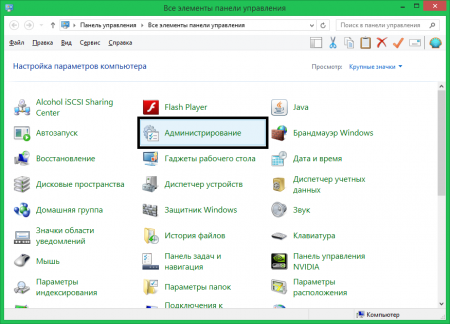
Шаг 2
Откройте «Службы».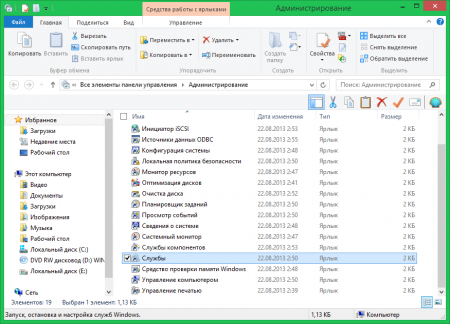
Шаг 3
Найдите службу диспетчера печати и остановите ее. Для этого щелкните правой кнопкой мыши на ней и выберите параметр «Стоп». Эта команда останавливает службу печати Windows и делает невозможной любую печать с компьютера.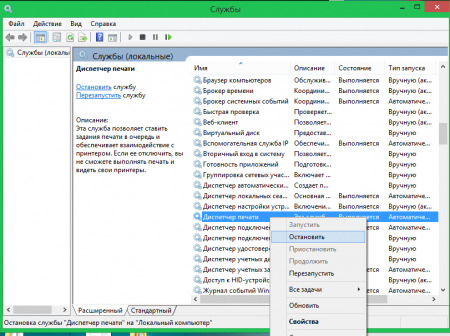
Примечание: для того, чтобы сделать это, вам необходимо войти в систему как администратор.
Шаг 4
Далее нужно перейти в каталог:
C:WINDOWSsystem32SpoolPrinters
Шаг 5
Удалите абсолютно все файлы из каталога Printers. Это очистит всю очередь печати (если вы делаете это на сервере, сначала убедитесь, что больше нет никаких других заданий на печать, обрабатываемых другими принтерами, потому что этот шаг приведет к удалению этих заданий также).
Шаг 6
Теперь вы можете вернуться к консоли служб, найти остановленный диспетчер печати и запустить его (клик правой клавишей мыши и выбор параметра Start).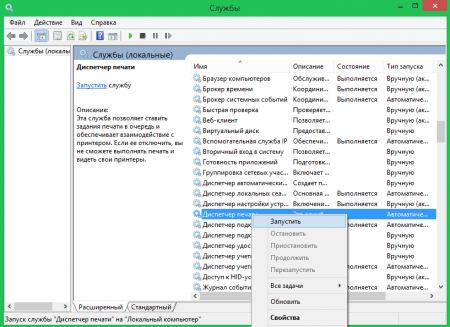
После этого ваш компьютер должен без проблем отправлять на печать любые документы.