Как распечатать АЗ на принтере А4 на двух листах
Если вам необходимо распечатать документ формата А3, для этого необязательно покупать новый и достаточно дорогой плоттер или широкоформатное устройство. Достаточно знать, как распечатать на принтере А4 формат АЗ или даже изображение большего размера.

Большинство домашних и офисных принтеров рассчитано на листы только стандартного формата — A4. Обычно этого достаточно для распечатки рабочих документов, изображений или, например, школьных рефератов. Однако иногда требуется распечатать большой файл — плакат или чертеж. К счастью, возможность использовать печатную технику для печати одной картинки или документа на нескольких листах предоставляет множество программ — от Word до AutoCAD.
Программное обеспечение принтера
Для печати на большем формате, чем позволяет принтер, можно воспользоваться его обычным программным обеспечением. Для этого надо выполнить такие действия:
- Открыть изображение, сохранённое в правильном формате (JPEG, PNG). Для этого можно выбрать любую встроенную утилиту — например, средство просмотра фото Windows.
- Перейти к меню печати и выбрать модель принтера, качество, тип и размер бумаги (в данном случае — А4).
- Открыть свойства принтера и установить на вкладке многозадачности галочку напротив надписи «Многостраничность».
- Выбрать печать плаката, указать его размер и перейти к настройкам.
- Задать параметры плаката — выделить те листы, которые не будут печататься, линии отреза, метки выравнивания или перекрытие.
Установив все настройки можно переходить к печати. Результатом будет одно большое изображение, напечатанное на листах стандартного формата. После аккуратного склеивания из него получается А3. Хотя, если выбраны рамки, реальный размер окажется меньше на 5-10 мм с каждой стороны.
Также можно оказаться от перекрытия изображения — тогда размеры отпечатка будут стандартными (297х410 мм). Однако по краям останутся белые полосы (границы), а склеить листы получится только одним способом — скотчем с задней стороны бумаги.
Если настройки вашего принтера отличаются от описанных, можете использовать другие способы печати А3 на устройстве для А4, о которых мы рассказываем ниже.
Обходимся средствами Windows
Распечатать документ А3, если это картинка, возможно без установки сторонних программ. Не придется даже открывать (просматривать) изображение.
- Откройте контекстное меню файла картинки, выберите «Печать».

- Перейдите в «Параметры».

- Откройте ссылку «Свойства принтера».

- Перейдите на вкладку «Макет страницы».
- В настройке «Размер вывода» должен стоять параметр «Настройка формата страницы».
- В строке «Разметка страницы» выберите вариант разбития.

- Кликните «OK» и нажмите «Печать», чтобы распечатать формат А3 на обычном принтере А4.
В этом варианте разбивать изображения будет не компьютерная программа, а сам печатающий аппарат. Если техника более или менее современная, то опция разбивки должна поддерживаться. Таким же образом можно настроить вывод в другой программе, например, распечатать на двух страницах А4 в Word.
Paint
Стандартная программа, предназначенная для работы с графикой, позволяет распечатывать изображения в разных форматах. Алгоритм действий несложный:
- Открыть изображение в графическом редакторе.
- Выбрать меню «Файл» и перейти к разделу «Печать» — «Параметры страницы».
- Установить нужные параметры: масштаб страницы — 150%, «Уместить» — 1 на 2 страницах. Ориентация должна быть альбомная, если мы печатаем лист в формате 297х420мм, и наоборот — книжная, если исходник должен получиться в размере 420х297мм.
- Распечатать изображение.
Изменение масштаба позволит получить картинку без потери за счёт границ. А вот тексты и другие документы распечатывать таким способом не получится. Правда, можно сделать сначала скриншот изображения на экране, а потом отправить в Paint — но качество полученного результата будет невысоким.
Специальные программы для распечатки
Начнем с того, что иногда нужно просто распечатать формат А3 на обычном принтере А4, то есть изменить масштаб изображения и поместить его на стандартный лист копировальной бумаги. Для этого нужно просто зайти в меню печати и выбрать А3-формат. После этого нажать опцию «Одна страница на листе», выбрать «По размеру страницы» и поставить галочку на «А4». Все, что осталось сделать – запустить печать.
Теперь более подробно о тех способах, которые помогут распечатать А3 на двух листах А4:
- Программа PlaCard. Это ПО специально разработано для того, чтобы печатать постеры больших размеров на нескольких страницах А4. В программе есть функция разбивки одного крупного изображения на два и больше фрагментов, которые по размеру соответствуют листам А4. PlaCard позволяет осуществлять выборочную печать, редактировать и изменять графические форматы. С ее помощью можно легко загрузить любую картинку из Интернета или сканера.
- Программа Easy Poster Printer. Загрузив ее на свой компьютер, вы сможете всего за несколько минут распечатать А3 на 2-х А4. При этом можно легко контролировать качество распечатки, масштабировать изображение, регулировать линии разметки и выполнять любые другие манипуляции с картинкой, чтобы достичь нужного эффекта.
- Программа Posteriza. Эта бесплатное ПО позволяет изменять количество фрагментов рисунка в специальной вкладке «Размер». С ее помощью можно быстро распечатать любой рисунок А3 на двух и больше стандартных листах.
Простой способ распечатки в AutoCADе

Этот способ не требует дополнительного программного обеспечения и легко применяется любым принтером:
- Лист А3 делим на две части двумя невидимыми рамками (видовыми экранами).
- Расширяем две полученные рамочки на 1 см каждую и смещаем таким образом, чтобы получился нахлёст – это для будущего склеивания двух половинок изображения.
- В разделе «Печать» в формат листа А4 вписываем первую половину картинки, а потом уже вторую.
- Обязательно нужно проверить масштаб – он должен быть одинаковым для двух половинок. Кстати, если рамки одинаковые, тогда и масштаб автоматически получается равным.
Способ распечатки с помощью Excel

Этот метод подойдет для тех пользователей, которые умеют работать с электронными таблицами Excel. Хотя справиться с этим простым способом распечатки может не каждый.
- Сначала создаем чистый документ Excel и добавляем в него изображение, которое нужно распечатать на двоих листах А4.
- Переходим в раздел «Вид» и нажимаем на «Разметку страницы».
- Растягиваем рисунок таким образом, чтобы он вышел за маркеры и разделился на две страницы.
- Чтобы было удобнее работать и следить за границами изображения, можно уменьшить масштабность с помощью опции в нижнем углу страницы.
- В разделе «Печать» выбираем книжный формат листов и задаем размер полей.
- Перед печатью проверяем изображение с помощью функции предварительного просмотра, чтобы избежать ошибок.
Все вышеперечисленные способы позволяют самостоятельно распечатать картинку формата А3 на двух и больше стандартных листах. Можно попробовать любой из них и определиться с самым удобным лично для вас.
Печатаем документы формата A3 на принтере A4
Практически все пользователи для работы с документами задействуют специальное программное обеспечение, например, текстовые редакторы или средства по просмотру PDF. В функциональность такого софта всегда входит специальный инструмент, позволяющий разбить большое изображение на несколько маленьких, равномерно разделив их по листам требуемого формата. В зависимости от формата файла и предпочтений пользователя решение может быть разным, давайте детально рассмотрим их.
Способ 1: Программы для работы с файлами
Как известно, большинство документов хранится в текстовом формате или в PDF, и у каждого на компьютере есть соответствующий редактор Microsoft Word или тот же OpenOffice, а также средство для взаимодействия с PDF типа Foxit Reader. Рассмотрим процедуру настройки печати A3 на A4 с помощью известного многим Adobe Acrobat Reader:
- Откройте требуемый файл и переходите к печати, щелкнув на соответствующую кнопку в виде принтера.
- Для начала обязательно укажите активное устройство, поскольку при повторном выборе все текущие настройки сбрасываются.
- Переместитесь к разделу «Постер», чтобы приступить к установке параметров распечатки.
- Здесь задайте масштаб и проверьте расположение частей картинки на листах, воспользовавшись средством предпросмотра.
- Отправьте документ в печать, кликнув на соответствующую кнопку.


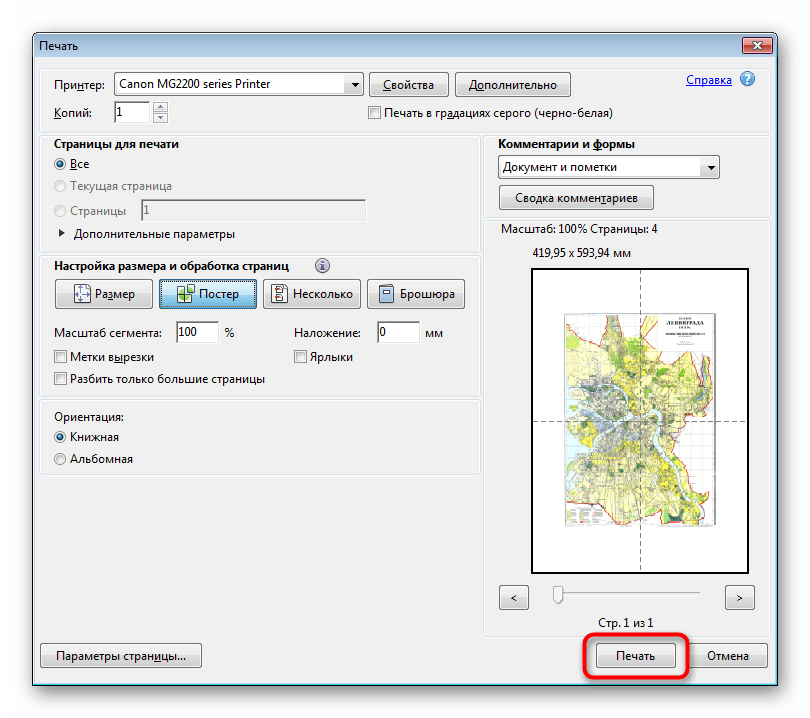
Обработка изображения может занять достаточно большое количество времени, что в первую очередь зависит от мощностей компьютера. По окончании печати заберите готовые листы и сложите их в правильном порядке, после закрепив подручными средствами.
Способ 2: Программы для создания плакатов
Существуют специальные приложения от сторонних разработчиков, которые ориентированы на создание постеров, плакатов и дальнейшей их обработки. Во многих такие программах имеется инструмент по подготовке к печати, где пользователь вручную задает размеры, количество листов и формат бумаги. Давайте рассмотрим принцип работы на примере Posteriza:
- Запустите приложение и переходите к созданию или открытию плаката.
- Убедитесь в том, что все работы над проектом закончены, а если нет — доработайте его с помощью встроенного функционала.
- Переместитесь во вкладку «Размер».
- Здесь задайте масштаб и параметры бумаги в соответствии со своими требованиями.
- Если выбранный принтер вас не устраивает, измените его через пункт «Параметры принтера».
- По завершении настроек переходите к печати.
- Убедитесь в правильности конфигурации и запустите операцию.


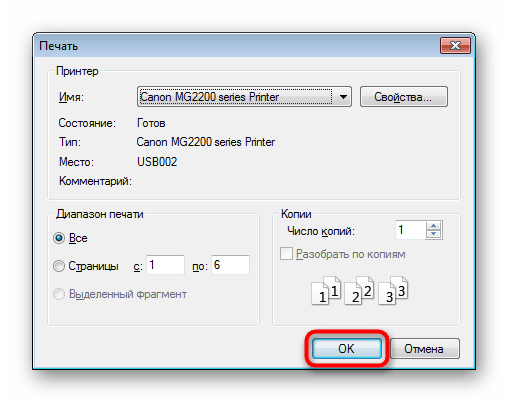
Помимо этого, мы можем предложить ознакомиться с другим подобным софтом, если Posteriza вас по каким-либо причинам не устраивает. В указанном ниже материале вы найдете обзоры на все популярные решения для создания и печати постеров.
Вы были ознакомлены с методами печати документов формата A3 на принтере A4, осталось только выбрать оптимальный метод, а по завершении распечатки соединить все листы и подготовить их для дальнейшей работы.
Возможные проблемы
Все трудности, с которыми можно столкнуться при распечатке листов формата А3 на обычном принтере или многофункциональном устройстве, обусловлены присутствием нескольких составляющих текста или изображения. Помимо этого, все элементы должны иметь места склейки. В некоторых случаях возможны несовпадения и перекосы.

Сейчас пользователям доступен более чем широкий арсенал специализированного софта. Эти программы помогут с минимальными временными затратами распечатать страницу формата А3, которая будет состоять из двух страниц А4.
Как распечатать A3 на двух листах A4 пошагово
Иногда в процессе офисной работы требуется осуществлять нестандартную печать документов. Ниже располагается подробная инструкция, как отправить на печать документ в формате А3, чтобы он распечатался на двух листах размера А4. Для совершения операции потребуется пройти 6 простых шагов в Word.
Шаг 1. Чтобы начать работу, необходимо открыть документ формата А3, который требуется распечатать, в офисной программе Word.
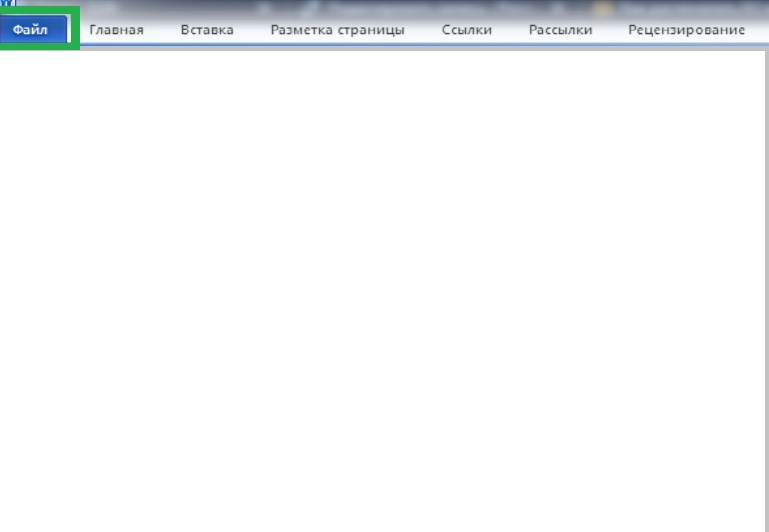
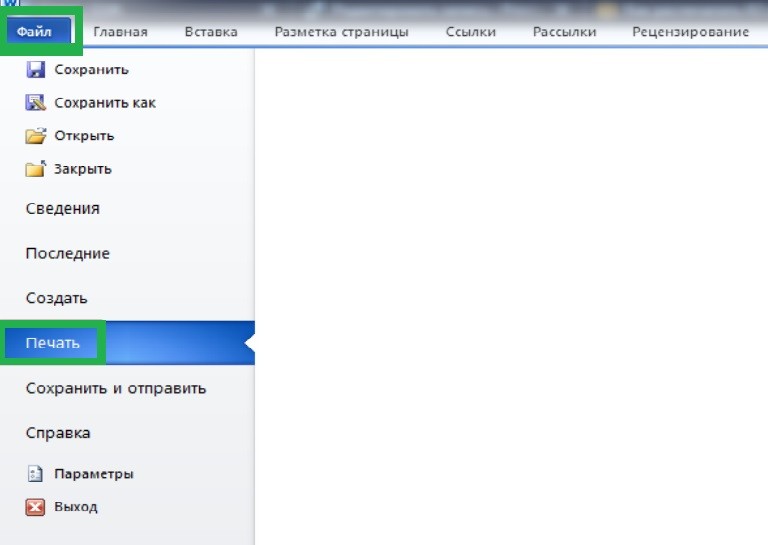
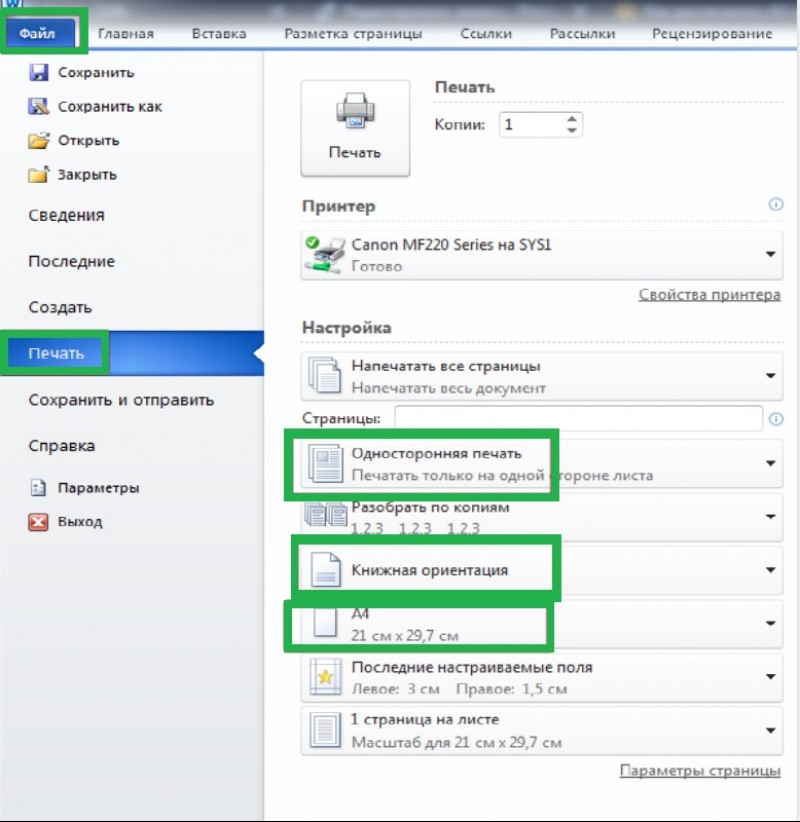
Шаг 2. Далее, через вкладку «Файл», необходимо раскрыть меню и найти в функциональном списке соответствующую опцию-«Печать».
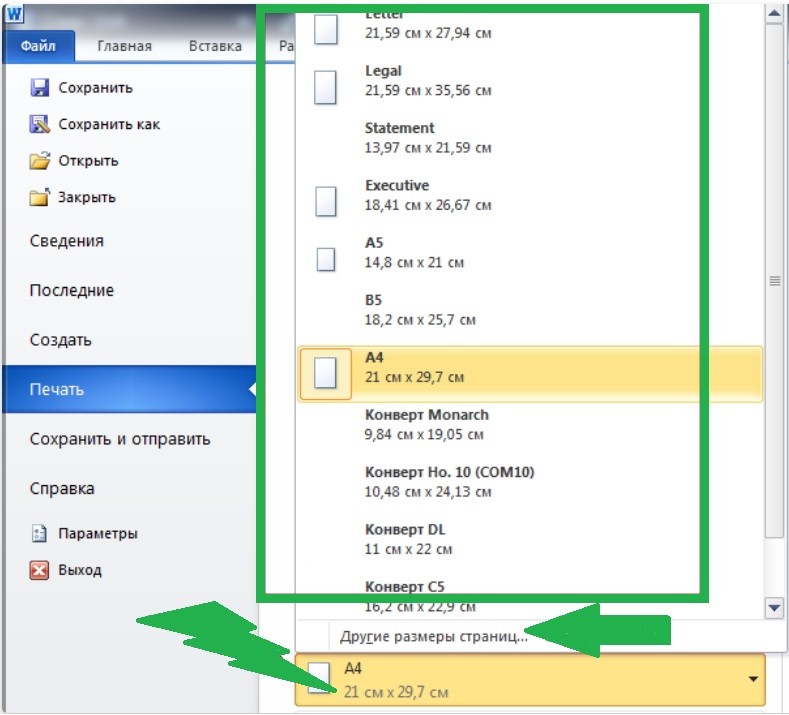
Шаг 3. В раскрывшемся окне устанавливаем следующие настройки, которые помогут распечатать А3 на двух листах А4: выбираем функцию односторонней печати, затем функцию книжной ориентации, а также формат листа. В поле, где указаны размеры формата А4, необходимо выбрать размеры формата А3. Если нужного формата нет, его требуется добавить вручную.
Несколько способов вытащить из PDF-документа текстовую часть с помощью различных программ и сервисовКак сделать двустороннюю печать в ворде
Шаг 4. Для добавления формата А3 необходимо открыть вкладку «Размер бумаги» и вручную создать нужную настройку по следующим типовым параметрам: размер бумаги-«другой», ширина-29,7 см., высота 42 см.
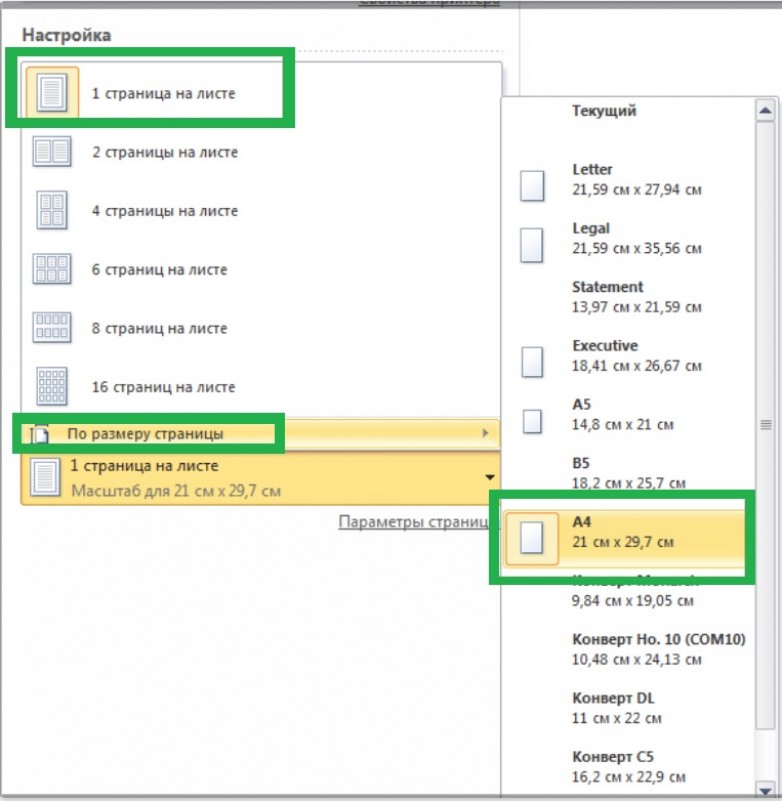
Шаг 5. Чтобы завершить необходимые функциональные настройки, в качестве последних опций выбираем: «1 страница на листе», по размеру страницы-нужный формат А4 (настраиваем соответствующий масштаб для 21 см х 29,7 см).

Шаг 6. Самый последний этап заключается в осуществлении собственно печати документа форматом А3 на двух листах А4 с применением всех выше установленных настроек. Вы нажимаете на строку «1 страница на листе» (меню из шага 3) и делаете ниже указанные настройки:
После можно начать печатать лист. Аналогичным образом можно настроить на печать не только текстовые документы, но также изображения и таблицы. Кроме того, существует несколько вариантов осуществления печати А3 на двух листах А4: с применением программ Excel, Adobe Reader PDF, Easy Poster Printer, Автокад и др.