Сброс Wi-Fi роутера до заводских настроек
Самопроизвольный сброс настроек роутера относится к мелким неприятностям, при которых нужно периодически проводить перенастройку адаптера и вводить при входе одну и ту же информацию. Проблема бывает в двух вариантах:
- при первом — не сохраняются данные, предназначенные для панели администрирования;
- при втором — аппаратура сбрасывает сохраненные параметры после каждой ее перезагрузки.
Подобные неполадки говорят об аппаратных поломках, которые исправляются в сервисном центре. Реже они связаны с устаревшей прошивкой аппарата или каким-либо системным дефектом.
Для исправления регулярно возникающей ситуации применяются следующие варианты:
- если информация не сохраняется (регулярно пытается сбрасываться), то можно попытаться совершить вход в панель администратора через другой браузер или новое устройство;
- при потере параметров после отключения роутера требуется проведение перезагрузки через панель администрирования, необходимый пункт локализуется в блоке «системных инструментов» или аналогичном, обладает соответствующими функциями;
- кнопочный или ручной откат настроек до заводских;
- установка новой прошивки маршрутизатора — выполняется через официальный сайт производителя оборудования, там необходимо отыскать последнюю версию программного обеспечения для аппарата, провести ее закачку и обновить через права администратора.
После выполнения указанных действий проводится перезагрузка оборудования и системы, в дальнейшем проверяется состояние настроек. Если параметры на месте, понятно что источником поломки служит системный сбой.
Если ничего из вышеуказанного не исправило ситуацию, то решение вопроса заключается в приобретении нового оборудования или отправке его в ремонт в ближайший сервисный центр.
Иногда роутер не способен самостоятельно обнулиться до заводских настроек. Определить причину подобной неполадки для неспециалиста практически невозможно, особенно если нет соответствующего опыта. Единственный вариант — отнести аппаратуру к работникам сервиса или провести его замену, оставив заявку на сайте поставщика услуг.
Иногда вопрос с работоспособностью возникает при приобретении старого адаптера, бывшего в употреблении. Перед установкой последней версии программного обеспечения и своих идентификационных данных, аппарат необходимо сбросить к первоначальным установкам, настроенным на заводе-производителе. В этом случае маршрутизатор будет функционировать стабильно, не вызывая обрыва связи или иных сбоев.
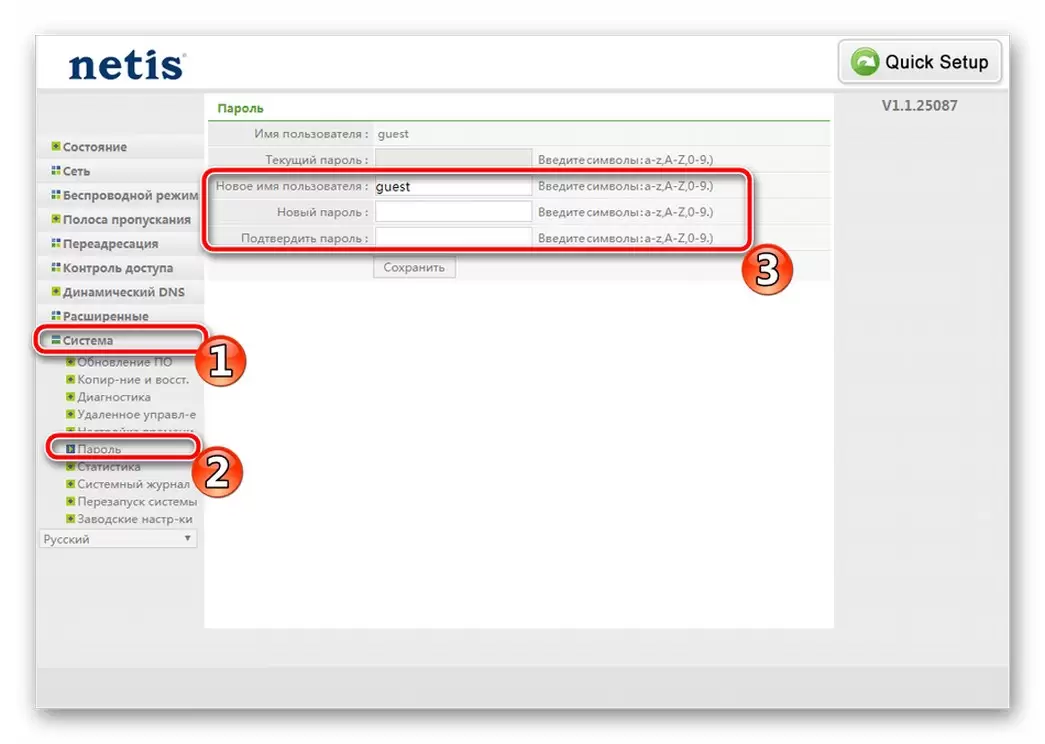
Введение пароля
Когда это может потребоваться, можно ли сделать самому
Инструкция, как правильно сбросить настройки роутера, необходима пользователям в отдельных случаях:
- Для сброса пароля на вход — если пользователь изменил идентификатор и забыл его, то попытка обнулить данные позволит получить доступ к маршрутизатору. Стандартная информация для любого оборудования указывается производителем на наклейке, расположенной на его задней стенке.
- Неверная настройка подключения в интернет — при неверно подобранных параметрах для создания соединения требуется повторная отладка всех данных. Повторная перенастройка с нуля достигается обнулением заданной информации. Даже если роутер не нуждается в дополнительных изменениях для выхода в сеть, можно провести сброс с целью восстановления подключения.
- Переход к другому поставщику услуг — для каждого провайдера требуются собственные сведения, позволяющие пользователю пользоваться его предложением. Для корректной работы отдельных игр или приложений может понадобиться открытие дополнительных портов, что не требовалось у предыдущего.
- Подготовительные мероприятия перед прошивкой оборудования — производители рекомендуют сбросить все значения к первоначальным перед обновлением программного обеспечения. Такой подход позволит снизить риск возникновения неполадок в процессе перепрошивки аппаратуры.
Ручной сброс до состояния заводских настроек применяется в исключительных случаях, и только когда есть понимание, что делать дальше.
Во время проведения процедур происходит удаление всех заданных пользовательских параметров, представленных:
- конфигурацией сети;
- установкой файервола;
- паролями;
- расписанием и пр.
После завершения процесса аппарат возвращается к первоначальному состоянию, а пользователю придется заново настраивать интернет и вводить идентификационные данные.
Все действия выполняются в случаях крайней необходимости, при наличии базового опыта в конфигурировании. В противном случае возможно появление случайных ошибок, решением которых будет заниматься технический специалист провайдера.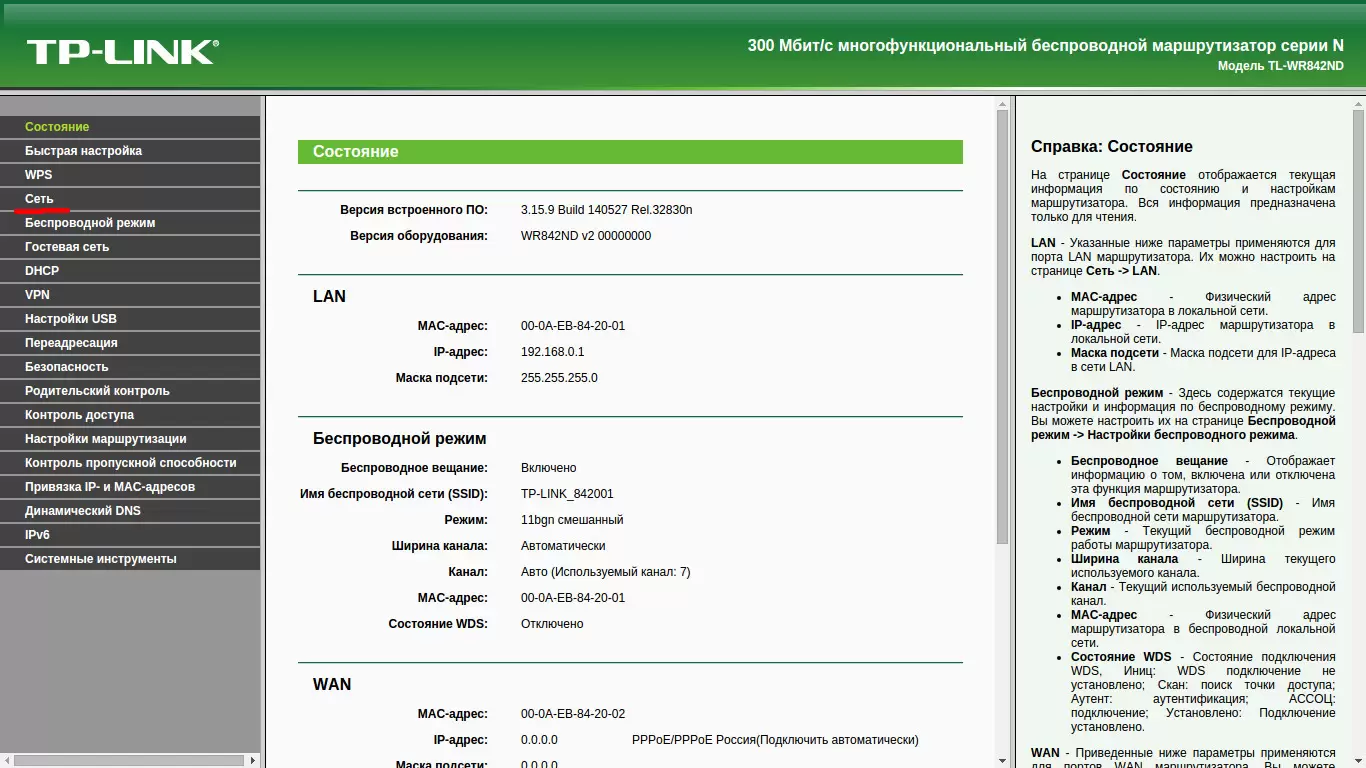
Информация по настройкам маршрутизатора
Варианты сброса
Для того, чтобы сбросить роутер до заводских настроек, существует два способа. Программный и аппаратный метод. Первый подразумевает выход в веб-конфигуратор роутера, второй требуется в том случае, если пользователь не имеет возможности перейти в панель управления маршрутизатора. Частой причиной этого является утеря логина от веб-конфигуратора.
Резервное копирование
Перед выполнением сброса настроек рекомендуется сделать резервную копию. Вот пример того, как создать резервную копию TP-Link с русскоязычным интерфейсом.
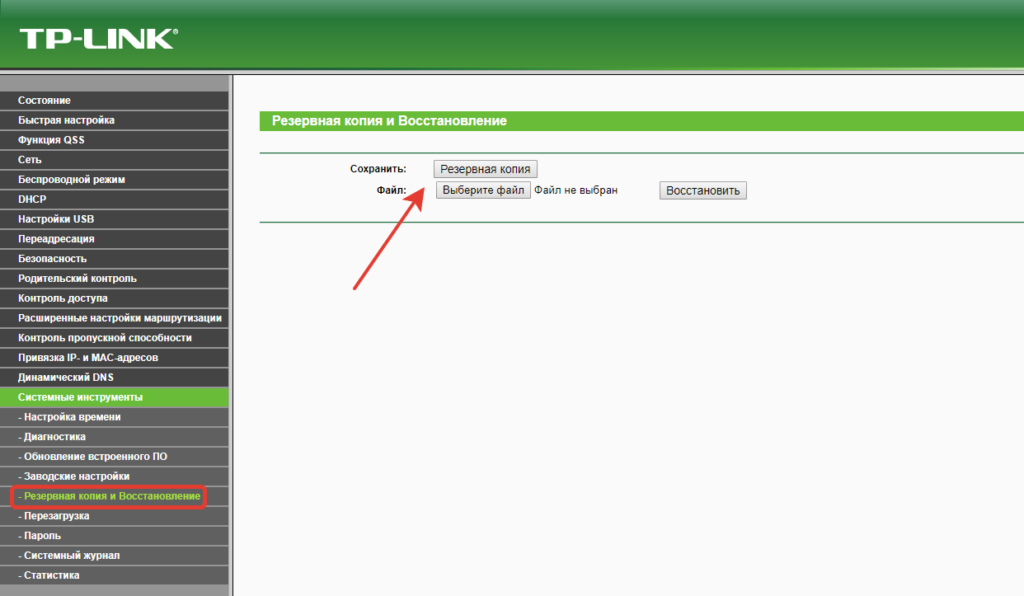
Ниже приведен пример резервной копии переключения английского языка.

Подготовительные действия
Этот раздел сегодняшнего материала посвящен исключительно тем пользователям, которые могут зайти в веб-интерфейс роутера и заинтересованы в создании резервной копии текущей конфигурации до сброса параметров. Произведение подобной операции позволит в будущем вернуть установленные сейчас настройки, если это окажется необходимым. Давайте разберем этот процесс на примере продукции от D-Link, а вам останется лишь сориентироваться в имеющемся веб-центре, отыскав упомянутые пункты меню.
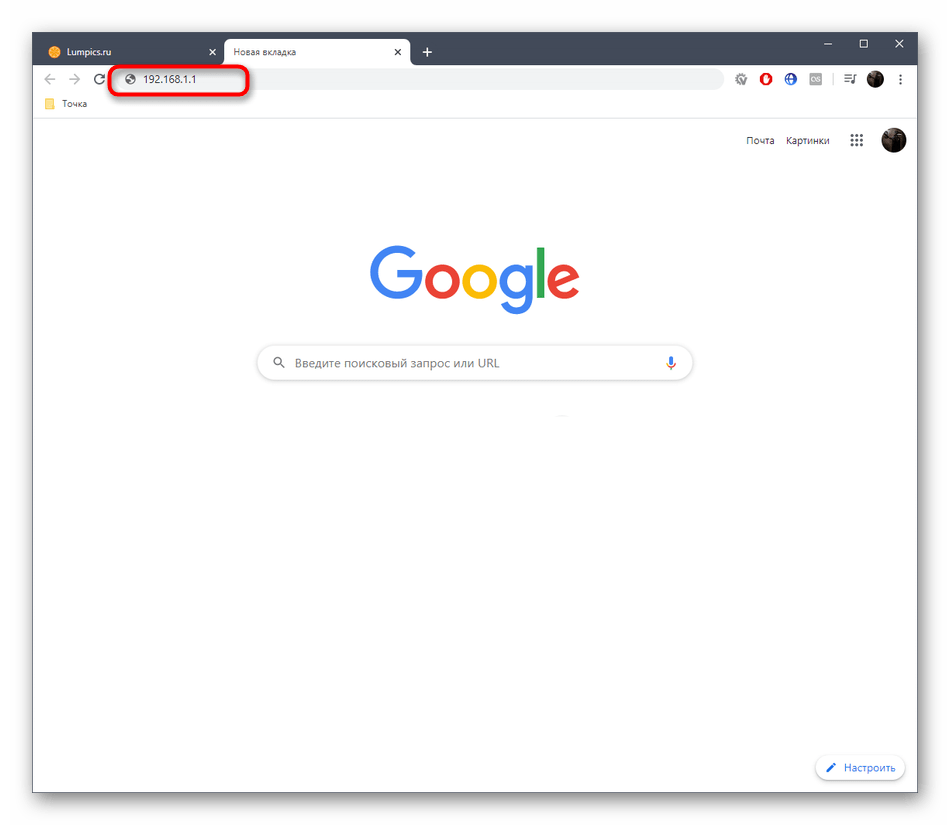
- Откройте любой удобный браузер и пропишите там адрес 192.168.1.1 или 192.168.0.1 для перехода к веб-интерфейсу.
- В появившейся форме заполните авторизационные данные для входа. Если вы не знаете стандартные значения, которые нужно вводить здесь, советуем изучить другой тематический материал на нашем сайте, кликнув по ссылке ниже.
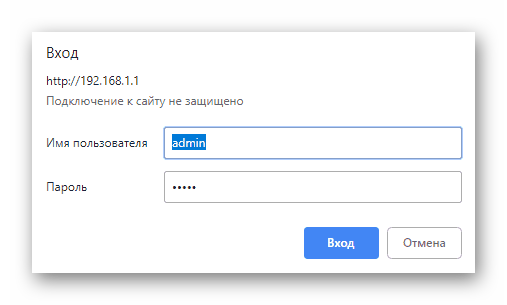
Подробнее: Определение логина и пароля для входа в веб-интерфейс роутера
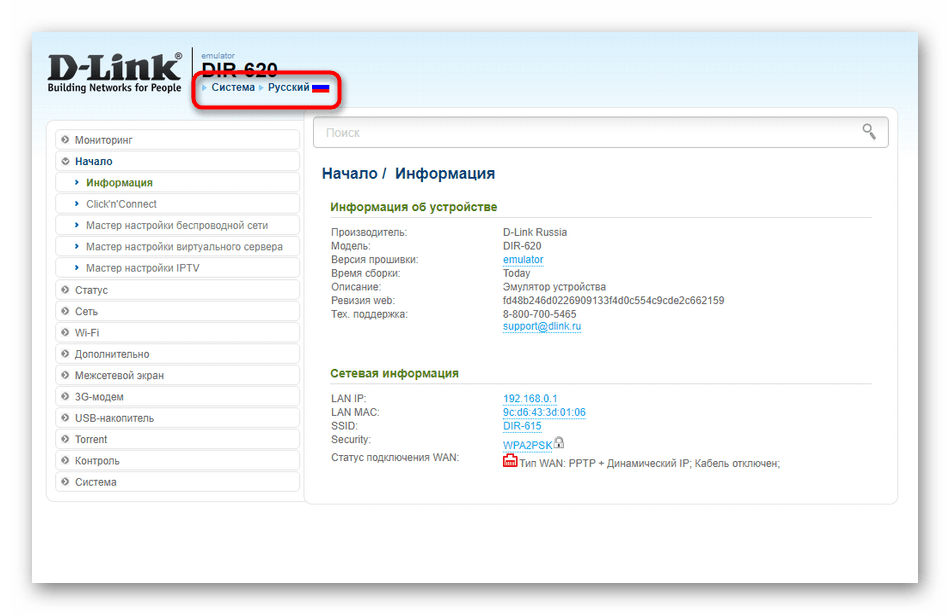
- После авторизации в настройках роутера мы рекомендуем сменить язык на русский, если это не произошло автоматически. Так будет проще ориентироваться в меню с настройками.
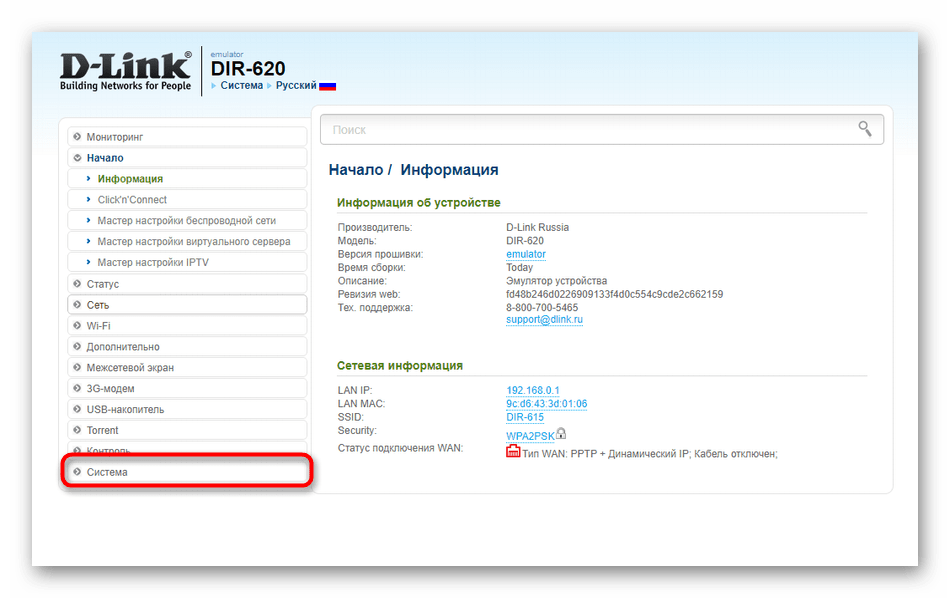
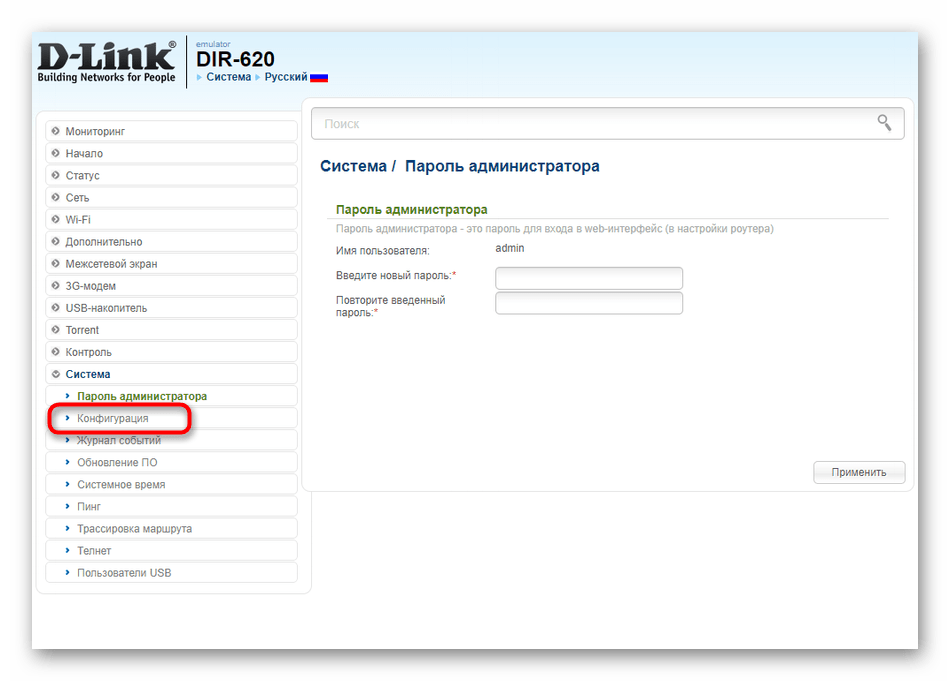
- Затем откройте раздел «Система».
- Здесь вас интересует категория «Конфигурация».
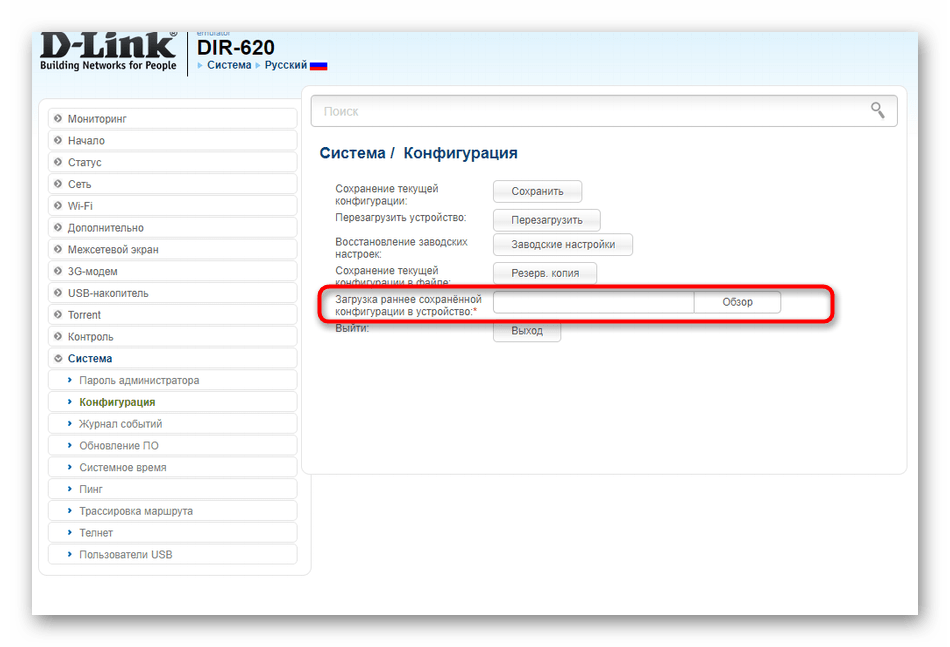
- Нажмите по кнопке «Резервная копия», которая находится справа от надписи «Сохранение текущей конфигурации в файле».
- При отображении окна Проводника выберите место в локальном хранилище, куда хотите поместить файл резервной копии. Теперь при необходимости его можно будет загрузить в том же меню настроек, чтобы восстановить конфигурацию.

Способ 1: Кнопка на корпусе устройства
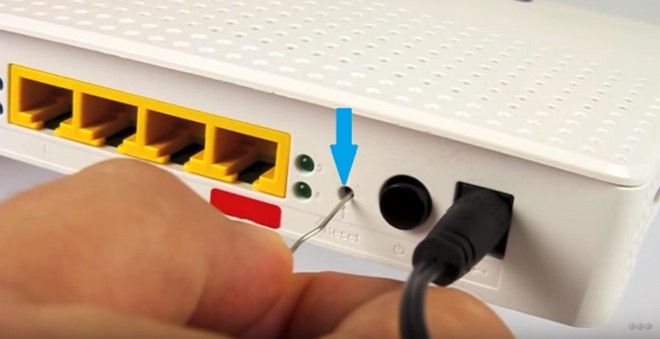
Если в результате программной ошибки или несанкционированного доступа у вас сбились настройки доступа к встроенному ПО роутера, придётся выполнить полный аппаратный сброс. В большинстве устройств кнопка полного сброса располагается на задней панели либо внизу ближе к центру. Она всегда снабжается подписью Reset и находится в небольшом углублении, делающем невозможным случайное нажатие. После нахождения кнопки возьмите скрепку, либо иной длинный и тонкий предмет. Им необходимо будет удерживать кнопку Reset, пока все контрольные лампы роутера не погаснут или не мигнут на секунду.
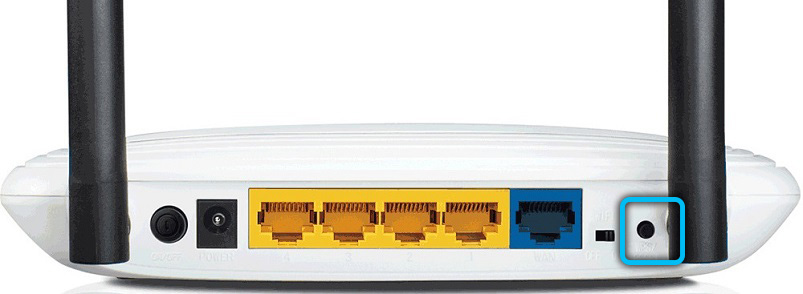
В бюджетных моделях производства TP-LINK сброс настроек производится кнопкой, которая отвечает за функцию WPS. Её нужно удерживать в течение 10–15 секунд, чтобы достичь желаемого эффекта. После того как сброс будет выполнен, роутер подаст сигнал в виде частого мигания ламп.
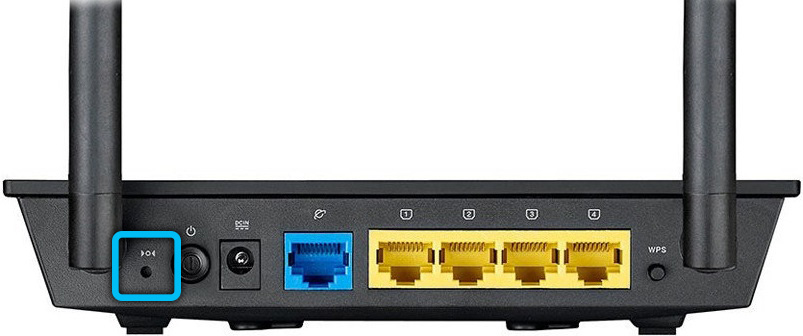
При сбросе настроек на роутере Asus, придётся искать кнопку, расположенную вблизи разъёма внешней антенны — она отмечена пиктограммой в виде двух стрелок, указывающих на небольшой кружок. После её кратковременного удерживания начнёт часто мигать контрольная лампа WPS, что и послужит сигналом успешно выполненного сброса. В устройствах, произведённых Zyxel, нужно будет удерживать кнопку сброса в течение 10–15 секунд, в результате чего начнёт мигать контрольная лампа питания. При отсутствии специальной кнопки сброса, таковой может быть выполнен удерживанием нажатия кнопки включения. Выполнив аппаратную перезагрузку роутера, необходимо восстановить все параметры, чтобы установить стабильное соединение.
Способ 2: Веб-интерфейс маршрутизатора
Данный вариант можно реализовать только при условии доступа к веб-интерфейсу устройства, поскольку сброс будет происходить путем нажатия виртуальной кнопки, находящейся в одном из разделов меню настроек. Мы предлагаем рассмотреть этот процесс на примере трех устройств, чтобы в имеющемся интернет-центре вы точно смогли отыскать необходимую опцию и воспользоваться ею по назначению.
ASUS
Для перезагрузки роутеров фирмы ASUS необходимо:
- Открыть браузер и в адресной строке ввести 192.168.1.1 (Enter), после чего войти в панель управления (логин и пароль по умолчанию — admin/admin).
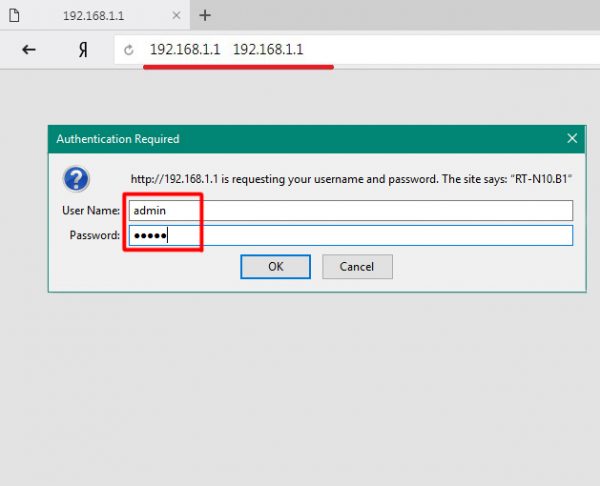
Если ip-адрес 192.168.1.1 не отвечает, попробуйте ввести 192.168.0.1
- В появившемся окне выберите последовательно пункты «Дополнительные настройки»/«Администрирование»/«Восстановить/сохранить/загрузить настройки». Отыщите строчку «Заводские настройки» и щёлкните по кнопке «Восстановить».
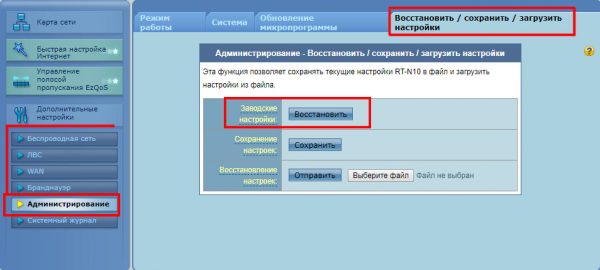
В окне управления настройками нажмите на кнопку «Восстановить»
Через несколько секунд все прежние настройки маршрутизатора будут сброшены.
TP-Link
Для сброса настроек роутера от TP-Link выполните следующие действия:
- Введите в браузере ip-адрес 192.168.1.1 и выполните вход в панель настроек роутера (логин/пароль по умолчанию — admin/admin).
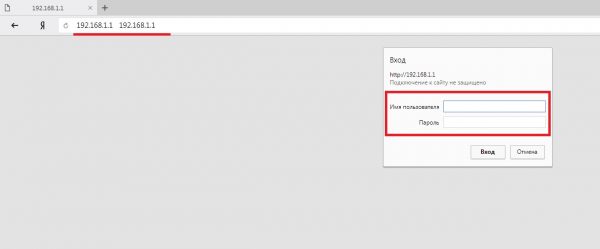
В роутерах TP-Link логин и пароль по умолчанию совпадают — admin/admin
- Найдите категорию «Системные инструменты», щёлкните по ней и выберите подменю «Заводские настройки» — «Восстановить».
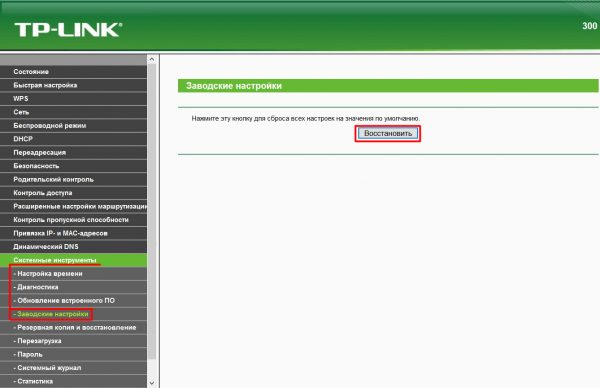
После сброса настроек роутера может понадобиться создание нового сетевого подключения на вашем ПК
- Подтвердите запуск процесса восстановления, нажав ОК.
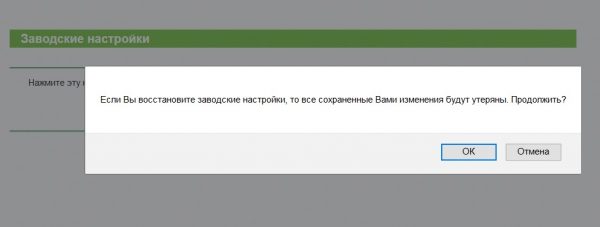
После нажатия на кнопку ОК все настройки вернутся в состояние по умолчанию
D-Link
Отличительной чертой роутеров от D-Link является развёрнутая система настроек. Благодаря ей программную перезагрузку маршрутизатора можно выполнить двумя способами.
- Зайдите в браузер и перейдите по адресу 192.168.1.1. Заполните форму для входа (в обеих строках — admin). После этого у вас будет два варианта сброса настроек роутера:
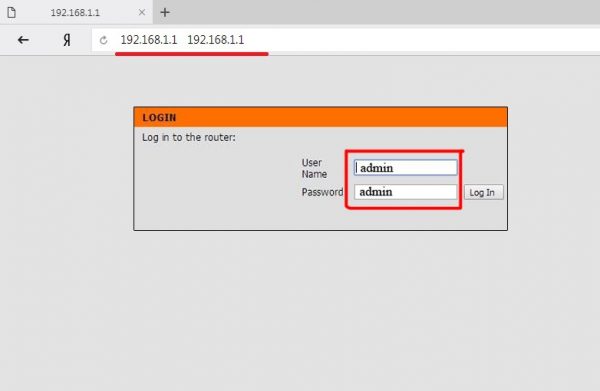
Вы также можете посмотреть все необходимые данные для входа в меню на обратной стороне роутера (наклейка с техническими характеристиками)
- в корневом каталоге настроек выберите пункт «Система»/«Конфигурация» и нажмите кнопку «Заводские настройки», которая находится напротив строки «Восстановление заводских настроек»;
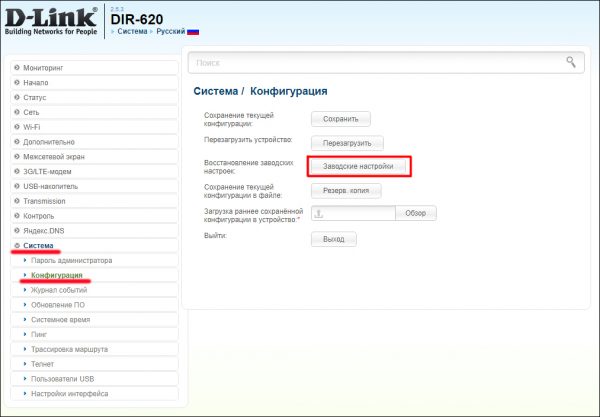
После восстановления заводких настроек выполните перезагрузку ПК
- откройте интерактивное меню настроек, щёлкнув по надписи «Система» вверху основного окна роутера, и выберите значок «Сбросить настройки».
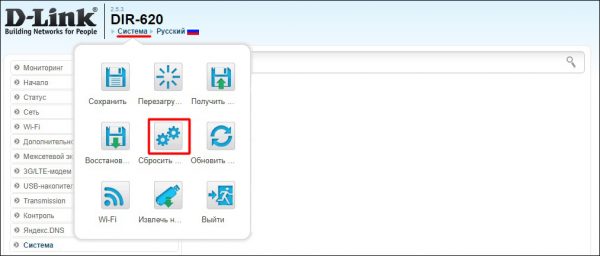
Для перезагрузки» роутера D-Link можно воспользоваться соответствующим пунктом интерактивного меню
- в корневом каталоге настроек выберите пункт «Система»/«Конфигурация» и нажмите кнопку «Заводские настройки», которая находится напротив строки «Восстановление заводских настроек»;
Мне как-то раз довелось столкнуться с одной проблемой во время попытки сбросить настройки роутера D-Link. После выполнения операции «Восстановление заводских настроек» не последовало никаких положительных изменений по восстановлению работоспособности маршрутизатора. Решением возникшей проблемы стала перезагрузка роутера через пункт меню «Система»/«Конфигурация»/«Перезагрузить устройство» сразу же после сброса настроек.
Netgear
Для устройств от производителя NETGEAR вам потребуется:
- зайти в панель настроек с помощью браузера;
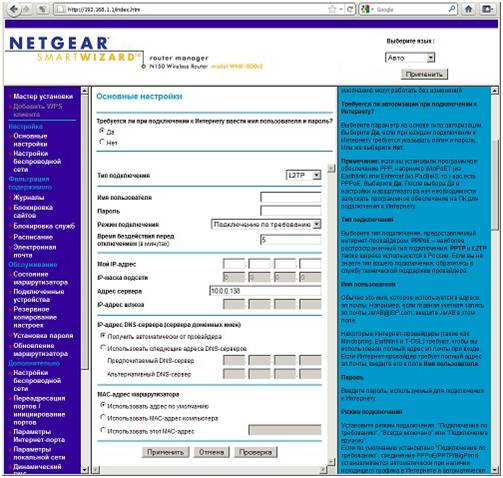
- перейти в раздел «Обслуживание;
- откройте вкладку Резервное копирование;
- нажмите кнопку «Стереть» под «Восстановить заводские настройки».
Устройство удалит все настройки, введенные пользователем, включая изменения пароля и ключа Wi-Fi.
МТС
После входа в личный кабинет:
- Переходим по пути «Настройки» — «Общие настройки».
- Выберите «Сбросить».
Билайн
В интерфейсе роутера:
- Нажмите «Другое» — «Настройки».
- Затем «Восстановить значение по умолчанию».
Linksys Router
В веб-интерфейсе роутера:
- Следуйте по пути «Администрирование» — «Заводские настройки».
- Выберите «Восстановить заводские настройки».
- После перезагрузки можно начинать настройку.
ZyXEL
Алгоритм перезагрузки роутера ZyXEL практически ничем не отличается от описанных выше, кроме слегка запутанной навигации по его панели настроек.
- Запустите браузер и пропишите в адресной строке 192.168.1.1, после чего нажмите Enter и заполните стандартное окно авторизации (логин и пароль по умолчанию — admin/admin).
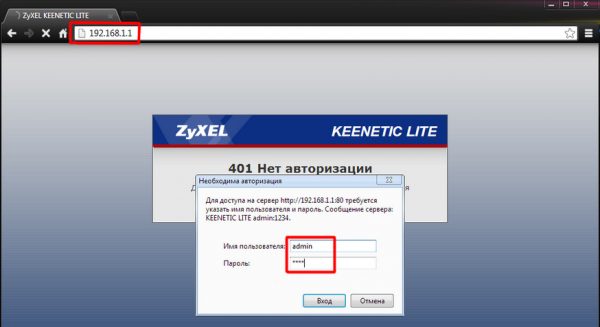
В роутерах ZyXEL имя пользователя и пароль по умолчанию являются стандартными — admin/admin
- В нижней панели инструментов кликните по значку «Система», затем во вкладке «Параметры» выберите пункт «Вернуться к заводским настройкам».
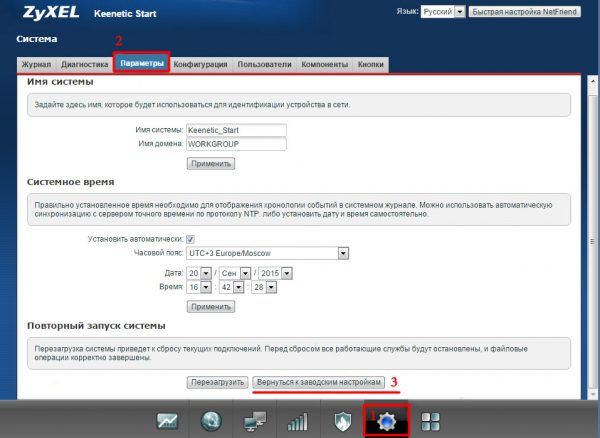
Перед восстановлением заводских настроек вы можете попробовать сначала перезагрузить роутер, нажав на соответствующую кнопку
- После этого подтвердите запуск перезагрузки маршрутизатора и дождитесь окончания процесса.
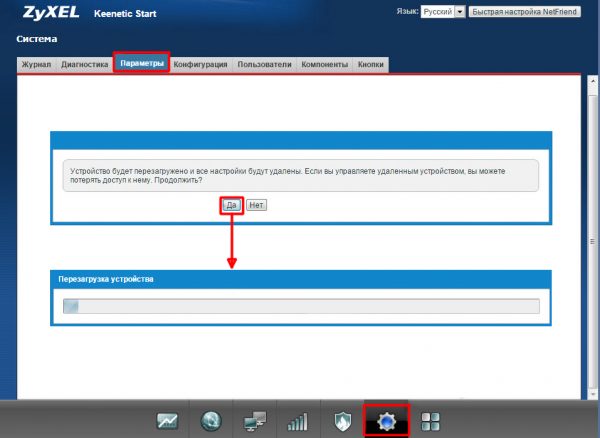
После окочания процесса перезагрузите ПК
Что делать после сброса
После того как были сброшены пользовательские установки и все параметры вернулись к изначальным показателям, необходимо завершить процедуру следующими действиями:
- открыть веб-обозреватель на телефоне или персональном компьютере и ввести в адресную строку значение, указанное на наклейке агрегата (192.168.1.1, 192.168.0.1.);
- записать логин с паролем, заданные по умолчанию — у большинства производителей это «admin» (если информация не подходит, нужно проверить сведения, записанные на задней панели оборудования);
- настройка маршрутизатора включает внесение: имени пользователя, пароля, варианта подключения — основная информация находится у провайдера;
- сохранение установки и перезагрузка устройства — после сохранения информации можно приступать к более тонкой отладке.
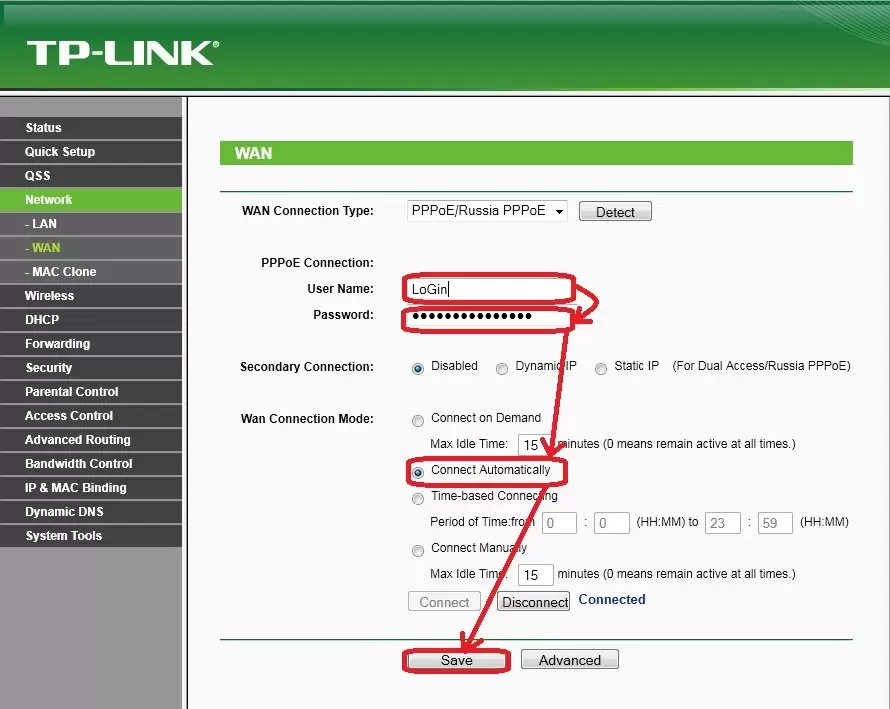
Первичная отладка оборудования
Активация команды сброса приводит к возвращению аппаратуры к состоянию во время первого включения после приобретения. Пользователи должны не забывать, что адаптер автоматически стирает и сведения для входа в панель администратора. Это потребует заново внести учетные данные для роутера. Только после полного очищения старых сведений можно приступать к итоговой отладке оборудования для дальнейшей работы.
Почему происходит самостоятельный сброс маршрутизатора
Вернуть параметры легко, но что, если все настройки автоматически сбрасываются каждый раз без причины? Часто это всегда связано именно с аппаратной частью устройства и проявления этого имеют только две формы.
Первое выражается в невозможности сохранения всех параметров, установленных при первоначальной и последующих настройках, а второе — в их штатном восстановлении через некоторое время. Бесполезно пытаться настроить что-то с произвольным поведением. Для начала нужно устранить причину:
- изменить параметры из другого браузера: это не очевидно, но часто помогает;
- перезагрузить устройство с панели управления: актуально, если сброс происходит после перезапуска устройства;
- установить новую прошивку. Часто все приобретенные роутеры не имеют новой прошивки и, следовательно, могут не поддерживать новые стандарты.
Если не работает, ничего не делайте. Лучше отнести роутер в сервисный центр, где есть оборудование для тестирования оборудования, благодаря которому можно избавиться от исходных параметров.
Видео: Настройка Wi Fi роутера TP-LINK
Устройства разных производителей имеют разные интерфейсы, несмотря на то, что суть функции остается прежней. Сброс настроек производится с помощью компьютера, подключенного к роутеру с помощью сетевого кабеля.
Итог
Справиться со сбросом настроек роутера несложно — в большинстве случаев вся процедура с последующим восстановлением доступа занимает не более двух минут. Однако основные проблемы возникают именно на этапе подключения к сети. У пользователей возникает множество вопросов: какой тип соединения выбрать, какие адреса вводить, где получить логин и правильный пароль. Большинство ответов на них способна дать памятка абонента, которая выдаётся провайдером. Но в некоторых случаях лучше предварительно связаться с технической службой поставщика услуг, чтобы не совершить множество ошибок, усугубив ситуацию.