Что такое памперс в принтере
В принтерах Epson используется довольно простой механизм подсчета срока службы абсорбера: ёмкость абсорбера рассчитана на определенное количество циклов прокачки. С каждым циклом, значение счетчика приближается к максимально допустимому значению. При уровне близком к заполнению, пользователю выводится такое сообщение: «Срок службы впитывающей чернила подкладки принтера заканчивается». А достижение максимального значения и блокировка работы принтера сопровождается сообщением: «Срок службы впитывающей чернила подкладки принтера истек».
Почему возникает ошибка
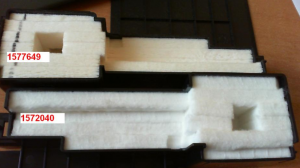
«Памперс» принтера — небольшая внутренняя ёмкость, в которую попадают отработанные чернила, например, при печати без полей или прочистке дюз. Принтер не может определить реальную физическую заполненность «памперса» чернилами, поэтому ориентируется на цифровой счётчик: после отработки определённого объёма, подкладка считается заполненной и печать останавливается до срока исправления проблемы в СЦ.
Epson исходит из того, что пользователь принтера не станет рисковать разлитием чернил и забивать ёмкость отработки «до краёв», ждать когда она закончится. Также НЕ подразумевается, что «памперс» можно извлечь и прочистить самостоятельно, либо приспособить к нему систему отвода чернил.
Epson Adjustment Program — лрограмма для сброса памперса в принтерах Epson
Epson Adjustment Program – это программа, которая «сбрасывает» показатель чернил на принтерах «Epson». В утилите можно отключить индикатор, который показывает уровень краски и отключает «прокладку» устройства.
Программа обеспечивает полноценный сброс данных и отключает счётчик впитывающей «прокладки». Многие пользователи называют её «памперсом». Внешне эта прокладка напоминает «памперс».
Он впитывает чернила принтера, которые отработаны в процессе печати. Программа удаляет статистику из картриджа во время прокачки сопел. Эта операция выполняется для автоматизации, когда на принтере используется непрерывная подача краски «СНПЧ». Утилита подходит для сброса любых картриджей принтеров «Epson».
При необходимости вы сбрасываете неоригинальные картриджи и получаете уведомление о чистых картриджах. Сбрасывая картридж обычным способом, вы увидите сообщение о законченных чернилах, хотя картридж полностью заполнен. В таких случаях воспользуйтесь «сбросом памперса». Программу можно использовать вместо известной утилиты PrintHelp.
Совместимость
Программа доступна в разных версиях, которые подходят для «эпсоновских» принтеров. Эта версия утилиты сбрасывает модели L110, L210 и другие. Для сброса учёта чернил на версиях X30 и X40 войдите на сайт создателей принтера.
Как пользоваться
Дальше давайте переходить ближе к делу и разбираться, как при помощи утилиты AdjProg сбросить принтер и заставить его снова печатать.
Активация программы для дальнейшей работы
После того как программа уже куплена и скачана на компьютер, её необходимо извлечь из архива в папку, для этого нажмите правой кнопкой мышки на архиве и выберите пункт «Извлечь в …», пароль на архив — fixagen
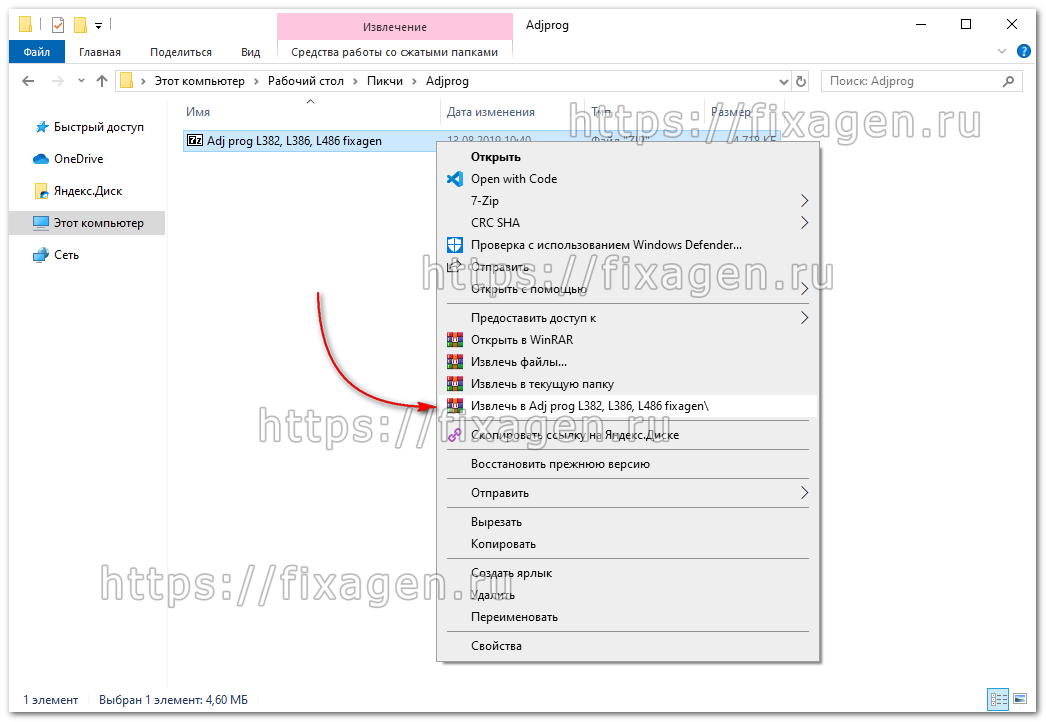
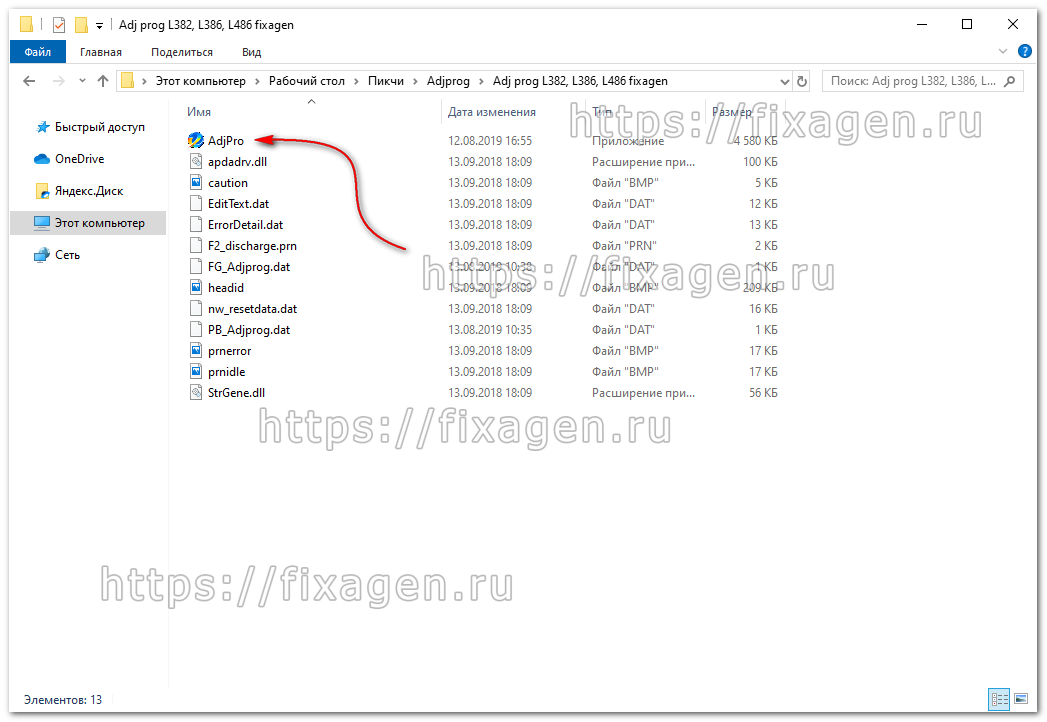
После чего откройте папку с программой и запустите файл Adjpro.exe
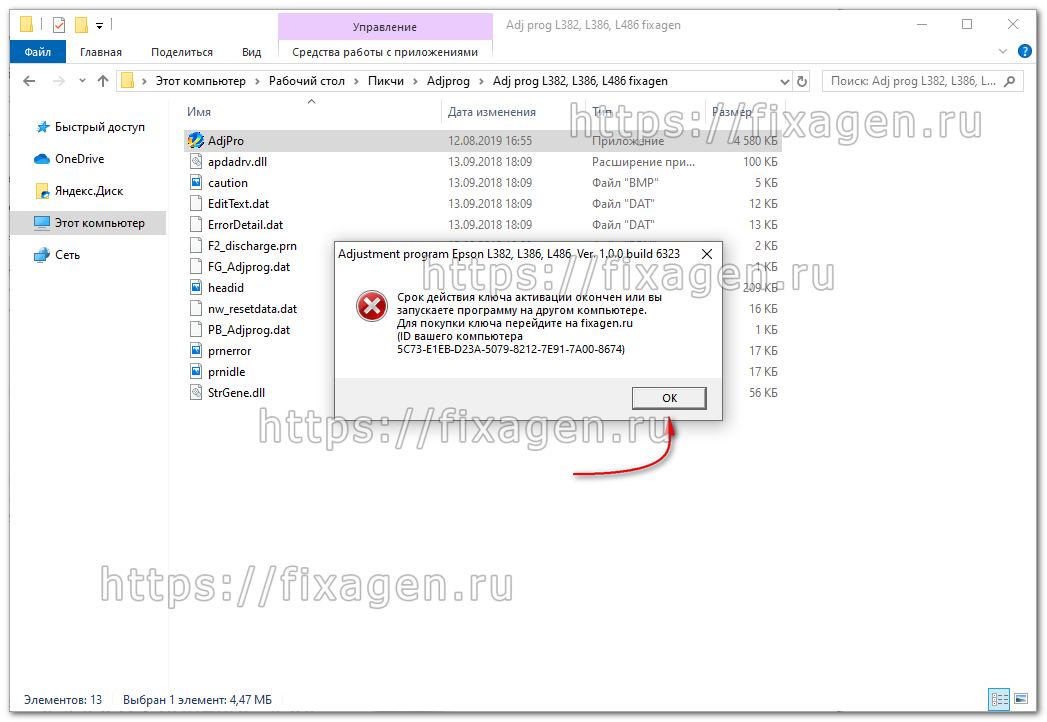
При первом запуске вы увидите сообщение о необходимости активации программы, внимательно ознакомьтесь с содержимым окна и нажмите на кнопку ОК. После нажатия на кнопку, ID вашего компьютера будет автоматически скопирован в буфер обмена, пришлите его нам на почту и в ответ мы вам вышлем файл с ключом для программы
Файл с ключом скачиваем в папку с программой:
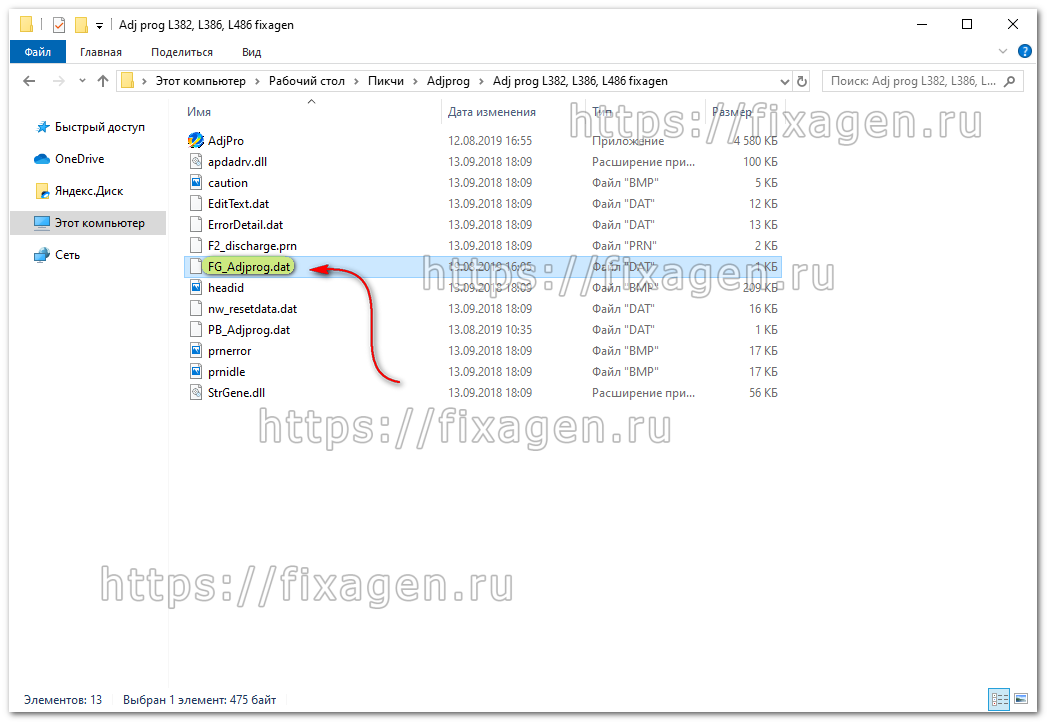
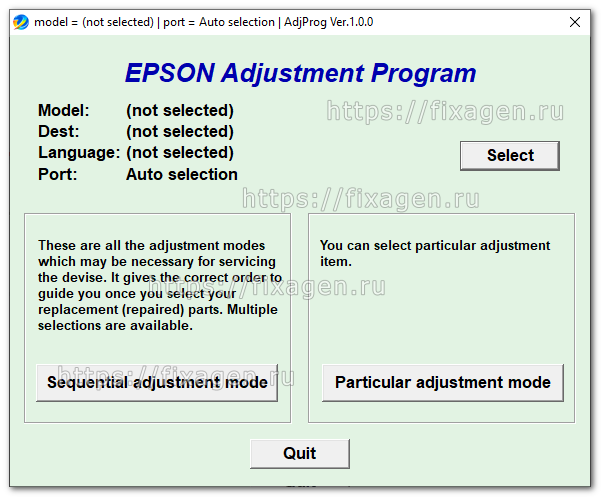
Теперь еще раз запускайте программу. Увидите сообщение об активации. Теперь ваша программа готова к работе
Сбрасываем счётчик отработанных чернил в принтерах L382, L386, L486
В программе нажмите кнопку Select, откроется окно выбора принтера. В поле Model Name выбирайте вашу модель принтера, в нашем случае это Epson L382. Обязательно выберите порт к которому подключен ваш принтер. Нажимаем ОК и возвращаемся к предыдущему окну. Как видите теперь принтер и порт указаны, можно приступать к работе
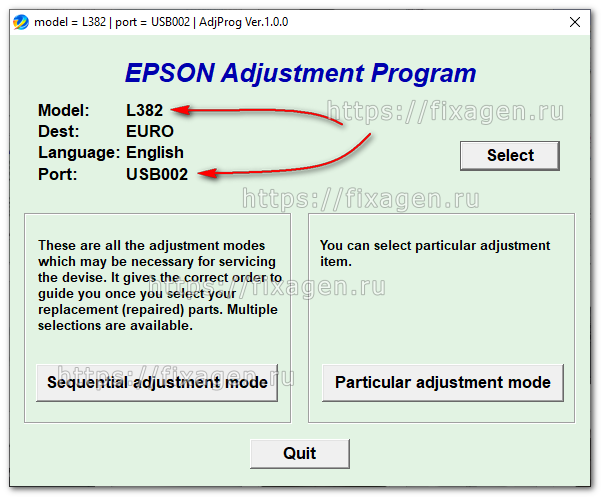
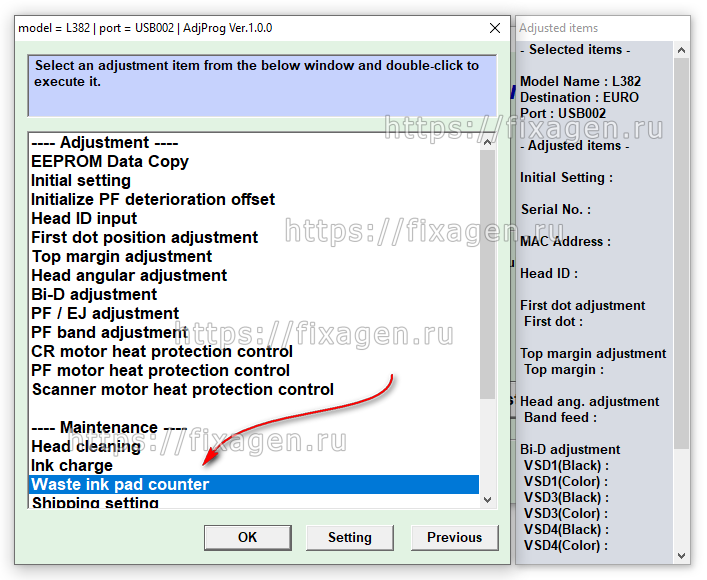
Теперь нажмите на копку Particular adjustment mode и в появившемся списке кликните дважды по пункту Waste ink pad counter
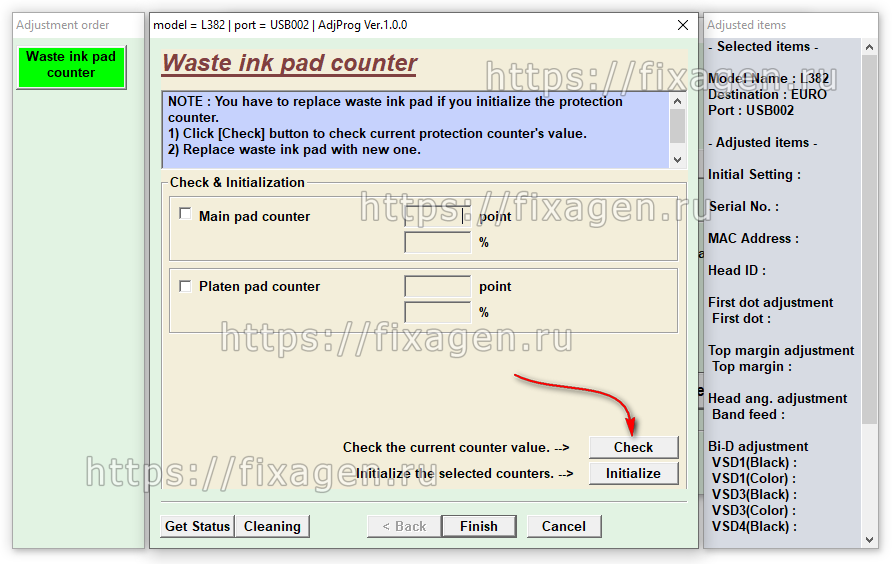
Для начала нам необходимо определить на сколько заполнены счётчики, нажмите на кнопку Check
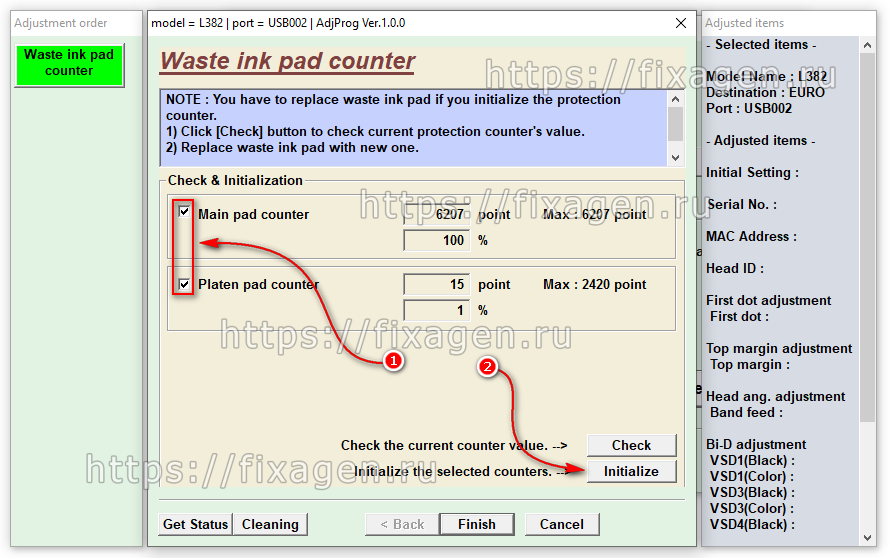
В нашем случае заполнен только один счётчик Main pad counter. Но мы сбросим оба счетчика, для этого установите галки напротив двух счетчиков, после чего нажмите кнопку Initialize
Если в очереди печати остались висеть задания, которые не успели распечататься, рекомендуем удалить их, или просто перезагрузить компьютер. Иначе есть вероятность что программа просто подвиснет.
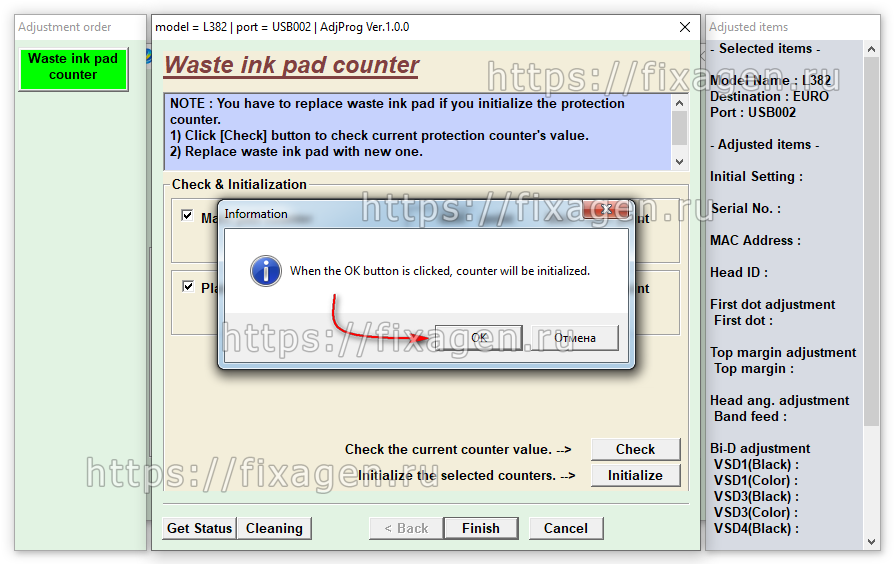
В появившемся окне программа предупредить что при нажатии на кнопку ОК, счётчики будут сброшены. Смело жмем ОК
После сброса счётчиков, появится окно с текстом «Please turn off the printer«, что переводится как «Пожалуйста выключите принтер«. Выключайте принтер, после чего включайте и проверяйте. Если все сделали строго по инструкции, то сообщение «Требуется техническое обслуживание. Обратитесь в сервисный центр.» больше не появится. Индикаторы капля и бумага перестанут моргать и принтер продолжит выполнять свои функции.