Как выгрузить карту из яндекса. Скачивание карт и навигация офлайн. Сохранение карты с сервисов Yandex или Google в файл с заданным размером
В предыдущей заметке я рассказал, как захватить большое изображение (карту) по частям при помощи скриншотов и Фотошопа. Однако если есть средства для управления картой (API), то можно лёгким движением получить карту любого размера:
Зачем вообще такая большая карта? Неужели нельзя проматывать её на экране, или купить карту нужной области, повесить на стенку и втыкать в неё флажки?
С помощью инструментов Яндекс.Карт на карте можно расположить «умные» метки (например, разноцветные), маршруты и любую другую информацию. Эти операции можно выполнить вручную или автоматически. Потом карта с информацией печатается, вешается на стенку: это удобно, потому что видно сразу всю карту, а не только её часть. После распечатывания остаётся возможность порисовать на готовой карте.
Или вот ещё идея: распечатать карту с крестиками, а в них воткнуть настоящие флажки. Если объектов сотня, экономится немало времени.
Захват карты в 2 шага
Нам нужно:
1) отобразить карту необходимого масштаба и размера в браузере,
2) сохранить всю страницу в виде картинки (в том числе фрагменты, выходящие за область экрана).
Отображаем большую карту в браузере
Сохраняем страницу в виде html-файла у себя на компьютере (Файл/Сохранить), затем правим блокнотом нужные параметры и запускаем этот html-файл.
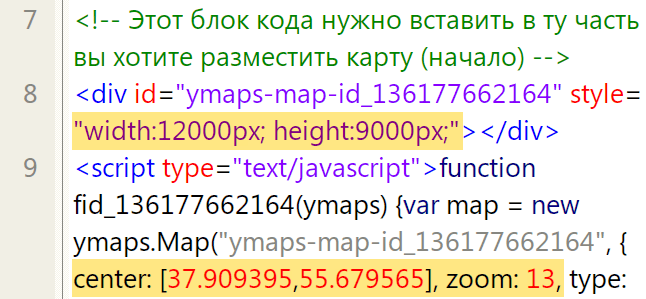
Код вставки меняется от версии к версии, но в нём без проблем находятся нужные цифры, которые нужно заменить. В примере выше заданы такие параметры:
— размер 12000×9000 (это примерно 100×75 см),
— центр в точке и масштаб (zoom: 13).
Если Вам понадобилось сохранить карту, спутниковые снимки местности из таких сервисов как google или yandex — вас наверняка мучает вопрос как это сделать? Или какой программой можно сохранить спутниковую фотографию, например с Google Map? Многие задают такие вопросы, потому что при сохранении интернет эксплорером изображение целиком не сохраняется, можно только маленькими кусочками 256*256. А старим добрым обходным способом типа Alt+PrnScr очень долго и не качественно. В этой статье поговорим о том, как сохранить карту google удобным способом и без потери качества.
Задача поставлена. Нужно сделать карту города на основе google maps. Как это реализовать? Как уже упоминалось ранее, карты храниться на серверах таких сервисов как google или yandex в виде маленьких изображений. Когда ми ищем определенную территорию, наш браузер скачивает картинки с сервера отвечающие координатам местности и склеивает их в одно сплошное изображение. Чтобы сохранить карту местности у себя на компьютере нам понадобиться программа, которая работает по такому же принципу — скачивает картинки и складывает с них карту, которую в последствии можно сохранить в таких форматах как *.jpg и *.png.
На просторах интернет можно найти много программ, которые могут справиться с поставленной задачей. Но есть одно «Но». Карты google и yandex довольно часто обновляются, и меняет настройки ссылок, по которым закачиваются фрагменты карт. И множество программам, которые можно скачать в сети интернет, уже не могут получать изображения. Для корректной работы им постоянно нужно указывать актуальные на данный момент версии карт.
Сохранение в закладках
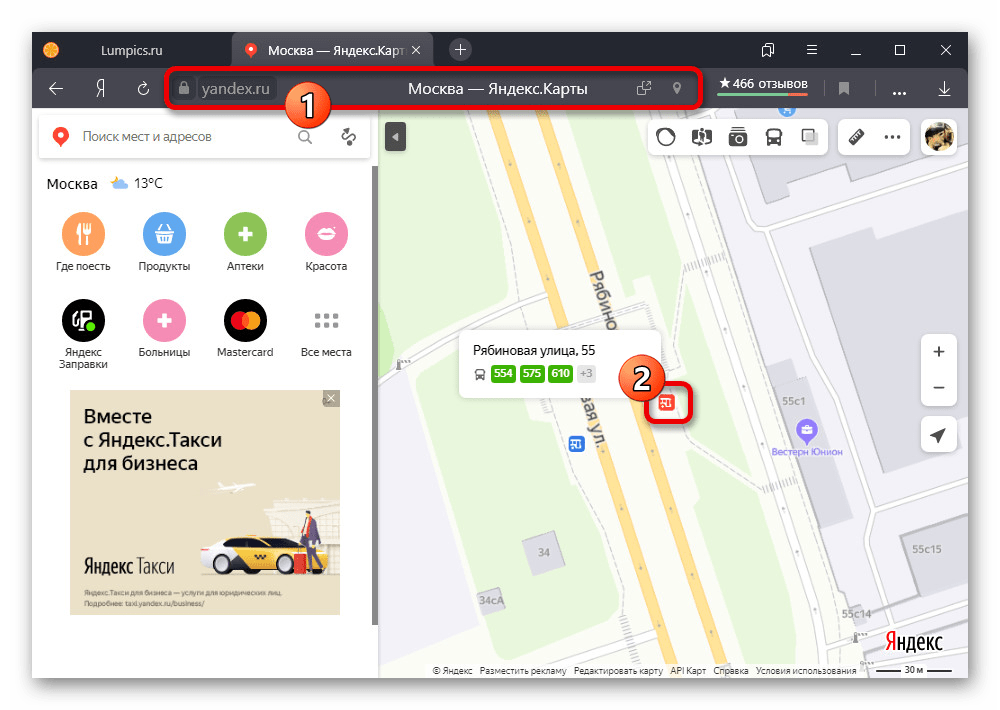
- Чтобы произвести сохранение пути определенного общественного транспорта в закладках учетной записи Яндекса, в первую очередь откройте карточку с подробной информацией об одной из остановок. Сделать это можно кликнув левой кнопкой мыши по соответствующему значку на карте.
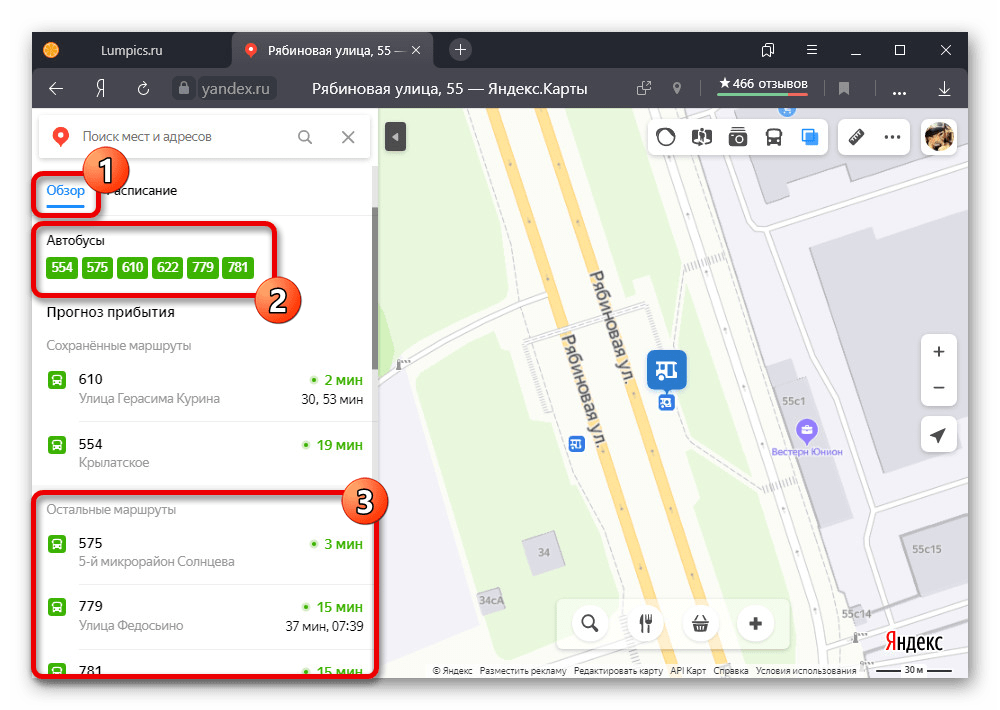
Перейдите на вкладку «Обзор» и в списке «Остальные маршруты» выберите подходящий вариант, по необходимости используя сортировку по номеру. В результате на карте будет подсвечен путь с отображением транспорта в реальном времени.
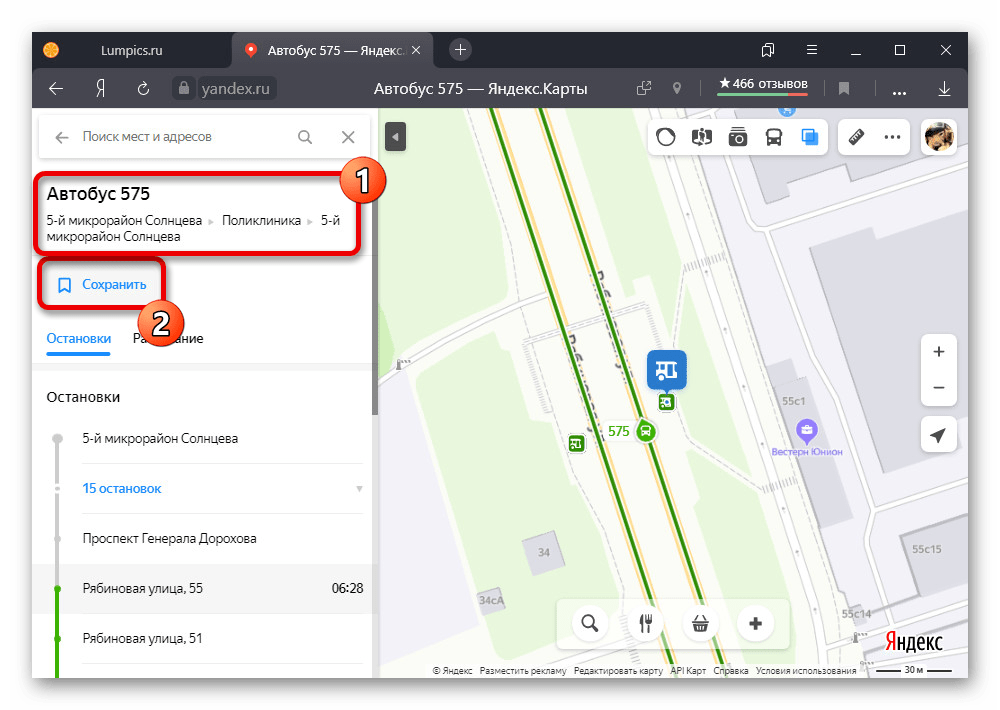
Для добавления выбранного варианта в список закладок в шапке карточки воспользуйтесь кнопкой «Сохранить». Повторное нажатие данной кнопки можно использовать для удаления.
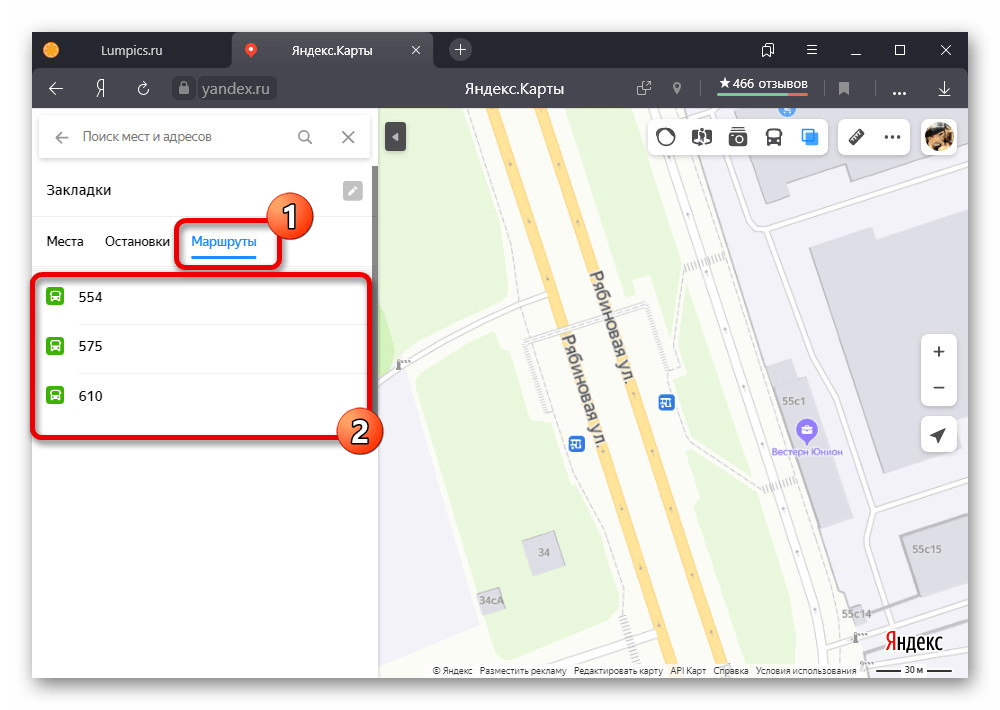
Ознакомиться со списком всех некогда сохраненных маршрутов можно в специальном разделе, доступном из любой версии сервиса. Щелкните левой кнопкой мыши по фотографии профиля в правом верхнем углу сайта и через представленное меню откройте «Закладки».

С помощью навигационного меню перейдите на вкладку «Маршруты». Именно здесь располагаются все добавленные данные в порядке сохранения, которые можно по необходимости менять местами или удалять.
Печать карты
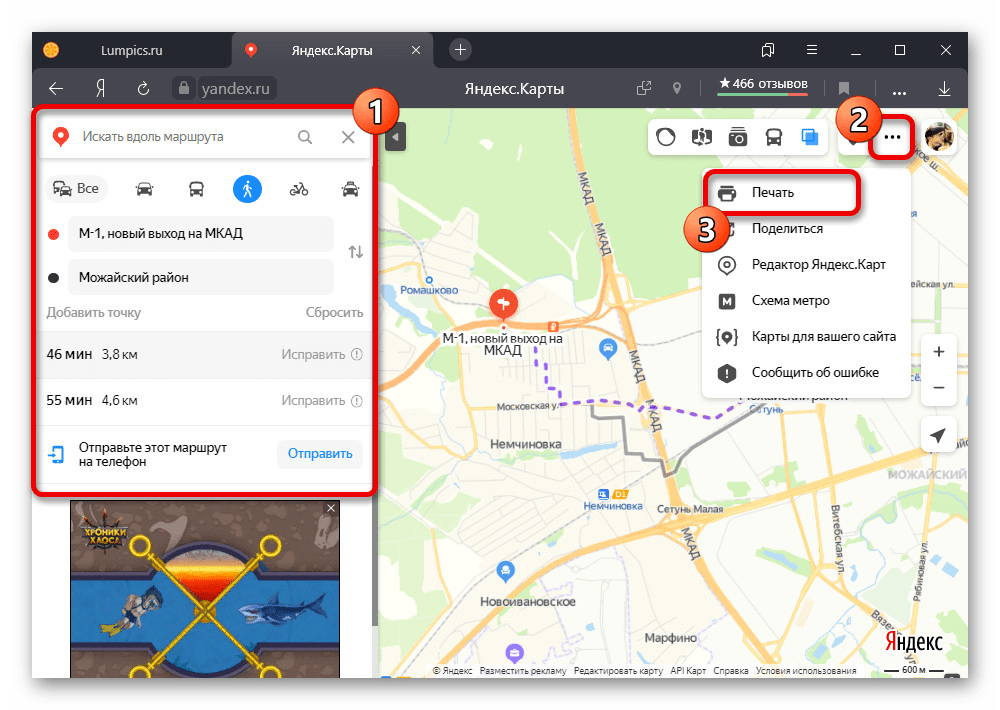
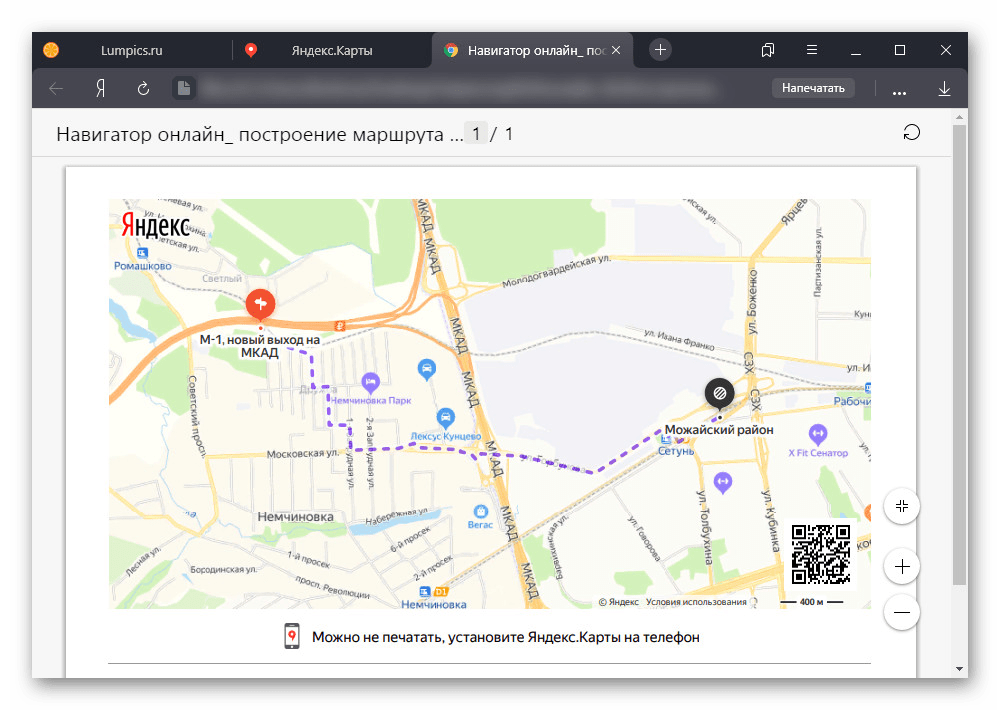
- Если вы хотите пользоваться информацией независимо от устройства, лучше всего прибегнуть к распечатке. Для этого проложите путь нужным образом, на верхней панели разверните меню с тремя точками и выберите «Печать».
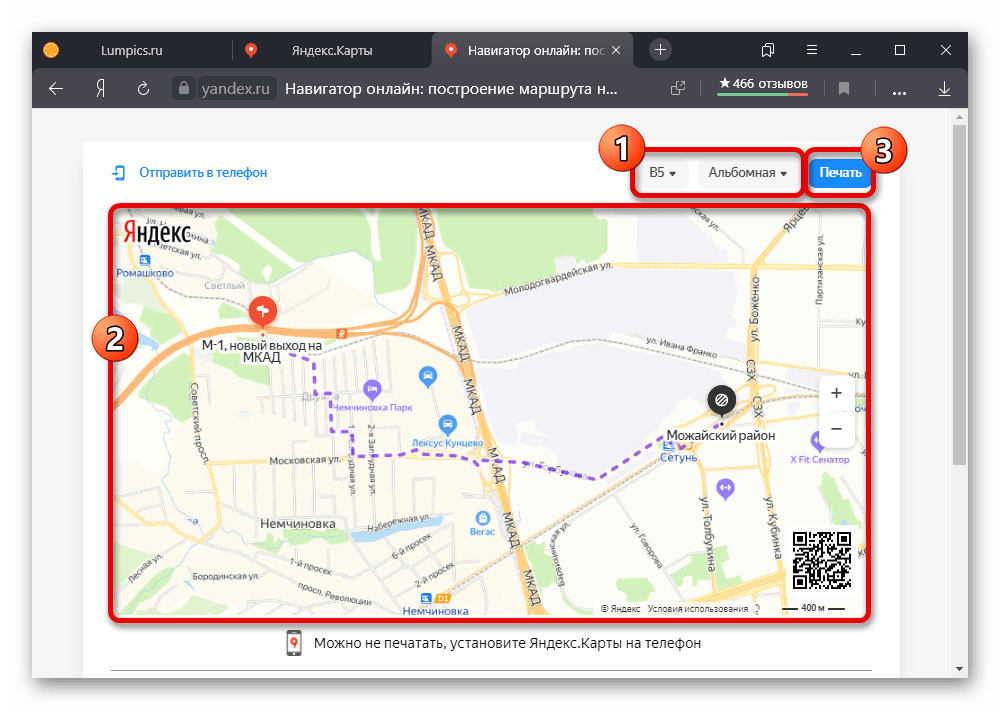
Измените на свое усмотрение основные параметры карты и воспользуйтесь кнопкой «Печать» в правом верхнем углу. Обратите внимание, что масштаб в дальнейшем поменять не получится, так как схема будет преобразована в статичное изображение.
Разобравшись с настройками на сайте сервиса, установите подходящие значения во всплывающем окне браузера. Особое внимание стоит уделить «Принтеру», указав определенное устройство, подключенное к ПК, или сохранение в PDF-файл.
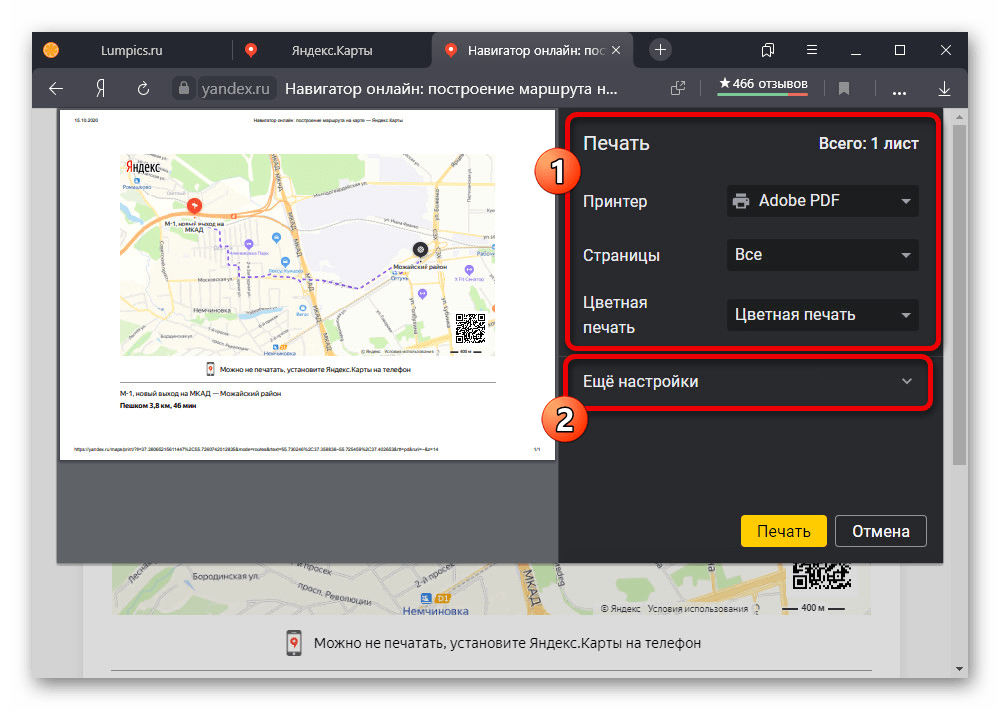

В случае с PDF-файлом результат можно открыть в любой подходящей программе, включая мобильные приложения, и отправить другому пользователю в качестве документа. Кроме того, в правом нижнем углу всегда будет доступен QR-код, содержащий ссылку на Яндекс.Карты.
Отправка маршрута
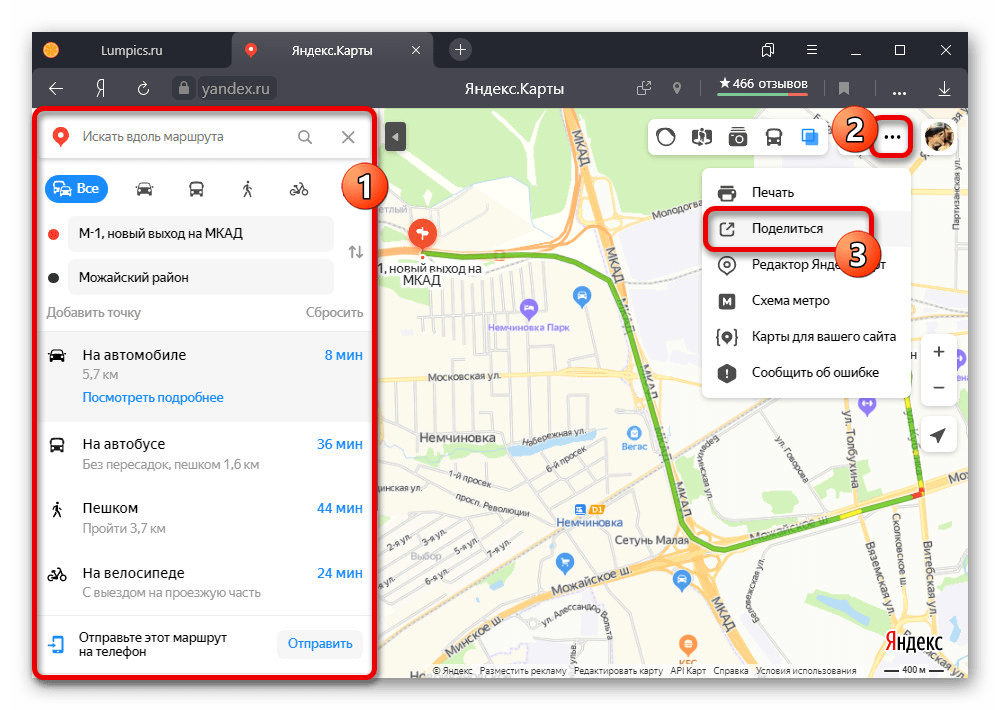
- На рассматриваемом сервисе вполне можно отправлять маршруты в виде ссылки, используя соответствующую опцию. Для этого создайте путь, разверните меню «…» на верхней панели сайта и выберите пункт «Поделиться».
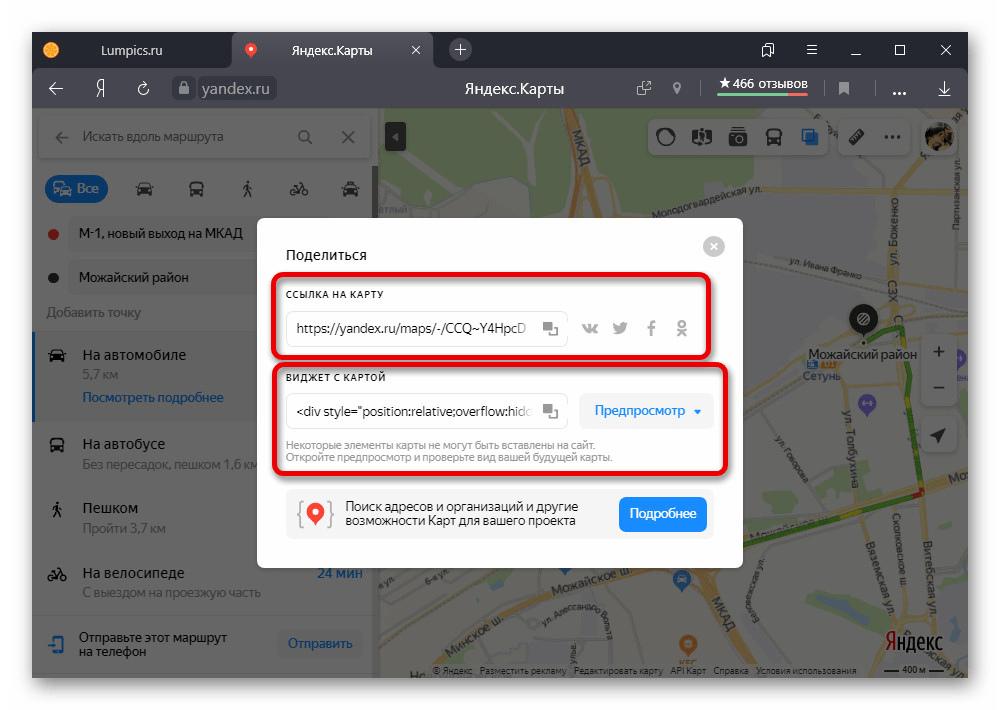
Чтобы получить прямую ссылку на карту, используйте поле «Ссылка на карту». Также можете опубликоваться адрес в одной из предложенных социальных сетей или вставить код миниатюрной копии карты на собственном сайте.
Кроме сказанного, в карточке можно воспользоваться кнопкой «Отправить» напротив строки «Отправьте этот маршрут на телефон». Это позволит открыть дополнительные параметры пересылки.
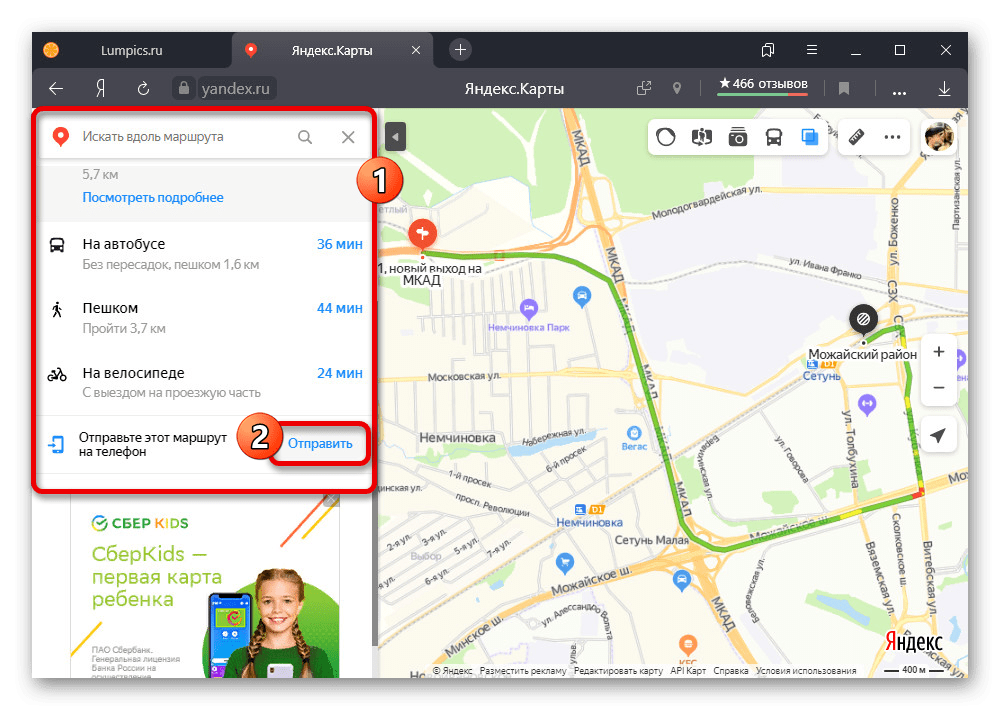
Доступные во всплывающем окне опции в первую очередь нацелены на отправку информации при помощи уведомления, СМС-сообщения или QR-кода. В качестве альтернативы также предоставляется возможность пересылки URL-адреса по электронной почте.
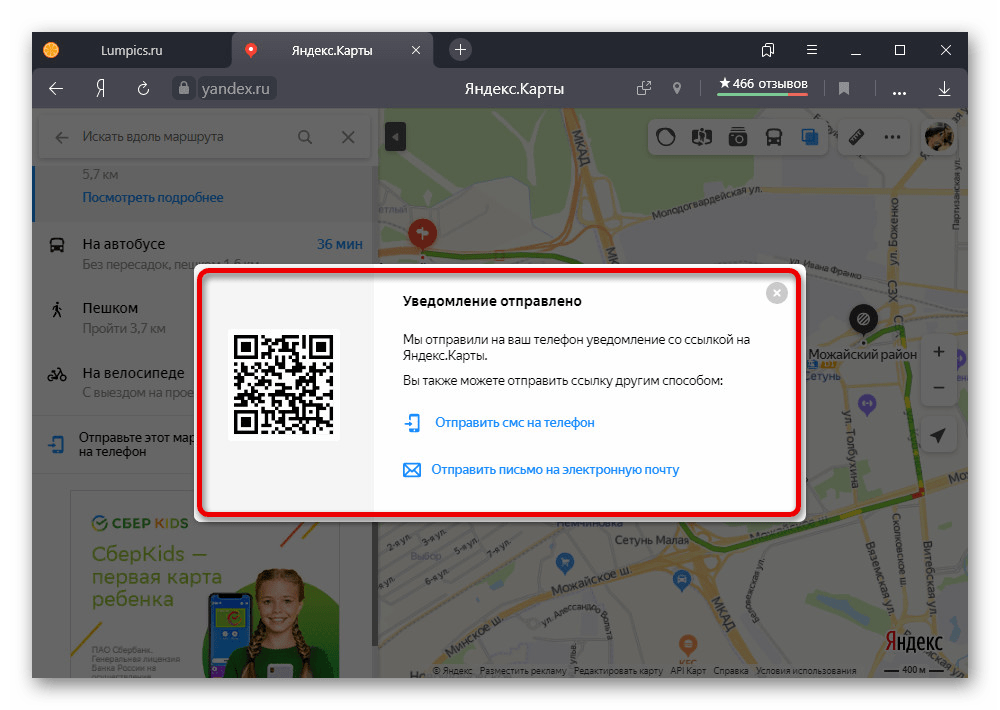
Какой бы из вариантов пересылки вы не выбрали, в результате можно будет открыть полноценную Яндекс.Карту с уже проложенным маршрутом. При этом в случае с мобильными устройствами по умолчанию используется официальный клиент, а не облегченная версия веб-сайта.
Как распечатать карту с «Яндекса»: инструкция
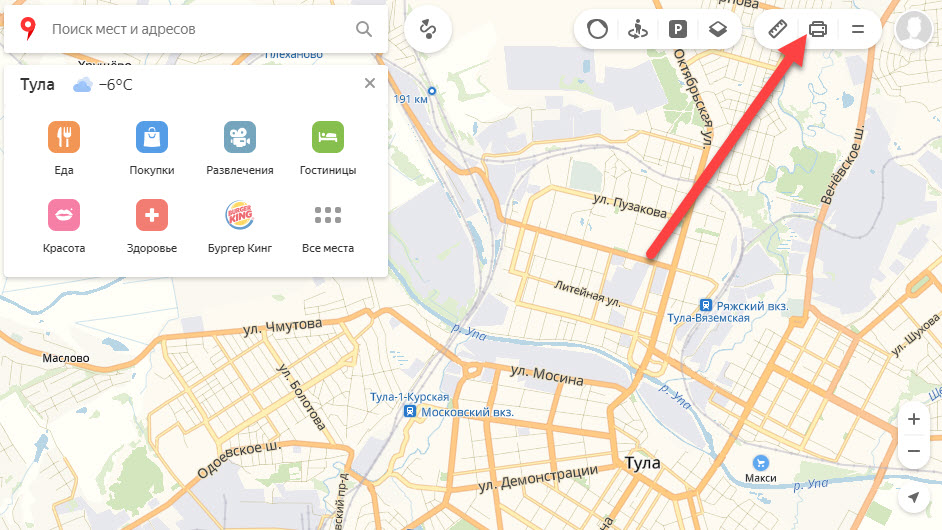
С помощью сервиса «Яндекс.Карты» можно не только отслеживать маршрут, но и искать нужные места. Например, культурные заведения, автозаправки, кафе и так далее. При необходимости вы всегда можете распечатать карту с «Яндекса». Разберемся, как это сделать с компьютера и с телефона отдельно.
Необходимые инструменты для распечатки
Как уже говорилось, нам потребуется Браузер Google Chrome, ведь в нем есть специальная утилита Nautilus – это специальный скриншотер, который может делать снимок полностью всей странички.
Далее нам потребуется специальный HTML-файл, где указана страничка «Яндекс Карт» вместе с точными координатами нужного места, называется он Yamap.zip.
В следующем пункте статьи мы расскажем, как распечатать карту с «Яндекса», используя эти приспособления. Стоит заметить, что данный способ работает только с картами от «Яндекс».
Печатаем с компьютера
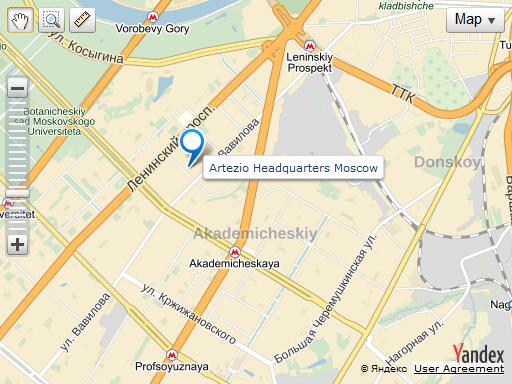
Для начала вам необходимо открыть официальный сайт данного сервиса. Сделать это можно через любой браузер. Заходим на сайт и сразу же видим открытую карту. Перед тем как распечатать карту с «Яндекса», нам нужно составить правильный маршрут или найти нужную точку на карте местности. После того как вы выставили нужные параметры и положение на карте, можно переходить к печати.
Для этой функции на официальном сайте есть отдельная кнопка. На верхней панели необходимо найти раздел с тремя кнопками: «Линейка», «Принтер» и «Дополнительное меню». Необходимая нам функция находится по центру — это иконка в виде принтера. Жмем на нее.
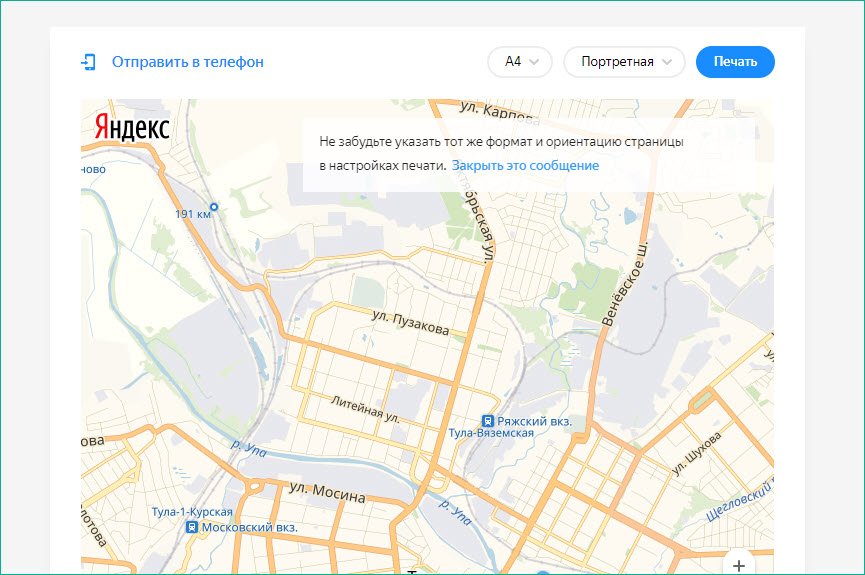
Теперь появится меню с выбором параметров. С помощью кнопок сверху можно выбрать формат листа, расположение карты при печати. Чтобы внести изменения в масштаб, воспользуйтесь значками +/- справа от карты. После этого нажмите на кнопку «Печать».
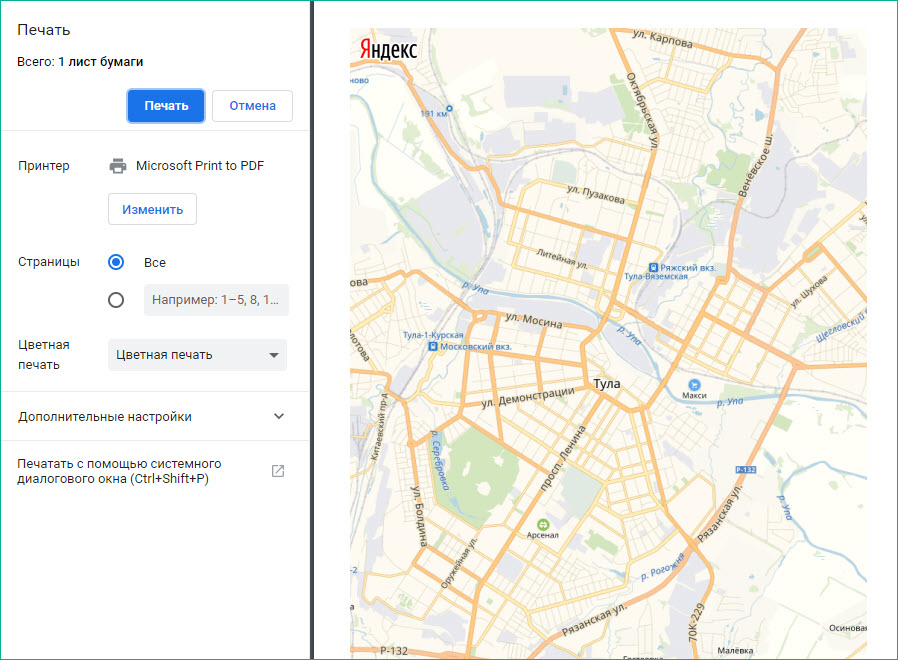
В результате появится окно для настройки самой печати. Здесь нужно указать модель подключенного принтера, выбрать количество страниц, тип печати и дополнительные настройки. Справа вы можете увидеть через «Предпросмотр» то, как будет выглядеть карта на итоговом листе. После внесения корректив снова жмем «Печать».
Помните, что перед тем как распечатать карту с Яндекса, на принтере вы должны выставить те же параметры, что и при составлении карты. Это можно сделать через компьютер с помощью фирменной утилиты или через органы управления устройством.
Отправка на телефон
С помощью официального сайта, открытого на компьютере, можно откорректировать карту, а затем отправить ее на смартфон. Это позволит обойтись без печати бумажного варианта.
Для этого необходимо нажать на кнопку «Отправить в телефон». После чего появится поле для ввода мобильного телефона. На него придет СМС-сообщение с ссылкой на составленную вами карту. Также вы можете выбрать вариант получения ссылки на электронную почту.
Более удобный вариант — просканировать QR-код с экрана компьютера с помощью камеры телефона. После этого ваша карта автоматически появится в приложении.
Конструктор
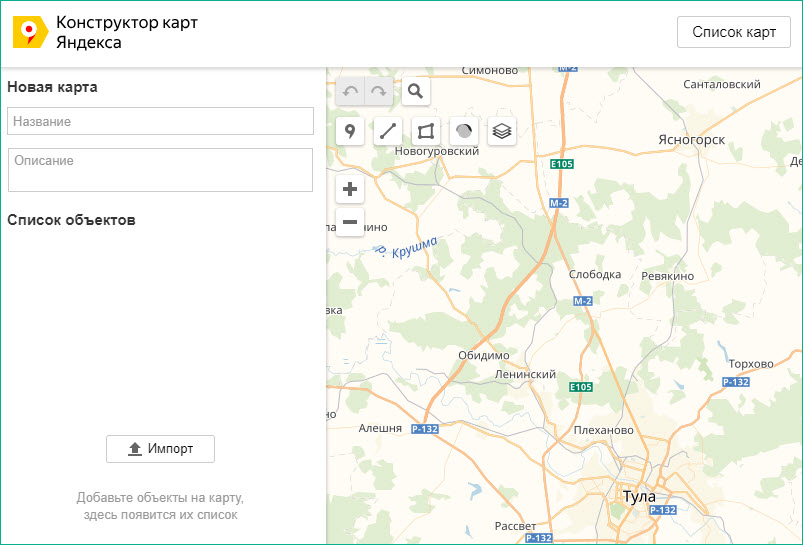
Теперь вы знаете, как осуществляется печать через обычную версию Yandex. Однако разработчики не оставили функционал без внимания и создали специальный конструктор, который позволяет детально настроить изображение и распечатать «Яндекс.Карту» на нескольких листах. Рассмотрим данный способ.
На сайте «Конструктор карт Яндекса» вы увидите похожее меню. Слева находится панель редактирования. Здесь необходимо ввести название и описание карты. Справа находится само изображение местности со всеми стандартными инструментами «Яндекса».
Конструктор позволит вам распечатать «Яндекс.Карту» на нескольких листах. При редактировании изображения для печати вы можете выставить размер, количество пикселей и так далее. В результате у вас получится готовая картинка для печати. Сохраните ее на жесткий диск, чтобы в дальнейшем воспользоваться средствами операционной системы, или специальную фирменную программу от производителя принтера. Уже с их помощью вы сможете распечатать карту с «Яндекса» в нужном вам формате: на нескольких листах, на большом листе, несколько карт на одном листе и так далее.
Как распечатать карту с «Яндекса» в масштабе
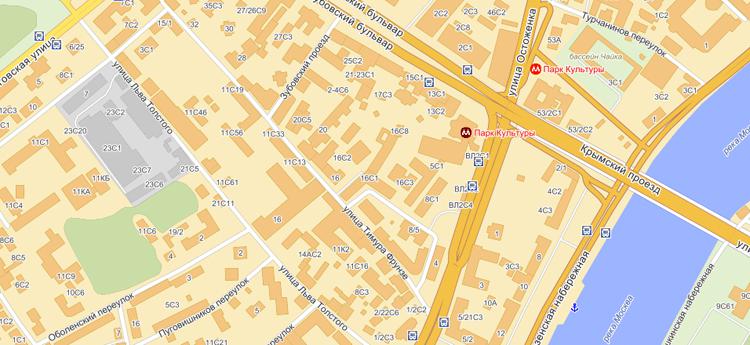
Для начала потребуется определиться с координатами, которые вам необходимо распечатать. Они должны быть максимально точными, ведь в противном случае вы не получите желаемого результата. Если вы знаете точные координаты, то можете вполне воспользоваться инструкцией ниже.
Инструкция по тому, как распечатать карту с «Яндекса»:
- Откройте скачанный Yamap.zip любым архиватором, внутри будет HTML-файл, вытащите его на рабочий стол или в другое удобное место. Откройте файл с помощью блокнота.
- В строгих скобках будет ширина и долгота (center), которую вы хотите распечатать.
- Также есть такой параметр, как zoom – это параметр, отвечающий за приближение камеры. Настройте все так, чтоб было все видно.
- Если все готово, то в конце файла найдете два значения, кончающиеся на px – это разрешение картинки, которую можно будет сохранить. Опять же, как и zoom, подберете под свои нужды.
- Теперь сохраните этот HTML-файл и откройте с помощью браузера. Вы увидите картинку, ее можно заснять при помощи Nautilus, после чего картину можно сохранить на рабочий стол.
Как правильно распечатать Яндекс.карту на принтере
Лето — пора путешествий, а в путешествии трудно обойтись без карты. Когда Вы едите в незнакомый город, чтобы чувствовать себя уверенно, лучше иметь под рукой карту местности, куда вы направляетесь.
Запастись картой несложно — ее можно найти в сервисах Яндекс.Карты или Google.Карты. Однако, если вы попробуете распечатать полученную таким способом карту на принтере, то обнаружите, что на бумаге многие дома и дороги выглядят настолько светлыми, что их практически невозможно разглядеть. Эту проблему можно решить на компьютере за одну минуту, не прибегая ни к каким сложным графическим редакторам.
Печать Яндекс.Карты на принтере:
1. Зайдите в Яндекс.Карты. Введи в окошко поиска адрес того места, куда Вы направляетесь.
2. Выберите нужны ракурс и масштаб яндекс.карты, чтобы на карте были видны объекты, которые Вам нужны (остановки транспорта, вокзалы, гостиницы и т.п.)
3. Нажмите кнопку PrtSc (Print Screen) — компьютер скопирует изображение карты с экрана.
Яндекс предложит сразу же распечатать карту — не соглашайтесь.
4. Запустите MS Word. Создайте новый документ.
5. Установите ориентацию страницы Альбомная.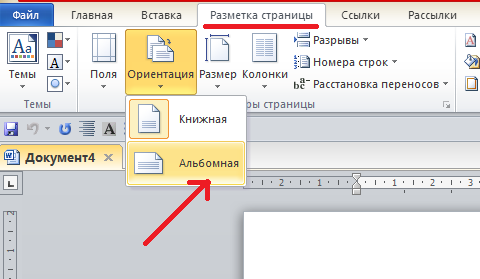
6. Нажмите Вставить (ctrl-v). Рисунок с картой будет вставлен в документ.
7. Щелкните правой кнопкой на рисунке. Выберите пункт «Формат рисунка»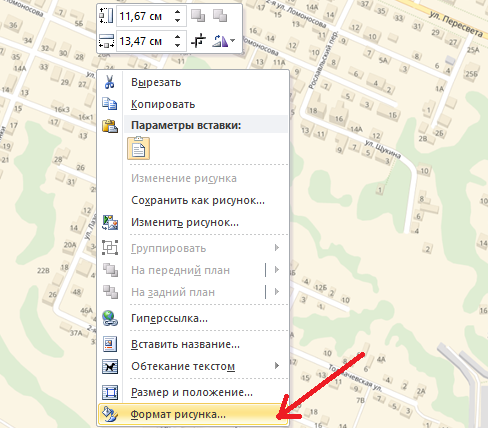
8. На вкладке «Настройка рисунка» повысьте показатель резкости до 100%.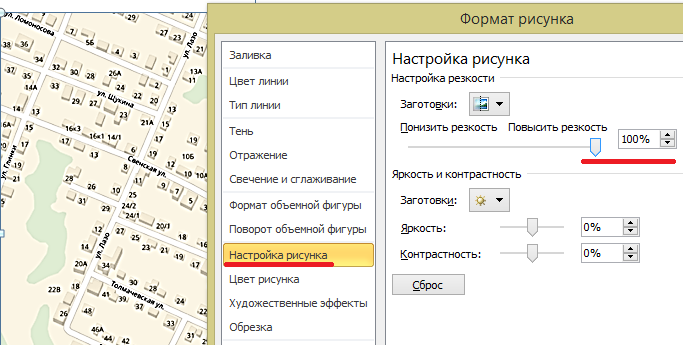
9. На вкладке «Цвет рисунка» понизьте показатель насыщенности до 0% и повысьте температуру.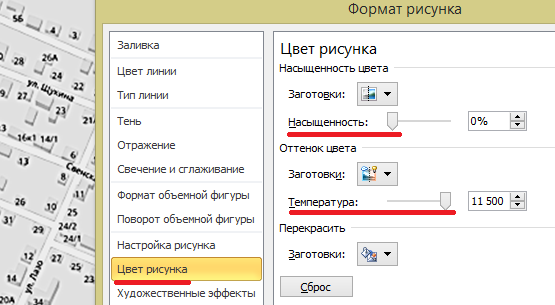
10. Закройте свойства рисунка. Черно-белая контрастная карта готова к печати!
Всего за несколько минут при помощи компьютера и принтера Вы можете изготовить себе карты, которые пригодятся Вам в путешествии. Удачной поездки!
В сети магазинов «Картриджи» широчайший выбор расходных материалов для принтеров и копиров: от бумаги до тонера и чернил, картриджи любых марок. Наши специалисты быстро и надежно заправят картридж, отремонтируют неисправную оргтехнику, перепрошьют принтер, установят СНПЧ. Наши офисы работают во всех районах города Брянска. Обращайтесь!
Видео как скопировать Гугл карты и Яндекс карты в ворд.
Заключение
Встроенные средства на сайте Yandex позволяют детально настроить отображаемую информацию на карте полностью подготовить изображение к печати. Плюсов в копилку сервиса добавляет возможность моментально отправить данные на смартфон.