Зачем изменять размер изображения?
При отображении или публикации изображения онлайн нам часто требуется изменить размер изображения чтобы оно полностью поместилось на экране средства просмотра или для изменения размера файла. В частности, может потребоваться уменьшить изображение при отправке в качестве вложения электронной почты или размещения на веб-сайте. Социальные платформы, такие как Facebook и Instagram с собственными ограничениями на размер изображения, также не являются исключением в этом отношении.
Теперь важно понимать, как изменить размер фотографии без потери качества. Технически, изменение размера изменяет информацию о пикселях. Например, когда ширина и высота изображения уменьшаются, любая избыточная информация о пикселях удаляється. Чтобы увеличить изображение, программа изменения размера изображения должна добавить новые пиксели на основе исходных пикселей, что приводит к размытому изображению. Таким образом, суть изменения размера изображения без потери качества состоит в том, чтобы сделать снимок с самым высоким разрешением и уменьшить его размер.
Как измерить размер фотографии в сантиметрах онлайн
Возможность померить размер картинки в сантиметрах есть во многих графических редакторах, однако мы рассмотрим только онлайн-сервисы. Чисто для измерения размера фото скачивать и устанавливать полноценные фоторедакторы или делать дополнительные надстройки для системы смысла нет. Для этих задач вполне подойдут разные онлайн-сервисы.
В рамках текущей статьи рассмотрим только три подобных сервиса, но в интернете их можно найти гораздо больше. В целом алгоритм действия у них примерно одинаков, поэтому рассматривать их все нет никакого смысла.
Сервис 1: IMGonline
Данный сервис является простым онлайновым редактором изображений. Его функционала вполне достаточно для того, чтобы вы могли не только измерить размер изображения в сантиметрах, но и изменить его с сохранением пропорций и качества.
Читайте также:
Конвертируем видео формата MKV в MP4 онлайн
Сжимаем изображение в JPEG без потери качества онлайн
Делаем приглашение на день рождения онлайн
Поворот фотографию онлайн
Инструкция по использованию выглядит следующим образом:
- Перейдите на страницу для работы с изображением в сантиметрах. Там вам будет представлена таблица для перевода размеров из пикселей в сантиметры (миллиметры) с учетом DPI. Однако если вы не знаете точных технических характеристик картинки, то она будет для вас бесполезна.
- Ниже находится область редактирования и настроек. Там для начала нужно загрузить файл самой картинки, воспользовавшись кнопкой “Выберите файл”.
- Откроется окошко “Проводника”, в котором потребуется выбрать картинку для загрузки на сайт и дальнейшей обработки. Выделите это изображение и нажмите кнопку “Открыть”.
- Изображение загрузится на сайт практически моментально. Переходите к блоку “2”. Там как раз задается желаемый размер в поле “Нужный формат”.
- Обратите внимание на поле “Размер в DPI”. Если вы знаете это значение, то указывайте его. Если такими данными не располагаете, то ставьте значение “0”, но тогда есть вероятность того, что заданный формат будет не совсем корректным.
- Далее задайте, какой формат изменения размера вам подходит. Рекомендуется использовать соблюдение пропорций, чтобы случайно не получить растянутое или сжатое изображение. Выберите центральную привязку, чтобы достичь должного эффекта. Все это делается в блоке “Тип изменения размера точно до указанных размеров”.
- В дополнительных настройках можно настроить наиболее подходящую вам интерполяцию пикселей изображения. Мы рекомендуем оставлять автоматическую интерполяцию, доверив процесс изменения алгоритмам сервиса.
- В качестве завершающих настроек вам осталось определиться с форматом фотографий, который вы получите в итоге. При использовании расширения JPEG вам обязательно требуется задать качество в диапазоне от 1 до 100.
- Дополнительно можно выбрать копирование или удаление мета-данных. Внешне они почти ни на что не влияют, но могут потребоваться для дальнейшего редактирования изображения.
- Нажмите кнопку “Ок” для запуска процедуры преобразования изображения и ожидайте завершение процесса.
- Спустя некоторое время страница обновится. Здесь вы можете либо сразу скачать готовое изображение, либо посмотреть его, воспользовавшись соответствующими текстовыми ссылками.


Сервис 2: ImResizer
Этот сервис более удобен в управлении в отличии от предыдущего, правда, у него тоже имеются свои недостатки — нет русской локализации и таких подробных настроек, как у IMGonline.
- Перейдите на главную страницу сервиса ImResizer и откройте там вкладку “Upload” для перехода на страницу загрузки изображения.
- Находясь на этой странице кликните по кнопке в виде стрелки или просто перетащите необходимые изображения в отмеченную на странице область. Обратите внимание, что сервис позволяет загрузить сразу несколько файлов для работы.
- Откроется окошко “Проводника”, в котором потребуется выбрать картинку для загрузки на сайт и дальнейшей обработки. Выделите это изображение и нажмите кнопку “Открыть”.
- Для изменения размера переключитесь во вкладку “Resize”, что находится в верхней панели сайта.
- Теперь обратите внимание на панель с настройками, которая откроется автоматически. Вы можете оставить подбор пропорций автоматическим, установив галочку у пункта “Keep Aspect Ratio”. Однако в таком случае потребуется прописать актуальное значение DPI для выбранных файлов.
- В блоке “Unit” отметьте единицу измерения, в которую планируется преобразовать изображение. В данном случае это “cm”. Обратите внимание, что вам требуется задавать размер с минимальным сохранением пропорций. В противном случае готовое изображение может получится слишком растянутым.
- В полях ниже задайте новые значения и нажмите “Resize” для запуска обработки. После этого редактор запустит процесс преобразования.
- По завершении вам требуется выбрать формат, в котором вы собираетесь скачать картинку, а также указать качество, используя бегунок в нижней части окна. Закончив с этими настройками нажмите кнопку “Download”.

Сервис 3: ImageResize
Этот сервис отличается от ранее рассмотренных тем, что при выборе размеров в сантиметрах можно использовать множество заранее заготовленных шаблонов, но менять их или создавать собственный нельзя. Для кого-то это может быть удобно, а для кого-то нет.
- На главной странице ImageResize воспользуйтесь кнопкой “Выберите файл” для загрузки картинки с компьютера.
- Откроется окошко “Проводника”, в котором потребуется выбрать картинку для загрузки на сайт и дальнейшей обработки. Выделите это изображение и нажмите кнопку “Открыть”.
- Теперь в поле “Size” поставьте значение “Custome Size” для внесения самостоятельных корректировок в размер изображения. Можно выбрать и другие шаблоны в зависимости от ваших потребностей. Обратите внимание, что в выпадающем меню у каждого пункта дополнительно прописывается размер в сантиметрах и пикселях. Это позволит лучше и быстрее найти подходящий вариант.
- Дополнительно вы можете обрезать картинку или посмотреть, какое она имеет разрешение в пикселях. Для этого воспользуйтесь кнопкой “Crop”.
- Теперь осталось только выбрать подходящий формат для скачивания готового изображения. Для этого нажмите по кнопке “JPG” или “PNG”.

Как изменить размер изображения: 5 удобных способов
Вы не знаете, как изменить размер изображения? Это очень простая задача, так как все, что вам нужно, уже установлено на вашем компьютере. Прочитайте это руководство, и вы узнаете, как изменять размер фотографии с помощью 5 простых инструментов.
Способ 1. Как изменить размер картинки с помощью Microsoft Paint
- Найдите и запустите MS Paint. Он предустановлен на всех версиях операционной системы Windows. Пуск> Все программы> Стандартные> Paint:

- Перетяните изображение в окно Paint или используйте Меню> Открыть (Ctrl + O).
- В главном меню программы найдите пункт «Изменить размер» и выберите его:
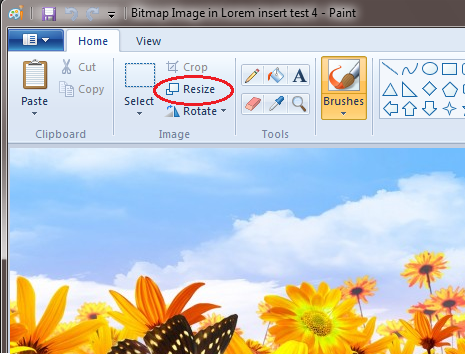
- Откроется панель изменения размеров и пропорций изображения. Значение вы можете указать в пикселях. Не забудьте установить флажок «Сохранять пропорции». Иначе изображение будет деформировано:

Как добавить субтитры в видео формата AVI — 4 удобных способа
- Чтобы увеличить размер картинки, нажмите кнопку «ОК» и сохраните фотографию.
Советы:
- Если не получается задать нужные размеры фотографии, не растягивая ее, вы можете использовать инструмент «Обрезка», чтобы удалить ненужные края. Как это сделать, описано в пункте 3;
- Чтобы быстрее открыть фотографию, кликните по ней правой кнопкой мыши и выберите из контекстного меню пункт «Открыть с помощью Paint»;
- Лучше всего сохранять изображение в том же формате, что и оригинал.
Способ 2. Как изменить размер изображения с помощью MS Photo Gallery
- Если Microsoft Photo Gallery не установлена на вашем компьютере (Пуск> Фотогалерея), вам необходимо скачать и установить его как часть Windows Essentials 2012;
- Запустите MS Photo Gallery и найдите свой графический файл;
- Кликните по нему правой кнопкой мыши и выберите пункт «Изменить размер…»:
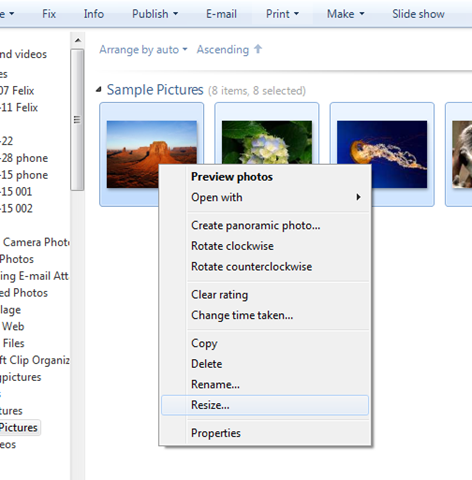
- Выберите готовый пресет: «Малый 640 пикселей», «Средний 1024», «Большой 1280» и т.д.

Как скачать видео с любого сайта — 4 удобных способа
- Нажмите «Изменить размер и сохранить». После того, как увеличите размер картинки, изображение будет размещено в той же папке, в ней также останется оригинал.
Советы:
- Если нужно задать точный размер изображения, в выпадающем меню выберите пункт «Пользовательский» и установите размер для большей стороны фотографии;
- Чтобы изменить размер нескольких фотографий одновременно, выберите их, удерживая нажатой клавишу Ctrl.
Способ 3. Как изменить размер изображения с помощью Photoscape
Можно увеличить размер картинки в Фотошопе. Или использовать для этого Photoscape.
- Загрузите Photoscape и установите его. Запустите программу;
- Перейдите на вкладку «Редактор» и найдите фотографию, которую хотите изменить:
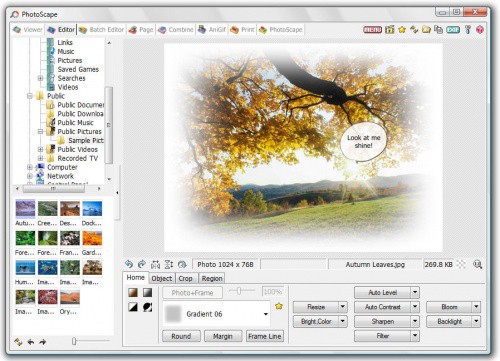
- В нижней части изображения находится кнопка «Изменить размер», нажмите на нее.
- Задайте новый размер фотографий. Убедитесь, что опция «Сохранять соотношение сторон» включена и нажмите кнопку «OK»:

- Сохраните отредактированное изображение.
Советы:
- Если необходимо изменить размер нескольких изображений, используйте вкладку «Пакетный редактор». Добавьте папку и измените размер всех фотографий в ней;
- Если вы не знаете точный размер, можно задать «Процент» от исходного размера.
Способ 4. Как изменить размер изображения с помощью IrfanView
- Установите IrfanView — отличный инструмент для просмотра и увеличения размера картинки;
- Добавьте фотографию, перетянув ее в окно программы, или нажав первую кнопку в панели инструментов:

- Перейдите на вкладку «Изображение», выберите «Изменить размер /пропорции» (Ctrl + R);
- Установите новый размер в пикселях, сантиметрах, дюймах, или в процентах от исходного изображения:
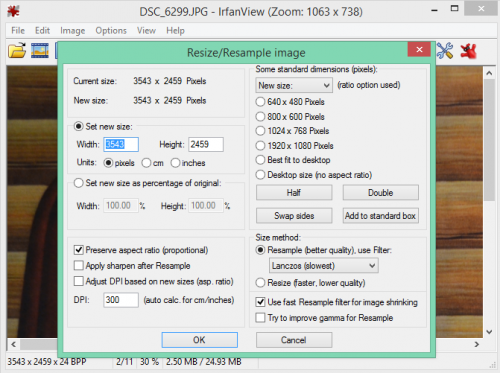
- Сохраните изображение.
Советы:
- Вы можете использовать стандартные размеры: 640 на 480 пикселей, 800 на 600 пикселей, 1024 на 768 пикселей и т.д.;
- Чтобы сохранить высокое качество фотографий, убедитесь, что для параметра DPI задано значение не менее 300.
Способ 5. Как изменить размер изображения онлайн
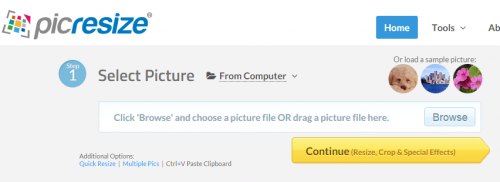
- Чтобы увеличить размер картинки онлайн, перейдите на сайт PicResize.
- Нажмите кнопку «Browse», чтобы выбрать фотографию. Нажмите «Continue»:
- Выберите процент от исходного изображения, например на 50% меньше. Инструмент отобразит размер изображения на выходе. В качестве альтернативы можно ввести точный размер, выбрав в выпадающем меню пункт «Custom Size»:

- Затем нажмите «I’m Done, Resize my Picture» и немного подождите;
- После этого вы сможете просмотреть новое изображение. Сохраните его на ПК или опубликуйте его в социальных сетях:

Советы:
- Вы можете увеличить размер картинки из интернета, не сохраняя ее на свой компьютер. Просто измените «From Computer» на «From URL»;
- Можно ограничить размер изображения определенным значением, и инструмент автоматически настроит его качество;
- С помощью PicResize вы также можете выполнить пакетное изменение размеров изображений. В меню «Tools» выберите «Resize Bulk Photos», добавьте несколько файлов и измените размеры изображений.
Программы для изменения размера изображения

Иногда может понадобиться картинка с определенным разрешением, но найти нужную в интернете не всегда получается. Тогда на помощь приходит специальный софт, который предназначен для всех процессов, что касаются работы с изображениями. В данной статье мы подобрали список самых популярных подобных программ. Давайте рассмотрим их подробнее.
Canva
Первой рассмотрим многофункциональную платформу, в которой редактирование изображений и изменение их размера является лишь одной из множества функций. Canva – это продвинутый инструмент для создания дизайнов, веб-публикаций, презентаций и любых других творческих проектов, представленный в виде онлайн-сервиса и отдельных приложений для мобильных устройств и ПК.

Ключевая особенность решения – огромная библиотека редактируемых шаблонов, с помощью которых можно как создавать графический контент с нуля, так и обрабатывать, дополнять и качественно улучшать уже готовые видео и изображения. Для работы с последними здесь предусмотрен простой и удобный в использовании редактор, позволяющий обрабатывать их с помощью эффектов и фильтров, обрезать и подгонять под конкретные размеры (например, для печати 3х4, создания постера или плаката, публикации в ленте или сторис в Instagram и других социальных сетях, и т. д.).
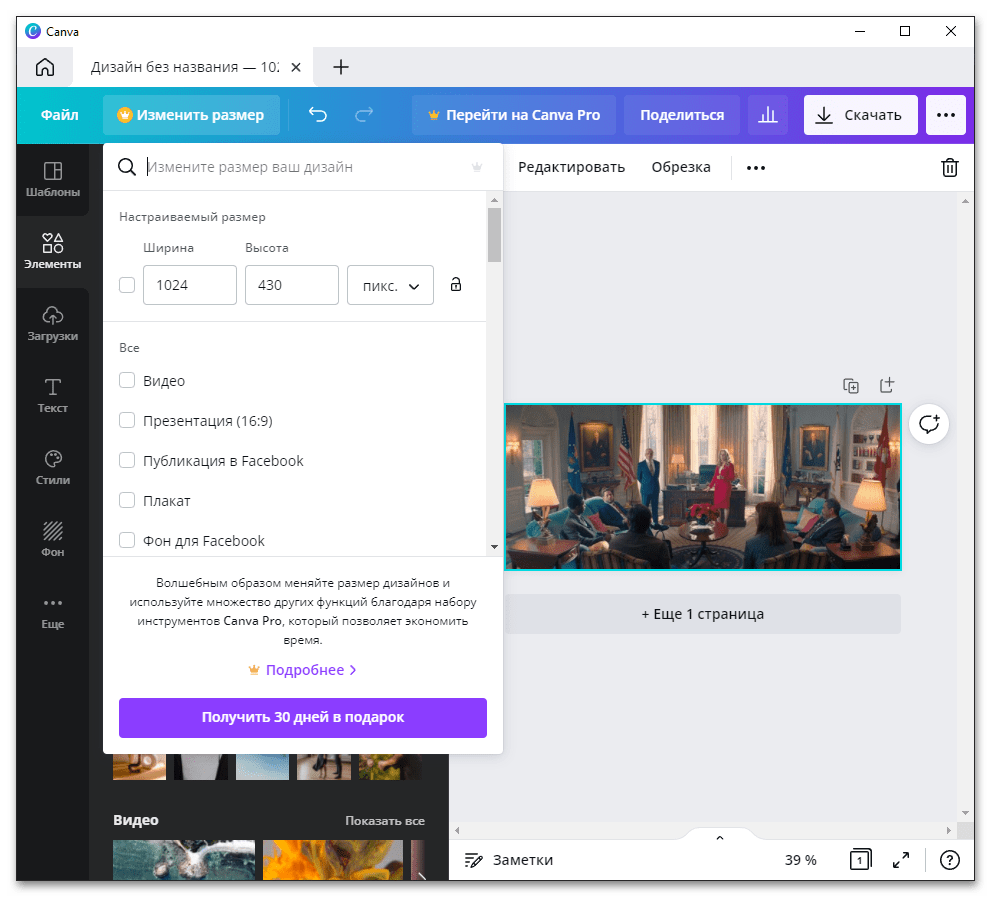
Помимо шаблонов Canva предоставляет возможность использования в создаваемых проектах различных фотографий, роликов и анимации, стикеров, фигур, линий и других объектов, позволяет удалять и/или заменять фон, добавлять надписи, выполненные в различных стилях, включая довольно оригинальные наклейки, со множеством редактируемых цветовых решений и шрифтов. Есть интеграции с другими популярными сервисами, включая GIPHY, Pexels, YouTube.
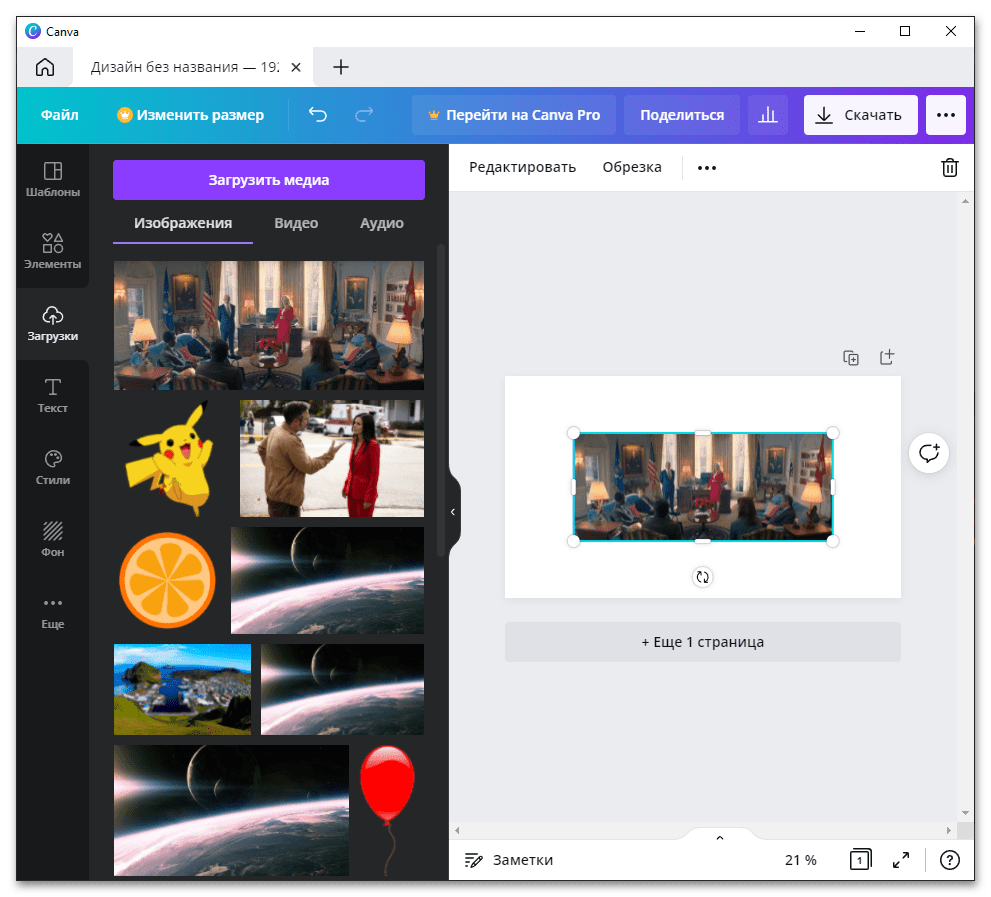
Рассматриваемой платформой можно пользоваться бесплатно, в ней нет практически никаких (критических) ограничений. Имеется также и pro-версия – подписка, которая открывает доступ к библиотеке премиальных фото, видео, анимации и графических элементов, шрифтов и шаблонов, а также предоставляет дополнительные рабочие инструменты (личный кабинет, папки, стили, облачное хранилище).
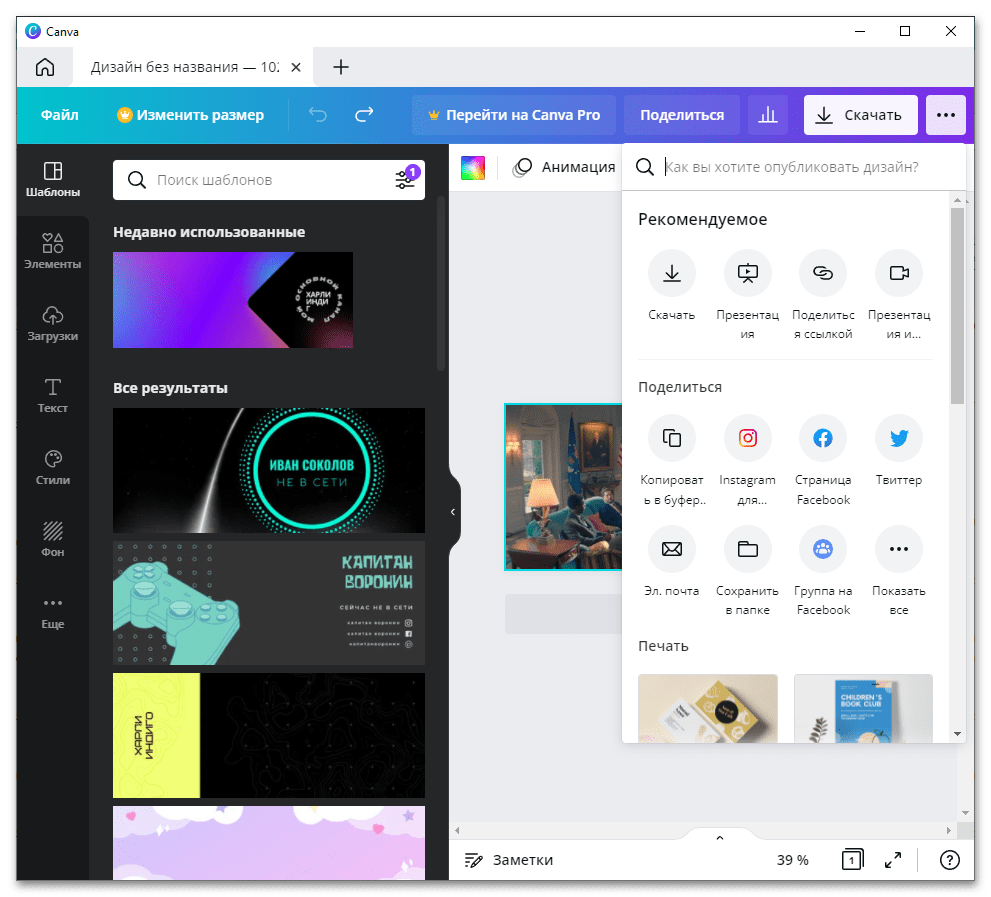
Image Resizer
Image Resizer – простая утилита для операционной системы Windows, которая занимает не много места и запускается не с ярлыка, а через нажатие правой кнопкой мыши на изображение. Ее функционал довольно ограничен и подходит только для изменения размера картинки как по заготовленным шаблонам, так и установкой собственного разрешения.

PIXresizer
Данная программа включает в себя возможность не только изменять размер фото, но и конвертировать его формат и работать с несколькими файлами одновременно. Вы можете выставить определенные параметры, а они будут применены ко всем фотографиям из папки во время обработки. Пользоваться PIXresizer очень просто, и подготовка к обработке не станет проблемой даже для неопытных пользователей.

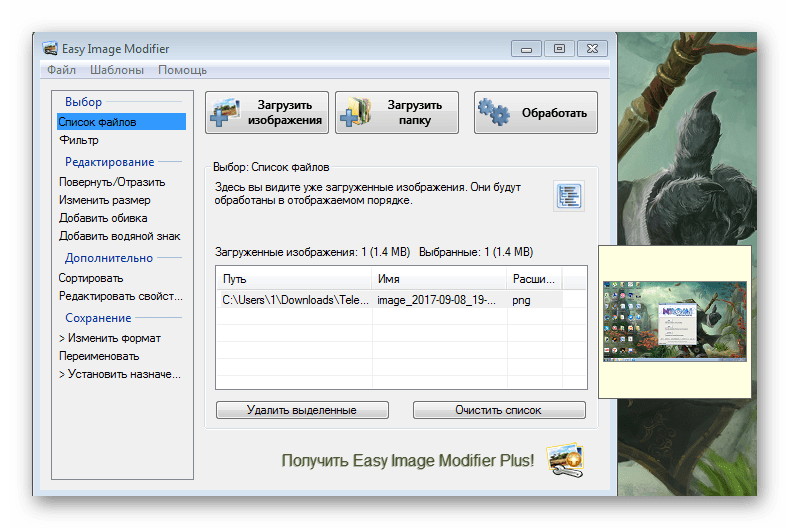
Easy Image Modifier
В функционал этого представителя входит немного больше, чем в двух предыдущих. Здесь появляется возможность добавления водяных знаков и текста на картинку. А создание шаблонов поможет сохранить выбранные настройки для дальнейшего их применения с другими файлами. Easy Image Modifier доступен для скачивания бесплатно на официальном сайте разработчика.
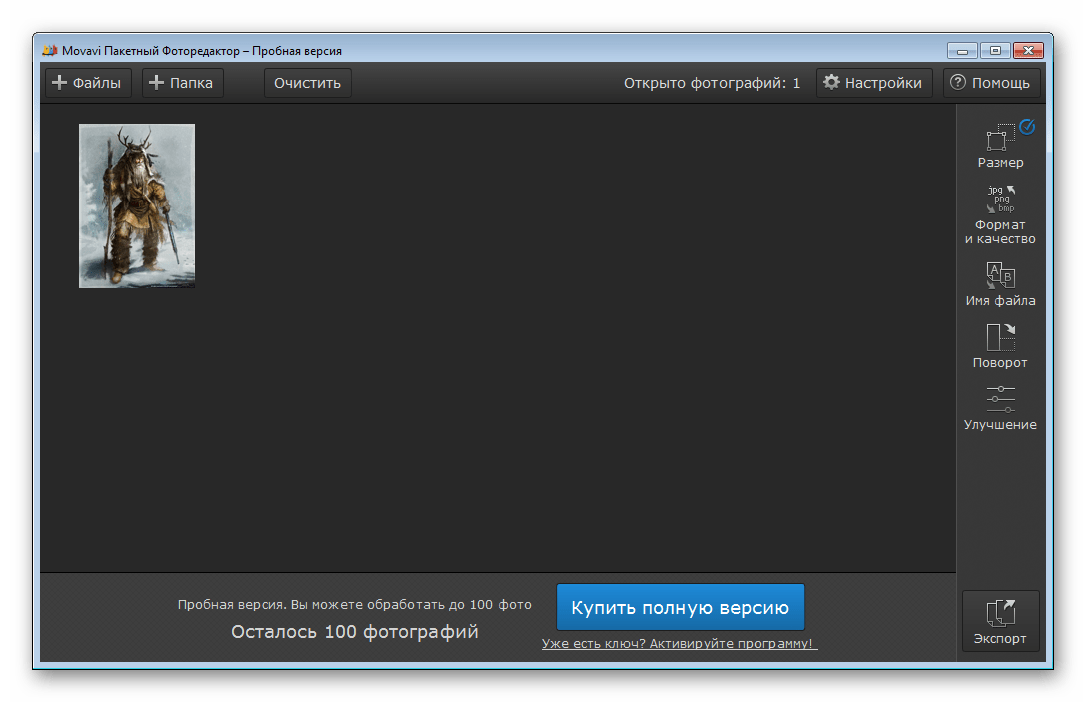
Movavi Photo Batch
Компания Movavi уже известна своим софтом для работы с видеофайлами, например, Video Editor. В этот раз мы рассмотрим их программу, которая предназначена для редактирования изображений. Ее функционал позволяет изменять формат, разрешение и добавлять текст на фотографии.
Batch Picture Resizer
Batch Picture Resizer можно назвать аналогом предыдущего представителя, поскольку они имеют практически идентичный набор функций. Вы можете добавить текст, изменить размер картинки, конвертировать формат и наложить эффекты. Кроме этого доступно изменение сразу целой папки с файлами одновременно, а процесс обработки происходит достаточно быстро.

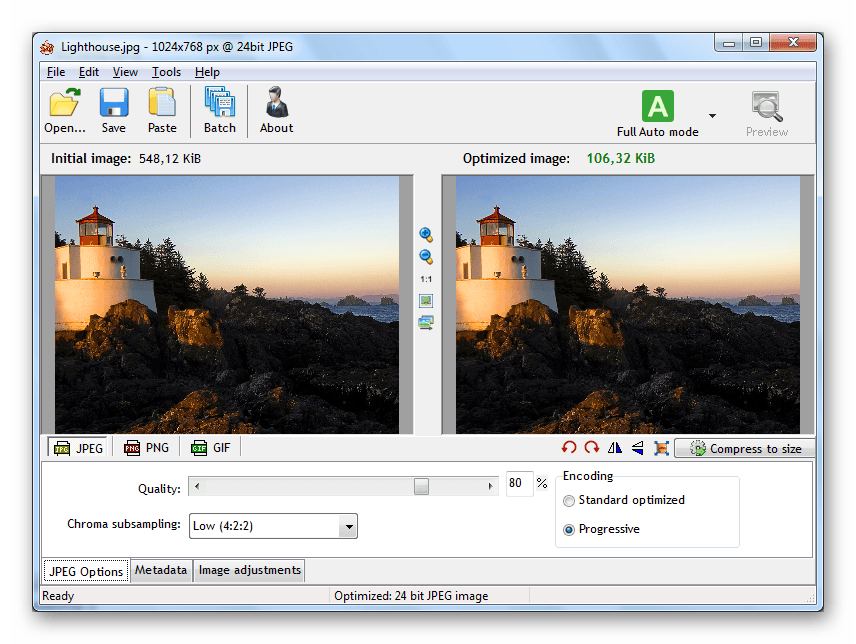
RIOT
Воспользуйтесь данной программой, если вам необходимо быстро сжать или увеличить разрешение фотографии. Процесс обработки происходит сразу же после загрузки исходного файла. Присутствует и пакетная обработка, что подразумевает одновременное редактирование целой папки с картинками. Минусом можно считать отсутствие русского языка, поскольку не все функции понимаются без знания английского.
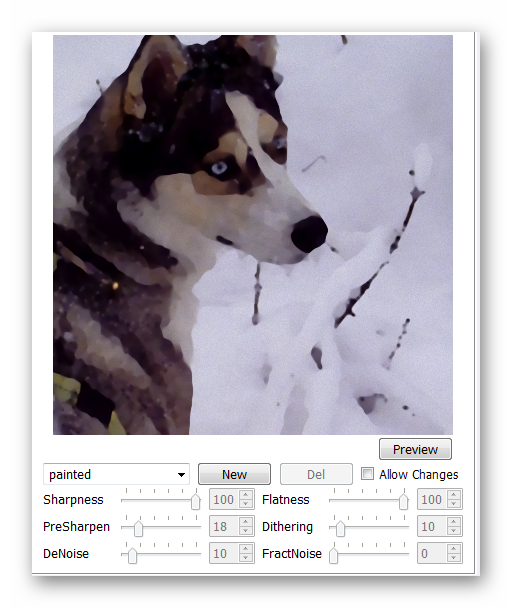
SmillaEnlarger
SmillaEnlarger распространяется бесплатно и проста в использовании. Она позволяет изменять размер картинок по заготовленным шаблонам или выставляя значения вручную. Кроме этого доступно добавление различных эффектов и выставление собственных через регулировку отведенных для этого ползунков.
FastStone Photo Resizer
Интерфейс данного представителя выполнен не очень удобно из-за огромных размеров раздела с поиском файлов, остальные элементы смещены вправо, вследствие чего все находится в одной куче. А в общем, программа имеет стандартный функционал для подобного софта и отлично справляется с обработкой изображений.
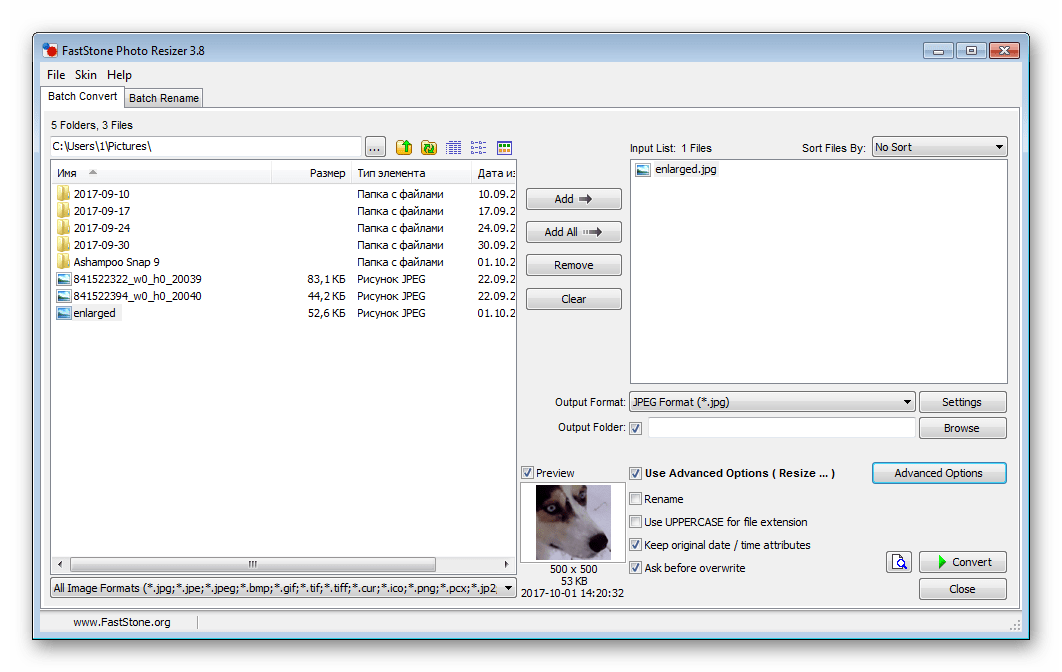
В этой статье мы привели список софта, который поможет в работе с изображениями. Конечно, можно добавить сюда еще десятки различных программ, но стоит понимать, что все они просто копируют друг друга и не предлагают пользователям что-то новое и по-настоящему интересное для работы с фотографиями. Даже если ПО платное, вы можете скачать пробную версию для его тестирования.
Лучшие программы для распечатки фотографий разных размеров
На сегодняшний день, наличие принтера стало нормой. Это даже облегчило нашу жизнь, но для того, чтобы качественно распечатать фотографию, нам не обойтись без специальных программ. Также учитывается и, то какого размера мы хотим распечатать данный объект, редактируя фотографии, мы очень вдохновляемся и хотим создать что-то необычное. Так что теперь не нужно нести все отснятое вами в специальные салоны, можете все сами распечатать на любом принтере. И так мы приступаем.
ACD Foto Slate
Это замечательное приложение поможет не только профиссионалам своего дела, но и обычным домашним пользователям. Формат фотографии вы можете выбрать сами, огромный плюс заключается в огромном списке форматов. Также вы можете создавать брошюры, календари, альбомы, таблицы, коллажи и много еще интересного.

Данная программа редактирует снимки с одного захода, вы можете разрабатывать новые проекты, самостоятельно формировать структуру шаблона, выбирать подходящий формат, размер и расположение. Работать легко приятно. Программа может быть использована для настройки цветовых профилей принтера, монитора и даже сканера.
Arc Soft Photo Printer
Удобное и очень простое в усвоении программа для печати фотографий на принтере. Содержит многие эффект фотомонтажа (убирает красные глаза, меняет фильтр, обрезает, редактирует, поворачивает и зеркальному отражает). Еще можно добавлять изображение не только с жестоко диска, но и получать фотографии с цифровых камер, карт памяти и сканеров, даже можете захватить изображение с видео.
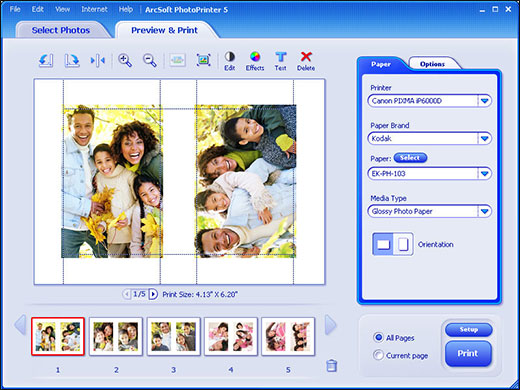
Бывает и такая проблема, что приложение не может подстроиться под фотобумагу, но оно умеет настраиваться под большинство марок, таких как Epson, Kodak, Avery, Canon и другие. Умеет распечатывать форматы разных размеров, в том числе фото на документы, а также 4*6, 5*7, 8*10, 9*15, 15*17 и другие. Фотографии можно сразу распечатывать и при желании сохранять в известных графических форматах, включая JPG, TIFF, GIF, PCX и во многих других.
Pics Print
Pics Print — программа качественной распечатки изображений. С помощью предложенных шаблонов, вам будет легко за считанные секунды, настроить всё под ваш формат. Также на их основе вы можете создавать поздравительные открытки, страницы фотоальбома, календари или постеры, даже огромные изображения на обычном листе бумаги или специализировнной фотобумаге.
Данные функции выполняются с помощью встроенных шаблонов, но могут показаться вам неудобными. Фотографии могут импортироваться с камеры или сканера. Можно усиливать резкость изображений, проводить цветовые коррекции, а также выравнивать, обрезать и многое другое. В приложении большой выбор форматов, обычных стандартных и несколько новых.
Photo Cool
Как пишут разработчики, программа, которая сделает ваши фотографии в прохладных воспоминаниях. Изображения могут быть представлены в виде эскизов, по установленным масштабам или настроенных в ручную. После того, как загрузите фотографию, можете воспользоваться фоторедактором Photo Cool. После редакторских настроек выравнивания, удаление красных глаз, добавления резкости вы увидите, что ваша фотография оживилась.
Которую не стыдно будет отправить друзьям и в этом тоже поможет Photo Cool. Программа поддерживает основные графические форматы, а также 3,5*5, 4*6, 5*7, 8*10 и другие, что очень подходит для печати фотографий на документы. Единственный минус в том, что программа не является на русском языке. Сохраняется на графические форматы(PDF, JPG, TIFF, GIF, PCX и во многих других)
EPSON Easy Photo Print
EPSON Easy Photo Print — Первая в нашем сегодняшнем списке бесплатная программа для распечатки ваших фотографий от известной компании Эпсон. Интерфейс у программы простой до мозга и костей, т.е. все кго управление завязано на трех кнопках (изображение, тип бумаги и подгонка под размеры носителя). Правда на этом его преимущества заканчиваются, так как выставить свой размер там довольно проблематично. Разве что вы изначально сделаете картинку нужного формата.
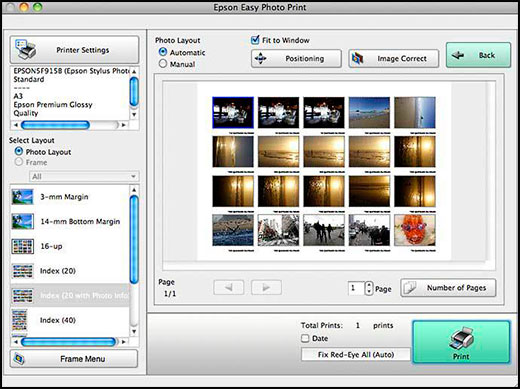
Но возможности по редактированию изображений здесь просто никакущие, так что печатать будете только то, что вам доступно. Именно поэтому я и не особо хотел описывать бесплатные программы для печати. Там все настолько плохо и урезано, что лучше заплатить пару сотен рублей и наслаждаться нормальным приложением.
PrintPic
Не путайте данное приложение с вышеуказанным Pics Print. Они разные, только это приложение вы можете скачать и использовать абсолютно беслатно. Как и в предыдущем случае, у нее простой интерфейс, но она практически никакая в плане редактирования. Тем не менее там есть одна очень прикольная фишка, а именно растягивать изображение на несколько листов, если вы собираетесь делать так называемые составные плакаты ил постеры. Да и достаточно неплохой выбор настроек.
Как напечатать фото нужного размера
Шаг №1. Установите программу
Прежде всего скачайте программу «Домашняя Фотостудия» на компьютер и установите ее. Найти дистрибутив вы можете на одной из страниц нашего сайта — http://homestudio.su. Все, что останется сделать после этого — запустить установщик, выбрать папку, в которую нужно поместить приложение, создать ярлык на рабочем столе и дождаться окончания установочного процесса. Когда все будет готово, запустите редактор. Нажмите кнопку «Открыть фотографию» и укажите путь к снимку, который хотите вывести на бумагу.
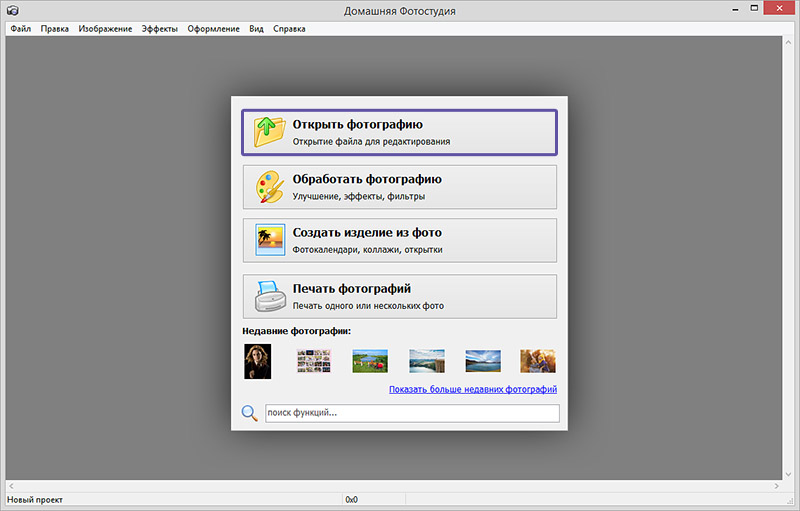
Стартовое меню программы «Домашняя Фотостудия»: загрузите фото для работы
Шаг №2. Настройте печать
На экране появится рабочее меню программы. Сразу же нажмите на панели управления на кнопку с изображением принтера или перейдите в то же меню через «Файл» > «Печать».

Нажмите кнопку «Печать»
Выберите принтер из раскрывающегося списка и проставьте число копий, требуемых для печати. Укажите размер бумаги: A4, A5, A6, лист 10х15 и т.д. Не забудьте обозначить ориентацию страницы: она может быть как горизонтальная, так и вертикальная. И, конечно, не стоит забывать о полях. В одноименных графах укажите требования к ним, введя все значения вручную или определив их с помощью специальных переключателей.

Настройте процесс печати: укажите размер листа, ориентацию и другие параметры
Шаг №3. Печать фото
Теперь о том, как напечатать фото нужного размера на принтере. На каждой стороне изображения представлено по три «кружка». Ухватив любой из них, вы сможете изменить размер картинки: для этого достаточно просто потянуть фото в нужном вам направлении.

Измените размер фотографии на нужный вам
Обратите внимание: по умолчанию программа кадрирует изображение, отталкиваясь от заданных вами границ. Если необходимо, то отключите эту функцию: просто поставьте галочку в пункте «Сохранять пропорции фотографий», тогда фото не будет обрезаться при изменении. Все готово? Запустите печать, щелкнув по одноименной кнопке.
Шаг №4. Улучшение фото
«Домашняя Фотостудия» — это не только программа для быстрой печати фотографий, но и удобный редактор, который позволит улучшить качество любого снимка.
Во вкладке «Изображение» вы найдете большое количество инструментов для усовершенствования фотографии. Это и настройка яркости, контраста, насыщенности, и коррекция света и оттенка, и устранение дефектов — красных глаз, слишком засвеченных или затемненных снимков и много других полезных опций.

Во вкладке «Изображение» вы найдете инструменты для улучшения фото
После базового улучшения фото вы сможете продолжить обработку картинки в меню «Эффекты». Здесь представлены сотни различных эффектов, которые станут достойным дополнением для любого изображения, подчеркнут его настроение и добавят «изюминку».

Во вкладке «Эффекты» представлено свыше 100 стилей оформления для ваших фотографий
Во вкладке «Оформление» вы сможете выбрать для фотографии оригинальную рамочку, настроить трехмерную обводку, обработать края с помощью маски, украсить фото клипартом, превратить его в открытку или даже календарь.
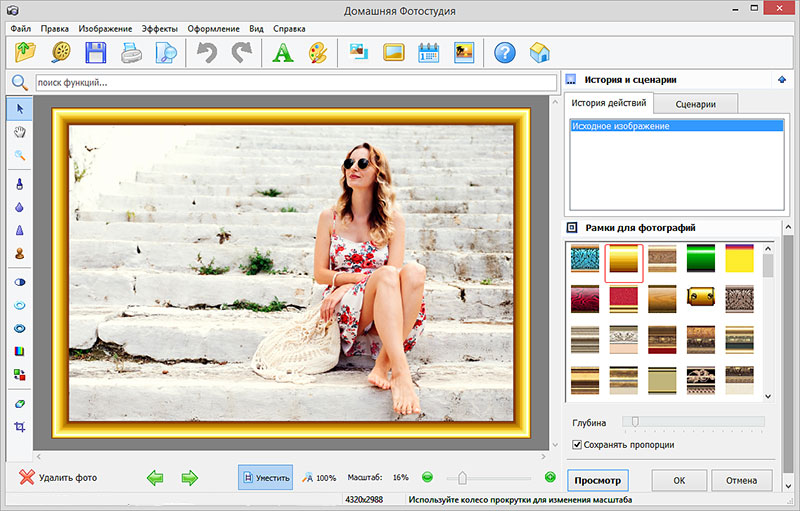
Любую фотографию можно украсить эффектной рамкой
Заключение
Отлично! Теперь вы можете напечатать фото нужного размера в домашних условиях без лишних хлопот и суеты. Также обработанное изображение можно сохранить на компьютере: в программе представлены все популярные форматы графических файлов, любой из которых вы можете выбрать для фиксации всех внесенных изменений.