Введение
Благодаря внедрению и применению новых образцов внутренних комплектующих, возможности современных устройств значительно возросли. Сверхбыстрые и супермощные компьютерные устройства значительно уменьшились в размерах и оснащаются более продвинутым наполнением и программным содержанием.
Особенно данное объединение аппаратного оборудования и программного инструментария заметно и востребовано в мобильных компьютерных устройствах, наиболее массовыми представителями которым можно назвать смартфоны, камерофоны и коммуникаторы.
Помимо обычной, доступной как в стационарных, так и мобильных образцах устройств, способности хранить, обрабатывать и распространять важные для пользователей информационные материалы, в мобильных устройствах огромным преимуществом является наличие современных цифровых камер, поддерживающих фото и видео съемку в высоком качестве, которое стремительно приближается, по своим основным характеристикам, к возможностям цифровых зеркальных камер.
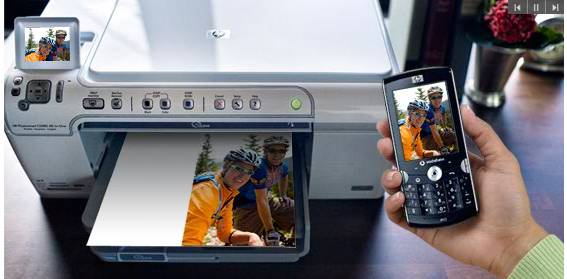
Пользователи на постоянной основе задействуют фотокамеры своих мобильных телефонов для создания фотографий самой разной направленности, например, для дальнейшего обмена в социальных сетях, общения, заполнения личного альбома, сохранения интересных сиюминутных или памятных моментов и т.д. Однако, насколько бы ни были удобны современные образцы мобильных устройств, позволяя в любой момент просмотреть востребованный снимок, гораздо лучше и приятнее иметь его напечатанную копию. К счастью, существует множество простых и дешевых способов печати фотографий непосредственно прямо с телефона, исключая промежуточное задействование персональных компьютеров. И далее в данной статье мы рассмотрим несколько таких способов.
Подключение принтера
Старые модели печатающих устройств требовали много внимания к себе, для их подключения к компьютеру.
Требовалось подсоединение к специальному порту и ожидание, пока операционная система все выполнит. Сейчас многое упростилось.
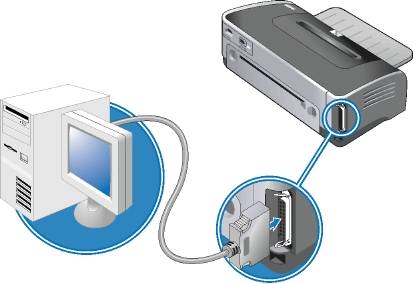
Существует два способа:
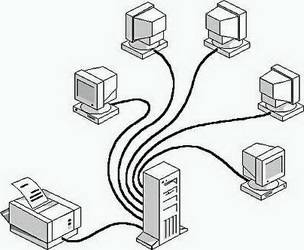
- установка его как сетевой;
- или печатать со смартфона, планшета.
Мы рассмотрим два основных типа соединения:
- локально
- как сетевого
Изначально нужно установить драйвер.
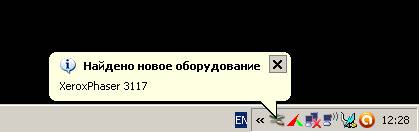
Устанавливая локальным способом, убедитесь, что устройство выключено, затем, подключите к компьютеру, и, после этого, включите питание. Стандарт Plug and Play облегчает задачу — операционная система самостоятельно устанавливает необходимый драйвер.
В случае, когда эта технология не поддерживается, то устанавливать драйвер придется вручную.
В первом варианте Ваши действия:
- в соответствии с инструкцией изготовителя компьютера, подключить устройство к необходимому порту;
- шнур питания принтера подсоединить к розетке. Система находит устройство Plug and Play, и, обычно, устанавливает его без проблем;
- когда появиться Мастер поиска нового оборудования, проверьте, что выбрали пункт Автоматическая установка.
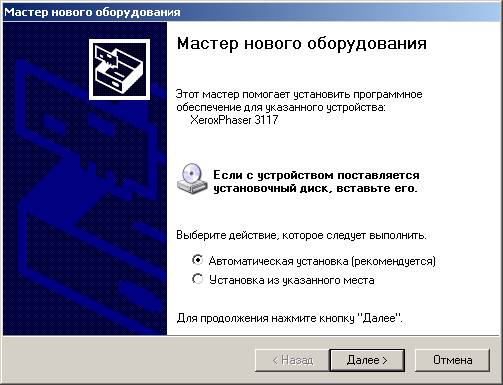
Потом жмите Далее и выполняйте инструкции;
Если технология Plug and Play не поддерживается, то ваши действия такие:
- подключить устройство к нужному порту;
- в розетку вставить шнур питания печатающего устройства и включить его;
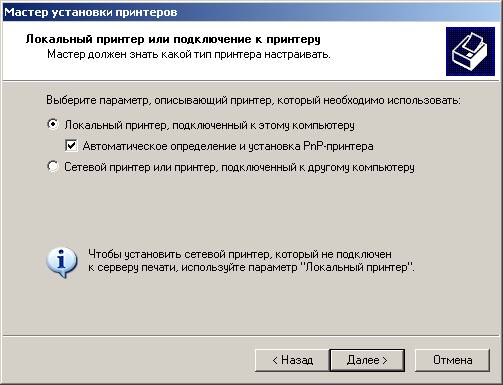
- в меню Пуск открыть вкладку Принтеры и факсы. Зайти в Задачи печати, нажать Установка принтера и Далее. Запустится Мастер установки принтера;
- выбрать Локальный принтер, снять флажок Установка принтера Plug and Play и нажать Далее;
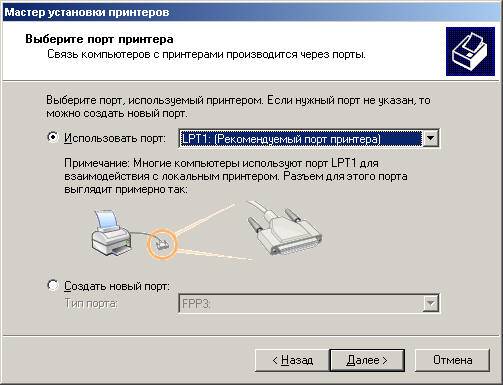
- основная масса компьютеров для отправки данных используют параллельный порт LP 1. В данном случае выбираем его и жмем Далее;
- выполните указания, которые появятся на экране.
Когда установка завершится, в папке Принтеры и факсы появится соответствующий значок.
Для использования сетевого типа:
- запустив Мастер установки, выберите Сетевой принтер;
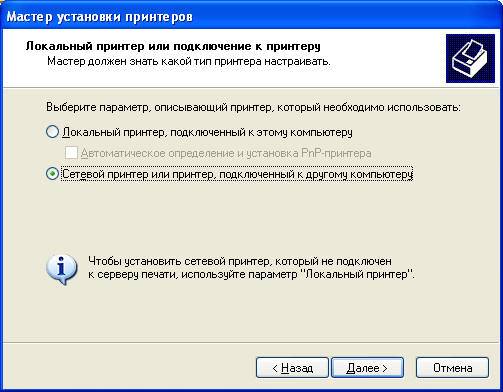
- указать Ваш из списка подключенных;
- выберите модель и изготовителя принтера;

- установите произвольное имя, чтобы сетевые пользователи имели к нему доступ.
Замечание: Печатающее устройство может быть назначенным по умолчанию. Тогда все документы будут автоматически отсылаться на это устройство.
Установка драйвера
Чтобы установить драйвер, удостоверьтесь, что оборудование подключено.
Затем выполните действия:
- в меню Пуск выбрать Настройка, потом Принтеры. Вы увидите окно настроек;

- запускаем Мастер установки;
- далее выбираем Локальный;
- потом выбираем печатающее оборудование.
Если Ваше устройство есть в выпавшем списке, то при установке запустите драйвер из операционной системы. Это не всегда хорошо, так как многие функции будут не доступны. В этом случае лучше выбрать установку с диска.
- выбираем порт. Обычно это LPT, хотя некоторые печатающие устройства используют порт COM;
- следующий пункт — название;
- далее надо будет напечатать пробную страницу, и установка продолжится.
На этом работа с драйвером закончена.
Настройка принтера
Чтобы настроить или изменить параметры по умолчанию нужно:
- подвести указатель мыши в правый нижний угол экрана, потом вверх и нажать Поиск;
- в этом поле ввести устройства и принтеры, потом щелкнуть на нем;
- оборудование, которое будете использовать, кликнуть правой кнопкой мыши, потом выбрать Использовать по умолчанию.
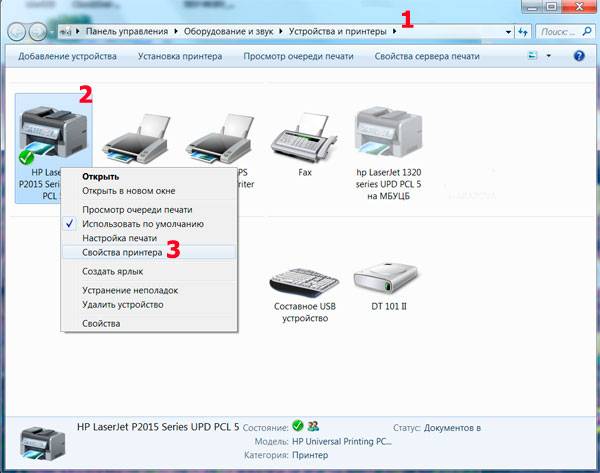
Используя ноутбук, мобильное устройство или планшет, вы можете произвести настройки для каждой сети. Операционная система запомнить все эти настройки.
Вы также можете выбрать по умолчанию разные модели в разных сетях:
- как в предыдущем случае, нажмите Поиск;
- аналогично щелкнуть Устройства и принтеры;
- выбрать нужную модель и кликнуть Управление принтером поумолчанию;
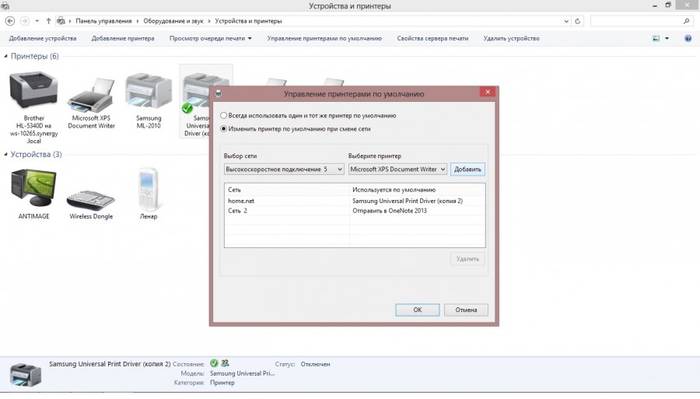
- выбрать: Изменить принтер;
- во вкладке Выбор сети укажите ту, для которой необходимы настройки;
- во вкладке Выберите принтер по умолчанию для данной сети, потом нажмите Добавить;
- когда устройства заданы для каждой сети по умолчанию, нажмите ОК.
Замечание! Если хотите, чтобы настройки не менялись при переходе с одного места на другое, выполните пункты 1-3, и выберите Всегда использовать один и тот же принтер по умолчанию. Потом кликните ОК.
Основные параметры принтера
Прежде, чем приобрести печатающее устройство, следует ознакомиться с параметрами, которые влияют на его производительность: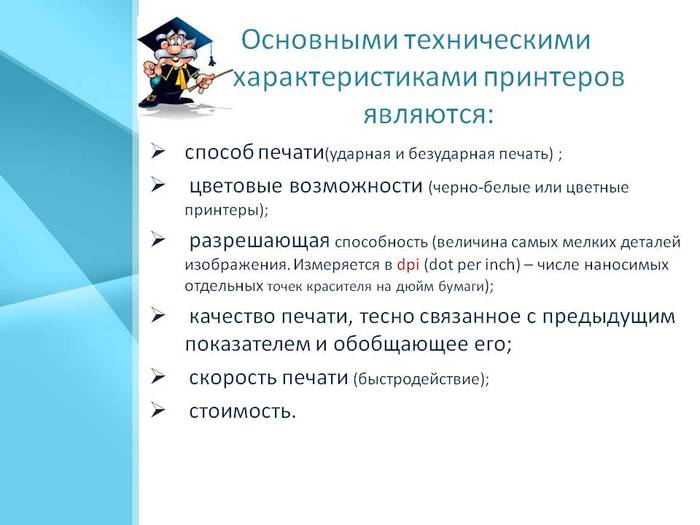
- сегодня наибольшей популярностью пользуются две группы: лазерные и струйные;
- скорость печати – это характеристика, определяемая количеством страниц, распечатанных за одну минуту. Цветная и черно-белая по скорости могут различаться;
- месячная нагрузка – измеряется в тысячах страниц. Для офисных устройств, где печатать приходится много, это особенно важный критерий;
- разрешение;
- объем буфера памяти в значительной степени оказывает влияние на скорость работы;
- количество и объем лотков, подающих бумагу;
- типы материалов, кроме простой бумаги, пригодных для вывода: этикетки, пленки и прочее;
- разновидности интерфейсов: USB 2.0, PictBridge или беспроводные: Wi-Fi, Bluetooth, Ethernet;
- особое внимание уделяется чернилам. Например, для струйных картриджей существуют такие:
- содержащие краситель;
- пигментные;
- быстросохнущие.
Все хороши по-своему. Но у чернил с красителем, например, существует недостаток – есть вероятность растекания и недолговременной яркости цвета. Пигментные чернила более долговечные, однако, тоже имеют минус — засоряют картриджи, что быстрее приводит их в негодность.
Самое главное – каждый картридж заправлять подходящим ему видом чернил, иначе, проблем с ними не избежать.
Как распечатать изображение с помощью проводника
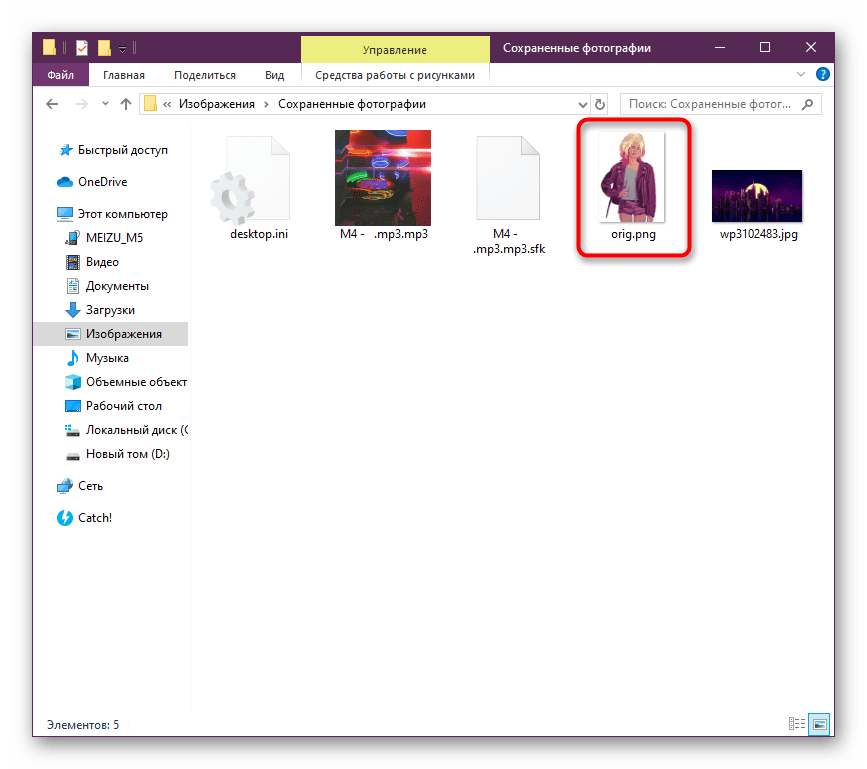
Чтобы распечатать изображение с помощью проводника Windows 10, выполните следующие действия:
- Откройте Проводник.
- Перейдите в папку с изображением, которое вы хотите распечатать.
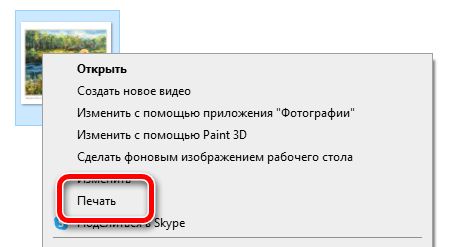
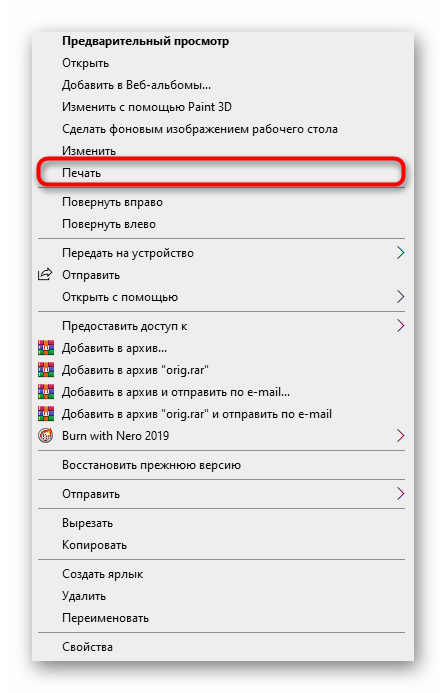
- Щелкните изображение правой кнопкой мыши и выберите параметр Печать.
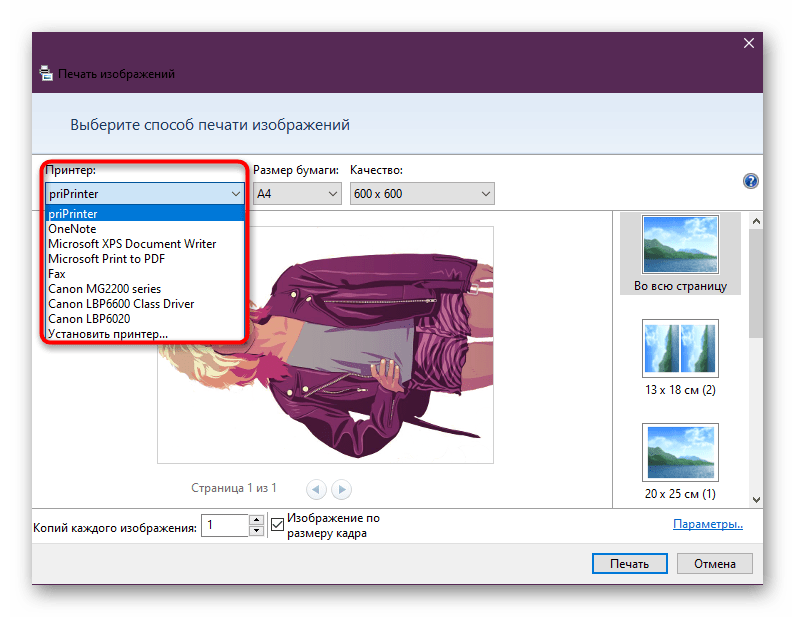
- Используйте меню «Принтер» и выберите принтер, подключенный к компьютеру.
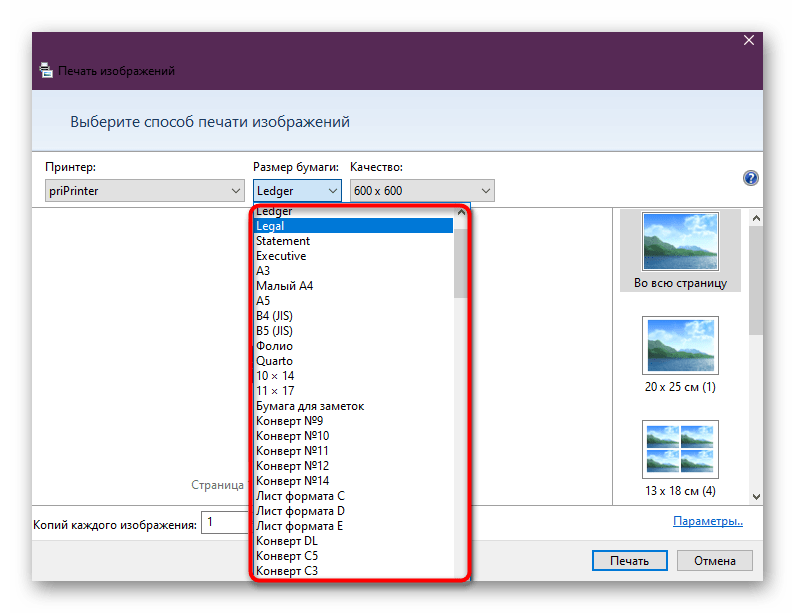
- Используйте меню «Размер бумаги» и выберите размер бумаги, которую вы используете в принтере.
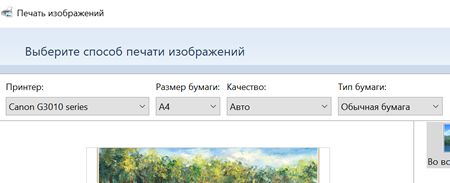
Совет: если параметр недоступен, выберите Дополнительно.
- Выберите макет печати, используя параметры на правой панели. (Варианты макета будут отличаться в зависимости от размера бумаги.)
- В меню «Качество» выберите количество чернил и точность, которые принтер будет использовать для печати.
- Черновик: расходуется меньше чернил, печать выполняется быстро, но качество невысокое. Обычно эту опцию используют для повседневной быстрой печати документов.
- Нормальный: расходуется больше чернил, чем для черновика, качество печати выше. Этот вариант подходит для печати контента (текста с изображениями).
- Наилучшее: расходуется больше чернил, печать выполняется медленнее, обеспечивая максимально возможное качество. Этот вариант рекомендуется для печати фотографий.
- Используйте меню «Тип бумаги» и выберите тип бумаги, которую вы будете использовать с принтером. (Эти параметры могут отличаться в зависимости от производителя и модели принтера.)
Подсказка: обычно вы можете найти эту информацию на коробке с бумагой.
- (Необязательно) Снимите флажок Изображение по размеру кадра, чтобы часть изображения не обрезалась.
- (Необязательно) Используйте параметр «Копий каждого», чтобы указать, сколько отпечатков вы хотите получить для одного изображения.
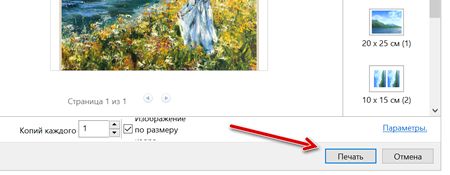
- Щелкните кнопку Печать.
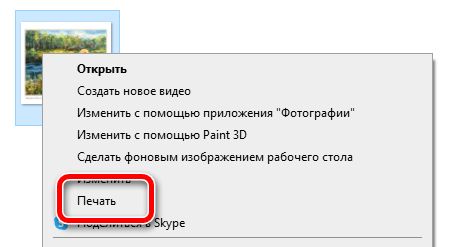
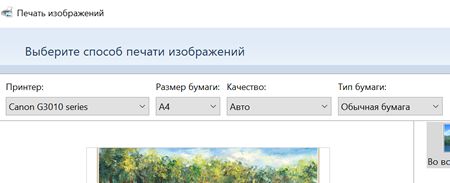
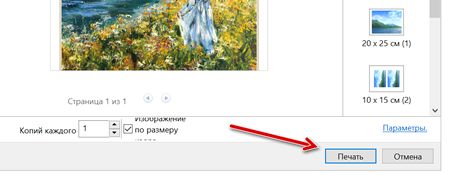
После выполнения этих шагов задание на печать будет отправлено на выбранный вами принтер.
В интерфейсе «Печать изображений» также есть ссылка Параметры, которая позволяет получить доступ к некоторым дополнительным настройкам, включая «Повышение резкости для печати» и «Показывать только параметры, совместимые с моим принтером». Кроме того, вы можете щелкнуть по настройке параметров «Управление цветом» (не рекомендуется), и вы можете щелкнуть параметр «Свойства принтера», чтобы изменить другие настройки принтера, специфичные для вашей модели.
Как распечатать картинку с помощью приложения Фото
Windows 10 также поставляется с приложением «Фотографии», которое позволяет легко редактировать и распечатывать изображения.
Распечатать изображение без редактирования
Чтобы распечатать изображение (как есть) с фотографиями, выполните следующие действия:
- Откройте приложение «Фотографии».
- Найдите и выделите изображение, которое хотите распечатать.
- Нажмите кнопку Печать в правом верхнем углу (или используйте сочетание клавиш Ctrl + P).
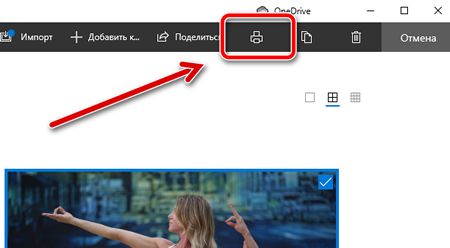
- Используйте меню «Принтер», чтобы выбрать принтер.
- Используйте меню «Ориентация», чтобы выбрать режим на изображении. Например, портрет или пейзаж.
- Используйте меню «Размер бумаги», чтобы выбрать размер бумаги.
Совет: если вы печатаете на бумаге обычного размера, вы можете оставить параметр по умолчанию. Если вы хотите распечатать изображение на определенной бумаге, вам необходимо указать размер. Обычно вы найдете эту информацию на коробке с бумагой.
- Используйте меню «Тип бумаги» и выберите тип бумаги, который вы будете использовать с принтером.
- (Необязательно) Используйте меню «Поля страницы» и выберите параметр «Обычные».
- Воспользуйтесь меню «Размер фотографии» и выберите размер изображения.
- (Необязательно) Используйте меню «Подбор размера» и выберите «Уменьшить согласно размерам страницы», чтобы предотвратить обрезание части изображения при распечатке, или выберите параметр «Заполнить страницу», чтобы заполнить всю страницу изображением.
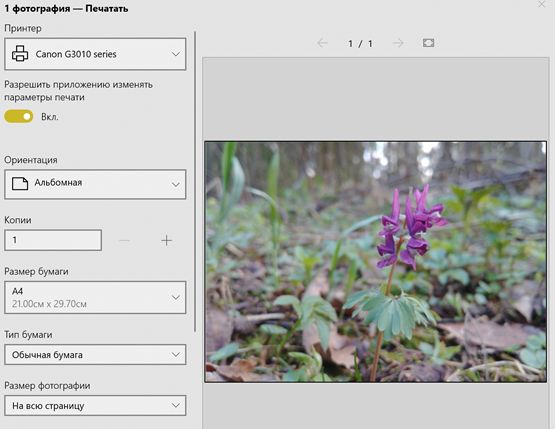
- Щелкните кнопку Печать.
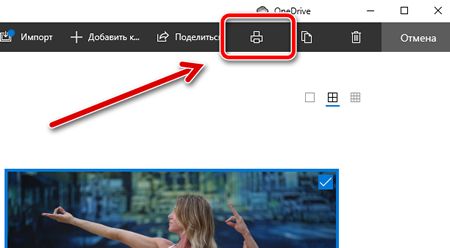
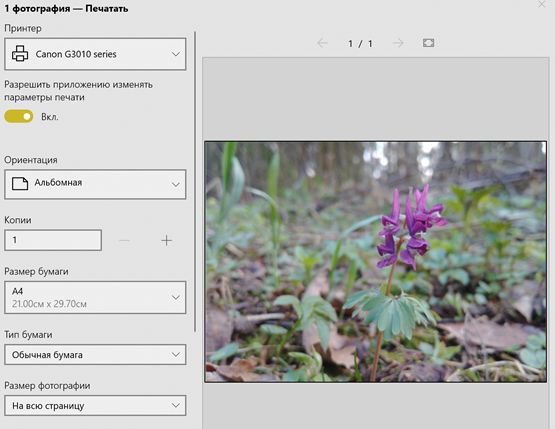
После выполнения этих шагов приложение «Фотографии» отправит задание печати на принтер.
Кроме того, в настройках печати вы можете щелкнуть ссылку Другие параметры, чтобы настроить дополнительные параметры печати.
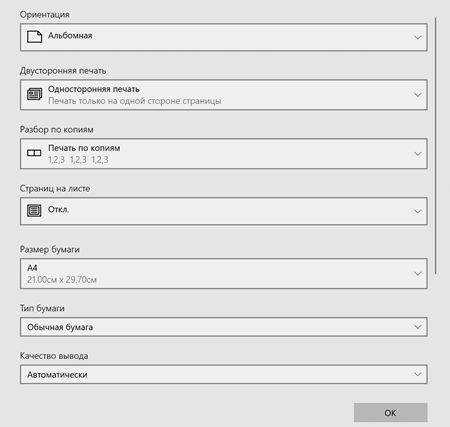
На странице вы можете настроить многие параметры, уже доступные на главной странице, а также некоторые другие параметры, в том числе:
- Качество вывода: включает возможность выбора количества чернил и точности для печати. Варианты включают «Черновик», «Нормальное» и «Высокое качество».
- Цветовой режим: позволяет печатать в цвете или в черно-белом. Доступные варианты: «Цвет», «Оттенки серого» и «Монохромный».
- Печать без рамки: удаляет белые границы вокруг изображения, чтобы заполнить весь холст бумаги.
- Переплёт документа: полезный параметр, когда вы хотите оставить место для сшивания документов.
Отредактируйте и распечатайте картинку
Если вы хотите напечатать лучшую версию изображения, приложение «Фотографии» включает в себя множество инструментов, таких как кадрирование, фильтры и настройки, чтобы быстро и легко редактировать изображения перед печатью.
Чтобы отредактировать и распечатать изображение с фотографиями, выполните следующие действия:
- Откройте приложение «Фотографии».
- Найдите и выделите изображение, которое хотите распечатать.
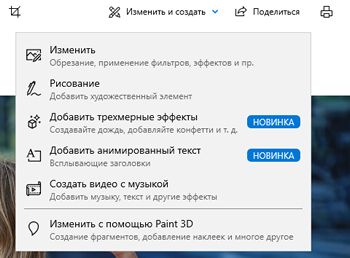
- Щелкните раскрывающееся меню Изменить и создать и выберите параметр Изменить.
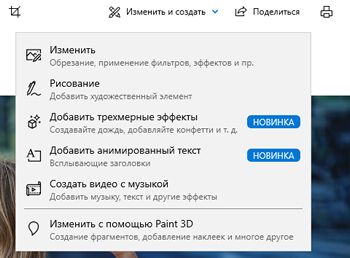
- Нажмите кнопку Обрезка и поворот на верхней центральной панели инструментов, чтобы получить доступ к параметрам выбора области, которую нужно обрезать.
- Нажмите кнопку Фильтры на верхней центральной панели инструментов. Выберите один из доступных фильтров справа.
(Необязательно) Используйте ползунок «Интенсивность фильтра», чтобы настроить яркость фильтра.
(Необязательно) Щелкните параметр «Улучшить фото», чтобы разрешить приложению «Фотографии» автоматически улучшить внешний вид изображения.
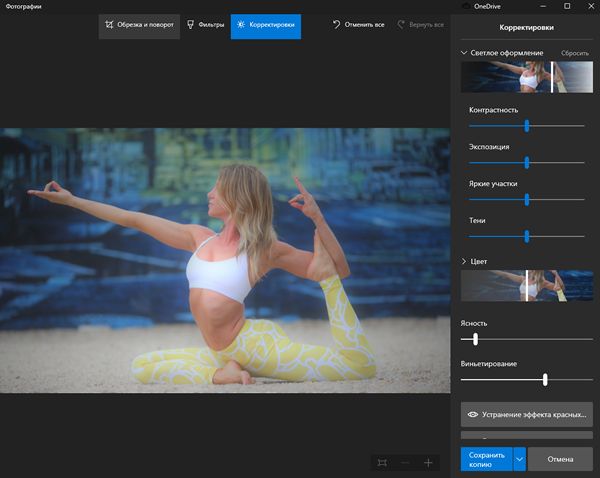
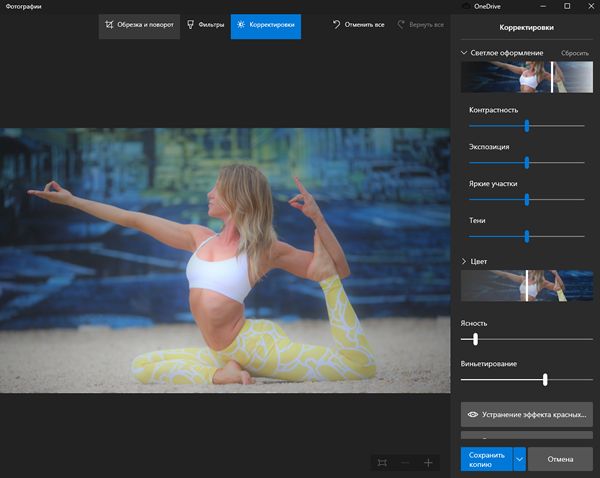
- Нажмите кнопку Корректировки на верхней центральной панели инструментов.
- С помощью ползунка «Светлое оформление» настройте яркость изображения. Щелкните стрелку, чтобы настроить яркость вручную.
- Используйте ползунок «Цвет», чтобы сделать изображение ярким, или уберите цвета для печати черно-белой фотографии. Щелкните стрелку, чтобы вручную настроить оттенок и теплоту изображения.
Примечание. Хотя вы можете настроить цвет изображения, приложение «Фотографии» включает параметр «Оттенки серого» в расширенных настройках принтера для печати изображения в черно-белом режиме.
- (Необязательно) Используйте ползунок «Ясность», чтобы сделать изображение более резким или размытым.
- (Необязательно) Используйте ползунок «Виньетирование», чтобы добавить тени по бокам.
- Нажмите кнопку Устранение эффекта красных глаз и нажмите на изображение, чтобы удалить эффект «красных глаз».
- (Необязательно) Нажмите кнопку Точечное исправление и щелкните дефект, чтобы исправить его.
- Нажмите кнопку Сохранить как копию.
- Нажмите кнопку Печать в правом верхнем углу.
- Используйте меню «Принтер», чтобы выбрать принтер.
- Используйте меню «Ориентация», чтобы выбрать режим изображения – например, портретный или альбомный.
- Используйте меню «Размер бумаги», чтобы выбрать размер бумаги.
- Используйте меню «Тип бумаги» и выберите тип бумаги, которую вы будете использовать для печати.
- (Необязательно) Используйте меню «Поля страницы» и выберите параметр «Обычный».
- Воспользуйтесь меню «Размер фотографии» и выберите размер изображения.
- (Необязательно) Используйте меню «Подбор размера» и выберите «Уменьшить согласно размерам страницы», чтобы предотвратить обрезание части изображения при распечатке, или выберите параметр «Заполнить страницу», чтобы заполнить всю страницу изображением.
- Щелкните кнопку Печать.
После выполнения этих шагов отредактированное изображение будет распечатано на выбранном вами принтере.
Какие могут возникнуть трудности
Чаще всего аппарат не печатает изображение, даже если он работает. В большинстве случаев проблема заключается в отсутствии драйверов или необходимости их переустановки.
Если на машине есть ошибки, но вы не можете их определить, попробуйте перейти в раздел «Устройства и принтеры», чтобы проверить наличие ошибок на машине. Для этого найдите наш принтер, щелкните правой кнопкой мыши и найдите «Устранение неполадок». Проверка работы займет несколько минут. Если Windows обнаружит какие-либо ошибки, она предложит варианты их исправления, например, загрузку или обновление драйверов с сайта производителя.
Если переустановка драйверов не помогла, проверьте следующее:
- Если вы используете фотобумагу, проверьте, не обнаруживает ли ее принтер. Попробуйте сначала перейти на обычную бумагу, и если это поможет, значит, проблема в фотобумаге.
- Возможно, вам потребуется очистить форсунки. Попробуйте почистить его самостоятельно, но если это не поможет, обратитесь к мастеру.
- Возможно, в картридже закончились чернила, и он не может передавать изображения высокого качества. Сбросьте его.
- Если это не помогло, возможно, неисправен кабель (как питания, так и USB) или разъем. Сначала проверьте разъем, вставив в него USB-накопитель. Проверьте кабели и разъем на наличие внешних повреждений. Определить их производительность самостоятельно довольно сложно, лучше обратиться к специалисту.
Как распечатать фото на принтере дома разными способами
Хранить фотографии на компьютере безопасно и удобно — снимки не испортятся по прошествии времени и не займут все пространство в доме. Однако иногда хочется просматривать карточки в альбоме или поставить их в рамку. Хорошей идеей будет напечатать кадры с ПК на бумаге. Для этого необязательно обращаться в фотоателье или копировальные центры.
Способ 1. ФотоМАСТЕР
Хорошим вариантом будет воспользоваться программой, которая позволит не только распечатать фото, но и подготовить их к выводу. Редактор ФотоМАСТЕР предлагает встроенный менеджер для отправки картинок на принтер. Вы сможете указать размер листа, разрешение, ориентацию и поля.
Программа также подходит для подготовки изображений к выводу. Вы сможете:
- подогнать картинку под формат бумаги;
- адаптировать оттенки и освещение фото под цветопередачу принтера;
- удалить лишние фрагменты снимка;
- повысить резкость и детализацию кадра.
Шаг 1. Установите программу. Редактор работает на компьютерах с Windows 11, 10, 8, 7. Он не требователен к ресурсам системы и предлагает простой интерфейс на русском.
Шаг 2. Обработайте снимки. Запустите программу и кликните по кнопке «Открыть фото». Можно загрузить изображения с жесткого диска, с флешки, фотоаппарата и других подключенных к ПК устройств.
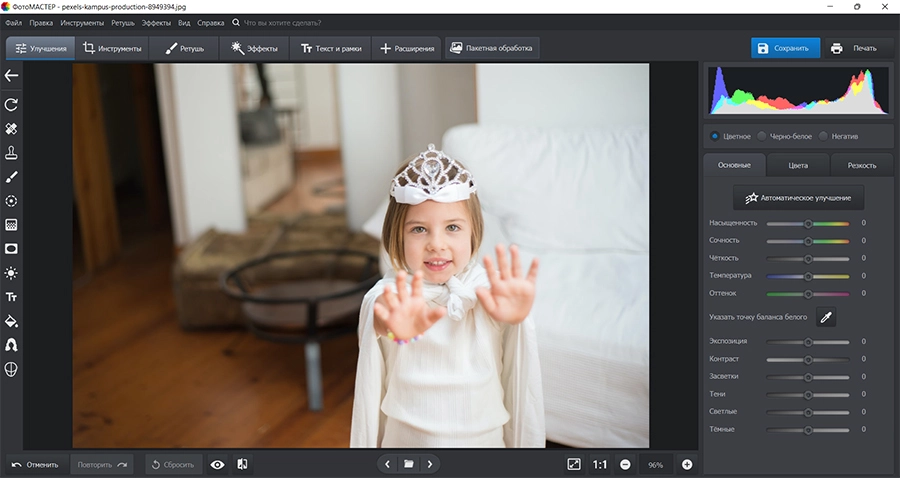
Софт работает с файлами JPG, TIFF, BMP, RAW и другими
В первую очередь нужно адаптировать картинку под пропорции фотобумаги. Перейдите в раздел «Инструменты» и щелкните по функции «Кадрирование». На правой панели есть предустановки, например, 10 на 15. Также вы можете указать свои пропорции. Выберите соответствующую опцию и введите нужное значение (к примеру, для вертикального А4 поставьте 210 на 297).
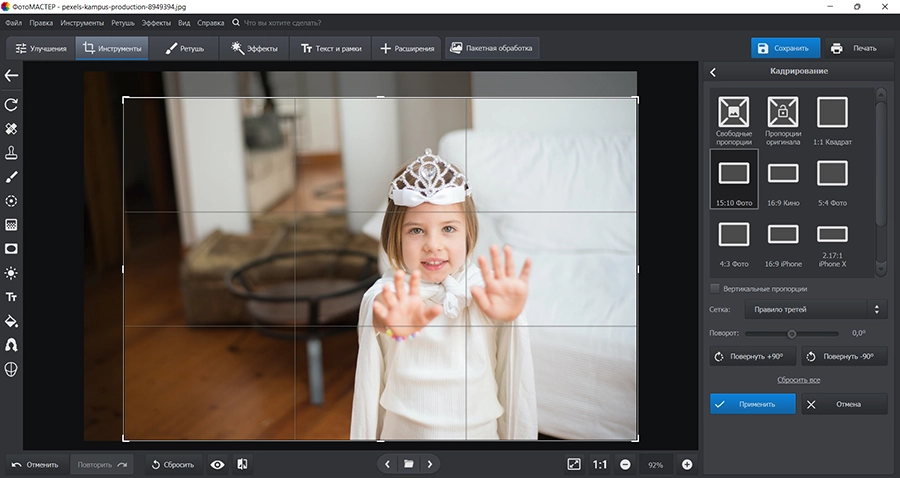
Настройте рамку и примените изменения
Следует исправить любые проблемы с освещением и балансом белого. Откройте вкладку «Улучшения» и нажмите на функцию «Автоматическое улучшение». Вы можете дополнительно скорректировать температуру и оттенок, экспозицию и контрастность.
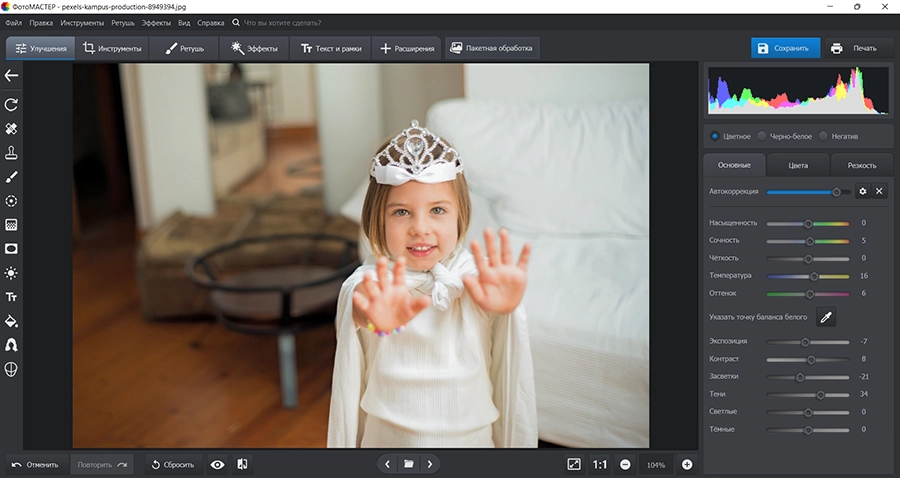
Можно уменьшить интенсивность эффекта
Если фотография нечеткая, перейдите в категорию «Резкость». Повысьте значение силы. Обязательно приблизьте картинку, чтобы не переборщить с интенсивностью.

Не ставьте значение больше 70
Шаг 3. Настройте параметры вывода. Когда все готово, щелкните по кнопке «Печать» на верхней панели. Для регулирования доступны следующие критерии:
- В поле «Принтер» выберите ваше устройство.
- В категории «Размер бумаги» укажите формат листа, под который ранее подгонялся снимок.
- Если вы хотите распечатать только один кадр, в качестве «Положения» установите опцию «Заполнение» (картинка будет растянута на весь холст). Для вывода двух и более фото укажите нужное количество и добавьте маркеры обрезки.
- «Разрешение» оставьте по умолчанию или увеличьте до 600 dpi.
- Принтеры стандартно отсекают границы холста, поэтому добавьте поля, чтобы не потерять важные части картинки. Укажите значение от 3 до 5 миллиметров.
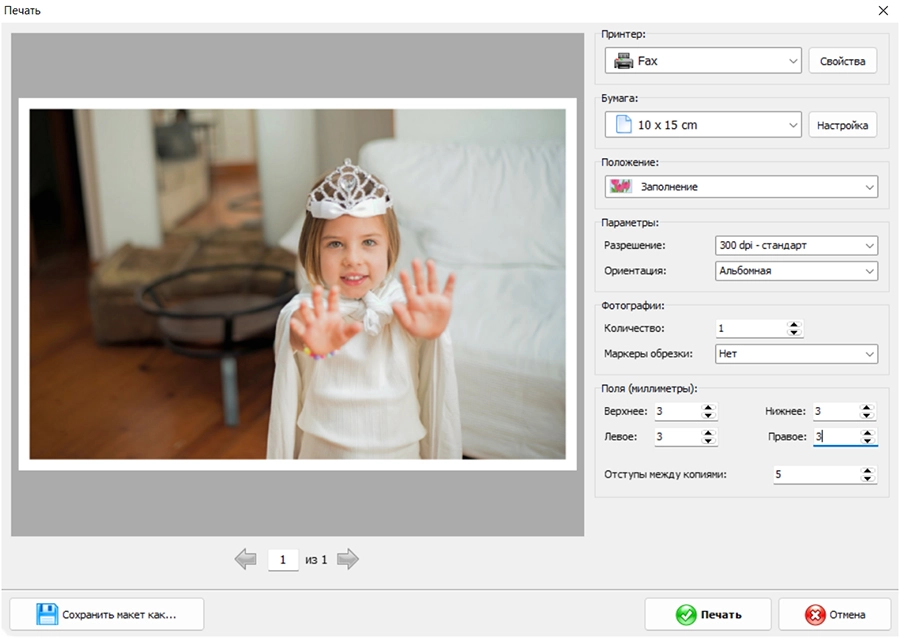
Сохраните макет на будущее и начните печатать
Способ 2. Фото на Документы Профи
Если вы хотите сделать фотоснимки на паспорт, визу и т.д., воспользуйтесь программой Фото на Документы Профи. Она позволяет быстро подогнать кадр под нужный формат, разметить лицо для соответствия официальным требованиям и объединить несколько фото на одном листе.
Шаг 1. Загрузите фотоснимок. Установите и запустите софт. На левой панели укажите папку с изображениями и перетащите нужное вам в центр интерфейса. В правой части меню подберите подходящую заготовку для кадров на документы.
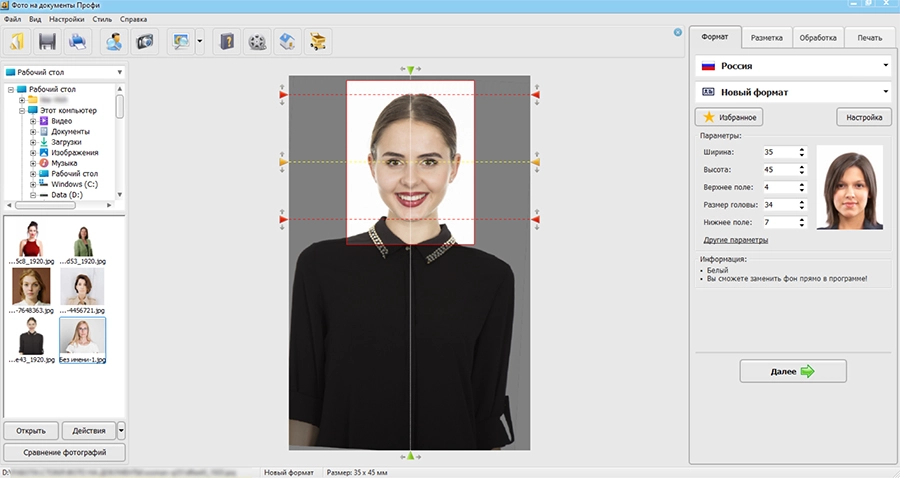
Софт автоматически разметит портрет
Шаг 2. Настройте параметры макета. Перейдите на следующий этап и отрегулируйте линии разметки, если необходимо. Проверьте фото на соответствие официальным требованиям: площадь лица, величина головы и расстояние между глазами.
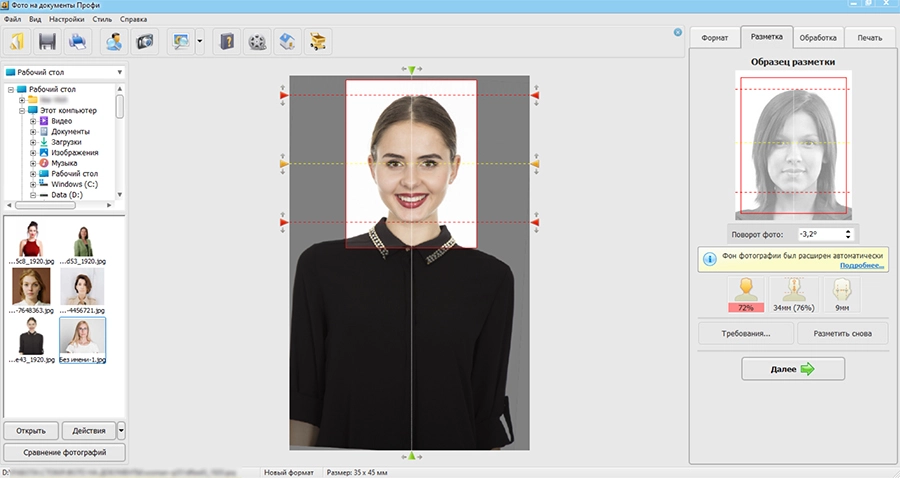
Щелкните по «Далее»
Если нужно, улучшите качество: удалите фон, отретушируйте лицо, настройте освещение, смените одежду и т.д.
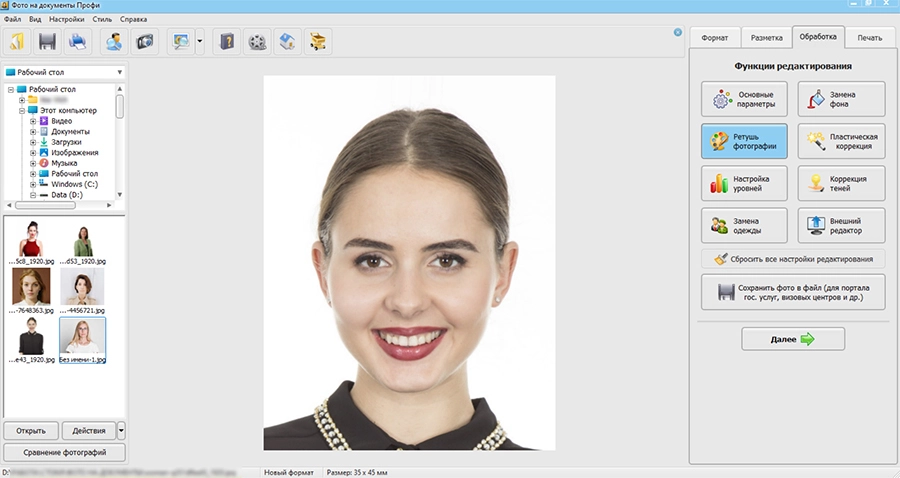
Доступные функции
Шаг 3. Выведите на печать. Укажите размер бумаги и кликните по кнопке «Выбрать шаблон». Если предложенные макеты не подходят, укажите число копий самостоятельно. Вы можете разместить две и более картинки на одном листе и добавить к ним маркеры обрезки. Также можно наложить рекламный блок с названием фотосалона или другой информацией. Поля следует оставить по умолчанию.
Работу можно сразу отправить на печать, сохранить на диск или экспортировать в качестве JPG, PNG или TIFF для вывода в будущем.
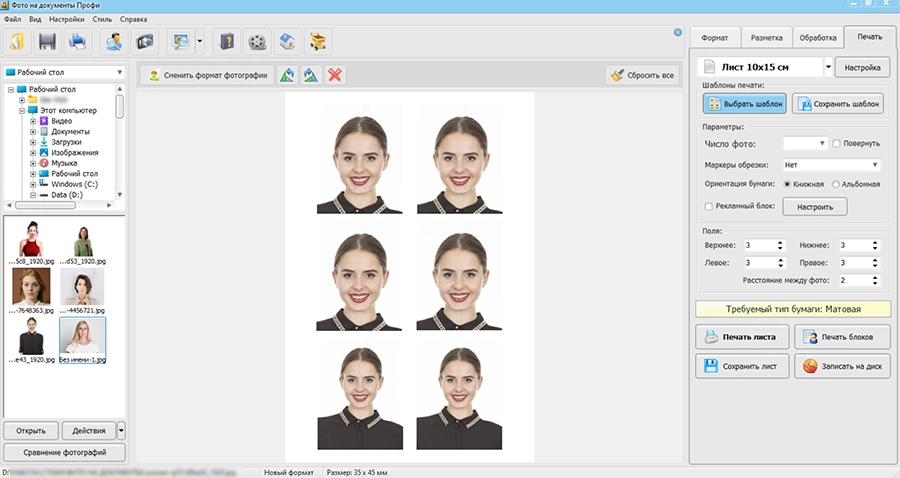
В примере используется готовый шаблон
Способ 3. Adobe Photoshop
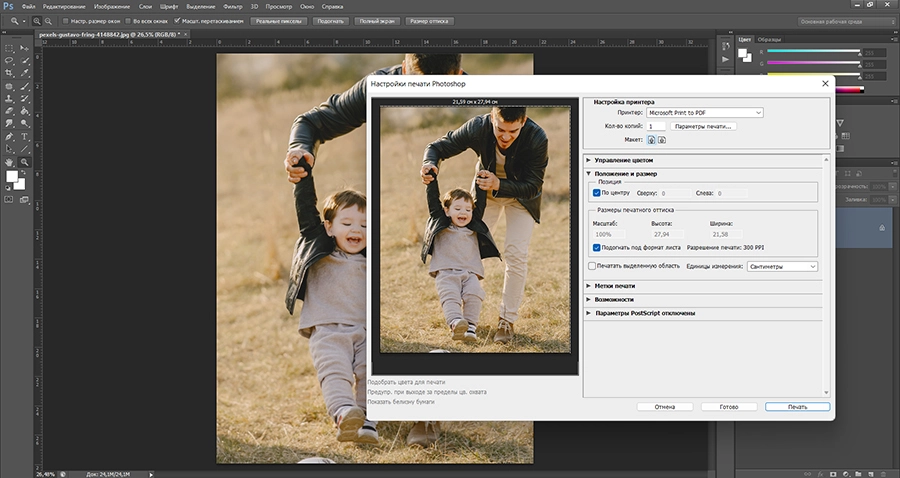
Софт предварительно показывает результат
Редактор Adobe Photoshop позволит качественно обработать фотографию и выполнить профессиональную ретушь. Затем вы сможете настроить свойства печати во внутреннем менеджере.
Стоит учитывать, что в настоящее время пользователи из РФ не могут скачать пробную версию или приобрести лицензию Photoshop. Мы не рекомендуем загружать взломанные варианты редактора со сторонних ресурсов — можно подвергнуть ПК опасности.
Как распечатать фото с компьютера в Photoshop:
- В стартовом меню нажмите на «Файл» — «Открыть».
- Вызовите инструмент «Рамка», нажав на клавишу C. На верхней панели введите пропорции, например, 10 на 15 см. Перенесите выделение и кликните на галочку.
- Зажмите комбинацию Ctrl + P. Укажите принтер и кликните на «Параметры печати». Установите размер фотобумаги. Поставьте галочку рядом с «Подогнать под формат листа» и запустите процесс.
Способ 4. Paint
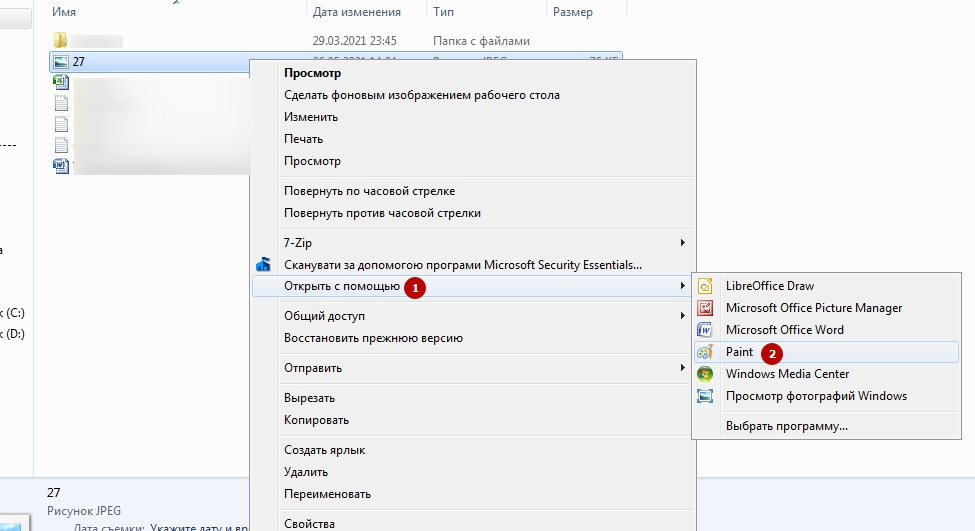
- Щелкните файл правой кнопкой мыши, выберите «Открыть с помощью» и в предложенном списке — Paint.
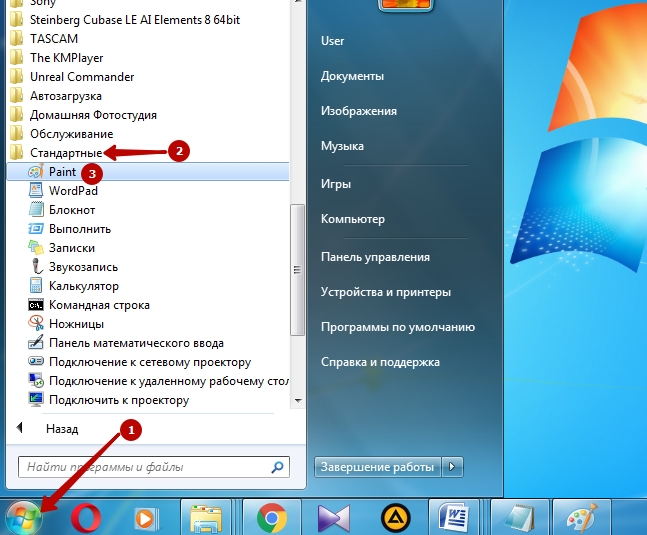
- Другой вариант — найти программу через Пуск. Краска относится к категории «Стандарт».
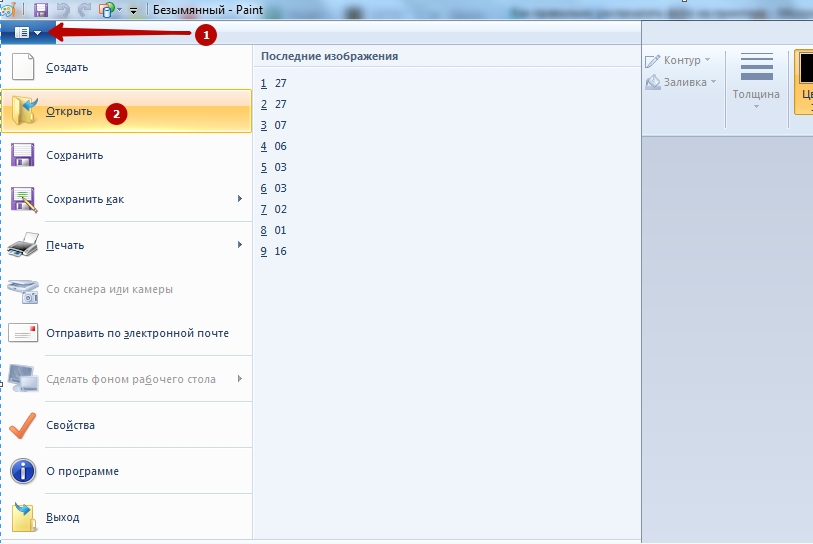
- Когда программа откроется, выберите верхнюю вкладку «Файл» — «Открыть» и загрузите изображение.
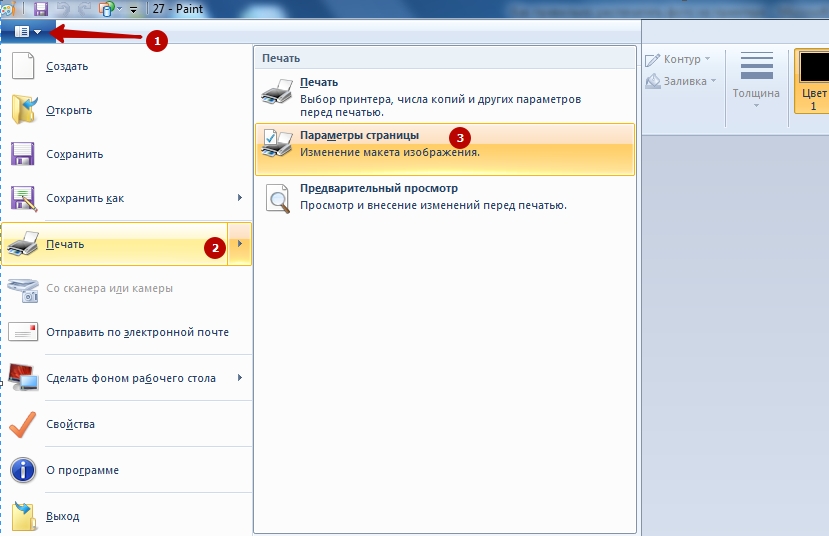
- Следуйте по пути «Главное меню» — «Печать» — «Параметры страницы».
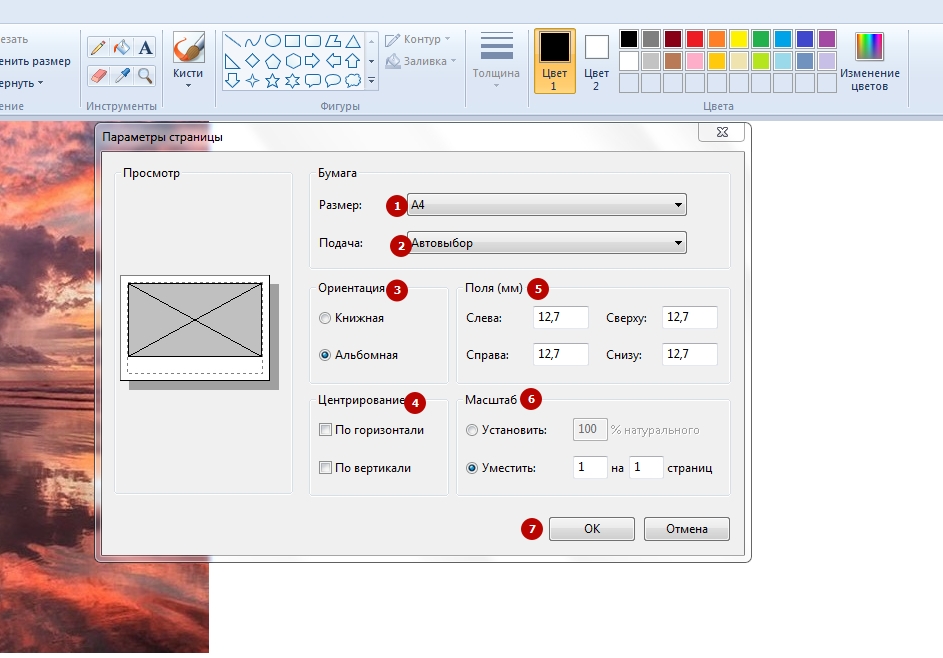
- В появившемся окне задайте размер бумаги, способ подачи, ориентацию изображения, центрирование, поля, масштаб. Наконец, нажмите ОК.
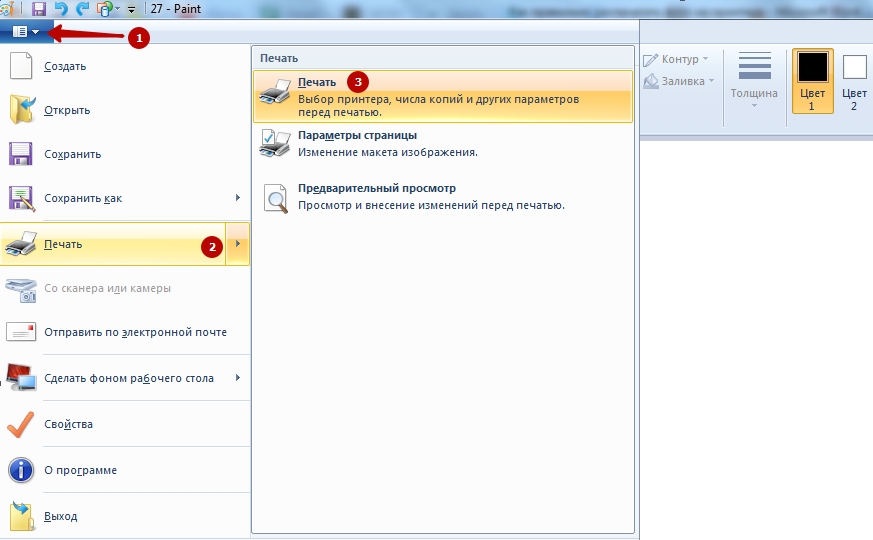
- Следующим шагом является переход к опции «Печать» в главном меню».
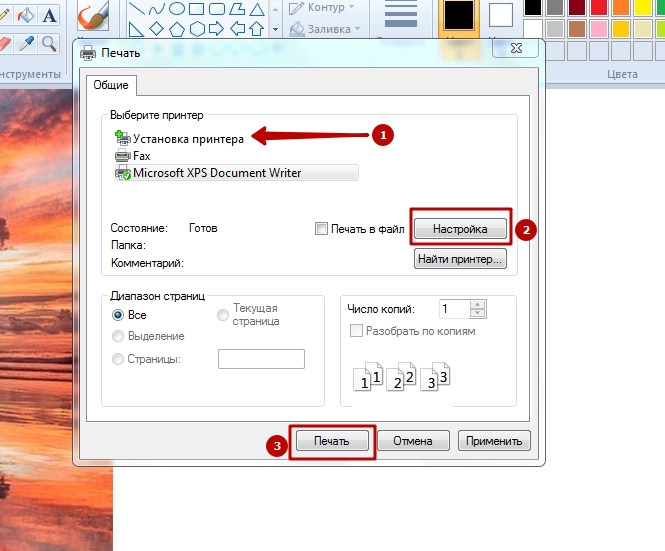
- В этом окне выберите принтер, задайте дополнительные настройки. Когда все будет готово, нажмите «Распечатать».
Способ 5: Стандартное средство Windows
В операционной системе Windows присутствует встроенное средство, позволяющее распечатывать на принтере абсолютно любые поддерживаемые файлы, в том числе и фотографии разных форматов. Конечно, настроек здесь не так много, как в рассмотренных ранее инструментах, однако основное редактирование произвести удастся, что позволит быстро и качественно получить готовый лист.
- Откройте Проводник и отыщите необходимые материалы. Кликните по найденному файлу правой кнопкой мыши.
- В контекстном меню найдите пункт «Печать».
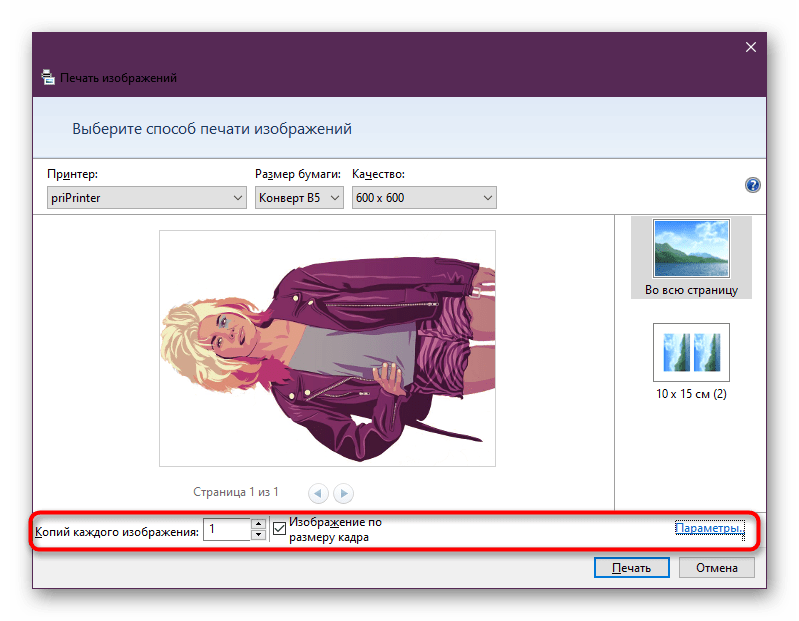
- Запустится средство под названием «Печать изображений». Первоочередно в нем выбирается используемый принтер из всплывающего меню. От этого выбора зависит настройка дальнейших параметров.
- Теперь вы можете указать используемый размер бумаги.
- При нажатии на «Дополнительно» откроется более широкий список с различными листами. Здесь следует выбирать только тот формат, который поддерживает принтер.
- Далее задайте качество, если это окажется возможным. Чем больше разрешение, тем плотнее пиксели, а значит, качество картинки лучше.
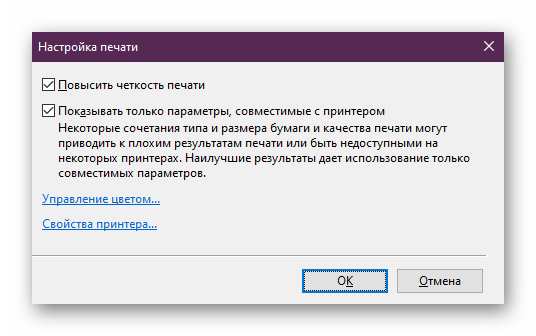
- Внизу вы найдете кнопки, отвечающие за количество копий и выравнивание изображения по размеру кадра. Правее находится надпись «Параметры», нажатие по которой открывает расширенные настройки.
- Пункты в появившемся меню уже зависят от используемой модели устройства. Чаще всего здесь находятся стандартные параметры повышения четкости печати и настройка отображения дополнительных пунктов.
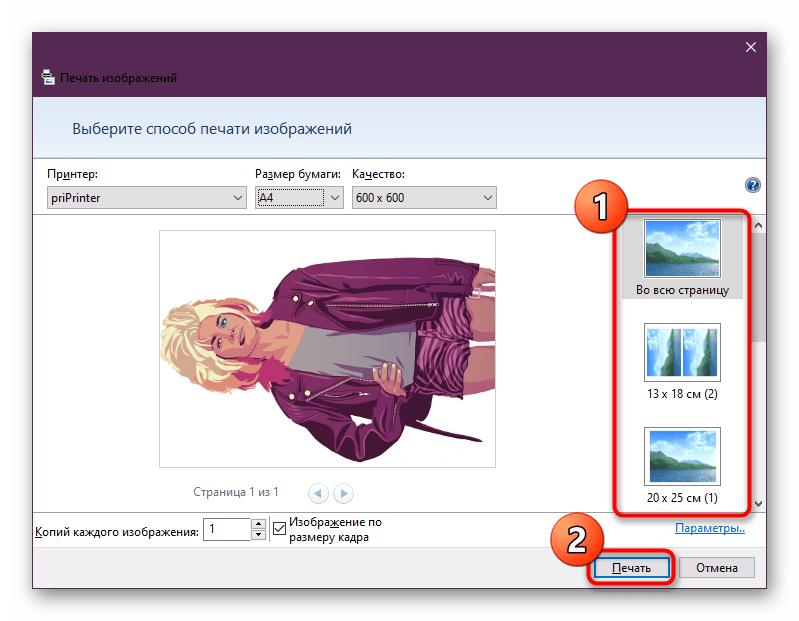
- По завершении осталось только выбрать расположение снимка на листе и нажать на «Печать».


Теперь вы знакомы со всеми доступными методами печати фотографий на принтере. Как видите, ничего в этом сложного в этом нет, нужно лишь подобрать оптимальный вариант и следовать приведенным инструкциям, самостоятельно регулируя необходимые настройки, чтобы получить качественный материал.
Лучшие программы для печати фото
При подборе приложений для рейтинга мы учитывали несколько важных критериев:
- наличие интерфейса на русском языке;
- поддержка всех популярных графических форматов;
- настройка процесса печати: количество копий, размер листа, поля и т.д.
Далее вы можете ознакомиться со списком софта для распечатки цветных фото дома.
GIMP
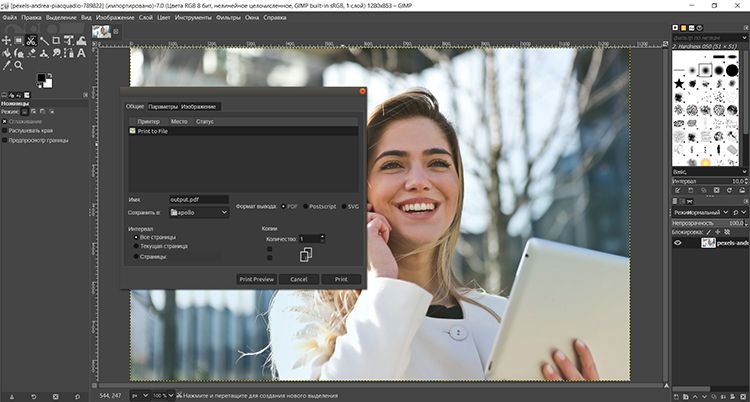
Профессиональная программа для печати фото и их редактирования. В GIMP можно рисовать поверх фотоизображений, склеивать несколько картинок, применять фильтры, добавлять текст и многое другое. При распечатке можно указать соотношение сторон и разрешение, выбрать позицию элемента на листе и выставить нужные поля.
Возможности:
- работа со слоями и масками;
- оформление коллажей;
- удобный менеджер печати;
- ручная ретушь портретов.
Плюсы:
- шаблоны для коррекции фото;
- работа с разными моделями
графических планшетов; - встроенная коллекция фильтров;
- настраиваемая панель инструментов;
- совместимость с Windows, MacOS, Linux.
Минусы:
- запутанный интерфейс;
- не подходит совсем новичкам;
- отсутствует поддержка плашечных цветов и моделей CIELAB и CIE XYZ.
Домашняя Фотостудия
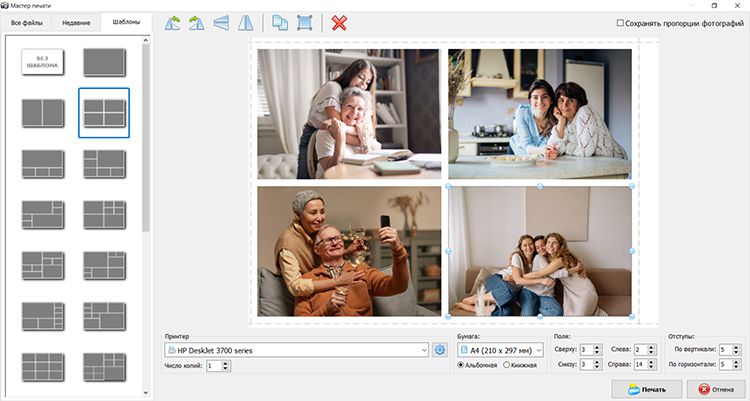
Легкий редактор для обработки фотоснимков, наложения эффектов и создания коллажей, открыток, календарей. В Домашней Фотостудии можно настроить цветовой баланс и освещение снимков, произвести фотомонтаж и в целом улучшить качество изображения. Также ПО содержит удобный менеджер фотопечати. Вы сможете выбрать шаблон размещения изображений или поместить файлы на холсте в произвольном порядке.
Домашняя Фотостудия доступна бесплатно на пробный период. Затем ее необходимо приобрести: стоимость лицензии начинается от 690 рублей.
Возможности:
- можно выставить нужный формат бумаги: A4, А5 и т.д.;
- инструменты для ретуши;
Плюсы:
- заготовки для размещения фото на листе;
- замена фона;
- эффекты миниатюры, оптики, HDR;
- массовая коррекция медиафайлов;
- подходит начинающим пользователям.
Минусы:
- бесплатно можно получить
только триал версию.
Picasa
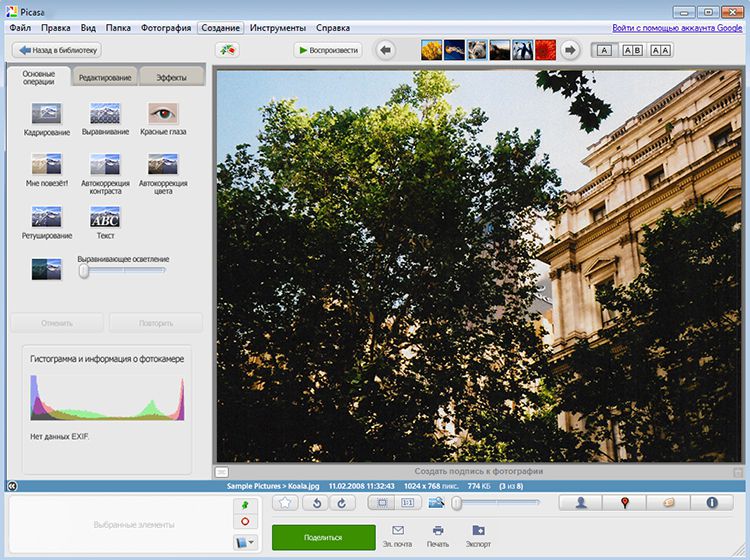
Простое приложение для хранения и организации фотографий, а также их базовой обработки. Picasa сканирует жесткий диск и отображает в меню все найденные изображения и видеоклипы. Вы сможете изменять их порядок, воспроизводить в режиме слайд-шоу и создавать коллажи. Также ПО предлагает инструменты для редактирования фотоснимков: можно применять эффекты, выполнять цветокоррекцию и т.д.
Picasa позволяет распечатать файлы на лазерных и струйных принтерах Epson, Canon и HP. Вы сможете вывести фото в реальном размере или разместить на полотне до 4 кадров.
Возможности:
- размещение текста и рамок;
- добавление меток для обозначения важных снимков;
- импорт документов с камер или сканеров.
Плюсы:
- установка соотношения сторон
(10х15, 9х13 и т.д.); - автоматическая коррекция освещения;
- резервное копирование медиафайлов;
- мало весит.
Минусы:
- долго ищет файлы на диске;
- ПО не поддерживается разработчиком;
- последнюю версию софта можно загрузить только из сторонних источников.
Adobe Lightroom
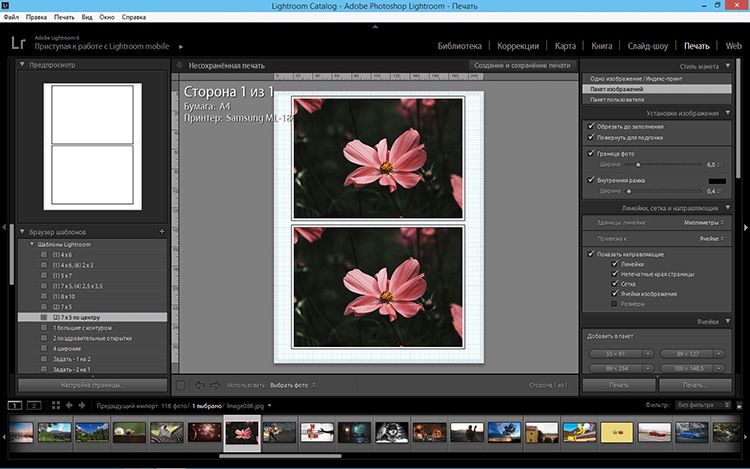
Профессиональный фоторедактор от известной компании Adobe. Lightroom предназначен для выполнения продвинутой цветокоррекции, систематизации фотоизображений, базовой и пакетной ретуши. Можно распечатать сразу несколько кадров, установить размер листа и выбрать готовый шаблон для размещения элементов на холсте.
Lightroom можно скачать на ознакомительный период. Для этого нужно зарегистрироваться на сайте Adobe и установить специальное приложение Creative Cloud. По завершении триал-версии необходимо оформить годовой план и оплачивать подписку стоимостью 772.80 рублей в месяц.
Возможности:
- создание пользовательских пресетов;
- кадрирование и выравнивание горизонта;
- увеличение детализации.
Плюсы:
- изменение шаблона;
- готовые фотоэффекты;
- совместимость с Windows, MacOS,
Android и iOS.
Минусы:
- высокая стоимость.
- требовательность к ресурсам системы — рекомендуется использовать редактор на оборудовании с процессором последнего поколения и ОЗУ 16 ГБ.
Faststone Image Viewer
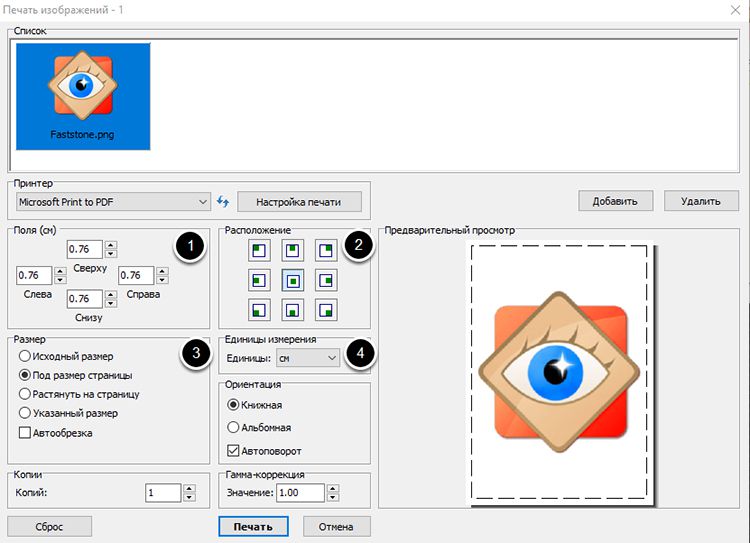
Хорошая программа для распечатки фотографий, просмотра и каталогизации файлов.
В Faststone Image Viewer можно просматривать фотоизображения и редактировать их. При фотопечати софт позволяет настроить параметры холста, указать поля и маркеры обрезки. Также вы можете автоматически расположить на бумаге любое количество фото. Просмотрщик можно загрузить бесплатно на устройства с Windows 10, 8, 7.
Возможности:
- вставка надписей, фигур и выносок;
- отображение гистограммы;
- захват экрана и вывод скриншотов.
Плюсы:
- каталог визуальных эффектов;
- пакетное преобразование файлов;
- небольшой вес;
- подходит новичкам.
Минусы:
- иногда вылетает при распечатке больших медиа;
- не содержит опций для качественной фоторетуши портретов.
ACD FotoSlate
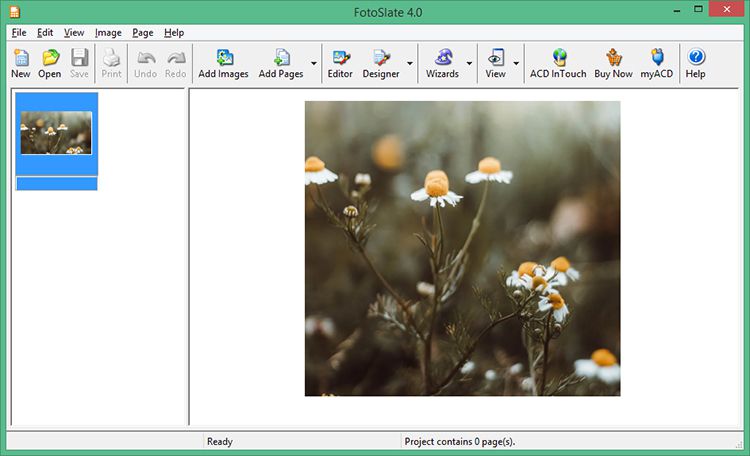
Фоторедактор для печати в высоком разрешении. ACD FotoSlate подходит для просмотра, систематизации и редактирования фото. Можно разрабатывать коллажи, календари, брошюры и т.д. При выводе ПО предлагает выбрать популярный формат и подогнать под него картинку.
Возможности:
- распечатка без полей;
- объединение изображений;
- автоулучшение качества.
Плюсы:
- поддержка расширения EXIF;
- макеты для склейки фото.
Минусы:
- мало опций для редактирования снимков, например, нельзя отрегулировать яркость или оттенки;
- софт не поддерживается разработчиком и его можно скачать только со сторонних сайтов;
- отсутствует русскоязычное меню.
PhotoScape

Пакет инструментов для просмотра, редактирования и фотопечати. В PhotoScape можно конвертировать материалы, применять фотоэффекты, регулировать освещение и температуру, разделять снимки и т.д. Редактор предлагает два режима вывода на бумагу. Вы можете напечатать картинку, подогнав ее под формат, или нанести миниатюру.
Возможности:
- регулирование высоты и ширины снимка;
- наложение надписей и рамок;
- объединение мультимедиа;
- создание скриншотов.
Плюсы:
- поддержка линованной, графической, нотной и календарной бумаги;
- массовая фотокоррекция;
- вывод нескольких фото на одном листе;
- продвинутый менеджер фотопечати.
Минусы:
- нельзя сделать прозрачный фон;
- снижает исходное качество.
Photo Print Pilot
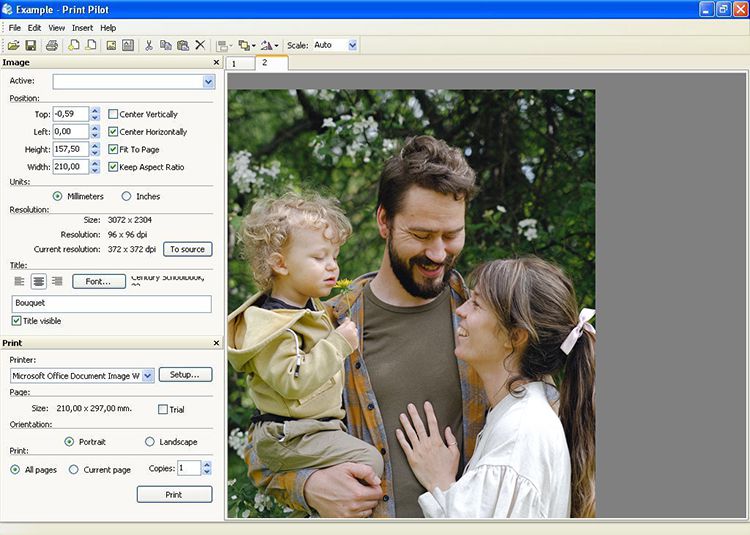
Удобная программа для фотопечати изображений с ПК или цифровой камеры. Здесь можно быстро отобрать нужные материалы и отправить их на распечатку. Время использования бесплатной версии Pilot ограничено. По завершении нужно купить лицензию за 1140 рублей.
Возможности:
- предварительный просмотр результата;
- перетаскивание кадров в подходящее место на полотне.
Плюсы:
- макеты для сочетания нескольких фото;
- быстрое преобразование медиаданных.
Минусы:
- в демо-версии на отпечатке размещается водяной знак;
- при ознакомлении с софтом можно распечатать только 1 страницу проекта.
Qimage
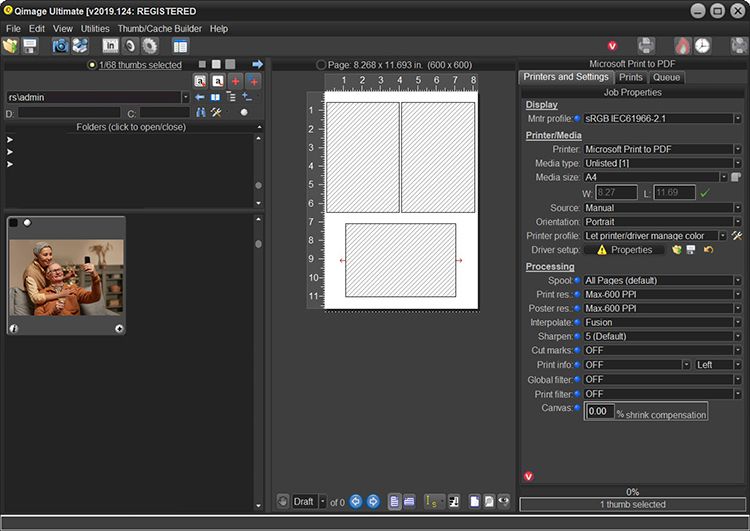
Удобное приложение, позволяющее распечатать фотографии в домашних условиях. В Qimage можно выполнить цветопробу, установить метки обрезки, компенсировать сжатие холста, добавить текст, обработать кадры и многое другое. Вы сможете вручную расположить свои
на странице и выбрать подходящий формат листа.
Qimage можно скачать на 14 дней. Затем фоторедактор нужно приобрести 89.99 долларов.
Возможности:
- просмотр и каталогизация мультимедиа;
- выбор количество копий и ориентации;
- устранение цифровых шумов.
Плюсы:
- высокое качество оттиска;
- замена цветовой схемы;
- не перегружает систему.
Минусы:
- цена — 89.99 долларов;
- нет интерфейса на русском;
- в очередь можно поставить
менее 4 файлов.
Pics Print
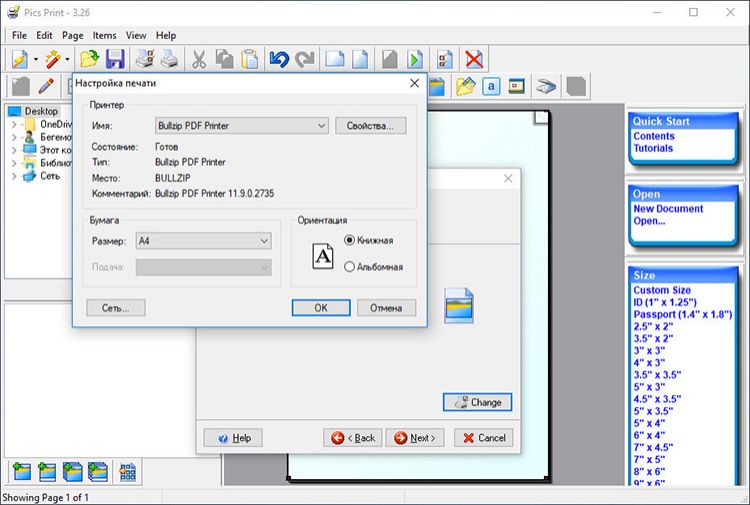
Простой редактор для распечатки фотоматериалов. В Pics Print можно сделать часть картинки черно-белой, корректировать контраст и применять фильтры. После завершения редактуры вы сможете объединить картинки, указывать диапазон страниц и число копий.
Софт доступен бесплатно на пробный период, после нужно купить лицензию за 39.50 долларов.
Возможности:
- создание визиток, брошюр и т.д.;
- автоматическая подгонка фотоматериала под заданный формат.
Плюсы:
- массовая печать фото из папки;
- полный контроль над разрешением и расположением снимков;
- совместимость с Windows 10 и 8.
Минусы:
- отсутствие перевода на русский;
- высокая стоимость.
Рекомендации
Чтобы получить качественные изображения, предлагаем вам изучить несколько полезных советов:
- Выбор между глянцевой и матовой бумагой зависит от того, собираетесь ли вы обрамлять фотографию или нет. В таком случае мы рекомендуем матовое покрытие.
- Когда изображение кажется недостаточно ярким, контрастным, с дефектами, то это необходимо исправить.
- Яркость и насыщенность электронного и бумажного фото часто могут отличаться. Лучше всего сделать пробную копию отпечатка, чтобы понять «характер» изображения.
- После обработки файла сохраните его не в формате jpeg, а в формате tiff. Этот формат обеспечивает наилучшее качество печати.
- Разрешение изображения должно быть хорошим, желательно 600 dpi.
- Используйте Dropbox или аналогичный для печати прямо со своего смартфона.
- МФУ с этикеткой «Готовность к облачной печати» могут печатать изображения из облачных сервисов с любого устройства.
- Готовое фото не стоит сразу класть под рамку или в альбом. Дайте краске полностью высохнуть не менее получаса.
Выводы
Теперь вы знаете, как распечатать фотографии на принтере разными способами. Быстро справиться с задачей поможет встроенная служба Windows, однако она не позволит подготовить кадр к печати. Потребуется стороннее приложение.
Новички могут воспользоваться программой ФотоМАСТЕР. Она позволит исправить недочеты с освещением и цветом, подогнать картинку под нужный формат, добавить поля и маркеры обрезки. Профессионалам подойдет Adobe Photoshop, а для базовой коррекции (кадрирование и коррекция яркости) можно бесплатно скачать Paint.
Выберите подходящий вариант и распечатайте изображение в хорошем качестве.