Какой тип печати выбрать
Для печати фотографий в домашних условиях вы можете использовать один из двух типов принтеров: струйный или сублимационный. Первая разновидность — самая распространенная. Струйный принтер позволяет получать высокодетализированные изображения различных размеров на всех доступных размерах бумаги. Один из вариантов, который можно активировать, — это система непрерывной подачи чернил (СНПЧ). Экономьте на регулярной замене картриджа. Все, что нужно, — это периодически доливать чернила определенного цвета.
В принтере сублимации красителя рабочий материал — твердый краситель. При нагревании превращается в газ и «ложится» на лист бумаги в виде желаемого изображения. Вывод даже более подробный и детализированный, чем на струйном многофункциональном принтере. Минусы: более высокая стоимость и ограничение по размеру изображения (10 × 15 см или 15 × 20 см).
Но лазерные принтеры для фотопечати можно использовать только в том случае, если нет альтернативы. Качество и детализация значительно уступают изображениям, полученным на струйных устройствах и устройствах термической сублимации.
Подбираем бумагу: матовая или глянцевая, толщина
Качество получаемого изображения напрямую зависит от типа используемой бумаги. Можно, конечно, использовать и обычный, но по-настоящему достойного качества с ним не получить. Для этого лучше приобрести специальную глянцевую или матовую фотобумагу.
Преимущества и недостатки обоих типов приведены в таблице:
| Вид бумаги | «За» | «Против» |
| Блестящий | насыщенные яркие оттенки, защита от влаги | есть отпечатки пальцев, царапины |
| Непрозрачный | лучшие детали, ударопрочность | не такие насыщенные цвета |
Глянец толще матового. А еще фотобумага делится на брендовую — выпускаемую крупными компаниями (Epson, Canon и др.) Специально для оргтехники — и универсальную для любого бренда и типа принтера. Перед покупкой ознакомьтесь с информацией о подходящих типах бумаги на корпусе МФУ или на официальном сайте производителя.
Плюсы:
- Таблица размеров бумаги разных форматов.
- Размер фото для печати.
Правила распечатки фото с компьютера
Имеется ряд правил, дающих возможность выполнить высококачественное распечатывание изображения через компьютер.
- Вначале проверяется правильность подключения самого устройства. Помочь в этом может соответствующая инструкция. Затем принтер включается и выполняется проверка готовности его к выполнению печати.
- В управляющей панели находится раздел печатающих устройств, в появившемся списке принтеров необходимо найти модель подключенного к компьютеру средства вывода на печать, на которое посредством нажатия правой кнопки мышки вызывается специальное меню, в котором нужно выделить пункт очистки очереди. В открывшемся окне появится перечень отправленных на печать файлов. Весь этот перечень необходимо удалить. Если же очередь пуста, то никаких манипуляций проводить не нужно.
Важно! Перед началом печати необходимо вставить в специальный отсек принтера бумагу и посмотреть, достаточно ли заправлен картридж.
Возникающие при распечатывании трудности
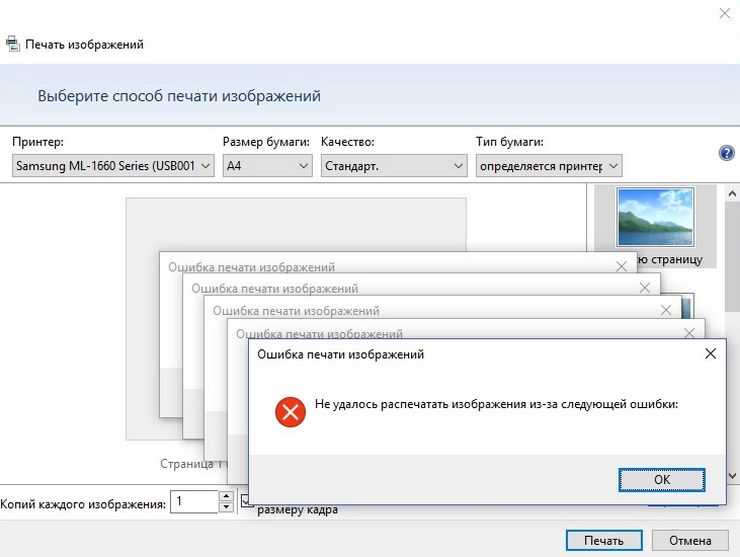
Зачастую возникают затруднения, связанные с невозможностью распечатки изображения при работающем принтере. Причинами этого считаются устаревшие системные программы или драйвера, которые нужно либо обновить, либо переустановить.
При возникновении некоторых ошибок в процессе работы принтера нужно открыть в управляющей панели раздел печатающих устройств для проверки наличия ошибок. Нужно в перечне устройств найти модель собственного средства вывода на печать, на которую посредством нажатия правой кнопки мышки вызывается специальное меню, в котором выделяется пункт устранения неисправностей. Запустится проверка состояния устройства, которая продлится в течение нескольких минут. По истечении процесса на экране монитора появятся сообщения об ошибках с предложением их устранить стандартными способами (к примеру, посредством обновления драйверов).
Важно! Системные программы или драйвера можно и переустановить. В DVD-ROM вставляется идущий в комплекте с принтером диск и выполняется процесс установки.
При невозможности выполнить переустановку необходимо сделать следующее:
- При попытке распечатать изображение на фотобумаге нужно проверить возможность её обнаружения печатающим устройством. Для начала можно попытаться перенести картинку на простую бумагу. При удачном завершении процесса ясно, что проблемой является невозможность печатающего устройства распознать фотобумагу.
- Выполнение очистки сопел. Это можно сделать самостоятельно при наличии специальных знаний либо обратиться к мастеру.
- Необходимость заправки картриджа, в котором в данный момент оказалось мало чернил.
- Может оказаться неисправным какой-либо из кабелей: USB-провод либо кабель питания. Проверку лучше начать с разъёма путём вставки в него flash-носителя. Затем выполняется осмотр кабелей на предмет наличия повреждений. Внутренние же неполадки проводов лучше устранять, прибегнув к помощи экспертов.
Какой принтер подойдет лучше всего
Лазерные модели хороши для распечатки текстов, диаграмм, презентаций, в крайних случаях — иллюстраций для рефератов. Но для получения качественной полиграфии они не подходят. Исключением являются новейшие модели. И все равно нет смысла приобретать дорогостоящую технику, чтобы получить фото, которые по качеству уступают бюджетным струйникам.
1. Струйный
Идеальное решение для домашней распечатки фото. Струйная технология известна уже давно. За прошедшие годы разработчики существенно расширили возможности оборудования, а также добились снижения его цены. Носители, форматы могут быть любыми. А если присоединить к технике систему СНПЧ, получится существенно уменьшить себестоимость отпечатка.
2. Термосублимационный
Технология появилась не так давно, но уже показала себя с лучшей стороны. Для печати применяются твердые чернила, которые в нужный момент превращаются в газ, минуя жидкое состояние. Качество изображения из-за этого становится высоким, цветопередача — идеальной, картинка стойко держится на носителе, а размеры самой техники радуют компактностью.
Из недостатков — небольшой формат. Лист А4 уже не напечатаешь, зато доступны наиболее распространенные форматы — 10×15 и 15×20 см. Еще стоимость техники, а также себестоимость отпечатка будет выше, чем в случае со стандартными струйниками.
Для справки! Обратите внимание на разрешение печати. Чем выше показатель, тем более детальным будет изображение. Например, для формата 10×15 см оптимальным будет разрешение 300×300 пикселей и выше, а для А4 — 4800×1200 пикселей. Это минимальные параметры, поэтому вы можете выбирать технику с более высокими показателями.
Нюансы, о которых стоит знать заранее

Хороший принтер — залог, но не гарантия того, что картинка будет качественной. Многое зависит от того, умеете ли вы использовать технику. Разберем подробнее, как распечатать картинку на принтере.
1. Печатать напрямую с фотокамеры или с носителя
Если устройство может печатать как с фотокамеры или смартфона, так и с носителей — карты памяти, USB-флешки, — обязательно протестируйте обе возможности. Бывает, что один из способов дает лучшие результаты, чем второй. И заранее нельзя предугадать, что будет лучше.
2. Использовать автокоррекцию
Еще одна возможность, которой предлагается воспользоваться, это опция автоматического исправления огрехов в картинке. Система анализирует исходные данные, а затем предлагает автоматически откорректировать изображение по яркости, контрастности, цветовой гамме. Помогает убрать эффект красных глаз.
3. Просматривать предварительно
Если вы часто печатаете с флеш-карты, полезно иметь принтер с дисплеем. Он помогает не только управлять техникой, но и оценить результат, отправляемый в печать. Это особенно полезно, если у вас нет времени или возможности оценить качество картинки.
4. Не редактировать
У каждого фотоаппарата и смартфона есть свои особенности цветопередачи. Лучше познакомиться с ними заранее, чтобы потом понимать, как обрабатывать фото. Возможно, распечатав картинку без корректировок, вы поймете, что правки ни к чему.
5. Подобрать правильную бумагу
Результат во многом зависит от того, какую бумагу вы используете. Если это обычная офисная бумага, долговечность, качество снимков будет сомнительным. Поэтому требуется многослойный материал с глянцевым или матовым покрытием. Глянцевые расходники обеспечивают повышенную защиту от влаги, а оттенки получаются более яркими, сочными. Минус в том, что на поверхности таких фотографий хорошо заметны отпечатки пальцев, а само покрытие легко поцарапать. Поэтому глянец подходит для альбомов или хранения под стеклом.
Матовая бумага лучше переносит внешние воздействия. Она не дает такой сочной гаммы, как предыдущий вариант, зато помогает подчеркнуть мелкие детали. Идеальна в случаях, когда распечатки сверху не будут ничем прикрываться.
Также существуют фирменные и универсальные разработки. К первым относятся, например, изделия Canon, Epson, HP — компаний, которые производят печатающие устройства и бумагу к ним. Такой вариант обычно дает лучшие результаты, поскольку расходник создается с учетом особенностей принтера.
6. Отправлять в печать из редактора
Фотографы отправляют снимки в печать из графических редакторов, где могут подкорректировать размер, цвет, другие характеристики. Даже простейшие программы, которые идут в комплекте с печатающим оборудованием, дают лучшие результаты и помогают решить наиболее распространенные проблемы. Меняйте настройки, экспериментируйте с цветом, чтобы иметь возможность оценить результат манипуляций. Тогда проще будет понять, как напечатать фото на принтере.
7. Редактировать копию
Помните, что оригинал должен оставаться неизменным. Для корректуры используйте копии. В таком случае вы всегда можете вернуться к исходнику, сравнить результаты и выбрать лучший. А также понять, чего не хватало изначально.
8. Избегайте JPG
Сохраняйте снимки в TIFF, чтобы избежать возможного ухудшения рисунка. Однако в большинстве камер по умолчанию стоит JPG. В таком формате результат сжимается, а качество понижается. Поэтому лучше заранее проверить, в каком формате ваша техника проводит сохранение.
Подключение принтера
Старые модели печатающих устройств требовали много внимания к себе, для их подключения к компьютеру.
Требовалось подсоединение к специальному порту и ожидание, пока операционная система все выполнит. Сейчас многое упростилось.
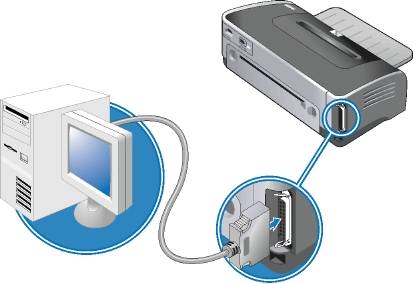
Существует два способа:
- установка его как сетевой;
- или печатать со смартфона, планшета.
Мы рассмотрим два основных типа соединения:
- локально
- как сетевого
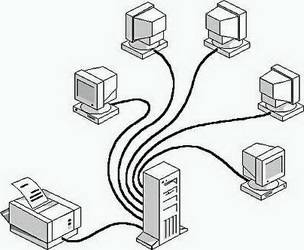
Изначально нужно установить драйвер.
Устанавливая локальным способом, убедитесь, что устройство выключено, затем, подключите к компьютеру, и, после этого, включите питание. Стандарт Plug and Play облегчает задачу — операционная система самостоятельно устанавливает необходимый драйвер.
В случае, когда эта технология не поддерживается, то устанавливать драйвер придется вручную.
В первом варианте Ваши действия:
- в соответствии с инструкцией изготовителя компьютера, подключить устройство к необходимому порту;
- шнур питания принтера подсоединить к розетке. Система находит устройство Plug and Play, и, обычно, устанавливает его без проблем;
- когда появиться Мастер поиска нового оборудования, проверьте, что выбрали пункт Автоматическая установка.
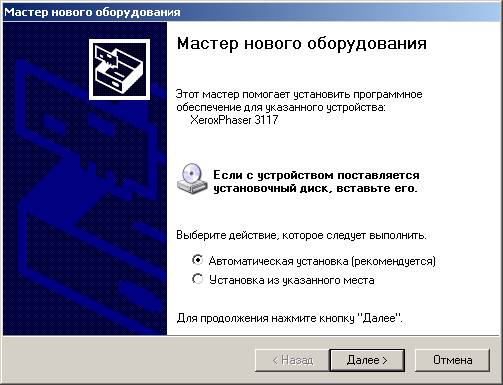
Потом жмите Далее и выполняйте инструкции;
Если технология Plug and Play не поддерживается, то ваши действия такие:
- подключить устройство к нужному порту;
- в розетку вставить шнур питания печатающего устройства и включить его;
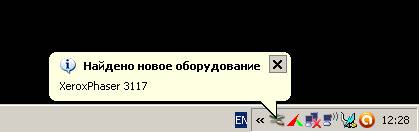
- в меню Пуск открыть вкладку Принтеры и факсы. Зайти в Задачи печати, нажать Установка принтера и Далее. Запустится Мастер установки принтера;
- выбрать Локальный принтер, снять флажок Установка принтера Plug and Play и нажать Далее;
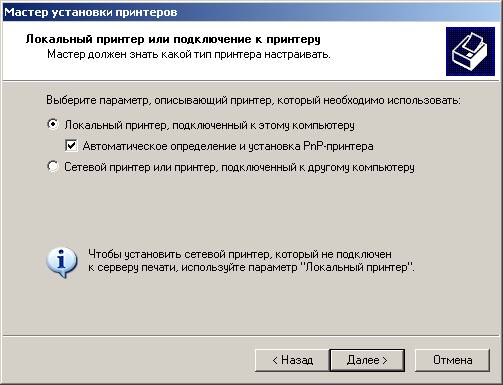
- основная масса компьютеров для отправки данных используют параллельный порт LP 1. В данном случае выбираем его и жмем Далее;
- выполните указания, которые появятся на экране.
Когда установка завершится, в папке Принтеры и факсы появится соответствующий значок.
Для использования сетевого типа:
- запустив Мастер установки, выберите Сетевой принтер;
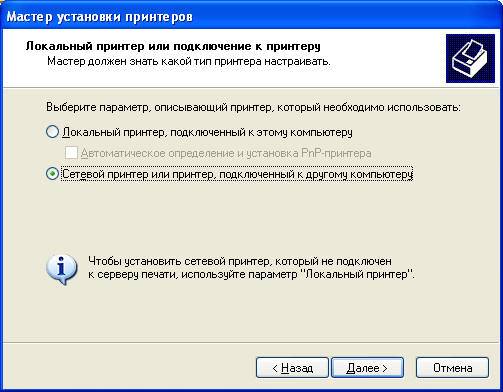
- указать Ваш из списка подключенных;
- выберите модель и изготовителя принтера;

- установите произвольное имя, чтобы сетевые пользователи имели к нему доступ.
Замечание: Печатающее устройство может быть назначенным по умолчанию. Тогда все документы будут автоматически отсылаться на это устройство.
Установка драйвера
Чтобы установить драйвер, удостоверьтесь, что оборудование подключено.
Затем выполните действия:
- в меню Пуск выбрать Настройка, потом Принтеры. Вы увидите окно настроек;

- запускаем Мастер установки;
- далее выбираем Локальный;
- потом выбираем печатающее оборудование.
Если Ваше устройство есть в выпавшем списке, то при установке запустите драйвер из операционной системы. Это не всегда хорошо, так как многие функции будут не доступны. В этом случае лучше выбрать установку с диска.
- выбираем порт. Обычно это LPT, хотя некоторые печатающие устройства используют порт COM;
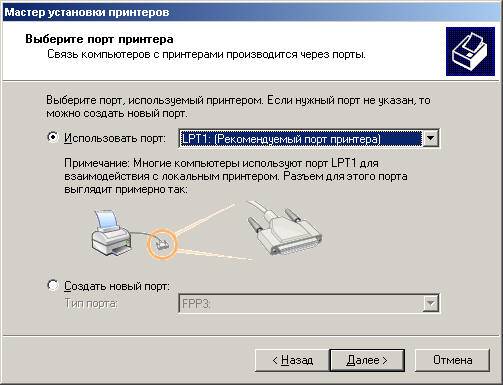
- следующий пункт — название;
- далее надо будет напечатать пробную страницу, и установка продолжится.
На этом работа с драйвером закончена.
Настройка принтера
Чтобы настроить или изменить параметры по умолчанию нужно:
- подвести указатель мыши в правый нижний угол экрана, потом вверх и нажать Поиск;
- в этом поле ввести устройства и принтеры, потом щелкнуть на нем;
- оборудование, которое будете использовать, кликнуть правой кнопкой мыши, потом выбрать Использовать по умолчанию.
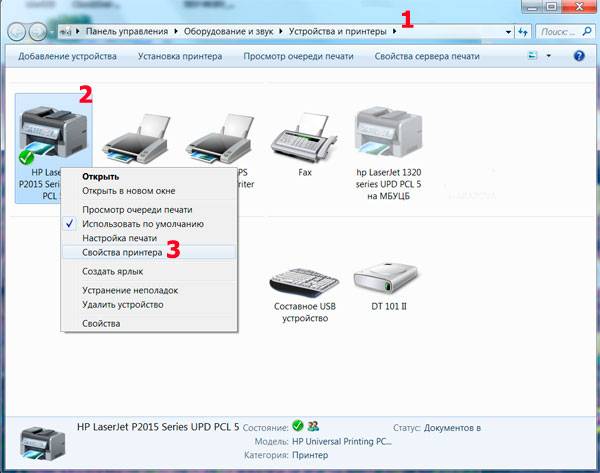
Используя ноутбук, мобильное устройство или планшет, вы можете произвести настройки для каждой сети. Операционная система запомнить все эти настройки.
Вы также можете выбрать по умолчанию разные модели в разных сетях:
- как в предыдущем случае, нажмите Поиск;
- аналогично щелкнуть Устройства и принтеры;
- выбрать нужную модель и кликнуть Управление принтером поумолчанию;
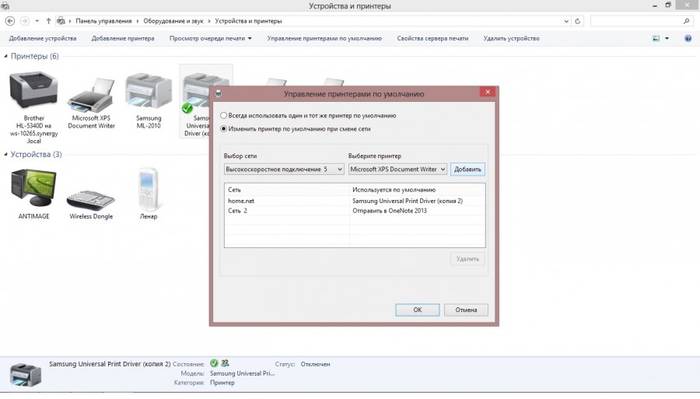
- выбрать: Изменить принтер;
- во вкладке Выбор сети укажите ту, для которой необходимы настройки;
- во вкладке Выберите принтер по умолчанию для данной сети, потом нажмите Добавить;
- когда устройства заданы для каждой сети по умолчанию, нажмите ОК.
Замечание! Если хотите, чтобы настройки не менялись при переходе с одного места на другое, выполните пункты 1-3, и выберите Всегда использовать один и тот же принтер по умолчанию. Потом кликните ОК.
Лучшие программы для печати фото
При подборе приложений для рейтинга мы учитывали несколько важных критериев:
- наличие интерфейса на русском языке;
- поддержка всех популярных графических форматов;
- настройка процесса печати: количество копий, размер листа, поля и т.д.
Далее вы можете ознакомиться со списком софта для распечатки цветных фото дома.
ФотоМАСТЕР
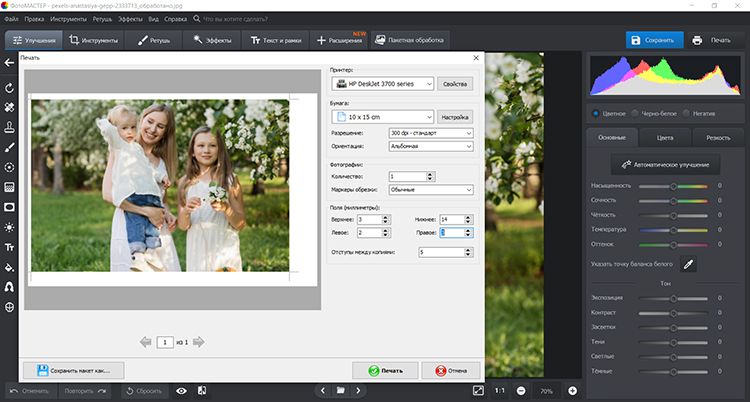
Универсальный фоторедактор для начинающих и среднеуровневых пользователей. ФотоМАСТЕР позволяет выполнять предпечатную подготовку: корректировать освещение и оттенки, заменять фон, устранять шумы, ретушировать кожу модели и удалять нежелательные элементы. При печати вы можете указать размер и число копий, установить разрешение и маркеры обрезки. Софт автоматически разместит желаемое количество кадров на листе.
Возможности:
- сохранение макета для фотопечати в будущем;
- повышение резкости и детализации;
- добавление текста, рамок и стикеров;
- установка нужного размера изображения.
Плюсы:
- встроенная коллекция эффектов;
- готовые форматы бумаги;
- качественная цветокоррекция;
- пакетная обработка;
- работает на всех версиях Windows;
- простой интерфейс и стильный дизайн;
- нетребовательность к ресурсам компьютера.
Минусы:
- ПО доступно бесплатно только
на пробный период.
GIMP
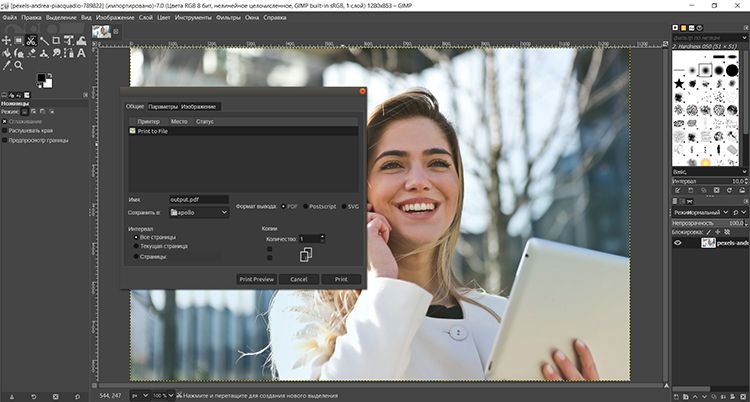
Профессиональная программа для печати фото и их редактирования. В GIMP можно рисовать поверх фотоизображений, склеивать несколько картинок, применять фильтры, добавлять текст и многое другое. При распечатке можно указать соотношение сторон и разрешение, выбрать позицию элемента на листе и выставить нужные поля.
Возможности:
- работа со слоями и масками;
- оформление коллажей;
- удобный менеджер печати;
- ручная ретушь портретов.
Плюсы:
- шаблоны для коррекции фото;
- работа с разными моделями
графических планшетов; - встроенная коллекция фильтров;
- настраиваемая панель инструментов;
- совместимость с Windows, MacOS, Linux.
Минусы:
- запутанный интерфейс;
- не подходит совсем новичкам;
- отсутствует поддержка плашечных цветов и моделей CIELAB и CIE XYZ.
Adobe Photoshop
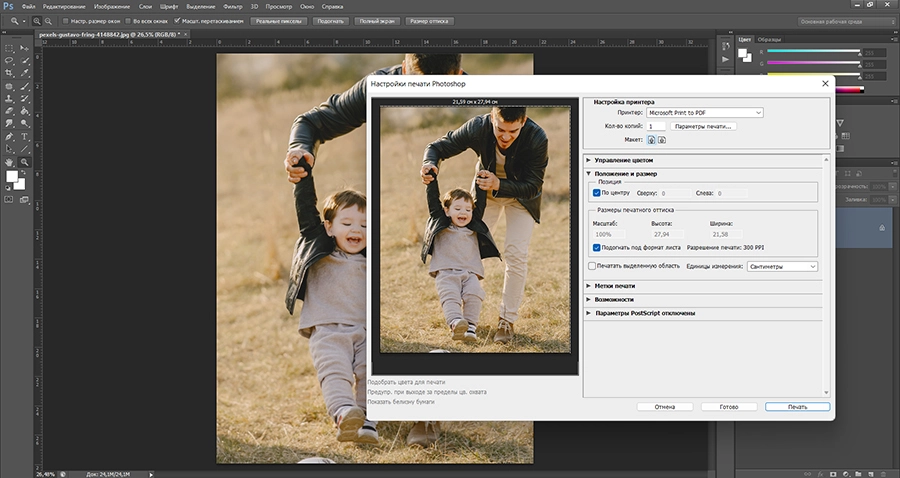
Софт предварительно показывает результат
Редактор Adobe Photoshop позволит качественно обработать фотографию и выполнить профессиональную ретушь. Затем вы сможете настроить свойства печати во внутреннем менеджере.
Стоит учитывать, что в настоящее время пользователи из РФ не могут скачать пробную версию или приобрести лицензию Photoshop. Мы не рекомендуем загружать взломанные варианты редактора со сторонних ресурсов — можно подвергнуть ПК опасности.
Как распечатать фото с компьютера в Photoshop:
- В стартовом меню нажмите на «Файл» — «Открыть».
- Вызовите инструмент «Рамка», нажав на клавишу C. На верхней панели введите пропорции, например, 10 на 15 см. Перенесите выделение и кликните на галочку.
- Зажмите комбинацию Ctrl + P. Укажите принтер и кликните на «Параметры печати». Установите размер фотобумаги. Поставьте галочку рядом с «Подогнать под формат листа» и запустите процесс.
Photo Print Pilot
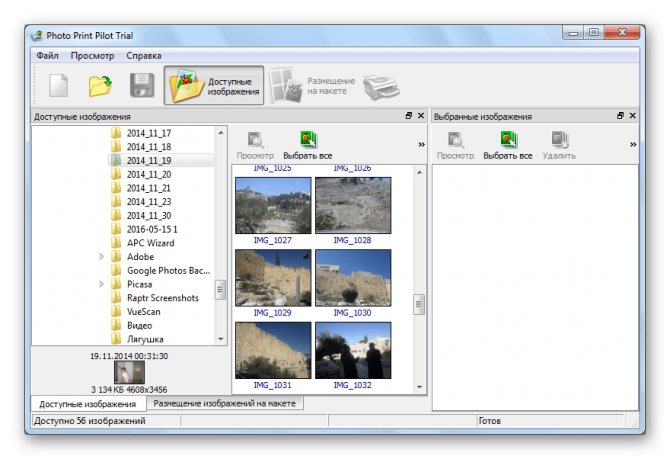
Этот продукт менее функциональный, чем Qimage, но имеет свои преимущества. Интерфейс Photo Print Pilot переведен на русский язык, программа позволяет распечатать несколько изображений на одном листе бумаги и одновременно дает возможность определять их ориентацию. К сожалению, встроенный фоторедактор отсутствует.
Qimage
Эта программа предлагает возможность изменять угол наклона изображения, подготовленного к печати, поддерживает все современные форматы растровой графики и содержит мощные инструменты для обработки файлов, печати качественных изображений. Qimage можно назвать универсальным приложением, одним из лучших решений для подобных программ на рынке.
- Вы должны выбрать изображение, которое хотите напечатать на вашем компьютере, и открыть его с помощью Qimage. Для этого щелкните правой кнопкой мыши файл, который нужно напечатать, и выберите вариант «Открыть с помощью», затем нажмите «Выбрать другое приложение».
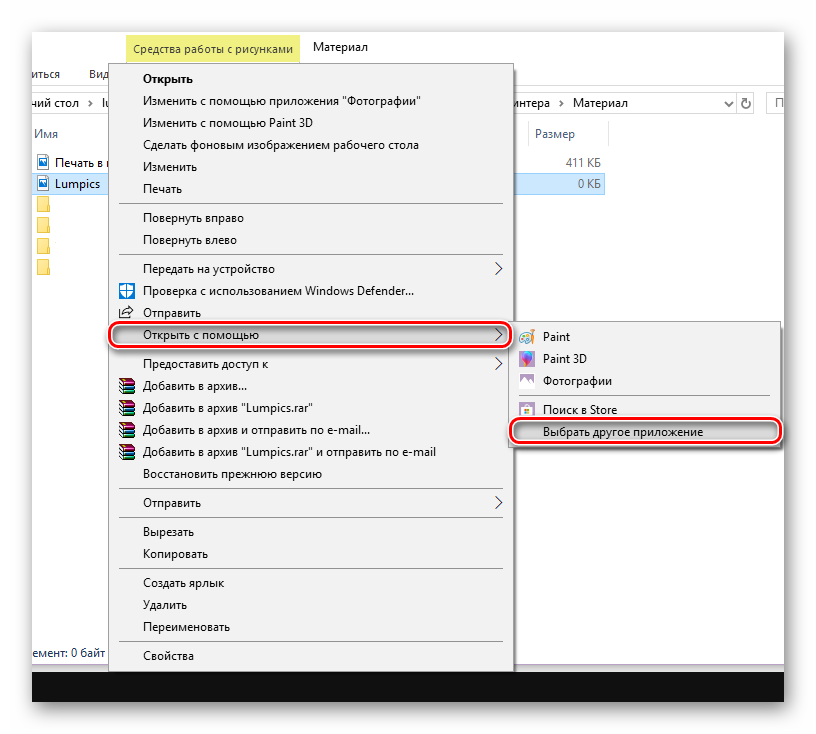
Нажмите кнопку «Другие приложения» и прокрутите список до конца.
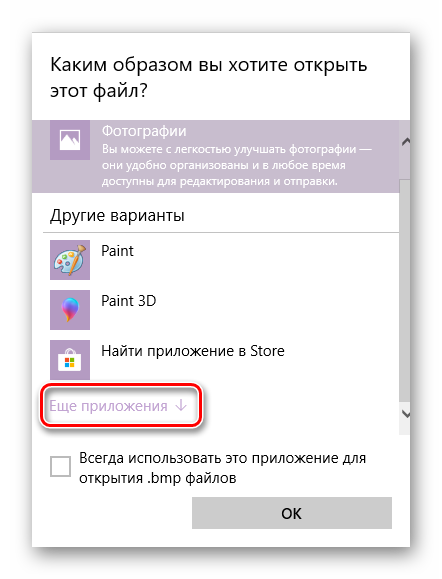
Внизу этого списка будет опция «Искать другую программу на моем компьютере», которую нужно будет нажать.

Найдите исполняемый файл Qimage. Он будет расположен в папке, которую вы выбрали в качестве пути для установки приложения. По умолчанию Qimage находится по этому адресу:
C: Программный файл (x86) Qimage-U
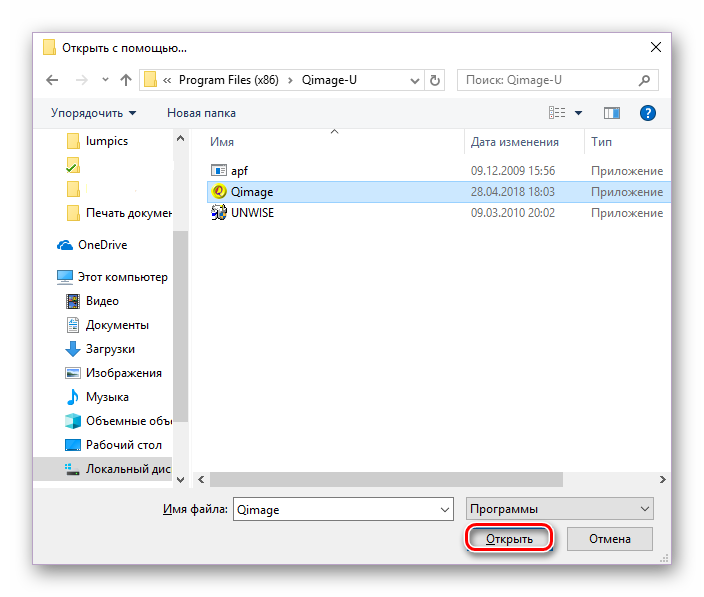
Повторите первый абзац этого руководства, только в списке опций «Открыть с помощью» щелкните строку Qimage.

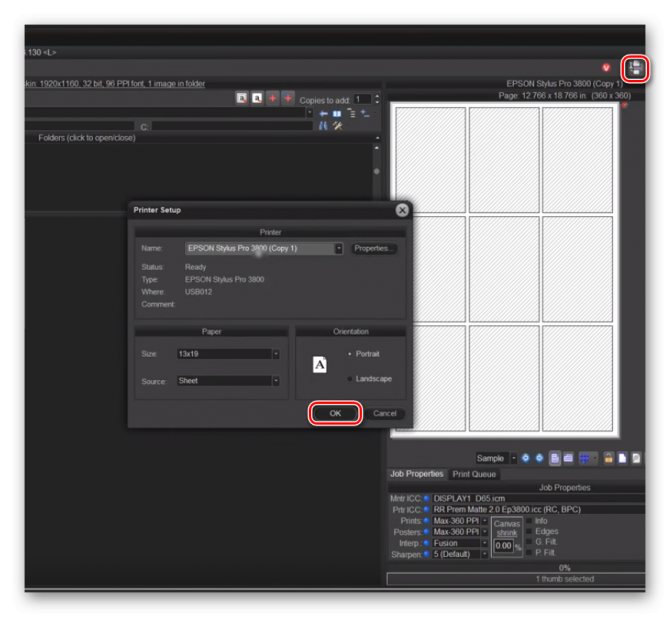
В интерфейсе программы нажмите на кнопку в виде принтера. Появится окно, в котором нужно нажать «ОК»: принтер заработает. Убедитесь, что выбрано правильное печатающее устройство: его имя появится в строке «Имя».
Paint
Преимуществом этого варианта является наличие программы Paint в любой версии ОС «Виндовс» по умолчанию. Она проста и быстро работает. В нашем случае сгодится для задачи печати большого рисунка. Действуйте по такой инструкции:
- Откройте изображение в программе любым удобным Вам способом. Можно через «Файл» или просто перетянуть в окно.
- Теперь зайдите в меню «Печать» и там выберите опцию «Параметры страницы». Произведите настройки под свои требования.
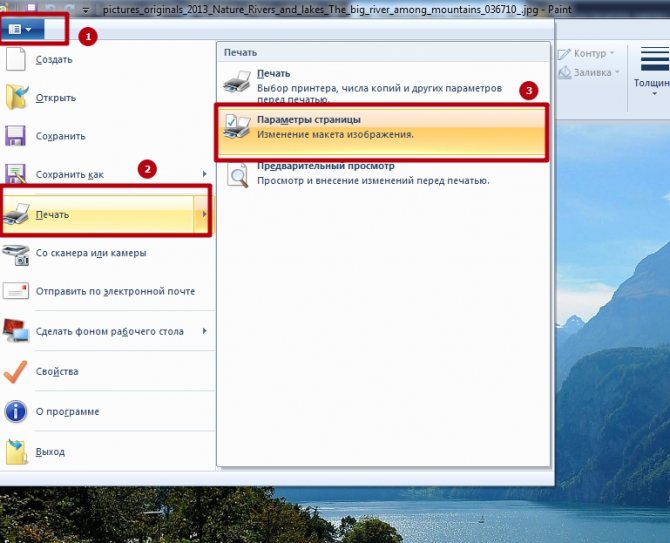
- Укажите ориентацию листа. Это может быть альбомная или книжная. В разделе «Масштаб» укажите на сколько листов А4 нужно разбить картинку. Остальные («), если они аналогичны, как ниже на скриншоте, то ничего не меняем.
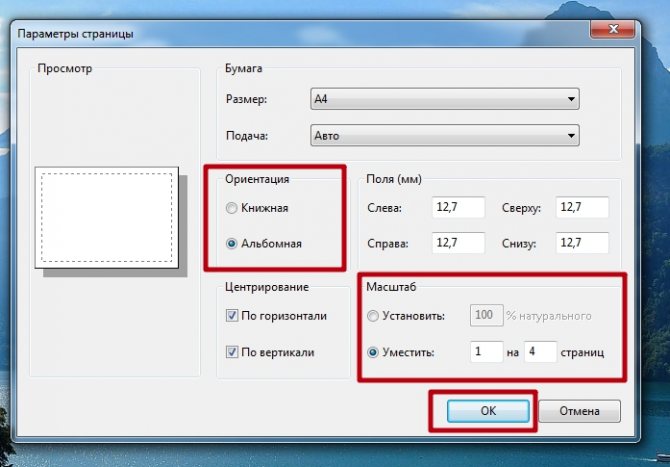
- Результат настроек можно увидеть в предварительном просмотре. Если все хорошо, то смело отправляйте постер на печать.
Adobe Lightroom
Эта программа предлагает широкий спектр возможностей для редактирования фотографии перед отправкой на печать.
- Чтобы добавить изображение, нажмите «Импорт.
- Укажите путь к файлу. Затем снова нажмите «Импорт.
- На вкладке «Разработка» вы можете обрабатывать и редактировать фотографии.
- Затем перейдите в раздел «Печать» выше. В верхнем блоке настроек переместите ползунок Ширина: он определяет уровень черной границы.
- Далее указывается размер бумаги, ориентация, положение фото на листе, количество копий.
- Нажатие кнопки «Принтер» активирует меню дополнительных настроек МФУ.
- Когда все будет готово, нажмите «Печать», чтобы начать процедуру.
Домашняя Фотостудия
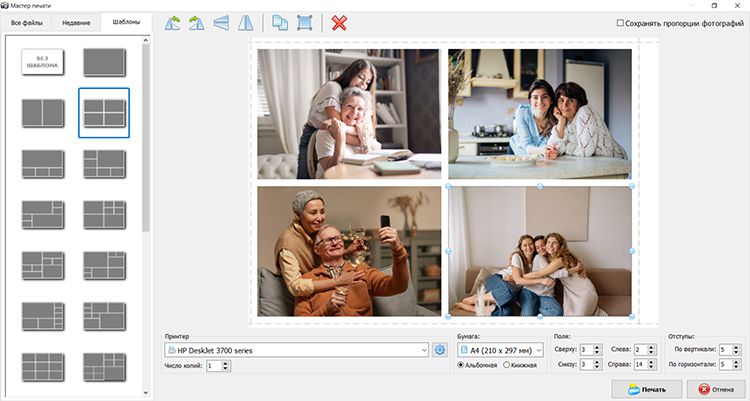
Легкий редактор для обработки фотоснимков, наложения эффектов и создания коллажей, открыток, календарей. В Домашней Фотостудии можно настроить цветовой баланс и освещение снимков, произвести фотомонтаж и в целом улучшить качество изображения. Также ПО содержит удобный менеджер фотопечати. Вы сможете выбрать шаблон размещения изображений или поместить файлы на холсте в произвольном порядке.
Домашняя Фотостудия доступна бесплатно на пробный период. Затем ее необходимо приобрести: стоимость лицензии начинается от 690 рублей.
Возможности:
- можно выставить нужный формат бумаги: A4, А5 и т.д.;
- инструменты для ретуши;
Плюсы:
- заготовки для размещения фото на листе;
- замена фона;
- эффекты миниатюры, оптики, HDR;
- массовая коррекция медиафайлов;
- подходит начинающим пользователям.
Минусы:
- бесплатно можно получить
только триал версию.
PhotoScape

Пакет инструментов для просмотра, редактирования и фотопечати. В PhotoScape можно конвертировать материалы, применять фотоэффекты, регулировать освещение и температуру, разделять снимки и т.д. Редактор предлагает два режима вывода на бумагу. Вы можете напечатать картинку, подогнав ее под формат, или нанести миниатюру.
Возможности:
- регулирование высоты и ширины снимка;
- наложение надписей и рамок;
- объединение мультимедиа;
- создание скриншотов.
Плюсы:
- поддержка линованной, графической, нотной и календарной бумаги;
- массовая фотокоррекция;
- вывод нескольких фото на одном листе;
- продвинутый менеджер фотопечати.
Минусы:
- нельзя сделать прозрачный фон;
- снижает исходное качество.
Как напечатать фото 10х15?
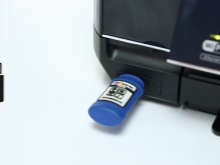
Прежде всего, стоит определиться, откуда будут браться изображения. Прямое подключение фотоаппарата к принтеру возможно при использовании технологии PictBridge. Также можно печатать с флешки или карты памяти, вставленной в компьютер.
Кроме того, необходимо приобрести фотобумагу нужного размера и типа. При выборе последней стоит учитывать рекомендации производителя оборудования. Чтобы распечатать на принтере фото 10х15, ищите бумагу, на упаковке которой будут такие же цифры.
Также иногда размеры указываются в дюймах – 4х6.

Сам процесс довольно прост:
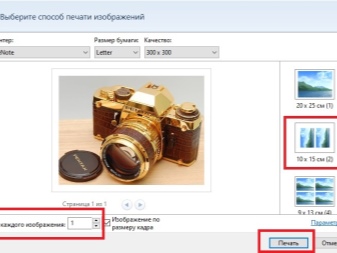
- если печать ведется с ПК, найдите на нем фото, которое нужно перенести на бумагу;
- нажав на изображение правой кнопкой мыши, выберите «Печать»;
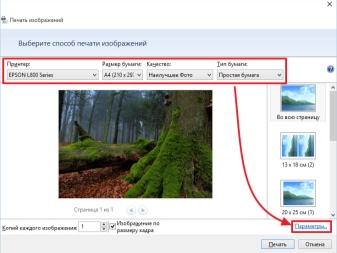
- в открывшемся окне укажите модель принтера;
- выберите размер бумаги (10х15 или A6) и ее тип;
- решите, как изображение будет располагаться на странице, подумайте, нужны ли вам поля;
- укажите, сколько копий вы хотите получить;
- подтвердите указанные параметры и дождитесь завершения процесса.

Как печатать другие фотографии?
Процесс распечатки фотографий других размеров в большинстве случае тоже не вызывает сложностей.
3х4
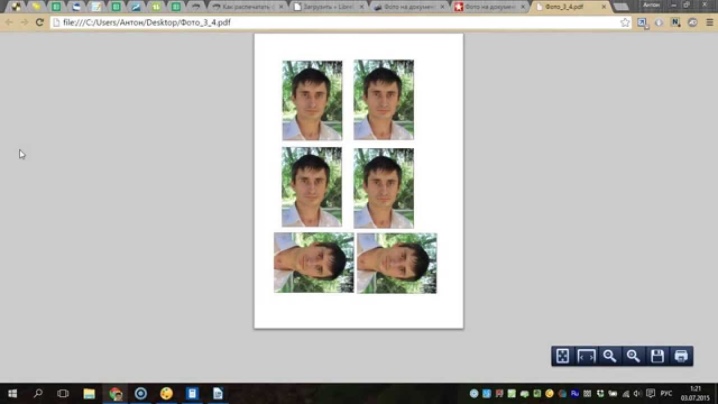
Прежде чем напечатать изображение такого размера, подготовьте его. Как правило, такими бывают фото для документов. Поэтому можно воспользоваться соответствующим графическим редактором. Процесс печати практически не отличается от описанного выше. Разница лишь в том, как будет располагаться изображение на бумаге. Обычно на одном большом листе размещают сразу несколько маленьких фотографий.
Не забывайте о возможности предварительного просмотра. Это позволит еще до печати убедиться, что вы все сделали правильно.
На нескольких листах А4
Иногда изображение имеет такой большой размер, что одного листа А4 не хватает (например, плакат). При желании можно распечатать таким образом и фотообои, хотя обычно для подобных целей используется профессиональное крупногабаритное оборудование.
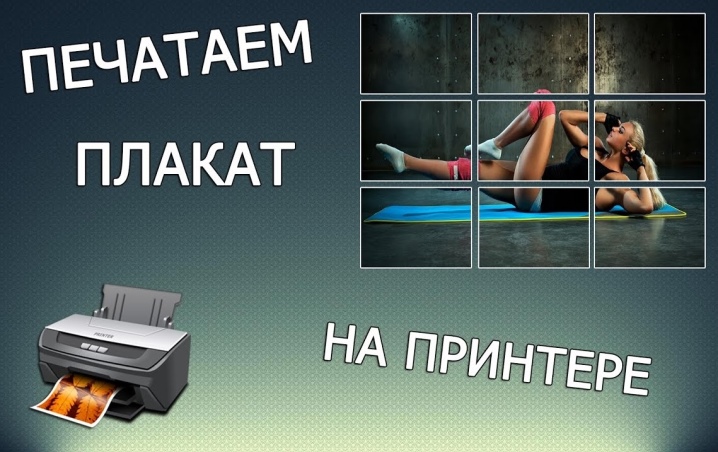
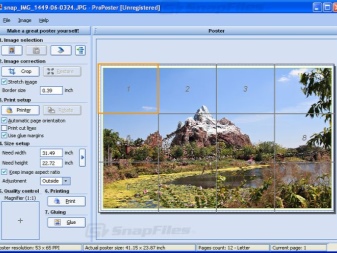
В таком случае следует кликнуть на изображение, открыв окно печати. Затем нужно выбрать оборудование, размер и тип бумаги. Во вкладке «Макет» следует поставить галочку напротив слова «Многостраничность». После этого нужно выбрать «Печать плаката», установить нужные параметры и запустить процесс.
Важно помнить, что для таких целей подходят только изображения в высоком разрешении. В противном случае итоговое качество может вас огорчить.
Также можно предварительно воспользоваться сервисом, осуществляющим не только редактирование фото, но и его разделение на равные части (ProPoster).
Полезные советы
Для получения качественного результата недостаточно правильно настроить параметры распечатки. Следуйте нескольким простым советам:
- Используйте хорошую технику. В домашних условиях можно применить струйные устройства, так как они отличаются низкой стоимостью и простым алгоритмом работы. Скорость у такой техники низкая, но цветные фотокарточки получаются качественными и детализированными.
- Решите, какой формат вам подходит. Если у вас есть файл высокого качества (300 или 600 dpi, 21×29,7 см), его можно вывести на А4 или адаптировать под меньший формат. Изображения с телефона или из интернета размером менее 3500 на 2400 пикселей лучше сделать в виде карточек 10×15 или 9х13.
- Выберите подходящую бумагу. Перед покупкой материала прочтите в инструкции принтера, с какими форматами он совместим. Оптимальным решением будет купить фирменную бумагу от производителя вашей техники: Canon, Epson, HP и т.д. Также при выборе учитывайте соотношение сторон изображений.
- Решите какой тип бумаги вам подходит. Глянцевые фотокарточки используются при оформлении коллажей, а матовые предназначены для хранения в фотоальбомах под пленкой или вставки в фоторамку.
- Разбейте печать большого размера на несколько этапов. Если вы хотите сделать плакат больше А4, то разделите изображение на несколько листов и распечатайте их по отдельности.
- Обратите внимание на разрешение. Для хорошего качества выберите файлы со значением минимум 300 точек на дюйм. Для больших работ (А4 и крупнее) следует поставить 600 dpi.
- Обязательно подготавливайте снимки. Внимательно осмотрите их перед печатью. Возможно, вы заметите нежелательные объекты, захотите исправить пересвеченные участки, убрать эффект красных глаз и т.д. Устранить недочеты можно будет в редакторах ФотоМАСТЕР или Adobe Photoshop.
- Переформатируйте файл. Лучше всего хранить медиа в TIFF. Это позволит сохранить хорошее качество при распечатке.
- Сделайте пробный кадр. Иногда данные на экране компьютера отличаются от цветопередачи принтера. Распечатайте один фотоснимок в качестве тестового. Если возникнут проблемы с освещением или детализацией, их можно исправить в фоторедакторе.
- Оставьте фотографию на время. Не следует вставлять карточку в альбом или рамку сразу после завершения процесса. Ее стоит оставить на столе или другой поверхности на полчаса. Так краска полностью высохнет, и вы не навредите снимку.
Для печати нестандартного размера объедините два кадра на одном листе