
Программа для печати ПДФ документов с возможностью редактирования
Наверняка у вас происходила ситуация, когда перед отправкой файла на печать вы замечали, что нужно внести какие-то правки. Поэтому лучше запускать процесс в ПДФ-редакторе: таким образом вы сможете отредактировать бумаги перед распечаткой.
Отличным решением в этом случае станет PDF Commander. Он удобен в работе и позволяет быстро вносить важные изменения, например, добавить изображение в ПДФ-файл или распечатать бумаги со штампами и с электронной подписью. Софт почти не нагружает систему, поэтому быстро работает даже на маломощных ноутбуках. Удобный интерфейс позволяет свести весь процесс к нескольким простым действиям.
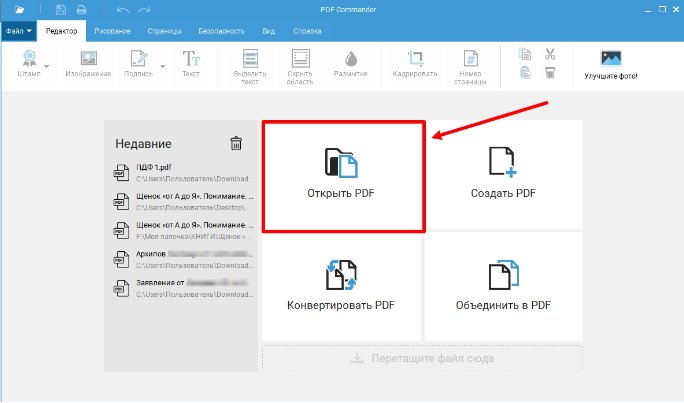
- Установите ПО на ваш компьютер и запустите редактор. Добавьте файл для печати, перетянув его в стартовое окно программы, либо нажмите «Открыть PDF».
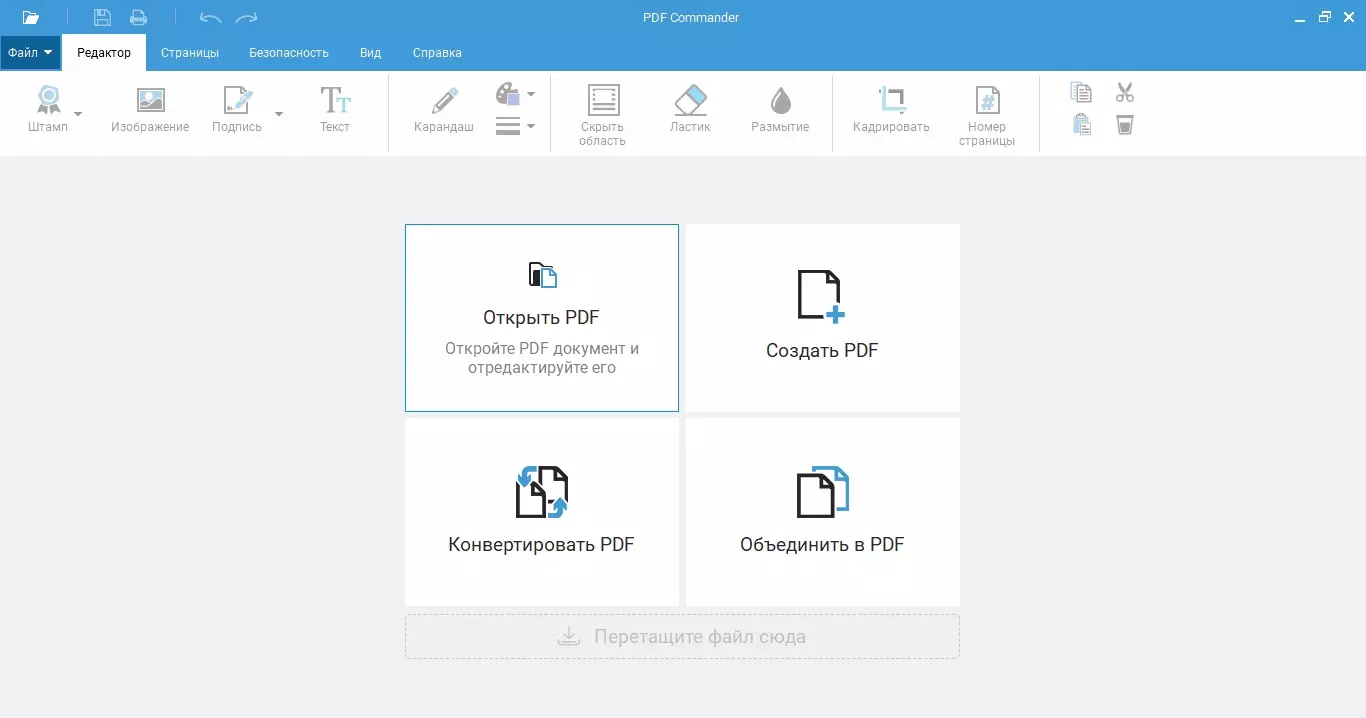
- Основные инструменты находятся на верхней рабочей панели. Если вам нужно удалить или добавить страницы, откройте соответствующую вкладку. Для снятия защиты с запароленного документа перейдите в раздел «Безопасность».
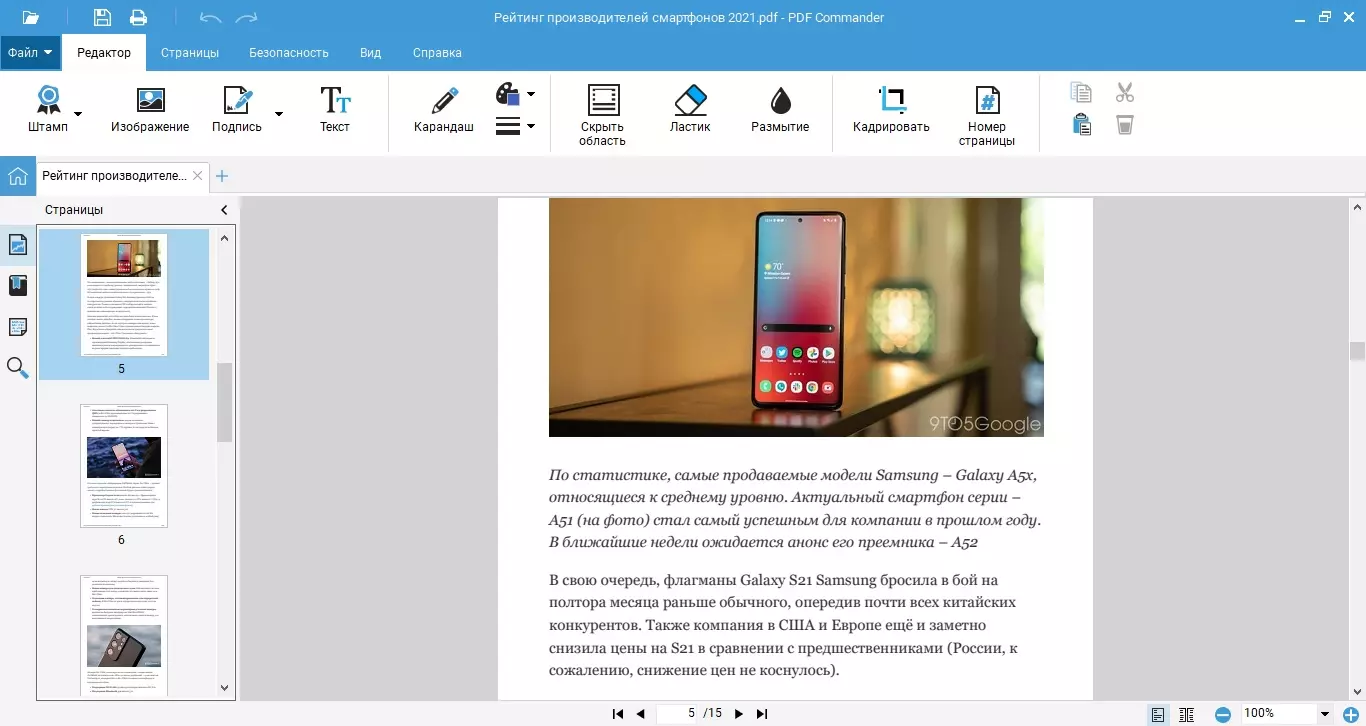
- В верхнем углу редактора отыщите небольшую иконку в виде принтера и нажмите на нее, что открыть окно параметров. Также вы можете нажать Ctrl + P или вызвать функцию через пункты «Файл» – «Печать».
- В окне печати в пункте «Принтер» укажите используемое устройство и количество копий. Для более подробных изменений воспользуйтесь кнопкой «Настройка».
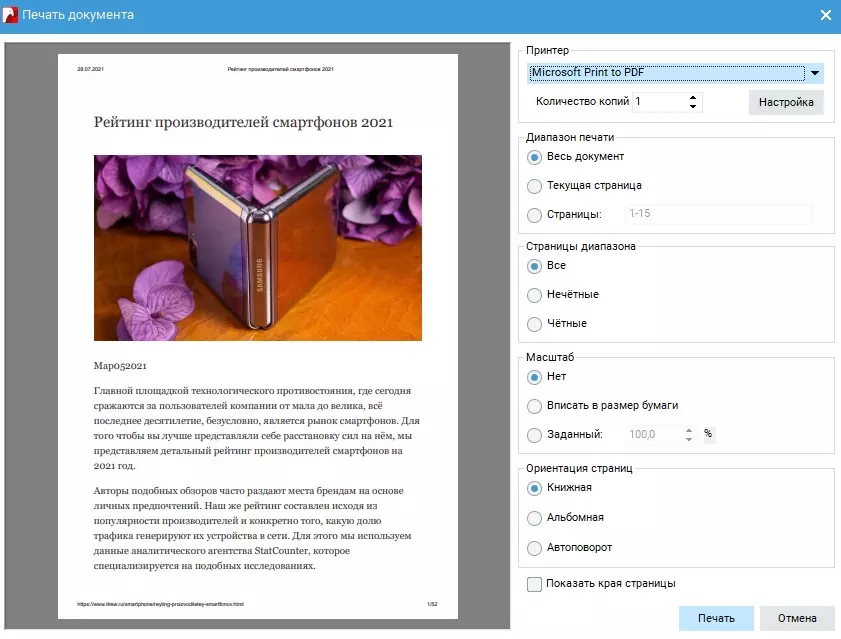
- Программа позволяет печатать все страницы, только четные или нечетные либо определенный диапазон листов. Другие параметры включают в себя изменения масштаба, ориентацию страниц и отображение или скрытие краев.
- Нажмите «Печать», когда выставите нужные настройки. Процесс запустится автоматически.
Софт может перевести на бумагу одновременно все страницы, но в зависимости от выставленных настроек вы можете получить результат на одном или на нескольких листах. Если нужна двусторонняя печать ПДФ, выставьте параметр распечатки нечетных страниц. Затем снова запустите процесс, перевернув используемую бумагу, и установите вывод четных листов.
Другие способы распечатать электронный документ или книгу
Существует еще несколько способов переноса на бумагу электронной документации.
Adobe Acrobat DC
Этот PDF-редактор подойдет для профессиональной обработки и предпечатной подготовки. В нем присутствует множество настроек, позволяющие добиться нужного внешнего вида итоговых листов.
- Загрузите документ через пункты «Файл» – «Открыть». Если вы уже работали с проектом, его можно найти в списке недавних файлов в стартовом окне редактора.
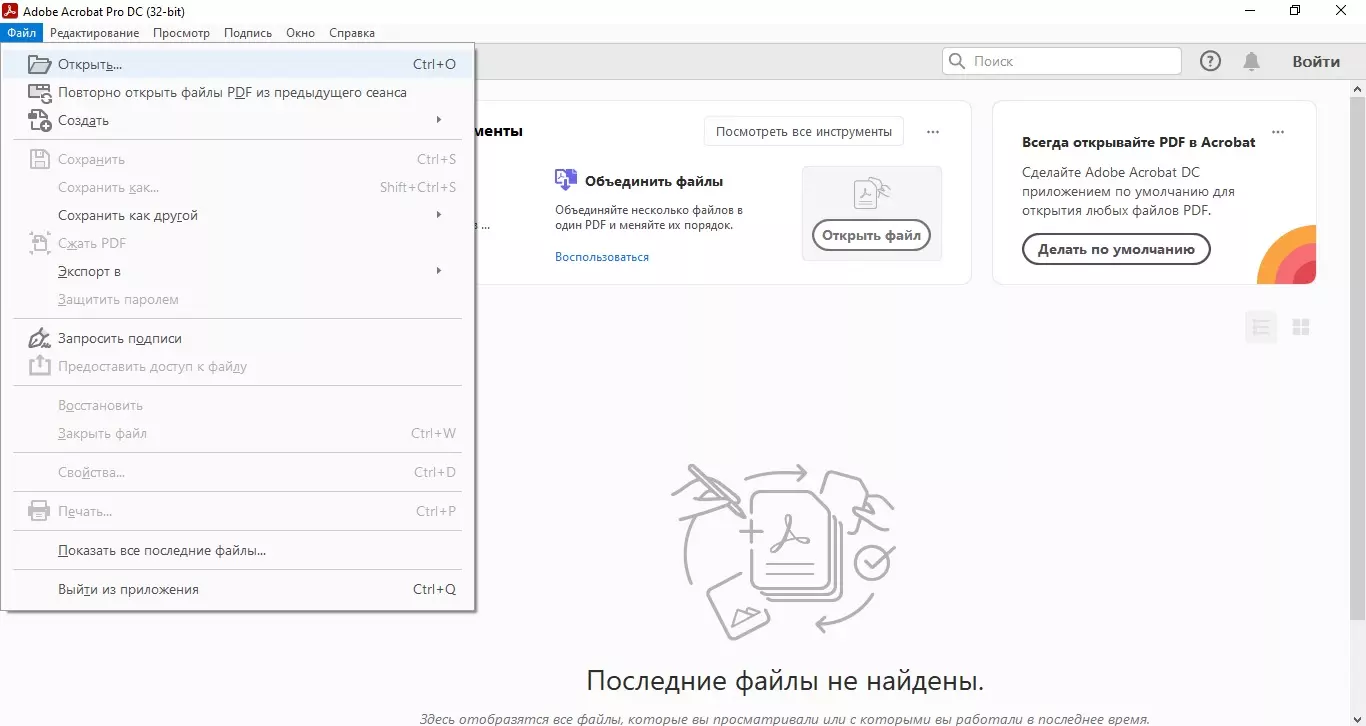
- ПДФ откроется в режиме редактирования. Вы можете изменить некоторые элементы, добавить новые объекты, поставить подпись и многое другое.
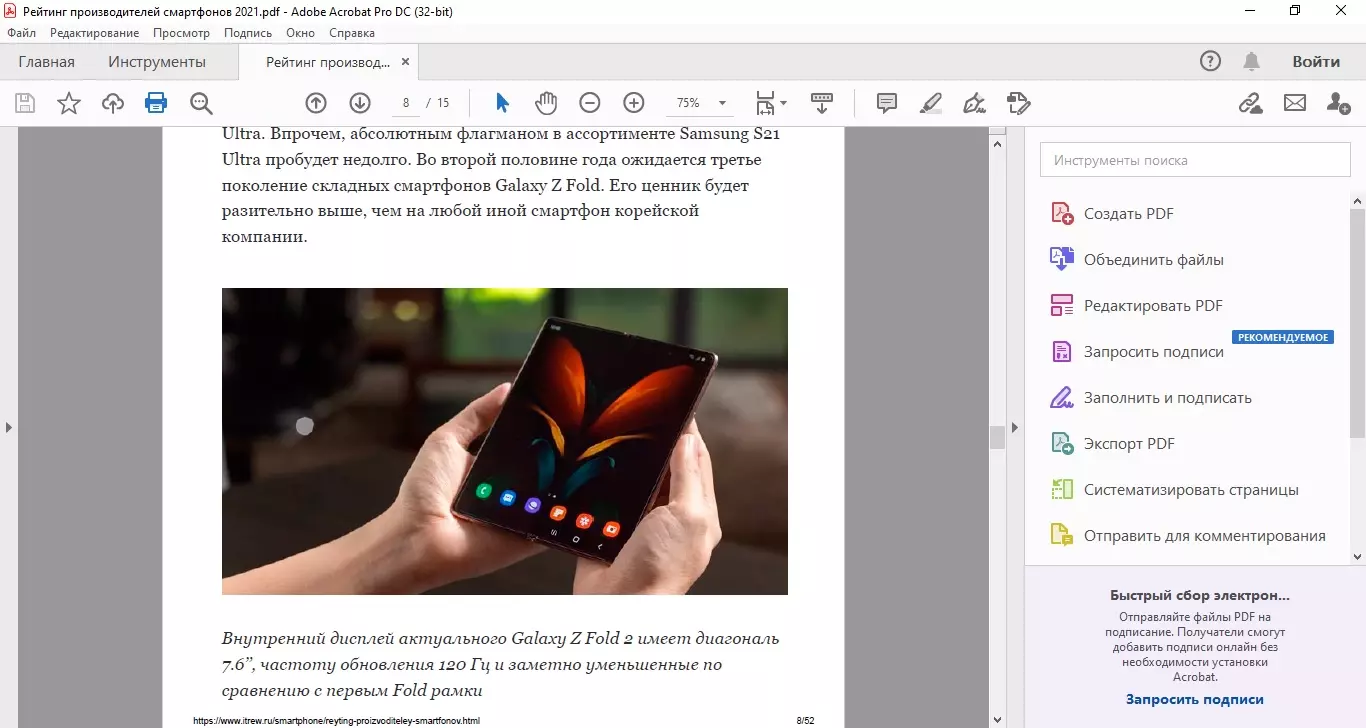
- На панели инструментов отыщите иконку-принтер. Укажите используемое устройство и нажмите «Дополнительно». Здесь можно вручную настроить используемое оборудование и внешний вид листов, поставить метки обрезки или распечатать страницы без полей.
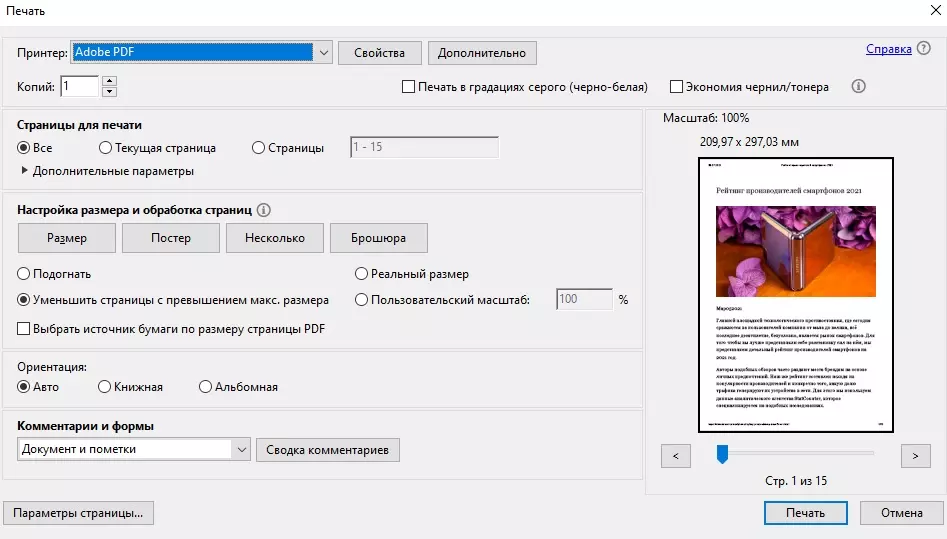
- Чтобы напечатать многостраничный документ в виде книги, вернитесь в окно параметров и выберите кнопку «Брошюра». Этот режим позволяет получить две страницы на одной.
- Чтобы получить несколько страниц на одном листе PDF, кликните «Несколько» и укажите требуемое число.
- «Размер» позволяет вручную настраивать формат листов и подогнать виртуальные страницы под физическую бумагу.
Редакторы этой фирмы не очень дружелюбны к файлам, созданным в других ПДФ-программах. Поэтому при открытии цифровых бумаг, скачанных с интернета, вы можете столкнуться с ошибками Adobe Reader и Acrobat. Также крупным недостатком становится сильная нагрузка на процессор.
CutePDF Writer
Это приложение представляет собой виртуальный принтер, который позволяет заранее настраивать параметры листов. Софт не имеет собственного интерфейса и встраивается в другие программы. Распечатать документ PDF с помощью этой утилиты можно из любого приложения с функцией просмотра PDF-формата.
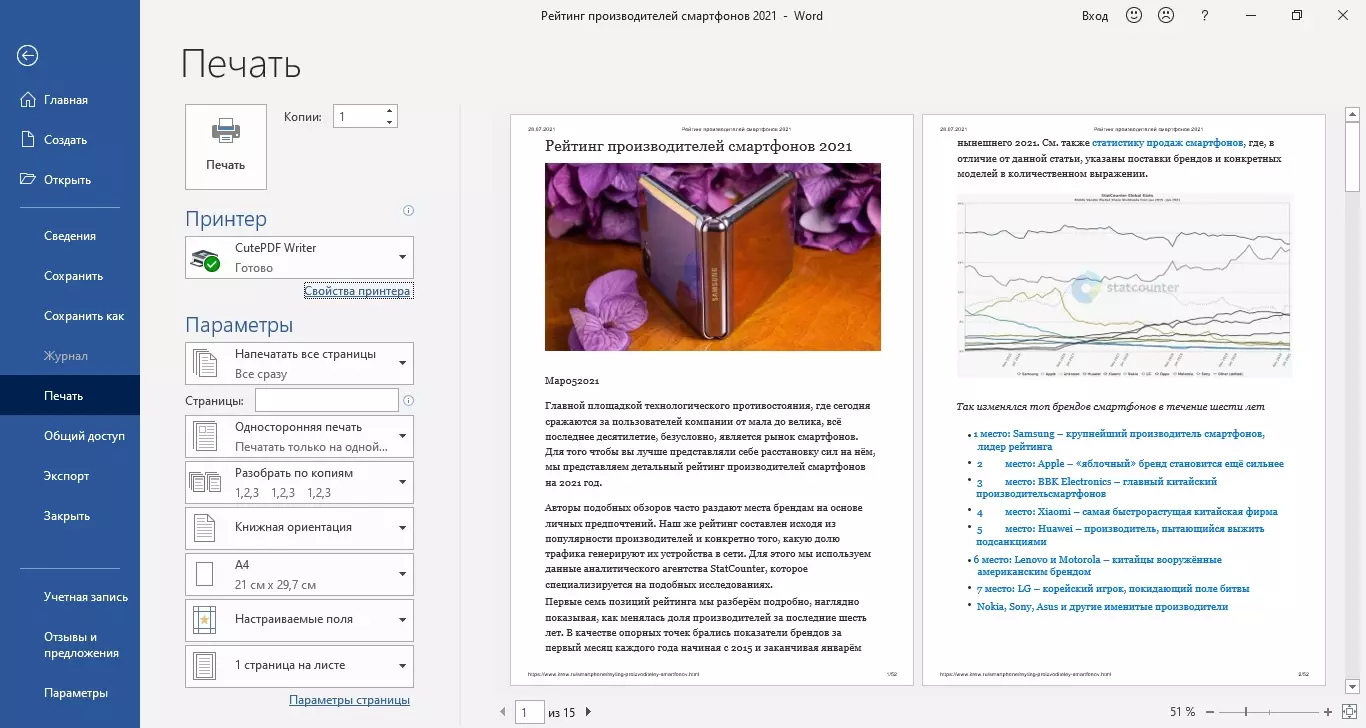
- Откройте PDF-файл в любом редакторе или веб-обозревателе. Нажмите сочетание клавиш Ctrl + P, чтобы запустить настройки.
- В списке устройств найдите CutePDF и установите необходимые параметры.
- Чтобы настроить внешний вид распечатываемого листа, кликните «Настройки принтера».
Минусом в данном случае становится то, что вы не можете отредактировать ПДФ-документ.
В браузере Google Chrome
В Google Chrome встроен модуль распечатки, в котором можно просмотреть файлы перед переносом на бумагу и изменить параметры отображения. Рассмотрим, как распечатать ПДФ из браузера.
- Найдите нужный объект на жестком диске и кликните по нему правой кнопкой мыши. Выберите «Открыть с помощью» и отыщите «Google Chrome».
- Нажмите небольшую иконку принтера в правом верхнем углу браузера.

- Укажите подключенное устройство в поле «Принтер». Если нужного пункта нет, кликните «Еще» и отыщите его в списке. Укажите количество листов и цветовой режим.

- Раскройте «Дополнительные настройки», чтобы изменить размер бумаги (по умолчанию установлен формат А4).
- Вы можете напечатать ПДФ-документ как книгу, для этого поставьте цифру 2 в пункте «Число страниц на листе».
Минусом становится отсутствие функций редактирования, а также то, что вы не можете изменить ориентацию листа.
PDF файл не печатается: почему и что делать
К сожалению, нередко возникают ситуации, когда компьютер отказывается запускать распечатку PDF-документов. Какие могут быть причины и как решить эту проблему?
- Возможно, устройство не подключено или у него закончились чернила. Проверьте, распознал ли ПК подключенный принтер. Затем убедитесь в том, что картридж заправлен корректно и в нем достаточно чернил.
- Проверьте, распознает ли принтер другие форматы. Если все нормально, обновите драйвера устройства.
- Если вы скачали ПДФ из интернета, возможно, проблема в самом файле. Также он мог повредиться при внезапном обрыве сети. Попробуйте скачать его заново и снова запустите печать.
- При работе с ZIP или RAR объекты могут повредиться из-за неправильной распаковки или архивации. Используйте программы, которые позволяют проверить архив на ошибки, например, WinRAR.
Еще одна возможная проблема – принтер не поддерживает этот тип файлов. Если устройство не читает расширение, преобразуйте его в JPG или PNG и распечатайте как серию картинок. Таким образом вы получите бумаги с таким же форматированием текста, какой был в оригинале.
Как распечатать ПДФ файл на принтере – 5 эффективных методов
Казалось бы, зачем использовать стороннее приложение, если можно распечатать PDF-документ через встроенные инструменты системы. Однако они не всегда корректно отображают содержание страниц и не имеют дополнительных возможностей.
Встроенные инструменты понравятся сотрудникам офиса и всем, кто работает с документами: создание подписей, конвертация, сжатие, удаление или кадрирование страниц. В статье разберем, как распечатать ПДФ-файл через PDF Commander и не только.
PDF Commander
PDF Commander — с простым интерфейсом, высокой производительностью и минимальной системной нагрузкой — то, что вам нужно. Программа позволит вам создавать и редактировать PDF файлы. Скачать бесплатную версию можно на официальном сайте .
Работает как полноценный редактор, поэтому в нем можно распечататьPDF файл в два счета и изменить при необходимости размер, масштаб и ориентацию страниц.
Запустите приложение, добавьте документ через пункт «Открыть PDF». Если вы будете постоянно пользоваться PDF Commander, то с левой стороны отобразится перечень недавно открытых файлов.
Приступите к печати. Способов несколько:
- через меню «Файл», далее — «Печать»;
- посредством сочетания клавиш Ctrl + P в английской раскладке;
- через иконку на панели.

Настройте параметры. Можно выбрать диапазон печати, ориентацию листов, количество копий, масштаб и выравнивание. В дополнительных настройках измените формат бумаги, если требуется, и свойства самого принтера.

Нажмите «Печать».
Adobe Acrobat Reader
Вы можете оставлять комментарии и давать совместный доступ коллегам. Хотя за некоторые опции придется заплатить, в бесплатной версии вы без проблем распечатаете любой документ.
- Через «Файл» откройте книгу ПДФ.
- Найдите кнопку «Печать» в том же меню или нажмите иконку с изображением принтера на панели инструментов.

- Перейдите в настройки. По умолчанию стоит автоматическая ориентация и распечатка всех страниц. Режимы «Брошюра», «Постер» и «Несколько» меняют количество страниц, которые можно распечатать на одном листе. Размер можно подгонять или оставлять реальным.

- Распечатайте документ.
ABBYY FineReader PDF
Предназначен не только для редактирования: имеет конвертер и модуль OCR для считывания отсканированных страниц. Но чтобы пользоваться программой, придется оплатить лицензию и оставить данные при регистрации.
- В исходном окне выберите «Открыть PDF-документ».
- Чтобы вызвать принтер, найдите соответствующую иконку или воспользуйтесь комбинацией Ctrl + P.

- Настройте печать. Можно напечатать всю книгу или отдельные страницы, выбрать размер и расположение. Если нужно отобразить две страницы на одном листе, найдите соответствующий пункт в «Положении».

- В «Свойствах» вы найдете дополнительные инструменты: наложение водяного знака, изменение шрифта, добавление ссылок и закладок.
- Подтвердите действия и приступите к непосредственной распечатке.
Универсальный Конвертер Документов
Преобразует любой текст в ПДФ, объединяет несколько файлов в один и уменьшает вес. Встраивается в Microsoft Office и работает как виртуальный принтер. Напечатать ПДФ файл получится, но может расстроить водяной знак в бесплатной версии.
- Импортируйте книгу в приложение, предназначенное для просмотра ПДФ. Если такое не установлено, открывайте файл в браузере.
- Вызовите печать через горячие клавиши Ctrl + P.
- В качестве принтера выберите «Universal Document Converter», перейдите к настройкам.

- Задайте высоту и ширину страниц, ориентацию и качество печати. Перейдите другие разделы, чтобы добавить водяной знак, обработать страницы или сделать постобработку.
- Когда всё готово, запустите печать.
Foxit Reader
Документы можно совместно редактировать, шифровать, ставить подписи и создавать PDF с нуля. Но в последней версии есть сложности с добавлением текста на русском языке.
- Откройте файл через программу.
- Перейдите к печати — через иконку или меню «Файл».

- Задайте основные настройки — ориентацию, порядок страниц, диапазон печати. Документ можно распечатать в виде буклета или расположить несколько страниц на листе.

- Нажмите «ОК» и приступите к печати.
Как распечатать документ в виде брошюры
Печать документа в виде брошюры значительно сэкономит вам бумагу, так как вам потребуется в 4 раза меньше листов. Описанным способом вы сможете распечатать книгу, журнал или любой документ более 2 страниц.
Итак, не будем философствовать и сразу приступим к практической части. Для того, чтобы успешно распечатать брошюру из файла PDF у вас должен быть установлен Adobe Acrobat Reader. О том, как его скачать и установить на свой компьютер описано в статье: « Как скачать и установить Adobe Acrobat Reader? ». Ну и, конечно же, потребуется принтер, подключенный к вашему компьютеру.
1. Включите принтер
2. Откройте файл, который нужно распечатать
3. Откройте окно печати командой «Файл -> Печать» или горячими клавишами Ctrl+P.
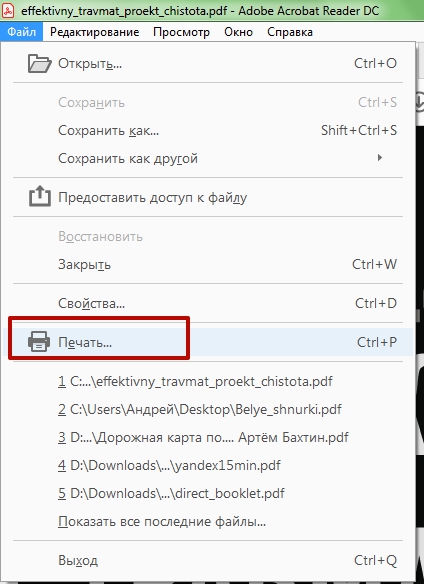
Файл — Печать
4. Укажите диапазон печати (1) – я указал все страницы, и перейдите к настройкам печати брошюры, нажав на кнопку «Брошюра» (2)
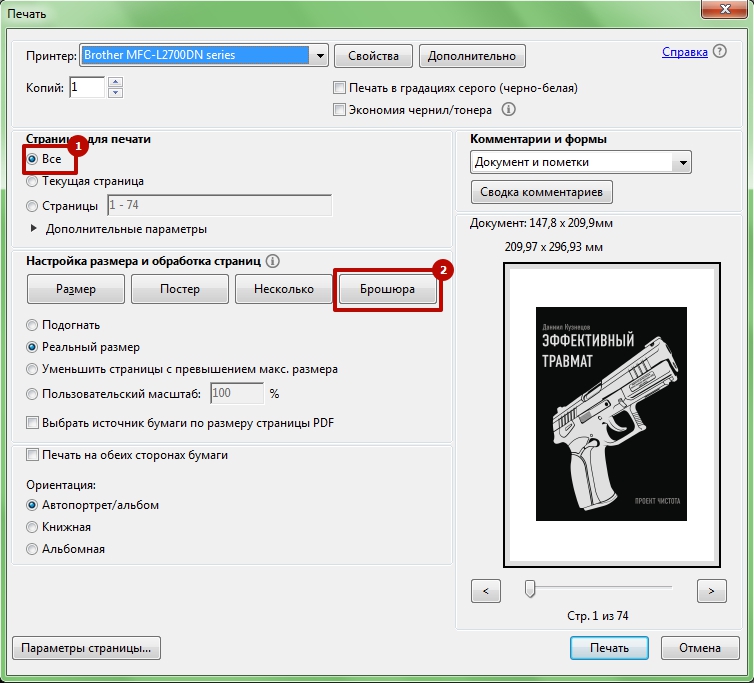
Окно настроек печати
5. В выпадающем списке выберите диапазон брошюры: (1) – Используется только для принтеров с двухсторонней печатью, (2) – Печатается лицевая сторона, (3) – Печатается тыльная сторона.

Выбор диапазона брошюры
6. Теперь нужно выбрать диапазон страниц для печати. По умолчанию устанавливается диапазон для печати всего документа. (1) Затем выберите, где будет располагаться корешок (т.е., сгиб брошюры). Обычно он располагается слева. (2)
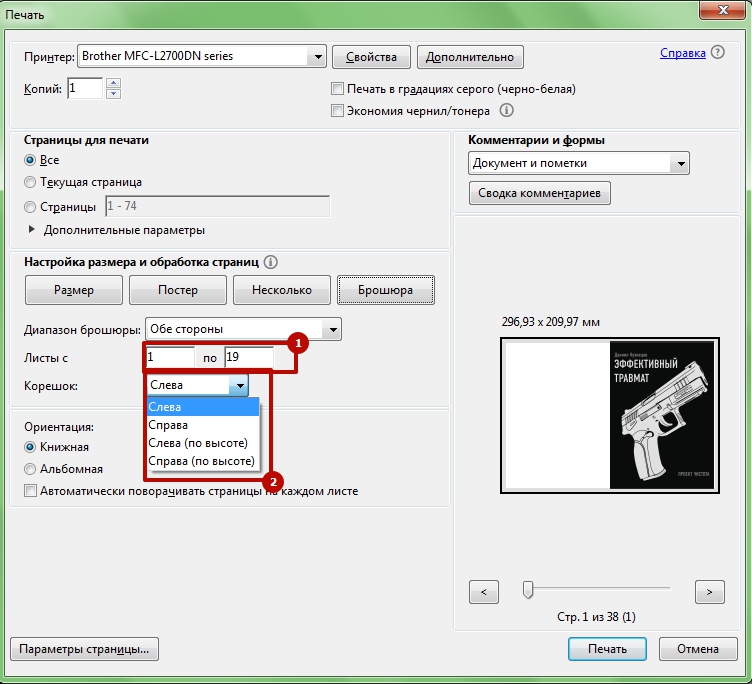
Настройки печати брошюры
7. Для тех, у кого принтер не имеет функции двухсторонней печати – пропустите этот пункт и переходите к следующему. Если у вас принтер поддерживает функцию двухсторонней печати, то вы уже можете нажать на кнопку «Печать» в нижнем правом углу окна печати. Теперь вам осталось только дождаться окончания печати и расположить страницы в правильной последовательности, если они лежат не по порядку.
8. Тем, у кого принтер не умеет печатать с двух сторон, придется вставлять бумагу в принтер дважды. Итак, сначала в настройках печати для «Диапазона брошюры» выбирайте пункт «Только лицевая сторона» (1) и затем нажмите на кнопку «Печать» (2).
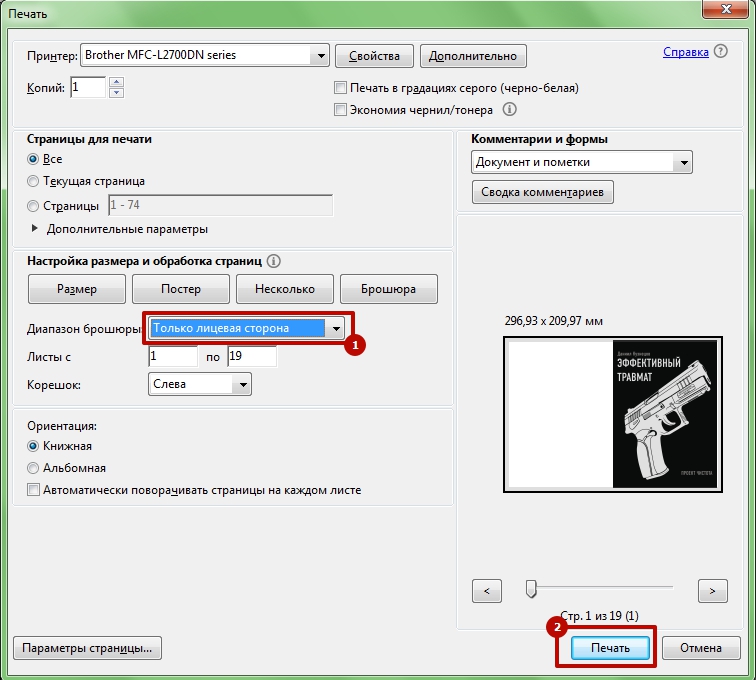
Печать лицевой стороны брошюры
9. Дождитесь окончания печати и запомните, с какой стороны листа верх, чтобы таким же образом и вставить эти листы снова. В зависимости от принтера вам, возможно, придется переложить листы таким образом, чтобы сверху был первый. Просто положите стопку листов на стол и по одному перекладывайте в новую стопку. Нужно ли перекладывать листы вы поймете только экспериментально. Если у вас большой документ, то я советую сначала потренироваться на маленьком, от 6 до 8 листов. Например, на принтере Canon серии LBP 6000 мне приходилось перекладывать страницы, чтобы правильно напечатать, а на принтере Brother MFC-L2700 этого уже делать не нужно. Тут нужно только экспериментировать. Итак, одна сторона у нас отпечатана, теперь снова откройте окно печати, как описано в пункте 3 и поменяйте «Диапазон брошюры» на значение «Только тыльная сторона» (1) и нажмите на кнопку «Печать» (2)

Печать тыльной стороны брошюры
10. Если у вас очень большой документ, то лучше его будет разделить на несколько брошюр. Большое количество листов проблематично сшить скобами. Также они будут плохо складываться и постоянно раскрываться.
Надеюсь, что у вас получилось с моей помощью напечатать брошюру из документа PDF. Если вдруг возникнут проблемы, то пишите в комментариях – будем вместе разбираться.
Как сделать двухстороннюю печать в pdf
Выполнять двустороннюю печать в pdf проще всего на принтере, который поддерживает данную функцию. Если же ваш принтер способен осуществлять распечатку только в одностороннем формате, тогда работы прибавится. В этом материале мы подробно расскажем о двух вариантах распечатки документов в формате пдф.
Способ №1: если принтер производит двустороннюю печать
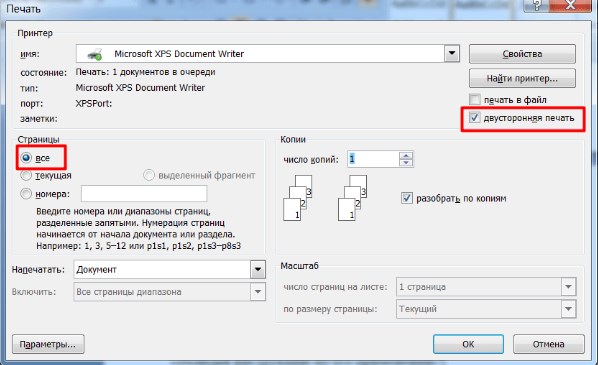
- Открываем документ pdf с помощью специальной программы Adobe Reader DC/Adobe Acrobat DC.
- Переходим в окошко «Печать» и находим закладку «Печать на двух сторонах».
- Если она отсутствует (в некоторых случаях этот параметр не отображается в диалоговом окне), открываем «Свойства», выбираем опцию «Макет» и здесь ищем нужную закладку «Печать с обеих сторон» (называться может по-разному, но суть не меняется).
- Подтверждаем задание кнопкой «Ок» и отправляем на печать.
Качественная двусторонняя печать в pdf по низким ценам- услуги типографии и полиграфии в Printside. Заказать
Способ №2: если принтер не имеет функции дуплексной печати
- В программе просмотра PDF документов заходим в раздел «Печать», выбираем нужное устройство и открываем окошко с его «Свойствами».
- Заходим в закладку «Дополнительные параметры» и указываем в соответствующем поле четные или нечетные страницы. Отправляем на печать.
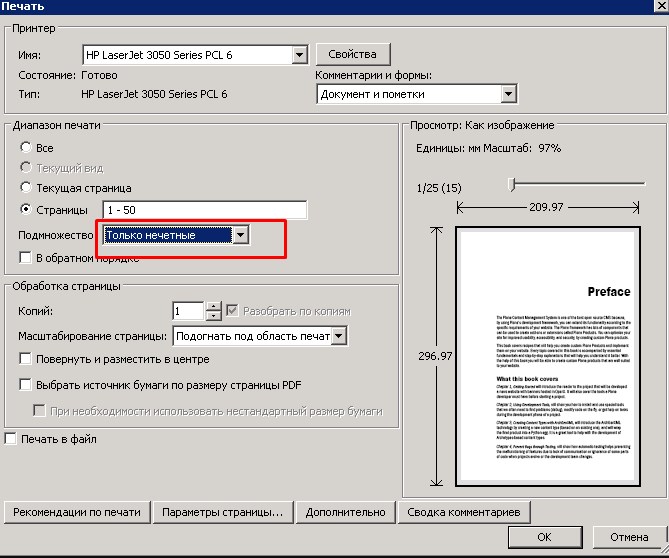
- Распечатанные листы переворачиваем, укладываем в лоток и опять заходим в «Дополнительные параметры». Теперь указываем нечетные номера страничек. В результате получится двусторонняя распечатка, выполненная вручную.
Чтобы не ошибиться с направлением листов в лотке при повторной печати, обязательно проведите тестовую распечатку.
Самый простой способ распечатать двусторонний PDF файл
Вот как Вы можете распечатать двусторонний PDF файл с помощью PDFelement
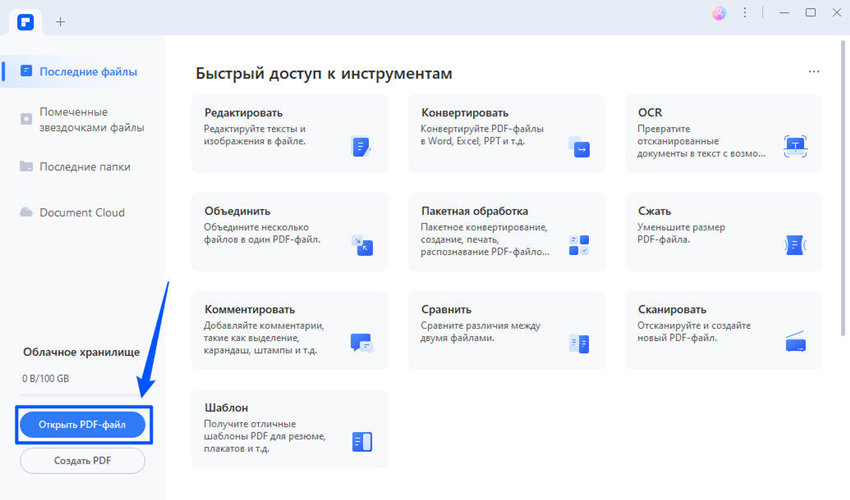
Шаг 1: Откройте PDF файл для печати
Запустите PDFelement на своем компьютере. Откройте PDF файл, который хотите распечатать. Вы можете перетащить файл прямо в окно PDFelement. Кроме того, Вы можете перейти в «Файл», а затем выбрать «Открыть» для выбора PDF файла, который хотите распечатать.
Шаг 2: Установите свойства печати
Теперь снова нажмите на «Файл», и на этот раз выберите «Печать». В меню «Печать» установите параметры печати в соответствии с Вашими требованиями. Если Вы нажмете на «Свойства принтера», Вы можете установить ориентацию печати, порядок страниц, количество страниц на листе, а также некоторые дополнительные настройки.
Скачать Бесплатно
Скачать Бесплатно
КУПИТЬ СЕЙЧАС
КУПИТЬ СЕЙЧАС
Скачать Бесплатно

Шаг 3: Распечатайте двусторонний PDF файл
В раскрывающемся списке параметров «Режим печати», нажмите «Несколько» и выберите «2 страницы на листе». Щелкните «Печать», чтобы отправить команду принтеру.

class=»my-5″>
Полезные советы по печати двустороннего PDF файла
Вы можете сыграть значительную роль в защите окружающей среды, если будете печатать на обеих сторонах листа. Давайте поразмышляем — подумайте о документе, для которого нужно целых 1000 страниц, если печатать его только на одной стороне. Но тот же документ займет всего 500 страниц, если Вы будете печатать на обеих сторонах каждой страницы.
Вместе с тем, Ваши документы будут занимать меньше места, Вам нужно будет покупать меньше бумаги для печати, и в конечном итоге Вы даже сэкономите деревья. Этот вариант — беспроигрышный. Ниже приведены шаги, которые необходимо выполнить, если Вы хотите настроить принтер для печати на обеих сторонах бумаги.
Однако наиболее важным здесь является то, что у Вас должен быть принтер, поддерживающий двустороннюю печать, чтобы печатать сразу на обеих сторонах страницы. Вы можете уточнить у производителя, поддерживает ли Ваша модель принтера печать на каждой стороне страницы. Обычно требуется установка определенной платы или микросхемы, поддерживающих эту функцию. Компании, поддерживающие двустороннюю печать, обычно активно рекламируют ее, поэтому сначала рекомендуется проверить подробности в руководстве пользователя.
При покупке принтера убедитесь, что покупаете модель, которая поддерживает двустороннюю печать, потому что только эти принтеры могут печатать двусторонние страницы. Это станет не только рентабельным решением, но также поможет и Вашему рабочему столу (уменьшив беспорядок).
Здесь также важно упомянуть, что Вы можете печатать двусторонние PDF файлы без двустороннего принтера. Однако для этого Вам придется вручную вставлять страницу в принтер после каждой печати. Это прекрасный способ, если Вы хотите распечатать всего несколько страниц, но если у Вас сотни страниц в очереди на печать, задача может оказаться очень утомительной.
Подготовка текста к печати с помощью Microsoft Word 2010
Прежде чем выяснять, как распечатать книгу в Ворде 2010, нужно разобраться с процессом ее подготовки.
Первый этап – изготовление обложки. Перейдите во вкладку «Вставка», кликните на кнопку «Титульная страница» и выберите подходящий вариант. Предложенные шаблоны можно менять по своему усмотрению. Если ни один вариант обложки вам не подходит, просто переделайте любой из шаблонов так, как нужно.

Следующий шаг — нумерация страниц. Перейдите во вкладку «Вставка», кликните на «Номер страницы» и задайте нужные настройки. Цифры можно расположить вверху, внизу или на полях. Также программа позволяет добавить номер главы, начать нумерацию с любого числа.
По желанию можно сделать и колонтитулы с указанием автора книги, ее названия, главы и пр. Нужные кнопки находятся слева от «Номера страницы».
Microsoft Word автоматически открывает вкладку «Конструктор», если кликнуть по колонтитулу. Там вы можете задать дополнительные настройки. Например, на обложке обычно не указывают номер, поэтому имеет смысл поставить галочку в пункте «Особый колонтитул для первой страницы».

Если в книге несколько частей, стоит воспользоваться опцией «разрыв». Безусловно, можно обойтись без этого и перенести начало каждой главы на отдельную страницы с помощью клавиши Enter, но в этом случае любое изменение, в том числе добавление, удаление кусков текста или смена шрифта, приведет к тому, что расположение заголовков собьется и документ придется переделывать. При установке разрыва глава начинается с новой страницы, а заголовок всегда находится вверху. Чтобы воспользоваться этой опцией, установите курсор в начало текста, который нужно перенести, а затем кликните на «Разрыв страницы» во вкладке «Вставка». Также можно использовать сочетание клавиш Ctrl + Enter.
Остается последний этап подготовки к печати книги. Нужно установить шрифты для заголовков, подзаголовков и абзацев, задать размер полей, выровнять текст, убедиться, что все рисунки правильно расположены и при необходимости их подкорректировать.
Как напечатать книгу в Ворде 2010
Перед отправкой документа на печать нужно изменить настройки:
- установить подходящий размер полей;
- задать печать двух страниц на листе вместо одной;
- выбрать двустороннюю печать вместо односторонней.
В параметрах страницы можно также указать ширину переплета.

Справа от меню находится окно предварительного просмотра – с его помощью вы сможете пролистать книгу и посмотреть, как будут выглядеть страницы после печати. Это особенно актуально, если вы добавили рисунки и установили обтекание текстом по бокам. Если при оформлении была допущена ошибка, вы увидите примерно такую картину:
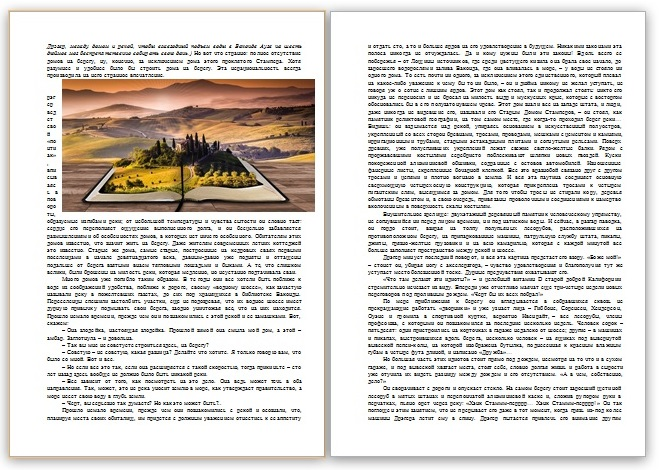
Воспользуйтесь предварительным просмотром и устраните все недочеты, прежде чем отправлять документ на печать.
Обратите внимание: поскольку вместо односторонней печати мы используем двухстороннюю, листы с отпечатанным текстом нужно будет повторно положить в лоток принтера. Microsoft Word дает следующую рекомендацию:

Однако есть один важный момент: подача и выход бумаги в принтерах могут быть разными и зависят от модели устройства. В некоторых случаях, следуя рекомендации программы, можно получить листы, одна сторона которых окажется чистой, а на второй текст будет пропечатан дважды. Может случиться и так, что на половине страниц текст будет располагаться вверх ногами. Чтобы избежать этого, проведите небольшой тест и попробуйте распечатать один лист с двух сторон. Когда вы разберетесь, как класть бумагу в лоток принтера, можно перейти к чистовой печати экземпляра.
Если в книге много страниц, скрепить листы будет непросто. Лучший вариант – разбить документ на части по 10-20 страниц, распечатать в виде брошюр и сшить каждую из них отдельно. После этого кусочки книги можно будет соединить между собой, а если понадобится, даже изготовить прочный переплет.
Подготовить и напечатать книгу в Ворде 2007 можно точно таким же способом.
Как распечатать документ в виде брошюры: другие варианты
Можно обойтись и без Microsoft Word. Один из самых доступных, но при этом довольно сложных способов решения задачи – вывести документ на печать и задать нужные настройки:
- Число страниц на листе – 2.
- Книжная ориентация.
- Формат А4.
- Двусторонняя печать.
Затем нужно указать номера страниц для печати. В этом заключается главная сложность. Чтобы лучше понять принцип, возьмите лист, сложите его пополам, затем пронумеруйте страницы и снова разверните бумагу. Вы увидите, что с одной стороны оказались цифры 4 и 1, а с другой – 2 и 3. Это значит, что нужно указать печать страниц 4, 1, 2, 3. Если листов больше, задача усложняется. Например, так выглядит последовательность, если нужно распечатать брошюру из 8 страниц:
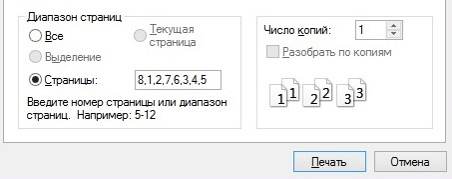
Если страниц 12, нужно указать номера 12, 1, 2, 11, 10, 3, 4, 9, 8, 5, 6, 7.
Если их 16, то 16, 1, 2, 3, 4, 13, 12, 5, 6, 11, 10, 7, 8, 9.
Если 20 — 20, 1, 2, 19, 18, 3, 4, 17, 16, 5, 6, 15, 14, 7, 8, 13, 12, 9, 10, 11.
Как видите, этот способ печати сравнительно прост, только если страниц мало. Если же их много или если вы захотите разбить документ на несколько частей, распечатать каждую в виде брошюры и сшить, придется провести серьезную подготовительную работу для правильного подбора последовательности.
Если описанный выше вариант не подходит, можно воспользоваться программами, предназначенными для быстрой подготовки документа к печати. Примеры: FinePrint (поиск на Яндексе) и ClickBook (поиск на Яндексе). Большинство таких программ условно-бесплатные. Это значит, что ими можно пользоваться в течение нескольких дней, после чего нужно заплатить за активацию. Однако если вам не приходится часто распечатывать текст в виде брошюры или книги, платная версия и не понадобится – стандартного тестового периода будет вполне достаточно.
Также учитывайте, что язык интерфейса в большинстве таких программ – английский. Например, так выглядит ClickBook:
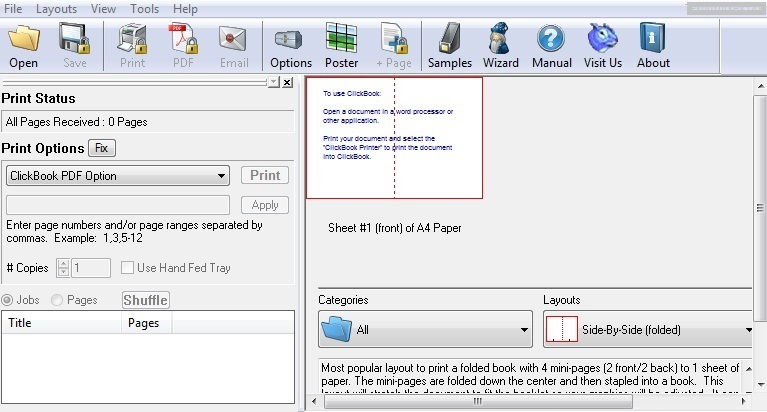
Если вам неудобно пользоваться английской версией, придется установить русификатор.
Какой бы способ вы ни выбрали, после печати документа обязательно проверьте результат и убедитесь, что все страницы правильно расположены и пронумерованы, колонтитулы находятся на своих местах, размер полей подобран без ошибок. Лучший вариант – перед изготовлением книги или брошюры провести тестовую печать. Эта простая мера предосторожности нередко помогает устранить ошибки прежде, чем вы приступите к печати всех страниц.
Делаем книжный формат страницы в документе Microsoft Word
Бумажные книги постепенно отходят на второй план и, если современный человек что-то и читает, то делает это, чаше всего, со смартфона или планшета. Дома для аналогичных целей можно использовать компьютер или ноутбук.
Существуют специальные форматы файлов и программы-читалки для удобного чтения электронных книг, но многие из них также распространяются в форматах DOC и DOCX. Оформление таких файлов зачастую оставляет желать лучшего, поэтому в данной статье мы расскажем, как сделать книгу в Ворде хорошо читабельной и пригодной для печати именно в книжном формате.
Создание электронной версии книги
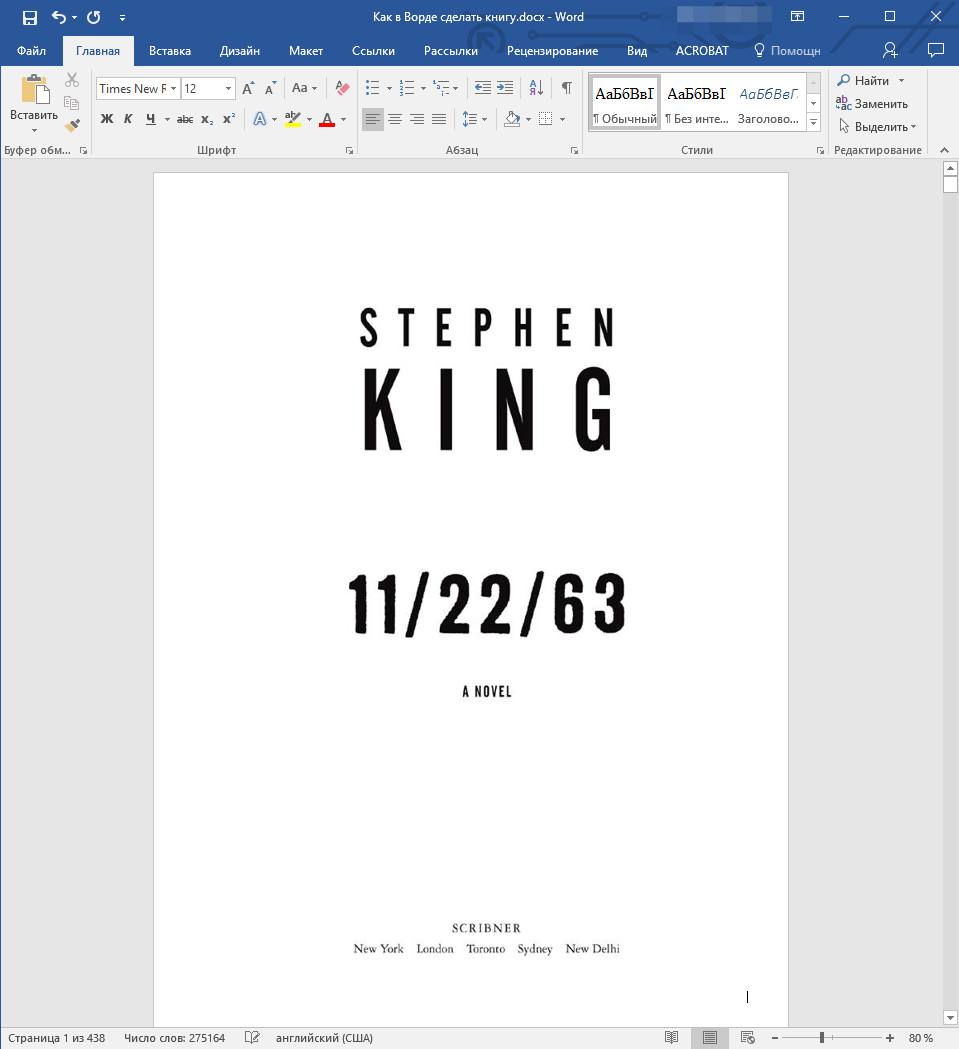
1. Откройте текстовый документ Word, содержащий книгу.
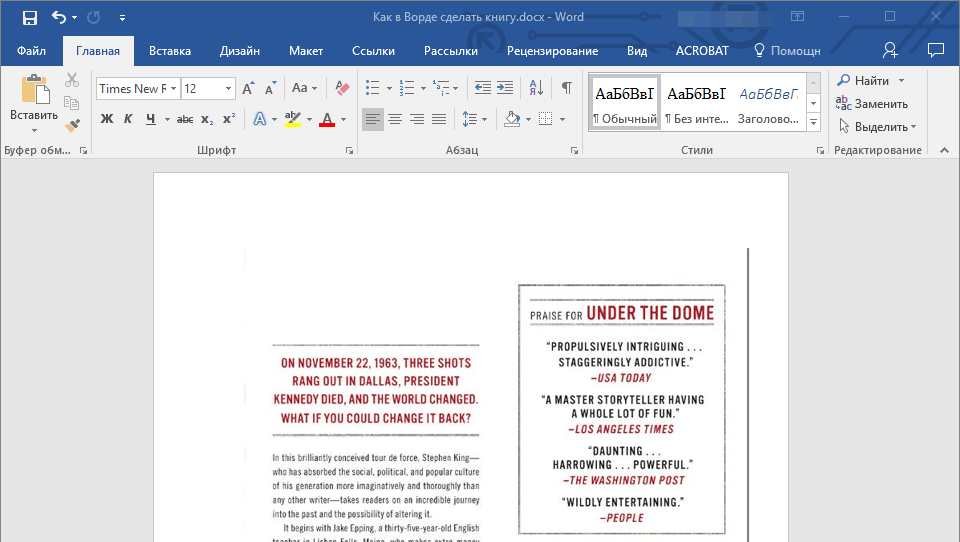
Примечание: Если вы скачали файл DOC и DOCX из интернета, вероятнее всего, после открытия он будет работать в режиме ограниченной функциональности. Чтобы его отключить, воспользуйтесь нашей инструкцией, описанной в статье по ссылке ниже.
2. Пройдитесь по документу, вполне возможно, что в нем содержится много лишнего, информации и данных, которые вам не нужны, пустые страницы и т.д. Так, в нашем примере это газетная вырезка в начале книги и список того, к чему Стивен Кинг приложил свою руку к моменту написания новеллы “11/22/63”, которая и открыта в нашем файле.

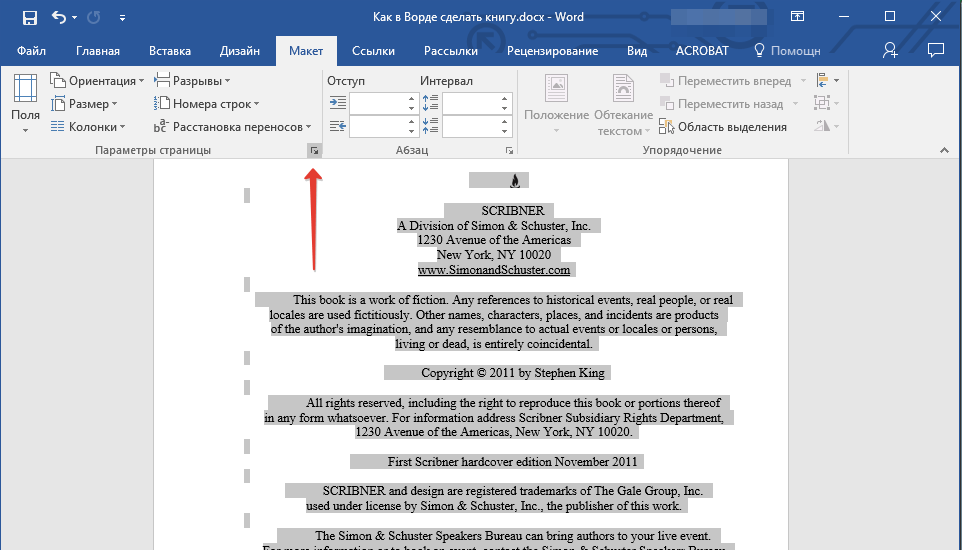
3. Выделите весь текст, нажав “Ctrl+A”.
4. Откройте диалоговое окно “Параметры страницы” (вкладка “Макет” в Word 2012 — 2016, “Разметка страницы” в версиях 2007 — 2010 и “Формат” в 2003).
5. В разделе “Страницы” разверните меню пункта “Несколько страниц” и выберите “Брошюра”. Это автоматически изменит ориентацию на альбомную.
6. Под пунктом “Несколько страниц” появится новый пункт “Число страниц в брошюре”. Выберите 4 (по две страницы с каждой стороны листа), в разделе “Образец” вы можете увидеть, как это будет выглядеть.
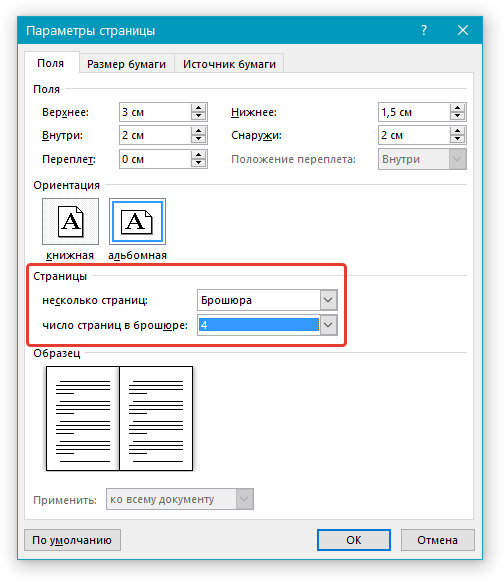
7. С выбором пункта “Брошюра” настройки полей (их название) изменились. Теперь в документе есть не левое и правое поле, а “Внутри” и “Снаружи”, что логично для книжного формата. В зависимости от того, как вы будете скреплять свою будущую книгу после печати, выберите подходящий размер полей, не забыв о размере переплета.
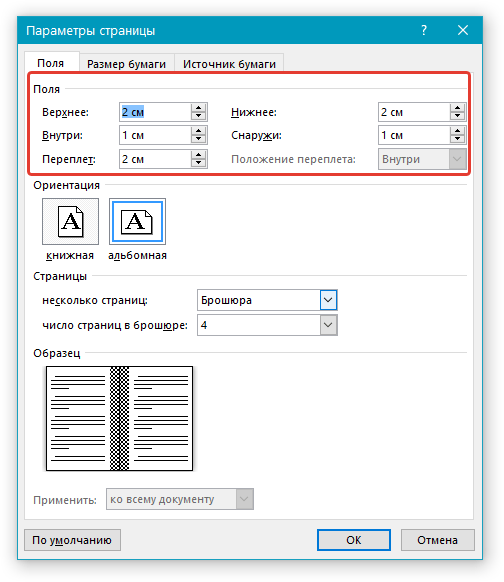
- Совет: Если вы планируете склеивать листы книги, размера переплета в 2 см будет достаточно, если же вы хотите ее сшить или скрепить каким-нибудь другим образом, проделывая отверстия в листах, лучше сделать “Переплет” немного больше.
Примечание: Поле “Внутри” отвечает за отступ текста от переплета, “Снаружи” — от внешнего края листа.
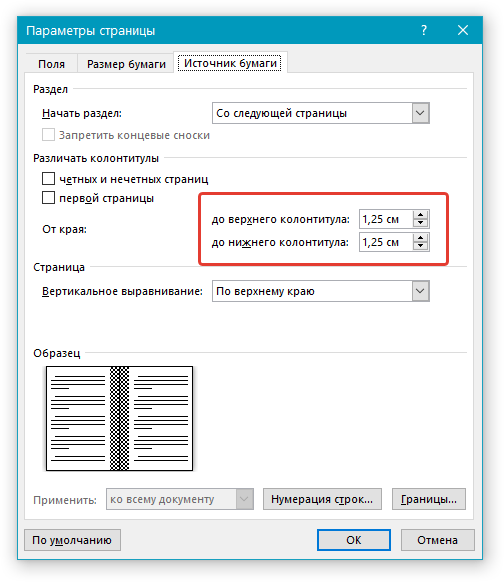
8. Проверьте документ, нормально ли он выглядит. Если текст “разъехался”, возможно, виной этому являются колонтитулы, которые необходимо подкорректировать. Для этого в окне “Параметры страницы” перейдите во вкладку “Источник бумаги” и задайте необходимый размер колонтитулов.
9. Снова просмотрите текст. Возможно, вас не устраивает размер шрифта или сам шрифт. Если это необходимо, изменить его, воспользовавшись нашей инструкцией.
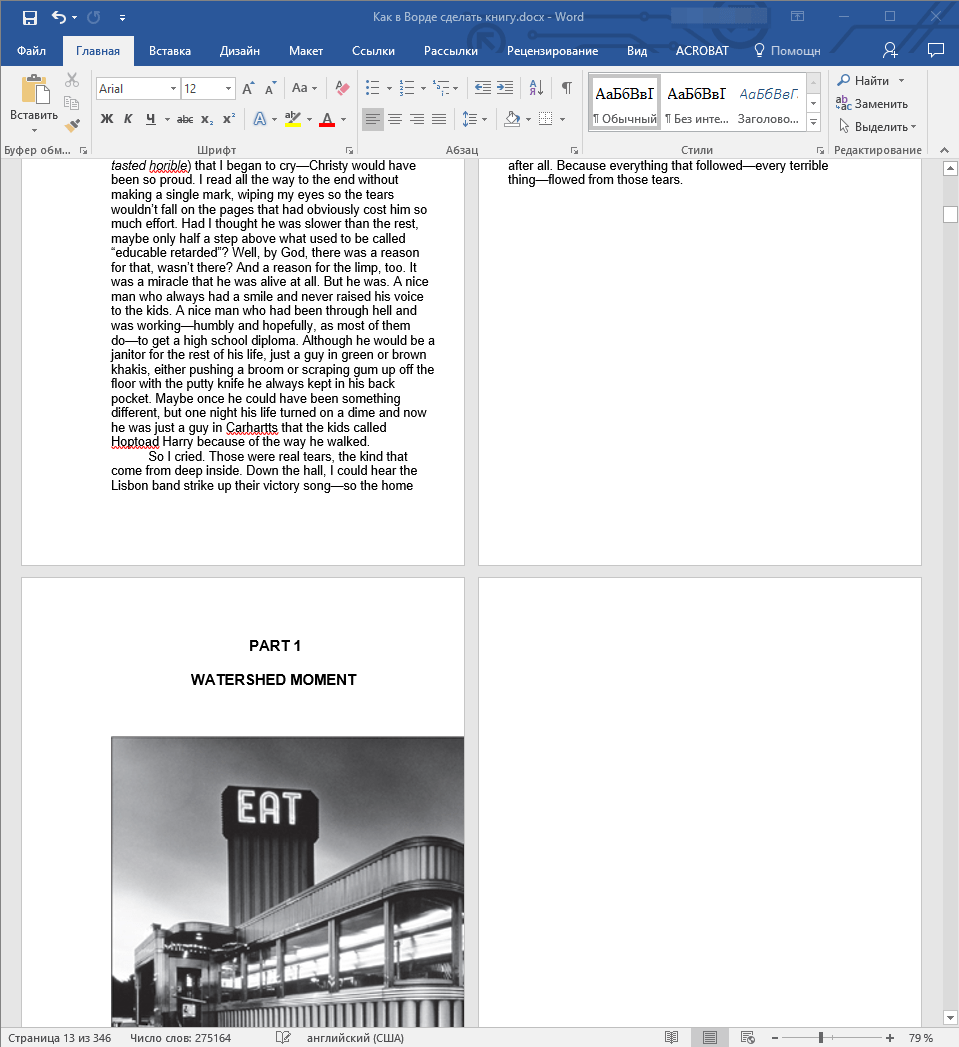
10. Вероятнее всего, с изменением ориентации страницы, полей, шрифта и его размера, текст сместился по документу. Для кого-то это не имеет значения, но кто-то явно пожелает сделать так, чтобы каждая глава, а то и каждый раздел книги начинался с новой страницы. Для этого в тех местах, где заканчивается глава (раздел), нужно добавить разрыв страницы.
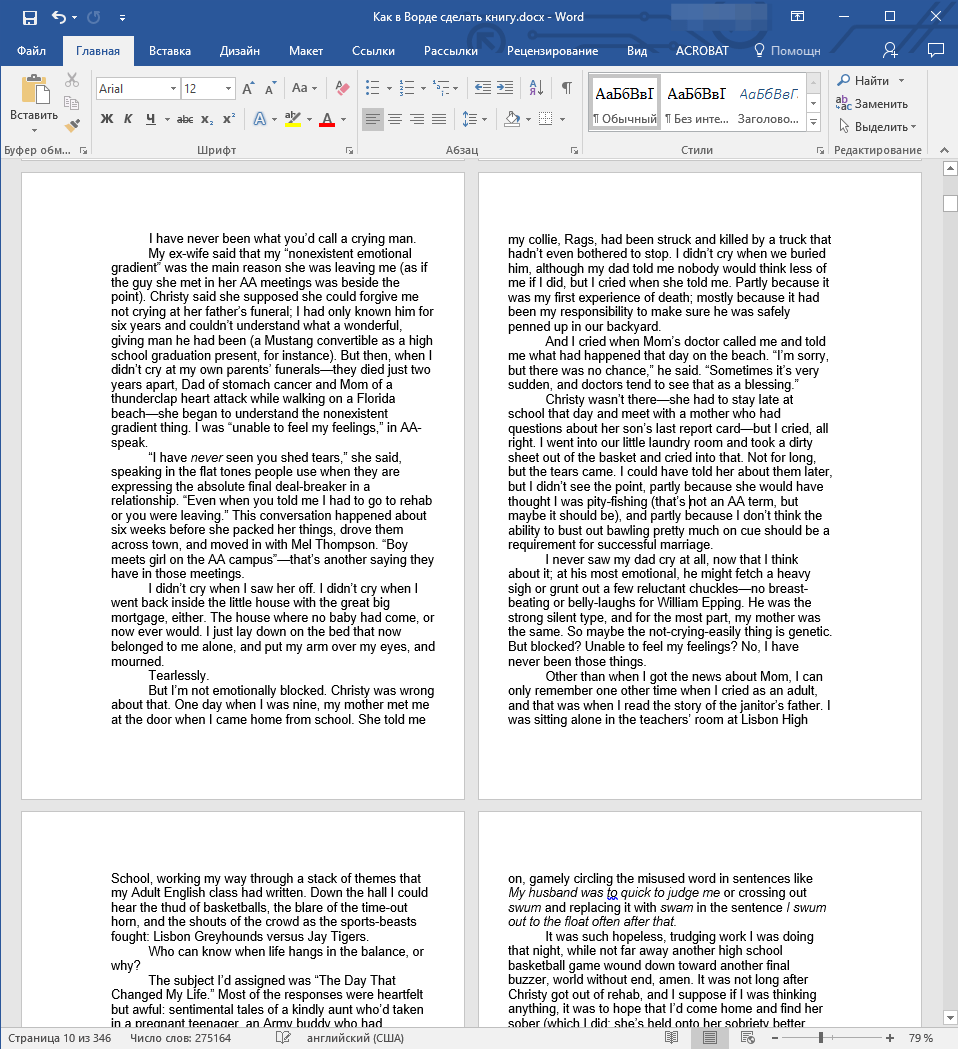
Проделав все вышеописанные манипуляции, вы придадите своей книге “правильный”, хорошо читабельный вид. Так что можно смело переходить к следующему этапу.
Печать созданной книги
Завершив работу с электронной версией книги, ее необходимо распечатать, предварительно убедившись в работоспособности способности принтера и достаточных запасах бумаги и краски.
1. Откройте меню “Файл” (кнопка “MS Office” в ранних версиях программы).
2. Выберите пункт “Печать”.
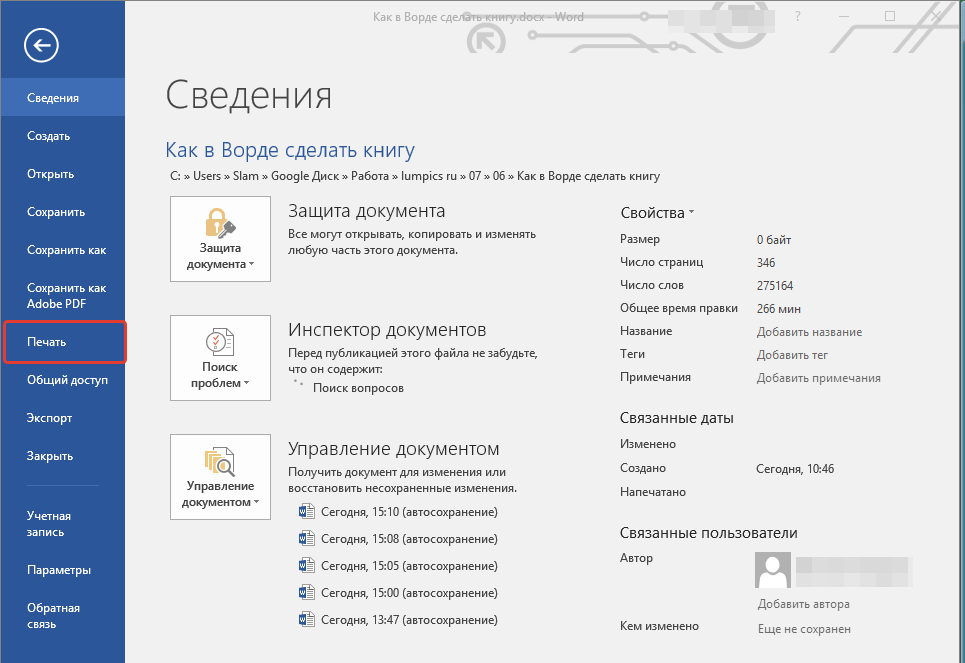
- Совет: Открыть параметры печати можно и с помощью клавиш — просто нажмите в текстовом документе “Ctrl+P”.
3. Выберите пункт “Печать на обоих сторонах” или “Двусторонняя печать”, в зависимости от версии программы. Поместите бумагу в лоток и нажмите “Печать”.
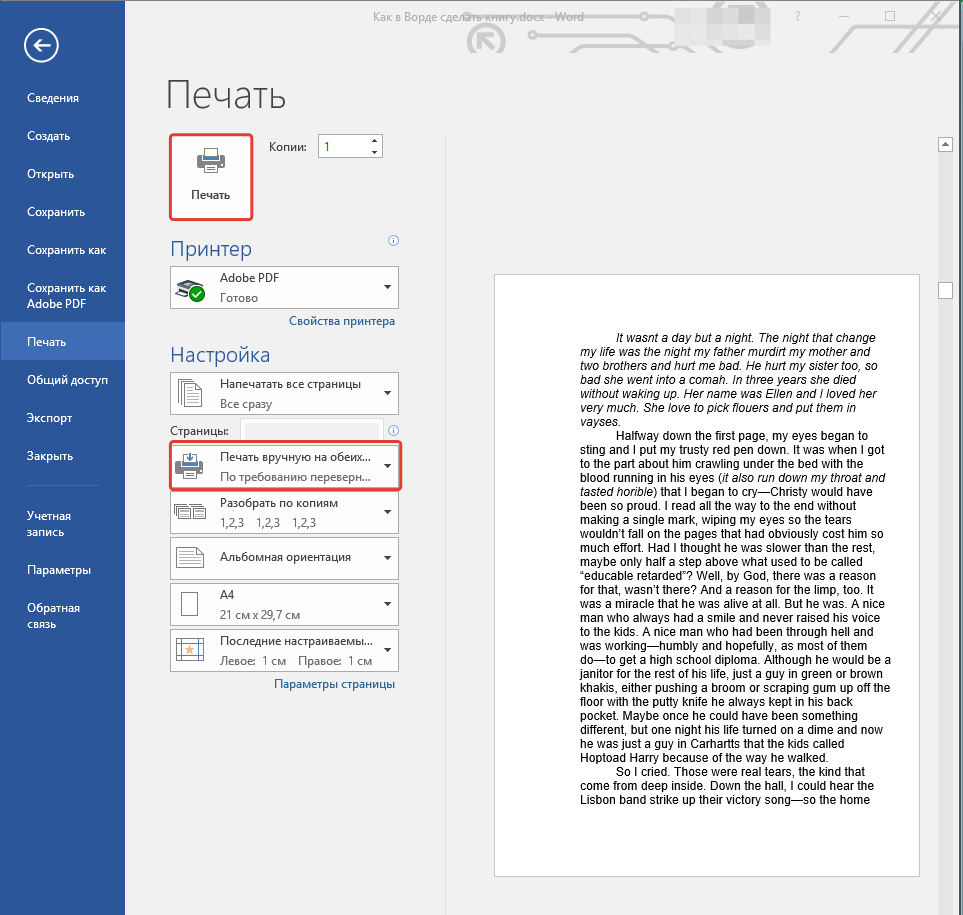
После того, как будет напечатана первая половина книги, Ворд выдаст следующее уведомление:
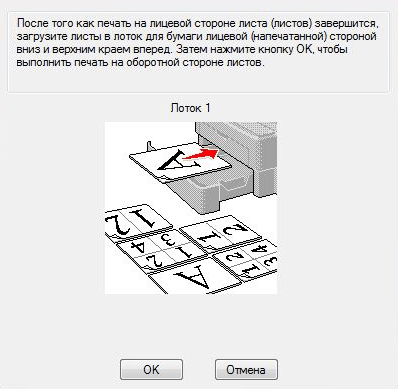
Примечание: Инструкция, которая отображается в данном окне, является стандартной. Следовательно, представленный в ней совет подойдет не для всех принтеров. Ваша задача — понять, как и на какой стороне листа печатает ваш принтер, как он выдает бумагу с распечатанным текстом, после чего ее нужно зеркально перевернуть и поместить в лоток. Нажмите кнопку “ОК”.
- Совет: Если боитесь допустить ошибку непосредственно на этапе печати, для начала попробуйте распечатать четыре страницы книги, то есть, один лист с текстом с двух сторон.
После того, как печать будет завершена, вы можете скрепить, сшить или склеить свою книгу. Листы при этом нужно складывать не так, как в тетрадке, а сгибать каждый из них посередине (место для переплета), а затем складывать друг за другом, согласно нумерации страниц.
Как сделать маленькую книжку в ворде
Создание книги или брошюры
Перейдите в окно Макет и выберите значок запуска диалогового окно «Настройка страницы» в правом нижнем углу.
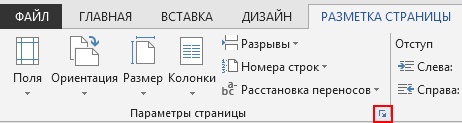
На вкладке Поля измените для параметра Несколько страниц параметр Брошюра. Ориентация автоматически изменится на Альбомная.

Совет: Если документ длинный, может потребоваться разделить его на несколько брошюр, а затем соединить их в одну книгу. В разделе число страниц в брошюре выберите нужное количество страниц в каждой брошюре.
Вы можете выбрать и увеличить значение переплета, чтобы зарезервировать место во внутренней сгиб для переплета.
Перейдите на вкладку Бумага и выберите размер бумаги. Конечный размер брошюры — половина размера бумаги.

Совет: Вы можете оформить свою брошюру, используя различные средства. Например, чтобы добавить границы к каждой странице, на вкладке Макет окна Параметры страницы нажмите кнопку Границы.
Нажмите кнопку ОК. Если в документе уже есть содержимое, текст будет отформатирован автоматически, но вам может потребоваться вручную настроить такие объекты, как изображения и таблицы.
Параметры печати брошюр
При печати брошюры проверьте параметры печати, чтобы убедиться, что вы печатаете на обеих сторонах листа, а листы переворачиваются, как нужно.
Щелкните Файл > Печать.
Если ваш принтер поддерживает автоматическую печать на обеих сторонах, измените Печататьодностороннюю на Печать на обеих сторонах. Выберите параметр Переворачивать страницы относительно короткого края, чтобы текст на обратной стороне не был перевернут.
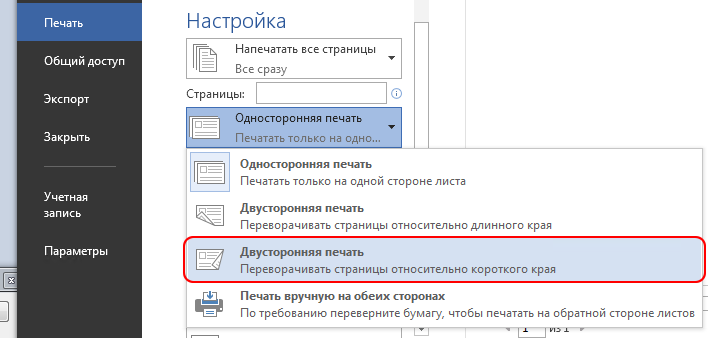
Если ваш принтер не поддерживает автоматическую двустороннюю печать, выберите Печать вручную на обеих сторонах и вставляйте страницы в принтер при появлении соответствующего запроса. Чтобы страницы печатались правильно, переворачивайте их относительно короткого края бумаги согласно инструкциям принтера.
Совет: Чтобы документ выглядел профессионально, вы можете добавить номера страниц в верхний или нижний колонтитул. Дополнительные сведения см. в добавлении номеров страниц.
Как использовать BookletCreator
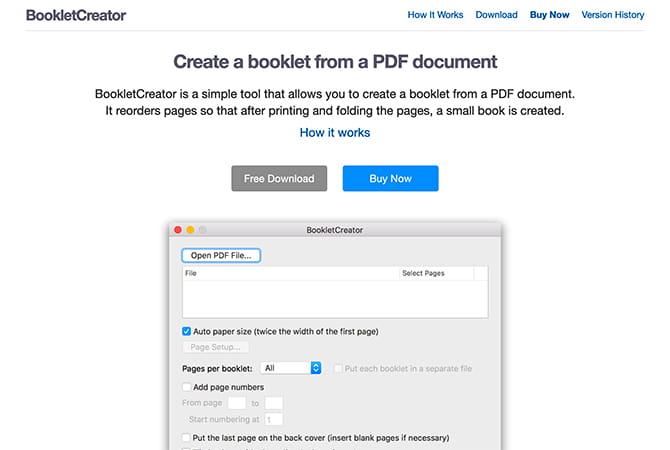
BookletCreator Это очень простой инструмент, который позволяет Конвертировать PDF к брошюре. Если вы один из тех людей, которые предпочитают читать документы в бумажном формате, и у вас нет бюджета на что-то вроде InDesign , это Это подходящее приложение для вас.
По сути, BookletCreator переупорядочивает ваши страницы таким образом, что при печати документа его можно легко сложить в форму небольшой книги. Для получения бесплатной пробной версии регистрация не требуется. Когда вы загружаете приложение, вам просто нужно выполнить следующие шаги:
- Загрузите свой PDF-файл
- Запустить BookletCreator
- Сохраните файл для печати на свой компьютер
- распечатать брошюру
К счастью, BookletCreator имеет версию как для macOS, так и для Windows, так что вам повезло, независимо от того, какую платформу вы предпочитаете. Разработчик также предоставляет подробные и простые инструкции. Чтобы использовать BookletCreator Легко начать.
После загрузки бесплатной пробной версии BookletCreator и первого открытия приложения вы можете увидеть всплывающее уведомление, подобное приведенному выше. BookletCreator сообщит вам, что, поскольку вы используете пробную версию, будут обработаны только первые 16 страниц документа.
Мы исследовали этот «лимит ограничения» на количество страниц, которые вам разрешено обрабатывать. Для пробной версии вы, кажется, можете создать несколько брошюр, если каждая из них содержит менее 16 страниц.
Однако мы не уверены, как долго продлится эта бесплатная пробная версия. Официальной документации об этих ограничениях в разделе «Положения и условия» немного.
Если вы используете бесплатную пробную версию, нажмите «OkПриступим к процессу подготовки брошюры. Однако, если у вас есть номер лицензии, введите его. Если вы хотите приобрести приложение, нажмите «купить сейчас. Вы можете зайти на сайт компании, чтобы увидеть Детали тарифного плана для BookletCreator.
Шаг 1. Добавьте PDF-файл в BookletCreator
Как только вы перейдете на экран загрузки, первое, что вам нужно сделать, это добавить файл PDF в BookletCreator. Нажмите на Добавить PDF , показанный ниже красным. Найдите PDF-файл, который хотите отформатировать, и добавьте его.
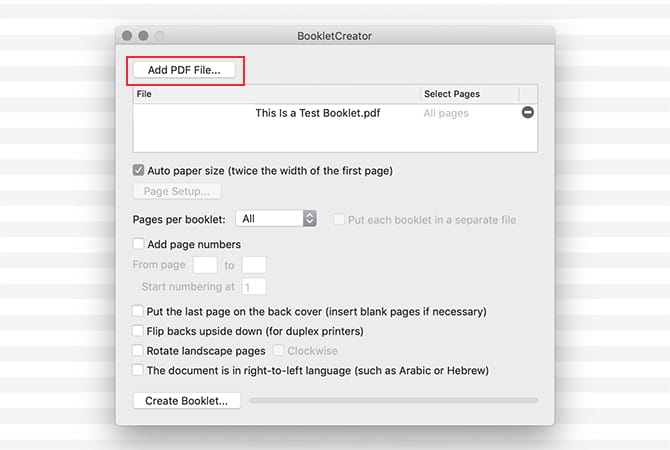
Важно отметить, что BookletCreator не может «переупорядочивать» или форматировать ваш текст. Все, что можно сделать, — это изменить расположение ваших страниц. Таким образом, при печати вы можете преобразовать файл PDF в двусторонний буклет. Поэтому важно, чтобы все форматы были отсортированы заранее. Разделите его и отметьте.
Шаг 2. Используйте настройку страницы при преобразовании PDF в брошюру
Затем вам нужно завершить настройку страницы для вашей брошюры. BookletCreator автоматически проверяет параметр автоматического размера бумаги при загрузке Ваш файл PDF изготовителю брошюр для печати, но вы также можете настроить эту брошюру в соответствии с размером бумаги, который вам подходит.
Для этого нажмите Настройка страницы. Оказавшись там, вы можете отформатировать свой документ, чтобы он соответствовал любому доступному принтеру, с точными размерами, которые вы используете для печати.
Вы также можете изменить размер документа и его ориентацию.
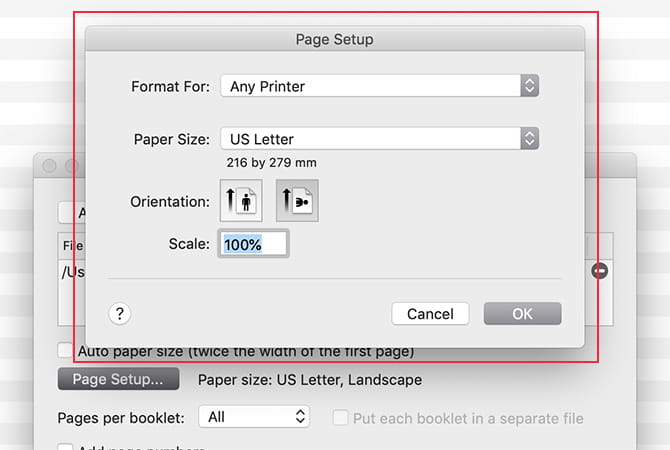
Для брошюр в большинстве случаев имеет смысл печатать в альбомной ориентации. Этот параметр автоматически выбирается для BookletCreator, поэтому оставьте его. После того, как вы закончите настройку технических характеристик, нажмите «Ok. Если вы не хотите вручную настраивать параметры страницы, нажмите «Аннулирование. Затем снова проверьте параметр автоматического размера бумаги.
В наших тестах мы использовали опцию автоматического размера бумаги, которая хорошо зарекомендовала себя.
Шаг 3. Сколько страниц в брошюре
После того, как вы определитесь с размером вашей бумаги, вам нужно решить, сколько страниц вы хотите в своей брошюре.
Поскольку брошюры обычно двусторонние, все номера страниц появляются группами по четыре. У вас есть несколько вариантов:
- Вы можете распечатать все страницы своей брошюры до ближайшей группы из четырех, которыми может управлять приложение. BookletCreator не пропустит ни одной страницы. Это означает, что если у вас нечетное количество страниц, некоторые листы бумаги в окончательном буклете будут пустыми. Используйте это, если вы не уверены.
- 4 BookletCreator создаст несколько буклетов по четыре страницы в каждой, чтобы разделить ваш PDF-файл на управляемые части.
- 8 создаст несколько брошюр по восемь страниц.
- Это будет продолжаться до 12 и так далее.

пожалуйста, обрати внимание: При использовании бесплатной пробной версии вы можете обрабатывать только брошюры, содержащие до 16 страниц каждая. Если вы выберете опцию 16 выше, вы можете столкнуться с проблемами.
Шаг 4. Дополнительные варианты брошюры, которые следует учитывать
Как только вы узнаете, сколько страниц вы хотите в своей брошюре, есть несколько дополнительных параметров, которые вы можете настроить перед форматированием книги. Если вы не добавляли номера страниц в исходный PDF-файл, вы можете сделать это сейчас. Инструмент также позволяет добавлять к этим номерам страниц базовое форматирование, например:
- Сообщите BookletCreator, на каких страницах нужно нанести номера.
- Когда начинать складывать числа?
Кроме того, вы можете отформатировать брошюру для двусторонних принтеров, поместить последнюю страницу на заднюю обложку или читать документ справа налево, а не слева направо.

После того, как вы отформатировали эти параметры — если вам нужно их отформатировать — нажмите «Создать брошюру». BookletCreator создаст новый PDF-файл, специально помещенный в формат буклета для печати.
Шаг 5. Печать из PDF в брошюру
Заключительный этап BookletCreator — это печатная часть, это простой, но важный этап. Перед печатью рекомендуется просмотреть документ в приложении «Просмотр изображения», чтобы убедиться, что все выглядит правильно.

Вы заметите, что страницы кажутся недействительными, но на самом деле это не так. Вот как выглядит брошюра до того, как ее скрепят скрепками. Посмотрев, нажмите «طباعة».
Если у вас есть устройство двусторонней печати, убедитесь, что на вашем устройстве отключена функция двусторонней печати. Если у вас нет дуплексера, вам придется загружать страницы вручную.
Вам также необходимо убедиться, что вы используете бумагу подходящего размера для вашего документа при его печати. Поскольку мы только что сделали пробный буклет, бумага не совсем подходящего размера, но качество печати все равно оставляет желать лучшего. Вот результат:
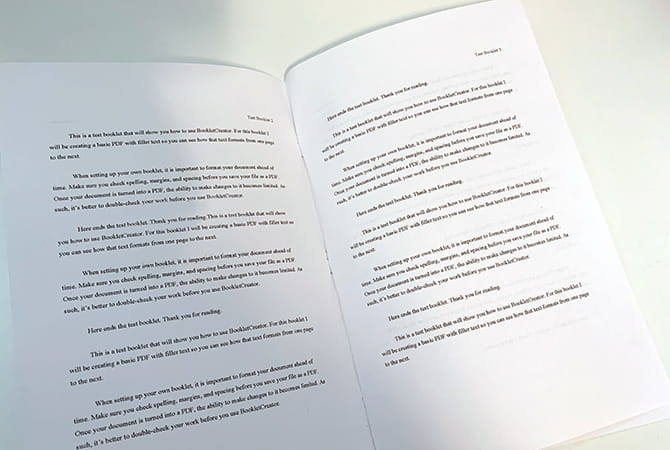
Как видите, дуплекс работает хорошо. Все страницы расположены так, как их расположил BookletCreator. После печати нужно было просто сложить напечатанные страницы и скрепить брошюру скобами.
В заключение
Теперь вы знаете, как распечатать ПДФ как книгу или брошюру, задать определенное количество страниц, настроить качество печати. Используя программы, предназначенные для просмотра и редактирования PDF-документов, вы можете быть уверены, что файл откроется с сохранением первоначального стиля форматирования.
Удобный PDF Commander подойдет тем, кому нужно не только распечатывать документы, но и постоянно редактировать их, вносить заметки или ставить электронные подписи. Работает на всех версиях Windows и имеет интерфейс с логично расположенными кнопками.