Что такое печатающая головка и зачем ее менять
Печатающая головка (голова, ПГ) – устройство, подающее чернила из резервуаров на бумагу. ПГ обеспечивает распределение чернил таким образом, чтобы на листе получилось требуемое изображение.
Основные блоки печатающей головки – управляющая плата или микросхема и печатающий блок. В печатающем блоке есть система микроскопических сопел, в которую подаются чернила из картриджа. Сопла распределяют чернила по листу бумаги, чтобы получилось нужное изображение.

Печатающая головка принтера
Подачу чернил в сопла регулируют пьезоэлементы. По сигналу от управляющей платы они замыкают и размыкают электрическую цепь, которая регулирует движение чернил по каналам из картриджа в сопло.
Печатающая головка бывает встроенной в картриджи с чернилами и автономной. В первом случае ПГ можно менять только вместе с картриджами.
Голова – не только самый дорогой элемент струйного принтера. Это еще и деталь, которая чаще всего выходит из строя. Встречаются поломки двух типов: выход из строя управляющей платы и засорение сопел высохшими чернилами.
В первом случае ПГ придется менять. Во втором случае также необходима замена. Однако некоторые мастера промывают печатающие головки специальными жидкостями. Это компромиссное решение, так как очистить удается только часть сопел. Поэтому «восстановленная» печатающая головка печатает хуже новой.
О неисправности печатающей головки говорят следующие признаки:
- Из принтера выходят чистые листы, но сообщений об ошибке нет.
- Принтер не печатает часть цветов. Например, вместо цветной печати получается черно-белая или выпадает только красный цвет.
- На бумаге есть только широкие полосы.
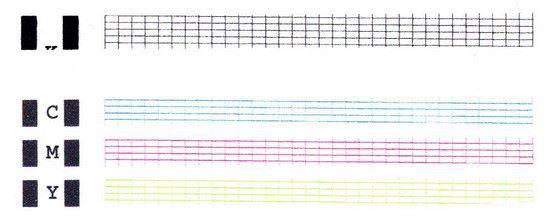
Тестовая печать выявляет неисправность ПГ
Снятие печатающей головки
Инструкция по снятию ПГ будет полезна тем, кто в первый раз самостоятельно решил промыть печатающую головку на Epson L800.
Для начала необходимо обесточить принтер выключив кнопкой питания, а также выдернув сетевой шнур из розетки. Перед демонтажем печатающей головки очень важно полностью обесточить печатающее устройство, исключив короткое замыкание шлейфов ПГ.
Если у Вашей модели принтера есть клапан перекрывающий доступ чернил к головке, то переведите рычажок в позицию транспортировки (закройте клапан).

Обязательно выключите принтер и выдерните шнур из розетки!
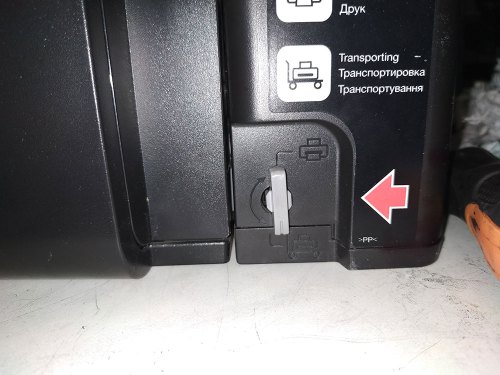
Переводим рычажок в режим транспортировки.
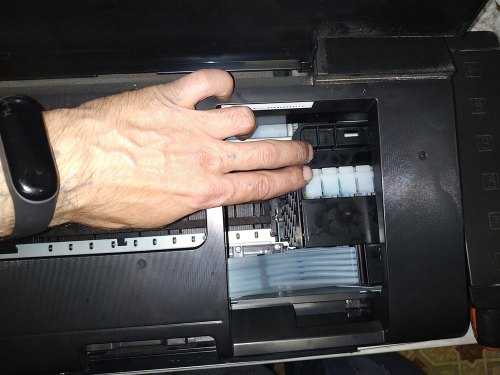
Открываем крышку принтера, чтобы получить доступ к печатающей головке.
Как видим каретка с ПГ находится в крайне правом положении, для снятия головки её нужно сдвинуть немного влево с парковочного места. Каретка должна находится напротив технологического окна, иначе снять головку не получится. Ни в коем случае не пытайтесь сдвинуть каретку с силой потянув в левую сторону, сломаете фиксатор удерживающий каретку на парковочном месте. Чтобы разблокировать фиксатор нужно с левой стороны немного прокрутить шестерню редуктора против часовой стрелки.
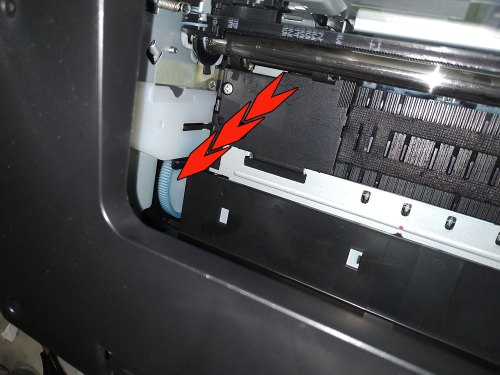
Потихоньку прокрутите шестерню с противоположной стороны от ПГ против часовой стрелки. Фиксатор разблокируется и каретка будет легко перемещаться. Перед тем как прокручивать шестерню, каретку следует до упора сдвинуть в крайне правое положение!
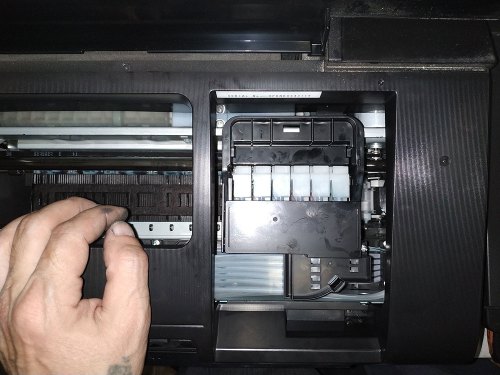
Каретка встала напротив технологического окна и можно приступать к снятию печатающей головки Epson.
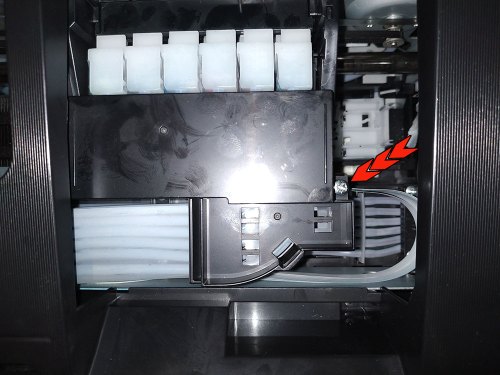
Далее выкручиваем винт удерживающий защитный кожух.
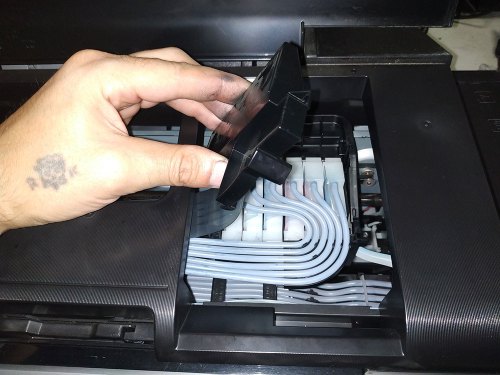
Освобождаем чернильные картриджи от защитного кожуха.
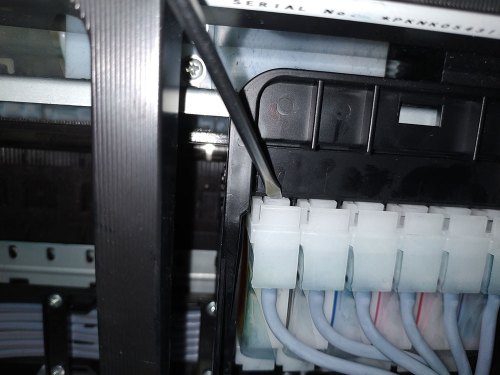
Демонтируем блок картриджей, аккуратно нажав на каждую защёлку и слегка потянув вверх каждый картридж по отдельности.
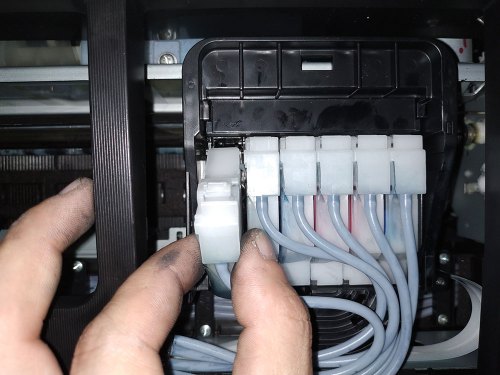
Вынимаем из посадочных мест каждый чернильный картридж.
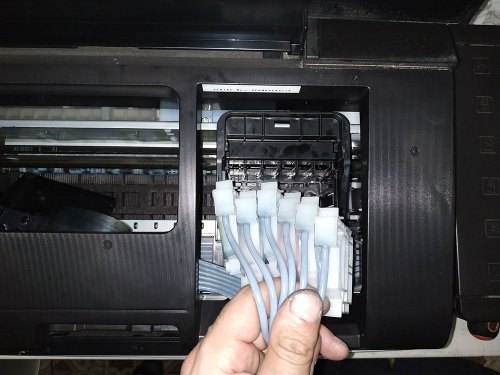
Картриджи демонтированы, приступаем к дальнейшим действиям!
На передней стенке каретки находится уплотнительная площадка с направляющими под картриджи, её необходимо снять. Держится она на 2 защёлках по бокам, чтобы отжать защёлки понадобится небольшой штырь с загнутым концом.
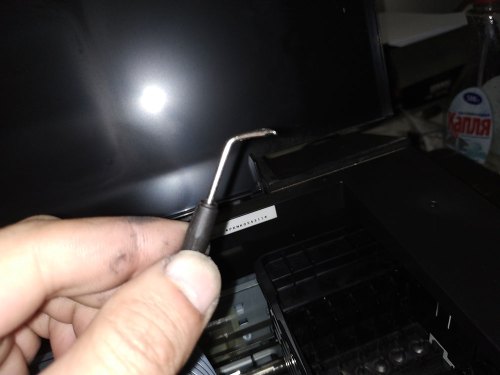
Примерно таким инструментом будет удобно демонтировать уплотнительную площадку с каретки принтера Epson.
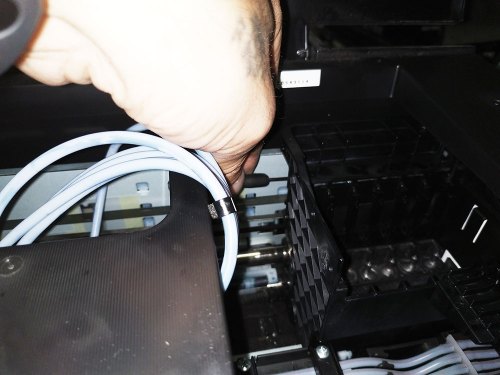
Нащупываем сзади отверстие, отжимаем защёлку и слегка тянем левую сторону вверх.
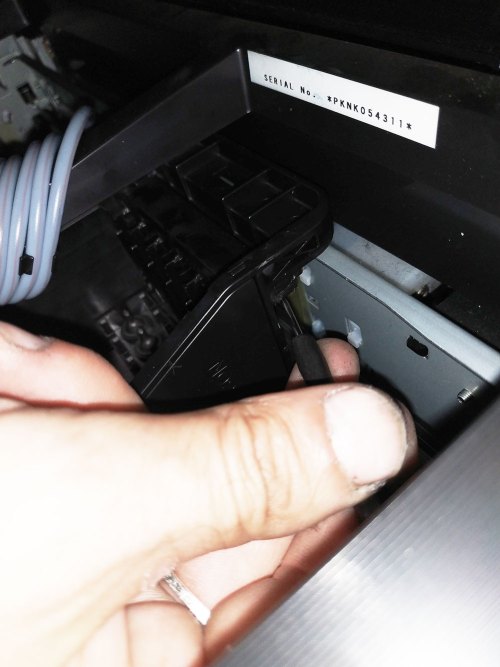
Аналогично поступаем с правой стороны каретки.
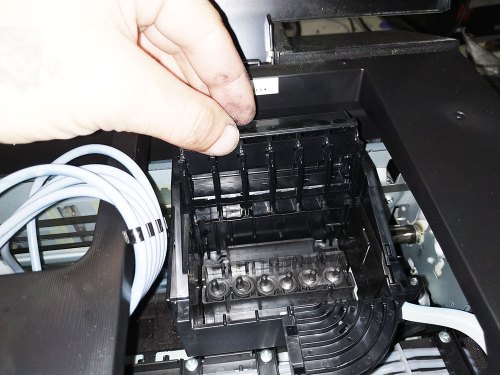
Снимаем планку потянув вверх.
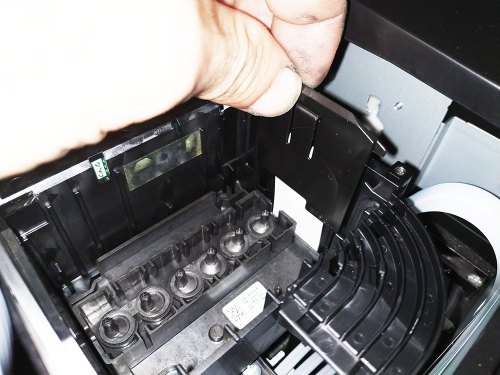
Справа убираем накладку закрывающую шлейф печатающей головки.
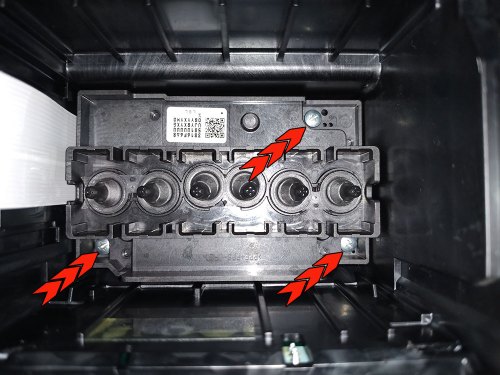
Откручиваем 3 винта крепления ПГ.
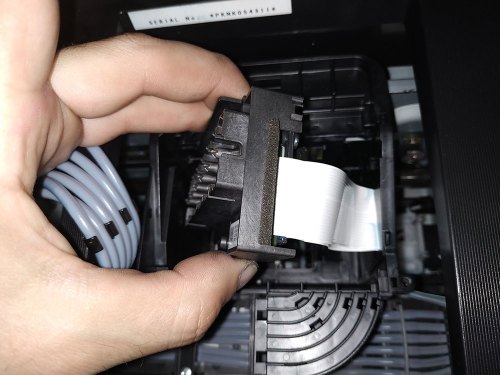
Аккуратно вынимаем печатающую головку не повредив шлейфы, затем отсоединяем их от разъёмов ПГ.
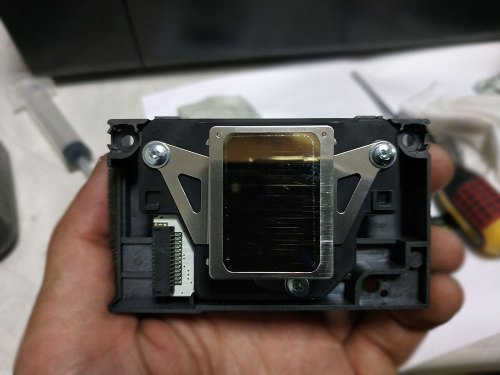
ПГ демонтирована, впереди промывка печатающей головки Epson!
Когда необходима чистка
Итак, для начала нужно понять, когда именно необходимо чистить такое устройство, как принтер Epson или любое другое. Даже при правильном использовании не следует полагать, что все компоненты будут работать идеально в любое время. Если невозможно постоянно контролировать износ расходных материалов, то рано или поздно произойдут сбои в работе печатного оборудования. Засорение головки принтера может произойти в следующих случаях:
- чернила в печатающей головке высохли;
- повреждение механизма подачи чернил;
- засорение специальных каналов, по которым чернила поступают в устройство;
- Высокая подача чернил в принтер.
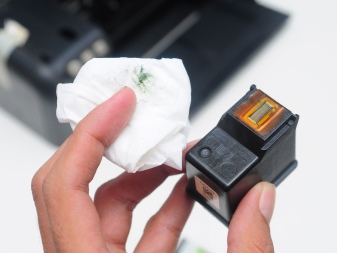
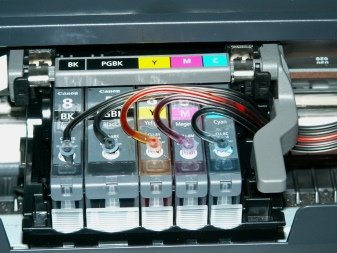
Чтобы решить проблему засоренной головки, производители принтеров придумали специальную программу для контроля ее работы, которая с помощью компьютера может помочь решить проблему.
Если говорить конкретно о чистке, то принтер можно почистить двумя способами:
- вручную;
- программное обеспечение.
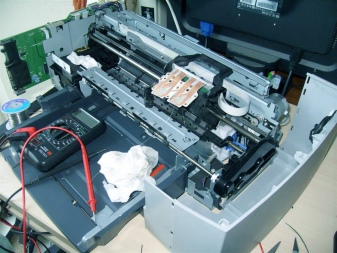
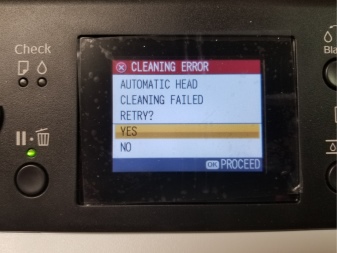
Что подготовить
Итак, для того чтобы прочистить принтер и промыть устройство, необходимо использовать определенные предметы.
- Специально изготовленная производителем жидкость для ополаскивания. Такая подготовка будет очень эффективной, так как позволит провести очистку в кратчайшие сроки.
- Специальная прорезиненная губка под названием «каппа». Это пористая губка, которая позволяет жидкости как можно быстрее добраться до печатающей головки.
- Посуда с плоским дном, которую можно легко выбросить. Для этого можно использовать одноразовые тарелки или пищевые контейнеры.
Кстати, на рынке существуют специальные наборы для чистки принтеров, которые уже содержат все необходимые предметы, включая чистящее средство для принтера. Их можно найти даже в специализированных магазинах.


Особенности чистки головки принтера Epson
Печатающие головки Epson имеют совершенно иную конструкцию, чем HP и Canon. Основными отличиями являются:
Во-первых, большинство печатающих головок Epson используют ниппели для подачи чернил из картриджей.
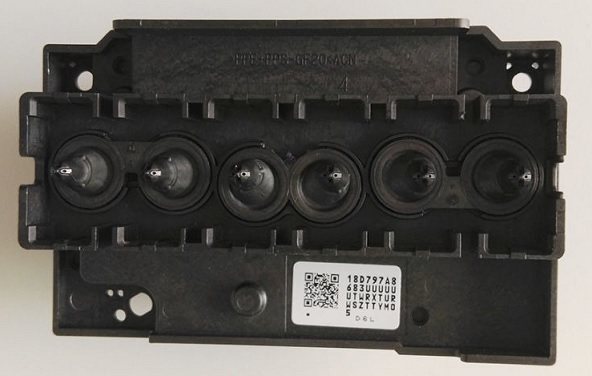
Эти сопла облегчают очистку печатающей головки Epson, поскольку на них можно надеть трубку и промыть головку. Но это не относится к таким принтерам, как R3000, SC-P600, в которых используется специальная система подачи чернил между картриджами и печатающей головкой с клапанами и насосом. В этих принтерах попытка прочистки через сопла может привести к повреждению чернильной системы.
Во-вторых, нет прямого доступа к фильтрам, которые расположены за форсунками. Это нехорошо. Потому что фильтры тонкой очистки регулярно засоряются засохшими чернилами. Но если чистящая жидкость не попадает в канал, очистка невозможна.
Чтобы отделить электрическую часть от чернил, в головках Epson используется мембрана. Но он тонкий и боится агрессивных жидкостей и повышенного давления. Если мембрана повреждена, она будет проводить большой ток и пережжет транзисторы на плате.
На контакты разъема головки подается высокое напряжение. Поэтому, если жидкость попадает в головку, она может разрушить головку, кабель и плату управления. Ремонт может стать непомерно дорогим.
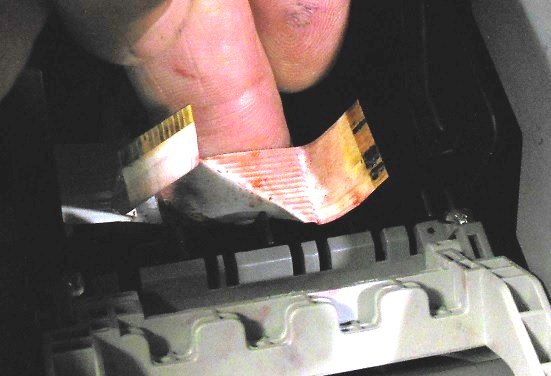
Мягкий герметик (очень устойчивый к давлению) используется для изоляции каналов чернил разных цветов. Если герметик поврежден, соседние цвета будут смешиваться и мешать друг другу. Поэтому при очистке головки необходимо соблюдать особую осторожность. Используйте только минимальное усилие и давление.
Очень маленький размер сопла. Чем меньше размер сопла, тем сложнее его чистить.
Во-первых, имеется отверстие, изолирующее электрическую часть от чернил. Повреждение мембраны может быть вызвано, например, агрессивной промывочной жидкостью или высоким давлением. Чернила вызывают короткое замыкание в плате управления принтера. Это приведет к перегоранию транзисторов силового ключа, предохранителя и, возможно, схемы драйвера головки. Головка не подлежит ремонту. Необходимо заменить как плату, так и головку.
Ультразвук не всегда помогает, но является хорошим дополнением при очистке сильно пересушенной головки. Например, в канал нельзя заливать чистящее средство.
Вы можете использовать ультразвук, чтобы провести его через протоки. Затем уже можно проводить очистку традиционным способом.
Как прочистить головку принтера Epson программным способом?
Программная очистка принтеров Epson состоит из последовательных прогонов проверки и автоматического удаления любых проблем. В большинстве случаев специального применения не требуется, поэтому ниже процесс будет объяснен на примере обычного меню Print Preferences.
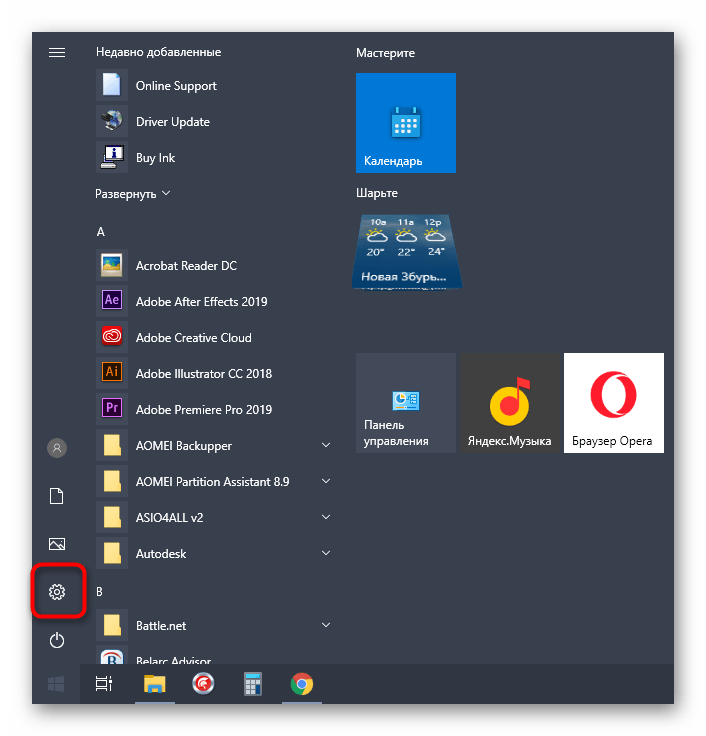
- Откройте меню Пуск и вызовите Настройки, нажав на кнопку с шестеренкой.
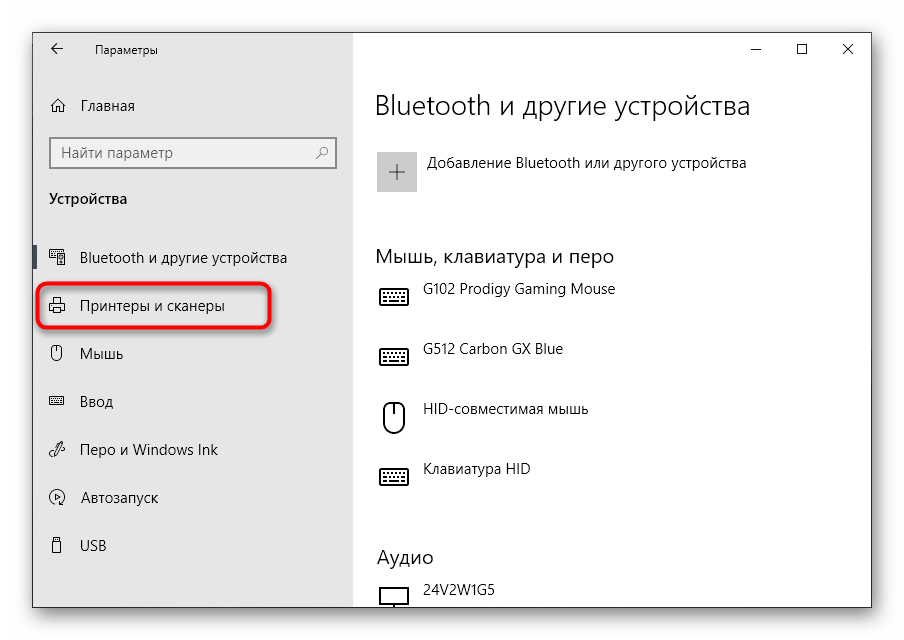
- Выберите категорию «Устройства».

- Используя меню слева, перейдите к разделу «Принтеры и сканеры».
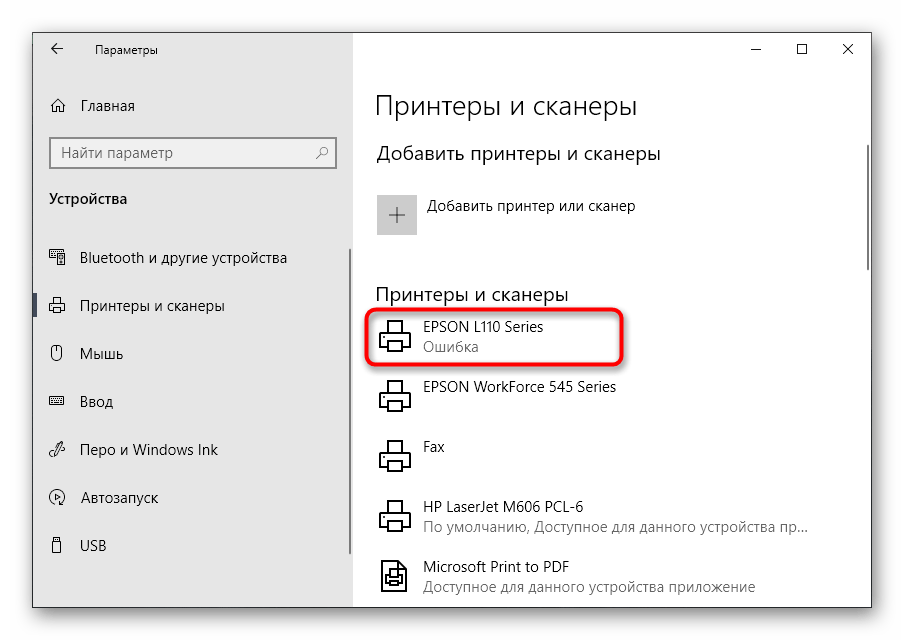
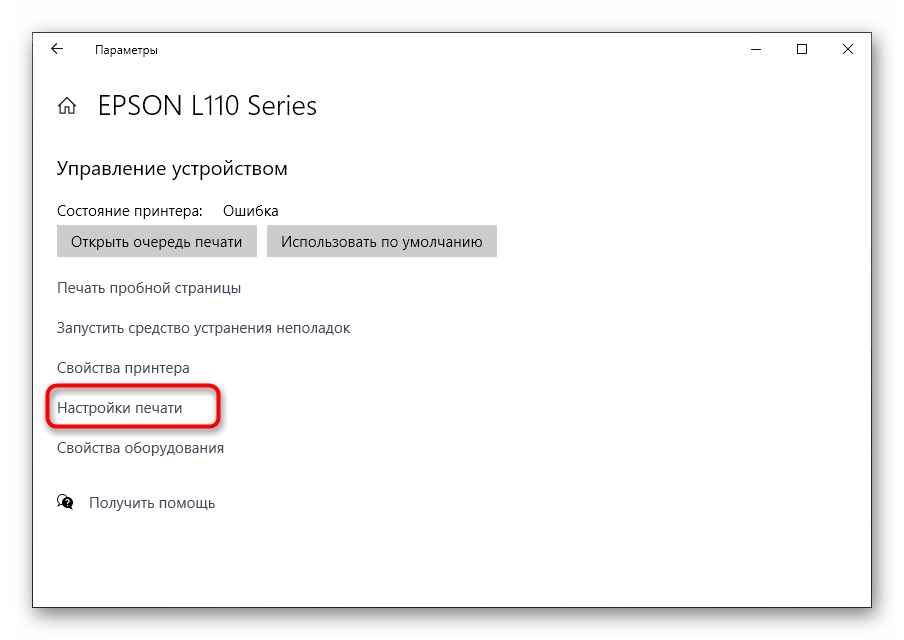
- Нажмите на имя устройства в списке, чтобы появились кнопки взаимодействия с устройством.
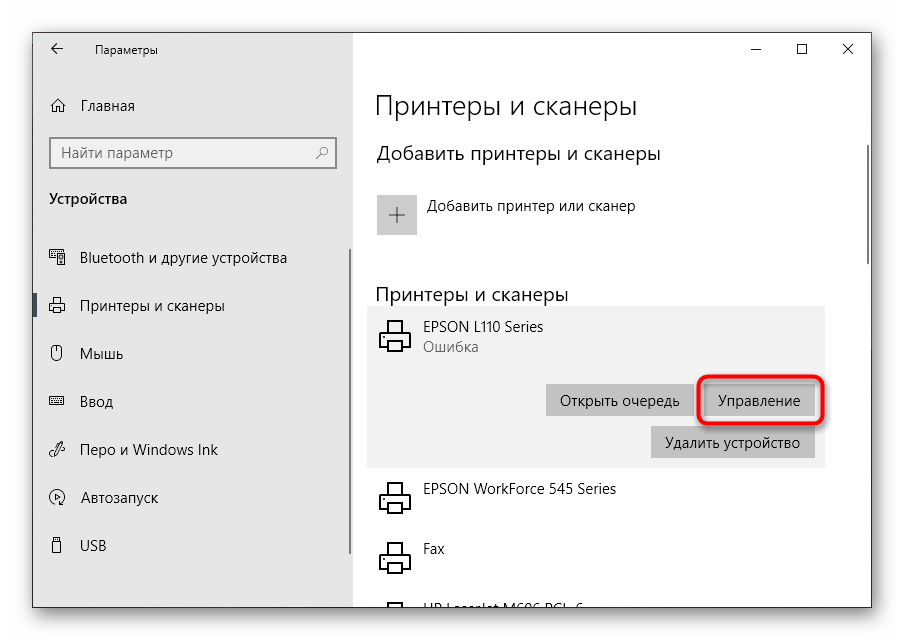
- Затем перейдите в раздел «Управление», где присутствуют все программные компоненты.
- Нажмите на щелчок «Настройки печати».
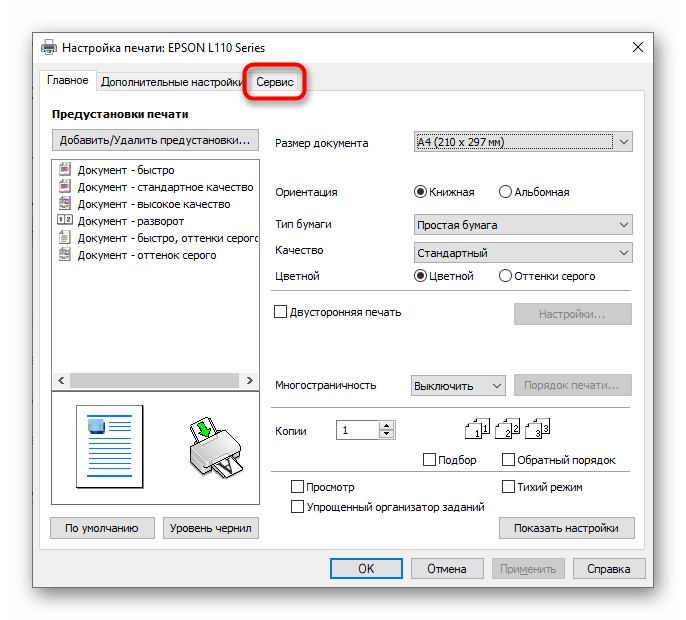
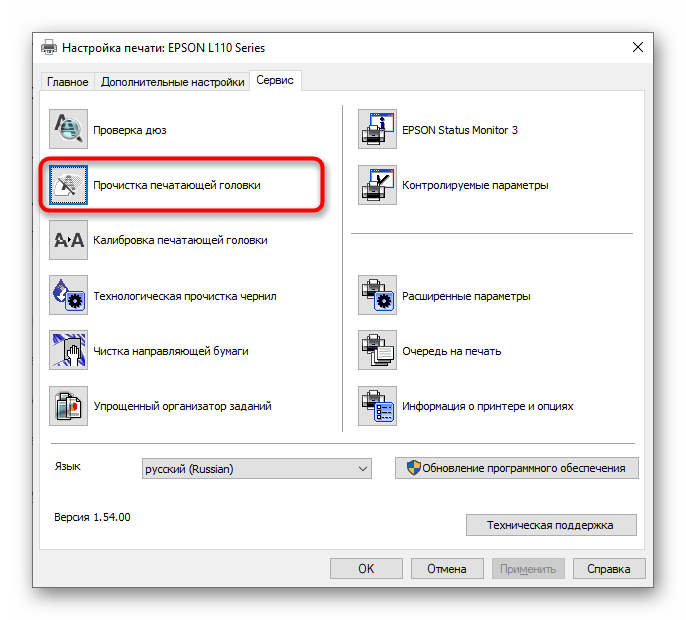
- Откройте вкладку «Сервис» или «Обслуживание», где вы найдете необходимые функции.
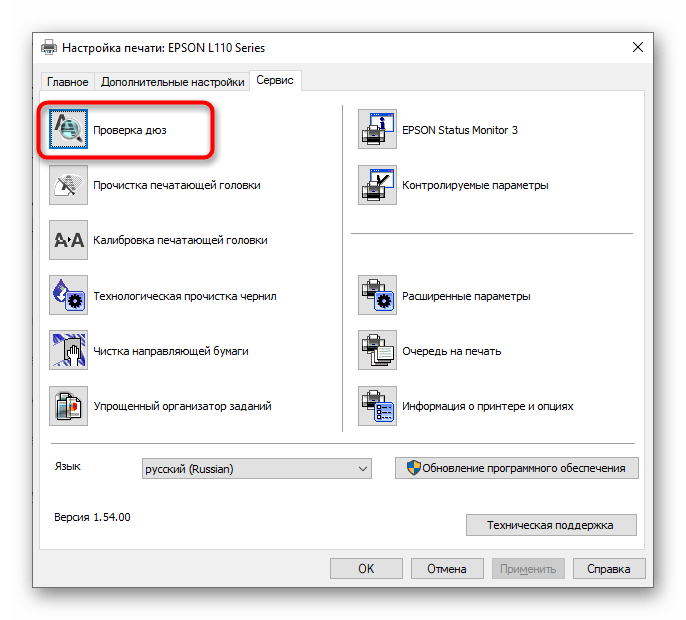
- Теперь можно приступать к самому процессу проверки и очистки. Убедитесь, что печатающая головка требует очистки, нажав кнопку «Проверить сопла».
- Прочитайте инструкции по этой операции, подготовьте принтер, а затем отправьте тестовый документ на
печать.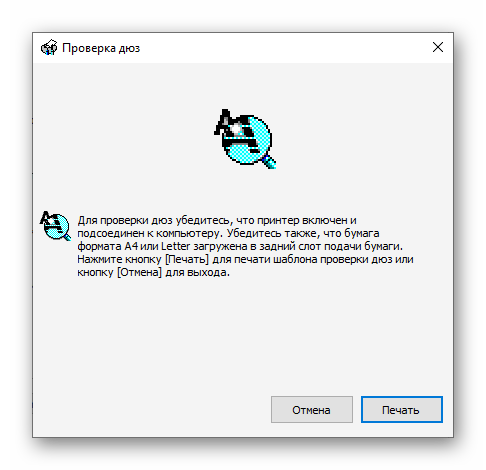
- Дождитесь получения листа с результатами и сравните его с тем, который отображается в активном окне. Если необходима очистка, нажмите «Очистить».
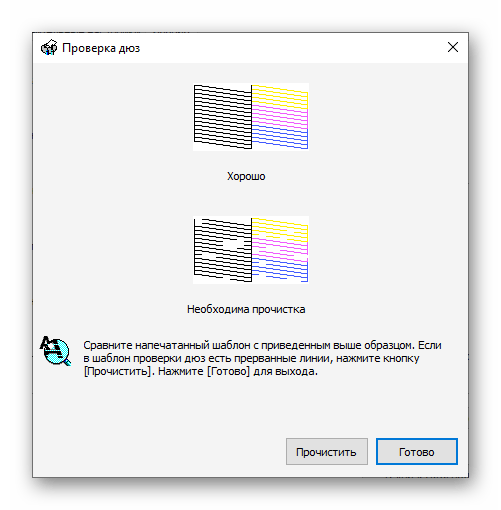
- Это сразу же приведет вас к инструменту Print Head Cleanup, где вы можете прочитать описание операции и запустить ее.
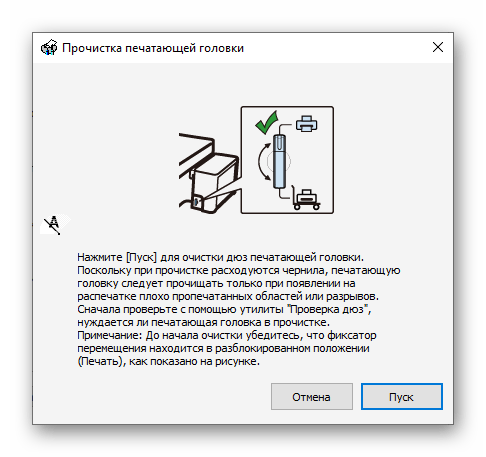
- Обратите внимание, что этот инструмент также можно запустить через основной раздел вкладки Сервис, где достаточно нажать соответствующую кнопку. Если с первого раза результат не будет идеальным, вам нужно будет запустить очистку печатающей головки еще раз.
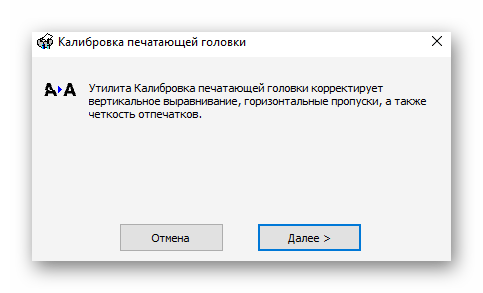
- Следующая функция — «Калибровка печатающей головки». Это не совсем функция очистки, но она может быть полезна, если буквы или изображения на листе выровнены не идеально.
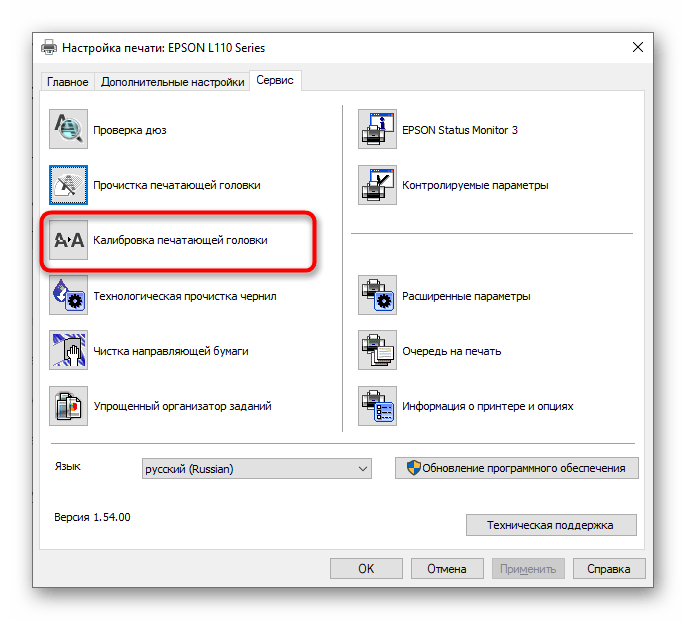
- Когда инструмент активирован, происходит автоматическое выравнивание по вертикали, коррекция горизонтальных скачков и резкости печати.
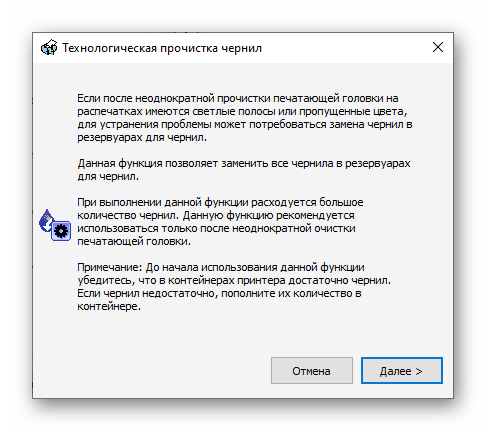
- Иногда чернила также нуждаются в очистке, так как со временем они немного подсыхают и начинают дергаться. Для этого используется отдельный инструмент под названием «Смывка чернил».

- Прочитайте общую информацию о том, как пользоваться этим инструментом. Как видите, это также поможет в ситуациях, когда очистка печатающей головки не принесла успеха. Убедитесь, что в картриджах достаточно чернил, так как они будут полностью выкачаны и заменены.
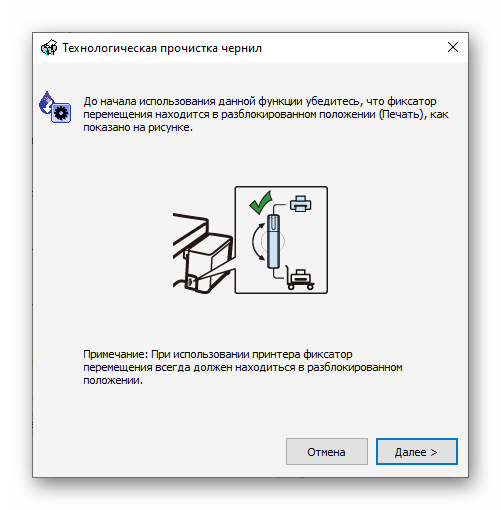
- Следующим шагом перед началом процесса очистки является проверка фиксатора. Убедитесь, что он находится в разблокированном положении, как показано на рисунке в окне.
- Прочитайте всю информацию еще раз, так как эта процедура сложная. Нажмите «Старт», когда будете готовы.

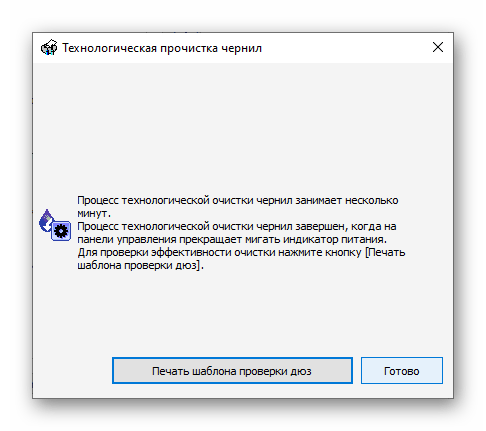
- Дождитесь окончания очистки чернил — это займет несколько минут, после чего на экране появится уведомление. Нажмите кнопку Печать тестового образца сопла для демонстрации результата очистки.
- Иногда частички чернил остаются внутри принтера и попадают на бумагу, создавая полосы и потеки. Эта проблема решается путем запуска инструмента Clean Guide Tool.
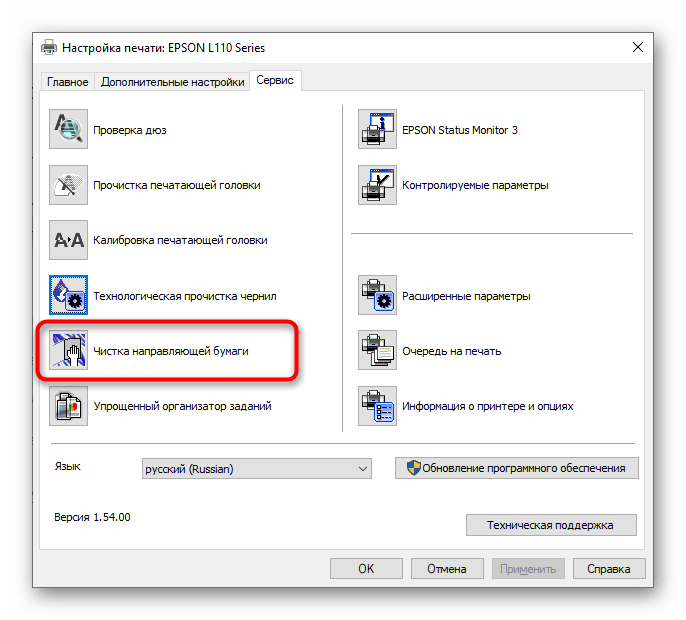
- Используйте обычную бумагу формата А4 и повторяйте эту процедуру до получения видимых результатов.

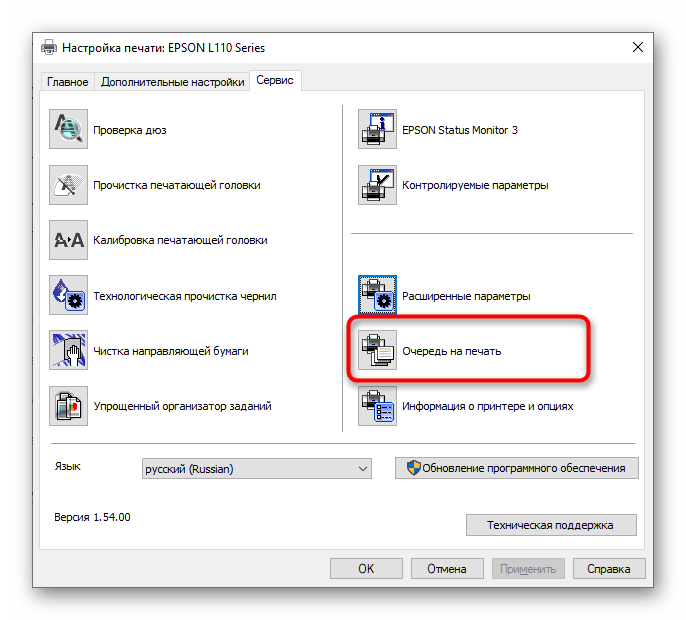
- Не выполняйте несколько операций очистки одновременно, так как это может привести к нарушению работы печатного оборудования. Вы можете отменить операцию или просмотреть статус, нажав кнопку Print Queue (Очередь печати).
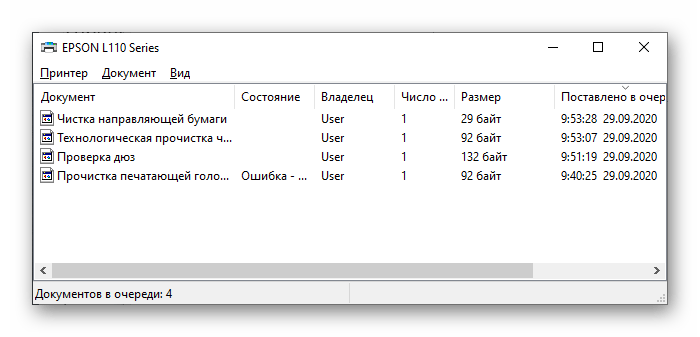
- Появится стандартное окно операционной системы, показывающее, какие действия стоят в очереди на выполнение принтером. Щелкните на них правой кнопкой мыши, чтобы остановить или получить дополнительную информацию.
В конце всей процедуры очистки стоит проверить, насколько хорошо печатает принтер. Это можно сделать с помощью самостоятельно созданных шаблонов или стандартных тестовых страниц, имеющихся в драйвере устройства. Для подробного объяснения соответствующего метода и того, как его использовать, пожалуйста, обратитесь к отдельным инструкциям на нашем сайте, нажав на ссылку ниже.
Иногда очистка программного обеспечения не дает желаемого эффекта, поэтому приходится вручную устранять проблему.
Промывка печатающей головки на устройствах Epson
Перед тем как промывать печатающую головку Epson, необходимо замочить её в промывочной жидкости примерно на 1 час. Используйте специализированную промывочную жидкость, в противном случае есть риск повреждения ПГ.
- от водорастворимых чернил (150мл)OCP-RSПромывочная жидкость .
- от водорастворимых чернил (100 мл)OCP-RSПромывочная жидкость .
- для НР, Epson и Canon (100мл)InkTec MCS-DPПромывочная жидкость .
- от сублимационных чернил (100мл)InkTec PCS-100MDPПромывочная жидкость .
- для Epson от пигментных чернил (100 мл)WWM CL-06Промывочная жидкость .
- для Epson от пигментных чернил (200 мл)WWM CL-06Промывочная жидкость .
- для Epson от пигментных и водорастворимых чернил (200 мл)WWM CL-10Промывочная жидкость .
- для Epson от пигментных и водорастворимых чернил (100 мл)WWM CL-10Промывочная жидкость .
- для Epson от водорастворимых чернил (200 мл)WWM CL-08Промывочная жидкость .
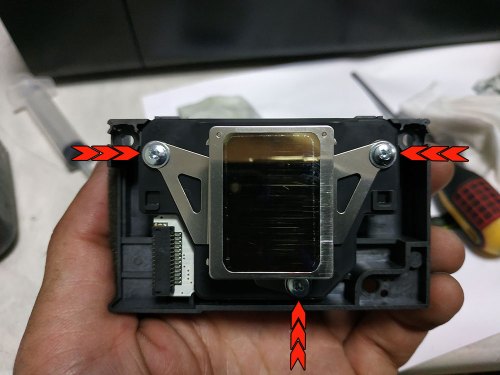
Перед замачиванием и промывкой печатающей головки Epson необходимо снять металлическую накладку открутив 3 винта.
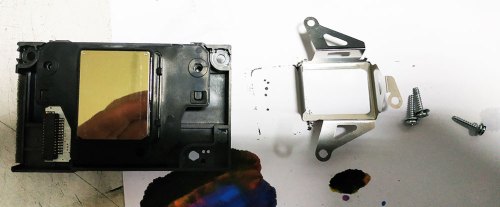
Так выглядит ПГ с демонтированной металлической накладкой.
Далее нужно подготовить небольшую ёмкость в которую наливаем промывочную жидкость. Уровень жидкости в ёмкости не должен превышать 5 миллиметров, иначе есть риск попадания влаги на контактную площадку печатающей головки Epson.
Внимание!!! Не допускайте попадание влаги на электронные компоненты, а также контакты печатающей головки! Попадание жидкости на контактную площадку ПГ приводит к её поломке и невозможности восстановления.
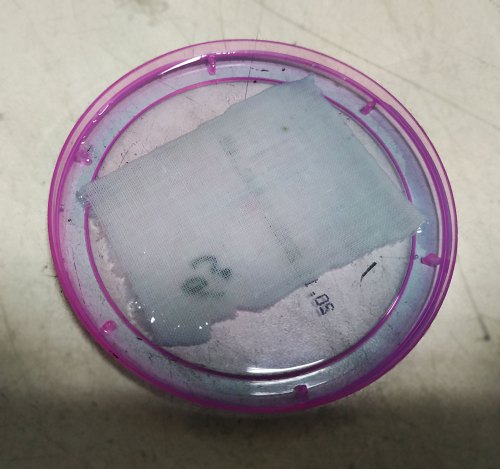
В небольшую посуду кладём небольшой отрезок материи и заливаем промывочной жидкостью. Промывку желательно подогреть до 40 — 50 градусов по Цельсию.
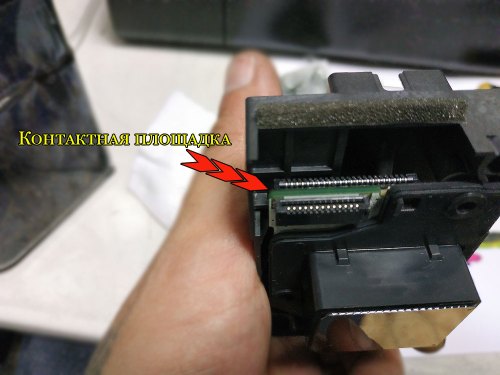
Обратите внимание, промывка печатающей головки Epson требует аккуратности! Влага на контактной площадке приводит к замене ПГ.
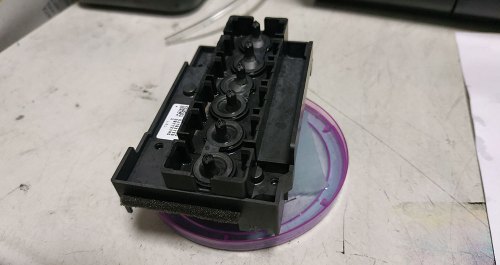
Опускаем ПГ в неглубокую посуду с налитой промывочной жидкостью. Оставляем примерно на 1 час.
Не оставляйте ПГ в промывочной жидкости более 1 часа, это может привести к замене печатающей головки Epson! Пока печатающая головка отмачивается в промывочном растворе подготовим инструмент для дальнейшей работы по восстановлению ПГ.
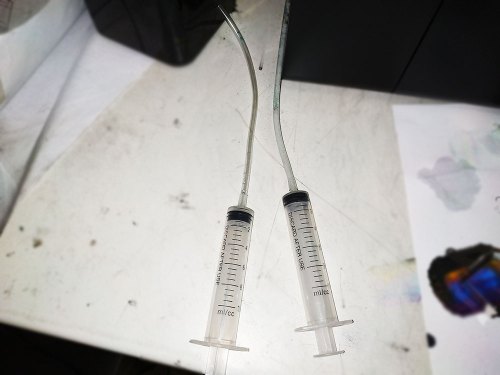
Берём два 10 кубовых шприца, на концы которых надеваем трубки от капельницы. Примерная длина трубок около 10 сантиметров.
По истечению 1 часа, переходим непосредственно к промывке ПГ. Обычно я замачиваю печатающую головку в растворе минут на 20 — 30, этого вполне достаточно при небольших засорах.
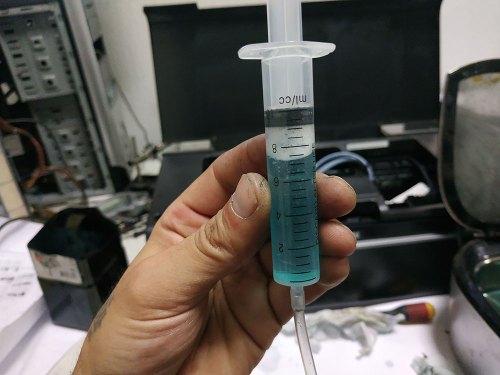
Берём один подготовленный заранее шприц и набираем 8 кубов промывочной жидкости. Затем набираем примерно 1 кубик воздуха, это нужно во избежании гидроудара. Рекомендую перед забором промывки, прогреть её до 40 — 50 градусов по Цельсию.
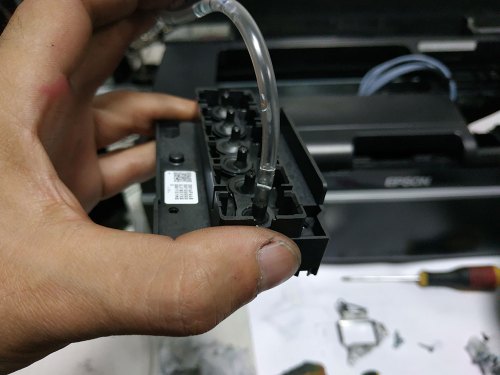
Вставляем конец трубки в штуцер приёма чернил.
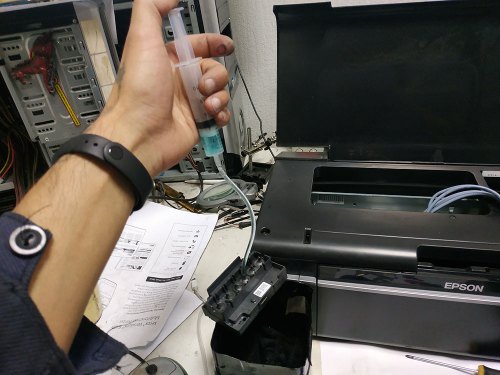
Промываем каждый канал слегка увеличивая давление на поршень шприца. Давить на поршень с силой нельзя, можно повредить стенки канальцев внутри ПГ. Проливаем каждый канал 2 — 3 раза, лить нужно 1,5 — 2 кубика на один цвет.
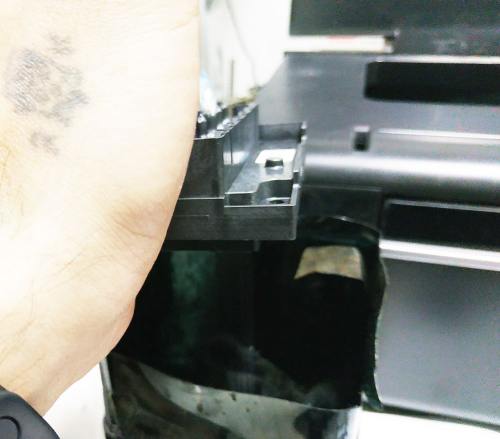
Когда промываете печатающую головку, смотрите на выход жидкости из сопел ПГ. Промывка должна выходить сплошной стенкой, без каких-либо пробелов. В идеале, без разрывов должен проливаться каждый цвет.
Итак, проливаем каждый цветовой канал 2 — 3 раза и если имеются разрывы выходящей промывочной жидкости, то отмачиваем ПГ ещё 1 час и повторяем процедуру. Если результат положительный и промывочная жидкость выходит стенкой без разрывов, то переходим к дальнейшим действиям.
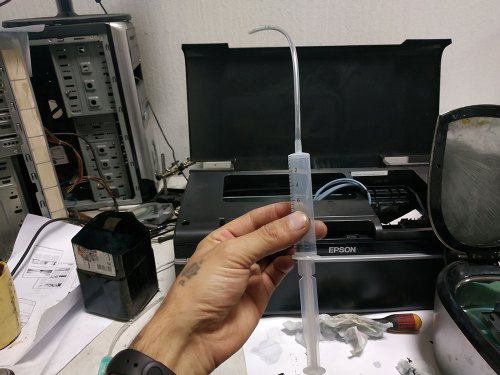
Берём второй подготовленный ранее шприц, набираем в него воздух.
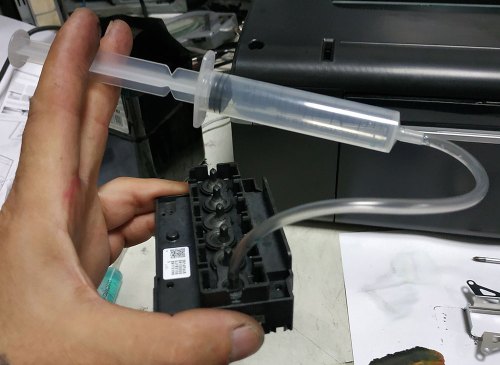
Теперь воздухом выгоняем остатки промывочной жидкости из печатающей головки. Продуваем шприцем каждый канал 8 — 10 раз.
После проделанных выше операций, убедившись в устранении засора, устанавливаем на место металлическую накладку и убираем печатающую головку на 2 часа в тёплое сухое место. Сразу устанавливать ПГ в устройство не рекомендую, так как на контактной площадке может оставаться конденсат.
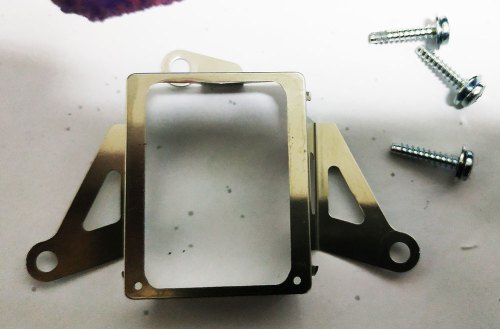
Не забываем про металлическую накладку. Устанавливаем её на ПГ и крепим 3 винтами.
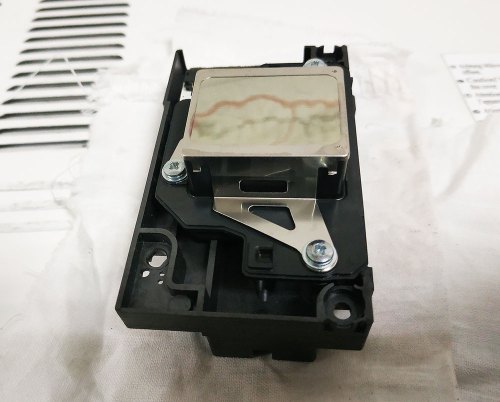
Перед установкой необходимо выдержать печатающую головку в сухом теплом месте минимум 2 часа.
Заключительным процессом будет монтаж ПГ обратно в печатающее устройство. Монтируем в обратном порядке:
- Вставляем шлейфы в разъёмы ПГ;
- Закрываем шлейфы защитной крышкой справа;
- Устанавливаем уплотнительную планку с направляющими под чернильные картриджи;
- Картриджи ставим на своё место;
- Монтируем защитный кожух.
После сборки подключаем принтер к сети, включаем его и делаем 2 — 3 глубокие прочистки. Распечатываем тест дюз и смотрим помогла ли промывка печатающей головки Epson способом описанным выше. В 90% засоров данный метод эффективен.
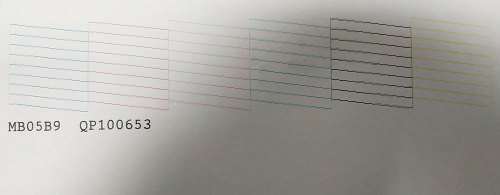
Тест дюз после промывки печатающей головки Epson и установки её в принтер.
Как прочистить головку Epson L355
Можно воспользоваться программным методом, но если же такой способ оказывается неэффективным, стоит попробовать физический метод – Epson промывка печатающей головки специальной жидкостью.
Промывочные жидкости OCP RSL и Color-print RED-BLOOD соединяются вместе. Впрыскивание можно делать при помощи шприца. Содержимое взбалтывается. В готовом виде смесь должна быть ярко-розовой. Заправляем перезаправляемые картриджи промывочной жидкостью. Они входят есть в составе комплекта для промывки принтера. Устанавливаем картриджи с жидкостью и делаем несколько прочисток с интервалами 2-3 часа после пары заходов.
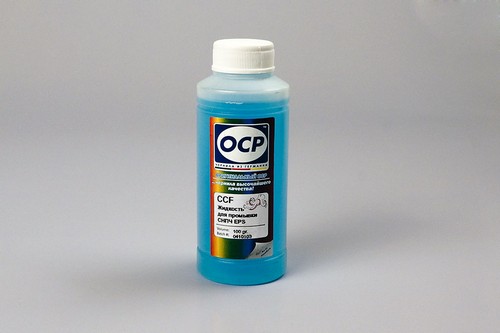
В сложных случаях разрешается оставлять их в устройстве на 12 часов и больше, чтобы получить хорошую результативность. При этом при проверке теста дюз он будет иметь светло розовый оттенок. Если наблюдаете другие цвета, повторите прочистку.
Жидкость Color-print RED-BLOOD может использоваться не только для промывки, но и для сохранности принтера. Она не даст головке высохнуть и забиться, если возникнет необходимость некоторое время не пользоваться устройством.
Epson cx4300 — промывка головки после длительного перерыва
Воспользуйтесь для прочистки устройства обычным программным методом. Если он окажется не результативным из-за большой забитости головки мусором и засохшими чернилами, может использоваться Epson прочистка дюз физическим способом промывки. Запаситесь шприцем, трубкой для капельницы, промывочной жидкостью, ножницами, салфеткой и перчатками. После обрезки трубки для капельницы до длины от 5 до 10 см она одевается на шприц. В трубку набирается промывочная жидкость. Нужно включить принтер и открыть крышку, подождать выезда каретки с картриджами до положения замены.
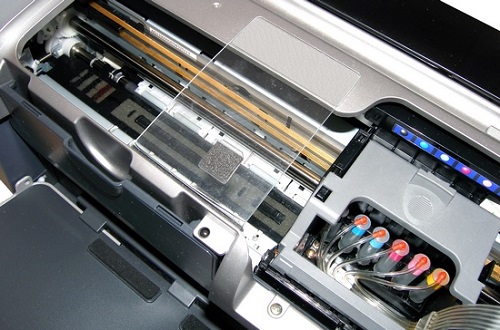
Далее устройство отключается. Печатающая головка вручную отодвигается вправо, накладывается салфетка и на нее наезжается головка. Картриджи извлекаются, в их разъемы поочередно вставляется трубка со шприцем для подачи 2-3 кубов промывочного состава.
После окончания процедуры система собирается обратно и выполняется 2 прочистки с помощью драйвера принтера. Если в дальнейшем нет желания часто повторять прочистку устройства, желательно распечатывать хотя бы раз в 7 дней по одному цветному листу, чтобы краска не засыхала и не забивала головку принтера.
Научившись делать прочистку устройства в домашних условиях, вы избавите себя от обращения в сервисные центры и оплаты их услуг.
Век технологий и повсеместной компьютеризации уже давно отучил человека от рукописного письма и клейки фотографий в альбомы. Современные технологии стремительно развиваются, постоянно пополняя ассортимент и совершенствуя характеристики электронных устройств. Принтеры прочно вошли в обиход пользователей компьютерной техники и занимают свою нишу не только в офисном пространстве, но и во многих домах.
Устройства для вывода информации различаются между собой функционалом, принципом работы, способом подключения. Как и любая техника, все они нуждаются в уходе со стороны владельца. Для корректной работы и долгой службы принтера периодически нужно производить обслуживание устройства. Если в офисах, где устройств может быть очень много, для этой цели обычно вызывают специально обученного сотрудника техобслуживания, то дома можно без проблем справиться самостоятельно.
Несмотря на темпы развития производства и появления новых фирм производителей, знаменитый старый добрый Epson вот уже много лет не сдаёт лидирующие позиции на рынке компьютерной периферии. Рассмотрим самостоятельное обслуживание принтера именно на его примере.
По мере необходимости нужно периодически чистить печатающую головку устройства, чтобы сохранить качество печати. Это можно делать двумя способами — программным и физическим. Если ваш принтер стал плохо печатать, начали появляться горизонтальные полосы или искажается цветопередача, значит, пришла пора почистить печатающий механизм устройства.
Как просушить печатающую головку Epson
Во время промывки печатающей головки струйного принтера Epson может возникнуть ситуация, когда жидкость попадет на контакты или микросхему печатающей головки. Подобное сулит не только выходу из строя самой ПГ, но и форматера печатающего устройства. Что же можно сделать, если жидкость таки залила печатающую головку. К сожалению, фактически ничего. Еще если жидкость попала чисто на контакты, то их можно попробовать просушить. Для этого нужно взять кусочек салфетки, просунуть ее в паз контакта и попытаться вымочить жидкость. Делать так нужно до тех пор, пока очередной кусочек салфетки не выйдет полностью сухим. И то, это не гарантирует полной просушки. Если была залита вся головка, то в 90% случаев можно сразу выбросить такую ПГ принтера.
Чтобы подобного не произошло с печатающей головкой Вашего принтера, промывать ее следует крайне аккуратно. Между фильтрами тонкой очистки подложить кусочек ваты, чтобы выходящие капли чернила или жидкости не растекались по всей плоскости печатающей головки. Когда отсоединяете трубочку со шприцем от фильтра, не забывайте ее пережимать, чтобы содержимое не проливалось. Кроме того, при отмачивании сопел печатающей головки не наливайте большого количества чистящего средства, достаточно будет пары миллиметров. Также, ни в коем случае, не используйте ультразвуковую чистку печатающей головки Epson.
Обратите внимание: Сушка при помощи паяльного фена не поможет восстановить печатающую головку. Если ее уже залили, то лучше не рисковать, а сразу осуществить замену новым изделием.
Рекомендации по чистке печатающей головки от производителя
В этом вопросе производитель не остался в стороне. В технической документации к принтеру Epson Вы найдете несколько рекомендаций по прочистке печатающей головки устройства. Тем не менее, способы основаны лишь на программной чистке дюз ПГ. Подобный метод справится лишь с малой частью проблем, вызванных засыханием красящего вещества. Чтобы таким образом осуществить чистку ПГ Epson Вам потребуется выполнить ряд следующих действий:
- включить принтер в сеть и запустить кнопкой «Power On»;
- установить драйвер принтера на компьютер;
- подключить принтер к компьютеру;
- на ПК войти в «Панель управления» – «Устройства и принтеры» и найти модель вашего печатающего аппарата;
- по иконке принтера кликнуть правой кнопкой мыши и открыть его свойства;
- во вкладке «Общие» найти и открыть «Настройки»;
- в настройках перейти во вкладку «Сервис» и нажать на пункт «Прочистка печатающей головки»;
- дождаться окончания процесса и выполнить тест дюз.
Если на панели управления принтера присутствует кнопка «Чернила» (изображен символ капли), то нужно зажать ее на три секунды и ПГ прочистится автоматически. У аппаратов с полноценным дисплеем прочистка печатающей головки запускается через меню «Техобслуживание». На этом все. Если подобная процедура не помогла, разработчики рекомендуют нести принтер в сервисный центр, либо менять печатающую головку. Однако есть куда более эффективные способы промывки ПГ принтера Epson.
Заключение
Соблюдайте инструкцию по эксплуатации принтера, чтобы печатающая головка не вышла из строя раньше времени. Регулярно пользуйтесь устройством или время от времени выполняйте тестовую печать. При выходе принтера из строя воспользуйтесь режимом печати для прочистки сопел. Если это не помогает, замените ПГ. В качестве временной меры можно попробовать промыть сопла с помощью шприца. Но восстановить качество печати удается редко из-за особенностей устройства ПГ. Часть микроскопических сопел остаются забитыми, поэтому принтер печатает некачественно.
Для восстановления качества печати достаточно снять старую печатающую головку и установить новую. Если ПГ встроены в картриджи, менять придется весь картридж. Порядок разборки и сборки принтера зависит от конкретной модели.
При замене выбирайте оригинальные или рекомендованные производителем принтера ПГ.