Особенности Epson серии L
Модели из серии L также известны на рынке как линейка «Фабрика печати» являются многофункциональными устройствами (МФУ), которые, кроме печати, способны производить сканирование и делать ксерокопии. Но главным их достоинством является заводская установка системы непрерывной печати (СНПЧ). Кроме того, они способны выполнять сублимационную печать.
А также к плюсам таких популярных моделей, как Epson L210, L110, L355, L800, можно добавить возможность заправки неоригинальными заменяемыми чернилами. Чего ранее никогда не было. Благодаря такой возможности пользователи экономят значительные средства на печати цветных картинок или фотографий в домашних условиях.
Еще раз стоит вспомнить о возможности техники от Эпсон из этой линейки работать с сублимационными чернилами. Их, аналогично обычным, также можно покупать недорогие аналоги. В большинстве случаев по качеству ничем не уступают фирменным расходным материалам. Такие обстоятельства по достоинству оценили предприниматели.
Правильная заправка
Большинство моделей серии использует шесть цветов. Если хотя бы один из них начинает заканчиваться, а точнее уровень жидкости доходит до определенного уровня, устройство начинает сообщать об этом. Происходит это в виде мигания индикатора капли на корпусе аппарата. Когда чернила вообще «на нуле», то лампочка начинает непрерывно гореть. Это значит только одно — необходимо пополнить запас чернил в резервуарах СНПЧ.
Чтобы правильно произвести заправку, действуйте по такой инструкции:
- Убедитесь в том, чтобы кнопка включения светилась непрерывно, а не мигала.
- Полностью отсоедините блок с резервуарами для краски и отложите их в сторону.
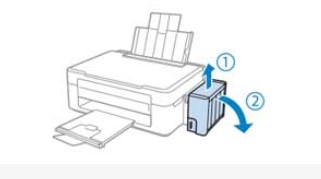
- Откройте переднюю крышку блока и с одного резервуара.
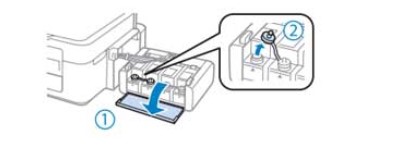
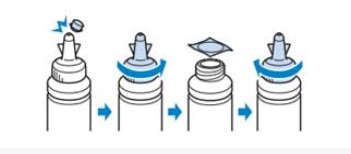
- Отверните крышку с тубы нужного цвета с новой краской. Снимите пломбу, а потом снова верните колпачок на свое место.
- По очереди открывайте и заполняйте отсеки нужного оттенка чернилами до верхнего уровня.
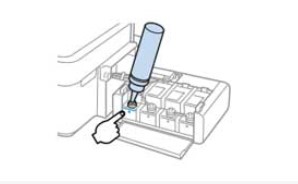
- Верните обратно чернильницы в аппарат.
- Теперь необходимо сбросить счетчик уровня чернил на Вашем устройстве Epson, чтобы печать снова была возможной.
Почему принтер извещает об окончании чернил при достаточно полных картриджах
Причина такого поведения принтера вполне объяснима. Принтер может не понимать, что на нем установлена система непрерывной подачи чернил, продолжая «думать», что использует для работы маленькие картриджи с объемом, не превышающим 7 мл. Именно поэтому, как только вы израсходуете для печати 7 мл чернил, принтер извещает вас об полном окончании краски, требуя замены картриджа. При этом, соответственно, на панели прибора будет гореть индикатор «капелька», а на монитор компьютера выводиться напоминающее сообщение.
Способы сбросить уровень чернил
Следует помнить, что обнулить счетчик краски в принтере Epson можно только, если уровень краски опустился ниже половины, а в некоторых моделях — при полном израсходовании.
Adjustment Program — Программа для сброса памперса в принтерах Epson
Данная программа является бесплатной и позволяет всего в несколько кликов мышкой выполнить программный сброс (обнуление) значений памперса и уровня чернил на принтерах с СНПЧ фирмы Epson.
Имеется полная поддержка моделей L210, L110, L300, L350, L355.
После скачивания распаковываем архив с программой. Она не требует установки, поэтому после распаковки сразу нужно запустить исполняемый файл Adjprogcracked.exe.
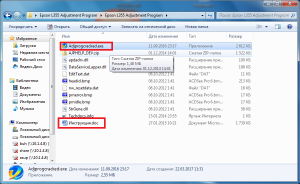
Запуск программы epson adjustment program для сброса памперса в принтерах Epson
Появится главное окно программы, где нужно выбрать модель принтера.
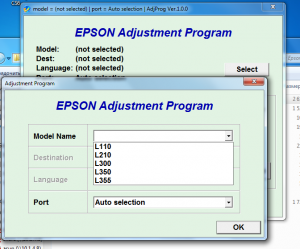
Выбор модели принтера в программе epson adjustment program
Подробная пошаговая инструкция с изображениями также находится в архиве с программой.
Принудительный сброс (подойдет не для всех моделей Epson)
Чтобы принудительно обнулить счетчики чернил картриджей, необходимо сделать следующее:
- В момент когда печатающая головка запаркована с правой стороны, необходимо нажать кнопку сброса на чипе и зафиксировать ее в таком положении.
- Вывести печатающую головку для замены картриджа. В некоторых моделях необходимо неоднократно нажимать кнопку с каплей, так как принтер может уведомлять о необходимости замены нескольких картриджей.
- Несколько раз нажать на кнопку с каплей, пока печатающая головка не запаркуется в правом положении. Пользователь увидит мигание светодиода, а принтер выведет сообщение о том, что все установленные картриджи не распознаны.
- Затем нужно повторить действия 2 и 3.
- Вновь повторить действие 2.
- Нажать кнопку на чипе, чтобы она зафиксировалась в отжатом положении.
- Однократно нажать на кнопку с каплей. Принтер определит все картриджи как заправленные на 100%. После этого произойдет автоматическая прочистка головки.
Использовать этот способ также лучше всего вместе с дозаправкой картриджей, чтобы избежать завоздушивания головок. Также это необходимо для правильного определения текущего уровня чернил в картридже.
Сброс уровня чернил программным способом
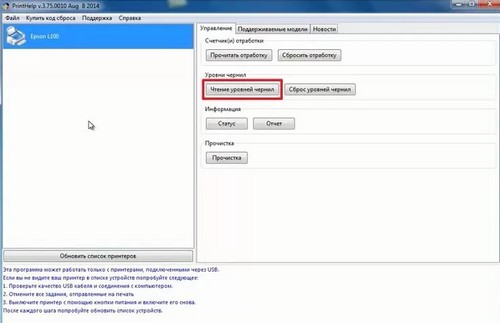
Нам нужна программа Printhelp, скачиваем и устанавливаем её, после чего запускаем. В левом окне программы видим подключенные принтеры Epson, если он подключен только один, то соответственно он один и будет там отображаться. Выбираем в этом окне нужный нам принтер и пробуем прочитать уровень чернил (это не обязательное действие), что бы убедиться, что связь с принтером присутствует, нажав на «Чтение уровней чернил.
- Программа отобразит электронный уровень чернил в донорах (емкости с чернилами).
- Убедившись в том, что чернил нет, нажимаем «Закрыть на появившемся окне.
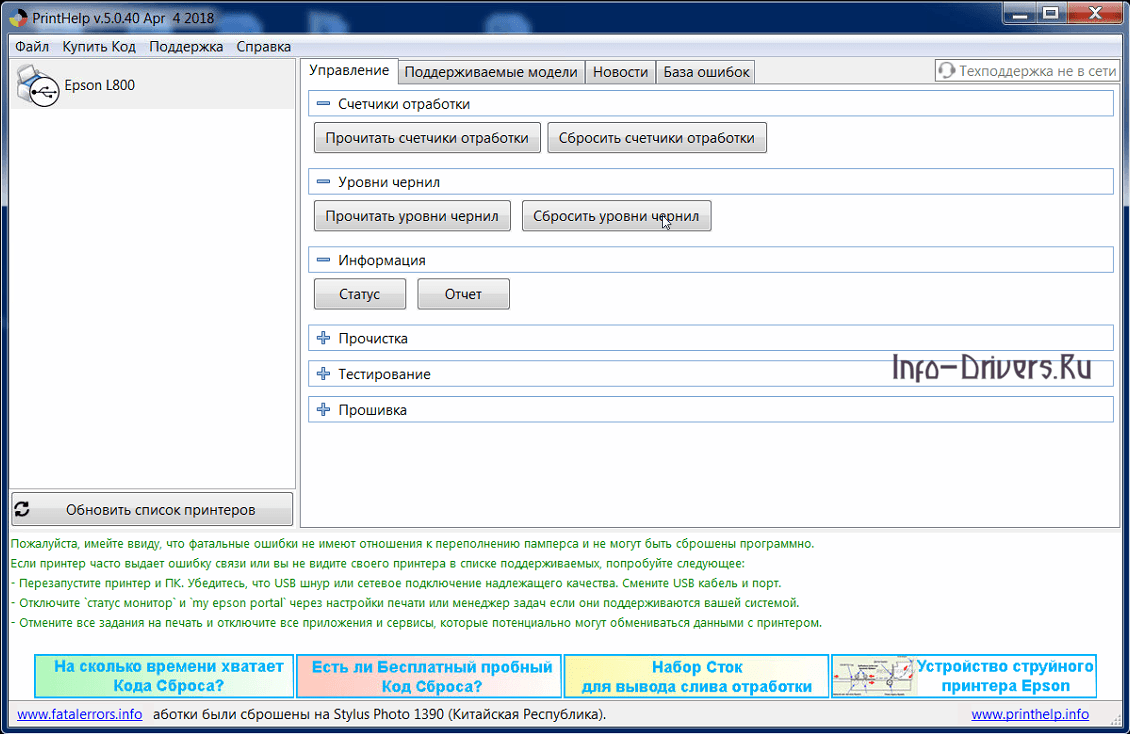
- Нажимаем кнопку «Сброс уровней чернил ждем несколько секунд, пока программа выполнит необходимые действия.
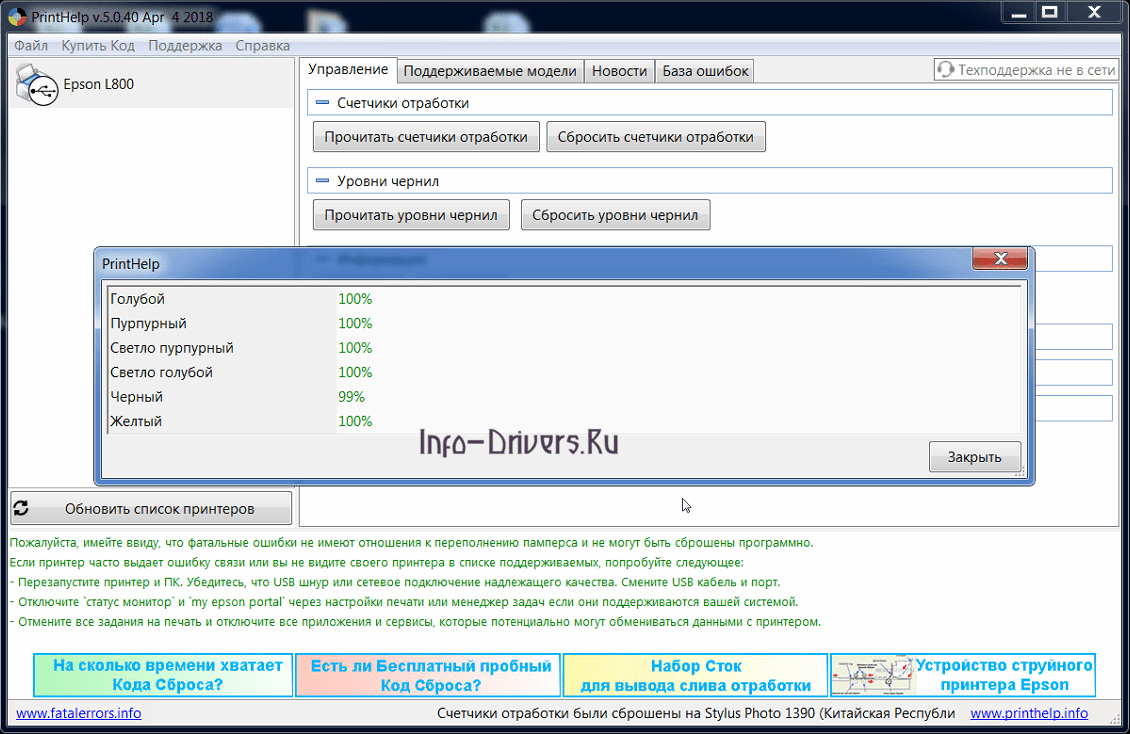
После того как сброс уровня чернил epson l110 будет выполнен, программа Printhelp сообщит об этом в нижнем окне. Те цвета, которые полностью не закончились, останутся на прежнем уровне, а черный цвет будет сброшен. Не забудьте заправить чернилами принтер, если есть такая необходимость.
Пошаговая инструкция
При использовании принтера Epson L355, как и других моделей, требуется заправка картриджей. Для этого можно использовать оригинальные чернила, которые производит та же компания, или аналоги. Большая часть пользователей выбирает второй вариант, так как он дешевле, и при активном использовании оборудования экономия получается существенной. Но производитель установил на резервуарах защиту, которая не дает продолжить работать без введения специальных кодов. Они есть на оригинальной краске. Чтобы обойти защиту, и пользоваться чернилами от любых производителей, после установки заправленных емкостей надо провести сброс уровня чернил Epson L355.
Для выполнения данной задачи проще всего использовать программу PrintHelp. Всего несколько простых действий, и ваш принтер снова начнет печатать. С данной утилитой можно работать в ОС Windows XP и в седьмой версии.
Возьмите дистрибутив утилиты в интернете , он есть в свободном доступе, просто сохраните файл к себе на жесткий диск. Доступ к интернету закрывать не надо, он нам понадобится. Запустите программу.
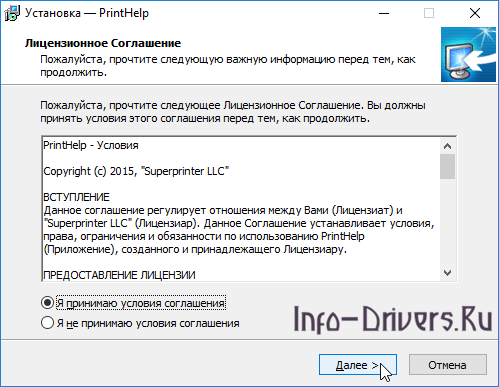
В первом окне вы увидите правила использования. Читать их не обязательно, можете сразу нажать на верхний кружочек, потом на «Далее».
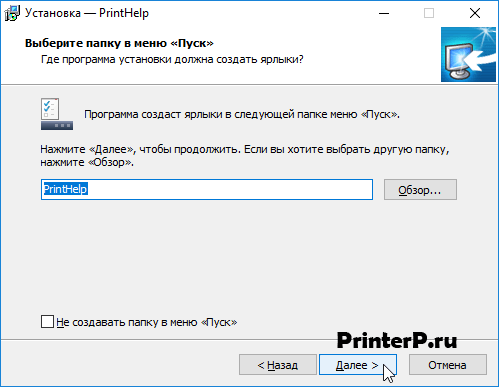
В следующем окне вы увидите путь, куда сохранятся файлы утилиты, его можно оставить без изменений, жмите «Далее».
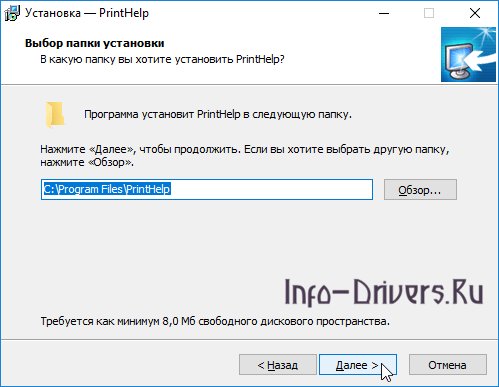
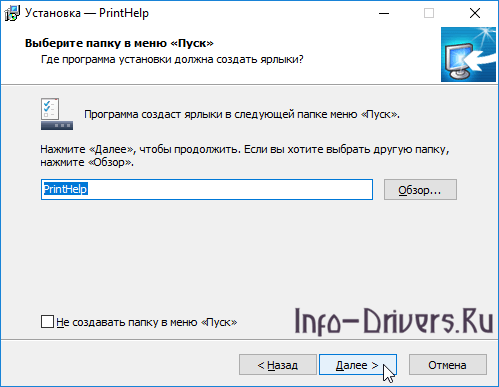
Снова на кнопку с такой же надписью.
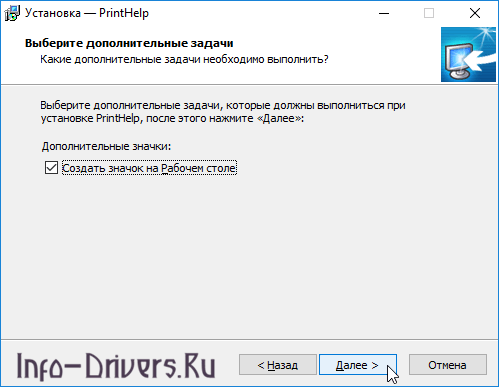
Пользоваться данной утилитой вам придется каждый раз, после заправки картриджей, поэтому надо иметь возможность быстро ее запускать. Для этого рекомендуется создать на рабочем столе ярлык. Сделать это можно с помощью нового окна. Просто отметьте галочку, и нажмите «Далее». Ярлык создаться автоматически.
Мы закончили все подготовительные работы для установки, жмите «Установить».
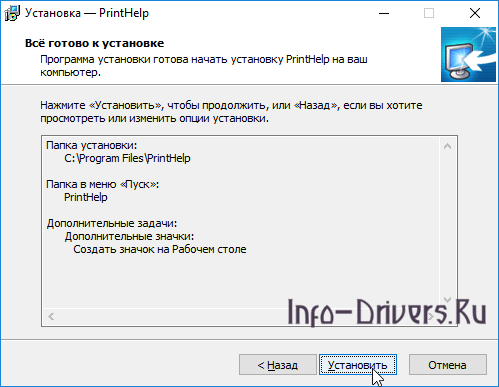
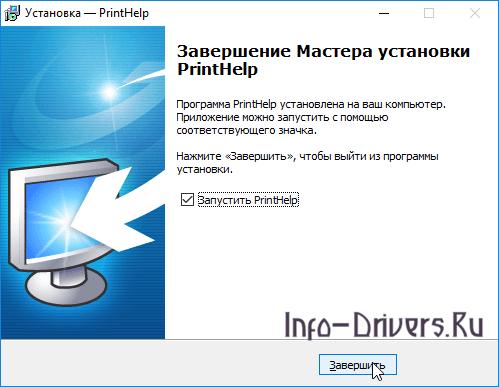
Ждите, пока не появится новое окно. Установка может занять немного времени. В появившемся окне вам надо поставить галочку, чтобы после закрытия окна программа запустилась сама, потом кликните «Завершить».
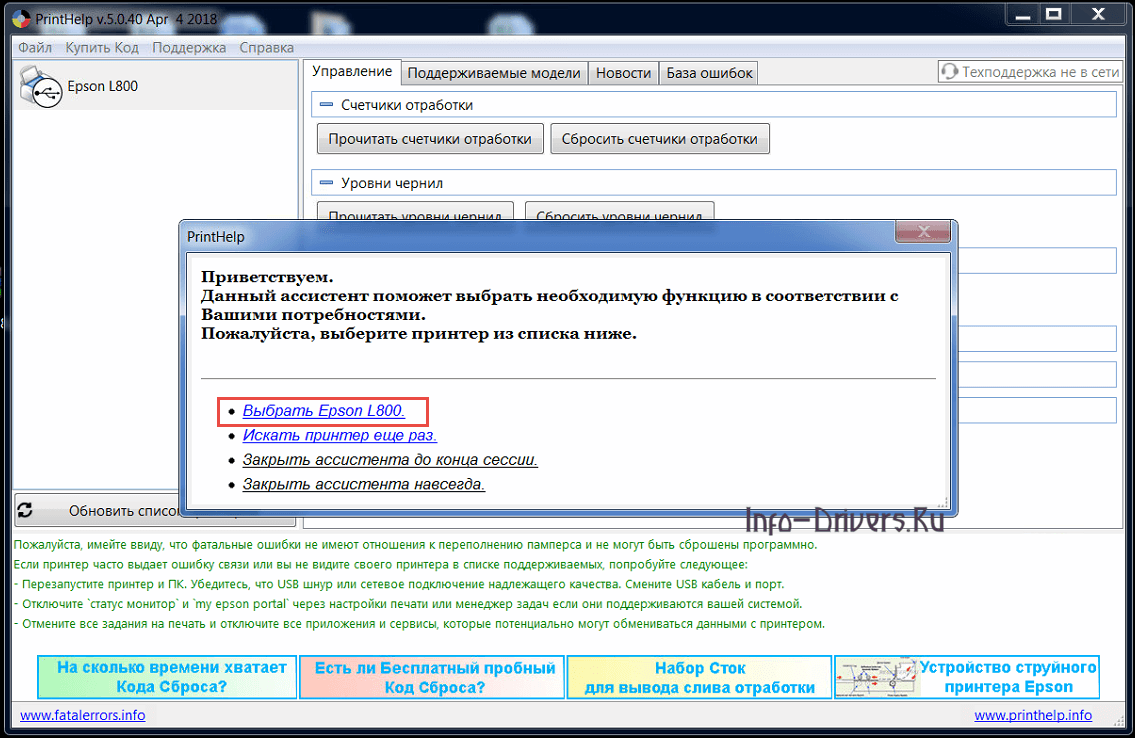
Откроется главное окно программы, вы увидите строку с надписью «Выбрать Epson L355», наведите на нее курсор и кликните.
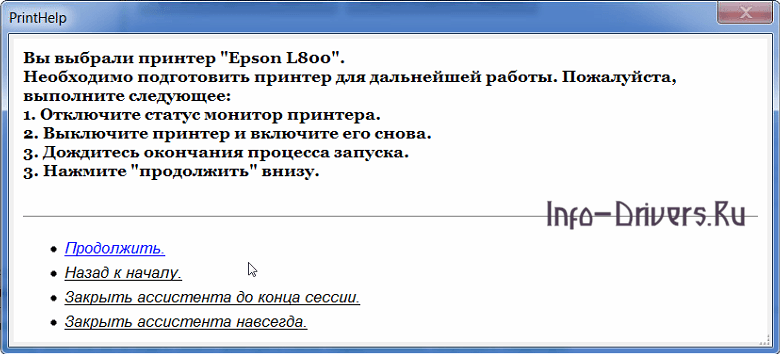
Сделайте все, что вас просит установщик, потом нажмите «Продолжить».
Теперь можно выполнить сам сброс уровня чернил. Для этого вам надо нажать на вторую строку, с текстом «Я хочу сбросить уровень чернил». Можно приступать к использованию принтера.
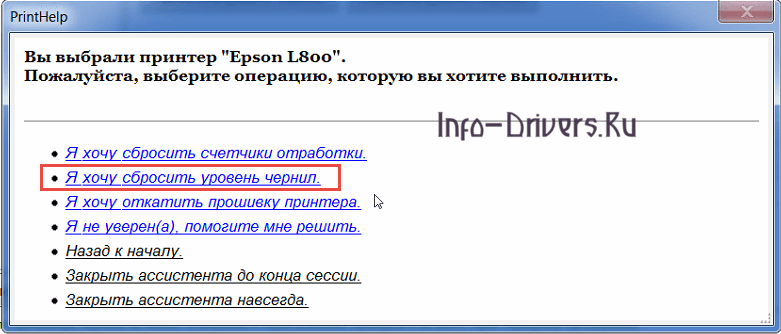
Утилита PrintHelp позволяет сбросить уровень чернил и другим способом. В основном окне программы вам надо нажать на название модели вашего принтера. Потом найдите справа кнопку, на которой написано «Прочитать уровни чернил», кликните по ней.
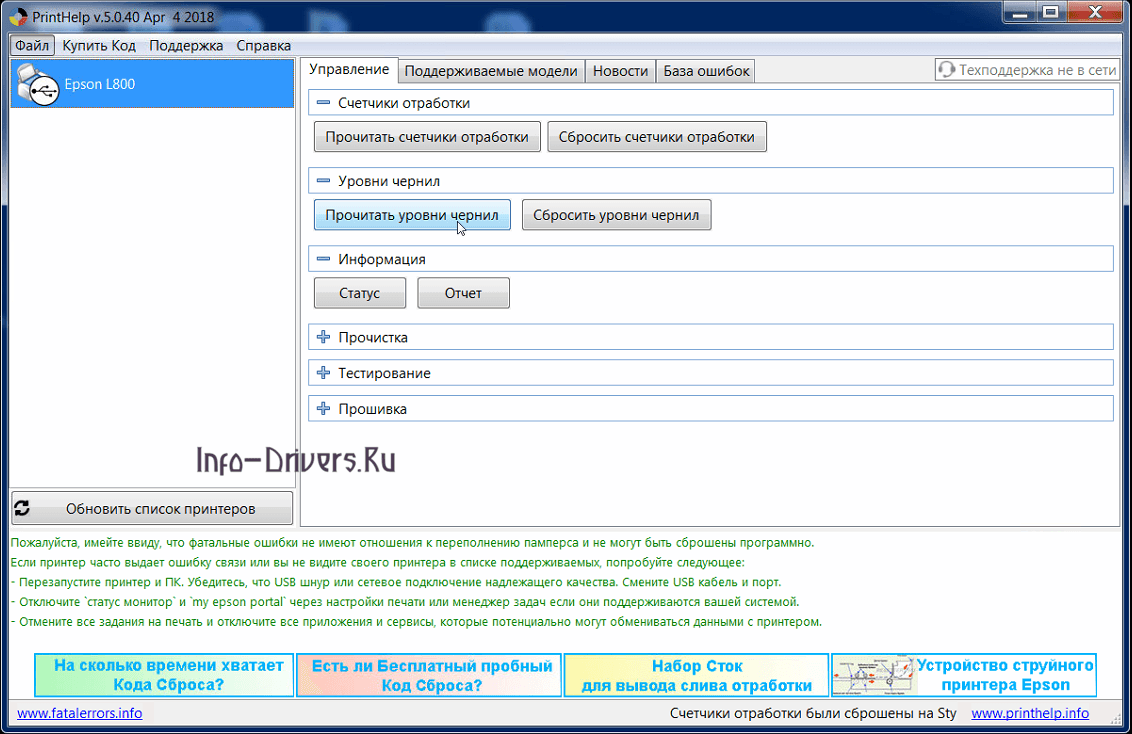
Перед вами появится информация о состоянии заправки ваших картриджей. Можете закрыть окно (кнопка «Закрыть»).
Далее жмите на кнопку правее, с надписью «Сбросить уровни чернил». Можно закрывать программу, сброс уровня чернил закончен.
Если возникнут проблемы с печатью, перезагрузите систему. При следующей заправке картриджей, снова пройдите все этапы.