
Ошибки принтеров Canon и их решение
В следующей таблице представлены два кода каждой ошибки: первый появляется на мини-дисплее принтера, второй — на экране монитора. Если приведенное решение неэффективно, следует обратиться в сервисный центр для дальнейшей диагностики. Не пытайтесь самостоятельно отремонтировать принтер при серьезной поломке, если вы не имеете опыта и не уверены в своих силах. Гораздо дешевле будет обратиться в сервис.
Приведенная ниже информация актуальна для принтеров Canon MP240, MP250, MP260, MP270, MP280, MG2140, MG2240, MG3140, MG3240.
Ошибка на мини-дисплее
Лоток для бумаги пуст. В некоторых случаях появляется даже когда бумага есть в лотке. Решается добавлением дополнительного количества бумаги.
Ошибка также может появиться при использовании слишком тонкой бумаги.
Бумага была замята. Необходимо открыть принтер и извлечь замятый лист.
Установлен неизвестный картридж или невозможно распознать установленный картридж по неизвестным причинам. Ошибка может быть связана с неисправностью картриджа, а также может появляться при установке неоригинального некачественного аналога.
Картридж не установлен, картридж перегревается, неисправность картриджа. Проверьте наличие картриджа в принтере и наличие в нем чернил. В случае неисправности картриджа замените его на новый.
Переполнен памперс устройства. Необходимо произвести замену памперса. Решается сливом отсека для отработанных чернил и сбросом счетчика.
Сбои в работе сканера.
Ошибка в аппаратном обеспечении. Не удалось определить причину неисправности.
Перезагрузка по току USB-порта.
Невозможно контролировать питание картриджа. Может быть связано с неисправностью картриджа или его шлейфа.
Картридж перегревается во время работы. Так как черно-белая печать в большинстве принтеров Canon осуществляется с использованием и черно-белого, и цветного картриджа, в случае отсутствия чернил в одном из них, печать будет невозможно.
Чаще всего подвержены аппараты, которые используются в качестве ксерокса. Ошибка появляется при отсутствии чернил в цветном (реже в черно-белом) картридже.
Переполнен памперс устройства. Необходимо произвести замену памперса. Решается сливом отсека для отработки и сбросом счетчика. Как сбросить памперс устройства читайте ниже.
Перегрев принтера во время работы. Появляется в случае использования принтера на протяжении длительного времени, реже в случае его неисправности. Отключите принтер на некоторое время. В случае многократного появления ошибки даже после отключения принтера, отнесите устройство в сервисный центр.
Невозможно захватить бумагу. Возможно лоток пуст или используется слишком тонкая бумага. Для устранения неисправности добавьте в лоток больше бумаги.
Не перемещается каретка устройства. Может быть связана с преградой на пути каретки или с ее неисправностью.
Появляется в принтерах и МФУ после замены картриджа на новый, а также после покупки нового устройства. Ошибка связана с тем, что контроллер не может определить количество краски в картридже. Для решения проблемы просто отключите контроллер (слежение за количеством краски в картридже будет отключено). Для этого, нажмите и удерживайте кнопку «STOP» в течение 5-10 сек.
Основные причины проблемы
Если принтер перестал печатать, возможно проблема кроется в следующем:
- Проблема с соплом.
- Засохли чернила.
- Поломка чипа.
- Неисправность счетчика.
- Неверная установка картриджа.
- Ошибка в настройках.
- Попал воздух.
Некоторые причины вызваны неправильной эксплуатацией техники. Также есть проблемы с оборудованием отдельных производителей. У принтеров Епсон, Бразерс, Кенон отмечаются определенные недостатки, которые следует учитывать при эксплуатации.
Засохли чернила в соплах
Если принтер Canon не печатает после , возможно проблема кроется в засохших чернилах. Специалисты рекомендуют проверить сопла. Чистку необходимо производить один раз в месяц. Также для техники требуется периодическая печать, поскольку оборудование должно находиться в рабочем состоянии.
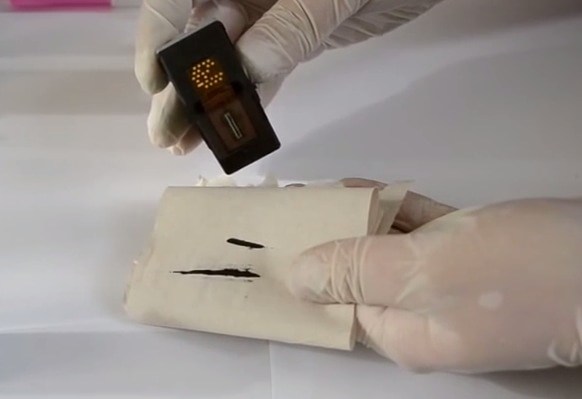
Если принтер перестал печатать, как вариант, проблема кроется в качестве чернил, в любом случае выполняется простая процедура продувки сопла. С этой целью разбирается конструкция и достается картридж. Пользователю потребуется сухая тряпка либо можно использовать туалетную бумагу.
При заправке попал воздух
Если принтер Canon не печатает после заправки картриджа, возможно неисправность связана с воздухом, который попал в систему. Поломка является наиболее распространенной у моделей Epson, Canon, а также Brothers. Пользователи зачастую ссылаются на качество оборудования, однако есть другие причины.
Проблема может заключаться в неправильной заправке чернил. Когда в элемент попадает воздух, краска постепенно вытекает, ее невозможно удержать. Наблюдается быстрый расход материала, можно полностью залить принтер, в дальнейшем проблематично высушить головку.
Если после заправки картриджа принтер не печатает, необходимо следовать инструкции:
- Открывается крышка.
- Вынимается картридж.
- Проверка сопла.
- Устранение лишней краски.
- Прочистка головки.
- Установка картриджа.
- Закрывается крышка.
Во время промывки головки надо добиться ее полного высыхания (потребуется 15 — 20 минут). У некоторых моделей картридж HP сложно достать, однако это не самое страшное. Рассматривая принтер Brother, устройства ранних версий вообще не предназначены, чтобы доставали головку. Таким образом, доступ к элементу закрыт, нет возможности убедиться в целостности парковочного узла.
Чернила выбраны неправильно
Если принтер Canon не видит картридж после заправки, можно предположить, что чернило выбрано неверно. Для техники одного производителя зачастую требуются расходники различных серий. То же самое можно сказать про картриджи. Несовместимость приводит к отмене печати. Крайней выступает печатающая головка, которая выходит из строя.
Картридж установлен неправильно
Когда принтер HP не видит картридж, техника отказывается работать. Зачастую компьютер ругается, поскольку элемент не отвечает. Это происходит по причине нарушения связи между электрическими контактами. По задумке они должны совпадать, и малейшая неисправность приводит к прерыванию сигнала.
При установке картриджа на контакты попадает пыль, засохшая краска, и она также может стать препятствием. Когда отклеивается защитная плёнка, необходимо сразу устанавливать элемент. Пользователи, которые долгое время не включали технику, удивляются, картридж. Причина главным образом кроется в повреждении шлейфа, датчик при этом может быть заблокирован.
Проблемы с чипом или счетчиком памперса
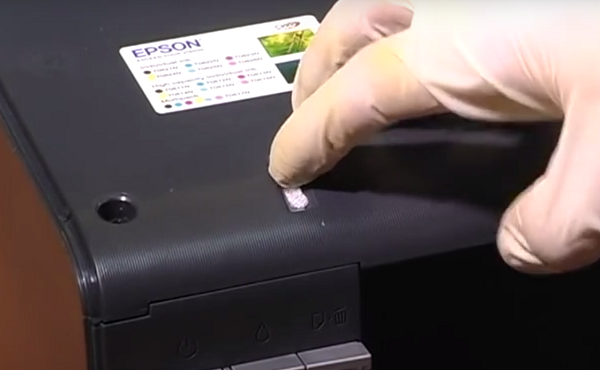
Если принтер не видит картридж после заправки, можно проверить чип либо счетчик памперса. Рассматривая струйные модели, у них используются одноразовые и перезаправляемые элементы. Как говорилось ранее, картриджи должны быть совместимого типа. В противном случае происходит сбой контрольного чипа.
Порой сигнал может быть ложным, в резервуаре остается достаточное количество расходного материала. Если принтер не распознает картридж после заправки, в сервисном центре рекомендуют заменить чип. Что касается памперса, это прокладка, впитывающая излишек краски. Рядом установлен датчик, который контролирует уровень расходника.
Поломка элемента означает такие варианты:
- Он показывает излишек краски.
- Не отвечает на сигналы.
- Показывает, что все в порядке.
Быстрые методы сброса настроек проводных принтеров Canon
Сброс настроек принтера Canon позволяет вернуть его к нормальной работе. Кроме того, это также решает любые серьезные или незначительные технические проблемы на вашем устройстве, такие как проблемы с медленной печатью, принтер не отвечает или выходит в Интернет и т. Д. В этом руководстве о том, как сбросить настройки принтера Canon, вы узнаете о следующих способах перезагрузите ваше устройство.
- Сброс питания принтера Canon
- Сброс чернил принтера Canon
- Аппаратный сброс принтера Canon
- Сброс принтера Pixma
- Сброс к заводским настройкам принтера Canon
Поэтому читайте дальше, чтобы вкратце узнать о каждом процессе сброса настроек принтера Canon.
Сброс питания принтера Canon
Хотя сброс питания – это скорее тип мягкого сброса, но он все же может вернуть ваше устройство Canon к его нормальному функционированию. Вот как.
- Сначала выключите принтер Canon, затем отсоедините кабель питания от прямого источника питания, а затем убедитесь, что ваше устройство полностью отключено.
- Теперь снова вставьте шнур питания в розетку, затем включите устройство и подключите его к кабелю Ethernet.
- Наконец, попробуйте выполнить тестовую печать, чтобы увидеть, решена ли проблема на вашем устройстве Canon.
Сброс чернил на принтере Canon
Принтеры Canon, такие как струйные принтеры, имеют встроенный специальный чип, который уведомляет пользователей о необходимости заправки картриджей, когда в старых заканчиваются чернила. Теперь замена чернильных картриджей может затруднить нормальные операции печати, но их сброс другими способами может помочь вам лучше. Вот как сбросить чернила принтера Canon и вернуть печатающее устройство в нормальное рабочее состояние.
- Сначала извлеките чернильный картридж из печатающего устройства Canon, затем вставьте его в основной канал механизма сброса чернил.
- Затем вам нужно убедиться, что микросхема на картридже с чернилами работает нормально и находится в хорошем контакте с пластиной на устройстве сброса.
- Теперь осторожно удерживайте картридж с чернилами некоторое время, пока не увидите, как мигает светодиодный индикатор на устройстве сброса микросхемы. Теперь осторожно держите картридж с чернилами, пока индикатор не станет постоянным.
- Затем вам нужно будет снова вынуть картридж из устройства сброса микросхем и повторить процесс с любым картриджем, требующим сброса.
- Наконец, установите картриджи в принтер Canon и посмотрите, решена ли проблема.
Как сбросить ошибку принтера
Если при отправке задания на печать компьютер выдает сообщение о недостаточном уровне чернил с одним из кодов поддержки (E13, E16, 1683, 1686, 1688), а индикация мигает оранжевым 16 раз, то для сброса ошибок на печатном устройстве нужно отключить отслеживание уровня чернил в картридже. Чтобы это сделать, надо нажать и удерживать около 10 секунд кнопку stop/reset.
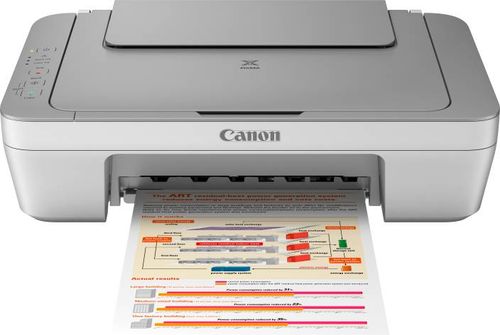
Принтер Canon
Для сброса ошибки Е07 устройства MP280 при помощи программы необходимо:
- Скачать и установить сервисную программу для соответствующего типа устройства.
- Выключить устройство.
- Нажать клавишу «стоп» и, не отпуская ее, нажать клавишу «питание».
- Удерживая кнопку «питание», нажать «стоп» ровно 5 раз.
- Отпустить обе кнопки.
- Запустить скачанное приложение и вставить в устройство бумагу.
- Нажать кнопку Set.
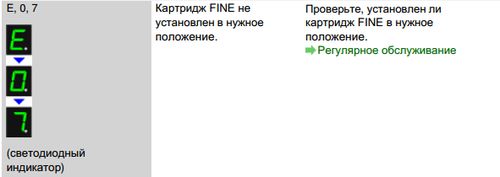
Ошибка Е07
Чтобы осуществить сброс принтера Canon МР250 с помощью программного обеспечения, нужно:
- Скачать и установить сервисную программу для MP250.
- Отключить аппарат с помощью клавиши «питание».
- Нажать и удерживать клавишу «стоп», затем нажать «питание».
- Не отпуская кнопки «питание», отпустить «стоп», а затем четко нажать ее дважды.
- Отпустить обе клавиши.
- Войти в настройки приложения и отключить счетчик согласно подсказкам.
Где находится кнопка стоп/сброс
Сервисная кнопка стоп/сброс на принтере Canon MG2440, MP250 и других МФУ находится на лицевой панели рядом с клавишей включения устройства. Она обозначается треугольником в круге и подсвечивается оранжевым цветом. Кнопка открывает доступ в меню чтения ошибки на таких многофункциональных устройствах, как MG2440, не оснащенных дисплеем. При нажатии и удержании клавиши в течение 5 секунд лампочка «с молнией» начнет мигать в определенном режиме. Эта клавиша часто используется для отключения программы счетчика печати.
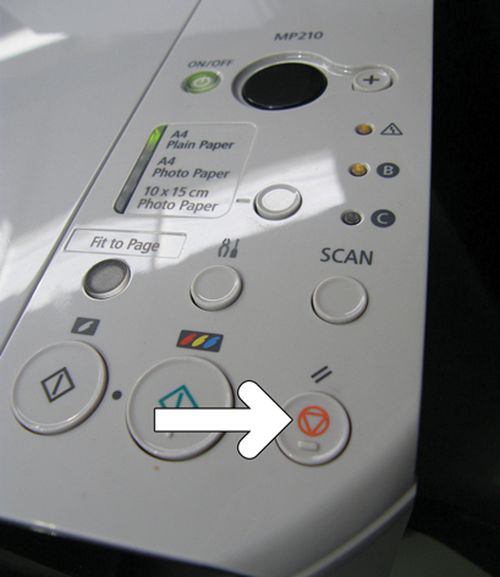
Кнопка стоп/сброс на принтере
Для «бюджетных» МФУ, ориентированных на печать фотографий (MP280, MP230 и MP250), нажатием и удержанием кнопки «стоп/сброс» до определенного количества миганий индикатора включается выполнение таких операций, как:
- тест сопел (1 мигание);
- быстрая прочистка печатных головок (2 мигания);
- глубокая очистка печатных головок (3 мигания);
- печать страницы автокалибровки печатных головок (4 мигания);
- принудительное сканирование страницы автокалибровки головок (5 миганий);
- печать страницы ручной калибровки головок (6 миганий);
- тестирование механизма подачи бумаги (7 миганий);
- принудительная очистка протяжных роликов (8 миганий).
Как обнулить счетчик печати в МФУ
Чтобы решить проблему распознавания картриджа на МФУ, нужно отключить программу-счетчик, собирающую сведения о количестве напечатанных страниц. Принудительный сброс счетчика принтера Canon для MP250, MP280 и MP230, а также других устройств МР, производится в следующей последовательности:
- Отключить устройство нажатием кнопки «питание».
- Включить устройство нажатием той же клавиши с одновременным удержанием клавиши resume или «стоп/сброс» и, не отпуская их, дождаться срабатывания зеленого индикатора.
- Не отпуская клавишу «питание», снять палец с клавиши resume, затем повторно нажать ее дважды и отпустить.
- Нажать resume еще четырежды и отпустить обе кнопки.
- Подтвердить новые настройки нажатием клавиши «питание».
- Отключить питание или продолжить печать. Сброс настроек принтера Canon успешно произведен.
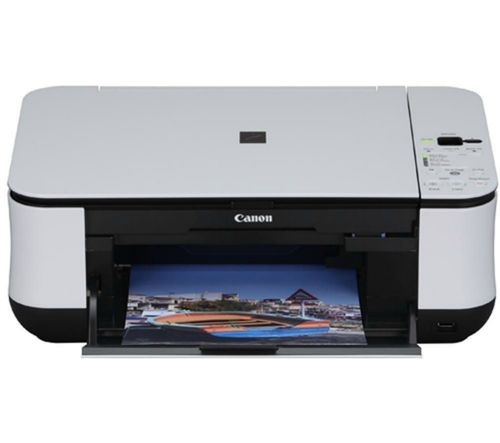
Canon PIXMA MP250
Данная процедура позволяет устранить и избежать повторного появления таких ошибок принтера, как Е.1.6; Е.0.4; Е.0.5 (Е5) и Р07.
Сброс настроек принтера Canon и отключение функции учета производительности являются нарушением условий гарантийной эксплуатации оборудования, поэтому производитель не рекомендует прибегать к ним. Чтобы избежать возможного физического переполнения абсорбера и вытекания чернил из аппарата, при интенсивной эксплуатации следует как минимум раз в год производить очистку или установить внешний абсорбер.
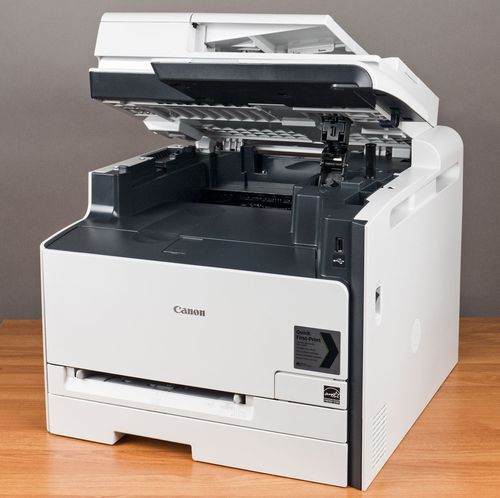
Лазерный принтер Canon
Зачем вообще сбрасывать «памперс»
В бытовых струйных принтерах Canon PIXMA вероятность возникновения ошибки, связанной с переполнением абсорбера, не высока. Для этого нужно печатать много и часто, так что с большей вероятностью из строя выйдет одна из деталей принтера (чаще всего печатающая голова). Хотя физическая заполненность «памперса» не всегда совпадает с показаниями счётчика, это не значит, что про последний можно забыть. При реальном переполнении картриджа отработки чернила могут потечь и привести к выходу принтера из строя. К тому же любые манипуляции с сервисным режимом и сбросом счётчиков приводят к потере гарантии на устройство. Прежде хорошенько подумайте, стоит ли оно того.
На ряде принтеров сброс «памперса» срабатывает только ДО возникновения ошибки 5B00. К счастью, Service Tool отображает показатели счётчика и их можно проверить заранее.
Диагностика
Перед тем, как приступить к обнулению счетчиков, следует убедиться в отсутствии следующих неполадок:
- Если производилась замена картриджей, нужно удостовериться, что устанавливаются подходящие к данной модели принтера чернильницы. Это можно проверить в технической документации к печатающей машине. В инструкции пользователя обязательно присутствует информация, какие именно модели чернильниц использовать для работы с имеющимся принтером. Если инструкция была утеряна, ее можно скачать на официальном сайте Canon (https://www.canon.ru) или на NoDevice.
- Если выполнялась дозаправка картриджей, следует убедиться, что краска не попала ни на один электрический контакт самой чернильницы или каретки. Хотя обычно это приводит к неполадкам иного рода, например, «Картридж не обнаружен», но иногда при загрязнении поверхности контактной площадки наблюдаются ошибки об отсутствии чернил. То же самое может произойти и при застревании между чернильницей и кареткой постороннего предмета.
- Принтер не выдает никаких ошибок, кроме сообщений об отсутствии чернил в картриджах. При аппаратных или программных на лицевой панели печатающей машины или экране компьютера могут поочередно появляться самые различные ошибки, никак не связанные с опустевшими чернильницами.
Если одна из перечисленных неполадок имеет место, стандартные решения по сбросу уровня чернил могут не сработать.
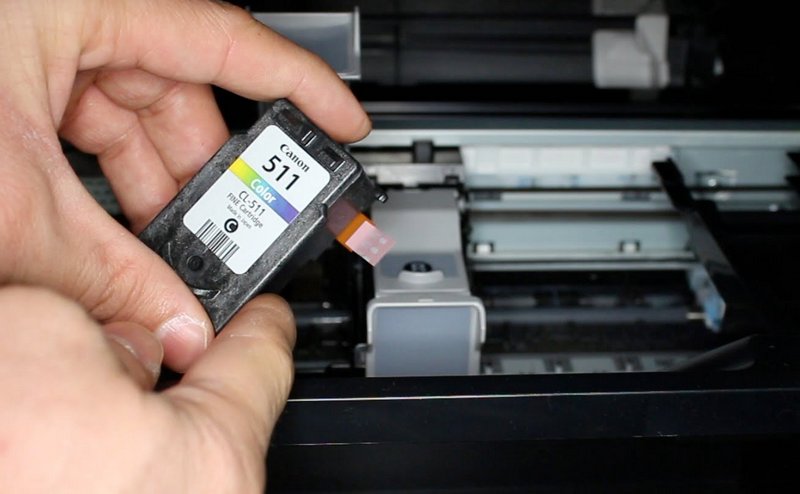
Вход в сервисный режим
Изменение показаний счётчиков принтера требует его запуска в сервисном режиме. Для этого используются клавиши «Включения» (или Power, изображается привычным кружком с чёрточкой) и «Продолжения» / «Отмены» (Resume, выглядит как вписанный в круг треугольник) на корпусе Canon PIXMA. Клавиши могут быть сенсорными, но принцип остаётся тем же. Принтер при этом должен быть подключен к компьютеру по USB.

«Включить» и «Отмена» на панели управления Canon PIXMA iP3600
Для входа в сервисный режим:
- Выключить принтер кнопкой и дождаться выключения. Если выключить нестандартно (то есть выдернуть кабель питания при включенном устройстве, может не входить в сервисный режим).
- Зажимаем клавишу Отмена/Стоп.
- Не отпуская зажатой клавиши «Отмена», нажмите кнопку Включить/Питание.
- Не отпуская «Включить», отпустите «Отмену» и нажмите на неё чётко заданное количество раз (варьируется в зависимости от модели принтера, подробнее ниже). Индикатор рядом с кнопкой отмена должен реагировать на нажатия сменой цвета.
- Отпустите обе кнопки. Индикатор может несколько раз мигнуть зелёным и затем загореться окончательно. Это означает, что печатающее устройство вошло в сервисный режим (на более современных моделях с ЖК-экраном загорится только индикатор питания, но экран останется чёрным). Если индикатор мигает или горит жёлтым — возникла другая ошибка, которую требуется исправить или вы что-то делаете не правильно.
Количество нажатий кнопки «Отмена» зависит от модели Canon PIXMA. Его можно определить самому, повторяя пункты с 1 по 5 с разным (от 2 до 9) количеством нажатий в 4 пункте. После каждой попытки выключаем принтер КНОПКОЙ выключения, включаем заново и пробуем снова. Далее мы приводим список моделей и количество необходимых нажатий, однако его точность и полноту мы не гарантируем – функция официально не документирована.
- 2 нажатия: iP1200, iP1300, iP1600, iP1700, iP1800, iP1900, iP2200, iP2500, iP2600, iP3600, iP4600, iP4700, iP4840, iP4850, Pro9000 MarkII, Pro9500 MarkII, IX7000, MP240, MP260, MP270, MP480, MP490, MP540, MP550, MP560, MP620, MP630, MP640, MP980, MP990.
- 3 нажатия: MP250,
- 4 нажатия: iP2700, iP7240.
- 5 нажатий: iP4840, iP4850, G1400, G2400, G3400, G4400, iP4940, MP280, MX320, MX330, MX340, MX860, MG5340, MG2245, MP230, MX494, MG3540, MG3550, TS5040.
- 6 нажатий: MG2140, MG2440 (и вся линейка MG2400 Series), MG5340, MG5140, MG5240, MG6140, MG8140, MX394.
- 7 нажатий: TS6140.
ВАЖНО! Кроме чёткого количества нажатий на клавишу отмена, требуется также выдерживать ритм между нажатиями, чтобы запустился именно сервисный режим. Далеко не всегда это получается с первого раза. Не забывайте между попытками извлекать из сети шнур питания и нажимать «Включить», а только после повторять попытку.На большинстве принтеров и МФУ для сброса нужна специальная программа Service Tool, но на некоторых можно обойтись без нее. Например, на G1400, G2400, G3400, G4400 для сброса сделайте следующее (после входа в сервисный режим):
- Вставляете лист бумаги.
- Нажимаете на кнопку Отмена/Стоп 6 раз, если у вас принтер без сканера, 5 раз – если со сканером. После этого – 1 раз на кнопку Питание.
- Выключаете принтер кнопкой «питание» (чтобы выйти из сервисного режима). Ошибка сброшена.
Использование Service Tool
Существует несколько версий Service Tool для сброса счётчика. Чем новее модель принтера, тем более поздняя версия программы нужна. Если не уверены, скачайте и попробуйте все — интерфейс у них одинаковый.
- Service-tool-v700.zip
- Service-tool-v1050.zip
- Service-tool-v2000.zip
- Service-tool-v3400.zip
- Service-tool-v3600.zip
- Service-tool-v4720.zip (пароль на архив 12345)
- Также в интернете можно легко найти ссылки на Service Tool 4904, 4905, 4906, 4907, 5301, 5303, 5306 для более новых устройств, но безопасность этих программ под вопросом – часто они содержат вирусы. Эти программы есть, например, на сайте easyfixs.blogspot.com, большинство их них заражены вирусами, но работают (!) – мы тестировали пару таких программ. Мы рекомендуем запускать программы на изолированном от интернета компьютере, а потом очищать его антивирусами или переустанавливать Windows.
Соответствие версий Service Tool моделям принтеров (полнота и точность списка не гарантируется, программа не документирована и работает нестабильно, в том числе из-за различий в ОС и драйверах):
- v700: iP1200, iP1300, iP1600, iP1700, iP1800, iP2200, iP2500, iP1900, iP2600.
- v2000: iP2700, iP3600, iP4600, iP4700, iP4840, iP4850, Pro9000 MarkII, Pro9500 MarkII, IX7000, MP240, MP250, MP260, MP270, MP480, MP490, MP540, MP550, MP560, MP620, MP630, MP640, MP980, MP990, MX320, MX330, MX860, MG2400, MG2440, MG5140, MG5150, MG5340.
- v3400: iP4940, MG2140, MG2245, MG3240, MG4240, MP230, MG3540, MX494
- v3600: iP7240.
- v4720/v4740: G1400, G2400, G3400.
Важно! Service Tool может конфликтовать с разными версиями операционных систем. При возникновении ошибок попробуйте запустить программу в режиме совместимости с Windows XP.

Рабочее окно программы Service Tool
Последовательность действий:
- После включения сервисного режима принтера запустите программу ServiceTool. Если программа не видит принтер, убедитесь, что он подключен к компьютеру. Если подключено больше одного печатающего устройства — выберете нужное.
- Во вкладке «Main» программы есть пункт «Print» с кнопками «Test Print», «EEPROM» и «Nozzle Check». Распечатайте Test Print, чтобы убедится, что программа правильно определила устройство. На распечатанном листе будет строка D, это значение заполненности главного памперса. Приступайте к сбросу
- В программе в секции «Ink Absorber Counter» есть графа «Counter Value» в процентном соотношении отображающая заполненность “памперса”. В графе «Clear Ink Counter» нажмите клавишу «Main», чтобы значение в «Counter Value» стало равно нулю. Если значение не обнулилось, попробуйте также нажать «Platen».
- Сбросив счётчик, закройте Service Tool. Из папки «Принтеры и факсы» удалите копию устройства, установившегося в сервисном режиме.
Альтернативный способ
Для принтеров Canon PIXMA iP3600, iP4600, MG5140, MG5240 «памперс» также обнуляется программой PrintHelp.
- Скачайте PrintHelp с официального сайта.
- Установите и запустите.
- В левом меню выберите принтер.
Во вкладке «Управление» в «Счётчиках отработки» нажмите на клавишу «Сбросить отработку»

Рабочее окно программы PrintHelp
Проблемы с сервисным режимом
В моделях MG5640, MG5740 и ряде других может произойти сбой, который приводит к невозможности запуска устройства в сервисном режиме. То есть, после указанного количества нажатий на “Отмену”, загорается индикатор с молнией. В таком случае программный сброс как с помощью Service Tool, так и PrintHelp не поможет. Единственный способ решить проблему в данной ситуации – перепаивать микросхему на системной плате устройства. Обычно, данную процедуру делают в сервисных центрах, однако данное решение может быть и не оправданным с точки зрения экономии (издержки могут быть сравнимы с покупкой нового устройства).
Как войти в сервисный режим Canon
Существуют три режима в которых могут работать принтеры Canon MP-серии:
Normal, Service и Low-level.
- Normal — режим в котором принтер находится сразу после включения и готов к печати.
- Service — режим в котором можно выполнять сервисные операции с помощью кнопок принтера.
- Low-Level, предназначен для низкоуровневых операций с EEPROM принтера, именно в этом режиме с принтером работает программа MPTool.
Для перехода принтера Canon MP-серии в «Service» режим нужно :
- Выключить принтер.
- Нажать и удерживать кнопку отмены/возобновления печати.
- Нажать и удерживать кнопку включения принтера.
- Отпустить кнопку отмены/возобновления печати.
- Дважды нажать кнопку возобновления/печати.
- Отпустить кнопку включения принтера.
После этого некоторое время будет мигать зеленая лампочка на принтере, затем он загорится ровным зеленым светом и принтер перейдет в «Service» режим.
Для перехода принтера Canon MP-серии в «Low-Level» режим нужно:
- Отключить принтер от сети.
- Нажать и удерживать кнопку включения.
- Включить принтер в сеть.
- Нажать кнопку отмены/возобновления печати.
- Отпустить кнопку включения.
Если система сообщит об обнаружении нового устройства, установите драйвера принтера. После завершения установки назовите новый принтер как «Canon MP XXX Low-Level Mode«).
После этого зеленая и оранжевая лампочки мигнут и погаснут, затем оранжевая загорится постоянно и принтер перейдет в «Low-Level» режим. Выйти из этого режима можно просто отключив принтер от сети.
Зачем отключать контроль уровня чернил
Информация об объеме краски хранится не в принтере или на компьютере, а в самих чернильницах. Вернее, в них встроен специальный чип (датчик/счетчик), определяющий остаточный уровень чернил. Информация с этого счетчика считывается принтером. Далее в дело вступает встроенное программное обеспечение печатающей машины, которое блокирует возможность печати.
Как только тонер в них достигнет минимума, показания счетчиков фиксируются на нулевой отметке и их более невозможно изменить (разве что при использовании специального программатора). При необходимости любые одноразовые чернильницы можно заправить, хотя это производителями принтеров строго запрещается под предлогом того, что печатающая головка выйдет из строя (но по большому счету запрет связан с тем, что компания потеряет прибыль от продажи картриджей).
Даже если заправить такой картридж до отказа, счетчик уровня тонера все равно не изменит своих показаний. Принтер продолжит надоедать пользователю своими сообщениями об ошибках и требованиями заменить/заправить чернильницы.
У многих моделей принтеров используются одноразовые картриджи, не предназначенные для дозаправки. Но сегодня и для таких принтеров можно приобрести многоразовые картриджи, хотя они и не являются оригинальной продукцией Canon. Их основное отличие от одноразовых чернильниц – наличие сбрасываемого счетчика уровня чернил. Обычно его показания сбрасываются сразу после извлечения картриджа из принтера.
Многоразовые чернильницы «заставляют» принтер «думать», что тонера в них еще целый вагон, и печать можно продолжить. Однако и здесь есть свое «Но». Подобный трюк можно провернуть далеко не со всеми моделями принтеров Canon. С какими именно можно, обычно приводится в описании к картриджу.
Вот для этого и нужна процедура отключения уровня контроля чернил. Принтер просто перестанет обращаться к датчикам картриджей и будет печатать документы даже в случае, если тонера действительно не осталось.
Но нельзя не отметить наличие риска выполнения данной процедуры. Печатающая головка нагревается во время работы. Чернила, проходя через нее, забирают часть тепла, т.е. они выступают в роли охлаждающей жидкости (потому бумага после распечатки и теплая). А раз контроль уровня тонера отключен, принтер продолжит «печатать» воздухом, что может привести к перегреву и выходу печатающей головки из строя. Потому при отключении функции контроля на плечи пользователя ляжет ответственность – ему придется время от времени проверять уровень чернил самостоятельно. И лучше делать это как можно чаще.
У каких моделей принтеров Canon можно отключить контроль уровня чернил?
Отключение функции контроля чернил поддерживается не всеми существующими моделями принтеров Canon. Все зависит от того, какие именно картриджи использует печатающая машина. К примеру, эту процедуру нельзя применить к принтерам, использующим чернильницы «PGI-425/CLI-426». Т.е. это принтеры и МФУ Canon PIXMA iP4940/iP4840/iP4840/MG6240/MG6140/MG5240/MG5140/MG5340/MX884/MG8140/MG8240. Владельцам устройств этих моделей придется либо каждый раз приобретать новые, либо использовать неоригинальные перезаправляемые картриджи.
А вот на каких принтерах точно можно отключить отслеживание тонера, так это на моделях, использующих следующие чернильницы:
- «PG-40/CL-41»: Canon PIXMA MP170, MP160, MP150, MP470, iP1900, iP2600, MP210, MX300, MP450, iP1200, iP1300, iP1600, iP1700, MP180, MX310, MP460, iP1800, iP2200, iP2500, MP220, MP140, MP190.
- «PG-50/CL-51»: Canon PIXMA MP170, MP160, MP150, MX300, MX310, iP2200, MP460, MP450, MP180.
- «PG-540/CL-541»: Canon PIXMA MG2150, MG2155, MG2250, MG3150, MG3155, MG3250, MG3350, MG3550, MG3650, MG4150, MG4250, MX375, MX395, MX435, MX455, MX475, MX515, MX525, MX535, MX7251.
- «PG-545/CL-546»: Canon PIXMA MG2450, MG2550, iP2850, MG2950, MG3050, MG3051, MG3052, MG3053.
- «PGI-450/CLI-451»: Canon PIXMA iP7240, iP8740, iX6840, MG5440, MG5540, MG5640, MG6340, MG6440, MG6640, MG7140, MG7540, MX924.
- «PGI-470/CLI-471»: Canon PIXMA MG5740, MG6840, MG7740, TS5040, TS6040, TS8040, TS9040.
- «PGI-480/CLI-481»: Canon PIXMA TS6140, TS6240, TS6340, TS8140, TS8240, TS8340, TS9140, TS9540, TS9541C, TR7540, TR8540.
- «441XL»: Canon PIXMA MG4240, MG2245, MX524, MX514, MX454, MX434, MX394, MX374, MG3540, MG2240, MX534, MX474, MG3240, MG4140, MG3140, MG2140, TS5140.
Конечно, это неполный список печатающих машин Canon, у которых предусмотрена функция отключения контроля уровня тонера. В любом случае, это всегда можно проверить на практике. Предусмотренный производителем способ отключения функции контроля тонера не требует вмешательства ни в аппаратную, ни в программную часть принтера (разбирать ничего не нужно, как не нужно и ничего взламывать при помощи сторонних программ).
Как отключить контроль чернил у принтеров Canon?
Процедура отключения контроля чернил может несколько отличаться у разных моделей принтеров Canon. Но в любом случае делается это в тот момент, когда на экране компьютера (а у некоторых принтеров – еще и на встроенном дисплее) появляется ошибка, сигнализирующая об окончании краски в картридже. Все, что требуется от пользователя – нажать в этот момент и удерживать кнопку «Бумага/Отмена» (она же – «Остановка/Сброс», «Stop/Reset» или «Resume») в течение от 5 до 30 секунд (все зависит от модели принтера). Вот как выглядит эта кнопка:
У некоторых моделей принтеров Canon отключение функции контроля уровня чернил производится путем удержания двух кнопок – «Stop/Reset» и «Color» (Цвет).
В случае с цветными принтерами Canon данная операция производится для каждого отдельного цвета. Но разницы особой нет. Просто сообщение об ошибке печати отображается только для того картриджа, в котором закончился тонер. Т.к. все краски практически никогда не заканчиваются одновременно, отключение функции контроля нужно выполнять только по мере окончания конкретного цвета (т.е. с разносом по времени).
Аппаратный сброс
Практически каждая модель принтера Canon позволяет выполнить сброс уровня чернил без необходимости использования компьютера или выполнения каких-либо манипуляций с электронно-механическими компонентами машины. Также следует иметь в виду, что у разных моделей принтеров Canon процедура сброса счетчиков может отличаться.
Для большинства моделей МФУ (многофункциональных устройств) Canon процедура по отключению контроля уровня чернил может быть выполнена следующим образом:
- При появлении на экране компьютера сообщения о заканчивающихся чернилах, нажмите на МФУ кнопку «Стоп/Сброс» (на кнопке изображен треугольник, помещенный в круг) и удерживайте ее не менее 5 секунд. В некоторых моделях принтеров кнопку нужно удерживать дольше, но обычно — не более 30 секунд.
- Если печать не возобновляется — выключите принтер на несколько минут, включите его и повторите попытку распечатать документ.
- Если и это не помогает — выключите принтер (можно просто вынуть шнур питания из розетки), нажмите кнопку «Стоп/Сброс» и, не отпуская ее, включите устройство.
Существуют и более сложные процедуры по отключению счетчиков краски. Например, для многих принтеров Canon модельного ряда MP (например, MP520) и MX (например, MX310) это делается следующим образом:
- Выключите принтер при помощи кнопки выключения.
- Далее нужно включить сервисный режим работы принтера. Для этого нажмите и удерживайте кнопку «Стоп/Сброс», затем нажмите на кнопку питания и также продолжайте ее удерживать (т.е. 2 кнопки одновременно). Отпустите кнопку «Стоп/Сброс» и нажмите на нее два раза (кнопка питания должна быть нажатой в этот момент). Отпустите обе кнопки. Индикатор на лицевой панели начнет мигать — принтер вошел в сервисный режим работы.
- Для сброса главного счетчика останется несколько раз нажать на кнопку «Стоп/Сброс», а затем один раз на кнопку питания. Если нажать на «Стоп/Сброс» 4 раза, то сбросится основной счетчик, 5 раз — счетчик абсорбера («памперса»). 6-кратное нажатие приведет к сбросу обоих счетчиков.
Эта же процедура для современных МФУ Canon модельного ряда Pixma (например, MP520) выполняется следующим образом:
- Выключите принтер при помощи кнопки питания.
- Найдите на панели управления следующие 4 кнопки: 1) питание «ON/OFF» или «Power»; 2) кнопка включения черно-белого режима печати (изображена в виде ромба с полосой внутри); 3) кнопка «ОК»; 4) кнопка «Стоп/Сброс».
- Нажмите все 4 кнопки одновременно, продолжая удерживать их в течении 10-15 секунд.
- Затем отпустите только одну кнопку питания.
- Принтер включится, о чем будут свидетельствовать звуки работы моторов. Функция контроля уровня чернил отключена.
Программный сброс родным ПО
Если программное обеспечение принтера позволяет отключать функцию контроля уровня чернил, то лучше сначала воспользоваться им, а не сторонними приложениями.
- Откройте на компьютере «Свойства» принтера. В случае с системами Windows это делается следующим образом: перейдите в «Панель управления», зайдите в раздел «Оборудование и звук», затем — «Устройства и принтеры»; найдите в списке доступных принтеров ваш принтер, кликните по его значку правой кнопкой мыши и выберите пункт меню «Свойства».
- Зайдя в «Свойства» принтера, найдите вкладку «Обслуживание», а в ней — «Сведения о состоянии принтера».
- В новом окошке — нажмите на кнопку «Параметры».
- Найдите элемент «Выводить предупреждение автоматически», напротив которого будет установлен флажок.
- Снимите флажок и нажмите «ОК» или «Применить». Контроль уровня краски будет отключен.
Не все шаги из этой инструкции (по крайней мере, после входа в «Свойства» принтера) будут соответствовать действительности. В разных моделях принтеров и версиях их программного обеспечения выключение счетчика чернил может выполняться по-разному. Однако алгоритм действий примерно одинаковый во всех случаях.
Программный сброс сторонними программами
Существует немало утилит, созданных любителями, которые позволяют производить сброс уровня чернил на программном уровне. Одна из таких утилит — MPTool. С ее помощью успешно сбрасываются счетчики на принтерах и МФУ Canon серий MP.
- Скачайте и установите программу.
- Выключите принтер, а затем включите его в сервисном режиме работы, как это было рассмотрено в инструкции по сбросу счетчиков принтеров серии MP и MX (пункт «2» во второй инструкции главы «Аппаратный сброс»).
- Запустите утилиту «MPTool». В левой части окна программы отобразится принтер, подключенный к компьютеру и работающий в сервисном режиме.
- В правой части окна найдите раздел «Operations».
- В подразделе «Ink Counter» будут присутствовать две кнопки — «Reset Black» и «Reset Color».
- Нажмите на кнопку «Reset Black» для сброса черных картриджей либо на «Reset Color» для сброса цветных чернильниц.
- Выключите и включите принтер в обычном режиме работы.
- Операция закончена.
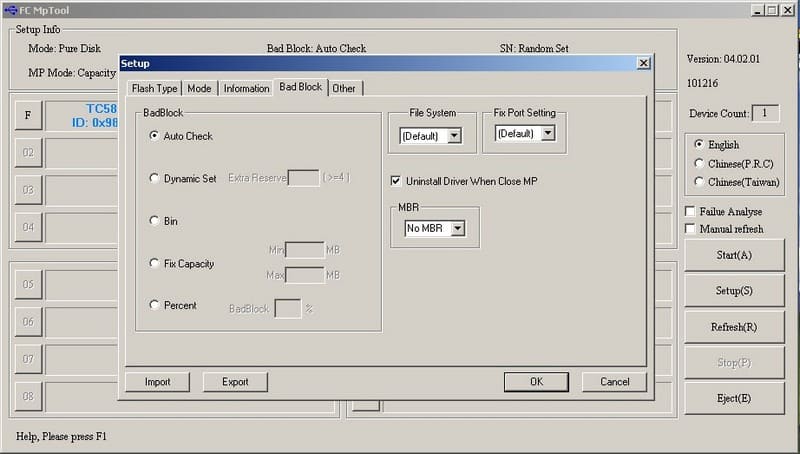
Существует еще одна утилита — iPTool.Она подходит для многих моделей принтеров Canon Pixma. Ее интерфейс практически полностью соответствует таковому у программы «MPTool», потому для сброса картриджей можно воспользоваться этой же инструкцией.
Слежение за уровнем чернил во всех струйных картриджах ведется программным способом, т.е., например, картридж рассчитан на 220 страниц и по мере печати он расходует этот ресурс. Как только он станет равным нулю, принтер начнёт сообщать информацию о завершении чернил в картридже и необходимости его замены.
Т.е. принтер не знает реального (фактического) заполнения картриджей чернилами — датчика контролирующего фактическое количества чернил в картриджах нет. Этим можно объяснить самый частый вопрос пользователя после заправки: ‘Я заправил(а) картридж, а принтер показывает, что он пуст’.
Политика компании Canon более либеральна по отношению к другим производителем принтеров и позволяет отключит эту функцию, т.е. отключение данной функции возможна только на принтерах/МФУ фирмы Canon и то не всегда.
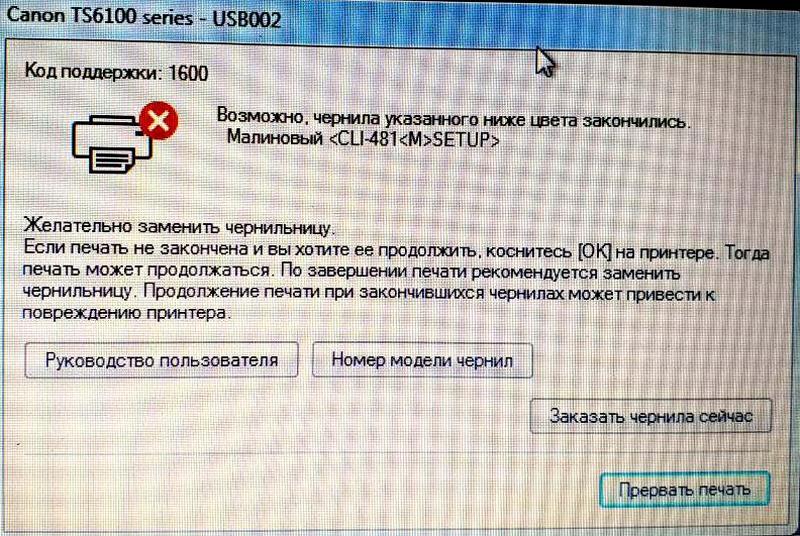
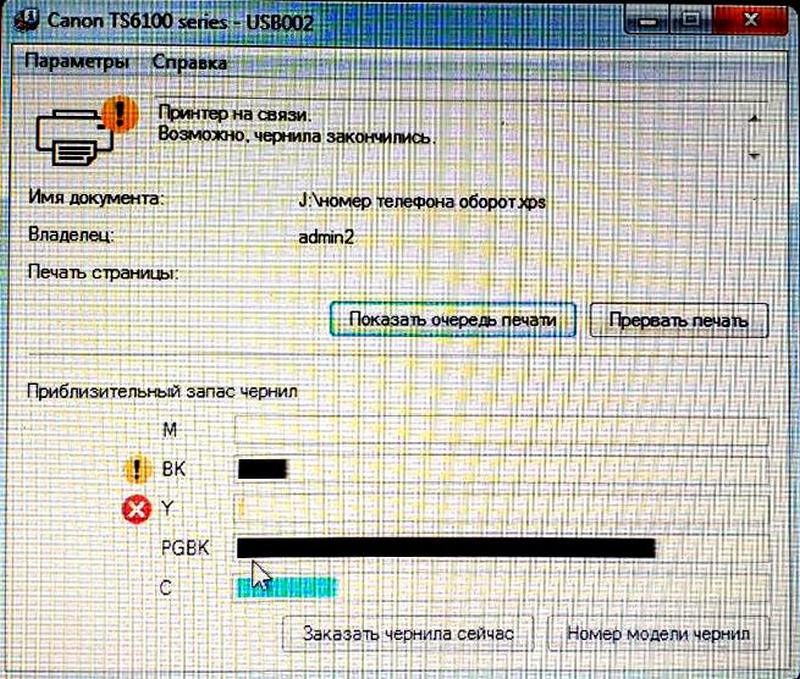
Если и у Вас появился такой вопрос и после заправки картриджа и установки его в принтер, устройство всё равно показывает, что заправленный картридж пустой и дальнейшая работы принтера заблокирована и/или на экране компьютера появилось сообщение, что закончился картридж (рис. 1) и необходима его замена, необходимо произвести процедуру отключения функции контроля уровня слежения чернил на принтере.
Отключение слежения – инструкция
1. Когда уровень по счётчику снизиться до 5-10%, принтер сообщит, что чернила заканчиваются. Рядом с индикатором состояния картриджа появится восклицательный знак. Ничего делать не нужно, это просто предупреждение, можно печатать дальше.

2. Через какое-то количество отпечатков устройство выдаст сообщение с ошибкой 1600 («Возможно, чернила указанного цвета закончились»). Для продолжения печати следует согласиться с предупреждением (нажать ОК на сенсорном экране). Рядом с индикатором состояния картриджа появится белый крестик в красном кружке.
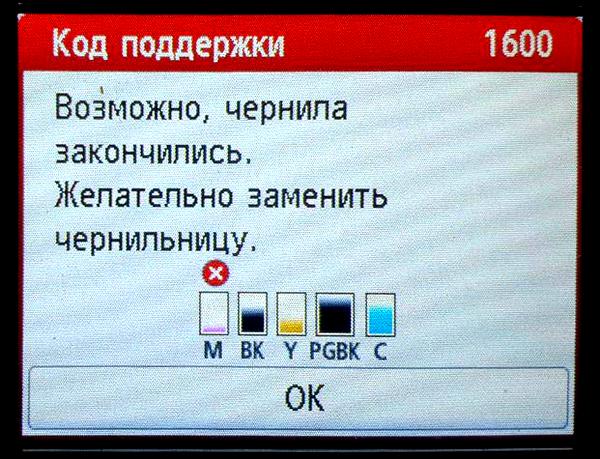
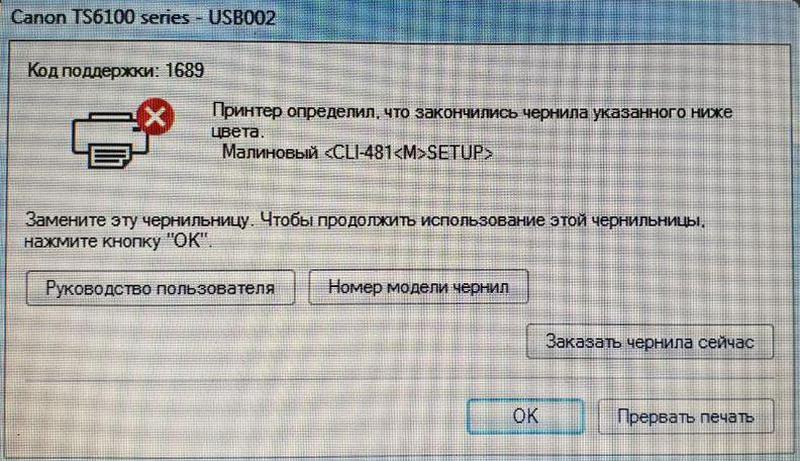
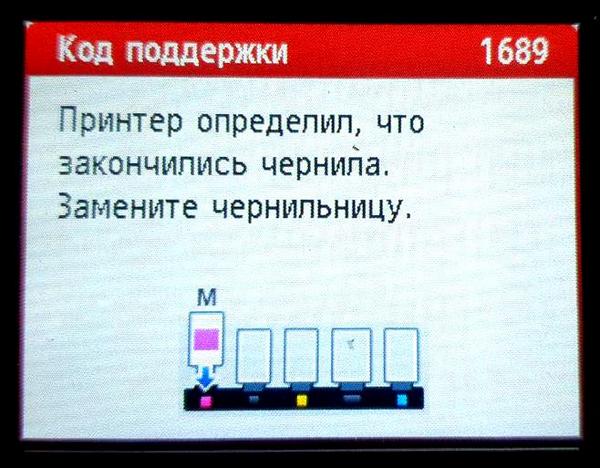
3. Через какое-то количество отпечатков уровень чернил дойдёт до нуля и появится сообщение с кодом ошибки 1689 («…закончились чернила. Замените чернильницу»). В данный момент и появляется возможность отключить слежение. Для этого следует:
3.1 во всплывающем окне с ошибкой 1689 нажать ОК;
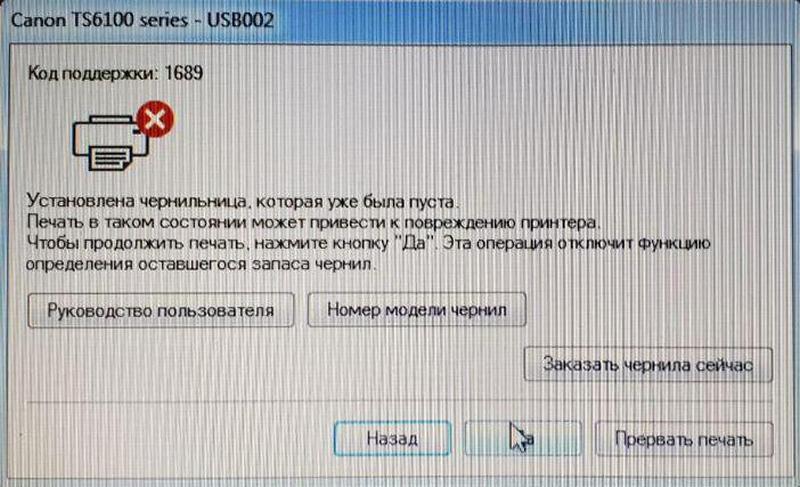
3.2 со следующим предупреждением программы управления принтером следует также согласиться, нажав ДА;
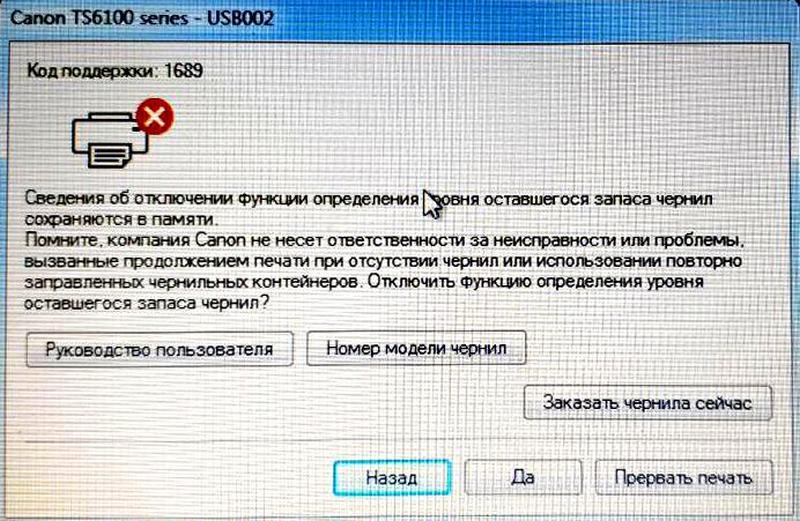
3.3 в третьем по счёту всплывшем окне с предупреждением снова нажать ДА;
3.4 в четвёртом окне принтер предложит на 5 секунд зажать клавишу ОТМЕНА на принтере – так и следует поступить, после чего печать продолжится.
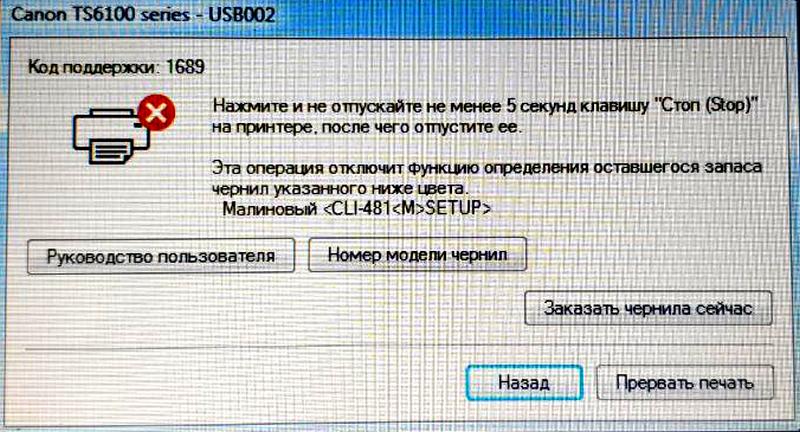
Об отключённом уровне будет сигнализировать индикатор чернил в виде пустого прямоугольника. Восклицательных знаков и крестиков рядом с ним быть не должно.
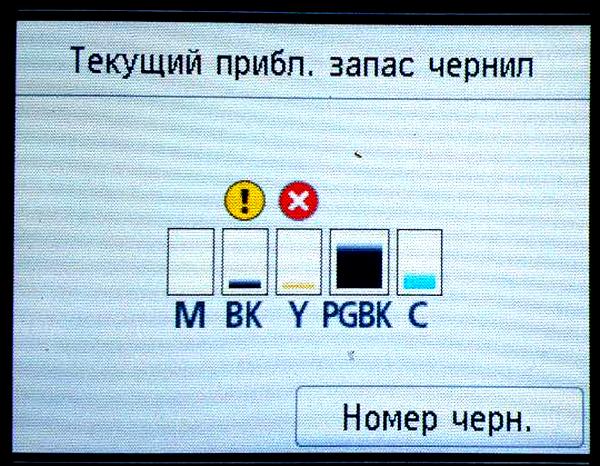
ВНИМАНИЕ! Слежение отключается для каждого картриджа отдельно. То есть, в зависимости от модели принтера, процедуру нужно будет повторить 5 или 6 раз.
Переход на альтернативные расходные материалы
На данный момент отключить слежение за уровнем чернил можно на простых чипах СНПЧ, ПЗК и оригинальных картриджей (в том числе стартового набора). Ранее (до 2020 года) неоригинальные чипы были только одноразовыми и попытка отключить слежение на них приводла к блокировке чипа.
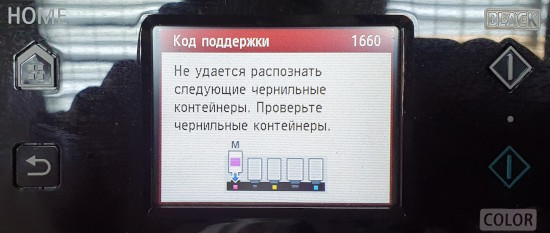
Таким образом, для перехода на альтернативные расходники следует для начала приобрести совместимые чернила:
- комплект чернил InkTec для TS6140, TS6240, TS9540, TR7540, TR8540
- комплект чернил InkTec + DCTec для TS8140, TS8240, TS9140
Далее возможны варианты:
- Заправлять оригинальные картриджи (как заправить оригиналы), стараясь не допустить опустошения чернильниц.
- Приобрести совместимые ПЗК (на 5 цветов / на 6 цветов) или СНПЧ (на 5 цветов) и пользоваться, отключив слежение за уровнем чернил после первого цикла работы.
- Приобрести СНПЧ-конструктор (универсальный для 5 и 6 цветов), который подключается к оригинальным картриджам. Наиболее сложный в установке вариант, рекомендуемый тем, кто имеет достаточный опыт в установке СНПЧ.
Также есть дешевые совместимые картриджи:
- Комплект из 5 картриджей для TS6140, TS6240, TS9540, TR7540, TR8540
- Комплект из 6 картриджей для TS8140, TS8240, TS9140
Видео
В нашем материале мы рассмотрели способы сбросить ошибку, возникающую на принтерах Canon. Несмотря на то, что существует огромная вариация ошибок на принтерах данных марок, многие из них решаются сбросом памперса, или самого принтера до заводских настроек. Попробуйте предложенные нами способы, возможно один из них позволит исправить ошибку, возникшую на вашем устройстве.