Сброс настроек принтера HP
Специальная программа оценивает информацию о расходе чернил или тонера, зная усредненное количество расходного материала на печать одной страницы. Эта информация записывается на чип в картридже. После заправки картриджа тонером или после технического обслуживания необходимо обнулить эти данные. Когда расходные материалы заканчиваются, блокируется печать и без сброса настроек невозможно использовать устройство. Процедура позволяет избавиться от внутренних ошибок.
Результат сброса принтера HP до заводских настроек:
- остановка печати, запущенной в момент сброса настроек, удаление информации о ней из памяти;
- удаление настроек пользователя, возврат к исходным установкам;
- удаление программных ошибок.
Программный сброс
Некоторые принтеры HP имеют возможность программного сброса:
- подключить устройство к компьютеру;
- выбрать «Файл», далее «Перезапуск».
Программа осуществит сброс настроек.
Аппаратный сброс
При возникновении проблем попробуйте осуществить аппаратный сброс:
- отключите принтер;
- нажмите и удерживайте «Отмена» и «Стрелка вправо», включите оргтехнику;
- дождитесь надписи «Permanent storage init»;
- отпустите клавиши.
Примерно через минуту настройки будут сброшены до заводских значений. Оригинальные картриджи имеют высокую стоимость, пользователи стремятся их заправить. Это снижает стоимость эксплуатации. В большинстве моделей лазерных принтеров HP невозможно обнулить картридж, производителю не выгодно использование неоригинальных расходных материалов.
Как удалить данные с картриджа
Этапы удаления данных:
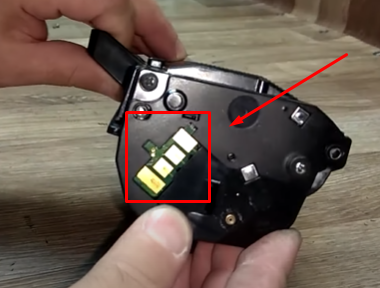
- изолируйте скотчем или изолентой контакт чипа, отмеченный на схеме зелёным;
- не удаляя скотч, закройте поочередно голубой, малиновый и красный контакты;
- после каждой процедуры распечатывайте текстовую страницу.
Удалите скотч полностью, очистите контакты спиртом. Отправьте на печать документ. В струйных моделях принтеров чернила, предназначенные для прочистки, переходят в отсек для использованного материала. После удаления чернил необходимо сбросить счётчик. В ряде моделей после замены емкости происходит автоматический сброс.
Если этого не произошло, для снятия блокировок предпримите действия:
- достаньте отсек для чернил, очистите, верните на место;
- включите устройство;
- нажмите и подержите кнопки «Cancel» и «Resume» 8 секунд.
Загоревшиеся светодиоды подтвердят разблокировку оргтехники.
Список инструкций по сбросу настроек HP
Обратите внимание, что все пользовательские настройки, запрограммированные с панели управления, будут сброшены до заводских значений по умолчанию, включая IP-адрес, если у вас установлена карта JetDirect. Извлеките карту JetDirect во время сброса HP, если вы не хотите стирать настройки карты JetDirect.
Вы также можете обнулить NVRAM. Обнуление NVRAM приведет к очистке количества страниц и обнулению настроек сервисного режима до заводских значений.
На принтерах с дисплейной панелью необходимо войти в сервисный режим, чтобы вручную изменить информацию, хранящуюся в памяти. На печатных устройствах Hewlett Packard, не имеющих дисплейной панели, существует другая процедура, которая описана ниже.
Выключите, а затем включите ваш принтер. Когда он начнет производить подсчет памяти, нажмите и удерживайте кнопку панели управления «GO», пока не загорятся все основные светодиодные сигнальные лампы. Затем отпустите ее и с помощью клавиш со стрелками Вверх/Вниз найдите опцию сброса настроек, затем нажмите снова «GO» еще раз, чтобы выбрать и задействовать эту опцию.
Принтеры без панели дисплея
HP 1100, 1200
Для того, чтобы сделать сброс всех настроек до заводских значений данных моделей, во время работы необходимо зажать кнопку «GO» в течение пяти секунд. А чтобы очистить NVRAM, потребуется выключить устройство, а потом зажать «GO» и удерживать её в течение двадцати секунд во время включения.
HP 2100
Для выполнения сброса данных этой модели, выключите его питание, а затем зажмите клавишу отмены задания. Снова включите, подождите, пока все светодиоды загорятся, потом отпустите кнопку отмены задания. Это изменяет большинство параметров системы в NVRAM на заводские значения по умолчанию. Отмена задания должна быть отпущена в течение двадцати секунд после отключения всех светодиодных индикаторов. В противном случае вместо сброса выполнится инициализация NVRAM.
HP 2200
- Выключите питание.
- Нажмите и удерживайте GO.
- Включите принтер не отпуская кнопки, пока не загорится светодиодный индикатор внимания.
- Отпустите её.
- Огни устройства начнут мигать. Сам процесс будет выполняться до завершения, и устройство перейдет в состояние готовности.
HP 2200 – очистка NVRAM
- Выключите питание.
- Нажмите и удерживайте GO.
- Снова включите принтер и продолжайте держать кнопку до тех пор, пока не загорятся светодиодные индикаторы Attention, Ready. Отпустите её.
- Огни устройства начнут вращаться от шрифта к заднему. Инициализация NVRAM будет выполняться до тех пор, пока устройство не перейдет в состояние готовности.
HP 5P и 6P
Выключите питание и удерживайте сброс (ближайшую к задней панели) менее 20 секунд при включении принтера.
Смотреть все…
ООО «Сервис Оргтехники»
Как обнулить счетчики на принтерах HP?
Существует два эффективных способа по обнулению счетчиков на печатающих устройствах Hewlett-Packard, каждый из которых имеет свои преимущества и недостатки.
Способ №1. Замена чипа на картридже
Замены чипа нужно производить регулярно: после каждой заправки комплектных картриджей HP 106A и 117A. Стоимость такой процедуры в сервисных центрах Москвы — 500-750 рублей. Это существенно удораживает обслуживание лазерной оргтехники.
HP 106a замена чипа
Пусть установка нового чипа сулит дополнительными тратами, но преимущество данного способа обхода блокировки заключается в том, что за пользователем остается действующая гарантия производителя.
Если вы собираетесь самостоятельно менять чип, позаботьтесь, чтобы микросхема была совместима с моделью принтера.
Ошибку чтения неопознанного расходника аппарат обязательно сохранит в логах.
По этой причине можно лишиться официальной гарантии преждевременно.
Способ №2. Прошивка принтера
Прошивка принтеров HP Laser и Color проводится единожды, в отличие от необходимости постоянно менять чип.
Будь внимательны, установка fix-прошивки лишит вас гарантии. Ситуацию может исправить только откат на официальное микропрограммное обеспечение, если принтер, в случае поломки, еще будет способен перепрошиться.
Сразу после покупки печатающего устройства в магазине мы настоятельно рекомендуем ограничиться сбросом счетчика страниц с помощью чипов. И только по истечении гарантийного срока — прошиваться.
Аппаратный сброс принтеров HP
Хотя большинство принтеров можно сбросить программно, иногда возникает необходимость в аппаратном сбросе. Рассмотрим как можно выполнить аппаратный сброс на примере нескольких распространенных принтеров HP (эта информация подойдет для сброса некоторых других моделей).
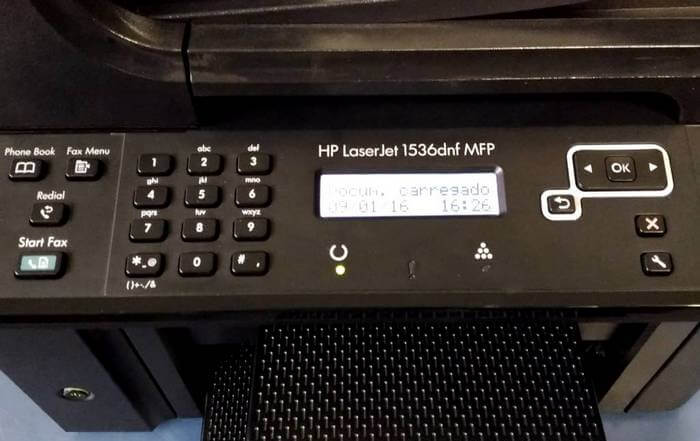
Сброс принтера HP 1536
Для выполнения сброса на данной линейке принтеров, сделайте следующее:
- Используя кнопку питания, отключите принтер.
- Удерживая кнопки “Отмена” и “Стрелка вправо”, включите устройство.
- Отпустите нажатые клавиши после появления на экране мини-дисплея надписи “Permanent storage init”.
- Дождитесь окончания сброса принтера до заводских настроек (обычно занимает не менее минуты).
Сброс принтера HP C5183
Для сброса выполните следующую последовательность действий:
- Отключите устройство, и извлеките шнур питания из принтера.
- Удерживая кнопки “Справка” и “OK”, вставьте штекер шнура питания обратно. Не отпускайте кнопки пока устройство полностью не отключится.
- Включите принтер, одновременно нажав кнопки “Стрелка вниз” и “Отмена” (кнопка с крестиком).
Сброс принтера HP 20150
Для сброса выполните следующую последовательность действий:
- Отсоедините принтер от компьютера, но не вынимайте шнур питания.
- Отключите принтер, используя кнопку питания.
- Удерживая кнопки “Цветное копирование” и “Отмена”, включите устройство кнопкой питания.
- После того как дисплей и индикаторы отреагируют на нажатие (принтер при этом не включится), отпустите кнопки.
- Включите устройство в обычном режиме, используя кнопку питания.
Сброс принтера HP Deskjet 3630
Аппаратный сброс принтеров HP
- Используя кнопку питания, отключите принтер.
- Удерживая кнопки «Отмена» и «Стрелка вправо», включите устройство.
- Отпустите нажатые клавиши после появления на экране мини-дисплея надписи «Permanent storage init».
Сброс принтера HP DeskJet 2620
Сбросить настройки Wi-Fi HP DeskJet 2620
- Нажмите одновременно обе кнопки Отмена WiFi.
- Держите его нажатым, пока HP DeskJet 2620 светодиод Wi-Fi не начнет мигать.
- Вы можете отпустить оба ключа сейчас.
- Очень хорошо! HP DeskJet 2620 Пароль Wi-Fi удален и может быть настроен еще раз.
Сброс принтера HP DeskJet 2050
Обнуление этого принтера состоит из 5 шагов:
- Отсоедините кабель USB от принтера. …
- Одновременно зажмите клавиши «Отмена» и «Копировать в цвете».
- Оставляя клавиши нажатыми, отключите питание и включите снова.
- HP Deskjet 2050 попытается включиться, но не сможет. …
- После этого запустите принтер как обычно.
Сброс принтера HP DeskJet 3525
Используя кнопку питания, отключите принтер. Удерживая кнопки «Отмена» и «Стрелка вправо», включите устройство. Отпустите нажатые клавиши после появления на экране мини-дисплея надписи «Permanent storage init». Дождитесь окончания сброса принтера до заводских настроек (обычно занимает не менее минуты).
Как сделать сброс принтера Canon
Каждая из трех перечисленных выше функций сброса запускается по-разному. Также следует иметь в виду, что у разных моделей принтеров и МФУ Canon обнуление настроек и сброс показаний датчиков выполняется по-своему. Пойдем по порядку.
Сброс настроек
Вернуть программные/аппаратные настройки к заводским значениям можно двумя способами — запустить сброс с лицевой панели принтера или с компьютера. Первый способ предполагает сброс путем запуска требуемой функции из LCD-экрана принтера либо при помощи нажатия в определенной последовательности функциональных кнопок. Причем на разных моделях печатающих машин Canon это выполняется по-разному. Например, на большинстве моделей МФУ Canon серии i-SENSYS (MF4450, MF4410, MF4580 и т.д.) это делается следующим образом:
- Нажмите кнопку «*» (выглядит в виде головы в профиль), затем кнопку «2» и «8».
- Принтер перейдет в сервисный режим работы.
- Далее последовательно нажмите на кнопки «Copier», «Clear» и «Clear All».
- Настройки вернутся к заводским значениям.
Это же действие для многих моделей принтеров Canon модельного ряда PIXMA:
- Выключите принтер нажатием на кнопку питания.
- Нажмите на кнопку «STOP/RESET» и, не отпуская ее, нажмите на кнопку питания.
- Принтер должен включиться, о чем будет свидетельствовать загоревшийся индикатор питания.
- Отпустите обе кнопки.
- Далее нажмите «STOP/RESET» два раза и удерживайте ее после второго нажатия, затем вновь нажмите кнопку питания. Отпустите обе кнопки — принтер перейдет в сервисный режим работы.
- Для сброса конфигурации, по сути, нужно очистить память EEPROM, в которой и хранятся настройки. Для этого нажмите на кнопку «STOP/RESET» 2 раза.
- Выключите принтер путем нажатия кнопки питания также два раза.
- Настройки будут сброшены.
Подробную инструкцию по сбросу настроек на конкретном принтере можно найти в технической документации к устройству и инструкциях по эксплуатации.
Для сброса конфигурации печатающей машины с компьютера проще всего выполнить переустановку драйвера. Для этого потребуется поставляемый в комплекте с принтером диск либо доступ в интернет для скачивания программного обеспечения.
Сброс счетчика чернил
Процедура сброса счетчика также зависит от конкретной модели принтера Canon. В большинстве случаев для этого достаточно нажать и удерживать кнопку «STOP/RESET» (для многофункциональных устройство) или «Resume/Cancel» (для обычных принтеров) в течение 10-30 секунд. Нажимать кнопку следует сразу после того, как на экран компьютера и/или лицевую панель печатающей машины будет выведено сообщение об окончании чернил в одном из картриджей. Если чернильниц несколько — данную процедуру нужно будет повторять для каждой из них (только после окончания тонера).
В современных многофункциональных устройствах Canon серии PIXMA сброс показаний датчика можно выполнить из сервисного меню:
- Выполните шаги с 1 до 5 из инструкции по сбросу настроек принтеров Canon PIXMA для входа в сервисный режим работы.
- Нажмите кнопку «STOP/RESET» 4 раза.
- Два раза нажмите на кнопку питания.
- Счетчик будет сброшен.
Как и в предыдущем случае, точную инструкцию по сбросу уровня чернил следует искать в технической документации и инструкциях по эксплуатации к имеющейся модели принтера Canon.
Сброс памперса
Процедура обнуления показаний счетчика памперса также зависит от модели принтера Canon. Например, во многих моделях МФУ линейки МРС (МРС400, МРС600 и т.д.) сброс абсорбера можно выполнить из меню LCD-дисплея:
- Переведите принтер в сервисный режим работы, выбрав последовательно в меню пункты — «Menu», «Copy», «#». Если на экране отобразится сообщение в виде «#1 SSSW», значит принтер вошел в сервисный режим.
- Выберите пункт «7. Printer» при помощи кнопок со стрелками на лицевой панели устройства и нажмите «ОК».
- Далее выберите пункт «5. Ink abs capa», нажмите «ОК».
- Принтером будет предложено ввести числовое значение.
- Введите «0», затем нажмите «ОК» и выключите принтер.
Особенности обнуления принтера Canon
Способы обнулить микросхему на устройствах Canon гораздо более разнообразны, чем на оборудовании других производителей. Рекомендуемый алгоритм действий отличается в зависимости от конкретной модели, при этом, для некоторых устройств он указывается прямо в инструкции. Самые распространённые методы:
- Обнулить принтер, заклеив нужный контакт на контактной площадке картриджа.
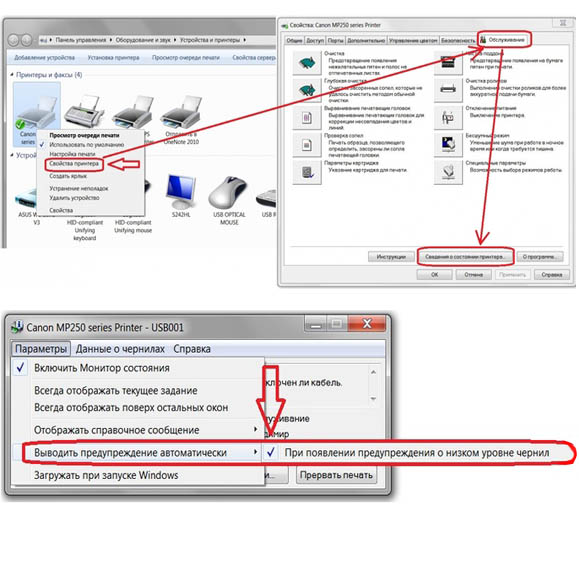
- Отключить контроль уровня чернил в свойствах устройства.
- Зажать кнопку отмены (обычно имеет красный цвет) на 10 секунд.
- Полностью отключить двусторонний обмен данными через свойства оборудования.
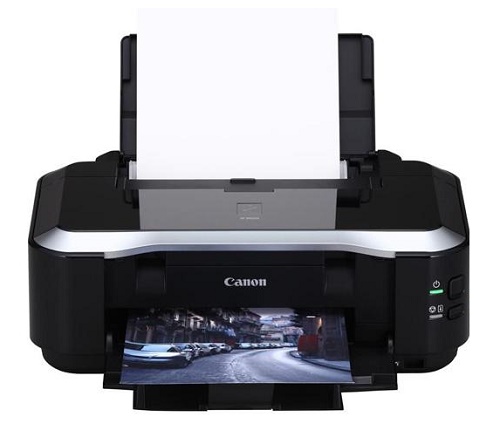
Важно! Для того чтобы напрямую обнулить информацию на чипе, необходимо использовать специальное устройство — программатор.
Универсальный способ сброса датчиков памперса
Многие современные модели принтеров и МФУ Canon поддерживают программный способ сброса абсорбента. Для этого существуют специальные сервисные программы, как Service Tool и General Tool. Рассмотрим процедуру сброса системных счетчиков с помощью утилиты Service Tool:
- Переведите принтер в сервисный режим работы одним из вышеописанных способов либо согласно инструкции к имеющейся модели принтера/МФУ Canon.
- Скачайте и запустите программу Service Tool.
- В первой же вкладке «Main» основного окна утилиты найдите раздел «Clear Ink Counter».
- Напротив элемента «Absorber» в выпадающем списке выберите значение «All».
- Нажмите на кнопку «Set» напротив выпадающего меню.
- При успешном выполнении команды откроется диалоговое окно с сообщение «A function was finished».
- Нажмите кнопку «ОК».
- Счетчик будет сброшен.
Как пошагово очистить память принтера
Как работает память принтера
Чтобы разделять задания на печать, даже если вы отправляете несколько документов на принтер, ваш компьютер содержит очередь печати. Эта очередь, которая работает со всеми учетными записями пользователей на компьютере, хранит список запрошенных заданий на печать со всеми необходимыми данными, хранящимися во временной памяти, называемой спулом печати.
Когда принтер завершает одно задание, компьютер отправляет следующее задание из буфера. Большинство домашних струйных принтеров печатают непосредственно из буферных данных, поэтому очистка застрявшего документа часто требует очистки очереди на компьютере, а не памяти в самом принтере. Некоторые высокопроизводительные принтеры, такие как сетевые лазерные принтеры, также имеют встроенную временную память.
Как очистить память принтера
Теперь, когда у вас есть вся необходимая информация, пришло время принять меры и объяснить в конкретных терминах, как очистить память принтера и восстановить ее до заводского состояния.
Обратите внимание, что в зависимости от модели вашего принтера соответствующие меню и элементы могут незначительно отличаться от описанных.
Как очистить память принтера Epson
У вас есть фирменный принтер Epson ? Что ж, сразу посмотрим, как действовать. В принципе, есть два возможных способа стереть память о Принтер Epson : используйте ЖК-панель, расположенную на принтере, или кнопку физического сброса.
В первом случае вам нужно нажать кнопку Главная / Главная расположен рядом с дисплеем принтера, чтобы получить доступ к его панели управления, а затем используйте клавиши со стрелками попасть в меню Настройки / Конфигурация.
Затем нажмите кнопку принимать и найдите вариант Восстановить настройки по умолчанию.
Нажмите еще раз принимать и следуйте инструкциям на экране для завершения процедуры восстановления.
Вместо этого действовать через кнопка физического сброса принтер, действуйте следующим образом:
Выключите печатающее устройство, найдите перезагрузка, поместив его сзади и используя тонкий остроконечный предмет (например, зубочистку или открытый зажим), нажмите и удерживайте его.
Затем включить принтер, всегда удерживая кнопку перезагрузка еще не менее 5 секунд или пока страница с предупреждением относительно состояния принтера с указанием IP-адрес который будет использован для повторной настройки.
Очевидно, что приведенные выше шаги могут отличаться в зависимости от конкретной модели вашего принтера.
Как только страница полностью загрузится, введите имя принтера o el код того же в текстовом поле, расположенном в центре страницы, и нажмите кнопку поиск, чтобы получить доступ к конкретной странице поддержки.
Или выберите пункт Не уверены в модели?> категория принтера (с иглами, струйным принтером, лазером и т. д.) в меню, отображаемом на экране, а затем нажмите имя устройства в вашем распоряжении, чтобы получить доступ к его странице поддержки.
Как очистить память принтера HP
Восстановить заводские настройки для Принтеры HP Чтобы избавиться от вашей памяти, это так же просто.
Если у вас есть печатающее устройство с ЖК-экраном, нажмите кнопку меню, расположенную на нем, чтобы получить доступ к панели настроек. Выберите «Настройки устройства» / «Настроить устройство» и нажмите кнопку «ОК».
Точно так же выберите предметы Инструменты / Инструменты, Сброс / сброс а затем вариант Заводские настройки производителя. При появлении запроса снова нажмите кнопку. принимать , чтобы подтвердить готовность продолжить, и дождитесь автоматического перезапуска принтера.
Если у принтера нет дисплея, вам необходимо использовать физическая кнопка Reset / Restart, обычно расположен на задней панели принтера.
Прежде чем продолжить сброс устройства, отключите его от источника питания не менее чем на 30 секунд, чтобы очистить содержимое энергозависимой памяти.
По истечении этого времени нажмите и удерживайте физическую кнопку Восстановление (при необходимости, используя заостренный предмет) на несколько секунд, а затем включите принтер, удерживая ключ упомянутое выше.
Если все прошло хорошо, предупреждающий светодиодный индикатор начнет мигать, и будет распечатана страница сводки состояния принтера.
Опять же, элементы меню могут незначительно отличаться в зависимости от конкретной модели вашего принтера.