Диагностика
Перед тем, как приступить к обнулению счетчиков, следует убедиться в отсутствии следующих неполадок:
- Если производилась замена картриджей, нужно удостовериться, что устанавливаются подходящие к данной модели принтера чернильницы. Это можно проверить в технической документации к печатающей машине. В инструкции пользователя обязательно присутствует информация, какие именно модели чернильниц использовать для работы с имеющимся принтером. Если инструкция была утеряна, ее можно скачать на официальном сайте Canon (https://www.canon.ru) или на NoDevice.
- Если выполнялась дозаправка картриджей, следует убедиться, что краска не попала ни на один электрический контакт самой чернильницы или каретки. Хотя обычно это приводит к неполадкам иного рода, например, «Картридж не обнаружен», но иногда при загрязнении поверхности контактной площадки наблюдаются ошибки об отсутствии чернил. То же самое может произойти и при застревании между чернильницей и кареткой постороннего предмета.
- Принтер не выдает никаких ошибок, кроме сообщений об отсутствии чернил в картриджах. При аппаратных или программных на лицевой панели печатающей машины или экране компьютера могут поочередно появляться самые различные ошибки, никак не связанные с опустевшими чернильницами.
Если одна из перечисленных неполадок имеет место, стандартные решения по сбросу уровня чернил могут не сработать.
Как обнулить картридж Canon
В этом обзоре мы расскажем о том, как перезаправить картридж Canon. Наблюдение за уровнем чернил во всех струйных картриджах ведется программным методом, т.е., например, картридж рассчитан на 220 страниц и по мере печати он расходует этот ресурс.
После того, он станет равным нулю, принтер будет сообщать пользователью информацию о завершении чернил в картридже и особенно у тех, у кого это в первые, возникнет вопрос, как обнулить картридж Canon.
Получается. принтер не знает точного (фактического) заполнения картриджей чернилами — датчика, который бы контролировал действительное количества чернил у картриджах нет. Именно этим и можно пояснить самый популятный вопрос у пользователя после заправки: ‘Я только что заправил(а) картридж, но принтер сообщает, якобы он пуст’.
Принцип компании Canon намного либеральна по отношению к другим изготовителям принтеров и позволяет отключит эту функцию, т.е. отключение данной функции возможна исключительно на принтерах от фирмы Canon и то не каждый раз.
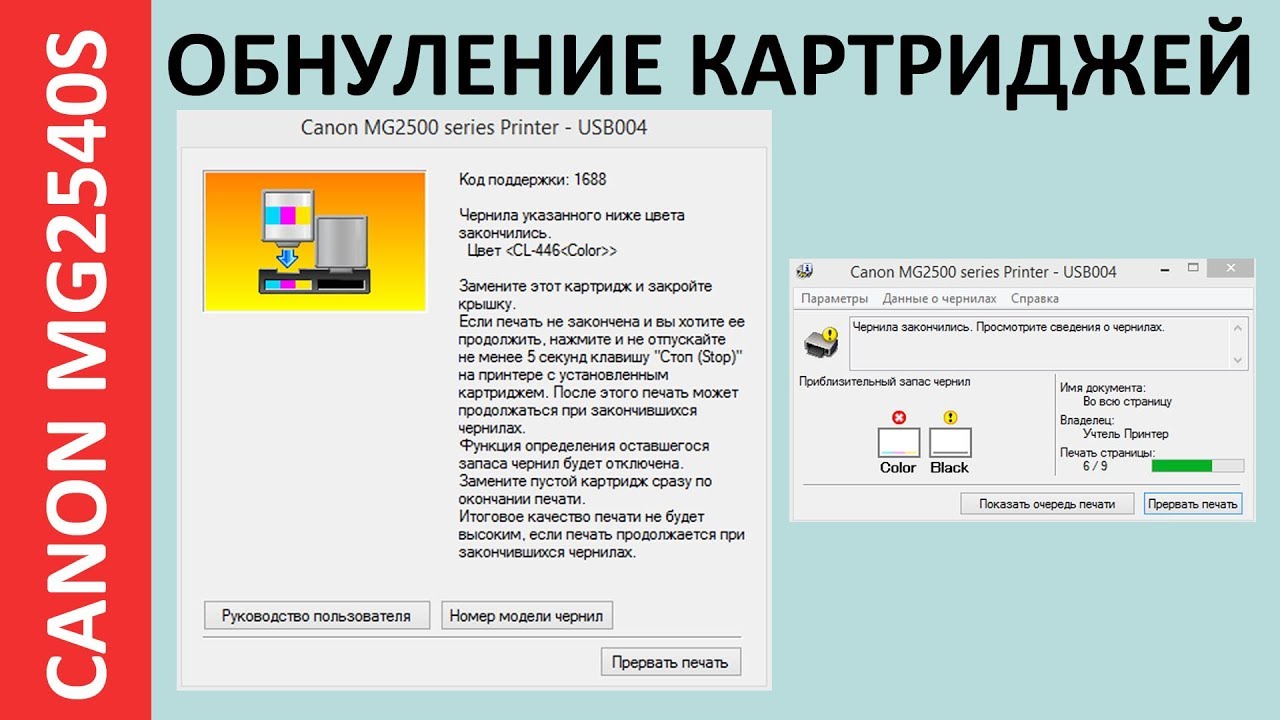
В случаи, если и у Вас возник вопрос, как картридж Canon обнулить и после заправки картриджа и установки его в принтер, принтер всё равно сообщает что только что заправленный картридж пустой и дальнейшая работы принтера заблокирована и/или на экране компьютера появилось сообщение, что закончился картридж (рис. 1) и необходима его замена, нужно произвести процесс выключения функции контроля уровня слежения чернил на принтере.
После заправки картриджа пишет что нет чернил Canon
Многие пользователи пишут, что не могут понять, как делается на Canon mg4240 сброс уровня чернил. Дождитесь того момента, когда в одном картридже закончатся чернила и на дисплее принтера/многофункционального устройства появится предупредительное сообщение, которое предложит при этом продолжить либо остановить печать, и нео обнуление картриджей Canon . В этом окне нажмите «ОК, либо щелкните по кнопке Стоп/сброс (кнопка выглядит как красный/оранжевый треугольник в кружке). Произойдет возобновление печати. После того, как в одном из картриджей полностью закончатся чернила, на экране принтера повторно появится сообщение с предложением заменить картридж. Если у вас многофункциональное устройство/принтер с встроенным картриджем, нажмите по кнопке «Стоп/сброс (как правило это кнопка на которой нарисован треугольник в круге) и удерживайте ее в течение 30 секунд. Таким образом, вы отключите слежение за уровнем чернил в картридже.
Выполните отключение контроля над уровнем чернил принтера с раздельными чернильницами, для этого ответьте на вопросы, которые будут появляться на экране компьютера. После возникновения запроса на экране, нажмите кнопку «Стоп/Сброс в случае, если у вас многофункциональное устройство, либо «Возобновление/отмена, если у вас принтер, и удерживайте ее в течение 10 секунд. Отключение контроля над количеством чернил произведите для каждой чернильницы в отдельности. Это не заблокирует печать и не повлияет на качество печати и выполняется на canon pixma mg3640 сброс уровня чернил после заправки картриджа.
Иногда вместо простого сообщения компьютер может выдать инструкцию, в которой подробно описаны действия по устранению неприятности и сразу не возможно понять, как обнулить картридж Canon pixma mg2440 после заправки . Например, «Нажмите на принтере и не отпускайте не менее 5 секунд клавишу «Стоп/Сброс она же «Stop/Reset означает, что после удержания кнопки в течение 5 секунд произойдет отключение, которое позволит продолжить печать с уже заправленным заново картриджем. При этом следует помнить, что данное действие следует выполнять для каждого заправленного картриджа, и следует читать инструкцию, как обнулить картридж canon pixma mg2540s .
Если вы не знаете, как обнулить картридж Canon Pixma mg3640 после заправки, сперва просто отключите функцию «Контроль уровня чернил на компьютере, к которому он подключен. Для этого перейдите в «Панель управления, выберите опцию «Принтеры. Далее вызовите контекстное меню на значке принтера, выберите команду «Свойства. Затем перейдите во вкладку «Обслуживание, выберите опцию «Сведения о состоянии принтера, щелкните по кнопке «Параметры. Снимите флажок «Выводить предупреждение автоматически./
Особенности:
Отключение контроля уровня чернил производится одинакова на всех принтерах и МФУ Canon, как на базе картриджей (PG-37/40/510/512/440/440XL, CL-38/41/511/513/441/441XL) так и на на базе чернильниц (PGI-5Bk/520Bk/425Bk/525Bk, CLI-8/521/426/526);
Данная функция доступна только в принтерах и МФУ Canon, и именно из за этого часто возникает вопрос, как обнулить принтер Canon . Данный способ не применим к принтерам других фирм-производителей (HP, Lexmark, Epson и др.);
Для принтеров на базе чернильниц операцию отключения контроля необходимо выполнить для каждого цвета по отдельности;
Отключение контроля уровня чернил производится на картридж (не на принтер), т.е. при замене картриджа на новый уровень чернил начнёт контролироваться автоматически. Производить включение уровня чернил не нужно.
Теперь система предупреждения про уровень чернил будет отключена постоянно. Необходимо проверять уровень чернил визуально ( т.е. открывать крышку принтера). Печатая большое количество страниц без чернил можно повредить печатную головку.
Как сбросить счетчик уровня чернила в принтерах Canon
Проблемы в работе принтеров Canon могут возникнуть по самым различным причинам. Чаще всего устройства этого бренда сталкиваются с появлением ошибок E4, E13, E16, 1683, 1686 и 1688 (в зависимости от модели), вызванных заполнением счетчика уровня чернила. В этой статье мы расскажем Вам, о значении этих ошибок, причинах их возникновения и способах обхода. Мы уверены, после изучения предоставленной информации Вы легко самостоятельно справитесь с данной проблемой без обращения к специалисту.
Зачем вообще сбрасывать «памперс»
В бытовых струйных принтерах Canon PIXMA вероятность возникновения ошибки, связанной с переполнением абсорбера, не высока. Для этого нужно печатать много и часто, так что с большей вероятностью из строя выйдет одна из деталей принтера (чаще всего печатающая голова). Хотя физическая заполненность «памперса» не всегда совпадает с показаниями счётчика, это не значит, что про последний можно забыть. При реальном переполнении картриджа отработки чернила могут потечь и привести к выходу принтера из строя. К тому же любые манипуляции с сервисным режимом и сбросом счётчиков приводят к потере гарантии на устройство. Прежде хорошенько подумайте, стоит ли оно того.
На ряде принтеров сброс «памперса» срабатывает только ДО возникновения ошибки 5B00. К счастью, Service Tool отображает показатели счётчика и их можно проверить заранее.
Значение ошибок E13 и E16
Ошибки E4, E13, E16 и т.д. (подробный список смотрите в статье «Коды ошибок струйных принтеров Canon») указывают на проблему совместимости картриджа с принтером. Тем не менее, обычно это связано не с поломкой расходника или принтера, а с заполнением счетчика уровня чернила.
Если индикатор неисправностей на принтере мигает 16 раз, а после загорается кнопка включения, то это означает, что принтер не может определить уровень красящего вещества, оставшегося в картридже. У моделей с сегментным дисплеем попеременно будут отображаться символы кода E4, E13, E16, U130 или U162-163 (Пример ошибки Е13: сразу появится буква «E», после нее «1», потом «3»). При имеющемся соединении принтера с персональным компьютером, на ПК появится сообщение с кодом ошибки 1600, 1683, 1685-1686 или 1688.
У современных принтеров, оснащенных цветным сенсорным дисплеем, информирование осуществляется несколько иначе. На панели будут мигать индикаторы картриджей, а также на экране отобразится информационное окно с надписью «Один из компонентов устройства отработал свой ресурс».
Что такое счетчик уровня чернила в принтерах Canon
Понятие уровня чернила в картриджах имеет два значения. Первый, фактический уровень чернила – это количество красящего вещества, которое содержится в картридже. Второй, запрограммированный уровень чернила – это количество отпечатков, которое способен создать картридж, при определенных условиях печати. Например, картридж CLI-526BK содержит 9 мл красящего вещества черного цвета, при этом он отпечатывает около 600 страниц материалов. Так вот, счетчик уровня чернила не видит фактического значения. Он зациклен на запрограммированном уровне. Иными словами, когда картридж CLI-526BK создаст 600 отпечатков, принтер его заблокирует и выдаст ошибку E13. При этом чернила в самом расходнике еще могут остаться.
Как решить проблему блокировки картриджей в принтерах Canon
Когда произойдет блокировка картриджа, появится несколько вариантов решения этой проблемы:
- поменять картридж на новый оригинальный расходник;
- поменять картридж на новый совместимый расходник;
- поменять картридж на перезаправленный расходник;
- поменять чип картриджа;
- заправить картридж и обнулить счетчик уровня чернила.
Если с заменой картриджа или чипа все предельно ясно, то вот с заправкой и обнулением все не так однозначно. Дело в том, что заправив картридж, ошибка все равно никуда не исчезнет, так как принтер будет по-прежнему считать такой расходник пустым.
Сброс питания принтера Canon:
Хотя сброс питания является более мягким типом сброса, он все же может восстановить нормальную работу устройства Canon. Вот как.
- Сначала выключите принтер Canon, затем отсоедините шнур питания от прямого источника питания, после чего убедитесь, что устройство полностью выключено.
- Теперь снова подключите кабель питания, затем снова включите устройство и подключите кабель Ethernet.
- Наконец, попробуйте выполнить пробную печать, чтобы убедиться, что проблема решена на устройстве Canon.
Отключение предупреждения
В большинстве ситуаций вы можете продолжить печать при появлении запроса, нажав соответствующую кнопку, но если вы часто пользуетесь оборудованием, это вызывает дискомфорт и занимает время. Поэтому если вы уверены, что резервуар для чернил полон, вы можете вручную отключить предупреждающее сообщение в Windows, чтобы документ был напечатан сразу же. Это можно сделать следующим образом:
- Откройте Пуск и перейдите в Панель управления.
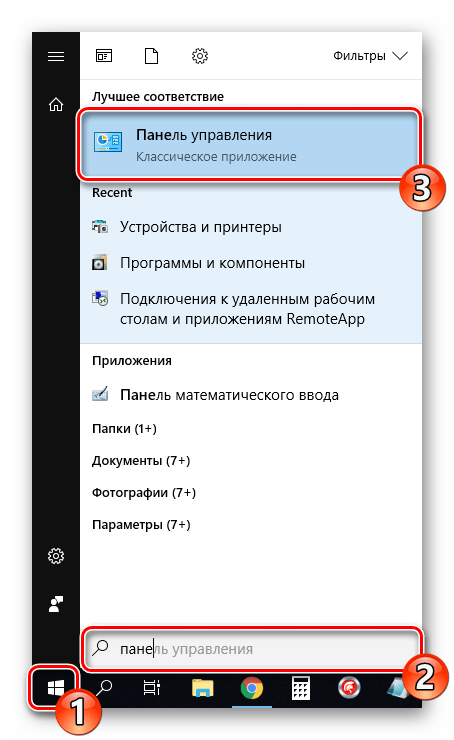
Найдите категорию «Устройства и принтеры».
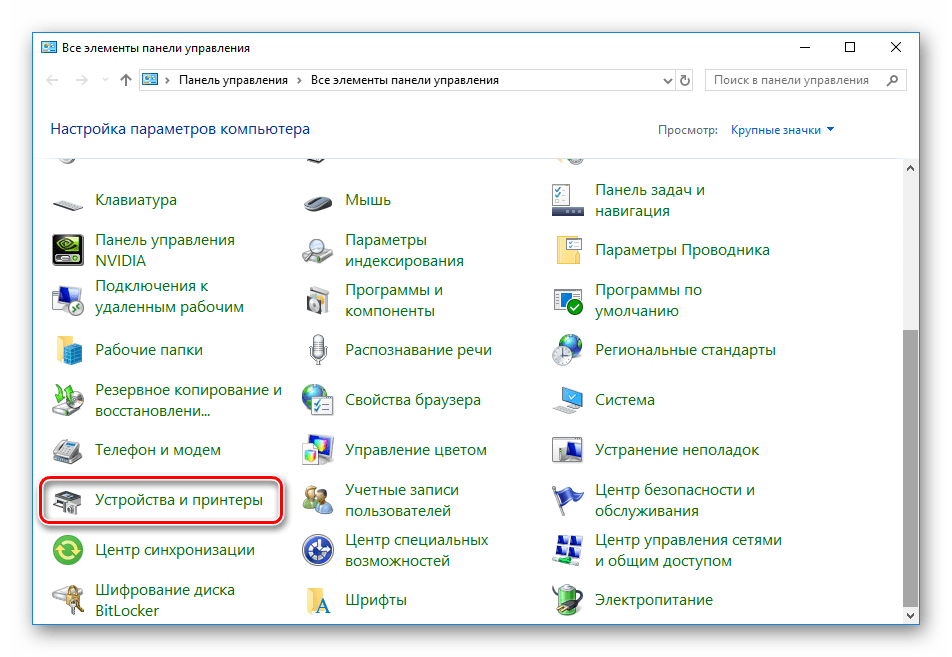
На устройстве нажмите на ПКМ и выберите «Свойства принтера».
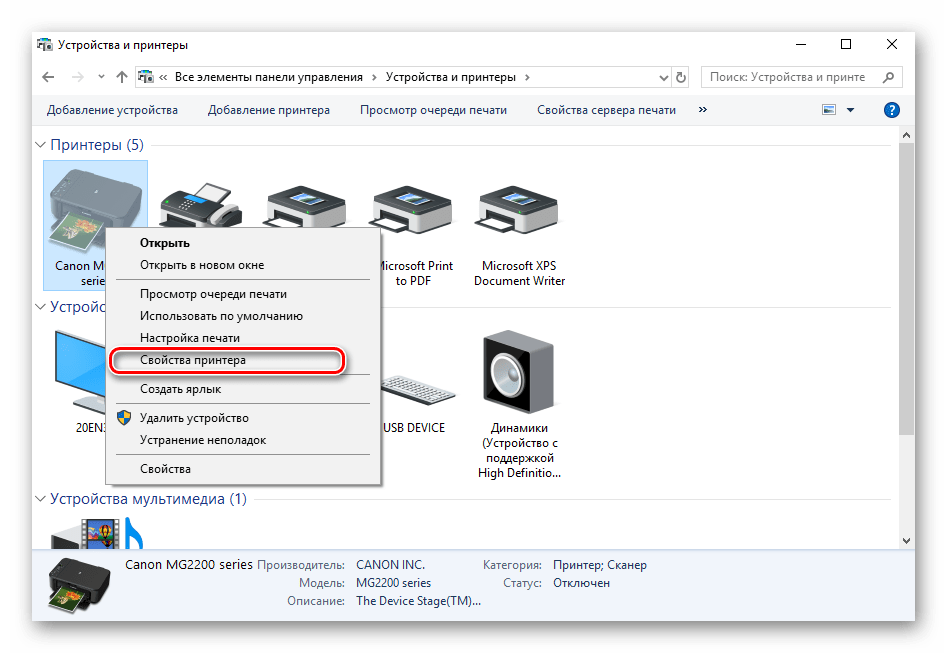
В появившемся окне вас интересует вкладка Обслуживание.
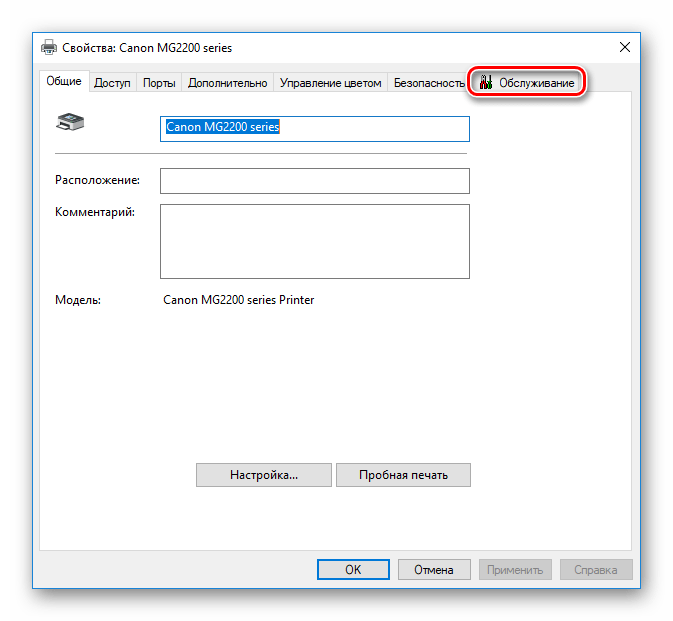
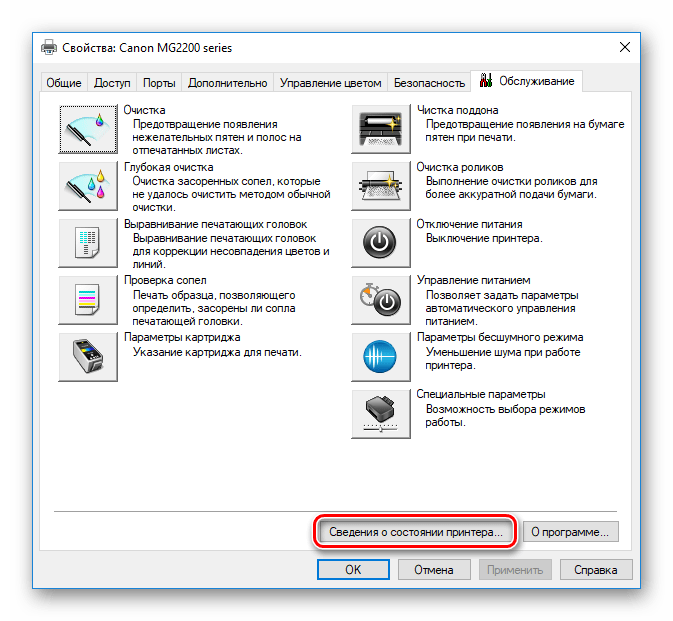
Там нажмите на кнопку «Информация о состоянии принтера».
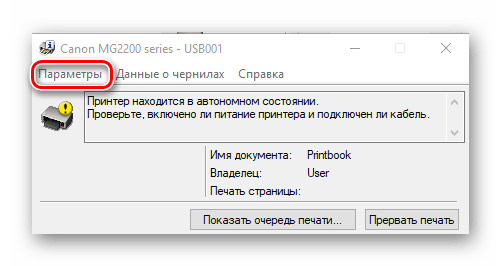
Откройте раздел «Настройки».
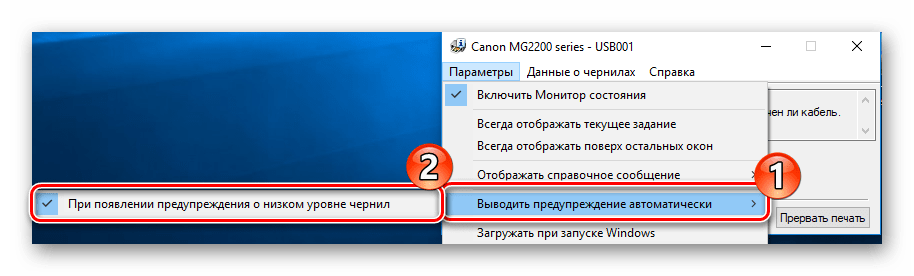
Перейдите к пункту «Автоматически выходить с предупреждением» и снимите флажок «Когда появляется предупреждение о низком уровне чернил».
Во время этой процедуры вы можете обнаружить, что необходимое оборудование отсутствует в списке меню «Устройства и принтеры». Затем вам придется добавить его вручную или исправить проблему.
Как сбросить ошибку принтера
Если во время отправки задания печати на компьютер вы получаете сообщение о недостаточном уровне чернил с одним из сервисных кодов (E13, E16, 1683, 1686, 1688), а дисплей мигает оранжевым цветом 16 раз, необходимо отключить контроль уровня чернил на печатающем устройстве, чтобы сбросить ошибку. Для этого нажмите и удерживайте кнопку остановки/сброса в течение примерно 10 секунд.
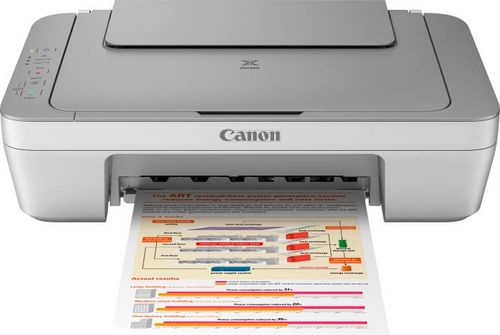
Ваш принтер Canon
Чтобы сбросить ошибку E07 на MP280 с помощью программного обеспечения, пожалуйста.
- Загрузите и установите сервисное программное обеспечение для соответствующего типа устройства.
- Выключите устройство.
- Нажмите клавишу Stop и удерживайте ее нажатой при нажатой клавише Power.
- Удерживая нажатой клавишу Power, нажмите клавишу Stop ровно 5 раз.
- Отпустите обе кнопки.
- Запустите загруженное приложение и вставьте бумагу в устройство.
- Нажмите клавишу Set.

Ошибка E07
Чтобы сбросить настройки принтера Canon MP250 с помощью программного обеспечения, выполните следующие действия:
- Загрузите и установите сервисное программное обеспечение для MP250.
- Выключите аппарат с помощью клавиши питания.
- Нажмите и удерживайте клавишу Stop, затем нажмите клавишу Power.
- Не отпуская клавишу Power, отпустите клавишу Stop, а затем четко нажмите ее дважды.
- Отпустите обе кнопки.
- Введите настройки приложения и выключите таймер в соответствии с запросом.
Где находится кнопка стоп/сброс
Кнопка остановки/сброса службы на МФУ Canon MG2440, MP250 и других МФУ расположена на передней панели рядом с кнопкой питания. Он обозначен треугольником в круге и выделен оранжевым цветом. Кнопка обеспечивает доступ к меню чтения ошибок на таких МФУ, как MG2440, которые не имеют дисплея. Нажатие и удержание кнопки в течение 5 секунд заставит лампу «молния» мигать в указанном режиме. Эта клавиша часто используется для отключения программы счетчика отпечатков.
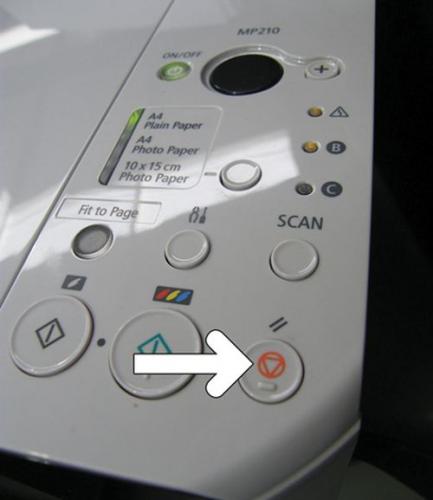
Кнопка остановки/сброса на принтере
На «бюджетных» фотоориентированных МФУ (MP280, MP230 и MP250) нажатие и удержание кнопки стоп/сброс до появления определенного количества вспышек активирует такие операции, как
- испытание форсунок (1 вспышка);
- быстрая очистка печатающей головки (2 вспышки);
- глубокая очистка печатающих головок (3 вспышки);
- страница автоматической калибровки печатающей головки (4 вспышки)
- Страница автоматической калибровки печатающей головки (5 миганий)
- Страница ручной калибровки печатающей головки (6 миганий)
- Проверка подачи бумаги (7 миганий)
- Принудительно очистите подающий ролик (8 миганий).
Инструкция по сбросу счетчика чернил в картридже Canon
Производители принтеров Canon со струйной технологией печати отличаются своей лояльностью по отношению к потребителям. Они, в отличие от таких популярных марок, как HP, Lexmark и Epson, предусматривают возможность обнуления счетчика чернил. Данное решение позволяет владельцу печатающего устройства пользоваться услугами сервиса по заправке картриджей, а также использовать расходные материалы других фирм. .
Аппаратный сброс
Практически каждая модель принтера Canon позволяет выполнить сброс уровня чернил без необходимости использования компьютера или выполнения каких-либо манипуляций с электронно-механическими компонентами машины. Также следует иметь в виду, что у разных моделей принтеров Canon процедура сброса счетчиков может отличаться.
Для большинства моделей МФУ (многофункциональных устройств) Canon процедура по отключению контроля уровня чернил может быть выполнена следующим образом:
- При появлении на экране компьютера сообщения о заканчивающихся чернилах, нажмите на МФУ кнопку «Стоп/Сброс» (на кнопке изображен треугольник, помещенный в круг) и удерживайте ее не менее 5 секунд. В некоторых моделях принтеров кнопку нужно удерживать дольше, но обычно — не более 30 секунд.
- Если печать не возобновляется — выключите принтер на несколько минут, включите его и повторите попытку распечатать документ.
- Если и это не помогает — выключите принтер (можно просто вынуть шнур питания из розетки), нажмите кнопку «Стоп/Сброс» и, не отпуская ее, включите устройство.
Существуют и более сложные процедуры по отключению счетчиков краски. Например, для многих принтеров Canon модельного ряда MP (например, MP520) и MX (например, MX310) это делается следующим образом:
- Выключите принтер при помощи кнопки выключения.
- Далее нужно включить сервисный режим работы принтера. Для этого нажмите и удерживайте кнопку «Стоп/Сброс», затем нажмите на кнопку питания и также продолжайте ее удерживать (т.е. 2 кнопки одновременно). Отпустите кнопку «Стоп/Сброс» и нажмите на нее два раза (кнопка питания должна быть нажатой в этот момент). Отпустите обе кнопки. Индикатор на лицевой панели начнет мигать — принтер вошел в сервисный режим работы.
- Для сброса главного счетчика останется несколько раз нажать на кнопку «Стоп/Сброс», а затем один раз на кнопку питания. Если нажать на «Стоп/Сброс» 4 раза, то сбросится основной счетчик, 5 раз — счетчик абсорбера («памперса»). 6-кратное нажатие приведет к сбросу обоих счетчиков.
Эта же процедура для современных МФУ Canon модельного ряда Pixma (например, MP520) выполняется следующим образом:
- Выключите принтер при помощи кнопки питания.
- Найдите на панели управления следующие 4 кнопки: 1) питание «ON/OFF» или «Power»; 2) кнопка включения черно-белого режима печати (изображена в виде ромба с полосой внутри); 3) кнопка «ОК»; 4) кнопка «Стоп/Сброс».
- Нажмите все 4 кнопки одновременно, продолжая удерживать их в течении 10-15 секунд.
- Затем отпустите только одну кнопку питания.
- Принтер включится, о чем будут свидетельствовать звуки работы моторов. Функция контроля уровня чернил отключена.
Программный сброс родным ПО
Если программное обеспечение принтера позволяет отключать функцию контроля уровня чернил, то лучше сначала воспользоваться им, а не сторонними приложениями.
- Откройте на компьютере «Свойства» принтера. В случае с системами Windows это делается следующим образом: перейдите в «Панель управления», зайдите в раздел «Оборудование и звук», затем — «Устройства и принтеры»; найдите в списке доступных принтеров ваш принтер, кликните по его значку правой кнопкой мыши и выберите пункт меню «Свойства».
- Зайдя в «Свойства» принтера, найдите вкладку «Обслуживание», а в ней — «Сведения о состоянии принтера».
- В новом окошке — нажмите на кнопку «Параметры».
- Найдите элемент «Выводить предупреждение автоматически», напротив которого будет установлен флажок.
- Снимите флажок и нажмите «ОК» или «Применить». Контроль уровня краски будет отключен.
Не все шаги из этой инструкции (по крайней мере, после входа в «Свойства» принтера) будут соответствовать действительности. В разных моделях принтеров и версиях их программного обеспечения выключение счетчика чернил может выполняться по-разному. Однако алгоритм действий примерно одинаковый во всех случаях.
Программный сброс сторонними программами
Существует немало утилит, созданных любителями, которые позволяют производить сброс уровня чернил на программном уровне. Одна из таких утилит — MPTool. С ее помощью успешно сбрасываются счетчики на принтерах и МФУ Canon серий MP.
- Скачайте и установите программу.
- Выключите принтер, а затем включите его в сервисном режиме работы, как это было рассмотрено в инструкции по сбросу счетчиков принтеров серии MP и MX (пункт «2» во второй инструкции главы «Аппаратный сброс»).
- Запустите утилиту «MPTool». В левой части окна программы отобразится принтер, подключенный к компьютеру и работающий в сервисном режиме.
- В правой части окна найдите раздел «Operations».
- В подразделе «Ink Counter» будут присутствовать две кнопки — «Reset Black» и «Reset Color».
- Нажмите на кнопку «Reset Black» для сброса черных картриджей либо на «Reset Color» для сброса цветных чернильниц.
- Выключите и включите принтер в обычном режиме работы.
- Операция закончена.
Существует еще одна утилита — iPTool.Она подходит для многих моделей принтеров Canon Pixma. Ее интерфейс практически полностью соответствует таковому у программы «MPTool», потому для сброса картриджей можно воспользоваться этой же инструкцией.
Принтер Canon сброс ошибок. Абсорбер принтера. Уровни чернил.
Есть большая разница между сбросом абсорбера (памперса) и обнулением контроллера уровня чернил. Поэтому, чтобы понять, как обнулить картридж Canon правильно, разберемся в этих понятиях более подробно.
Сбрасываем памперс на принтере Canon MG2440
Сброс счетчика памперса необходим, чтобы исчезла постоянная ошибка о его переполненности. Проводить данную манипуляцию стоит только в том случае, когда вы на сто процентов уверены, что в емкости еще есть достаточно места для израсходованных чернил, поскольку аппарат вы задействуете редко или он находится в эксплуатации короткий промежуток времени.
Все действия производятся в сервисном режиме, после входа в который аннулируется гарантия на продукт. Поэтому мы не рекомендуем проводить манипуляции с принтером, если вы не уверены в том, что делаете.
Переход в сервисный режим
Как было сказано выше, выполнять сегодняшнюю задачу мы будем в сервисном режиме оборудования. Переход в него необходим для того, чтобы используемое программное обеспечение смогло корректно отображать показатели заполненности памперса, а также сумело без проблем сбросить их. Для включения этого режима у Canon MG2440 вам потребуется сделать следующие действия:
- Подключите аппарат к компьютеру, но не включайте его. Если он находится в активном состоянии, выключите его нажатием на соответствующую кнопку.
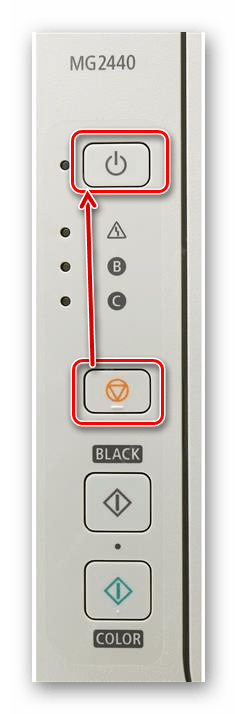
- Зажмите клавишу «Отмена». Она изображена в виде оранжевого треугольника в круге такого же цвета.
- Затем, не отпуская «Отмена», зажмите «Включить».
После запуска устройства удерживайте «Включить» и шесть раз подряд нажимайте на «Отмена». Индикатор должен несколько раз поменять свой цвет с желтого на зеленый и обратно.
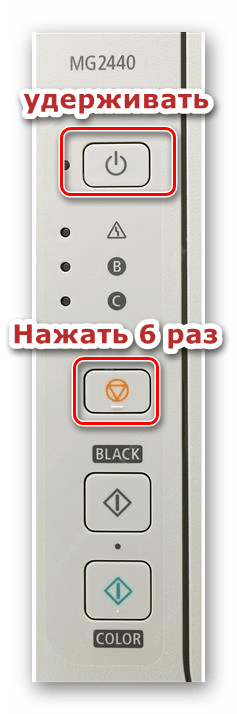
Если лампочка статично горит зеленым, значит, переход в сервисный режим произведен успешно. Далее нужно только аннулировать счетчик памперса.
Способ 1: ServiceTool
Сейчас Service Tool не поддерживается разработчиком и его нельзя загрузить с официального сайта, однако этот софт является самым эффективным и действенным из всех присутствующих программ в интернете. Поэтому вам придется скачать его со сторонних ресурсов, делайте это на свой страх и риск. Мы же рекомендуем перед открытием проверить исполняемый файл на наличие вирусов любым удобным способом.
Кроме этого мы можем посоветовать обратить внимание на сервис VirusTotal, который проверяет не только файлы, но и ссылки на наличие угроз.
Версий Service Tool существует множество, точно совместима с Canon MG2440 сборка v2000, поэтому лучше скачать именно ее. После загрузки осталось только открыть софт и выполнить следующие действия:
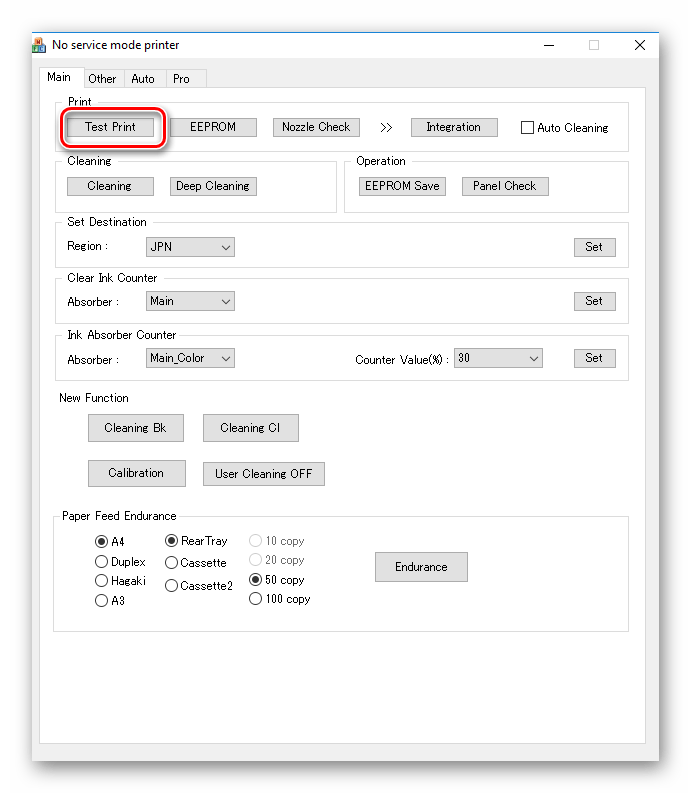
- Убедитесь в том, что программа распознала ваш девайс. Для этого кликните на «Test Print», чтобы отправить в печать пробную страницу.
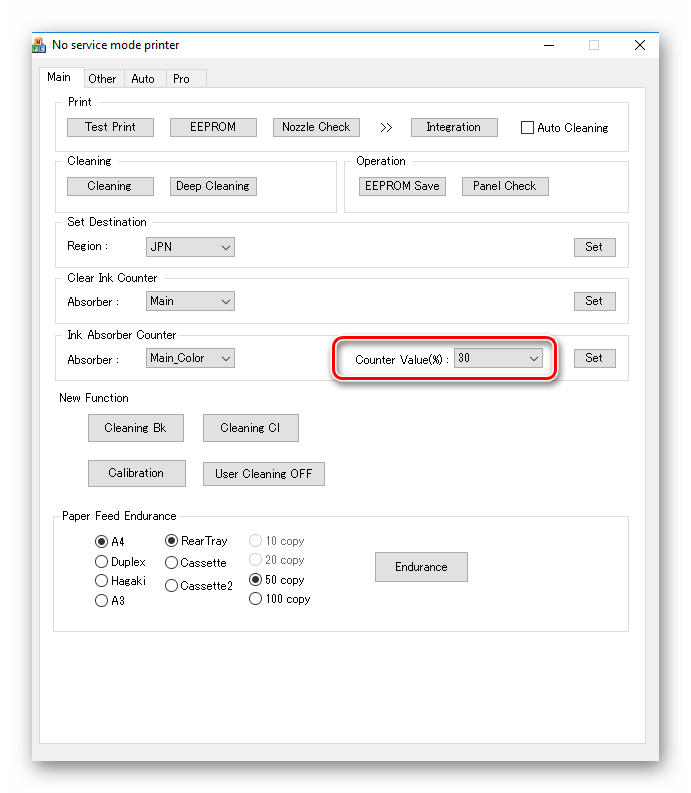
Найдите строку «Counter Value» в разделе «Ink Absorber Counter», чтобы узнать, на сколько процентов сейчас заполнен памперс.
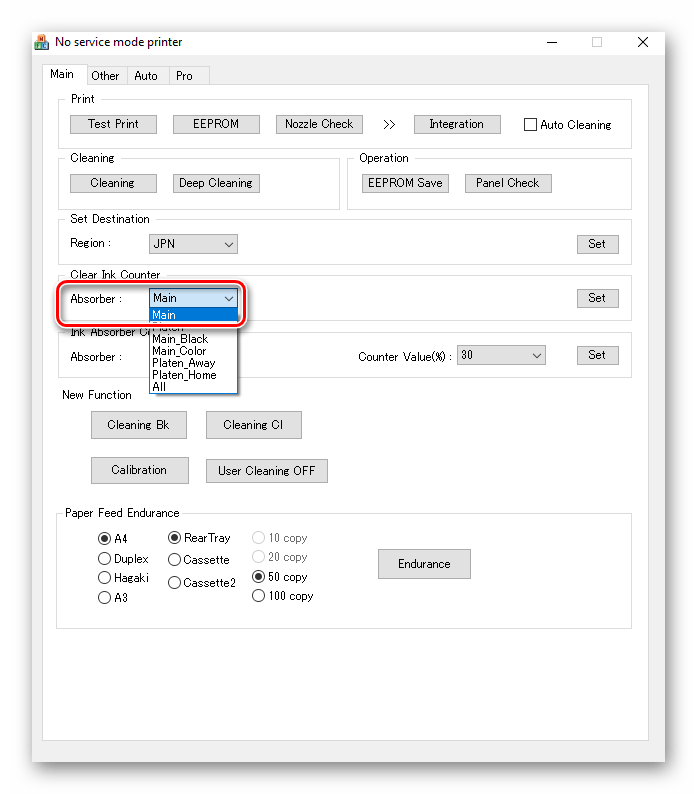
Теперь это значение необходимо сбросить. В категории «Clear Ink Counter» установите значение «Absorber» на «Main». После чего проверьте значение «Counter Value», оно должно равняться 0%.
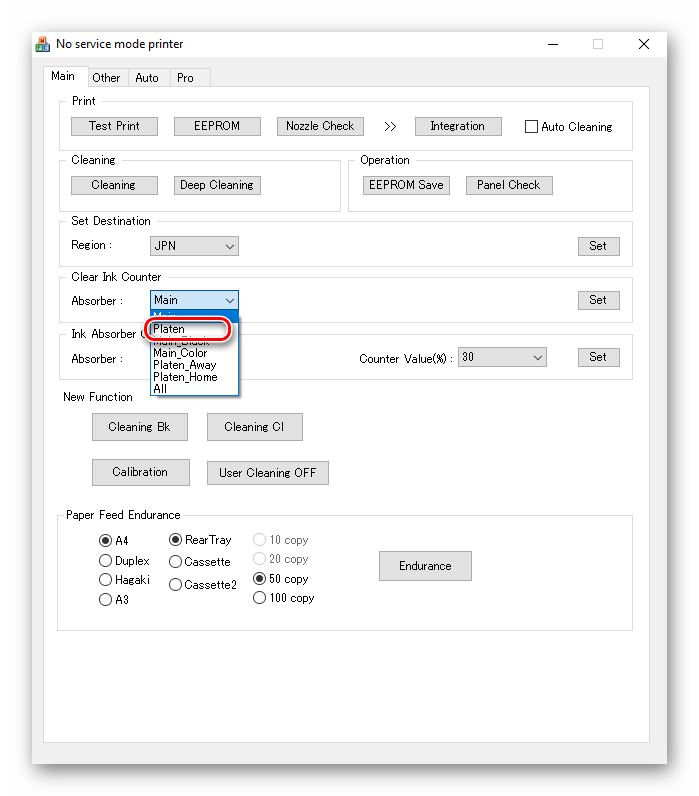
Если это не помогло, выберите параметр «Platen» вместо «Main».
На этом процесс сброса счетчика памперса окончен. Осталось только выйти из сервисного режима и перезагрузить девайс. Подробнее об этом читайте в абзаце после Способа 2.
Способ 2: PrintHelp
Одной из самых распространенных программ для работы с принтерами разных производителей и моделей является PrintHelp. Ее функциональность позволяет проводить практически любые манипуляции. Единственным недостатком считается платность практически всех инструментов. Приобретается каждый из них отдельно на официальном сайте.
Мы не можем гарантировать стопроцентного успеха после использования данного софта, поскольку он не на всех системах работает одинаково хорошо, однако если Service Tool по каким-либо причинам вам не подошел, попробуйте выполнить следующие действия:
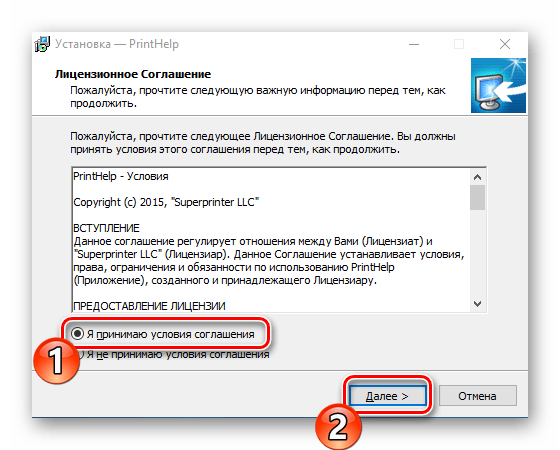
- После загрузки PrintHelp откройте его Мастер установки, примите условия лицензионного соглашения и нажмите на «Далее».
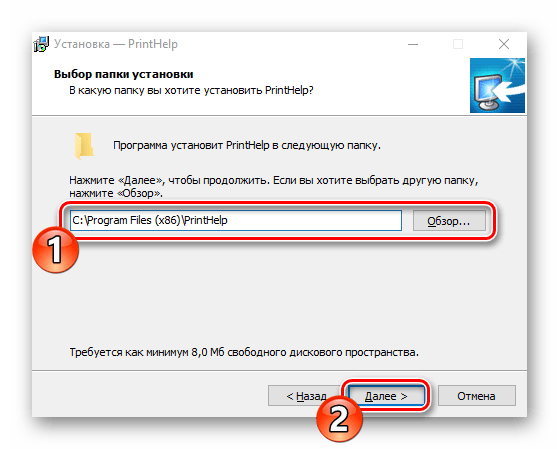
Выберите папку для установки программы и переходите к следующему шагу.
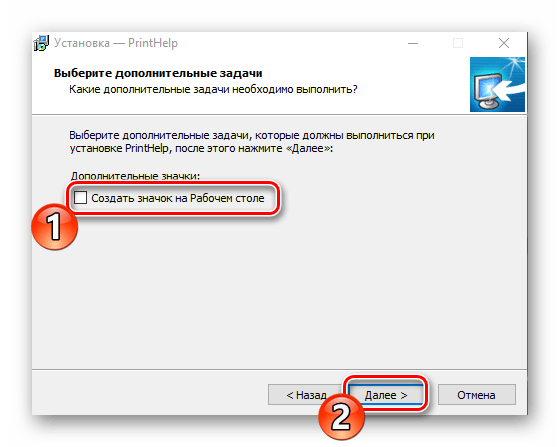
Можете создать ярлык на рабочем столе.
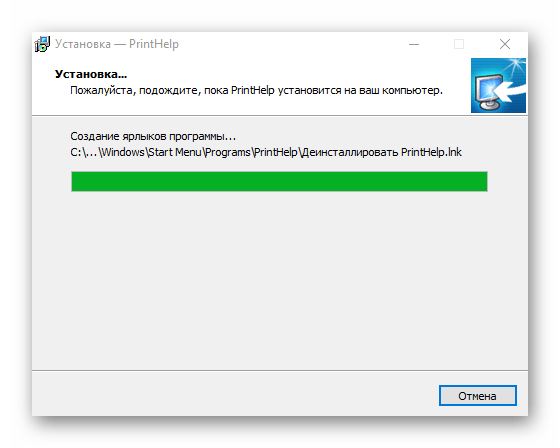
Дождитесь окончания инсталляции и запустите PrintHelp.
Подождите, пока все файлы будут загружены, а принтер отобразится в списке устройств.
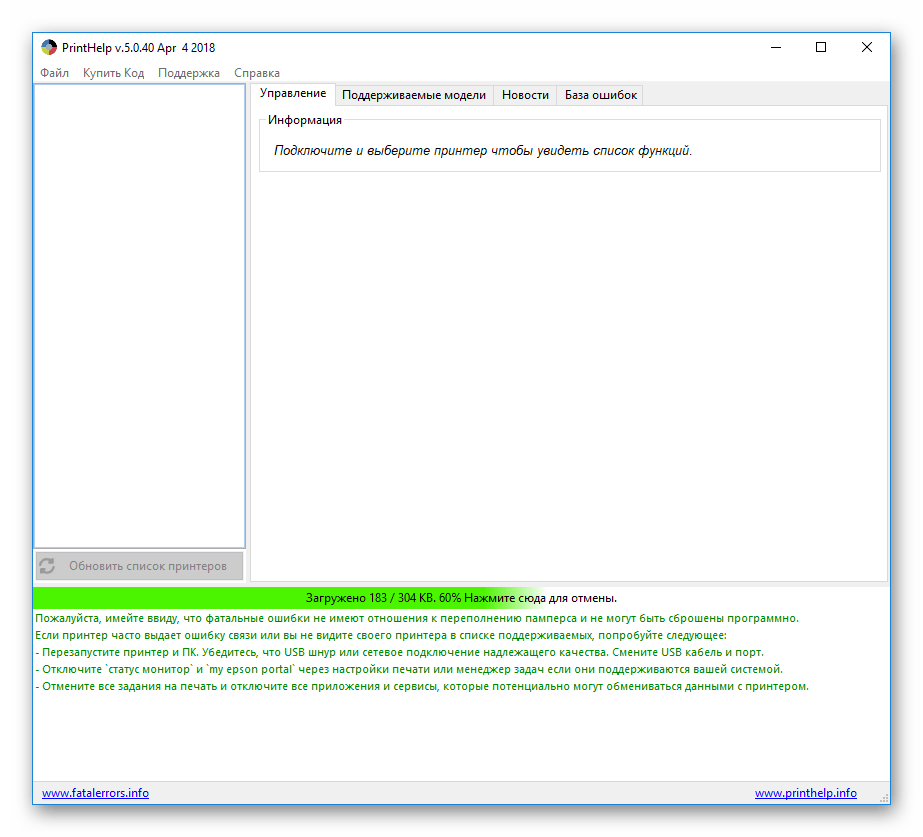
Воспользуйтесь встроенным Помощником, чтобы выбрать подключенный принтер.
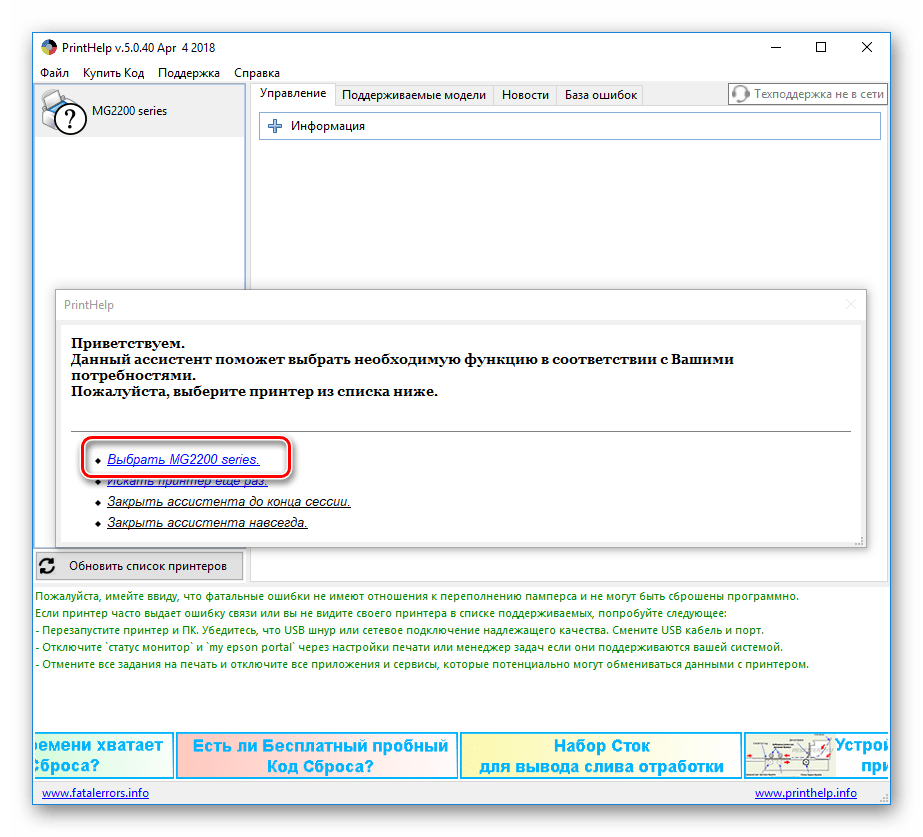
После приобретения инструмента во вкладке «Управление» выберите пункт «Сбросить счетчики отработки».
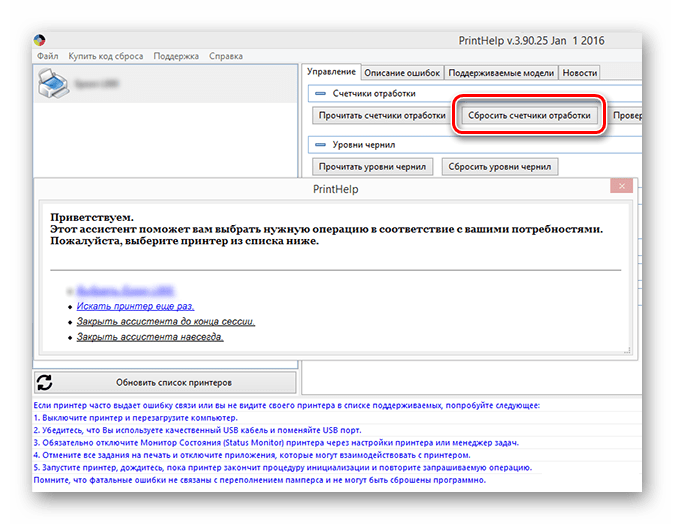
На этом процедура сброса памперса окончена, осталось только завершить работу в сервисном режиме.
Выход из сервисного режима
Для деактивации сервисного режима принтера Canon MG2440 выполните следующее:
- Через меню «Пуск» перейдите в «Панель управления».
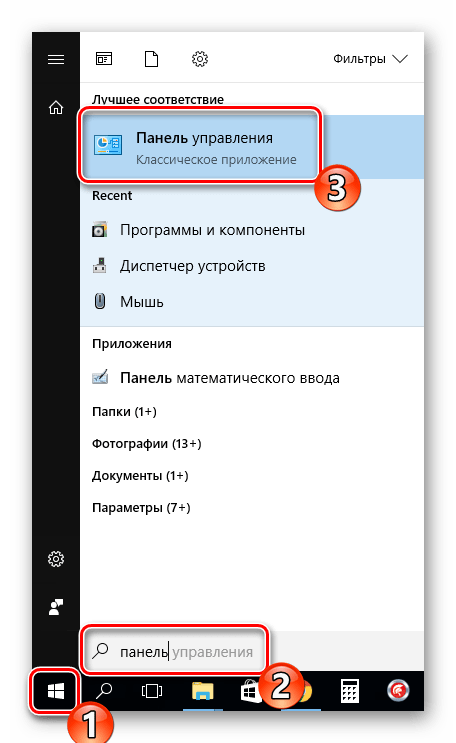
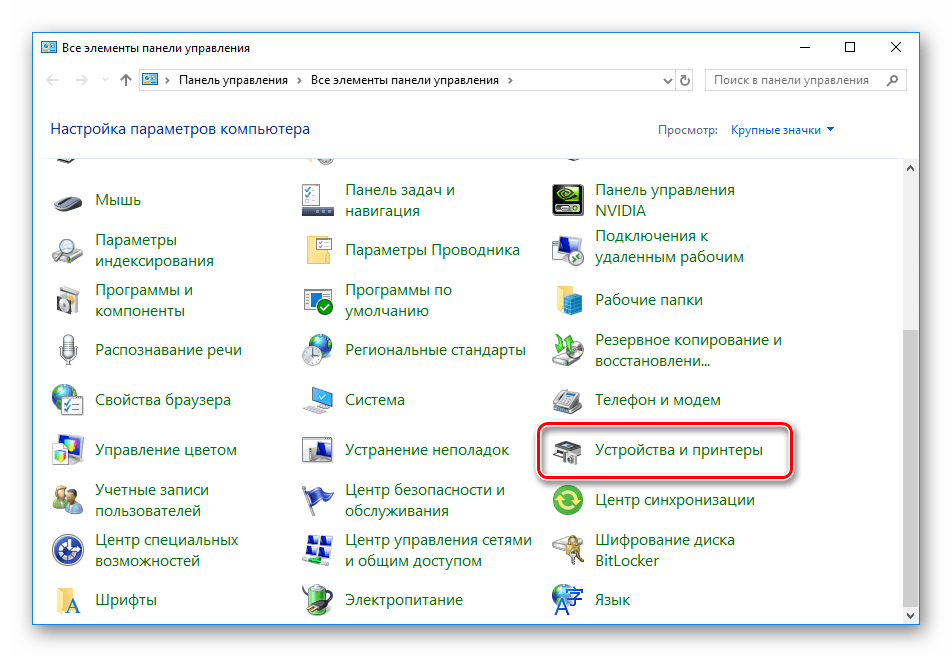
Откройте категорию «Устройства и принтеры».
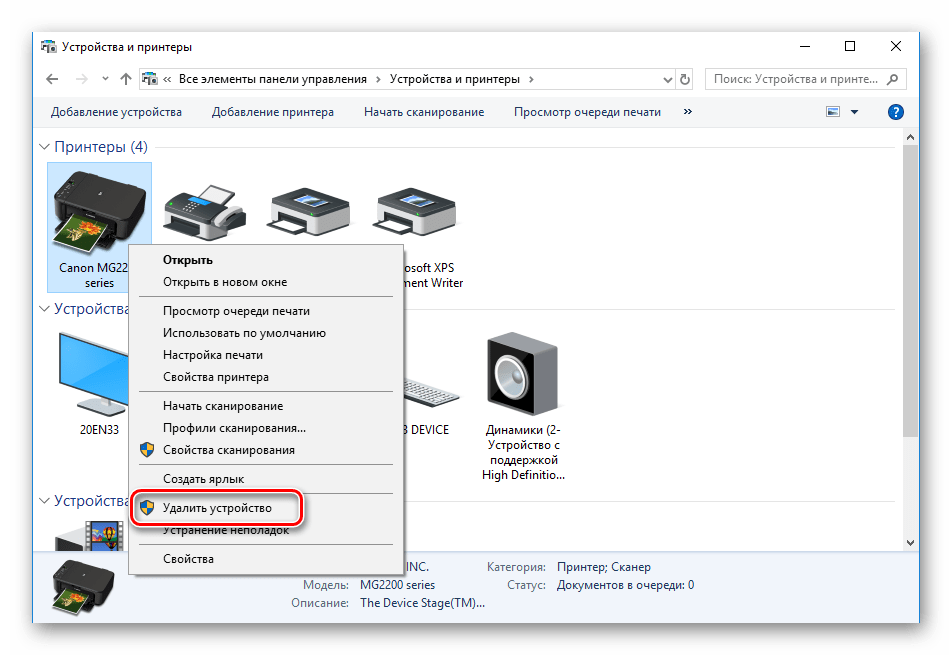
Правой кнопкой мыши нажмите на созданной копии печатного оборудования и нажмите на «Удалить устройство».
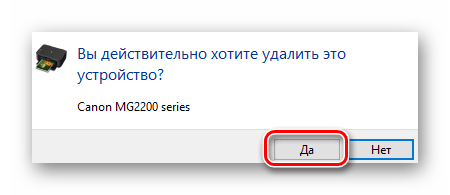
Теперь лучше всего будет отключить оборудование от ПК, выключить его и запустить заново.
Принтеры и МФУ Canon Pixma ведут учёт израсходованной краски в картриджах. В процессе работы и сервисной прочистки сопел часть отработанных чернил попадает мимо бумаги и скапливается в специальной ёмкости (Maintenance Box), в просторечии называемой «памперсом».
Принтер никак не отслеживает физическую заполненность абсорбирующего наполнителя чернилами, но приблизительно оценивает по общему количеству выработанных чернил. В результате, принтер блокирует печать по достижении усреднённого предела заполнения картриджа отработки.
Понять это можно по номеру ошибки 5B00 или попеременному миганию зелёного и жёлтого индикаторов на принтере семь раз. До этого может возникать 1700 ошибка, говорящая о том что скоро счётчик будет заполнен (полный список кодов ошибок).

Canon код ошибки 5B00