
Редактирование отсканированных документов
Редактирование отсканированных документов — полезная функция, которая позволяет вносить практически любые корректировки в тексты или таблицы.
К сожалению, изменить электронную копию документа напрямую не получится: для этого придется использовать специальное ПО или онлайн-сервисы.
Первый путь
Он заключается в том, чтобы использовать встроенные средства Microsoft Word. Дело в том, что если вставить сканированный фрагмент без дополнительных действий, то он будет просто картинкой. Основной текст его будет обтекать, и редактировать вы сможете разве что размер и прозрачность. Это особенно досадно, когда нужно переделать всего-то пару строчек. Но если вставить этот отсканированный фрагмент как объект Microsoft Image Viewer в Word, то он вставится как обычный, доступный для редактирования текст. Для этого нужно проследить, чтобы файл был с расширением .tiff, а если нет, то воспользоваться Paint, открыв его и перезаписав в нужном формате. После этого в дело вступает специальный компонент платформы Microsoft Office, о котором мы упоминали чуть выше. Именно его вам следует открыть в главном меню. Если его нет, то придётся покопаться в панели управления.
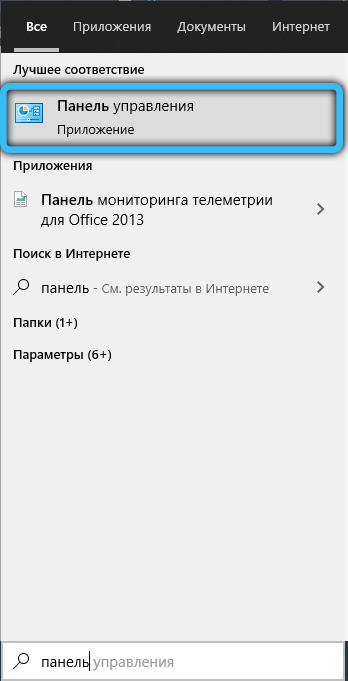
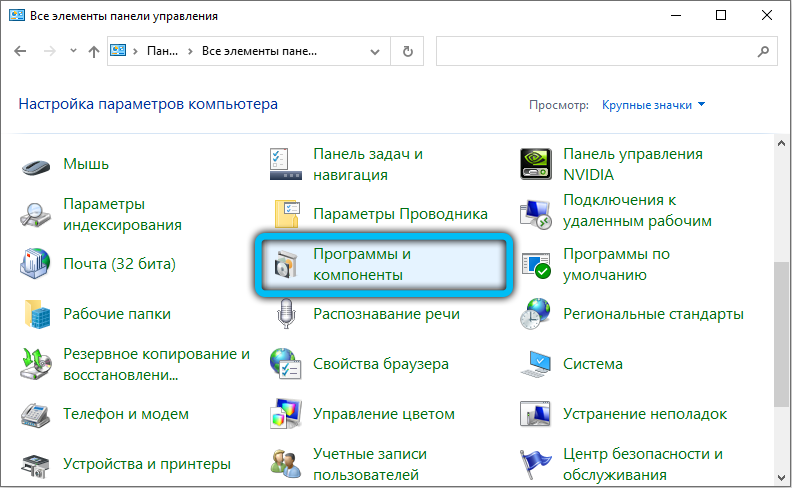
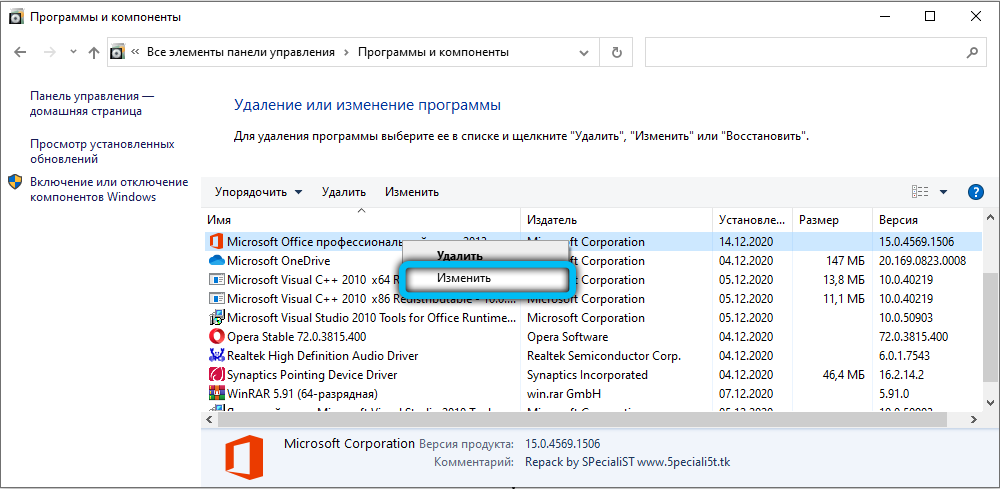
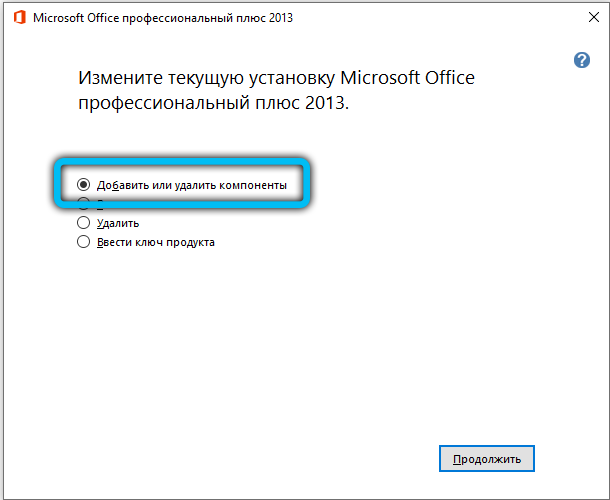
Найдите в ней пункт «Установка и удаление программ», найдите в открывшемся списке Office и перейдите к выбору компонентов. Среди них вы как раз и найдёте Image Viewer, необходимый нам для выполнения задачи. После установки он появится в главном меню.
Так вот, после его открытия, drag’n’drop’ом или через меню окна, откройте в этой программе сканированный файл. Нужно будет подождать пару минут, так как на экране появится прогресс-бар, отображающий ход распознавания. По завершении процесса, собственно, откроется окно с распознанным текстом. Его вы можете скопировать в Word для дальнейшего редактирования. Конечно, вы должны учитывать, что распознавание текста, искажённого сканированием, может пройти не идеально, так что стоит провести так называемую «вычитку», то есть отредактировать его, исправляя неправильно распознанные символы. Гораздо хуже дело обстоит с рукописным текстом, вероятность, что его удастся отредактировать, сильно коррелирует с цветом бумаги и чернил, качеством сканирования и, конечно, разборчивостью почерка. Но такая работа достаточно редко проводится с рукописным текстом, обычно всё же речь идёт о напечатанном.
Второй путь
В общем говоря, второй способ состоит в том же самом, что и первый, с той только разницей, что для включения режима распознавания текста и его редактирования используется сначала сторонний софт, а потом уже Word. Потребуется установленная программа. Возможно, она даже будет работать лучше, чем решение от Microsoft, так как подобные программы разрабатываются и проектируются специально для этой задачи. Авторы обещают практически 100% точность в работе с печатным текстом и чуть более скромные цифры, когда речь заходит о рукописном. Но чтобы отделить маркетинговые уловки от истинного положения вещей, придётся ступить на стезю эмпирической проверки.
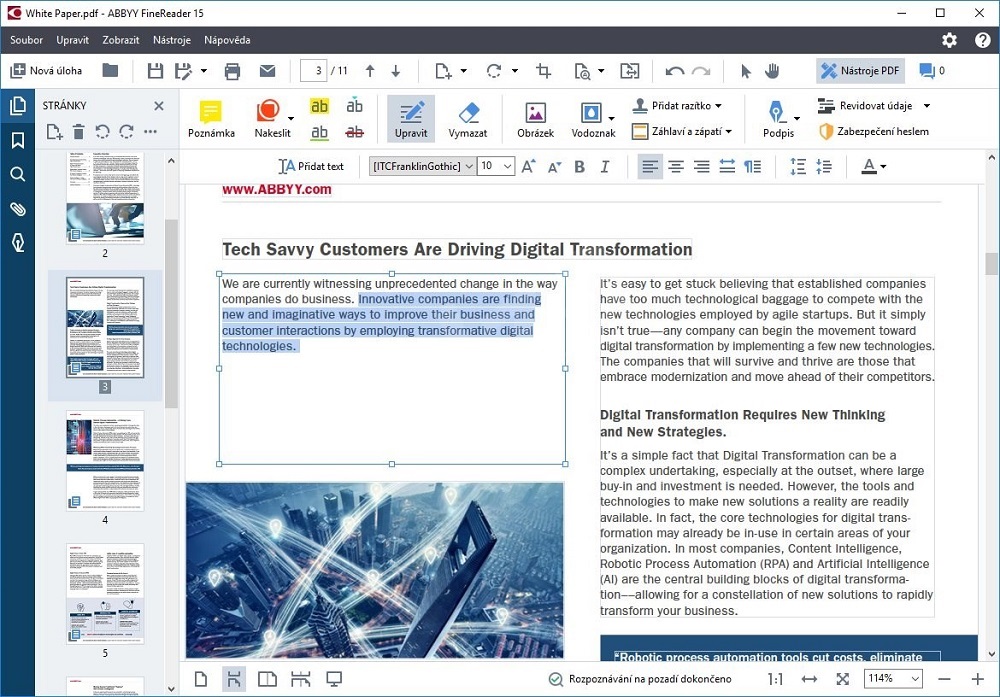
Программа ABBYY FineReader
На практике оказывается, что разрыв не столь велик. Да, кому-то может показаться удобным, что не нужно включать режим редактирования текста через связку Microsoft Image Viewer — Microsoft Word, но ведь для этого придётся использовать другую связку программ, а точность распознавания символов будет для печатных документов и так стабильно высокой. Поэтому причины платить больше за одну из этих программ, когда есть решение, встроенное в пакет Office — весьма туманны. Другое дело, если вы имеете дело с частными случаями. Например, у вас есть много отсканированных в плохом качестве документов, которые нужно оцифровать и подготовить для режима редактирования. Тогда узкоспециализированный софт, настроенный под работу с шумом и искажениями в таких изображениях, разумеется, будет предсказуемо лучше. Он точнее обработает лист с символами, корректнее распознает их и передаст в Word для дальнейшей работы. Но таких случаев не так уж много и, как правило, рядовой пользователь с ними не сталкивается. Поэтому для типовых задач этот путь уже практически не используется.
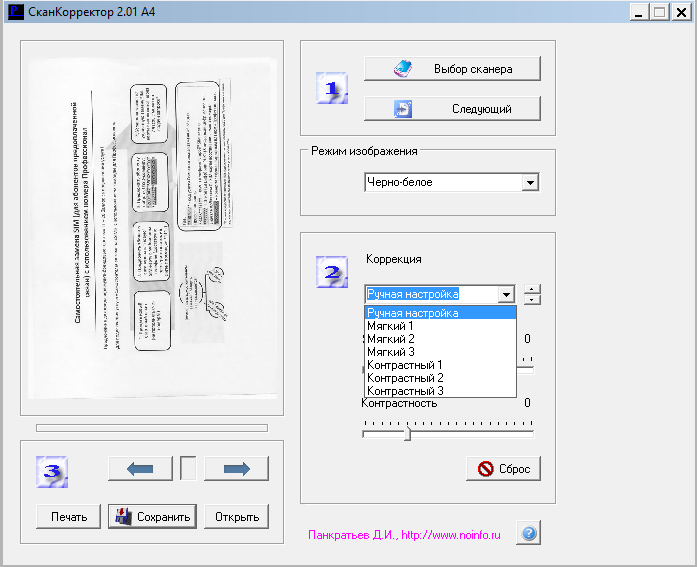
Программа Скан Корректор А4
Особенности корректировки текстовых документов
Однако под редактированием может подразумеваться не только исключительно правка отсканированных документов, но и вообще любая корректура. Начнём с самого простого — удаления символов. Для этого предусмотрены клавиши Backspace и Delete. Первый вариант удаляет символ, стоящий слева от курсора мыши. Второй, соответственно, тот, что находится правее курсора.
Также нам может понадобиться отделить друг от друга отдельные абзацы для повышения общей читабельности. Используем для этой цели клавишу ввода Enter. Если мы хотим выполнить обратную процедуру, то занимаем место в самом начале второго абзаца. Нажатие кнопки Delete пододвинет второй абзац вплотную к предыдущему.
Ещё возникает потребность работать сразу с целым текстовым фрагментом. Например, нам нужно перенести кусок текста в другую часть документа. Для этого мы выделяем его левой кнопкой мышки. После этого делаем один щелчок правой её кнопкой. Из выпавшего перечня действий выбираем «копировать» или «вырезать». Переходим на то место, куда нужно перенести фрагмент. Клик правой кнопкой мыши — выбираем команду «вставить». Теперь текст переместится на новое место.

Во время набора текста обязательно случаются ошибки, а порой, сразу целая серия. В этой ситуации очень удобно отменить свои действия, чтобы не удалять вручную каждый неверный символ. Этот момент можно значительно упростить, если знать, как действовать. На главной панели вверху нужно найти стрелочку, показывающую обратное направление. Она может выглядеть по-разному в различных версиях Word. Или же воспользоваться горячей комбинацией клавиш «Ctrl+Z». Происходит отмена последнего набранного символа.
Может возникнуть потребность вставки в имеющийся текст специальных символов. Для этого в редакторе от Майкрософт предусмотрена «Вставка», а в ней ищем вкладку «Символы». Осталось лишь выбрать тот символ, который необходимо вставить, и он будет применён ко всему документу. Ещё один случай — заменить конкретное слово другим по всему тексту. Вручную делать это много раз очень долго, однако разработчики Word позаботились и упростили эту задачу. Сначала выбираем комбинацию Ctrl+H. После этого всплывает окошко, в котором нам предлагается выбрать то слово, что подлежит замене. В соседнем окошке указываем новое слово и нажимаем «применить».

Опция исправления ошибок позволит отредактировать не только орфографические ошибки, но и синтаксис. Редактор и сам подчеркнёт неправильную орфографию при помощи красной волнистой линии, а грамматические ошибки выделяются зелёной линией. Это существенно облегчает задачу пользователю, которому следует перейти в раздел с названием Рецензирование. После этого переходим во вкладку «Правописание». Редактор сам будет предлагать заменить неправильные слова или те, которых нет в предусмотренном словаре, на правильные.

При редактировании у пользователя появляется широкий выбор изменения шрифтов, которые находятся во вкладке с соответствующим названием. Их создано десятки видов, а некоторые даже в старинных стилях, наподобие готического, однако наиболее популярным является Times New Roman. Для работы выбирают различный размер шрифта, но более востребованными являются №№12 и 14. А готовый шрифт можно сделать жирным, отметить подчеркиванием, сделать курсивом.
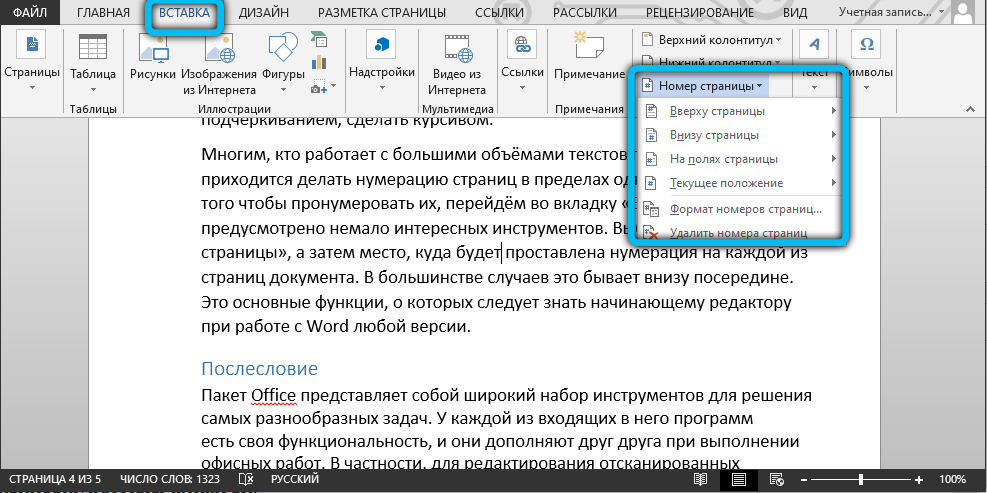
Многим, кто работает с большими объёмами текстов по учёбе и работе, приходится делать нумерацию страниц в пределах одного документа. Для того чтобы пронумеровать их, перейдём во вкладку «Вставка», где предусмотрено немало интересных инструментов. Выберем «номер страницы», а затем место, куда будет проставлена нумерация на каждой из страниц документа. В большинстве случаев это бывает внизу посередине. Это основные функции, о которых следует знать начинающему редактору при работе с Word любой версии.
Изменение и редактирование PDF-документов
Буду считать, что документ в формате PDF (который вы хотите отредактировать) у вас уже есть.
Теперь необходимо подобрать ПО для его изменения… Ниже я предложу 3 разных продукта, — думаю, каждый сможет выбрать себе что-нибудь «по потребностям».
Вариант #1
PDF Commander
Сайт разработчика: https://pdf-editor.su/
Это достаточно функциональный PDF редактор от рос. разработчика. Обладает всеми самыми нужными функциями по редактированию PDF-файлов (причем, интерфейс программы не перегружен + любое действие делается за 2-3 клика мышкой = т.е. макс. просто ).
Рассмотрю неск. примеров ниже.
1) Итак… установка у PDF Commander стандартная, ее не рассматриваю.
Чтобы, например, удалить одну из страниц (или повернуть ее на 90-180 градусов) — необходимо открыть документ в PDF Commander и в разделе «Страницы» нажать по функции «Удалить страницу» (или «Повернуть вправо / влево» соотв.).
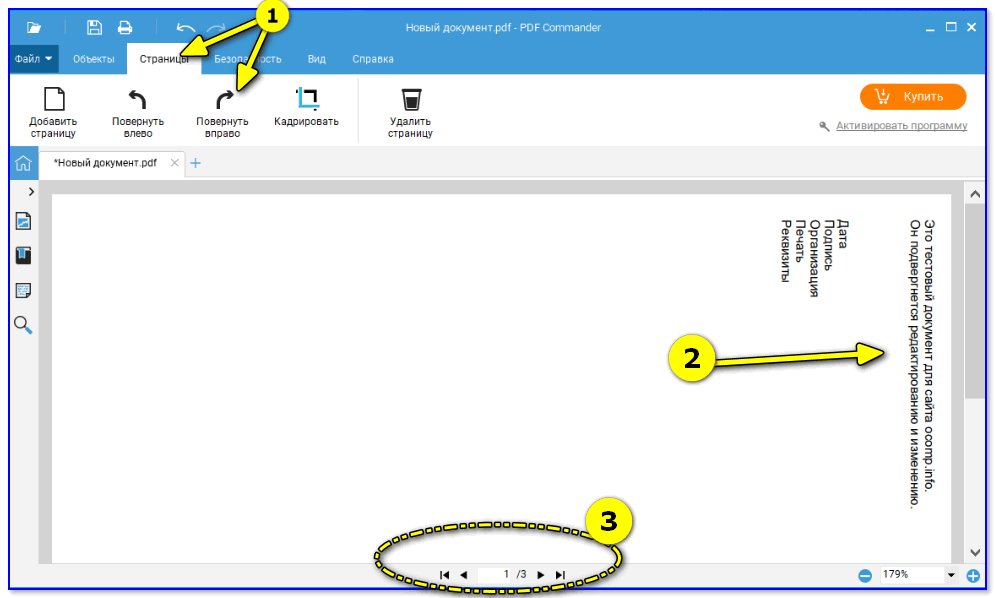
3 странички (+ разворот) — PDF Commander
2) Для соединения неск. картинок, PDF-файлов, и пр. в единый документ — можно воспользоваться функцией объединения (окно с выбором режима работы PDF Commander появл. при каждом ее запуске, см. скрин ниже ).
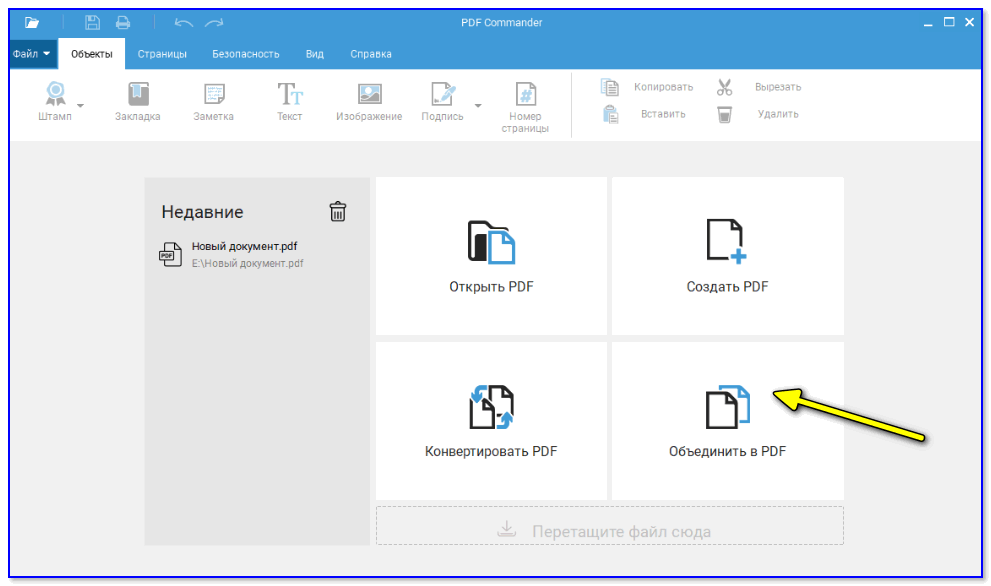
Объединить в PDF — PDF Commander
3) Обратите внимание, что при объединении можете добавить любое кол-во файлов в нужном вам порядке… (именно в этой последовательности, как в окне ниже, они и будут соединены).
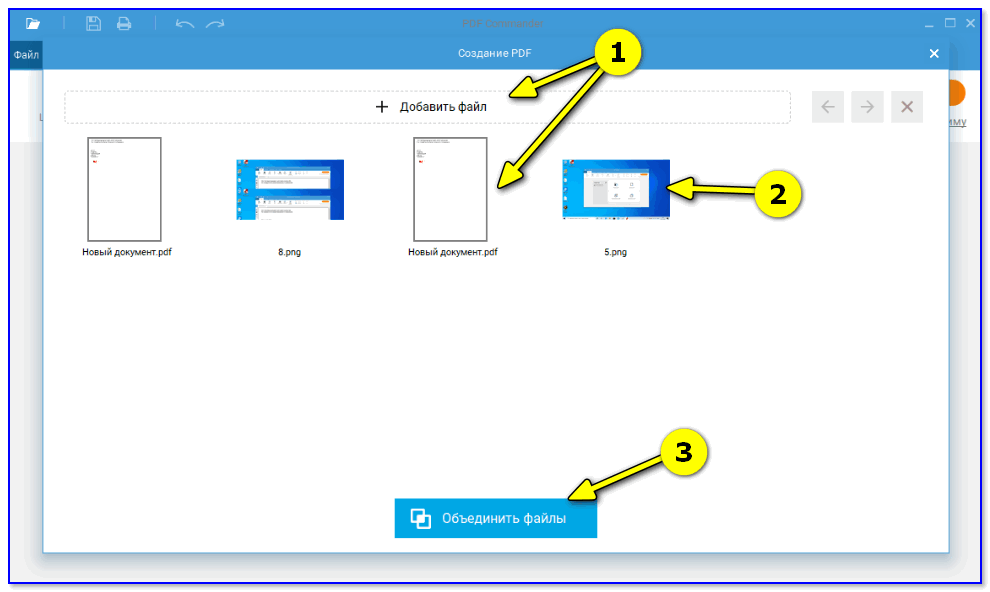
Добавляем всё, что нужно поместить в PDF
4) Для добавления картинок и печатей в документ — есть спец. инструмент «Объекты / добавить изображение» (+ «Объекты / Штамп»).
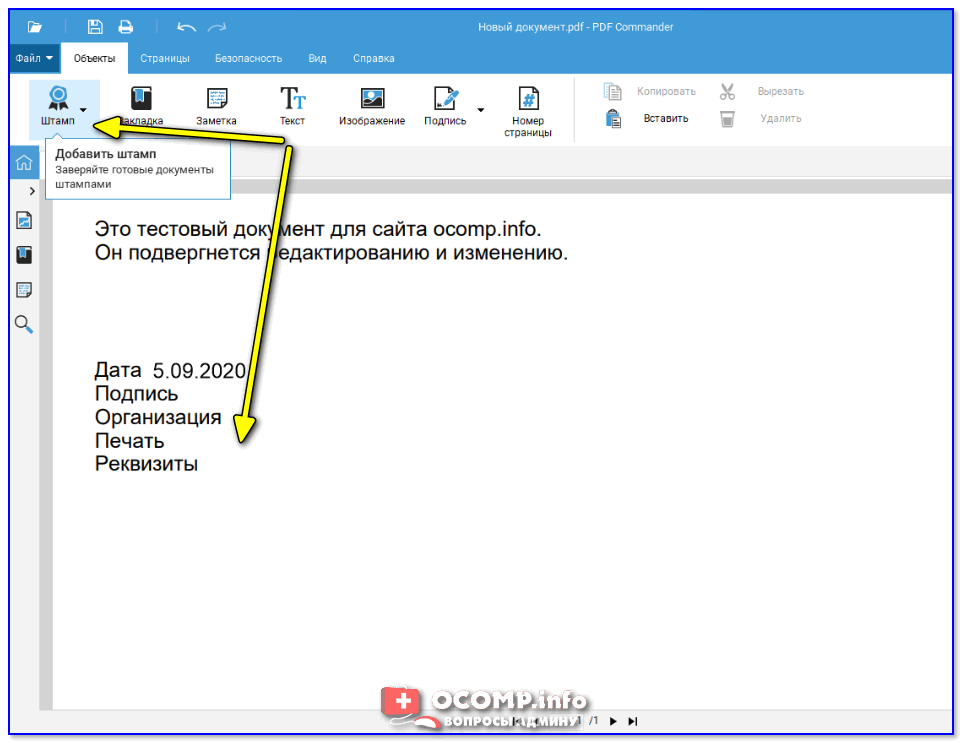
Добавить штамп — PDF Commander
5) В PDF Commander есть в шаблонах уже самые распространенные варианты штампов: например, «Получено», «Оплачено», «Копия верна» и т.д. Удобно!
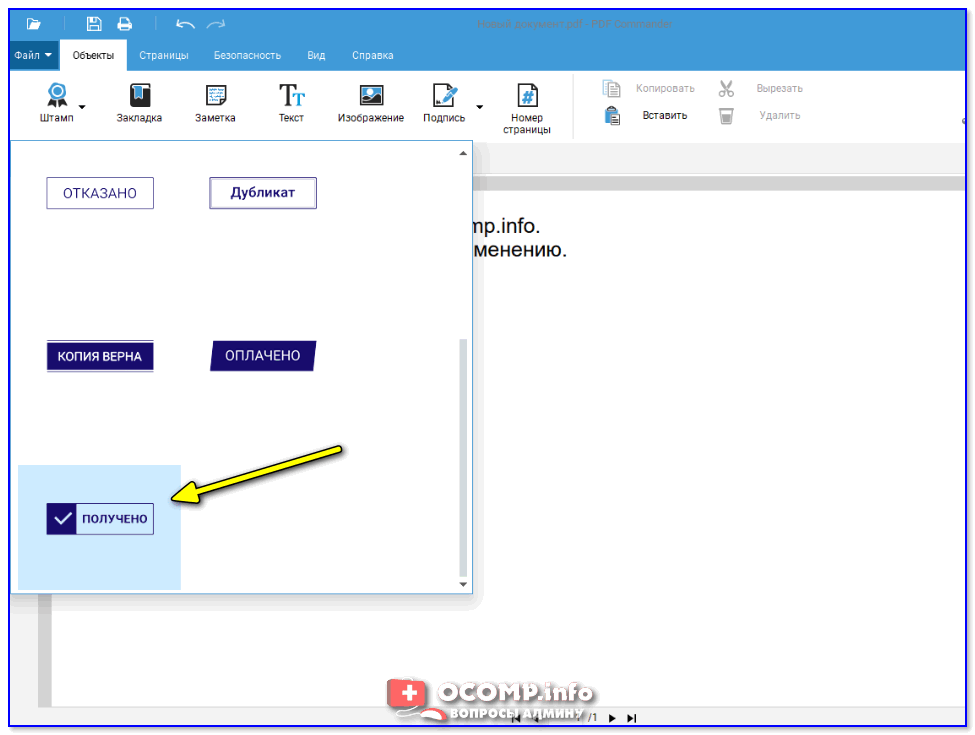
Штамп «Получено» — PDF Commander
Вариант #2
Libbre Office
Сайт: https://ru.libreoffice.org/
Libbre Office — бесплатный функциональный офисный пакет (во многих случаях вполне может заменить собой MS Office). Устанавливается как на Windows, так и на Linux. В своем арсенале имеет программу Draw, которая позволяет полноценно редактировать PDF-файлы (правда, здесь это делается на порядок тяжелее, чем в предыдущем редакторе).
Кстати, у меня на блоге был пример редактир. PDF в Libbre Office — поэтому здесь приведу ссылочку на ту заметку. Можно отметить, что интерфейс у Draw почти не отличается от «старого» MS Word, см. скрин ниже… (разобраться можно!).
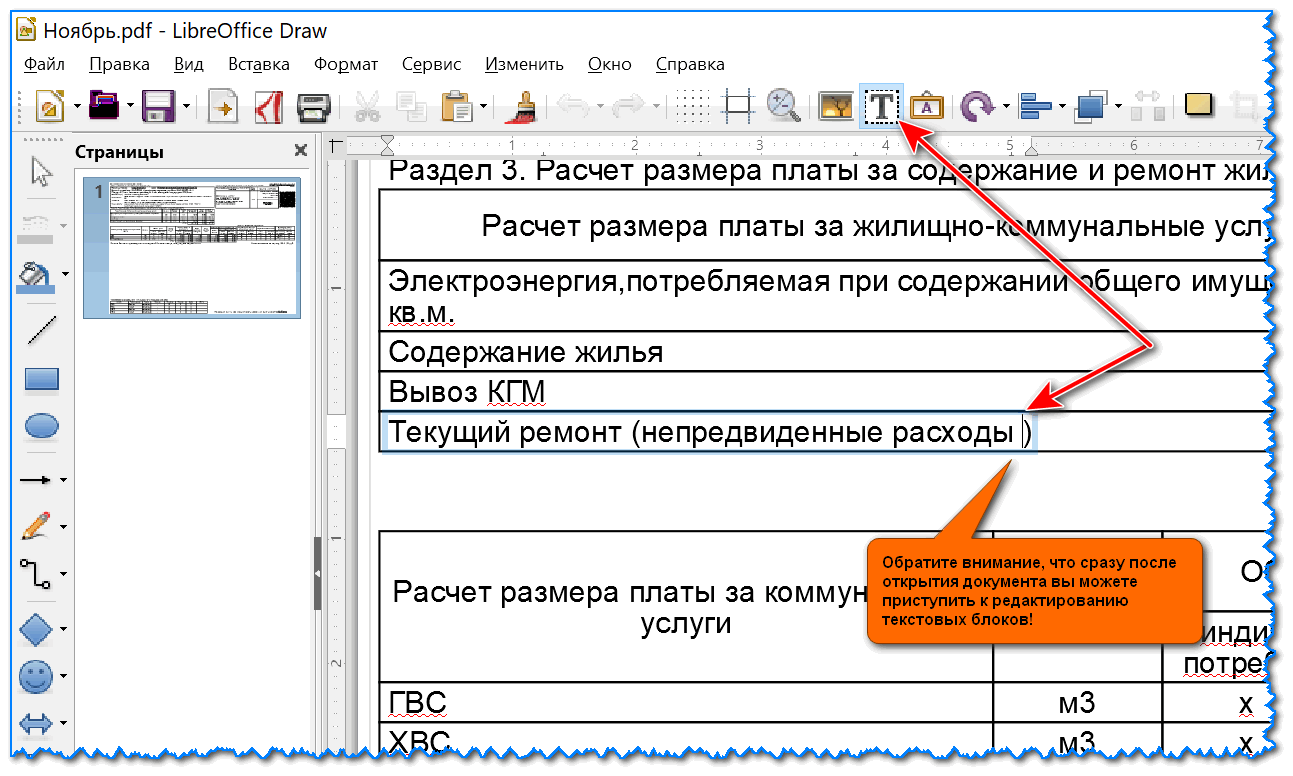
Документ был открыть в Libre Office Draw
Вариант #3
1) Movavi PDF Редактор
Официальный сайт: https://www.movavi.ru/
Ссылка на описание редактора: https://www.pdfchef.com/how-to-edit-pdf-files.html
Примечание: сейчас вместо Movavi PDF Editor на офиц. сайте предлагается загрузить PDFChef (как она себя будет вести — я пока не знаю, все нижеприведенные тесты делал на Movavi PDF Editor).

Очень компактная и удобная программа, позволяющая быстро редактировать PDF файлы! Отметил бы низкие системные требования данного ПО к железу, благодаря чему, можно даже на «слабеньких» офисных компьютерах открывать и изменять файлы PDF в высоком качестве (в цвете с высоким разрешением).
Особенности:
- есть все базовые функции по редактированию: добавление/удаление страниц, поворот страниц на 90-180 градусов, вставка подписи, картинок, объединение/разбивка документов, конвертирование PDF в картинки (и обратная операция);
- программа открывает и позволяет изменять подавляющее большинство PDF (даже достаточно больших, с высоким разрешением сканирования, что актуально для офиса (многие др. программы могут просто зависнуть));
- низкие системные требования;
- интуитивно понятный интерфейс (кстати, программа полностью на русском языке!);
- совместима с Windows 7, 8, 10, 11 (32/64 bits).
Пожалуй, единственный минус: полная версия программы стоит 600 руб. (впрочем, есть 7 дней для тестирования).
2) Открытие документа
Установку и запуск редактора не рассматриваю (они тут стандартны). Для открытия файла PDF — достаточно нажать по одноименной кнопке в первом окне программы. (см. скриншот ниже)
Кстати, отмечу, что программа ведет историю ранее открытых файлов, что со временем позволит быстрее находить документы, с которыми приходится часто работать.
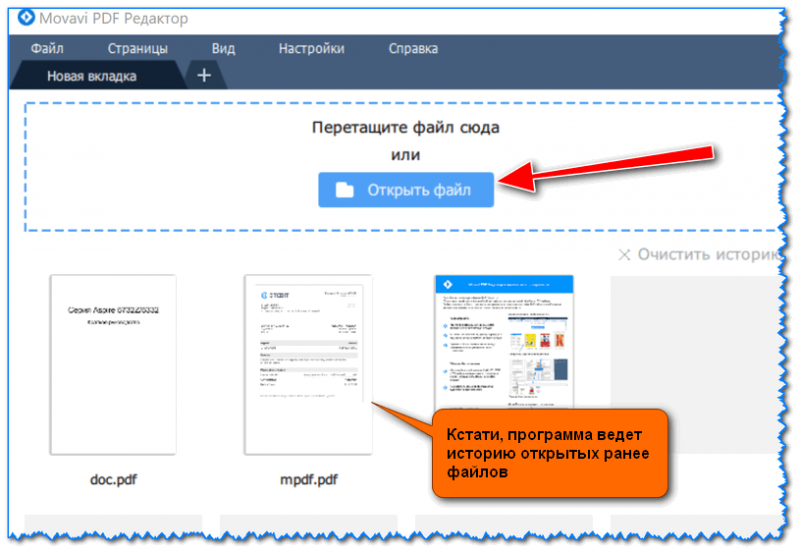
Открыть файл (Movavi PDF Editor)
Далее укажите папку и файл, который хотите открыть (в общем-то, стандартное окно проводника…).
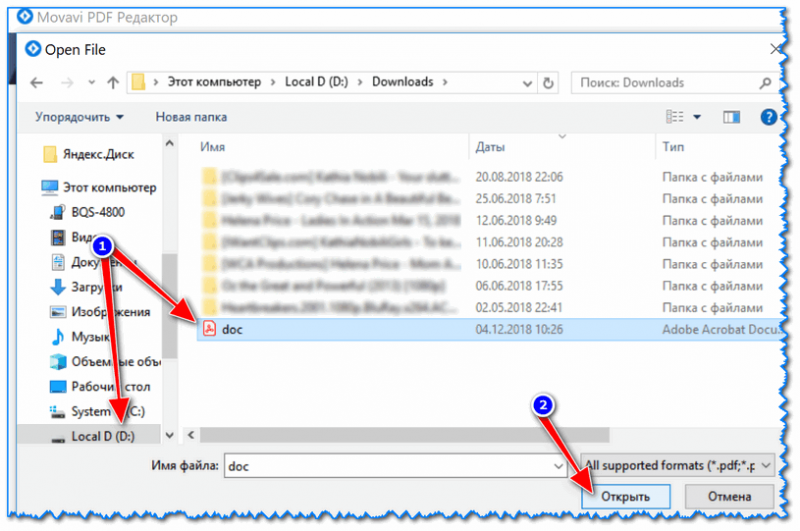
Находим нужный документ на диске
Файл должен открыться в редакторе. Интерфейс программы в общем-то стандартен: слева представлены все странички документа, по центру — сам документ.
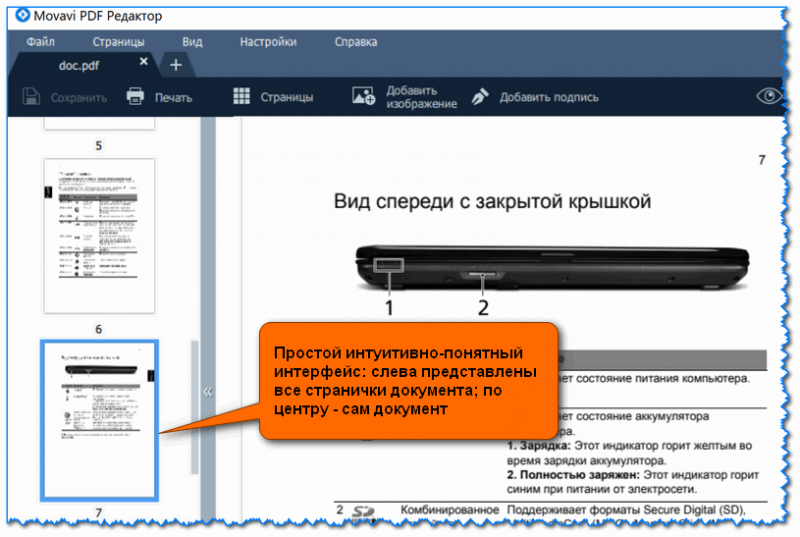
Как выглядит открытый документ в Movavi PDF Editor
Теперь можно переходить к редактированию…
3) Поворот страничек на 90-180°
Итак, свой документ я открыл не случайно…
В нем некоторые странички были отсканированы в горизонтальном положении, а мне нужно всё в вертикальном (прим.: «кривое» специализированное ПО сканера, шедшее вместе с драйверами, автоматически форматирует разметку документа при сохранении в PDF).
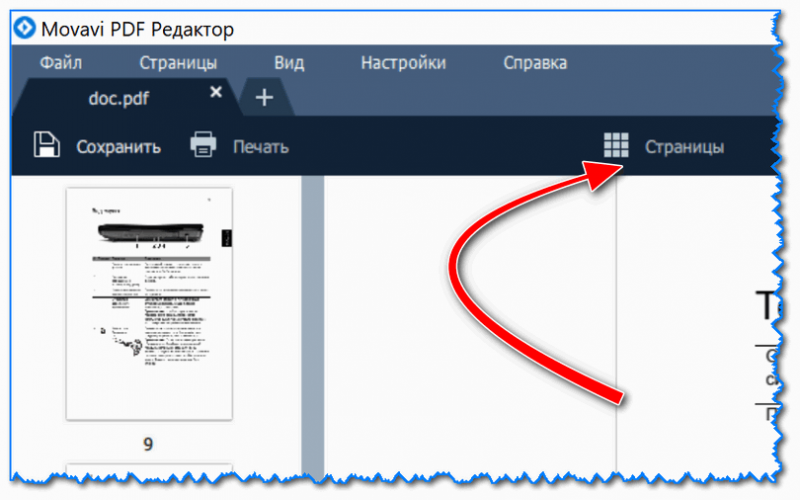
Чтобы не выискивать каждую «неправильную» страничку в обычном режиме просмотра, рекомендую перейти в обзор всех страниц (для этого щелкните по кнопке «Страницы», см. скрин ниже).
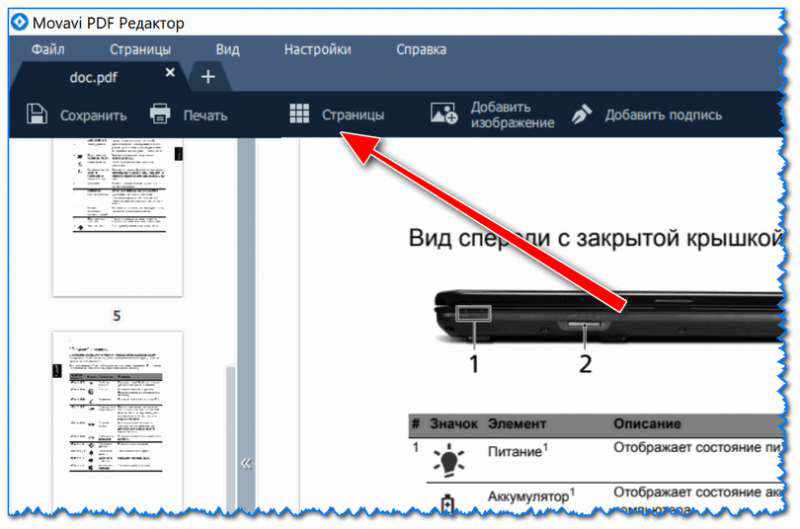
Страницы (Movavi PDF Editor)
Далее просто щелкаем правой кнопкой мышки по тем страницам, которые хотим повернуть, и выбираем нужное направление (влево, вправо, на 180 °).
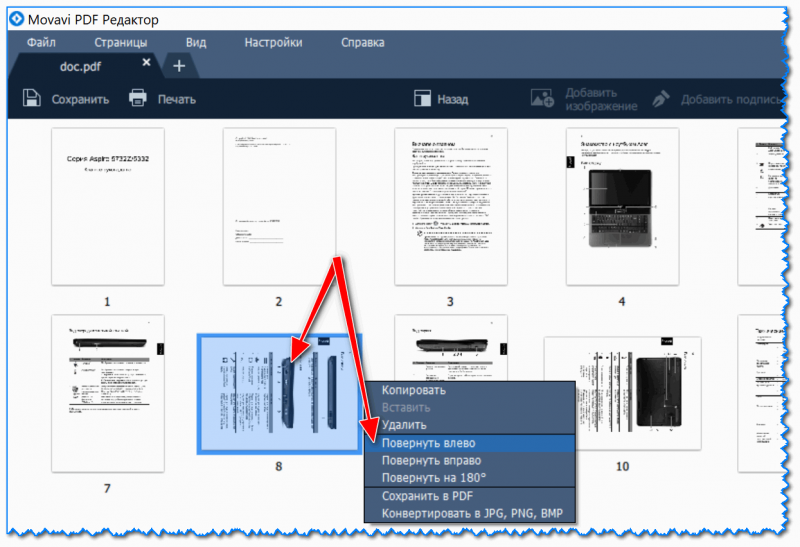
Поворот страниц / Кликабельно
Операции поворота страницы выполняются очень быстро: буквально два-три клика и все листы в моем документы стали вертикальной ориентации (см. пример ниже).
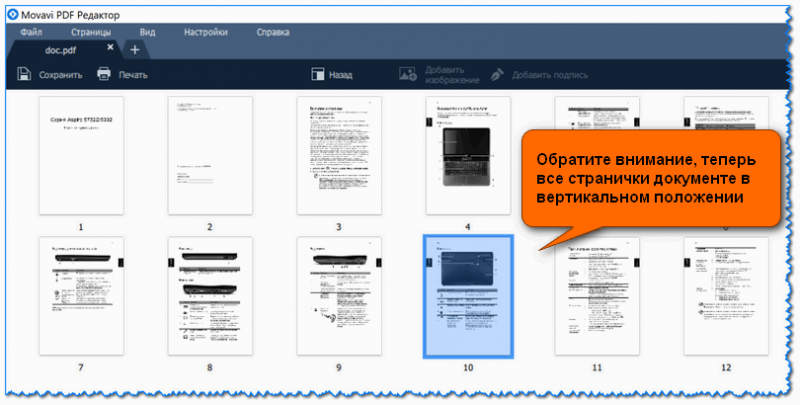
Все странички в вертикальном положении
Чтобы вернуться в обычный режим работы с документом, нажмите на панельке кнопку «Назад» (см. скрин ниже).
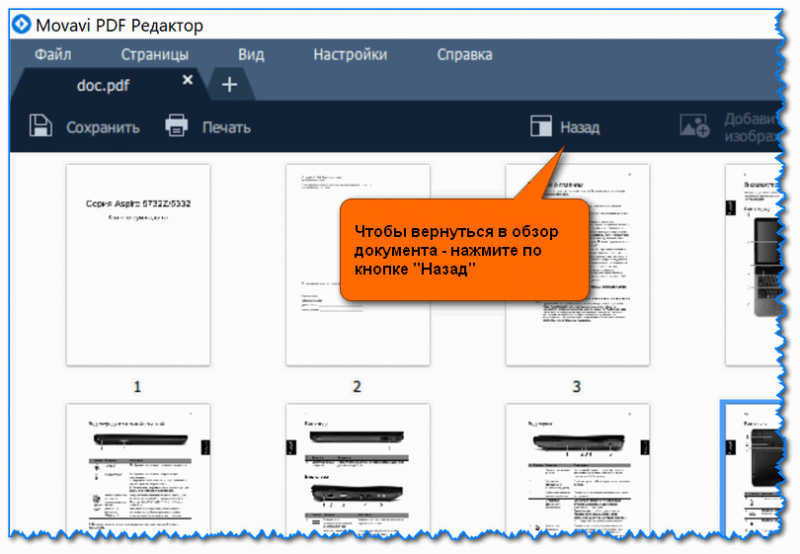
Открываем обзор документа
Обратите внимание, что повернуть страницу можно и в меню слева (единственный момент: их не очень удобно «выискивать» здесь…).
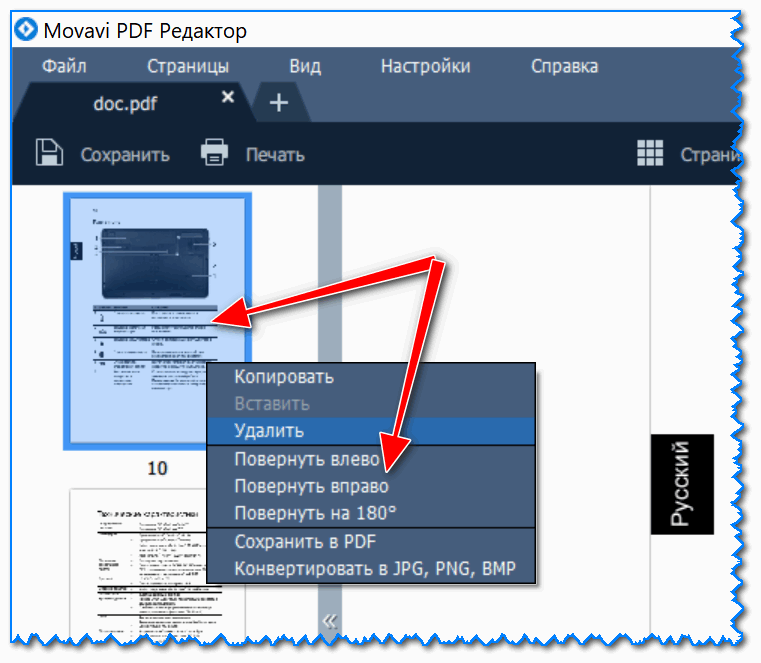
Альтернативный вариант поворота странички
4) Удаление и вставка страниц, картинок
Что касается удаления страницы — то здесь все просто: сначала выделяем нужно страничку в меню слева, затем щелкаем по ней правой кнопкой мышки и в меню выбираем «удалить» (пример ниже).
Также можно использовать клавишу Delete.
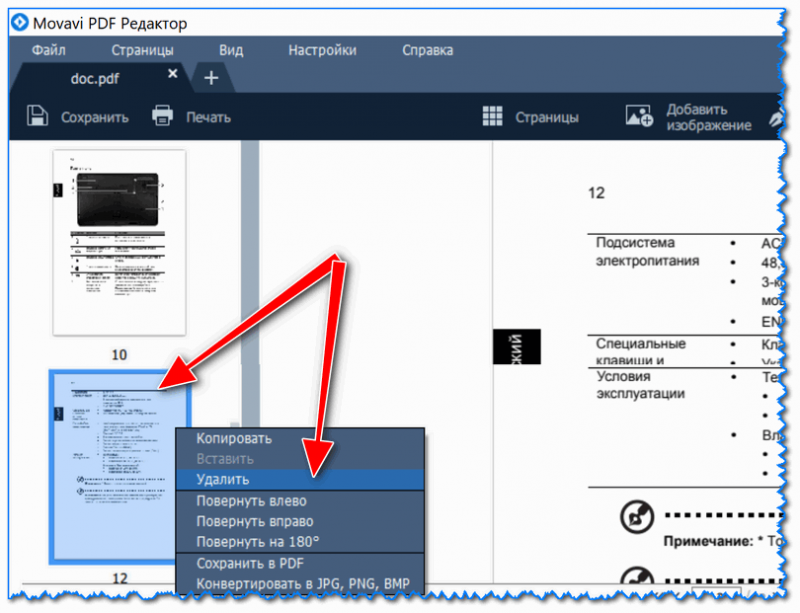
Удалить страницу
Что же касается вставки новых страниц (и картинок) в документ, то здесь несколько интереснее. Сначала необходимо перейти во вкладку «Страницы».
Страницы
Далее щелкнуть по кнопке «Пустая страница» в боковом меню справа.
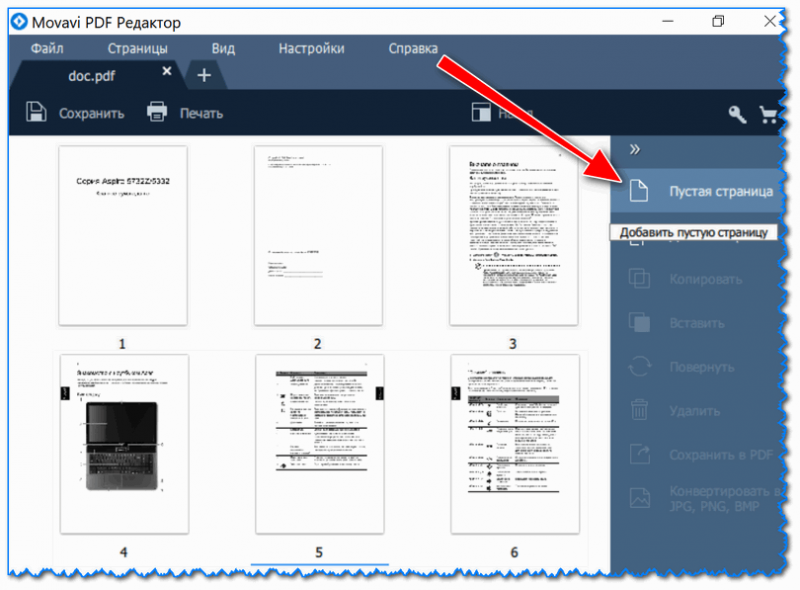
Пустая страница
Обратите внимание, у вас в конце документа появится одна пустая страничка. См. скриншот ниже.
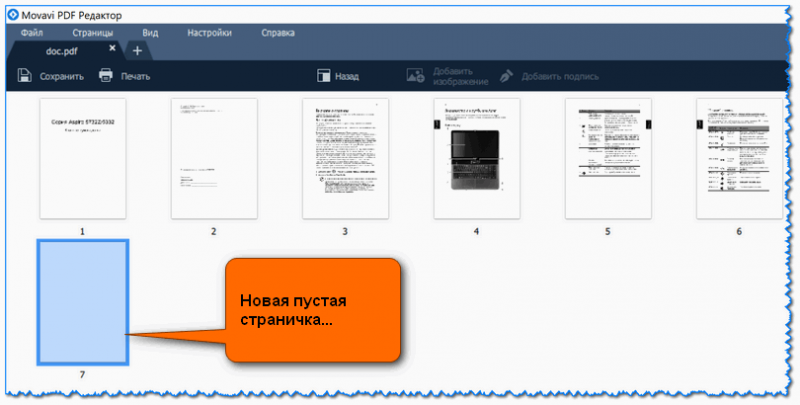
Новая страница добавлена
Потянув эту пустую страничку мышкой, ее можно перенести в нужную часть документа. Например, я вставил ее на место первой странички (кстати, таким же образом можно отсортировать весь документ, меняя местами странички и перенося их в нужно место).
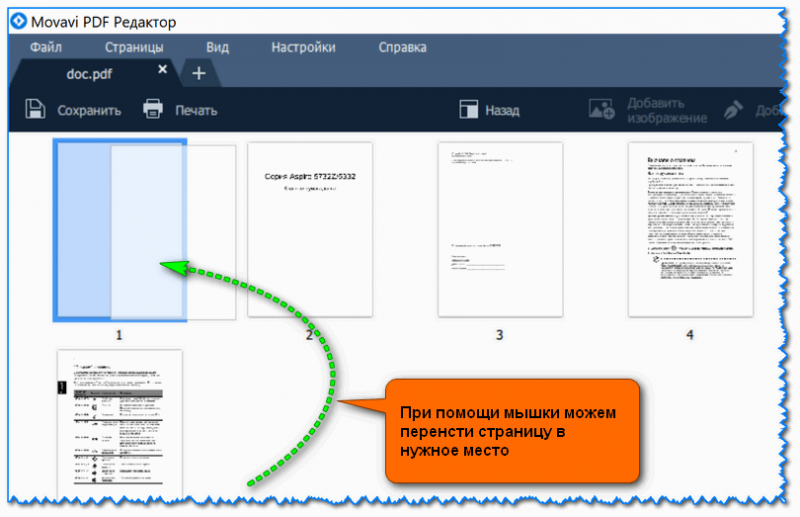
Перенос страницы в нужную часть документа
Для вставки картинки (изображения): перейдите на нужную страницу, в верхнем меню выберите опцию «Добавить изображение». Дальше откроется меню проводника, в котором сможете выбрать нужное.
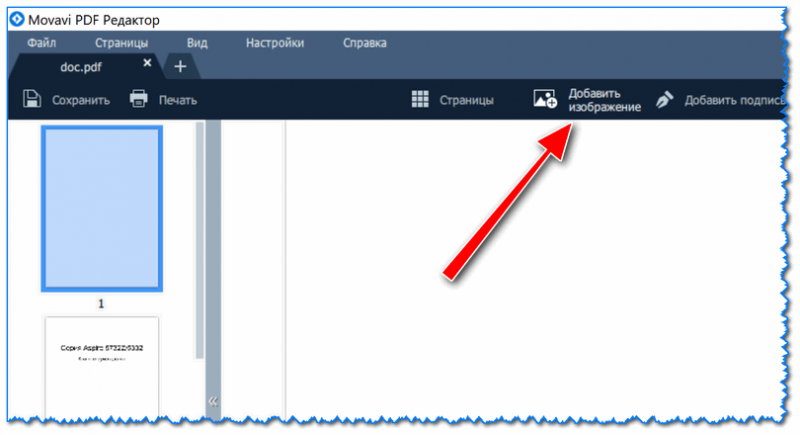
Добавить изображение
Например, я в редактируемую инструкцию вставил скриншот о том, как просмотреть характеристики ПК (температуру HDD в частности). Пример ниже.
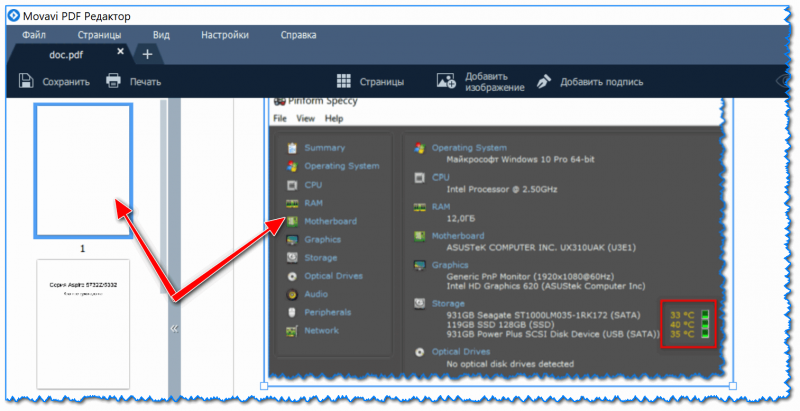
Картинка добавлена в документ
5) Объединение 2-х документов в 1
Также довольно типичная задача (особенно неприятно, когда один документ состоит из 3-4-х и более PDF файлов). Как их все собрать в один?
Способ #1
Для начала нужно открыть первый документ (страницу) и перейти в режим обзора всех страниц (см. скрин ниже).
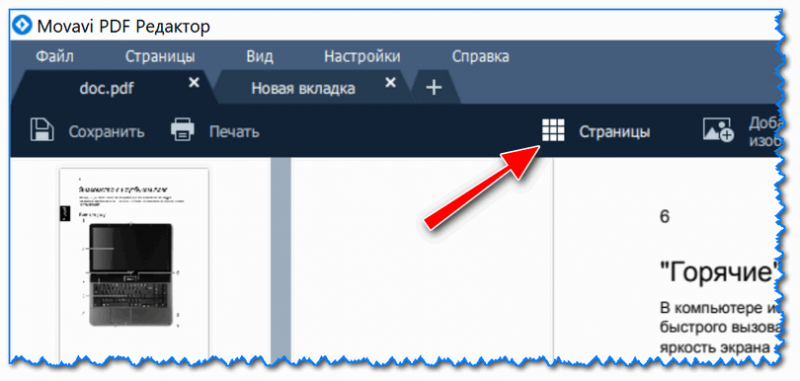
Страницы (обзор всего документа)
Далее в меню справа нажать по «Добавить файлы» и выбрать тот документ, который вы хотите добавить.
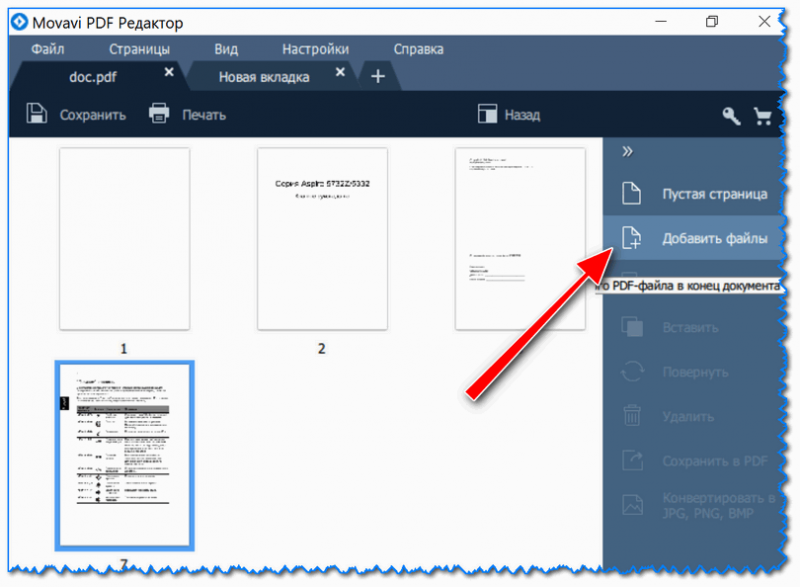
Добавить файлы
Все страницы добавляемого документа встанут в конец открытого документа (извиняюсь за тавтологию). Таким образом, мы фактически «склеиваем» два документа в один.
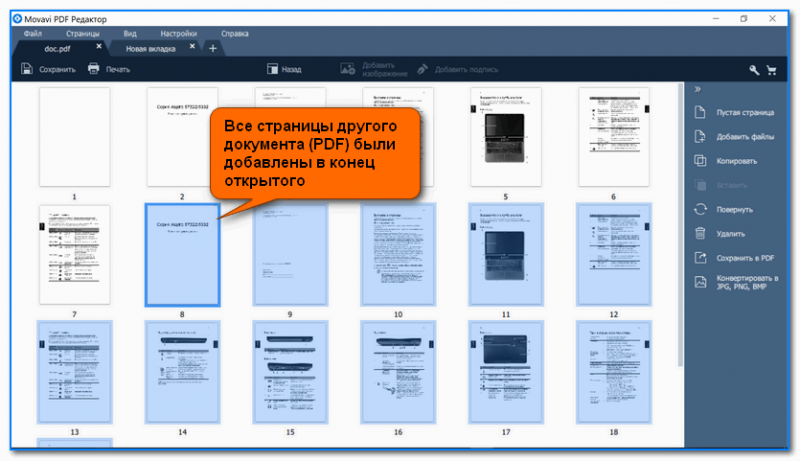
Все страницы др. документа добавлены в конец открытого
Последовательно добавляя все «маленькие» документы — вы сможете собрать из них один тот «большой», который хотели изначально…
Способ #2
Этот вариант более прост. После запуска программы, просто нажмите по кнопке «Объединить файлы» (на стартовом окне справа).
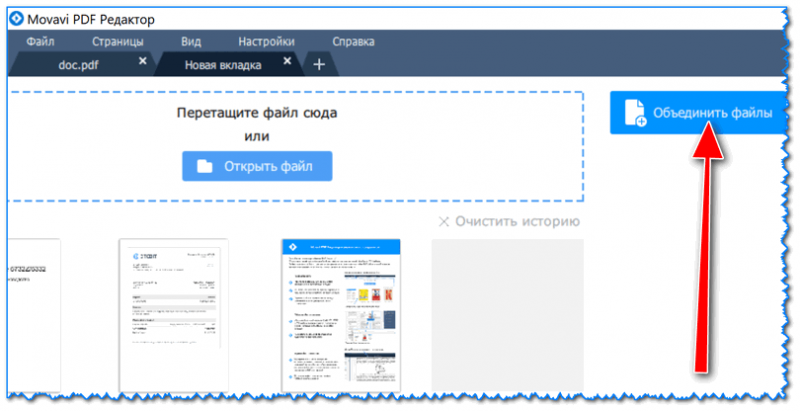
Объединить файлы
Далее можете добавить в появившееся окно сразу десяток файлов: PDF, PNG, JPG. После объединения их всех в один файл, вам останется только расставить страницы в нужном порядке и сохранить его.
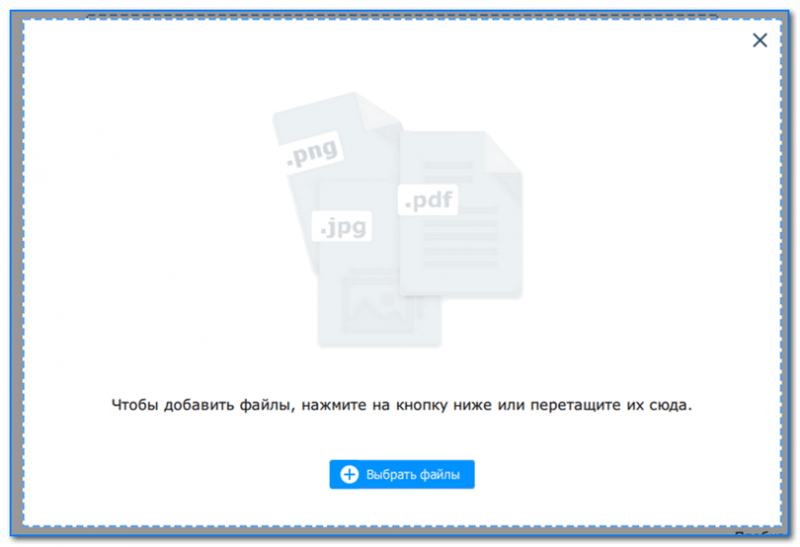
Осталось только добавить несколько файлов
Способы редактирования
Несмотря на множество приложений, которые открывают рассматриваемое расширение, только малое количество из них обладают функциями редактирования. Рассмотрим их далее.
Урок: Открываем PDF
Способ 1: PDF-XChange Editor
PDF-XChange Editor — это известное многофункциональное приложение для работы с PDF файлами.
Скачать PDF-XChange Editor с официального сайта
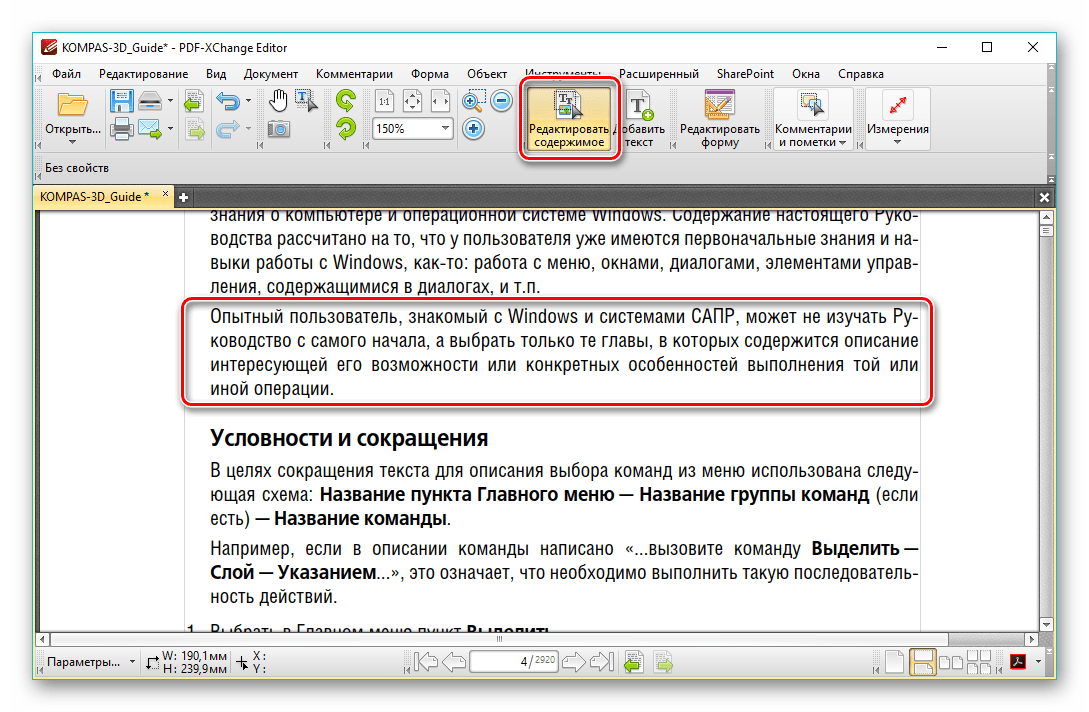
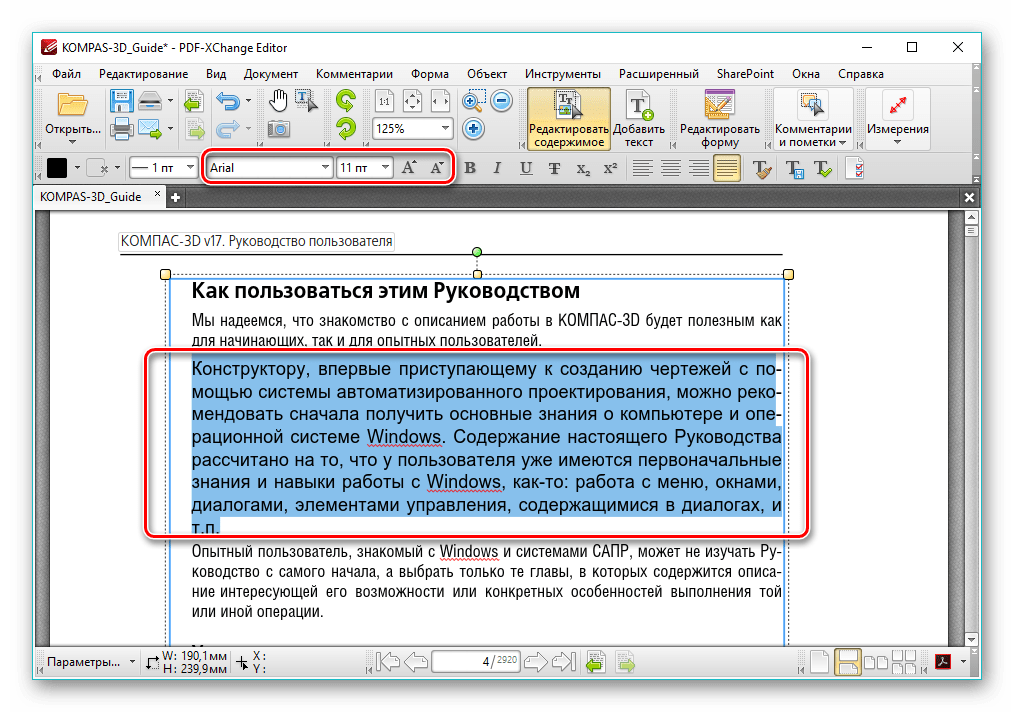
- Запускаем программу и открываем документ, а затем жмем по полю с надписью «Редактировать содержимое». В результате открывается панель редактирования.
- Возможна замена или удаление фрагмента текста. Для этого сперва обозначаем его, используя мышку, а затем применяем команду «Delete» (если нужно удалить фрагмент) на клавиатуре и набираем новые слова.
- Чтобы задать новый шрифт и значение высоты текста, выделите его, а потом нажмите поочередно на поля «Шрифт» и «Размер шрифта».
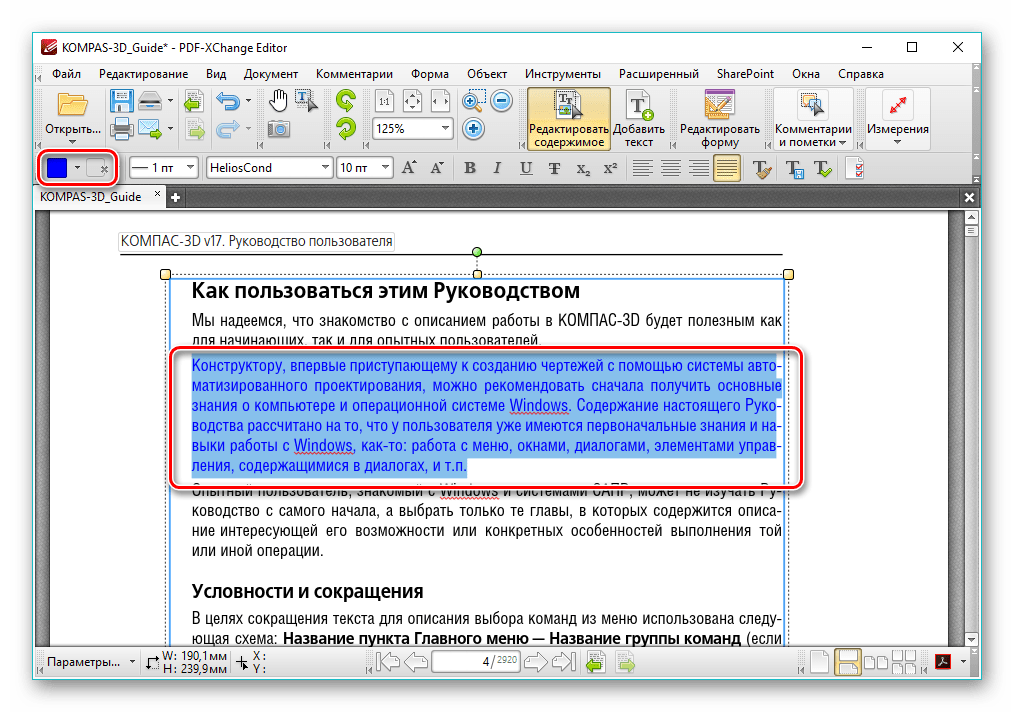
- Можно менять цвет шрифта, нажав на соответствующее поле.
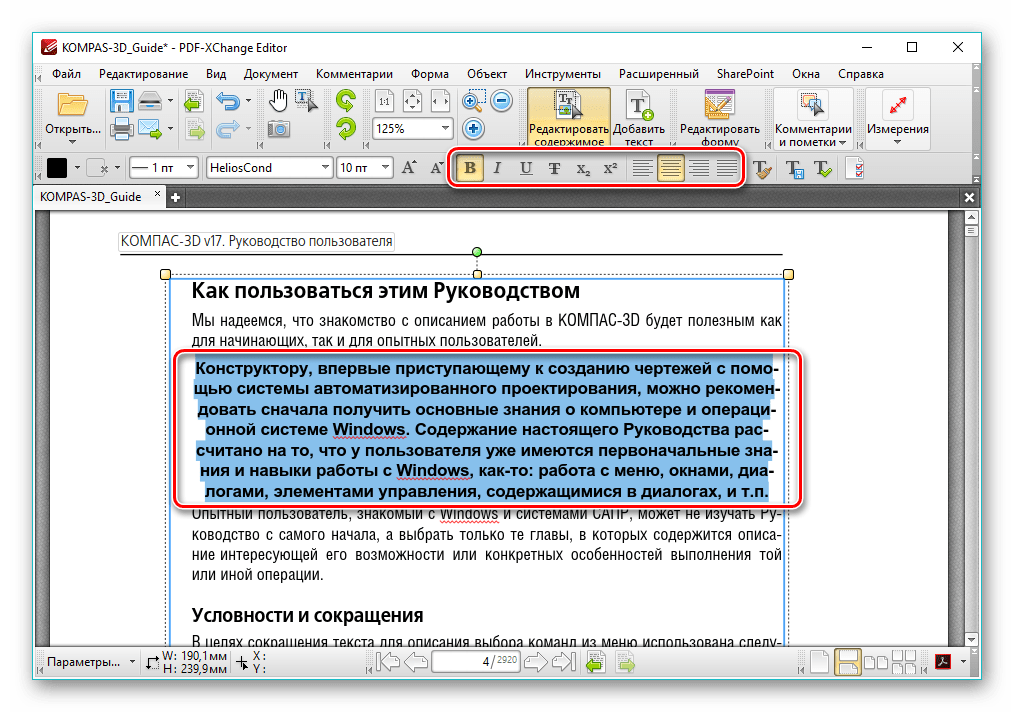
- Возможно применение жирного, курсивного начертания либо подчеркивания текста, также можно сделать текст подстрочным или надстрочным. Для этого используются соответствующие инструменты.

Способ 2: Adobe Acrobat DC
Adobe Acrobat DC – это популярный редактор PDF с поддержкой облачных сервисов.
Скачать Adobe Acrobat DC
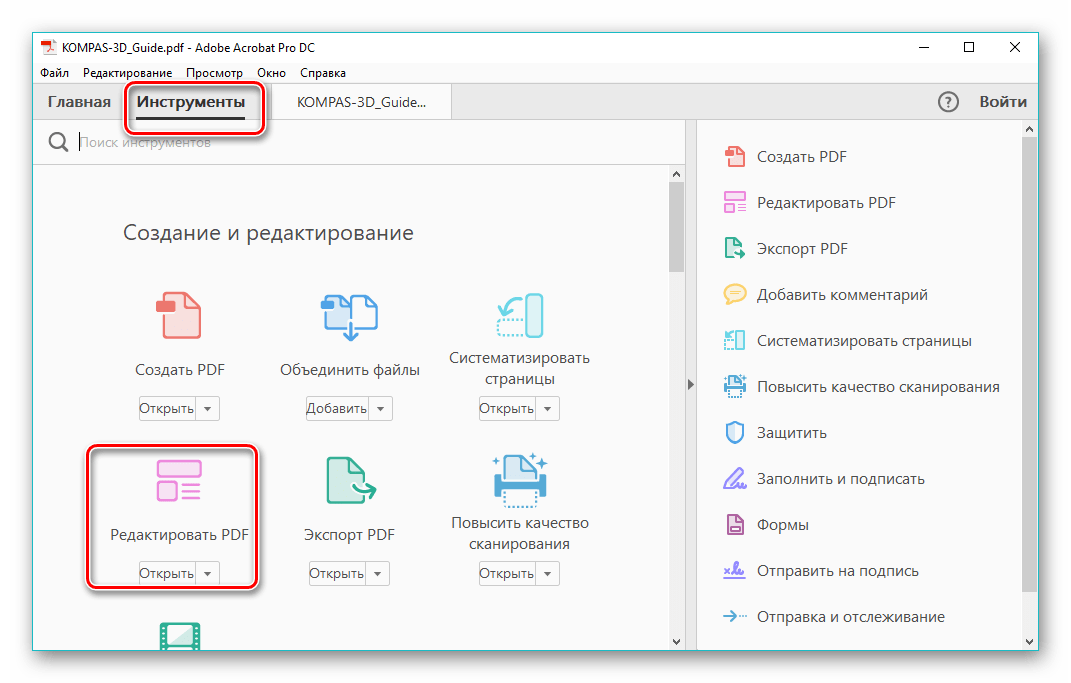
- После запуска Адоб Акробат и открытия исходного документа щелкаем по полю «Редактировать PDF», которое находится во вкладке «Инструменты».
- Далее происходит распознавание текста и открывается панель форматирования.
- Доступно изменение цвета, типа и высоты шрифта в соответствующих полях. Для осуществления этого необходимо предварительно выделить текст.
- Пользуясь мышкой, возможно отредактировать одно или несколько предложений, добавив или удалив отдельные фрагменты. Кроме того, можно изменить начертание текста, его выравнивание относительно полей документа, а также добавить маркированный список при помощи инструментов во вкладке «Шрифт».
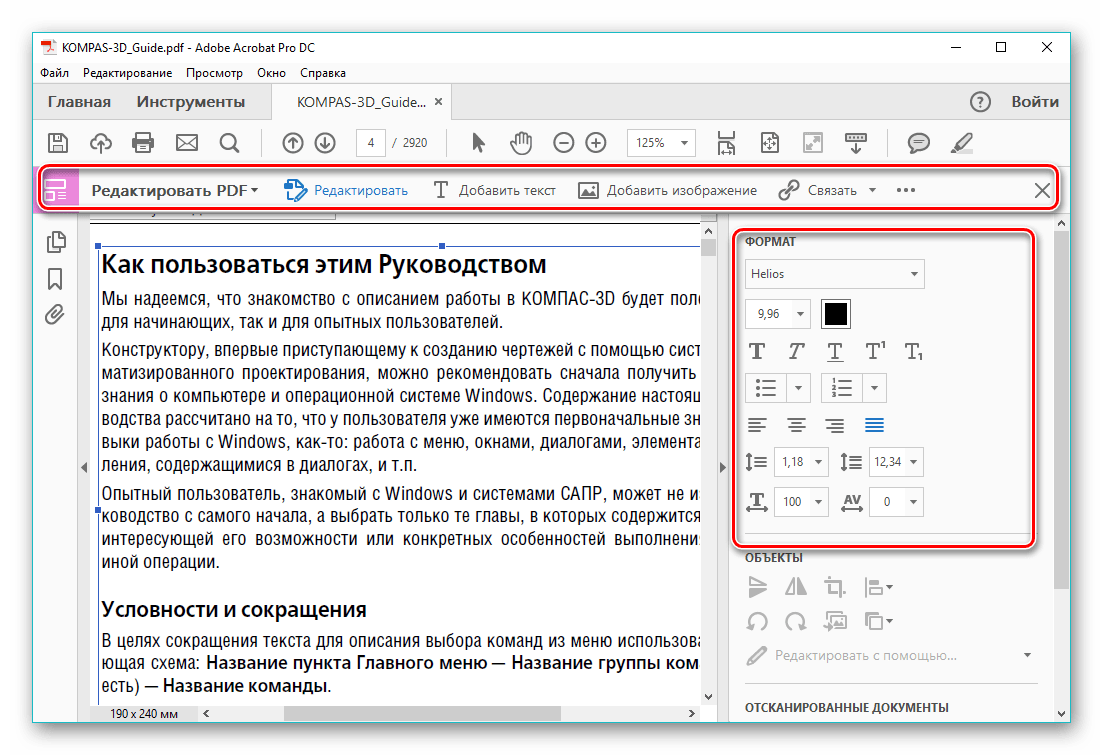
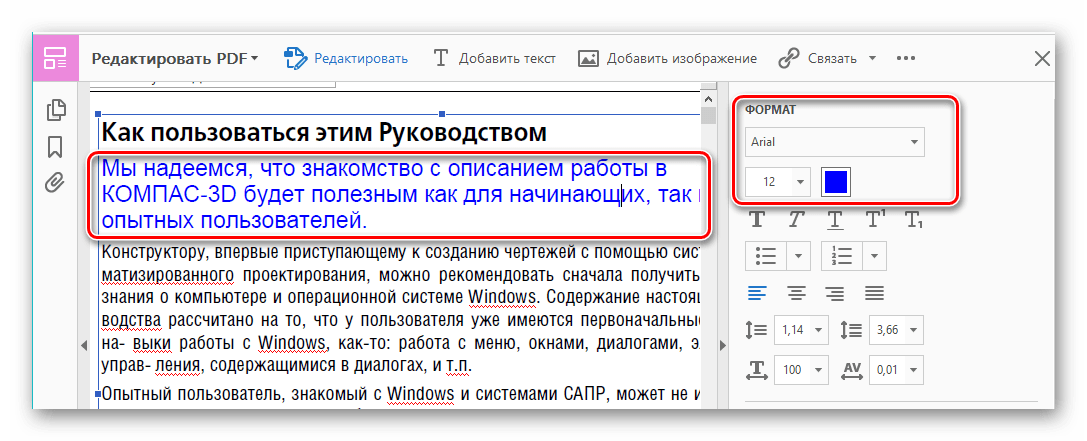

Важным преимуществом Adobe Acrobat DC является наличие функции распознавания, которая работает достаточно быстро. Это позволяет редактировать PDF документы, созданные на основе изображений, не прибегая к сторонним приложениям.
Способ 3: Foxit PhantomPDF
Foxit PhantomPDF – это расширенная версия известного просмотрщика PDF файлов Foxit Reader.
Скачать Foxit PhantomPDF с официального сайта
- Открываем ПДФ документ и переходим к его изменению, нажав на «Редактировать текст» в меню «Правка».
- Нажимаем по тексту левой кнопкой мыши, после чего становится активной панель форматирования. Здесь в группе «Шрифт» можно менять шрифт, высоту и цвет текста, а также его выравнивание на странице.
- Возможно полное и частичное редактирование фрагмента текста, используя для этого мышку и клавиатуру. В примере отображено добавление к предложению фразы «17 версии». Для демонстрации изменения цвета шрифта выделяем другой абзац и жмем по значку в виде буквы А с жирной чертой внизу. Можно выбирать любой желаемый цвет из представленной гаммы.
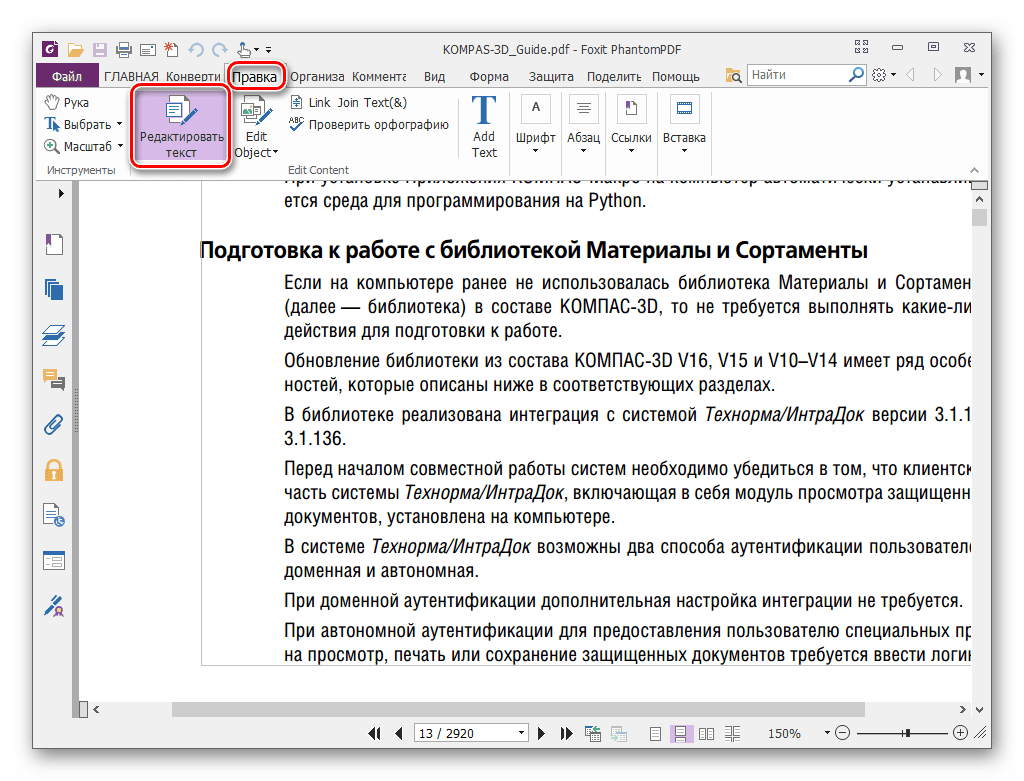
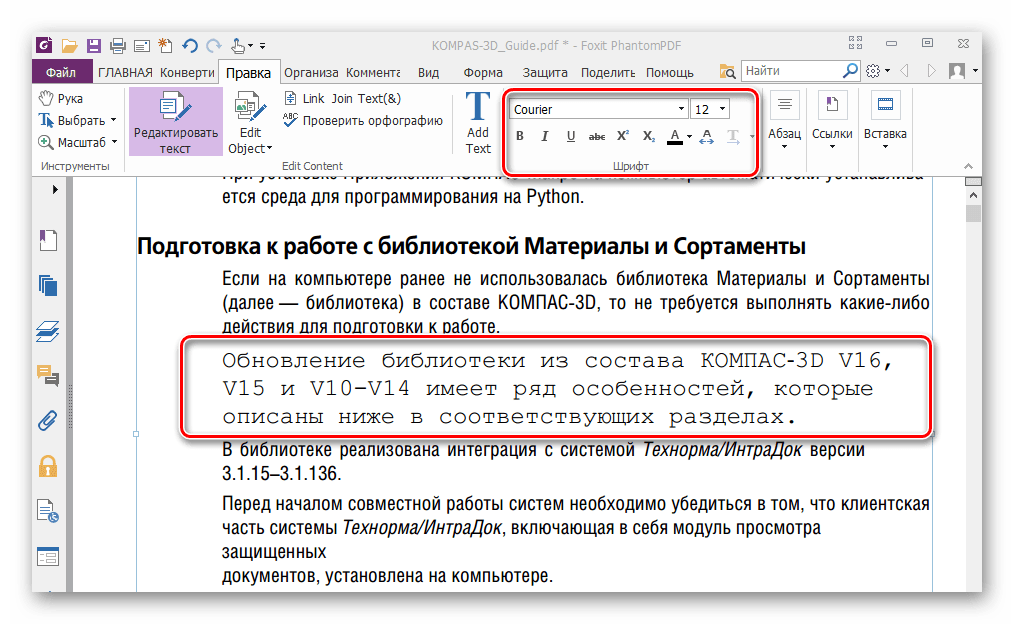

Как и в случае с Adobe Acrobat DC, Foxit PhantomPDF может распознавать текст. Для этого необходим специальный плагин, который программа скачивает сама по запросу пользователя.
Все три программы отлично справляются с редактированием текста в ПДФ файле. Панели форматирования во всем рассмотренном ПО имеют схожесть с таковой в популярных текстовых процессорах, например Microsoft Word, Open Office, поэтому работа в них является достаточно простой. К общему недостатку можно отнести то, что все они распространяются на платной подписке. В то же время, для указанных приложений доступны бесплатные лицензии с ограниченным периодом действия, которые достаточны для оценки всех имеющихся возможностей. Кроме того, Adobe Acrobat DC и Foxit PhantomPDF имеют функцию распознавания текста, что облегчает взаимодействие с PDF файлами, созданными на основе изображений.
Программы для редактирования скан-копий
Если редактировать отсканированные документы приходится часто, определенно стоит установить на компьютер специальную программу. Это существенно облегчит процесс редактирования, причем его можно будет осуществлять даже без доступа к Интернету.
Word
Самый простой способ редактирования скана — конвертировать его в текстовый документ с помощью FineReader, а затем вносить необходимые изменения в Word.
Программа FineReader способна обрабатывать большие объемы текстов, таблицы и картинки, а также конвертировать в текстовый формат документы на самых разных языках. Единственный минут этой программы — ограниченный лимит на обработку страниц. Бесплатно можно конвертировать не больше 50 страниц, после чего придется купить лицензию.
Master PDF Editor
Master PDF Editor — это хороший редактор электронных документов для продвинутых пользователей. Имеет весьма широкие возможности — даже его интерфейс напоминает сложные программы с десятками опций, расположенных на верхней панели.
К сожалению, для людей, которые обращаются к подобному софту пару раз в месяц, программа вряд ли подойдёт — слишком много времени придётся потратить на изучение особенностей редактора и привыкание к его меню. К тому же многие важные функции недоступны в триальной версии, для полноценной работы с программой придётся приобретать её за среднюю по рынку цену в 3000 рублей.
Достоинства:
Недостатки:
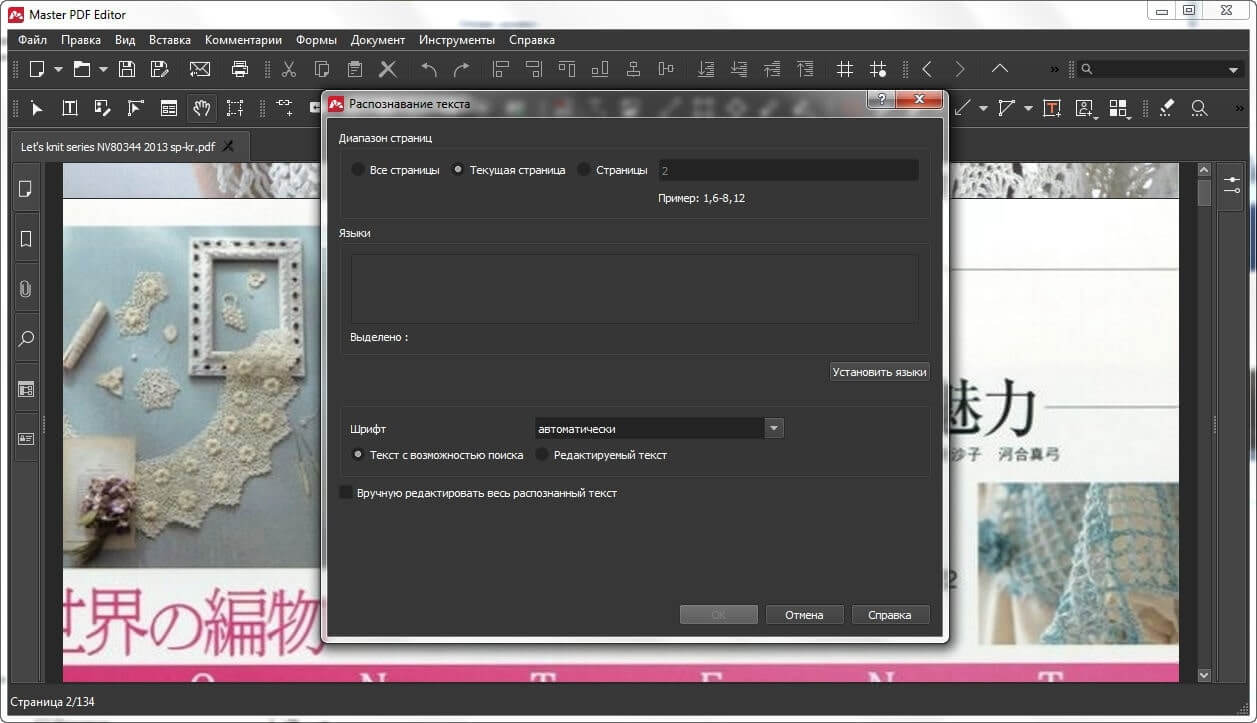
Интерфейс Master PDF Editor
ABBYY FineReader
Это приложение — одно из самых известных, и активно используется для распознавания текста в отсканированных документах, сохраненных в формате изображения.
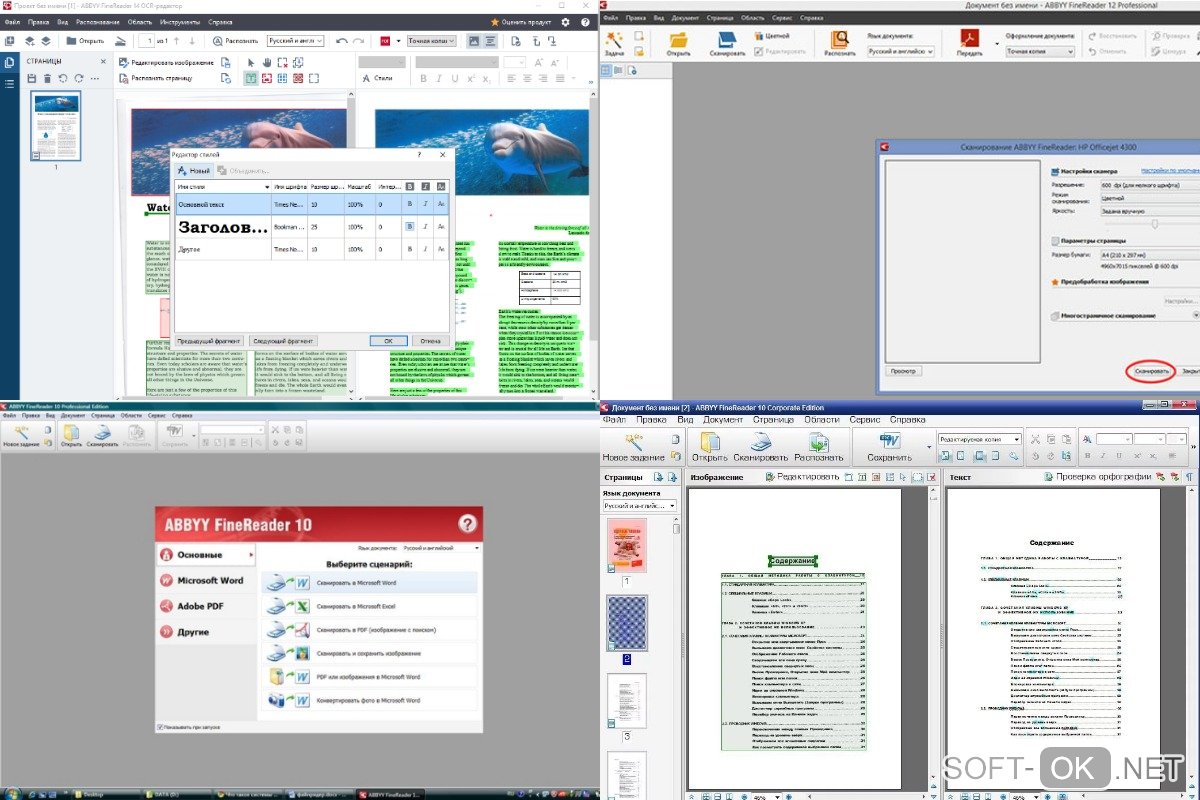
Главное преимущество программы — в максимальной простоте ее использования. Оцифровка происходит сразу после загрузки документа в программу. Здесь же его можно редактировать и сохранять в любом удобном формате. Также к программе можно подключать принтеры и сканеры для дальнейшей распечатки документа.
Скан Корректор А4
Еще одна простая программа, с помощью которой можно корректировать отсканированные изображения и текст. В параметрах программы достаточно много возможностей, которые позволяют менять яркость, цвет фона и контрастность шрифта.
Также в рабочей области программы можно настраивать границы листа А4, чтобы полностью отсканировать лист. Софт подходит даже для начинающих пользователей, так как он отличается русифицированным интерфейсом.
Еще больше информации о редактировании отсканированного документа можно найти в видео.
PDF24 Creator
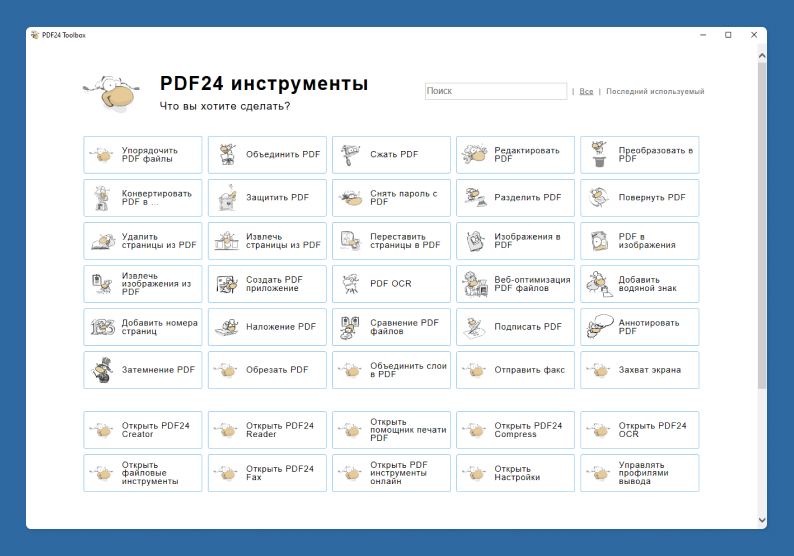
PDF24 Creator — одно из лучших бесплатных приложений, которое позволяет легко создавать PDF-документы практически из любого графического изображения (поддерживаются форматы PNG, JPEG, BMP, PCX, TIFF, PSD) с функцией их печати при помощи виртуального принтера.
Кроме того, программа предоставляет возможность просматривать созданные пдф файлы, разделять и объединять документы, извлекать отдельные страницы, копировать их из одного документа в другой, защищать создаваемые PDF-документы от несанкционированного доступа или печати.
Программа доступна на русском языке, обладает широким функционалом и проста в использовании.
Soda PDF
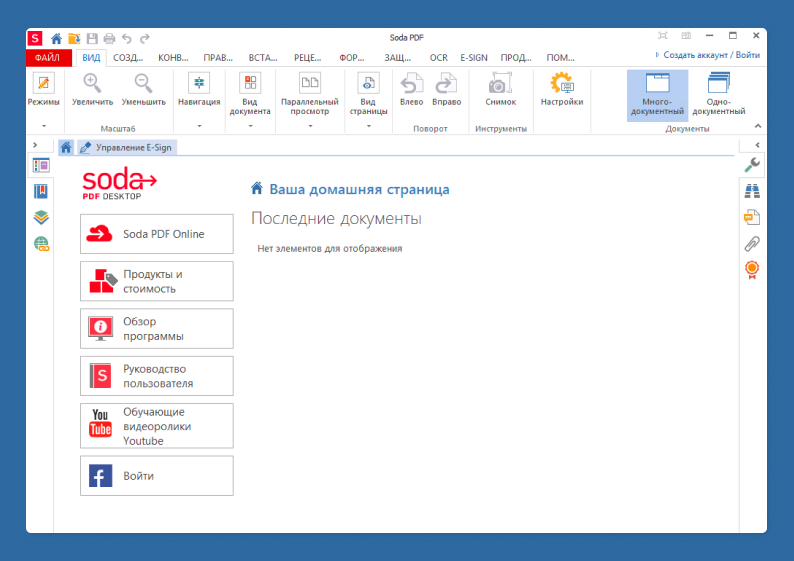
Soda PDF — программное обеспечение для просмотра и редактирования файлов формата PDF. С его помощью вы сможете оформлять документы с нуля, конвертировать PDF в другие форматы и даже объединять несколько файлов в один. Также у программы есть свое облачное хранилище. Вы можете скачать Soda PDF бесплатно на русском. Приложение подходит для Windows 10, 8, 7, XP, Vista и Mac.
Среди прочих преимуществ в первую очередь стоит отметить широкий выбор инструментов. Программа по своему функционалу практически ничем не уступает фирменной утилите Adobe Reader. Еще один явный плюс — это интуитивно понятный интерфейс, грамотно переведенный на русский язык.
Ответы на часто задаваемые вопросы
Можно ли редактировать текст в пдф формате?
Некоторые ПДФ-редакторы позволяют поменять шрифт, цвет и размер. Также разрешается удалять или добавлять слова, фразы и абзацы.
Как изменить текст в отсканированном документе pdf?
Для исправления скана его нужно сначала распознавать. Для этого потребуется ПДФ-редактор со встроенным модулем OCR.
В каких программах можно редактировать пдф онлайн: изменить текст, шрифт, размер?
Если вам требуется изменить цвет и размер текста, шрифт и другие параметры, воспользуйтесь онлайн-версией SodaPDF или сервисом DeftPDF.
Заключение
Мы рассмотрели лучшие программы для редактирования PDF файлов: одни можно скачать бесплатно, но функционал в них будет средним, другие стоят денег, но предлагают куда больше возможностей. Также крупные программы, как Adobe Acrobat и LibreOffice Draw надёжнее защищают ваши персональные данные, в то время как онлайн-сервисам не всегда стоит доверять важные документы или свою подпись.
Если вы сталкиваетесь с электронной документацией ежедневно и имеете достаточно средств и времени на изучение — взгляните в сторону более дорогих и сложных редакторов, вроде Master PDF или PDF XChange Editor.
Однако стоит принимать во внимание, что немногие будут пользоваться программами для работы с PDF на постоянной основе — большинство прибегает к ним по необходимости. Поэтому важно, чтобы софт для массового пользователя был простым и понятным, но между тем имел все нужные функции и не требовал англо-русского словаря для работы. Сюда отлично вписывается PDF Commander — вы сможете эффективно работать с ним с первого же запуска и не чувствовать нехватку в функциях.