Форматов изображений много, но важны лишь некоторые из них
Существует одно главное правило – для каждой задачи предусмотрены свои форматы изображений. Существует множество различных форматов, с которыми вы никогда даже не столкнетесь, особенно если занимаетесь дизайном печатной продукции.
Постараемся выяснить, какие форматы изображений нам могут пригодиться.
Растровые и векторные изображения
Чтобы действительно понять разницу между типами изображений, для начала нужно выяснить, чем отличаются растровые изображения от векторных.
Растровые изображения состоят из пикселей, и могут быть выражены в чем угодно: от простых иллюстраций до комплексных изображений вроде цветных фотоснимков.
Так как растровые изображения состоят из фиксированного набора пикселей, при их масштабировании не избежать потери качества, особенно если их увеличивать. Они зачастую используются в качестве финального продукта, готового к отправке в печать или к публикации на сайте.
Векторные изображения на самом деле являются не совсем изображениями, – это нечто вроде математических формул, напрямую взаимодействующих с компьютером, сообщая ему координаты фигур, которые нужно отобразить. Благодаря этому, векторные изображения можно масштабировать без потери качества, так как формула просто-напросто подстраивается под необходимые размеры конечного рисунка.
Векторные изображения используются для создания текстов и логотипов, и они не способны отобразить комплексные графические продукты вроде фотографий. Обычно они используются как рабочие файлы, которые позже конвертируют в растровые изображения для сайтов. Но с их помощью также можно разрабатывать графику для последующей печати: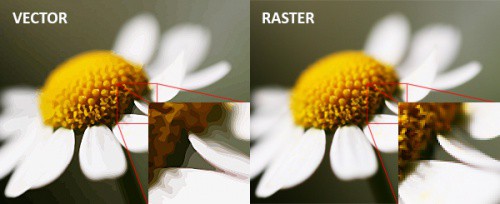
Какие бывают графические форматы
Любое изображение, хранящееся на компьютере, имеет свой графический формат. Каждый из графических форматов имеет свои свойства и своё предназначение. На сегодняшний день существует огромное количество графических форматов. Большую часть графических форматов, мы будем рассматривать на основе одного из самых популярных графических редакторов Adobe Photoshop. Почему именно фотошоп, все просто, этот графический редактор обладает наибольшим количеством форматов.
Но дополнительно, постараемся разобрать и другие широко известные форматы изображения.
Итак, приступим:

PSD – это собственный формат программы Adobe Photoshop, он позволяет сохранять всю проделанную работу над изображением. А именно прозрачность, режимы смешивания слоев, тени, слои, маски слоя и все остальные мелочи работы проделанной с изображением. Этот формат обычно используется, если работа над изображением до конца не завершена. Так же его часто используют для разработки макета сайта, так как производить верстку с данного файла удобно видя все слои и элементы. А во всех остальных случаях его использование нет смысла, так как он имеет значительно большой размер файла по отношению к другим форматам.

TIFF – позволяет максимально точно сохранить подготовленный проект фотошопа. Он содержит не только пиксельную информацию, но также плотность точек на изображение при печати dpi. Еще он может хранить несколько слоев изображения плюс информацию о прозрачности каналов. Использование этот формат получил в основном в полиграфии.

BMP – это точечный рисунок. Изображение в этом формате состоит из массы точек, каждая из которых содержит свой цвет. Этот формат имеет очень большой размер и хорошо подвергается сжатию архиваторами. Потери качества в BMP не значительное, однако, он уступает TIFF.
JPEG – это самый широко используемый формат. Он получил широкое использование в цифровой технике (фотоаппаратах). Причина столь широкого использования это довольно не плохое качество и маленький размер файла. Но маленький размер говорит о том, что значительно теряется качество изображения. Все дело в алгоритме сжатия изображений, он состоит в том что, сжимаясь, изображение значительно теряет точность. Этот формат по этим причинам не желательно использовать в полиграфии. Но плюсом является то, что их удобно посылать по email (электронной почте), выкладывать в Интернете и хранить на дисках.
JPEG 2000 – формат графических файлов с хорошей компрессией. Качество изображения по сравнению с JPEG получается более гладкое и четкое, а размер файла в одинаковом качестве в разы меньше. Графические файлы, сохранённые в JPEG 2000, с высокой степенью сжатия не содержат артефактов.
Поддерживает сжатие изображений, как с потерями качества, так и без него. Кроме этого формат JPEG 2000, поддерживает «прогрессивное сжатие», которое по мере загрузки файла позволяет увидеть качественное изображение, изначально представленное как размытое. Расширение файлов: .jp2, .j2k, .jpf, .jpm, .jpg2, .j2c, .jpc.
JPEG XR – формат кодирования изображений, разработанный Microsoft. Сжимает фотографии больше и лучше JPEG 2000 может сжимать без потери качества. Поддерживает прозрачность и различную степень сжатия. JPEG XR достаточно эффективный формат для сжатия изображений, при достаточно большом проценте сжатия, на изображение практически отсутствуют артефакты.
Изображения JPEG XR загружаются быстрее, чем в формате JPEG2000. Формат поддерживает 16bit, что дает возможность хранить картинки с полным охватом цветов размером меньше чем в формате TIFF. Расширение файлов: .jxr, .hdp, .wdp.

GIF – в основном используется для изготовления графики для Интернета. Он не годится для сохранения фотографий, так как имеет ограничение по цветопередаче, по этим же причинам он не годится для полиграфии. Изображение данного графического формата состоит из точек, которые могут включать в себя от 2 до 256 цветов. Ограниченность цветопередачи и поддержка прозрачности делают его незаменимым для хранения изображений с минимум цветов, например логотипов. Еще одна особенность формата это возможность изготовления анимированных изображений. Широко применяют для создания gif (анимированных) баннеров.

EPS – можно назвать наиболее надежным и универсальным форматом. Он в основном предназначен для передачи векторной и растровой графики в издательства, возможность создания и использования данного формата практически всеми графическими редакторами. Использовать данный формат имеет наибольший смысл только в том случае, если вывод осуществляется на PostScript-устройстве.
Этот формат уникален он поддерживает все цветовые модели необходимые для печати, может записывать данные в RGB, обтравочные контуры, а также использование шрифтов и другое. Первоначально EPS разрабатывался как векторный формат, ну а позднее уже появилась его разновидность растра — Photoshop EPS.

PNG – это графический формат, который пришел совсем недавно на смену Gif формату, и уже успел, стань очень популярным из за того, что умеет держать прозрачность и полупрозрачность что было не возможно в его предшественнике gif. Это значит что png держит полупрозрачность в диапазоне от 1 до 99% при помощи альфа-канала с 256 градациями серого. Прозрачность работает следующим образом, в файл записывается информация о гамма — коррекции. Гамма-коррекция представляет собой определенное число яркости, контраста монитора. Это число в последующем считывается из файла и позволяет откорректировать отображение изображения за счет поправок яркости.

PICT – это собственный формат Макинтош. Формат способен включать в себя как растровую, так и векторную информацию, текст, а также звук, использует RLE-компрессию. Битовые PICT-изображения могут иметь абсолютно любую глубину битового представления. Векторные же PICT-изображения, которые практически исчезли из использования в наши дни, имели необычные проблемы толщины линии и другие отклонения во время печати.
Формат используется для Макинтош, и при создании определенных презентаций только для Мак. На обычных компьютерах (не мак) PICT – формат представлен с расширением .pic или .pct, считывается определенными программами, работа с этим форматом зачастую бывает не простой.

PDF –формат предложен и разработан компанией Adobe, как формат для электронной документации, различных презентаций и верстки для пересылки его по электронной почте. И его проектная особенность была обеспечить компактный формат. По этим причинам все данные в pdf могут сжиматься, причем особенность в нем такая, что к разного рода информации применяются разные, более подходящие для этих типов данных сжатия: JPEG, RLE, CCITT, ZIP.

PCX – формат растрового изображения. Файлы pcx типа используют стандартную палитру цветов, этот формат был расширен для хранение 24-битных изображений. Этот формат аппаратно зависим. Предназначен хранить информацию в файле в том же виде, что и в видео-плате. Чтобы совместить этот формат со старыми программами необходима поддержка EGA-режима видеоконтроллера. Алгоритм сжатия быстрый и занимает малый объём памяти, но не очень эффективен, не подойдет для сжатия фотографий и детальной компьютерной графики.

ICO – этот формат разработан для хранения значков файлов. Размеры ico файлов могут быть любыми, но наиболее используемые значки со сторонами в 16, 32 и 48 пикселей. Еще используются иконки с размерами 24, 40, 60, 72, 92, 108, 128, 256 пикселей. Данные в значках обычно не сжимаются. Значки бывают в цвете True Color, High Color , или с четко фиксированной палитрой. По своей структуре файлы ICO наиболее близки к BMP формату, но отличаются от bmp присутствием маски, накладываемой на задний план с помощью операции побитового «И», что дает возможность реализовать прозрачность.
Наложение основного изображения при помощи «исключающего ИЛИ» может даже инвертировать пиксели там, где задний план был не замаскирован. А уже с Windows XP начали поддерживаться 32-битные иконки — каждому пикселю соответствует 24-бита цвета плюс 8-битный альфа-канал, который позволяет реализовать частичную прозрачность 256 уровней. При помощи альфа-канала также имеется возможность отобразить значок со сглаженными краями а также с тенью, сочетать с разным фоном, маска значка в этом в таком случае игнорируется.

CDR – это векторный формат изображения или рисунка, созданный при помощи программы CorelDRAW. Данный формат разработан компанией Corel для его использования в собственных программных продуктах компании. CDR — изображения не поддерживаются многими графическими редакторами. Но это не проблема, файл можно легко экспортировать при помощи все того же CorelDRAW в более распространенные форматы изображений. Изображения, созданные в CorelDRAW и имеющие расширение CDR также можно открыть программой Corel Paint Shop Pro. Для наилучшей совместимости, компания Corel рекомендует сохранять файлы в CorelDRAW формате CDR более ранней версии. Файлы CDR десятой и более ранней версии, можно открыть используя и программу Adobe Illustrator.

AI — это векторный формат изображений, название которого произошло от сокращения имени векторного редактора AdobeIllustrator. Поддерживается практически всеми графическими программами, которые каким либо образом связанны с векторной графикой. Ai является одним из лучших промежуточных посредников для передачи изображения из одного редактора в другой. Отличительной и очень важной чертой формата является его наибольшая стабильность и совместимость с PostScript, что представляет большую ценность для издательств полиграфической продукции.

RAW – это формат данных, содержащий в себе необработанную информацию (или обработанную в минимальной степени), созданный напрямую поступающей информацией с матрицы фотокамеры (видеокамеры и д.р.). Этим форматом обозначают не только фото данные, но и исходные данные звукозаписи или видео. Данный формат хранит всю информацию о файле и имеет больший потенциал для обработки фотографий, нежели формат JPG. RAW сохраняет максимально возможное качество. Данные в RAW-файлах могут быть несжатыми, сжатыми без потерь или сжатыми с потерями.
RAW — файлы у ряда производителей фотокамер, имеют собственный формат расширения такой как у Canon – CR2, Nikon – NEF. У многих других предложенный Adobe формат DNG, это такие компании как Leica, Hasselblad, Samsung, Pentax, Ricoh. Если в фотошопе отсутствует камера raw для вашего фотоаппарата, то файлы не откроются, для этих целей создана утилита для конвертирования raw от адобе.

SVG – формат масштабируемой векторной графики (Scalable Vector Graphics). Формат создан W3C. В соответствие со спецификацией он создан для описания двумерной векторной и смешанной векторной/растровой графики в XML. Включает в себя три типа объектов: фигуры, изображения и текст. Поддерживает неподвижную, анимированную так и интерактивную графику. Создавать и редактировать можно как в текстовых редакторов посредством правки кода, так и в любом графическом редакторе для векторной графики (Adobe Illustrator, Inkscape, CorelDRAW, Corel SVG Viewer). SVG – это открытый стандарт не является чьей либо собственностью.
Из достоинств формата SVG можно выделить. Масштабируемость без потери качества изображения. Текст в SVG является текстом, а не изображением, благодаря этому его можно выделять, копировать, он индексируется поисковиками (при использование на сайте). Интерактивность графики, дает возможность к каждому из элементов привязать свои события. Доступность использования растровой графики внутри документа. Анимация, которая реализована в SVG с помощью языка SMIL. Совместимость с CSS, дает возможность задавать свойства объектов такие как, цвет, фон, прозрачность и др.. SVG легко интегрируются с HTML и XHTML документами. Уменьшение количества запросов HTTP. Небольшой вес файла по сравнению с растровой графикой.

WebP — формат изображений для Интернета, обеспечивающий превосходное сжатие без потерь и с потерями качества предложенный компанией Google. WebP формат позволяет создавать изображения меньшего размера и более высокой насыщенности. Обеспечивает наиболее быструю загрузку изображений на веб ресурсах при работе в Интернете.
По сравнению с PNG изображениями формат WebP имеет вес на 26% меньше без потери качества. По сравнению с изображениями JPEG формата WebP на 25-34% меньше весит, но с потерями качества по индексу структурного сходства.
- Поддерживает прозрачность (альфа-канал).
- WebP поддерживается в Chrome, Firefox, Edge, Opera и других инструментах и библиотеках. При разработке сайтов для корректного отображения в браузерах, которые не поддерживают WebP формат, рекомендуется использовать поддержку альтернативных изображений.
- Включает легкую библиотеку libwebp для кодирования и декодирования.
- Инструменты командной строки cwebp и dwebp для преобразования изображений в формат WebP и обратно.
- Инструменты просмотра, мультиплексирования (передача нескольких потоков данных с меньшей скоростью по одному каналу) и анимации изображений WebP.

AVIF – (AV1 Still Image File Format) эффективный формат сжатия изображения с потерей качества, основанный на библиотеке для сжатия кадров кодека AV1. AVIF – бесплатный формат, совместимый с HEIF. Может хорошо обработать изображение, получив небольшой вес файла с высокой детализацией. Обеспечивает быструю загрузку изображений на сайтах в Интернете.
- Поддерживает прозрачность (альфа-канал).
- Может хранить несколько изображений.
- Поддерживает анимацию.
- Имеет стандарт EXIF (позволяет добавлять к изображению дополнительную информацию). Например, авторство.
- Поддерживает миниатюры изображения.
- Имеет преимущества по сжатию: примерно на 20% сжимает лучше WebP и на 50% чем Jpg.
Конвертировать изображение в .avif файл можно в сервисе Squoosh.
Расширение файлов: .avif
Как используют разные форматы изображений
| Графика для сети | Печать в больших форматах | Фото | Анимация | Высокое качество | Веб-дизайн | |
| JPG |
✅ |
✅ | ✅ | |||
| PNG | ✅ | ✅ | ||||
| GIF | ✅ | |||||
| TIFF | ✅ | ✅ | ||||
| WebP | ✅ | |||||
| HEIF | ✅ | |||||
| RAW | ✅ | |||||
| SVG | ✅ | ✅ | ||||
| EPS | ✅ | |||||
| ✅ | ✅ |
Особенности JPEG-формата
Огромным и главным плюсом формата JPEG является его универсальность – абсолютно все редакторы и программы способны читать его. Сохраненные снимки в сети или на ПК не исключение. На этом и стоит его популярность, в 80% случаев передачи графических данных между пользователями происходят с использованием формата JPEG. Многие фотографы даже применяют его для съемки, когда нужно значительно сэкономить время на сохранение одного кадра и место на карте памяти. Но у JPEG есть и существенные недостатки, заставляющие выбирать RAW или TIFF.
Плюсы формата JPEG
Главная задача создателей формата была сжать снимки до оптимального уровня без потери качества. Судя по распространению изображения в jpeg у них получилось. Какие основные преимущества имеет формат:
- Снимки готовы к печати или передачи сразу после съемок, их можно напрямую выводить на экран ПК, отправлять на принтер без конвертирования и просматривать на экране в реальном их виде;
- На дисплее камеры будут отображаться «правильные» цвета, именно таким образом картинка выглядит для матрицы, недочеты можно изменить в ходе съемки;
- Ручная настройка камеры позволит выбрать параметры в процессе съемки – баланс белого, шумоподавление, резкость, насыщенность и контрастность;
- «Вес» снимков значительно меньше, иногда даже в 2-3 раза, чем при сохранении в RAW или TIFF;
- После съемок вы сможете открыть файл практически в любой программе для просмотра или редактирования;
Минусы формата JPEG
Но без минусов или неудобств в цифровом мире невозможно обойтись. Есть и существенные недостатки:
- Постобработка снимков невозможна по некоторым параметрам, если резкость, шумы или баланс не соответствует ожидания, фотография скорее всего пойдет в мусор;
- При сохранении кадра теряется часть информации, качество снимка на большом формате будет заметно хромать;
- Многие снимки будут терять резкость при переходе от RAW к JPEG, если параметр важен, то лучше выбрать другой формат.
JPEG существенно обрезает возможности постобработки, что для фотографа является важным и существенны моментом. Поэтому многие снимают в RAW, а сохраняют в JPEG, но уже после редактирования. Такой порядок добавляет некоторых трудностей, но приносит отличные плоды.
Особенности RAW-формата
Для уточнения терминологии, RAW – не расширение, не формат, а общее название форматов, имеющих одну сущность и цель – сохранить максимальное количество информации о каждом пикселей. Каждый производитель назвал его по-своему. Какие же есть преимущества у такого способа хранения информации:
- Сохранение дополнительной информации о каждом участке снимка, при необходимости ее можно вытащить и использовать для обработки;
- Возможности цветокоррекции на высшем уровне, в постобработке можно подтянуть баланс белого, поменять насыщенность или контрастность каждого цвета отдельно;
- Многие редакторы позволяют сохранить настройки снимка и применить их к нескольким изображениям;
- Больше возможностей для наложения дополнительных эффектов, стилизации и художественных элементов;
- Высокое качество для широкоформатной печати, без битых пикселей или потерь данных;
- Работа с пересвеченными участками, редактирование теней, затемненных деталей удаление шумов, поднятие резкости.
Все преимущества формата RAW находятся в области редактирования снимков, что очень важно для фотографов, но не существенно для простых обывателей. Таким образом, можно выделить и минусы формата:
- Самое главное неудобство – необходимость конвертации снимков, без этого нельзя даже посмотреть изображение в нормальном виде;
- «Вес» каждого кадра не позволяет наснимать тысячи фотографии быстро, и понадобится много места для их хранения;
- Конвертация снимков требует времени и наличия специализированных программ, что значительно замедляет процесс работы с ними.
Все недостатки относятся к процессу сохранения и использования фотографий, что весьма неудобно «неспециалистам». Делая вывод из плюсов и минусов, можно сказать, что RAW-формат – вариант для профессионалов, для художественной обработки и последующей работы со снимками.
Для просмотра фотографий в домашних условиях или распечатки их на формате 10х15 см достаточно будет и JPEG. То же самое относится к использованию фото в социальных сетях, там использование RAW создаст только ряд неудобств.
10 причин снимать в RAW
Подводя итоги плюсов и минусов двух основных популярных форматов, можно сделать вывод: если вы – фотограф, то RAW-формат является скорее необходимостью, чем привычкой или прихотью. Некоторые источники называют несколько причин остановить выбор на нем:
- Высокое качество получаемых изображений. Практически ни один формат не способен похвастаться таким параметром. RAW идеально подходит для печати баннеров, для использования маленьких элементов изображения, увеличивая его. Причем когда вы выставляете при съемке формат JPEG, камера снимает его в RAW и самостоятельно конвертирует.
- Ступенчатая яркость при съемке. Камера предоставляет возможность использоваться все ступени от белого до черного в пользу хорошего снимка. JPEG записывает до 8 бит на пиксель (256 уровней яркости), тогда как RAW предоставляет 12-14 бит, а это до 16 тыс. уровней. Такой широкий диапазон дает фотографу возможности для неограниченных действий в области света и теней на снимке.
- Возможность редактировать неправильно выставленную экспозицию. В некоторых ситуациях сложно быстро оценить обстановку и правильно выставить значение, получается на выходе пересвечено или слишком затемнено. RAW-формат позволяет использовать записанную информацию и грамотно исправлять неточности, блики, искажения.
- Полная запись данных баланса белого. Снимки можно корректировать на ПК по этому параметру, что с JPEG невозможно. RAW, напротив, сохраняет достаточно информации, чтобы подкорректировать детали в процессе постобработки. Поэтому ручная настройка баланса белого во время съемки – единственный вариант, в случае JPEG.
- Кадры в RAW-формате можно улучшить, снизив шумы, увеличив резкость. Таким образом детализация снимка будет значительно выше, чем у других форматов.
- Неприкосновенность первоисточника. При редактировании, наложении эффектов, изменении параметров, в RAW формате сохраняется источник. В других случаях изменения накладываются на снимок и качество каждый раз сильно снижается, когда приходится начинать работу снова. Требуется отдельно сохранять исходники и к ним возвращаться при необходимости.
- RAW-формат наиболее подходит для распечатки снимков на бумаги любого размера, вплоть до баннеров. Потому что качество изображения, тонкость градации цветов и тонов напрямую влияют на внешний вид фотографий.
- Возможность выбрать цветовую схему. Для сохранения снимка на ПК, для передачи их на печать или для размещения их в социальных сетях может потребоваться разный уровень цветопередачи. К примеру, ProPhoto RGB или Adobe RGB.
- Возможность повторять настройки одной фотографии на группу, что позволяет значительно сэкономить время на обработку всей папки похожих снимков.
- Развитие технологий не обходит стороной и графические форматы, а также способы их обработки, такая ситуация дает возможность профессионалам развиваться и совершенствоваться.
Какой же формат выбрать?
Сравнив основные форматы для сохранения графических файлов, можно сделать вывод, что для разных задач нужно выбирать отдельный формат. У каждого есть плюсы и минусы, преимущества и неудобства.
- Для съемок и сохранения кадров в памяти камеры – однозначно RAW лучший. Но для тайм-лапса или быстрых щелчков затвора лучше слегка потерять в качестве, но не упустить главного, тут «спасет» JPEG.

-
Для редактирования и оформления – PSD, RAW, TIFF на выбор, кому как удобно.
Для хранения на ПК – JPEG пока уверенно держит пальму первенства, позволяет компактно складывать снимки, не теряя в качестве. То же самое и для сохранения фото в аккаунты в социальных сетях. Формата JPEG хватит в полной мере.
Для передачи данных – JPEG, опять-таки, и GIF. Они сжимают снимок до приемлемых размеров, не сильно портят при этом изображение.
В каком формате снимать и хранить – дело сугубо личное, привычку, приоритеты, личные предпочтения никто не отменяет. Настоящему фотографу и мастеру неправильные форматы не помешают создать шедевр.
Что можно сканировать
Получится отсканировать все, что вмещается на стекло сканирующей техники (если говорится о всем знакомом планшетном сканере с крышкой). Но не удастся сделать сканирование сильно объемного предмета.
Наиболее частые объекты для сканирования:
- любые обычные листы бумаги формата А4 (рефераты, доклады, договора, заявления, фотографии, приглашения и другое);
- персональные документы, удостоверяющие личность (паспорт, пропуск на работу, удостоверение, справки, свидетельства и так далее);
- книги, но не слишком толстые, чтобы можно было успешно прислониться к рабочей поверхности сканера и прикрыть крышкой.
Есть также сканеры большего размера, что позволяет сделать скан документа, формат которого, например, А3.
В домашних условиях практически в 100% случаях используются обычные сканеры планшетного типа формата А4.
В каком формате сканировать документы
Существует множество форматов, которые предназначены для сканированных документов, однако отличаются наличием определенных функций. Поэтому прежде чем сохранять сканы, необходимо определиться, для какой цели он выполняется. Наиболее популярными форматами для сканирования считаются jpeg, pdf и tiff.
Документы формата jpeg сохраняются в первозданном виде и не поддаются последующей обработке. В этом состоит основной недостаток формата, потому он подходит исключительно для тех документов, которые необходимо сохранить в том виде, в котором они пребывают.
Сканировать бумажные документы в формате pdf следует тогда, когда необходимо произвести обработку созданных файлов. Их можно корректировать, обнаруживать на них текст и многое другое. Формат tiff используется для изображений с большой глубиной цветов. Именно он чаще всего используется в типографии. Формат использует 3 способа сжатия: zip, lzw и jpg. Последний вариант искажает качество изображения, поэтому его используют крайне редко.
Выбирая, в каком формате сканировать документы, не стоит забывать о цели, с которой производится процедура. Это позволит максимально использовать возможности и обрабатывать отсканированные файлы по необходимости.
Как отсканировать фотографию: рекомендации
Правильное сканирование фотографии – залог хорошего результата.
Рекомендации по сканированию фото.
Очистка фотографии и сканера. Аккуратно очистите фотографию от пыли и грязи мягкой сухой тряпкой без ворса. Не следует прилагать больших усилий в попытках убрать сильно налипшие загрязнения — это может повредить оригинал. Если загрязнения отчищаются с трудом, отсканируйте фотографию как есть, в графическом редакторе можно удалить лишнее, не повреждая оригинал.
Если старая фотография напечатана на бумаге с тиснением или имеет повреждения поверхности в виде трещин, заломов и разрывов, то ее рекомендуется сканировать определенным способом.
Cтекло сканера должно быть чистым и прозрачным. Удалите пятна сухой салфеткой без ворса или с помощью специального очистителя. Если на стекле сканера есть повреждения, сместите фотографию под углом на несколько сантиметров и сделайте еще одну копию.
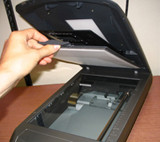
Настройки сканера. Все фотографии, включая черно-белые, лучше сканировать в цвете, независимо от того, хотите вы получить в итоге цветное или ч/б изображение. Старые фотографии с пятнами и пожелтевшие от времени сканируйте только в цвете, тогда результат при восстановлении и реставрации будет наилучшим. При сканировании цветных изображений следует выставить наибольшую глубину цвета из поддерживаемых сканером аппаратно, желательно 24 бит или выше.
Снимок рекомендуется сканировать с разрешением не менее 600 dpi. Если фотография маленькая, к примеру 3 на 4 см, можно поставить разрешение 1200 dpi. Большие фотографии, форматом 15 на 220 см и больше сканируйте с разрешением не менее 300 dpi.
Не корректируйте и не улучшайте изображение с помощью программы для сканирования, оставьте эту работу специальной графической программе. Кадрировать изображение не обязательно, однако это уменьшит время работы сканера и объем файла. Лучше оставить немного пустой области вокруг изображения, чем удалить его часть — выравнивание включено в реставрацию.
Сохранение файла. На цифровом изображении не должно быть полос от сканера, следов от ворса или пятен на стекле, изображение должно быть таким же четким, как на бумажном оригинале. Сохраните изображение в формате TIFF, при возможности задав максимальное качество. Если ваш сканер не позволяет качественно оцифровать фото или не хватает опыта, лучше обратиться за этой услугой в специализированный центр. Полученный файл можно сохранить в электронном виде, отправить по почте или залить на специальный сервер для хранения файлов. Не лишним будет создать несколько копий, сохранив их на разные носители.
Как улучшить отсканированную фотографию? Любые бумажные фотографии со временем выцветают, и даже при самом бережном хранении появляются потертости. Но на отсканированной фотографии можно убрать любые повреждения с помощью обработки и вернуть ей прежний вид.
При сканировании старых фотографий для реставрации лучше устанавливать высокое разрешение. Метод печати фотографий вплоть до середины 20 столетия давал хорошую четкость. Это значит, что при сканировании с высоким разрешением на фотографиях проявляются мелкие детали, которые не видны невооруженным взглядом: элементы украшений, наград, одежды. На фотографии с хорошим разрешением будут лучше видны черты лица. И хотя для печати фотографий без увеличения бывает достаточно 300 dpi, старые фотографии лучше сканировать с разрешением не менее 600 dpi. Тогда при увеличении снимка в электронном виде вы сможете лучше разглядеть детали, а отреставрировать его получится намного лучше.
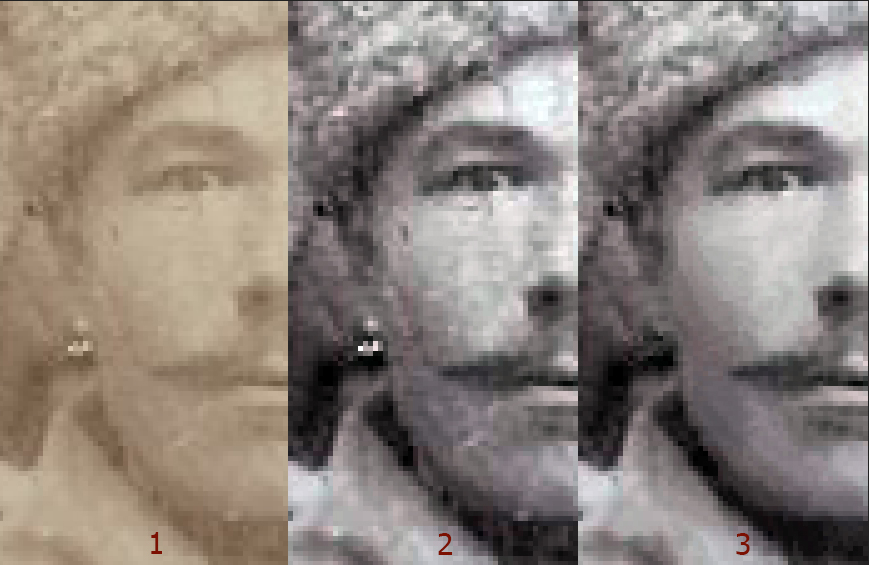
Цифровое изображение состоит из пикселей – отдельных точек с различным цветом и яркостью. Разрешение 300 dpi означает, что один дюйм (2,54 см) состоит из 300 точек, то есть квадратный дюйм изображения — 300 на 300 пикселей. При увеличении цифровое изображение напоминает мозаику, а пиксели – ее фрагменты. Чем больше «кусочков» мозаики, тем больше деталей на изображении.
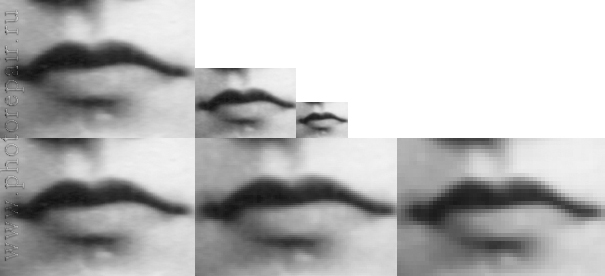
Фрагмент отсканированной фотографии с разным разрешением.
Слева направо: 1200 dpi, 600 dpi, 300 dpi.
Сверху оригинальный масштаб, снизу пропорционально увеличенный.
Практически на всех старых бумажных фотографиях есть трещины, пятна или потертости. При реставрации пиксели копируются из целых областей и вставляются на место поврежденных. Когда пикселей мало, это ограничивает возможности реставрации. Во-первых, поврежденные пиксели сливаются с целыми, что искажает черты лица, во-вторых, для правильного восстановления может не хватить нужной информации. Большее количество пикселей позволяет не только точно отреставрировать фотографию, но и увеличить ее при печати.
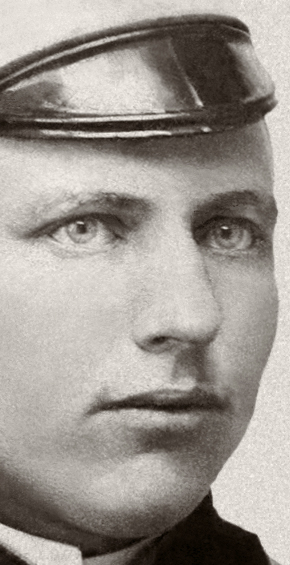
скан с нормальным разрешением 600 dpi, в 100 % масштабе
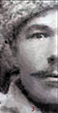
скан с маленьким разрешением в 100% масштабе
скан с маленьким разрешением в увеличении
В руководстве пользования сканером указывается максимальное оптическое разрешение, выше которого сканировать бесполезно. Сканер будет добавлять пиксели, которых нет в исходном изображении по принципу интерполяции. Для хорошей реставрации достаточно оригинальных пикселей, остальные вместо полезной информации только увеличат объем.
При сохранении фотографий для реставрации лучше выбирать формат TIFF. Формат может заранее выставляться в программе сканера до сканирования или после в зависимости от модели. Сохранение должно быть без сжатия. Файл JPG уменьшает размер файла за счет потерь информации на изображении. При сохранении файла в JPG алгоритм разбивает фотографию на прямоугольные блоки: чем больше информации утрачивается при сжатии, тем больше блоки становятся видимыми. Когда это происходит на участке с мелкими деталями, последние теряются и размываются, тоновые и цветовые переходы становятся не видны: это называется артефакт JPG. Однако в настройках сканера по умолчанию часто стоит сжатие JPG файла, поэтому их надо установить вручную. Настройки с фразами «Формат файла» или «качество» должны быть выставлены на максимум, сжатие или компрессия должны стоять на минимуме. Безошибочным вариантом для сканирования старых фотографий будет формат TIFF, где файлы сохраняются без потери качества.
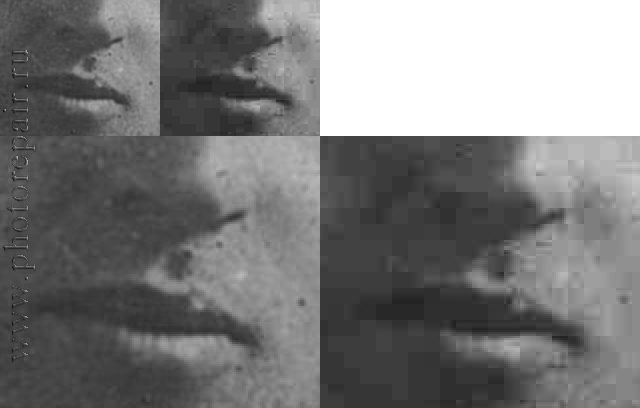
Фотография в формате JPG
Слева минимальное сжатие и большой объем, справа сильное сжатие и меньший объем.
Сверху оригинальный размер, снизу — увеличенный.
В интернете можно встретить такие рекомендации по фото как сканировать его с разрешением 300 dpi и сохранять в формат JPG. Это экономит память и ускоряет передачу файлов за счет потери детализации на изображении. Подумайте, стоит ли отказываться от нее ради небольшой экономии. Современные технологии позволяют хранить и передавать фотографии в наилучшем качестве, поэтому экономия на объеме файла сегодня практически не актуальна.
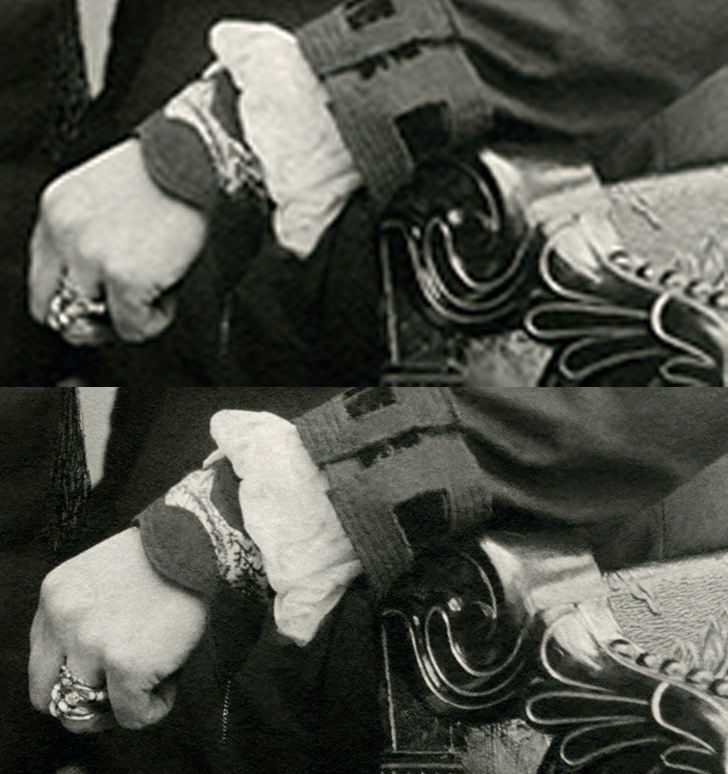
сверху фотография, отсканированная с маленьким разрешением, снизу — разрешение 1200 dpi
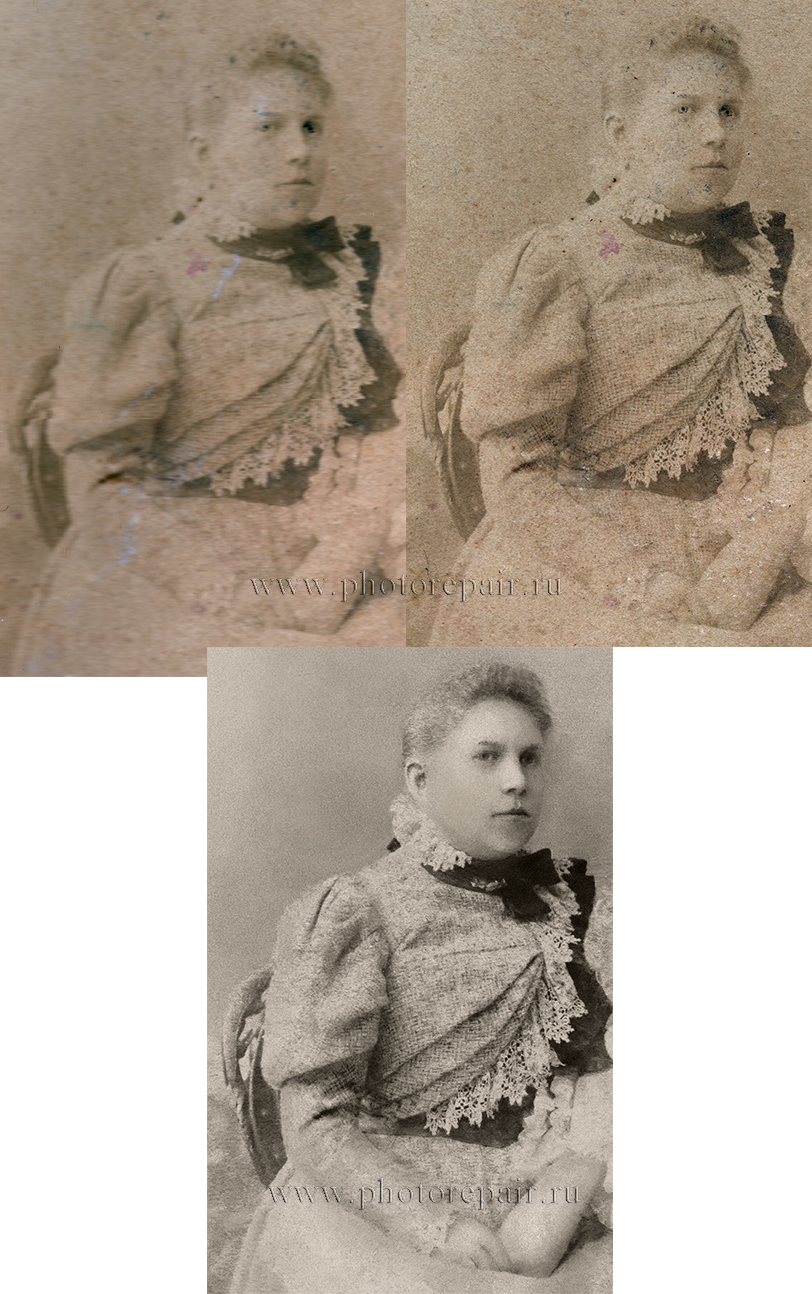
слева фотография, отсканированная в альбоме и размытая, справа расправленная и прижатая к стеклу сканера, внизу после реставрации
Как отсканированные фотографии перевести в jpg
Существует много различных способов, как изменить формат изображения . Формат файла определяет, в какой программе он может быть открыт или отредактирован. Расширение файла определяет этот формат. Большинство людей, работающих с изображениями, в какой-то момент сталкивается с необходимостью конвертировать эти файлы в другой формат, поэтому стоит изучить несколько различных способов выполнить это. JPEG ( он же JPG ) является форматом изображений, который используется чаще всего.
Метод 1. Использование программного обеспечения для редактирования изображений
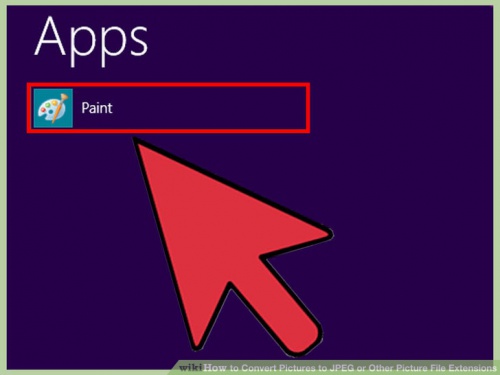
1. Откройте файл изображения . Когда вам нужно конвертировать изображение в другой формат, самое простое решение — использовать программное обеспечение для редактирования изображений, входящее в состав вашей операционной системы. В Windows — это « Paint «, а в Mac — « Preview «:
- Обратите внимание, что JPG и JPEG — это разные названия одного и того же расширения файла;
- Также для открытия файла изображения можно использовать программы сторонних разработчиков. Если вы не уверены, попробуйте дважды кликнуть по изображению, чтобы оно открылось программой, заданной по умолчанию для этого типа файлов:
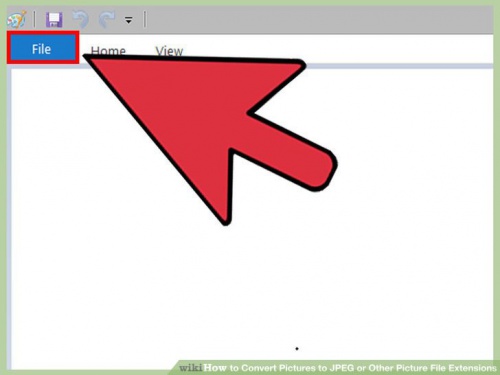
2. Перед тем, как изменить формат изображения на jpg , выберите пункт « Файл » в главном меню . На экране должно появиться выпадающее меню параметров для изображения:
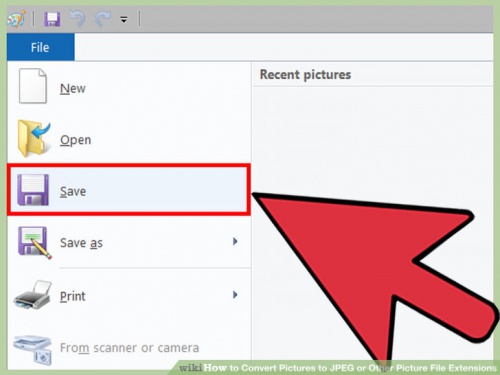
3. Сохраните или экспортируйте файл изображения . Изменение формата будет происходить одновременно с сохранением новой версии файла. Это полезно: исходный файл остается без изменений, и если что-то пойдет не так, вы всегда сможете к нему вернуться. На Mac нужно выбрать пункт « Сохранить как » или « Экспорт », чтобы продолжить процесс:
- В некоторых версиях программного обеспечения вам, потребуется сначала « Дублировать » файл ( то есть сделать его копию ), а затем « Сохранить ». Таким образом файл сохранится в новом формате:
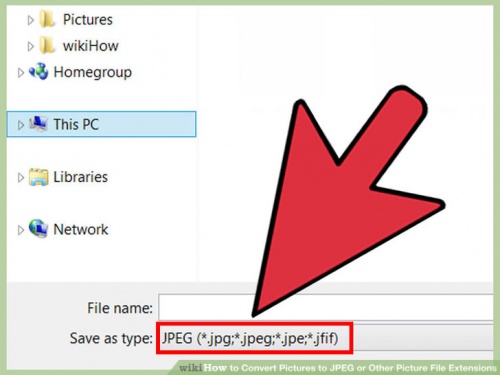
4. Измените имя и расширение файла . В появившемся окне вы сможете изменить имя, а также расширение ( формат ) файла. В выпадающем меню « Формат » или « Сохранить как » должно быть около 12 вариантов, в том числе и « .jpeg «:
- Перед тем, как изменить формат изображения на png, поменяйте имя файла или место его размещения, если это необходимо. Например, можно разместить его на рабочем столе для быстрого доступа;
- Если расширение, которое вам нужно, отсутствует в выпадающем меню, попробуйте другое программное обеспечение для редактирования изображений ( например, Photoshop ):
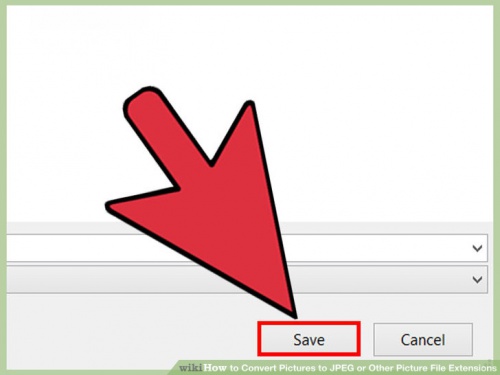
5. Сохраните файл . После того, как вы зададите нужное имя, расширение и местоположение файла, нажмите кнопку « Сохранить ». Таким образом вы сконвертируете файл в новый формат, сохранив оригинал:
- Такое программное обеспечение, как Preview могут пакетно обрабатывать преобразование файлов. Для этого выделите файлы, которые необходимо преобразовать, и кликните по ним правой кнопкой мыши, чтобы увидеть доступные опции.
Метод 2. Использование стороннего программного обеспечения для преобразования изображений
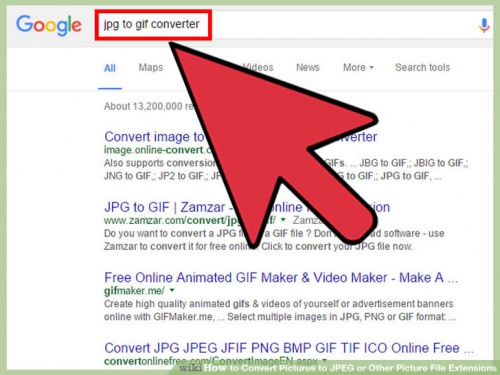
- Найдите нужное программное обеспечение . Для конвертирования изображений в наиболее распространенные форматы вполне подходят графические редакторы. Также можете поискать подходящее программное обеспечение в интернете:
- Например, по запросам « doc в pdf » или « jpg в gif » мы находим сразу несколько онлайн-конвертеров.
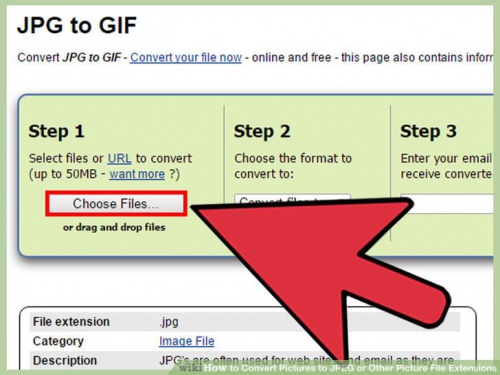
- Загрузите файлы изображений . Большинство сервисов для изменения формата изображения онлайн предлагают свои услуги бесплатно и не требуют загрузки программного обеспечения на жесткий диск. В первую очередь обращайте внимание на сервисы, которые предлагают инструкцию по загрузке и преобразованию файлов:
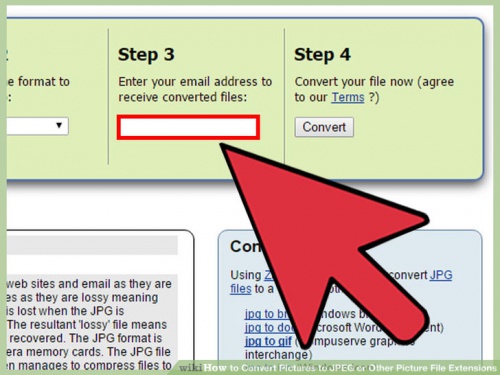
- Следуй инструкциям . Иногда на таких сайтах запрашивают адрес электронной почты, а затем после завершения преобразования отправляют готовый файл вам на этот адрес. В других случаях нужно подождать несколько секунд, а затем скачать готовые файлы:
- Остерегайтесь сайтов, требующих от вас оплаты или предоставления личных данных. Помните: есть много бесплатных сервисов, на которых не нужно предоставлять ничего, кроме адреса электронной почты.
Метод 3. Преобразование изображений на мобильных устройствах
- Перед тем, как изменить формат изображения на компьютере, изучите доступные для установки мобильные приложения . Перед загрузкой обязательно прочитайте отзывы, чтобы определить качество приложения и убедиться, что выбранное программное обеспечение конвертирует файлы в нужные вам форматы.
- Скачайте приложение для конвертирования изображений . Выбрав подходящее приложение, загрузите его. Вам также нужно загрузить файл изображения ( если вы еще не сделали этого ) и запомнить, где он находится. Некоторые приложения могут обнаруживать изображения автоматически, в то время как другие требуют указать необходимые файлы.
- Конвертируйте изображения . После установки программы на мобильное устройство нужно открыть приложение и следовать инструкциям.
Метод 4. Изменение расширения файла вручную
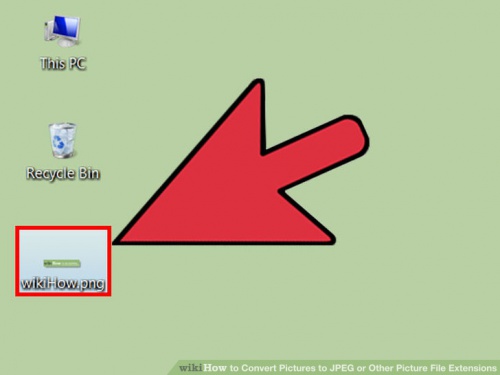
1. Найдите файл . Для графических файлов можно изменить расширение вручную, изменив имя файла с помощью клавиатуры. Это правильное решение, если из-за текущего расширения файла нельзя получить доступ к его содержимому ( выводится сообщение об ошибке «неверный формат файла» ):
- Компьютер использует расширения файлов, чтобы понять, с помощью какого программного обеспечения нужно открыть файл. Будьте осторожны при изменении расширений вручную и всегда сохраняйте резервную копию, прежде чем делать это;
- Перед тем, как изменить формат изображения, нужно понимать, что этот метод может привести к снижению качества изображения. Использование программного обеспечения для редактирования изображений, как правило, более подходящий метод.
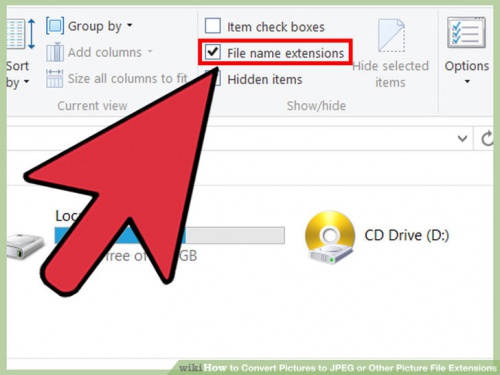
2. Сделайте расширение файла видимым . В зависимости от конкретных настроек, расширения файлов ( три буквы после точки в имени файла ) могут быть не видны для стандартного способа просмотра файлов. В операционной системе Windows можно настроить соответствующие параметры на вкладке « Вид » в разделе « Свойства папки ». Он находится в разделе « Внешний вид и параметры персонализации ». На Mac эти параметры задаются в разделе « Дополнительные установки поиска »:
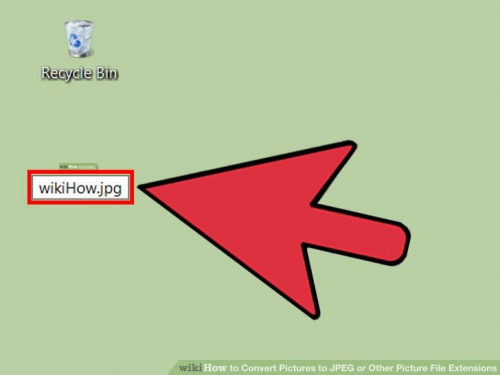
3. Переименуйте файл . Кликните правой клавишей мыши по файлу изображения и выберите пункт « Переименовать ». Удалите старое расширение и добавьте новое.
Например, если имя файла « myimage.png «, можно переименовать его в « myimage.jpg «, и с этого момента ваш компьютер будет видеть его как файл в формате « .jpg «.
Вопрос-ответ
Должен ли я сканировать в формате PDF или JPEG? Файл PDF является одним из наиболее часто используемых типов файлов и может использоваться для изображений, поскольку они включают автоматическое сжатие изображений. С другой стороны, файлы JPEG отлично подходят для изображений, поскольку они могут сжимать очень большие файлы до небольшого размера.
Качество pdf лучше, чем JPEG?
По сути, pdf — это эффективный и удобный формат для использования, если вы не хотите рисковать качеством изображения из-за уменьшения размера файла jpeg. В отличие от jpeg, сжатие формата pdf не изменит и не повредит исходному качеству файла, который вы пытаетесь распечатать или поделиться.
Подходит ли JPEG для печати?
Вы должны использовать JPEG, когда…
Вы хотите напечатать фотографии и/или иллюстрации. Файлы в высоком разрешении с низким уровнем сжатия идеально подходят для редактирования и последующей печати. Вам необходимо отправить быстрое изображение для предварительного просмотра клиенту. Изображения JPEG можно уменьшить до очень маленьких размеров, что делает их удобными для отправки по электронной почте.
Какой формат изображения имеет самое высокое качество?
TIFF — формат изображения самого высокого качества
TIFF (формат файлов изображений с тегами) обычно используется стрелками и дизайнерами. Это без потерь (включая вариант сжатия LZW). Итак, TIFF называется форматом изображений высочайшего качества для коммерческих целей.
Когда я должен использовать JPEG против PNG?
PNG — хороший выбор для хранения штриховых рисунков, текста и пиктограмм в небольшом размере файла. Формат JPG представляет собой сжатый файл с потерями. Это делает его полезным для хранения фотографий меньшего размера, чем BMP. JPG является распространенным выбором для использования в Интернете, поскольку он сжат.
PDF больше, чем JPEG?
Если вы создаете документ PDF непосредственно из файла JPEG без каких-либо изменений в сжатии, файл PDF всегда будет больше, чем исходный файл JPEG. Файл PDF будет содержать как данные растрового изображения файла JPEG, так и метаданные документа PDF.
Когда вы сканируете документ, в каком он формате?
PDF и TIFF являются двумя основными вариантами выбора при определении типа документа для отсканированных изображений.
Итоги
Какой какой формат изображения лучше и как выбрать тип файла в зависимости от области использования:
- Лучшая компрессия — с потерями для маленьких файлов — JPEG, или без потерь для наилучшего качества изображений — TIFF и PNG
- Полноцветный RGB для фотографий — TIFF, PNG, JPEG
- Прозрачность или анимация для использования в графике — GIF и PNG
- Документы, штриховые рисунки, многостраничные текстовые, факс, и т.д. — TIFF
- Полиграфия где используется цветовая модель CMYK — TIFF
Естественно что в данном списке приведены не все форматы графических изображений, их намного больше, но в повседневной жизни обычно используются только эти.