Международные стандарты бумаги
Универсальной международной системой стандартов определения форматов бумаги считается ISO 216:1975. Принцип стандартизации здесь прост: соотношение ширины и длины листа идентично соотношению стороны и диагонали квадрата. Большинство моделей современной печатающей техники работает с форматами бумаги по ISO 216.


Система стандартов является метрической. Это позволяет округлять абсолютные значения длины / ширины листа в стандартных единицах измерения. Международный стандарт предусматривает указание размеров в миллиметрах. Как уже упоминалось выше, самым известным и широко распространенным в ISO 216 является формат серии А. Он активно используется в ЕС, России и ряде других стран.
Формат А5
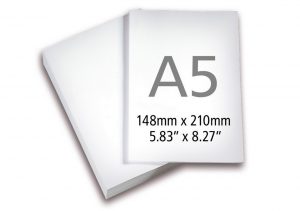
Размер относит к стандартным международным – 148*210 мм. В пикселях он составляет 420*595 при разрешении до 74 пикселей на дюйм или 1748*2480 при разрешении до 300 точек на дюйм.
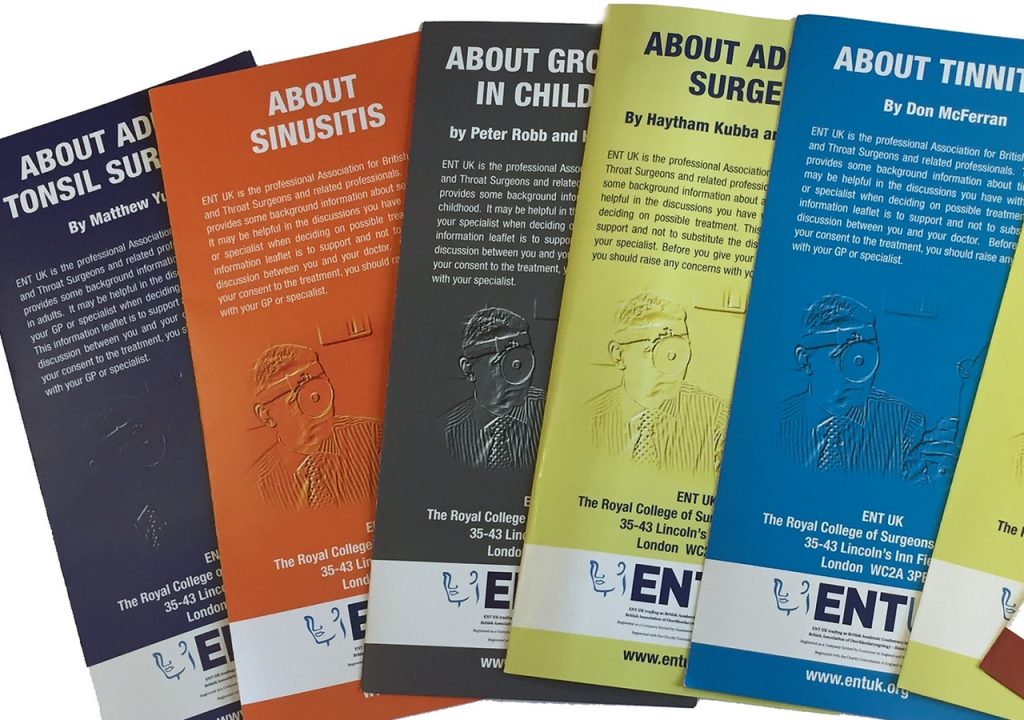
Размер мало распространен: распечатать на принтере формата А5 можно листовки, рекламные листки соответствующих параметров, листы для блокнотов, записных книжек, буклетов, поздравительных открыток и тому подобного. Также способ используется при выпуске брошюр или карманных книг с небольшим тиражом.

Бумага для принтера А5,
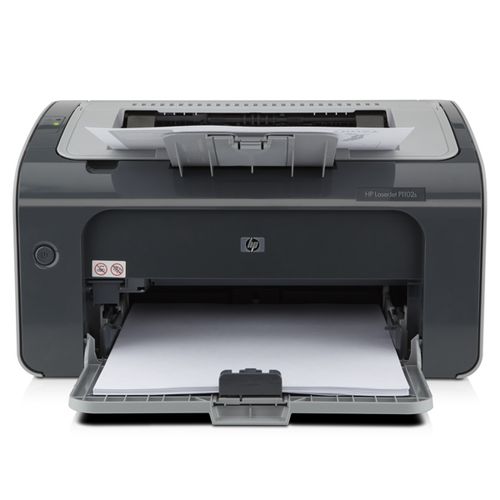
Бумага для принтера А5 может применяться самая разная: матовая, глянцевая, плотная, тонкая и прочее. Однако стоит учесть, что для такой работы предпочтительнее использовать именно готовую бумагу нужного размера, так как обрезанные листы А4 при работе засоряют устройство бумажной пылью, что приводит к быстрому износу аппарата.
Матричный принтер
Как в Word формат листа А4 превратить в А5
Зайти в меню «Разметка страницы», там выбрать «Размер». Там выбрать «другие размеры страницы», и там проставить нужные размеры (половина размеров А4), т.е. высота 21 см, ширина 14,85 см. И потом, естественно, «Ok».
Для того, чтобы поменять формат листа в Word’е с А4 на А5, необходимо сделать несколько шагов.
- Открываем документ Word’а (без разницы, пустой или нет).
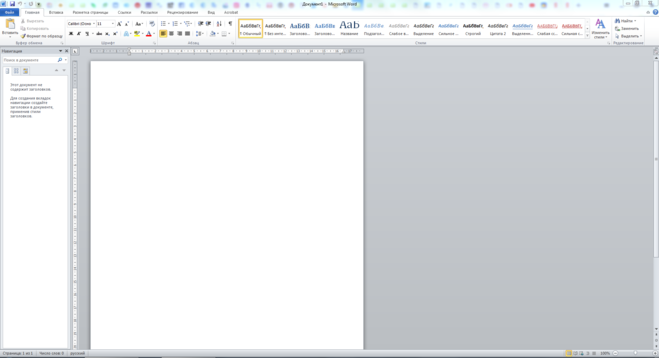
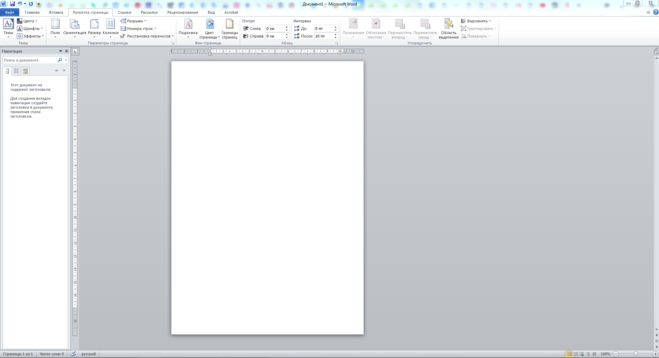
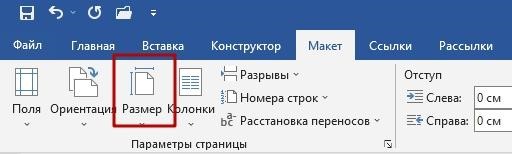
Для работы с форматами листа в программе Ворд необходимо перейти во вкладку Макет. Далее обратите внимание на левую сторону меню. Вам нужно найти команду Размер, как показано на рисунке ниже.

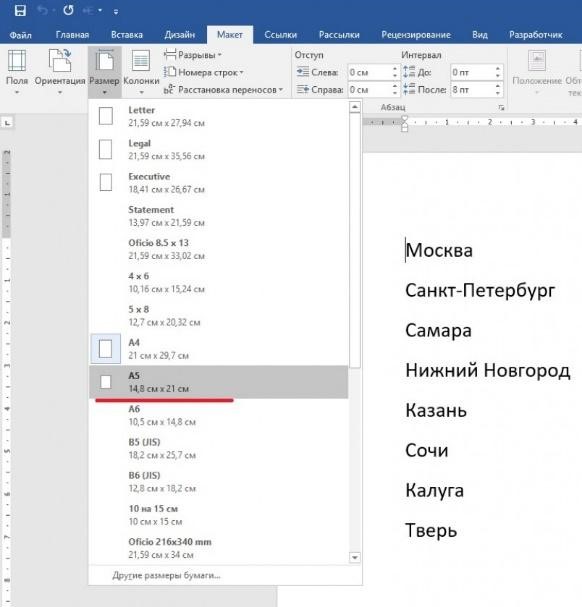
Выбираем интересующий формат листа А5.
Для изменения параметров листа, полей, источника бумаги нажмите команду Другие размеры бумаги.
Способ 1: задать параметры вручную
Порядок действий:
- Открыть документ и перейти во вкладку «Макет».
- Нажать на стрелку рядом с разделом «Параметры страницы».
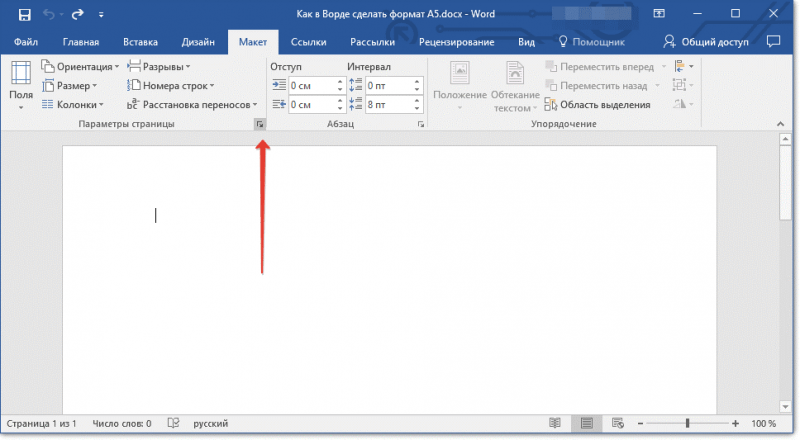
- Перейти в блок «Размер бумаги» и выбрать нужный вариант.
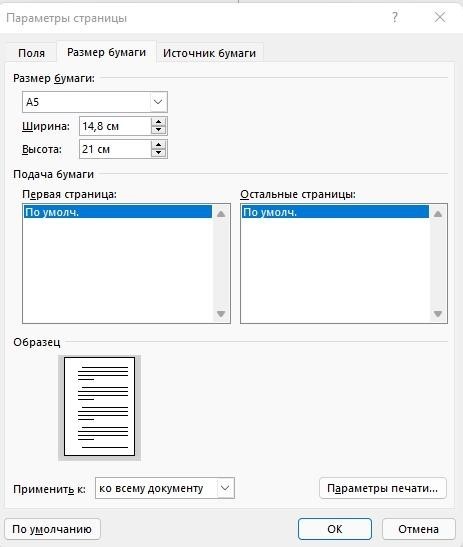
- Кликнуть по кнопке «Ок».
Внимание! В меню не оказалось пункта «А5», то настроить формат можно с помощью параметров «Ширина» и «Высота» вручную. Это 14,8 см и 21 см.
После этого формат страницы поменяется и станет меньше.
Способ 2: открыть готовый шаблон
Здесь также будем использовать инструменты из вкладки «Макет».
- В разделе «Параметры страниц» нажать на кнопку «Размер».
- В списке выбрать пункт «А5» и просто кликнуть по нему левой кнопкой мыши.
Способ 3: горячие клавиши
Изменение формата с помощью горячих клавиш:
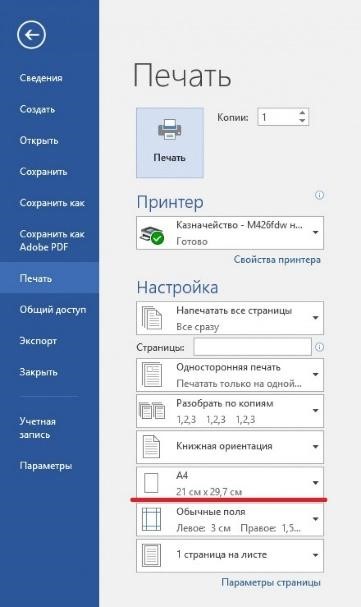
- Открыть документ и нажать комбинацию клавиш «CTRL+P». Это откроет окно с настройками печати.
- Поменять формат на «А5». Для этого необходимо кликнуть по стрелке напротив пункта «А4».
Внимание! Чтобы распечатать документ размером А5, необходимо проверить настройки принтера. Он должен поддерживать разные форматы страниц.
Изменяем формат страницы A4 на A5 в MS Word
Стандартным форматом страницы, используемым в программе Microsoft Word, является A4. Собственно, стандартным он является практически везде, где только можно столкнуться с документами, как бумажными, так и электронными.
И все же, как бы там ни было, иногда возникает необходимость отойти в сторону от стандартного A4 и изменить его на формат поменьше, коим является A5. На нашем сайте есть статья о том, как изменить формат страницы на больший — A3. В данном случае мы будем действовать практически таким же образом.
1. Откройте документ, в котором необходимо сменить формат страницы.
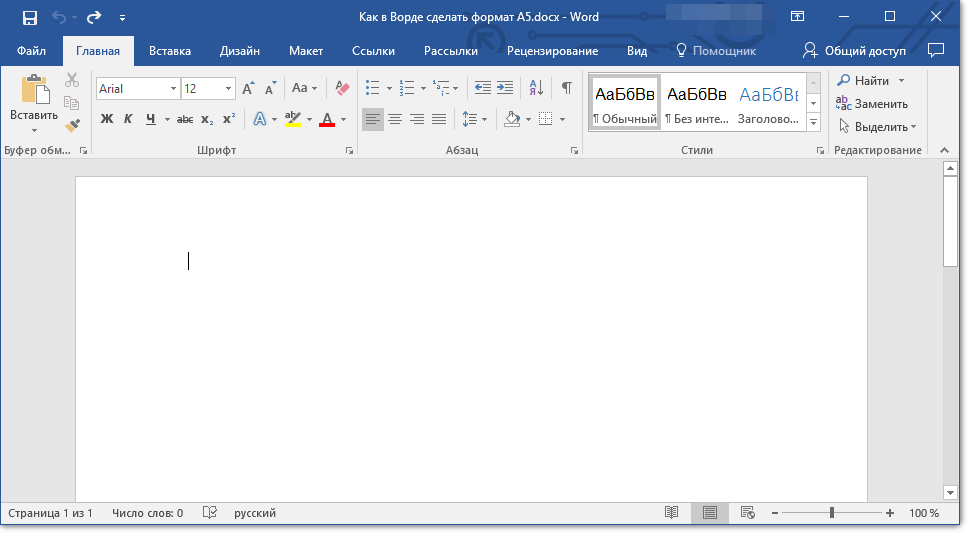
2. Откройте вкладку “Макет” (если вы используете Word 2007 — 2010, выберите вкладку “Разметка страницы”) и разверните там диалоговое окно группы “Параметры страницы”, нажав на стрелку, расположенную в правой нижней части группы.
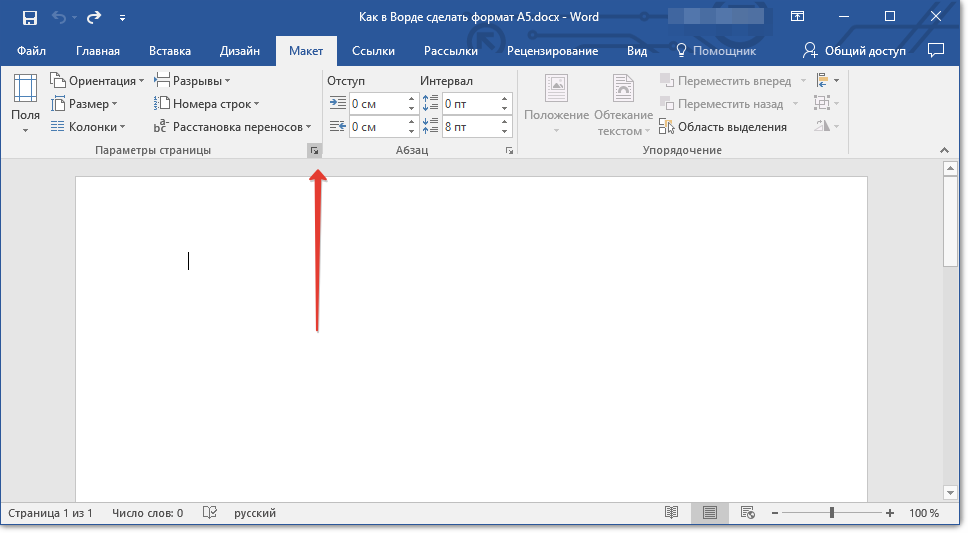
Примечание: В Ворд 2007 — 2010 вместо окна “Параметры страницы” необходимо открыть “Дополнительные параметры”.
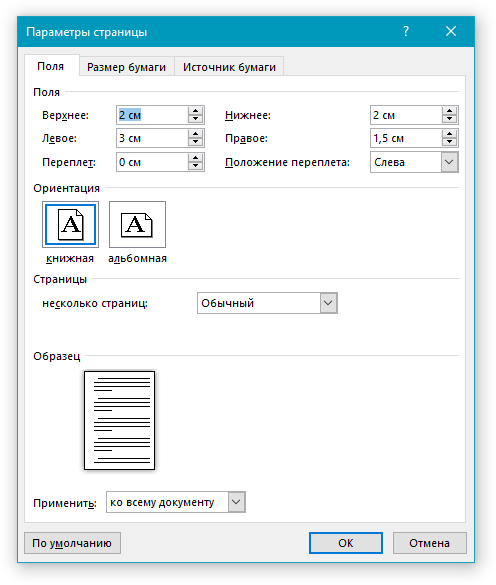
3. Перейдите во вкладку “Размер бумаги”.
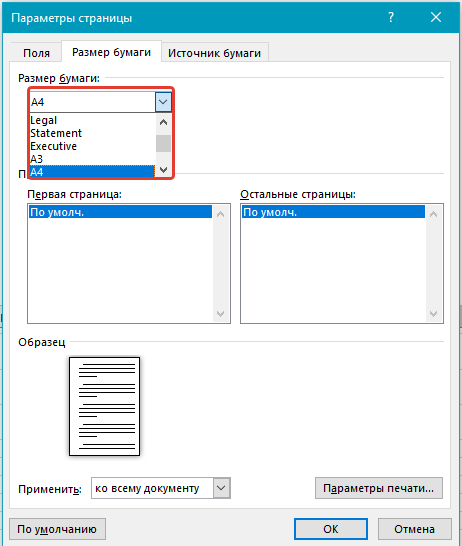
4. Если вы развернете меню раздела “Размер бумаги”, то можете не найти там формата A5, как и других форматов, отличных от А4 (зависит от версии программы). Поэтому значения ширины и высоты для такого формата страницы придется задать вручную, введя их в соответствующие поля.
Примечание: Иногда форматы, отличные от A4 отсутствуют в меню “Размер бумаги” до тех пор, пока к компьютеру не будет подключен принтер, поддерживающий другие форматы старниц.
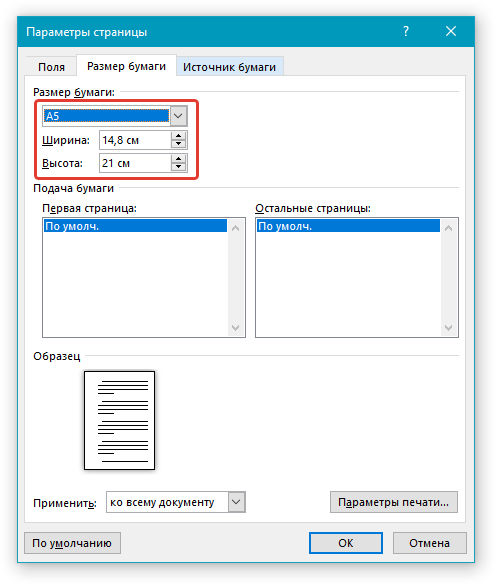
Ширина и высота страницы формата A5 составляет 14,8х21 сантиметра.
5. После того, как вы введете эти значения и нажмите кнопку “ОК” формат страницы в документе MS Word из A4 изменится на A5, став вдвое меньше.
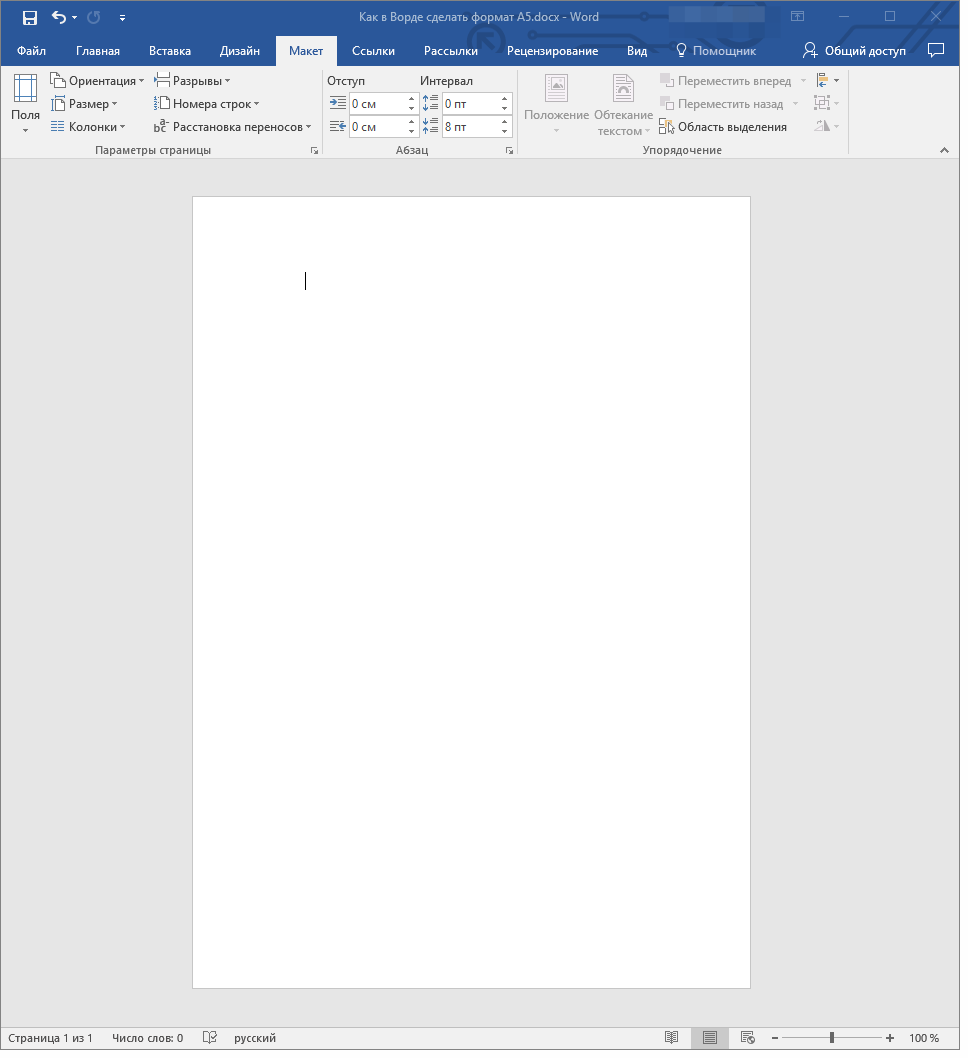
На этом можно закончить, теперь вы знаете, как в Ворде сделать формат страницы A5 вместо стандартного A4. Точно так же, зная правильные параметры ширины и высоты для любых других форматов, вы можете изменять размеры страницы в документе на любой необходимый, а то будет ли он больше или меньше, зависит исключительно от ваших требований и предпочтений..
Делаем формат А5 в настройках Word 2003
В ворде версии 2003 года на панели инструментов выбираете меню Файл и далее ищете строку Параметры страницы. В настройках рабочего пространства нажимаете на вторую закладку и из предложенного списка выбираете формат А5.

В более новых сериях офисного редактора ворд, таких как 2007, 2010, 2016 нужно перейти во вкладку Разметка страницы, нажать на кнопку Размер и выбрать интересующий формат.

Также можно выбрать размер через настройки страницы. Для этого в той же вкладке ищете значок в правом углу и переходите к параметрам.
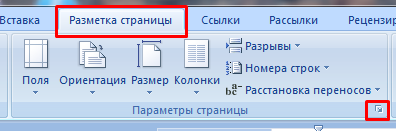
В окне ищете вкладку Размер бумаги и из списка выбираете А5, нажимаете ОК.

Как задать размер листа в Word 2007
Если вы используете текстовый редактор Word 2007, 2010, 2013 или 2016 года, то для того чтобы сделать формат A5 вам нужно перейти на вкладку «Разметка страницы» и нажать там на кнопку «Размер».
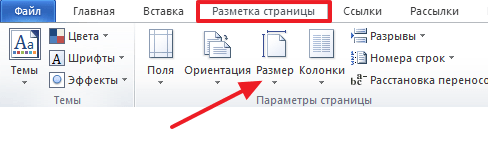
После нажатия на данную кнопку перед вами появится выпадающий список, в котором будет доступны все популярные форматы листов. В этом списке нужно просто выбрать формат A5 и Word изменит размер страницы.

Также в Word 2007, 2010, 2013 и 2016 есть другой способ сделать лист формата A5. Для этого нужно на вкладке «Разметка страницы» нажать на кнопку «Параметры страницы».
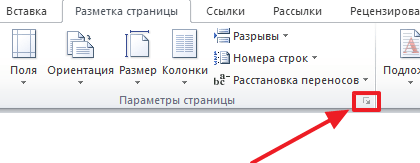
Также вы можете открыть «Параметры страницы» просто кликнув в любом месте на линейке, которая обычно отображается сверху и сбоку от листа.
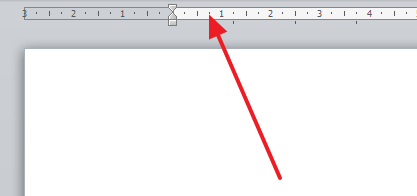
После открытия окна «Параметры страницы» вам нужно перейти на вкладку «Размер бумаги» и выбрать формат A5 в выпадающем списке.

После чего окно нужно закрыть с помощью кнопки «Ok».
Что делать, если нет графы А5
Тогда стоит воспользоваться указанным выше методом и в клетке Ширина поставить значение 14,8 сантиметра, а в поле Высота — 21 сантиметр. Тогда получите желаемый формат, который в два раза меньше листа А4.
Также можно изменить размеры рабочего пространства при выводе документа на печать.
- Нажимаете кнопку в верхнем левом углу документа, ищете строку Печать.
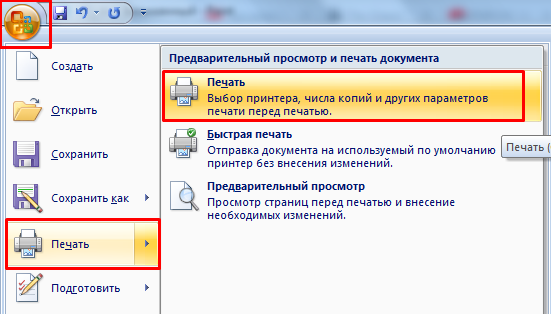
- Используя кнопку Свойства, переходите в настройки печатающего устройства. И ищете кнопку Дополнительно
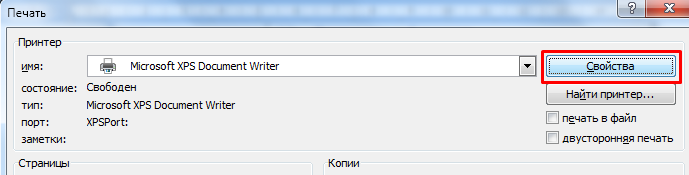
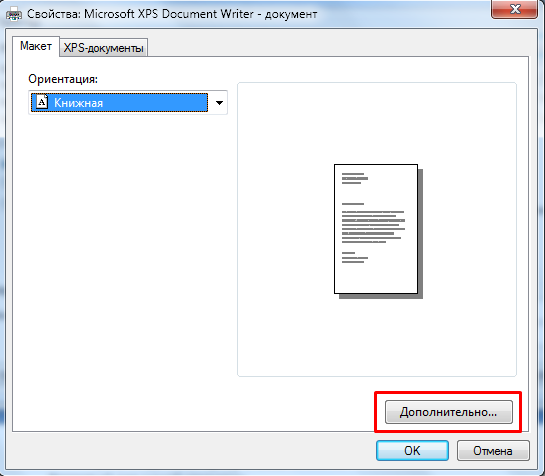
- В поле Размер бумаги выставляете значение А5. Если его нет, то стоит изменить принтер или переустановить драйвера на существующее устройство.
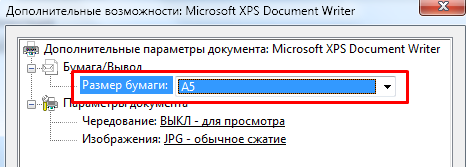
Завершаете настройку нажатием клавиши ОК.
Как видите, существует несколько способов изменить размер листа. Быстрее всего это сделать при помощи стандартного инструмента Размер, в котором можно найти не только формат А5, но и другие унифицированные размеры.
Как распечатать лист в формате A5 на листе A4
Если вам нужно распечатать лист в формате A5 на листе A4, то у вас есть два варианта. Если воспользоваться стандартными настройками печати, то вы получите просто лист A5 по середине листа A4. При этом справа и слева от текста будут очень большие поля. Другой вариант – печатать по два листа A5 на листе A4. Для этого на экране с настройками печати нужно выбрать вариант печати «2 страницы на листе».
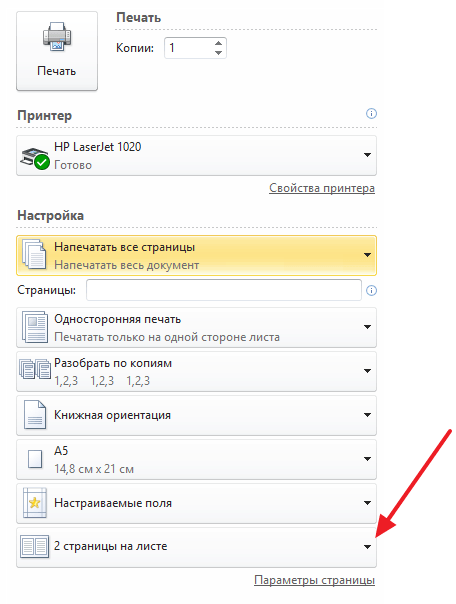
В этом случае на каждом листе A4 будут размещены по две страницы A5. При этом вы избежите больших отступов по бокам и с экономите бумагу.
Видео