
Для чего нужен полный сброс настроек роутера TP-Link к заводским?
Современные роутеры TP-Link — не просто устройства связи, но и высокотехнологичное оборудование, работающее на собственном программном обеспечении (прошивке). Как и любое компьютеризированное устройство, маршрутизатор может давать сбои, многие из которых легко устраняются путем сброса настроек прошивки на заводские значения. Но это далеко не единственная причина возникновения необходимости в сбросе настроек.
Основных причин три:
- Необходимо обновить ПО роутера, но в случае возможных ошибок при перепрошивке все настройки могут слететь. Чтобы не пришлось вводить все заново, целесообразно сделать резервную копию конфигураций
- Если вы хотите внести какие-то изменения в параметрах вашей беспроводной сети — поменять пароль, изменить название сети и т.д. — а у вас нет доступа в админку, потому что вы забыли данные для доступа, либо вообще маршрутизатор вам достался от кого-то, и вы их никогда не знали.
- Если роутер стал сильно глючить, интернет не работает, wifi не раздается или появились какие-то еще проблемы, то помимо перезагрузки устройства можно сделать сброс к заводским настройкам роутера.
Какие бывают способы сброса настроек роутера ТП-Линк?
На маршрутизаторах TP-Link, как и на всех других моделях, сброс к заводским конфигурациям возможен двумя способами — из панели управления и аппаратно. Первый подойдет тем, у кого есть доступ к кабинету администратора. Второй — для всех остальных, кто не помнит пароль входа или вообще не может подключиться к wi-fi сети роутера
Удаленный (программный) сброс настроек
Данный способ заключается во входе через компьютер или беспроводное устройство связи (применительно к Wi-Fi-роутерам) в настройки (Web-интерфейс) оборудования и последующее задействование функции сброса. Рассмотрим пошагово данный процесс на примере широко распространенного беспроводного роутера TP-Link серии TL-WR740N.
Шаг первый — подключение к роутеру
Ввиду того, что TP-Link TL-WR740N являются беспроводным маршрутизатором, то подключение к нему и выполнение всех последующих шагов возможно с любого устройства связи, поддерживающего выход в сеть Wi-Fi. Если же подобного устройства не имеется под рукой, к маршрутизатору можно подключиться через сетевой кабель. Последний следует подключить в один из 4-х LAN-портов TP-Link TL-WR740N. Второй конец кабеля подключается к сетевой плате компьютера.
После успешной установки связи с устройством можно переходить к следующему шагу.
Шаг второй — вход в настройки
Под «настройками» понимается Web-интерфейс роутера. Т.е. это интерфейс, обеспечивающий взаимодействие пользователя с устройством. Он ничем не отличается от любого Web-сайта, за исключением того, что находится не в интернете, а в памяти маршрутизатора. При этом доступ к Web-интерфейсу также осуществляется через обычный браузер.
Чтобы открыть настройки роутера, следует:
- Вписать IP-адрес «192.168.0.1» (локальный сетевой адрес роутеров TP-Link TL-WR740N по умолчанию) в поисковую строку браузера.
- Если связь установлена, на экране отобразится окошко с предложением ввести имя пользователя и пароль.
- В поле «Имя пользователя» нужно вписать — «admin», в поле пароль — также «admin».
- Нажать «ОК», после чего откроется главное окно Web-интерфейса маршрутизатора.
Данная комбинация логин/пароль задана производителем по умолчанию. Если комбинация была ранее изменена пользователем, то вход в Web-интерфейс роутера при использовании стандартного имени пользователя и пароля будет невозможным. В этом случае потребуется произвести сброс настроек маршрутизатора ручным способом.
Шаг третий — задействование функции сброса
Для конкретного рассматриваемого случая (TP-Link TL-WR740N) функция сброса настроек может быть задействована следующим образом:
- В правой стороне окна нужно найти раздел «Системные инструменты» («System Tools» в случае, если прошивка устройства не русифицирована).
- Откроется подменю, в котором следует найти ссылку «Заводские настройки» («Factory Settings»).
- После перехода по ссылке на экране отобразится кнопка «Восстановить» («Restore»), нажатие на которую приведет к запуску функции сброса настроек.
Следует иметь в виду, что сброс настроек приведет к тому, что устройство, через которое выполнено подключение к роутеру, автоматически отсоединиться от Wi-Fi-сети. Чтобы заново войти в нее для последующей настройки маршрутизатора, следует найти вновь созданную беспроводную сеть, в названии которой будет присутствовать «TP-Link» и/или «TL-WR740N».
Аппаратный сброс настроек
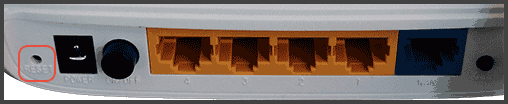
Любая модель маршрутизаторов TP-Link оборудована специальной кнопкой сброса настроек, которая расположена на корпусе устройства. Обычно кнопка имеет малые габаритные размеры, она также может быть несколько “утоплена” в корпус — это сделано для защиты от случайного нажатия.
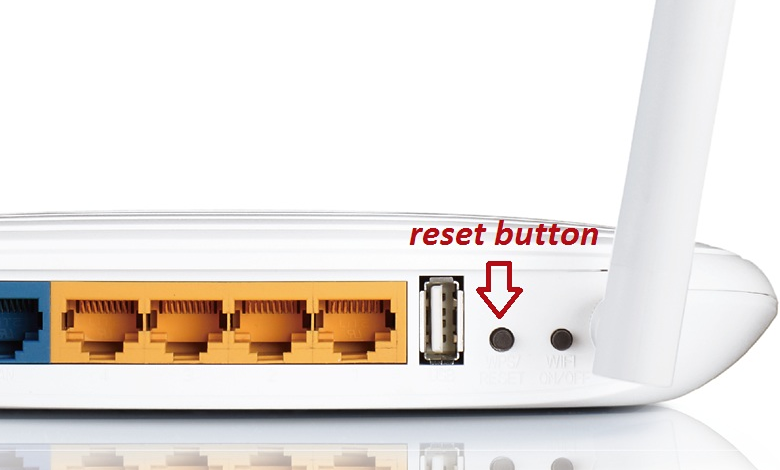
Для того чтобы нажать ее, необходимо вооружиться длинным острым прибором. Для обнуления настроек необходимо нажать эту кнопку и удерживать ее в течение десяти или двадцати секунд. Процедура выполняется при включенном приборе. Когда вы нажмете на кнопку, следите за состоянием индикаторов питания. Кнопка Reset на маршрутизаторах оснащается еще одной важной функцией. Если использовать эту функцию, можно запускать режим прошивки, в том случае, когда маршрутизатор не может обнулиться до заводских параметров, поскольку нет возможности зайти в панель управления. Что нужно сделать:
- Отключаем роутер.
- Зажимаем клавишу Ресет на корпусе примерно на пятнадцать секунд.
- После этого, не отпуская эту кнопку, активируем питание на роутере.
- Затем подключаемся к прибору с помощью кабеля.
- Открываем на компьютере удобный веб-обозреватель, в адресной строке вводим адрес роутера. По умолчанию он выглядит как числовая комбинация 192.168.0.1 или 192.168.1.1. Но производители могут использовать и другие IP. Проверить эти данные можно на наклейке, которая прикреплена к устройству снизу. В инструкции по эксплуатации также обычно содержится адрес устройства.
- Указываем путь к прошивке и подтверждаем свои действия.
- После процесса перепрошивки роутер нужно будет настраивать заново.
Приведенные выше действия являются одним из способов, как можно быстро и безопасно восстановить настройки маршрутизатора до первоначального состояния. На некоторых моделях настройки могут сброситься в самопроизвольном порядке.
Если по каким-то причинам (например, аппаратные неисправности кнопки “Reset”) сброс не удался, следует воспользоваться вторым способом.
Сброс к заводским настройкам с телефона через приложение TP-Link Tether
И еще один вариант, который появился относительно недавно. Это мобильное приложение TP-Link Tether, с помощью которого можно удаленно управлять сетью без включения компьютера. Для возврата роутера к заводским настройкам надо зайти в меню «Инструменты — Система»
И нажать на «Настройки по умолчанию»
Сброс TP-LINK через веб-интерфейс
Этот способ покажется сложнее, но, если разобраться, то здесь тоже все проще простого. Чтобы сбросить настройки роутера ТП-Линк, нам нужно зайти в его ВЕБ-интерфейс. Для этого в адресную строку любого браузера прописываем IP адрес или домен маршрутизатора. Вот список возможных:
- 192.168.1.1
- 192.168.0.1
- tplinklogin.net
- tplinkwifi.net
Для входа в админпанель используем слово admin в качестве логина и пароля (если они не были изменены). Инструкции по сбросу настроек будут на примере TP-Link TL-WR841N, но подойдут для большинства моделей этого производителя.
Итак, как сбросить настройки маршрутизатора TP-Link, используя возможности веб-интерфейса:
- в основном меню слева ищем раздел «Системные инструменты» (для англоязычной версии «System Tools»);
- в этом меню переходим в пункт «Заводские настройки» («Factory Defaults»);
- на открывшейся странице нажимаем «Восстановить» («Restore»).
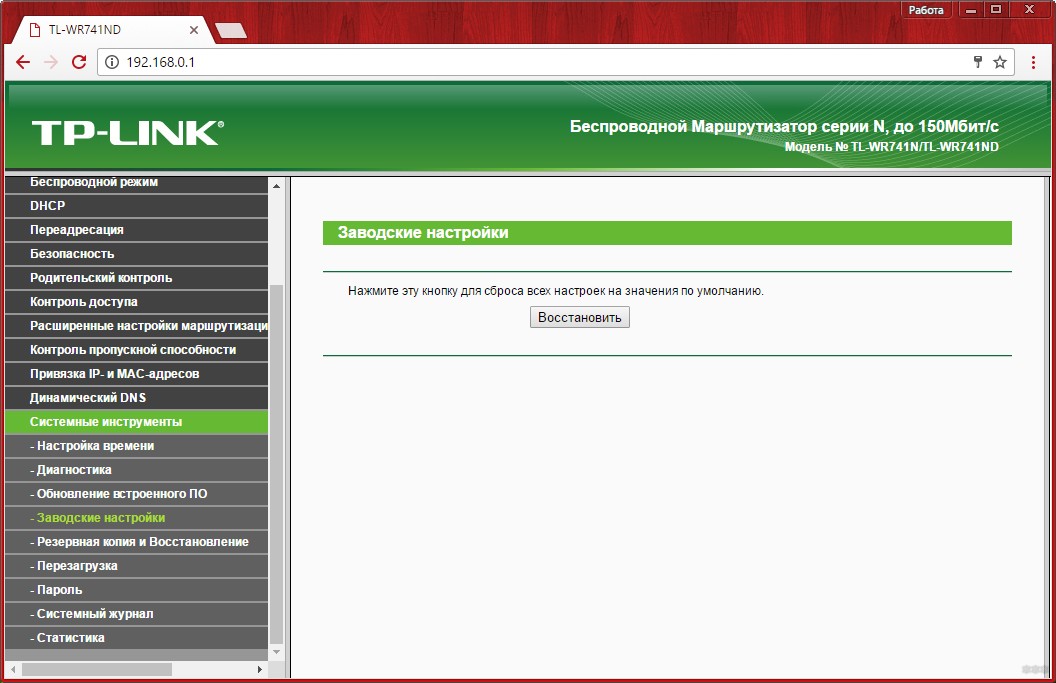
Появится предупреждающее сообщение о том, что все настройки будут сброшены. Для продолжения процедуры нужно подтвердить свои намерения и дождаться перезагрузки маршрутизатора.
Сбросить и восстановить заводские настройки на оборудовании TP-Link с веб-интерфейсом голубого цвета можно так:
- слева заходим в меню «Системные инструменты»;
- переходим в подраздел «Резервная копия и восстановление» или «Заводские настройки»;
- сверху нажимаем вкладку «Дополнительные настройки»;
- кликаем по кнопке «Восстановление».
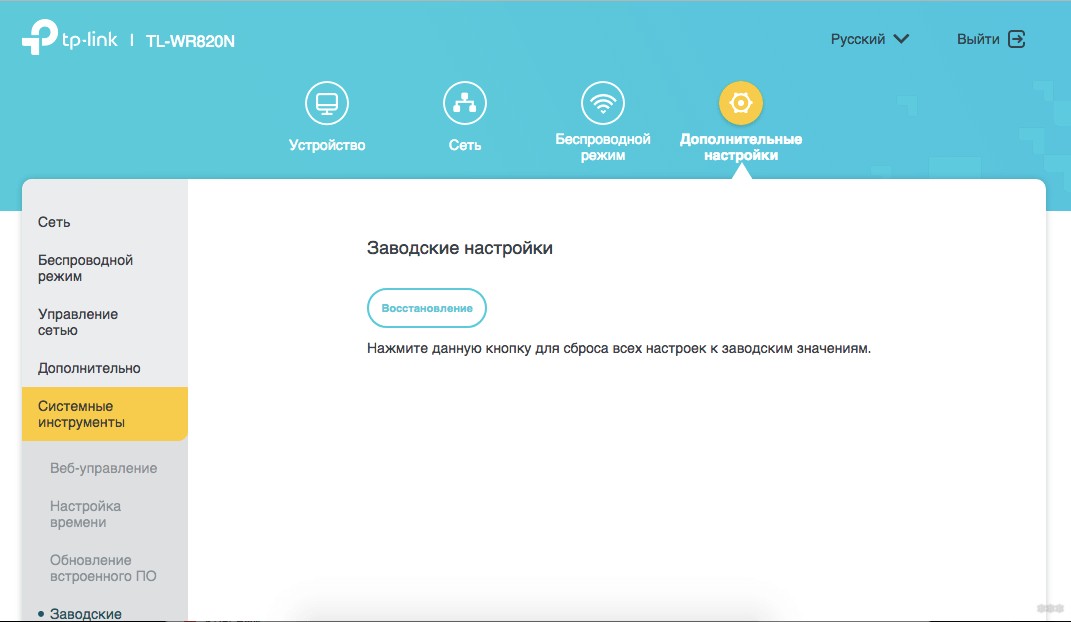
Учтите, теперь ваш роутер как новый и его нужно заново настроить!
Возможные проблемы
В чем отличия между сетями 3G и 4G: особенности, преимущества и недостатки
Основная неполадка в стремлении восстановить настройки маршрутизатора TP программным способом — невозможность перехода на 192.168.0.1, 192.168.1.1. Причин несколько:
- Неверно настроенный компьютер, неправильное подключение. В этом случае надо проверить кабель, через который устройство подключено к ПК. При корректном подсоединении TP загорается один из светодиодов на панели устройства LAN, а компьютер определяет, что произошло подключение к маршрутизатору.
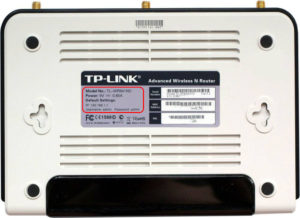
- Неверно введен адрес или указан другой IP для получения доступа. На корпусе «ТП-Линк» внизу находятся данные об IP для доступа, а также логин с паролем. По указанному адресу нужно перейти для выполнения возврата. Если этот вариант не сработает, попробовать открыть в другом браузере или почистить кэш.
- Неправильные установки в браузере. Проблема чаще возникает, когда включен режим «турбо» или аналогичный в других браузерах.

- Вирусы на компьютере. Следует просканировать ПК.
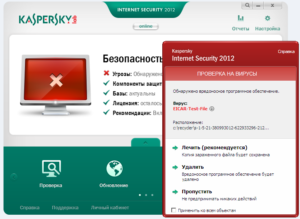
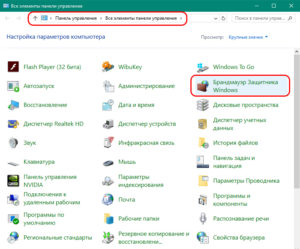
- Некоторые антивирусные программы и брандмауэры способны блокировать интернет-соединение. В таком случае, программы нужно отключить перед тем, как сбрасывать заводские настройки. В ОС Windows имеется встроенный брэндмауэр, влияющий на доступ. Придется его отключить, чтобы сбросить характеристики. Находится он по адресу: «Панель управления» – «Система и безопасность» — «Брандмауэр Windows».
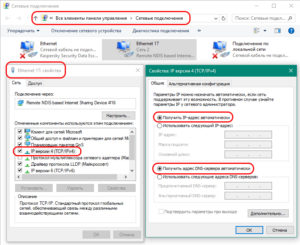
- На ПК не установлено «Получать IP и DNS автоматически». Это основная причина, влияющая на отсутствие доступа. Для установки данного параметра нужно перейти на панель управления, нажать правой кнопкой мыши на статус соединения, выбрать пункт «Центр управления сетями и общим доступом». В разделе «Изменение параметров адаптера» правой клавишей нажимаются «Свойства». В появившемся окне выделяется «Протокол интернета версии 4» и выбираются его свойства. Во вкладке «Общие» устанавливается галочка около пункта «Получать IP и DNS-адреса автоматически».
- В некоторых случаях технические неполадки самого устройства не позволяют сбросить TP-Link.
Резервная копия для восстановления ТП-Линк
Резервную копию настроек для восстановления нужно делать в том случае, когда роутер начал глючить. Например, интернет или wifi сигнал пропадает и вы хотите ввести все данные для связи с провайдером заново, но боитесь, что что-то не получится. Имея бэкап с настройками можно будет все вернуть в прежнее состояние, если что-то пошло не так. То же касается прошивки маршрутизатора — перед обновлением ПО рекомендуется сделать резервную копию конфигураций, чтобы при необходимости можно было откатиться назад.
Раздел создания резервной копии настроек TP-Link находится в рубрике «Системные инструменты — Резервная копия и восстановление»
Нажимаем на кнопку «Резервная копия» и сохраняем файл настроек на компьютер
Для того, чтобы потом вернуть те же самые конфигурации на роутер TP-Link, на этой же странице нажимаем на кнопку «Выберите файл», указываем сохраненный файл настроек и жмем на «Восстановить»
Заключение
В статье предлагается сбросить настройки ТП-роутера аппаратным и программным методами. Оба способа просты в исполнении, но следует помнить, что произойдет обнуление всех предыдущих параметров. Сброс установленных характеристик на роутере TP-Link помогает решить большинство проблем, связанных с подключением к интернету, а также задать требуемые параметры после смены провайдера.