Распечатываем любые страницы из сети интернет
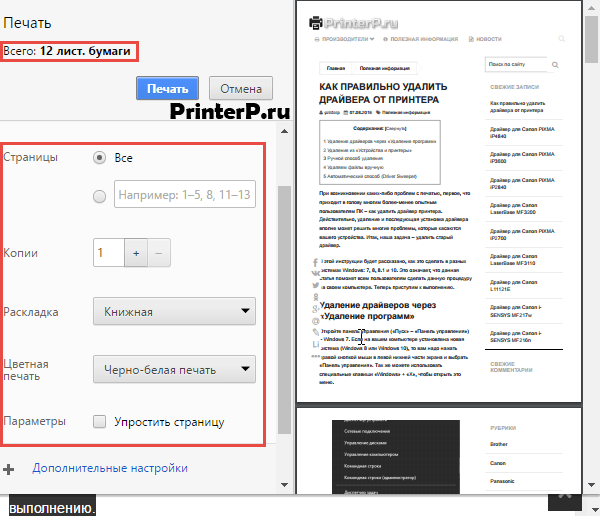
Начнем с самого простого, буквально в два клика, способа для печати страницы с сайта. Для этого можно просто одновременно нажать комбинацию из клавиш Ctrl+P. Таким образом мы откроем окно с параметрами печати, где, выбрав нужные настройки спокойно распечатаем текущую вкладку. Скорее всего, большинство сталкивались с этой комбинацией клавиш, ведь она срабатывает во всех браузерах и во многих текстовых редакторах и различных других программах.
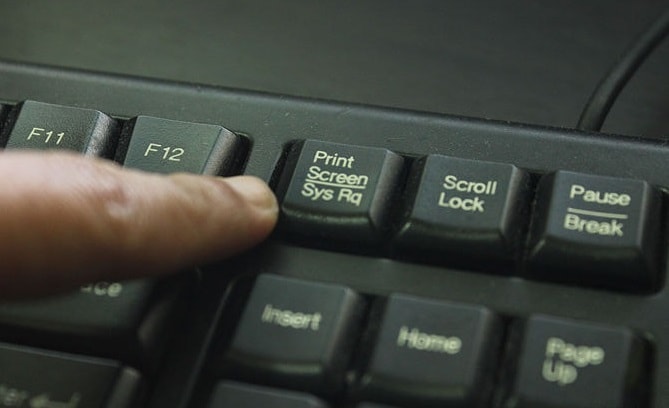
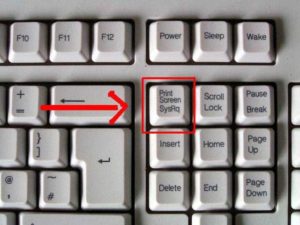
Некоторые пользователи делают скриншот кнопкой PrintScreen на клавиатуре. А потом скидывают полученное изображение в текстовый редактор и распечатывают страницу. Что же, так тоже можно делать. Но согласитесь, это не эффективно, слишком много лишних действий.
Можете легко распечатать страничку из интернета, зайдя в меню «Файл» и выбрать там пункт печати. Результат будет такой же, как и при использовании горячих клавиш. Следует еще отметить, что у таких способов печати могут быть несколько особенностей:
- На распечатке будет адрес сайта, время и дата, название самого документа и номер страницы.
- Довольно часто на распечатанную страницу попадает далеко не вся информация. Важные схемы и рисунки могут быть «разорваны» между двух страниц. Что тоже является неудобством.
- Различные фреймы, флеш, анимация не будут попадать на лист бумаги, но вместо них будут пустые квадраты.
Как видите, это быстрый способ напечатать нужную информацию. Но здесь есть недостатки, которые существенно снижают качество и внешний вид документа. Очень много сайтов предоставляют специальную версию для печати, на своих страницах. Это очень удобно, ведь таким образом можно избавиться от всего лишнего (рекламы баннеров, меню). Что бы воспользоваться такой полезной функцией, найдите на странице сайта кнопку приблизительно с таким названием: «Версия для печати». После этого открывается страничка, на которой уже нет ничего лишнего. Дальше пускаем ее в печать, уже известными нам, стандартными способами. Есть категория сайтов, на которых нет такой кнопочки, но при печати страница распечатывается довольно правильно, без лишней информации. Такие сайты имеют очень простой и лаконичный дизайн (например, Википедия).
Подготовительный этап
Следует понимать, что картинка, которая планируется к печати, должна быть большого размера. В противном случае качество распечатки будет на низком уровне. Эта зависимость прямолинейна — чем больше листов А4 будет использовано тем больше размер источника должен быть.
Большинство принтеров популярных брендов (HP, Canon, Epson, Kyocera, Samsung и другие) гарантировано поддерживают печать на листах формата А4. Единственная проблема может быть с печатью без полей. Потому возможности своей техники предварительно узнайте в ее характеристиках. Их найти можно в инструкции к устройству или в описании на сайте компании-изготовителя.
Как распечатать страницу из Интернета
Иногда в процессе работы с различными сайтами или программами появляется необходимость распечатать информацию, находящуюся на странице. Для того чтобы сделать это, нужно перевести формат страницы в текстовый документ или скопировать необходимый участок, который вы желаете распечатать. Это занимает много времени и очень неудобно при высоких темпах работы. Существуют различные варианты быстрого перехода в диалоговое окно состояния печати.
Для новичков это может показаться сложной задачей. Однако процесс не займет у вас много времени и не потребует специальных навыков и умений. Просто следуйте инструкциям, описанным ниже для каждого конкретного способа.
Способ 1: Используйте клавиши быстрого доступа
Включите принтер и нажмите Ctrl + P в браузере, чтобы открыть страницу для печати.
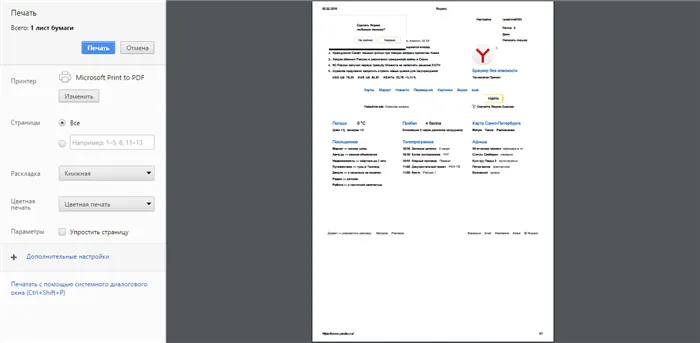
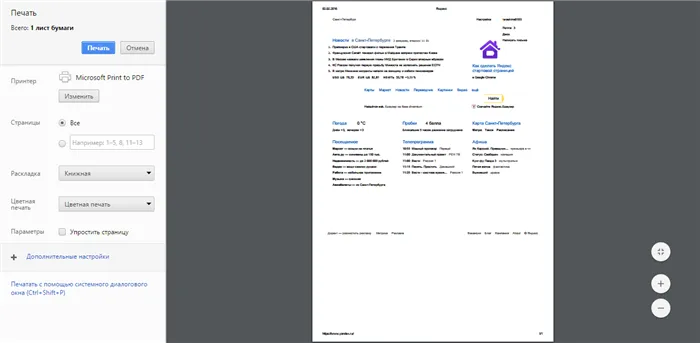
На экране появляется уменьшенное изображение листа, на котором печатается страница. Внесите необходимые настройки и нажмите кнопку Печать.
Способ 2: Использование контекстного меню
Щелкните правой кнопкой мыши любую область страницы без изображений или рекламы и нажмите кнопку [Печать] в появившемся контекстном меню.
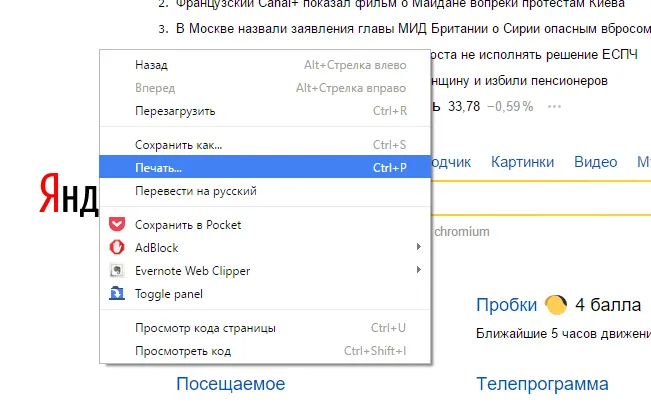
[Появится экран Параметры печати страницы, и вам нужно будет нажать кнопку Печать.
Способ 3: Используйте любой текстовый процессор
Если вы хотите распечатать только текст, а не всю веб-страницу с изображениями, вы можете скопировать и вставить информацию в текстовый процессор и отправить ее на принтер оттуда.
Для этого выделите нужную текстовую информацию на сайте с помощью мыши и нажмите Ctrl+C, чтобы добавить информацию в буфер обмена.
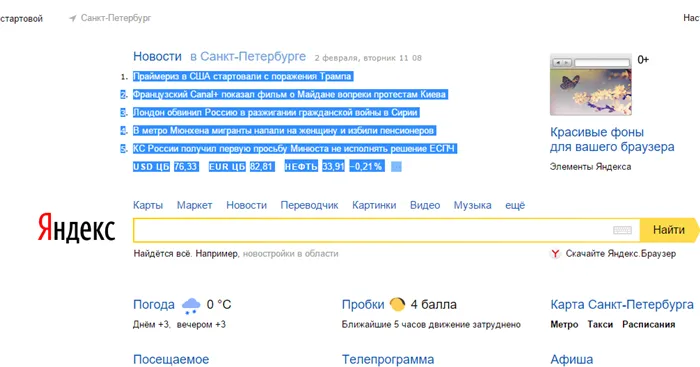
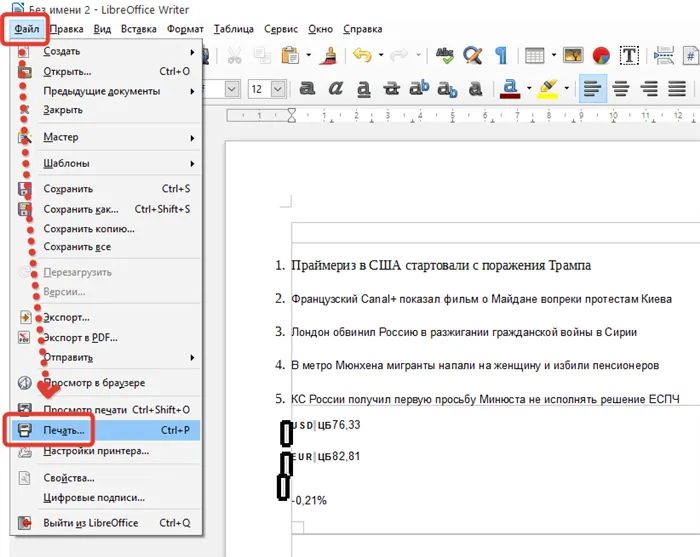
Запустите любой текстовый процессор на вашем компьютере. Это может быть Блокнот или MicrosoftWord. В этом примере мы будем использовать бесплатный текстовый процессор LibreOffice. Запустите редактор, создайте новый текстовый документ и нажмите Ctrl+V, чтобы вставить информацию из буфера обмена.
Чтобы распечатать информацию в текстовом процессоре, нажмите Ctrl + P или перейдите в меню Файл — Печать.
Вы всегда можете распечатать интересующую вас информацию любым из предложенных способов.
Вы можете конвертировать документы HTMl в PDF с помощью специального инструментального сервиса 24PDF, а затем распечатать их, используя расширенные возможности печати этого формата.
Способ 4: Быстрое меню
Избегайте использования сочетаний клавиш и подумайте о том, как сделать их легко запоминающимися для пользователей. Это связано с функциональностью контекстного меню.
- Первым шагом является открытие вкладки, содержащей страницу для печати.
- Затем найдите кнопку «Меню», обычно расположенную в верхнем углу окна, и нажмите на нее.
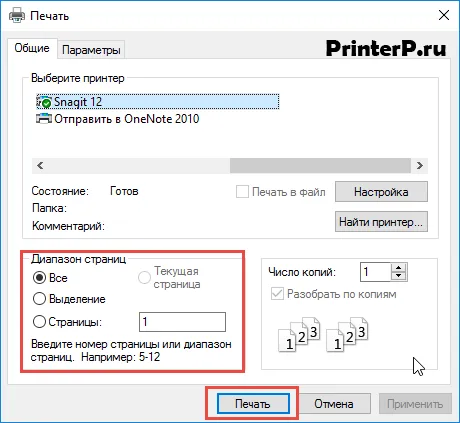
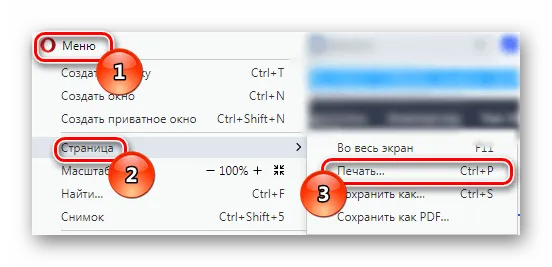
В других браузерах «Печать» будет отдельным пунктом меню (Firefox) или «Дополнительно» (Chrome). На этом описание метода завершено.
Способ 5: Контекстное меню
Самый простой способ, доступный во всех браузерах, — это контекстное меню. Главное помнить, что распечатать страницу можно всего тремя щелчками мыши.
- Откройте страницу, которую вы хотите напечатать.
- Затем щелкните правой кнопкой мыши в любом месте на нем. Главное, чтобы вы не делали этого с текстом или графическими изображениями.
- Выберите «Печать» в выпадающем меню.
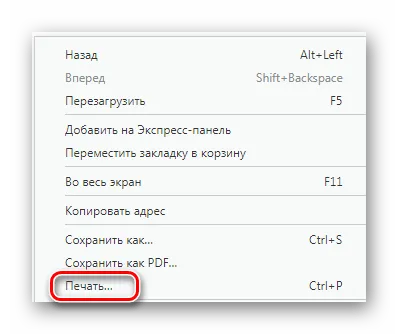
Этот вариант быстрее других вариантов и не теряет своей функциональности.
Печать с помощью стороннего сайта
Можно распечатать страницу даже с помощью стороннего сайта. Например, есть англоязычный сайт printwhatyoulike.com, который позволяет удалять фоновое изображение или картинки в тексте, менять стили, шрифт и т.д.
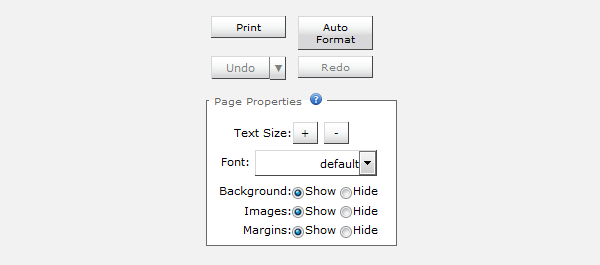
В принципе, задумка весьма интересная, но насколько нужная, точно сказать я затрудняюсь.
Не забывайте, что у текста и картинок есть авторы и в некоторых случаях они запрещают использовать свой контент кроме как на принадлежащим им веб-ресурсам. Соответственно, распечатывать контент с таких страниц запрещено.
Программы для распечатки документов
Все современные текстовые процессоры имеют возможность распечатать созданный в них документ, и для большинства пользователей этого достаточно. Однако существует ряд программ, позволяющих значительно продлить время использования принтера и последующей печати на нем текста.
Microsoft Office
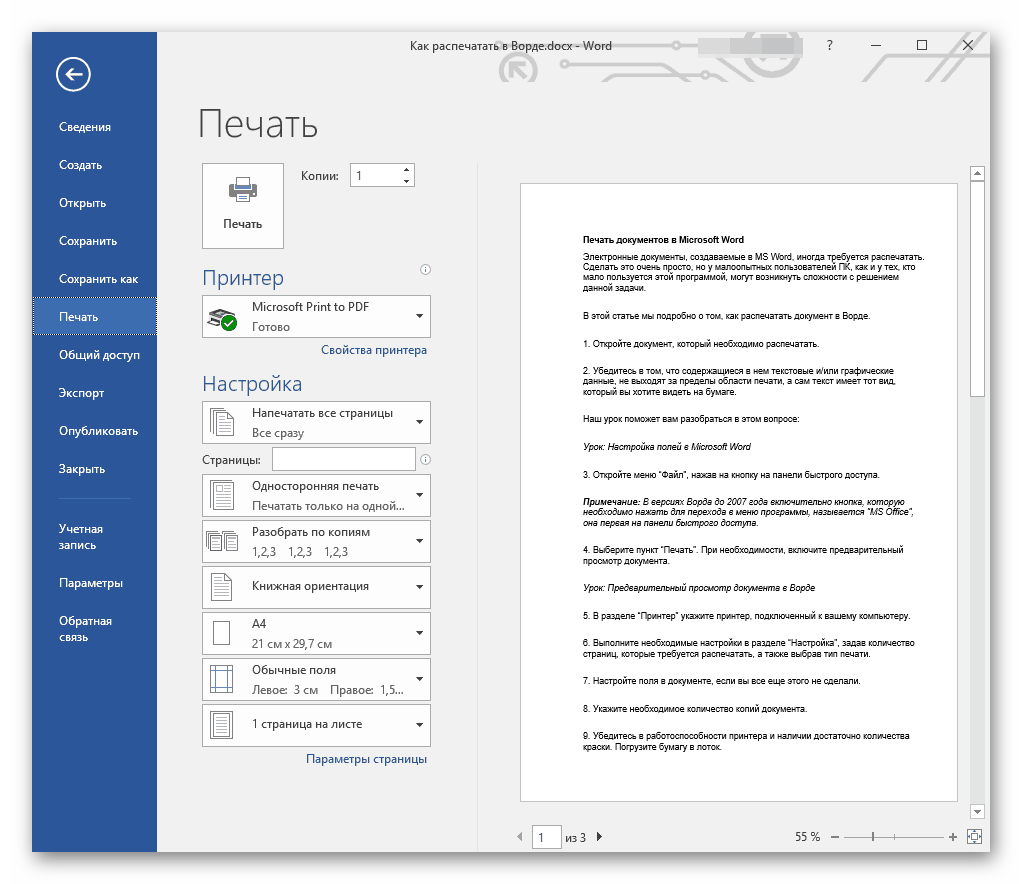
Благодаря тому, что Microsoft сама разрабатывает и обновляет свои приложения Office, у нее есть возможность стандартизировать их интерфейс и некоторые основные функции, одной из которых стала печать документов. Почти во всех программах Microsoft Office вам придется выполнить одни и те же действия, чтобы заставить принтер выдать лист бумаги с требуемым содержанием. Настройки печати в программах Office также абсолютно идентичны, поэтому вам не придется каждый раз сталкиваться с новыми и незнакомыми параметрами.
На нашем сайте вы найдете статьи, описывающие этот процесс в наиболее популярных приложениях Microsoft Office: Word, Powerpoint, Excel. Ссылки на них можно найти ниже.
Adobe Acrobat Pro DC
Adobe Acrobat Pro DC — это продукт компании Adobe, который содержит все инструменты, необходимые для работы с файлами PDF. Давайте рассмотрим, как можно распечатать такие документы.
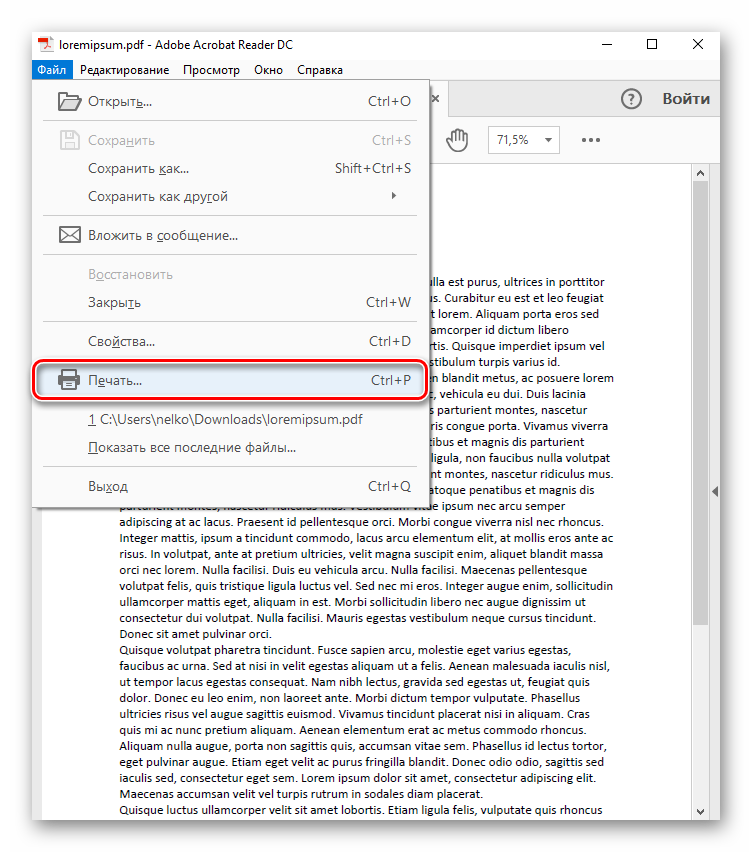
Откройте файл PDF, который вы хотите распечатать. Нажмите Ctrl+P или в левом верхнем углу на панели инструментов перейдите на вкладку Файл и выберите из выпадающего списка пункт Печать.
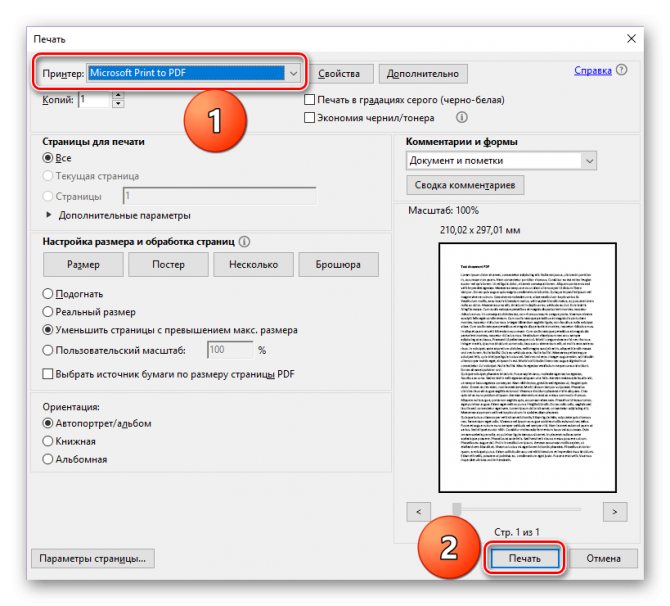
В появившемся меню укажите принтер, который будет печатать указанный файл, а затем нажмите кнопку ‘Печать’. Готово, если с устройством нет проблем, оно начнет печатать документ.
Читайте также: Как подключить смарт-часы к телефону: инструкции для Android и iOS
AutoCAD
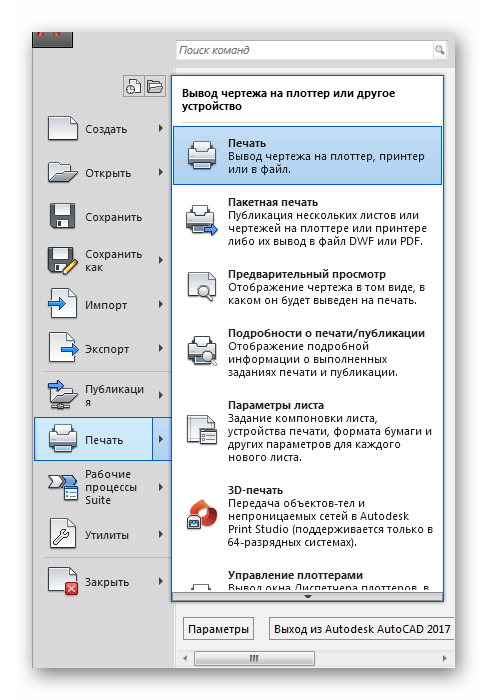
После создания чертежа его чаще всего распечатывают или сохраняют в электронном виде для дальнейшей работы. Иногда необходимо иметь готовый план на бумаге, чтобы обсудить его с кем-то на работе — ситуации могут быть очень разными. В материале по ссылке ниже вы найдете пошаговое руководство о том, как распечатать документ, созданный в самой популярной программе для проектирования и черчения — AutoCAD.
pdfFactory Pro
pdfFactory Pro конвертирует текстовые документы в PDF, поэтому поддерживает большинство современных типов электронных документов (DOC, DOCX, TXT и т.д.). Вы можете установить собственный пароль на файл, защитить его от редактирования и/или копирования. Ниже приведены инструкции по печати документов с его помощью.
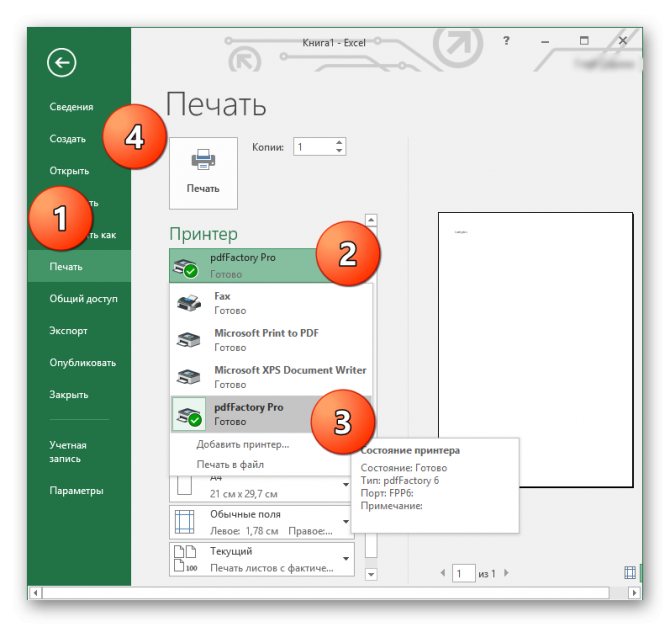
- pdfFactory Pro устанавливается в вашей системе под видом виртуального принтера, после чего вы можете печатать документы из всех поддерживаемых приложений (это, например, все офисные приложения Microsoft). В качестве примера мы будем использовать хорошо известный Excel. После того как вы создали или открыли документ, который хотите распечатать, перейдите на вкладку «Файл» .
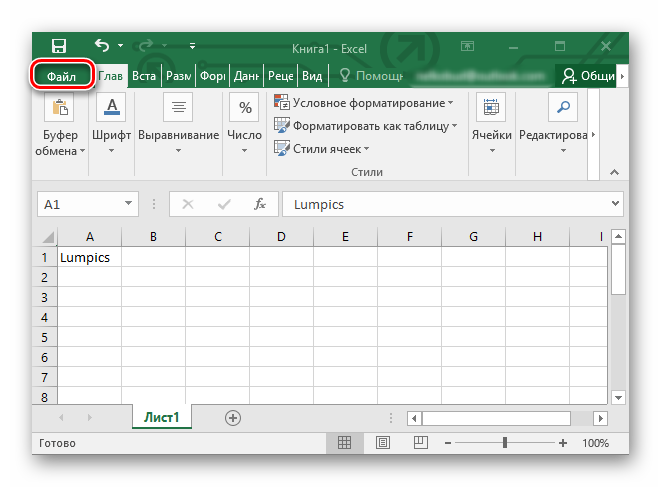
Затем откройте настройки печати, нажав на строку «Печать». В списке принтеров в Excel появится опция «pdfFactory». Выберите его в списке устройств и нажмите «Печать».
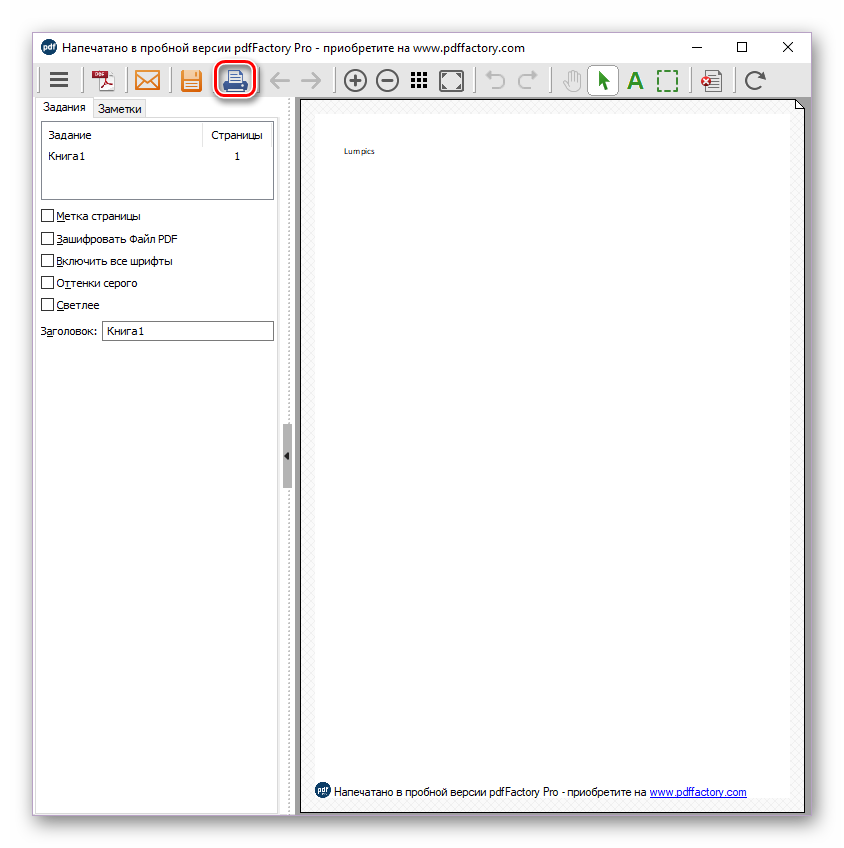
Откроется окно pdfFactory Pro. Чтобы распечатать выбранный документ, нажмите сочетание клавиш «Ctrl+P» или значок принтера в верхней панели.
Откроется диалоговое окно, в котором можно выбрать количество копий для печати и устройство печати. Когда все параметры определены, нажмите кнопку «Печать» — принтер начнет свою работу.
Распечатать через «Блокнот»
«Блокнот» — это простой текстовый редактор. Он используется для сохранения или печати короткого текста, не требующего специального форматирования. Он также имеет функцию печати:
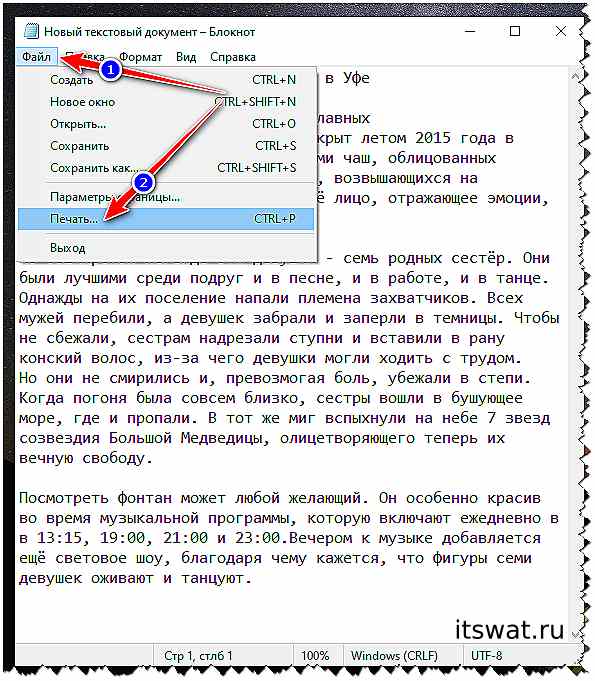
- в развернутом документе перейдите в меню Файл;
- выберите нужную команду;
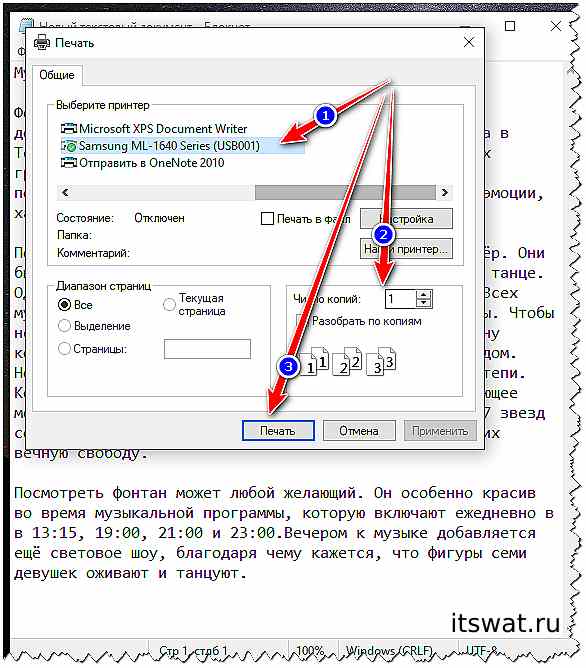
- выберите активный принтер и количество копий;
- Начните печать, нажав соответствующую кнопку.
Распечатать через Paint
Немного более сложный метод, но любой пользователь может с ним разобраться:
- Как напечатать на принтере текст, фотографии или веб-страницу?
- Щелкните правой кнопкой мыши на изображении и найдите пункт «Открыть с помощью», затем выберите программу «Paint».
- Как только вы окажетесь в этой программе, нажмите Ctrl+P.
- На экране откроется окно печати, предлагающее выполнить необходимые настройки и распечатать изображение. Конечно, с помощью самого программного обеспечения можно вносить коррективы в изображение и при необходимости делать рисунки.
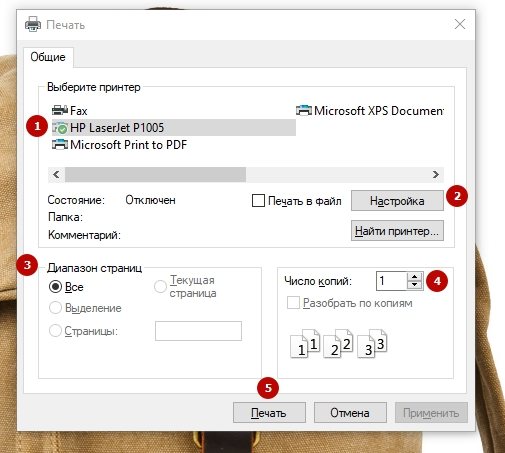
Выполнение необходимых настроек перед печатью изображения
Как распечатать страницу в разных браузерах
Google Chrome
- Открываем страницу с важной информацией в браузере и нажимаем горячие клавиши CTRL + P. Автоматически появится окно Печать. Здесь вы можете выбрать принтер, указать, какие страницы нужно напечатать (номера), сколько копий требуется, раскладка (ориентация), цветность и дополнительные настройки скрываются под спойлером.
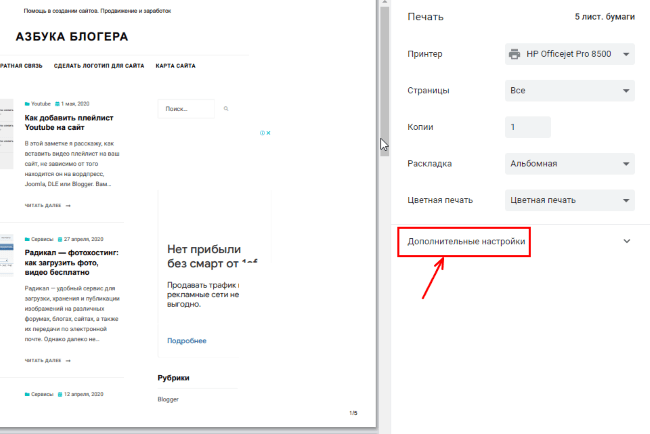
Дополнительные настройки: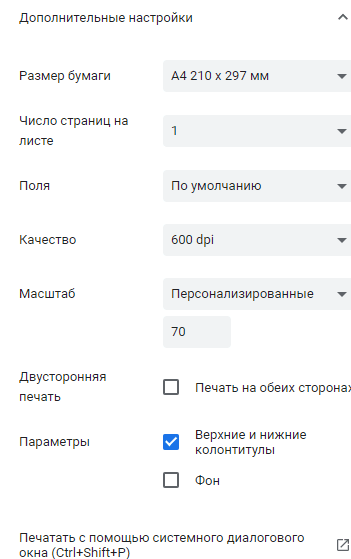
— Размер бумаги (выбираем формат), число страниц на листе (сколько страниц с сайта будет помещено на лист бумаги при печати), качество, масштаб, выбор двусторонней печати, показывать колонтитулы и фон. - Вы можете распечатать страницу в Google Chrome при помощи системного диалогового окна. Он вызывается горячими клавишами CTRL + Shift + P
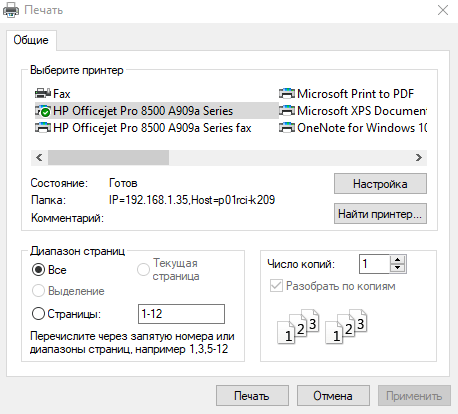
Вы можете воспользоваться кнопкой «Настройки», чтобы указать параметры печати. Здесь печать вы можете выбрать из общедоступных ярлыков. Ярлык печати — это набор сохраненных параметров. Пример ярлыков: общая повседневная печать, двусторонная печать (дуплекс), печать презентаций и т.д. - Еще один способ нахождения окна печати — это переход из меню (три вертикально расположенные точки в верхнем правом углу окна Google Chrome), далее ищем опцию «Печать…»:
Другой способ вызова печати — Меню (три горизонтальные черты) -> Печать:
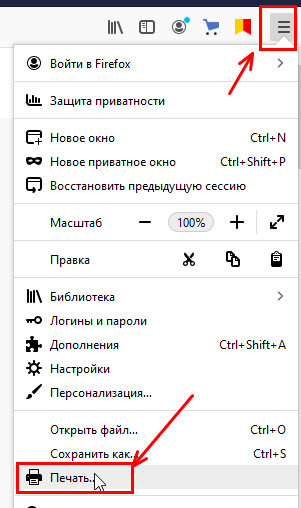
Появится строка с настройками сверху. Вам может пригодиться такая опция, как «Упростить», она существенно экономит расход бумаги, и контент страницы будет располагаться на листах более компактно.
Internet Explorer
Нажмите сочетание клавиш CTRL + P и у вас появится окно:
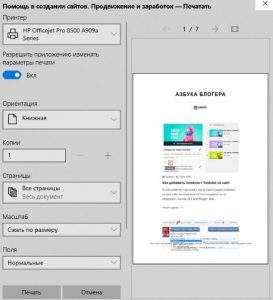
Выберите принтер, ориентацию, количество копий, страницы для печати, масштаб, поля, колонтитулы. Если вам нужны расширенные возможности, то нажмите внизу окна на ссылку «другие параметры». И снова, по примеру предыдущих браузеров, окно печати в Internrt Explorer вызывается командой из меню «Печать».
Опера
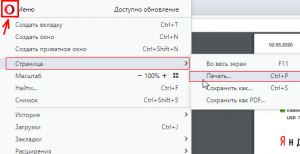
Вызываем окно печати с помощью CTRL + P или командами «Меню» (иконка Оперы в левом верхнем углу браузера) -> Страницы -> Печать:
Само окно выглядит так:
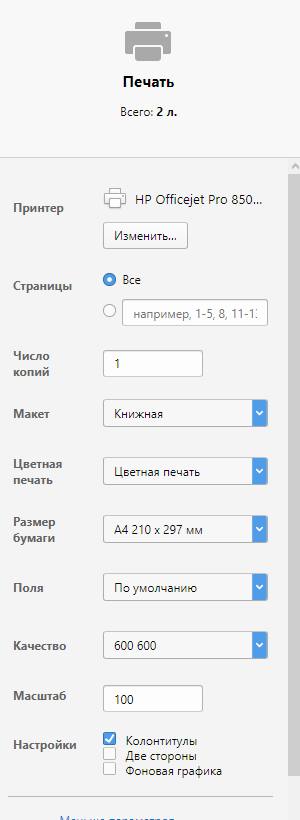
Настройки всё те же, что и в других браузерах.
Microsoft Edge
Microsoft Edge имеет удобную функцию, которая называется «печать без помех». Чтобы использовать её, сначала посетите веб-страницу, которую вы хотите загрузить, и прокрутите ее до конца, чтобы убедиться, что весь ее контент загружен перед печатью. Затем нажмите CTRL + P на клавиатуре или нажмите «Настройки и многое другое», а затем « Печать» . В диалоговых окнах печати прокрутите вниз список параметров слева и нажмите или коснитесь раскрывающегося списка «Печать без помех».

Ищите печать без помех в Microsoft Edge
Установите его на Off , и вы увидите предварительный просмотр того, что вы собираетесь напечатать, справа. Если вы удовлетворены результатом, нажмите или нажмите « Печать» , и все готово.
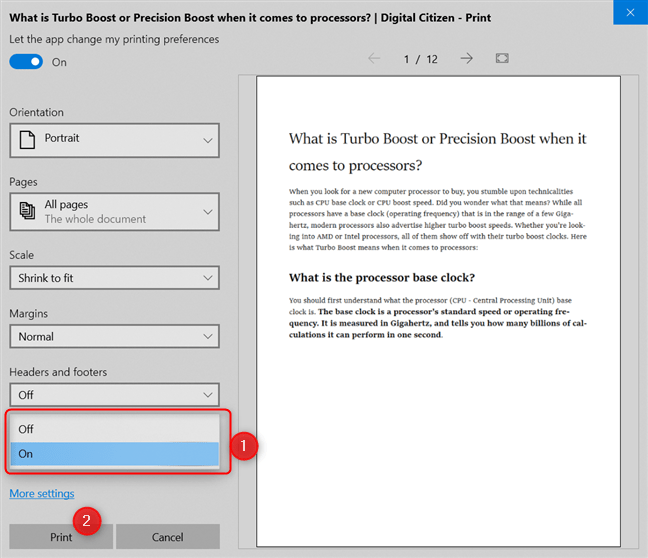
Печать без беспорядка от Microsoft Edge
Microsoft Edge также имеет представление для чтения, которое можно использовать для той же задачи. Сначала загрузите веб-страницу, которую вы хотите распечатать, и нажмите или коснитесь кнопки Просмотр чтения в адресной строке или нажмите клавиши CTRL + SHIFT + R на клавиатуре.

Та же веб-страница загружается снова, в режиме чтения, без рекламы и других отвлекающих факторов. Затем нажмите кнопку Печать или нажмите CTRL + P на клавиатуре, чтобы начать печать.

Распечатать страницу из представления чтения Microsoft Edge
Яндекс браузер
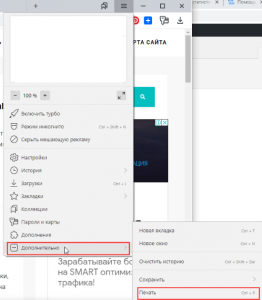
Печать в Яндекс браузере начинаем с помощью горячих клавиш CTRL + P или команд «Меню» (три горизонтальные черты в правом верхнем углу) -> Дополнительно -> Печать:
Выделение текста
Сначала надо зайти в браузер. Если стартовая страница не Яндекс, то его необходимо найти в любой поисковой системе. В открывшемся окне набираем запрос, по которому будем искать необходимую информацию. Когда будет найден нужный сайт, открываем его. Находим картинку, которую необходимо распечатать на принтере. Далее:
- Необходимый рисунок выделяем правой клавишей мышки.
- Выбираем функцию «копирование» или набираем комбинацию клавиш Ctrl+C. Картинка сохранится в буфере обмена.
- Открываем текстовый редактор WindowsWord.
- Щёлкаем правой клавишей мыши, выбираем функцию «вставить» или набираем комбинацию кнопок Ctrl+V.
Для копирования также можно воспользоваться скриншотом. Например, при помощи сочетания клавиш Ctrl+Alt+PrtScn.
Предварительный просмотр
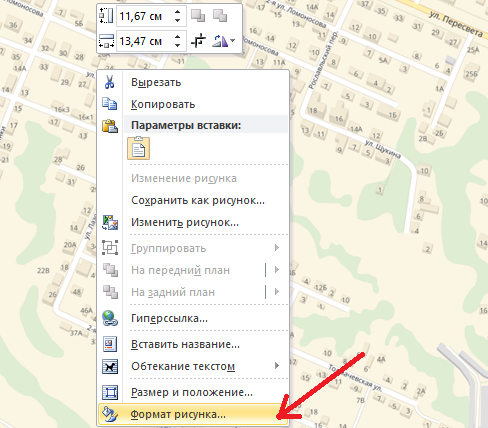
Картинку размещаем на странице и редактируем её. Иногда возникает необходимость увеличения или уменьшения изображения. В программе Word, чтобы изменить рисунок, надо выделить его при помощи мыши. По периметру картинки появятся специальные маркеры. С их помощью можно менять размер рисунка и вращать его.
Печать
ВНИМАНИЕ. Распечатка изображений требует большего количества чернил. Поэтому желательно распечатать всё корректно с первого раза.
Подключаем принтер к электрической сети и к компьютеру. Нелишним будет воспользоваться инструкцией к технике. Если устройство подключено, то необходимо проверить, есть ли для него драйвера. Они устанавливаются с диска, который поставляется вместе с принтером. Также программное обеспечение можно скачать с сайта производителя принтера. После всех подготовительных работ приступаем к печати. Распечатать можно двумя способами:
- Открываем нужную картинку для просмотра в «Средстве просмотра фотографий Windows». Затем в меню «Печать» выбираем одноимённый пункт. Также можно воспользоваться горячими клавишами Ctrl и P.
- В любой папке выделяем нужный файл и нажимаем правую клавишу мыши. Выбираем пункт «Печать».
ВАЖНО. Перед печатью необходимо убедиться в правильности выбора устройства, даже если к компьютеру подключён один принтер. Для этого нужно зайти в выпадающий список и проверить имя. Затем выбрать размер бумаги, макет для печати и количество экземпляров.
В окне «Устройства и принтеры» нужно проверить, есть ли ошибки в работе печатного аппарата. Достаточно кликнуть правой кнопкой по используемому принтеру и выбрать «Устранение неполадок». Программа проверит работоспособность устройства, подскажет, какие внести исправления.
ОБРАТИТЕ ВНИМАНИЕ. Для более качественной печати лучше воспользоваться тем программным обеспечением, которое поставлялось вместе с принтером.
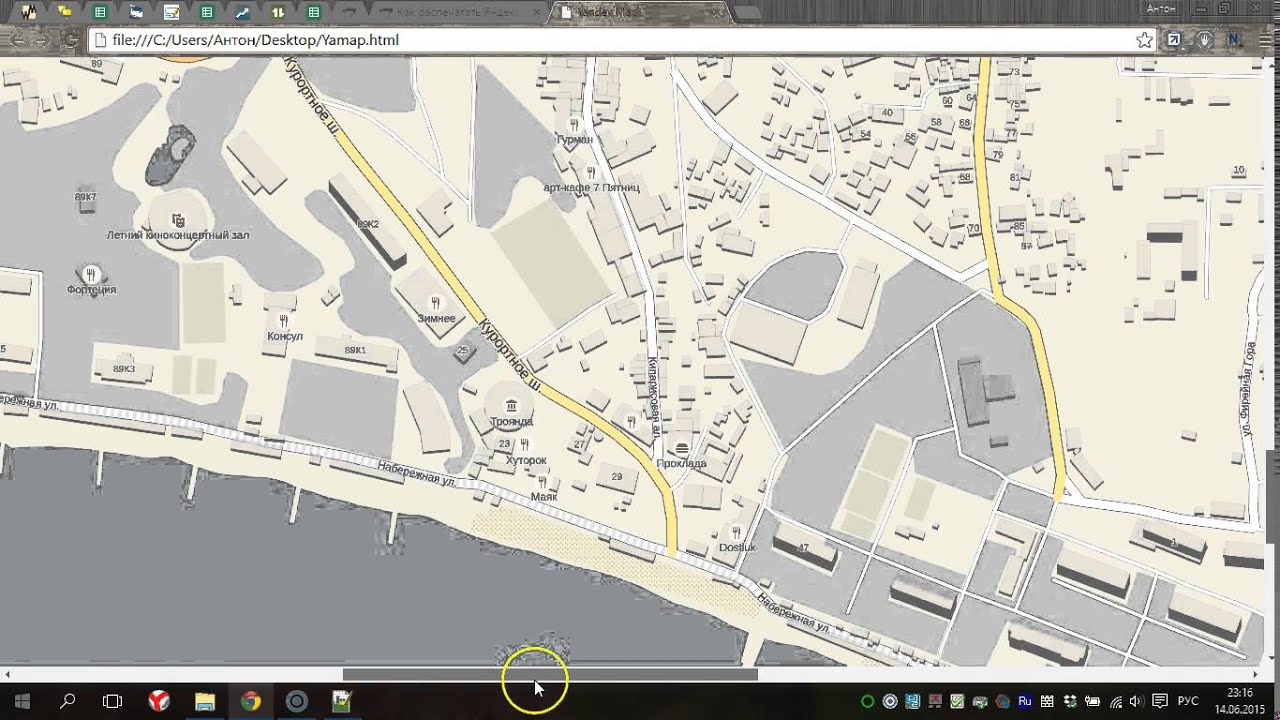
Распечатываем страницу целиком или только ее часть
Запомните раз и навсегда, что каким бы браузером вы не пользовались, будь это Mozilla Firefox, Opera, Google Chrome, Internet Explorer и т.д., вы всегда можете распечатать страничку, нажав лишь на две кнопки: CTRL+P.
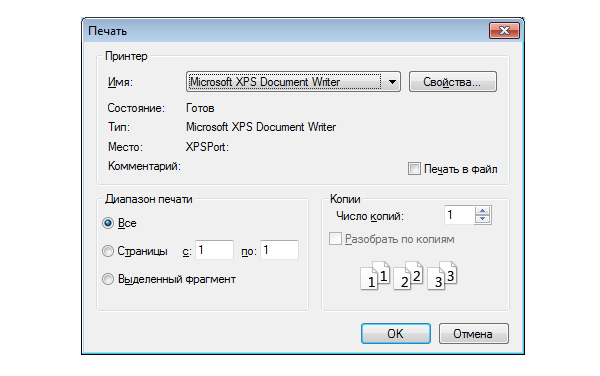
Например, в том же Mozilla откроется вот такое окошко, где вы можете выбрать принтер, диапазон печати, включая количество страниц или даже выделенный фрагмент, а также число копий.
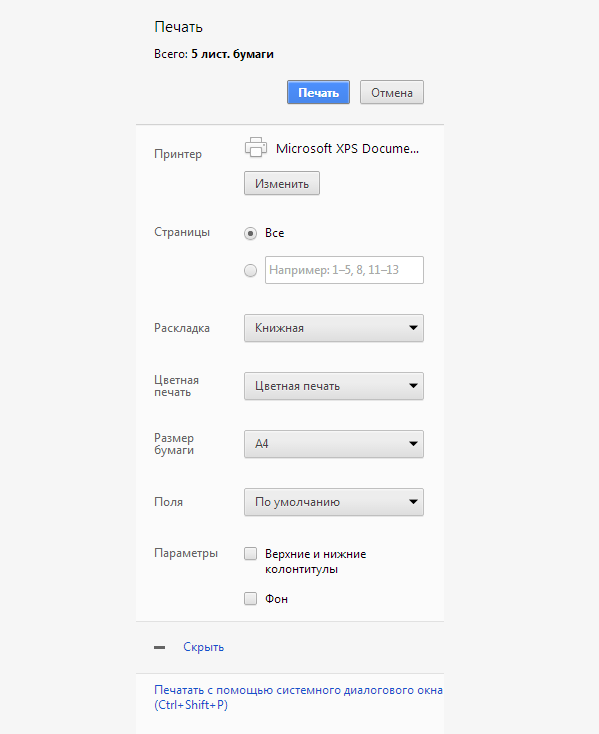
Но, на мой взгляд, куда интересней данная функция реализована в Google Chrome. Здесь есть дополнительные настройки, с помощью которые вы можете добавить, например, колонтитулы и фон (некоторые элементы, которые по определенным причинам по-умолчанию не будут показаны на распечатанном листе или листах).
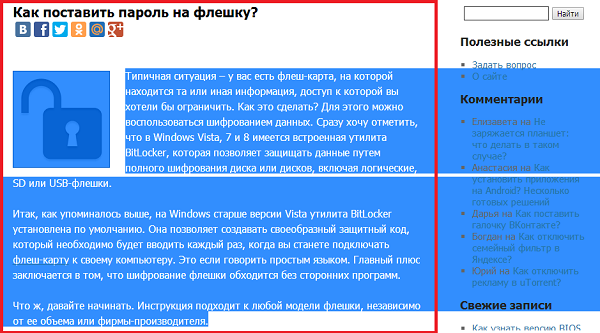
Что бы распечатать только определенный текст со страницы, который может быть дополнен картинкой, так и без оной, для начала нужно выделить нужный фрагмент. Посмотрите, как я это сделал на картинке (выделенная правая часть не отразится, так как это, судя по всем, особенности браузера, в Mozilla, например, такой проблемы нет).
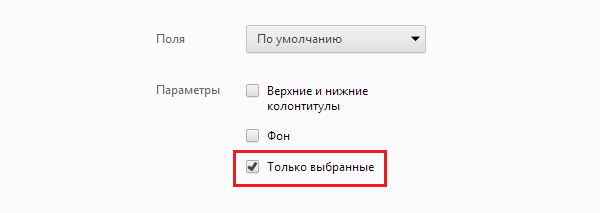
Нажимаем CTRL+P, после чего идем в дополнительные настройки и выбираем «Только выбранные».
А вот что будет распечатано:
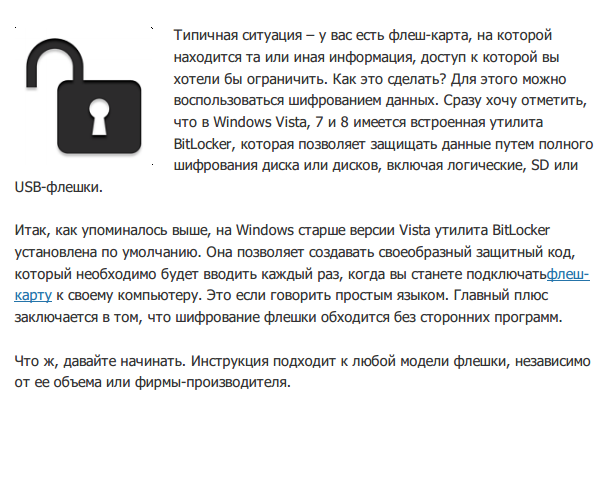
Как видите, все легко и просто.
Хочу сразу же ответить еще на один вопрос, который часто задают пользователи — как распечатать страницу без рекламы? Действительно, если на сайте есть рекламные блоки, они будут распечатаны вместе с основным текстом. Выхода два: если вы распечатываете фрагмент из текста, то можете не выделять рекламный блок. Второй вариант — это установить дополнение в виде Adblock, о чем я уже рассказывал прежде. В этом случае вся реклама будет заблокирована.
Для более сложных случаев, если вы по каким-то причинам не можете распечатать страницу непосредственно из браузера, можно воспользоваться приложением Microsoft Office Word.
Для этого создайте документ в удобном для вас месте и откройте его. Далее следуем обратно в браузер, где выделяем нужный фрагмент. Возможно, это будет лишь небольшой кусочек текста, а возможно, вся страница — не суть. Главное — выделить все, что вам необходимо. Скопируйте текст (помните, что копируются все выделенные элементы, включая картинки) и вставьте в открытый документ Word. Вот что у меня получилось:
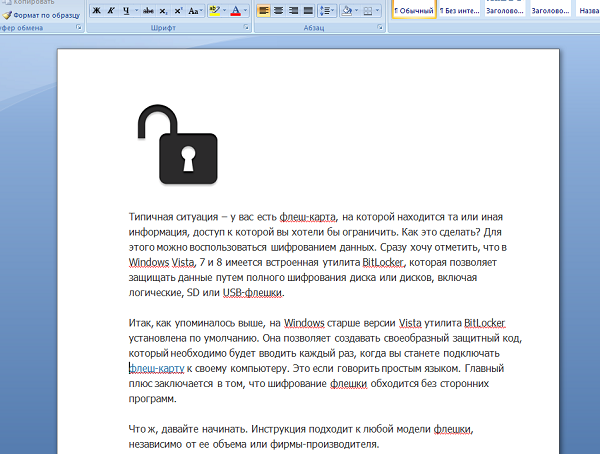
Далее распечатываете по вашему усмотрению, нажав все на те же самые клавиши CTRL+P. Если картинки вам мешают, удалите их. Для этого нажмите на картинку правой кнопкой мыши и в меню выберите «Вырезать».
Кстати, если вам нужно распечатать только лишь текст, я бы рекомендовал распечатывать его в не в Word, а в обычном блокноте, где нельзя сохранить картинки и прочие файлы.
Распечатываем любые страницы из сайта сделав скриншот
Склеивать и лепить нечто целое из нескольких изображений страниц довольно трудоемко и не удобно, поэтому поговорим о более продвинутом способе делать скриншоты для распечатки сайтов. Для этого воспользуемся специальным приложением FastStone Capture.
После того, как программка будет установлена и запущена, можно наблюдать достаточно небольшое и даже компактное окошко, с различными параметрами. Оно позволяет делать снимки отдельных частей сайта, или текущего окна.
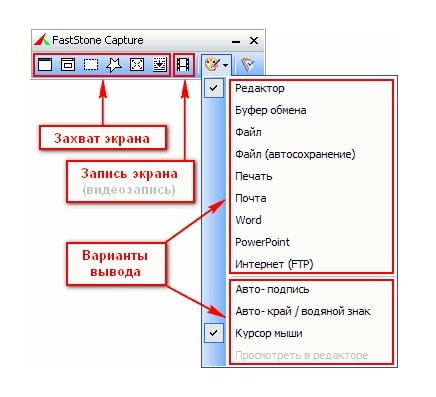
Но самой интересной и полезной функцией является так называемый скриншот с прокруткой. Сейчас вы узнаете, что это такое и с чем его едят.Для начала откройте любую страничку в интернете, которую хотите сфотографировать. Теперь открываем саму программу и нажимаем на кнопочку с изображенным прямоугольником, внутри которого будет стрелочка, направленная вниз. Появится красненькая рамка, по периметру всего экрана. Затем, просто один раз, кликните левой кнопкой по сайту, и программка автоматически его прокрутит и сделает снимок экрана. После этого откроется окно редактора скриншота, в котором можно будет сохранить его, или сразу же пустить в печать. Если запустите печать снимка, то в настройках принтера укажите плакатную печать и нужный формат. После этого ожидайте готовый результат, на выходе из принтера. Можете глянуть специальный обзор, где будет показана программа FastStone Capture в работе.
Программа может работать с любым браузером. В данном случае основное преимущество заключается как раз в том, что сохраняется абсолютно вся информация, которая находится на странице в интернете
Копирование
Следующий метод представляет собой копирование фрагмента текста или всей информации. Заключается он в поэтапном выполнении следующих действий:- Запустите компьютер, откройте страницу сайта с требуемой информацией.
- Запустите текстовый документ от продуктов Microsoft office.
- Скопируйте фрагмент текста, для этого выделите его мышкой или при помощи горячих кнопок на клавиатуре. После этого нажмите на кнопку «копировать» или комбинацию Ctrl+C. Текст поместится в буфер обмена для временного хранения.
- Перенесите информацию из временного хранилища в текстовый файл нажатием правой кнопки мыши и выбором функции «вставить». Также можно воспользоваться комбинацией на клавиатуре Ctrl+V.
- Отредактируйте фрагмент по нужным параметрам и нажмите на его печать. Дождитесь загрузки принтера и выведения страниц.
Данный способ позволяет изменять формат и настраивать его под любые требования. Это очень удобно при работе с различными источниками для точного воспроизведения текста и придания документу необходимой формы. Однако выполнение его будет несколько сложнее и займет больше времени.
Печать напрямую с сайта
Существуют разные способы распечатки страницы. Наиболее удобным и простым в исполнении является вариант вызова окна печати прямо на сайте. Однако такая функция есть далеко не везде, но попробовать стоит. Для данного способа необходимо выполнить следующие действия:
- Откройте необходимый сайт с информацией, которую вы желаете перевести в печатный вариант.
- Вызовите меню печати, сделать это можно несколькими способами.
- Попробуйте найти кнопку с надписью «версия для печати», нажмите на неё. После этого появится документ с отображением формата. Дальше просто нажимаете на кнопку «печать».
- Если кнопки не оказалось, отправить страницу на печать можно нажатием клавиши Ctrl+P или щелчком правой кнопкой мыши по любому месту внутри открытой страницы Интернета и выбора пункта «печать».
У этого способа есть существенный недостаток. При переходе к печати формат может не совпадать, поэтому применять его стоит только в случае экстренной необходимости или когда важно сохранить текст без форматирования.
ВАЖНО: Данный вариант подходит для большинства современных браузеров. Однако в ряде случаев такая функция может блокироваться системой.
Поводим итоги
Для печати веб-страницы мы рекомендуем использовать программы Google Chrome, Opera или любой другой браузер на движке Chromium. В данных браузерах распечатывать интересующую вас страницу гораздо удобнее и практичнее. После открытия меню печати нажатием комбинации клавиш «Ctrl» + «P» мы увидим окно предварительного просмотра документа, в котором будет наглядно виден объем текста и его расположение на листе бумаги. Если использовать эти браузеры, то вы получаете огромные плюс, так как в них вы можете убрать все лишние элементы сайта и оставить только текст.
Обмен информацией в современном мире практически всегда производится в электронном пространстве. Там есть необходимые книги, учебники, новости и многое другое. Однако бывают и такие моменты, когда, например, текстовый файл из интернета нужно перенести на обычный лист бумаги. Что делать в таком случае? Печатать текст прямо из браузера.